

Configurare Microsoft Fabric
Prima di iniziare con Microsoft Fabric, ci sono due prerequisiti necessari:
- Sottoscrizione Azure. Puoi iscriverti a una prova gratuita sul sito di Azure se non ne hai già una.
- Accesso a Microsoft Entra ID. Fabric usa Microsoft Entra ID (precedentemente Azure Active Directory) per l’autenticazione, quindi assicurati di avere i privilegi amministrativi necessari. Ne parleremo più avanti.
Creare un account Microsoft Fabric
Una volta effettuato l’accesso al Portale di Azure, vai alla barra di ricerca in alto nella pagina e cerca “Microsoft Fabric”. Nota che potresti anche vedere l’icona di Microsoft Fabric nella sezione Azure Services in alto sullo schermo e puoi cliccarla direttamente.
Seleziona il servizio dal menu a discesa, quindi fai clic su Crea per iniziare il provisioning dello spazio di lavoro Fabric.
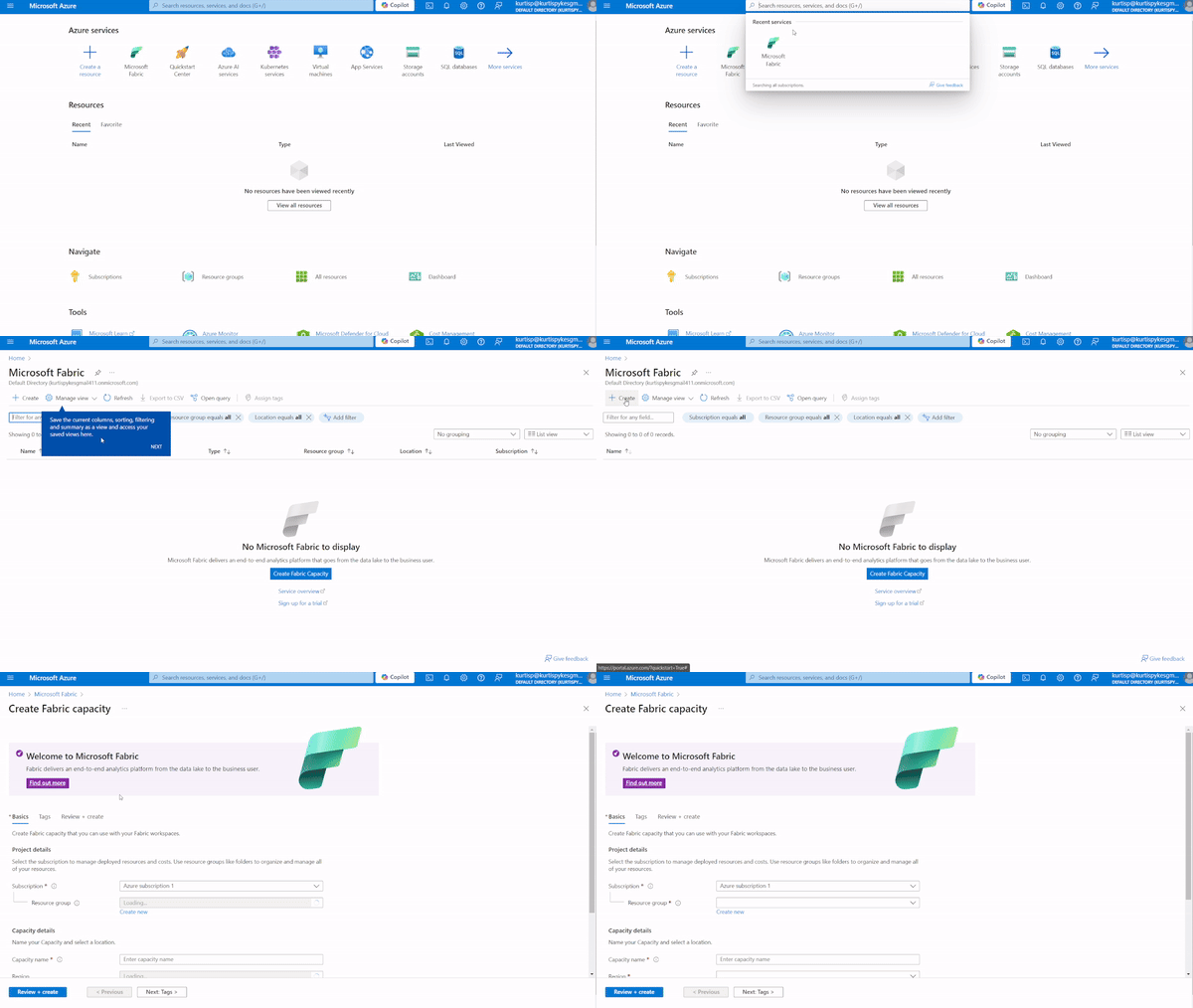
Figura 1: Una GIF che mostra come iniziare il provisioning di uno spazio di lavoro Microsoft Fabric
Se compare l’errore “You cannot create a Microsoft capacity using a personal account. Use your organizational account instead,” significa che stai usando un account Microsoft Personale.
Per eliminare questo errore, crea un nuovo utente nel tenant di Microsoft Entra ID e assegnagli un ruolo di amministratore per Microsoft Fabric e Power Platform. Una volta fatto, usa il nuovo utente per accedere ad Azure e ripeti gli stessi passaggi.
Passaggio 1. Crea una Capacità Fabric.
Il passaggio successivo è scegliere la tua Sottoscrizione e il Gruppo di risorse.
Se stai usando la prova gratuita, “Azure subscription 1” dovrebbe essere la tua unica sottoscrizione—è la stessa della prova gratuita.
Il Gruppo di risorse è una raccolta di risorse che condividono lo stesso ciclo di vita, le stesse autorizzazioni e policy. Non ne abbiamo ancora uno, quindi dobbiamo crearlo—io l’ho chiamato “Demo”.
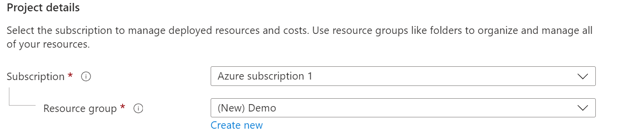
Figura 2: Sezione dettagli del progetto
Passaggio 2. Dai un nome allo spazio di lavoro Fabric
“datacamp1” è il nome che ho assegnato alla Capacità. Puoi scegliere qualsiasi nome, ma deve contenere solo lettere minuscole e numeri. Per la Area, seleziona quella più vicina alla tua posizione per ottimizzare le prestazioni.
Se ricevi l’errore “The default location can't be detected because the tenant or user wasn't recognized by Microsoft Fabric. Sign up for Microsoft Fabric and try again” nella sezione Area, significa che non ti sei ancora iscritto a Microsoft Fabric. Apparirà un prompt per iscriverti.
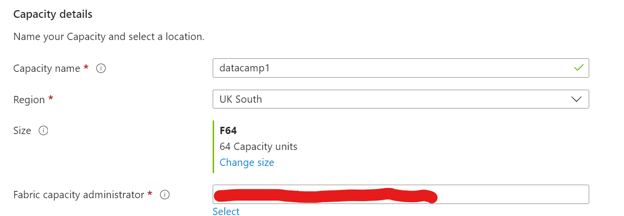
Figura 3: Sezione dettagli della capacità
Dopo aver compilato questi dettagli, seleziona Rivedi + crea.
Una volta creato l’account, puoi accedere allo spazio di lavoro Fabric tramite il Portale di Azure.
Configurazione iniziale
Il passaggio successivo è configurare la piattaforma Microsoft Fabric in base alle tue esigenze.
Per assegnare le autorizzazioni, vai alle impostazioni di Controllo di accesso (IAM) all’interno del tuo spazio di lavoro Fabric.
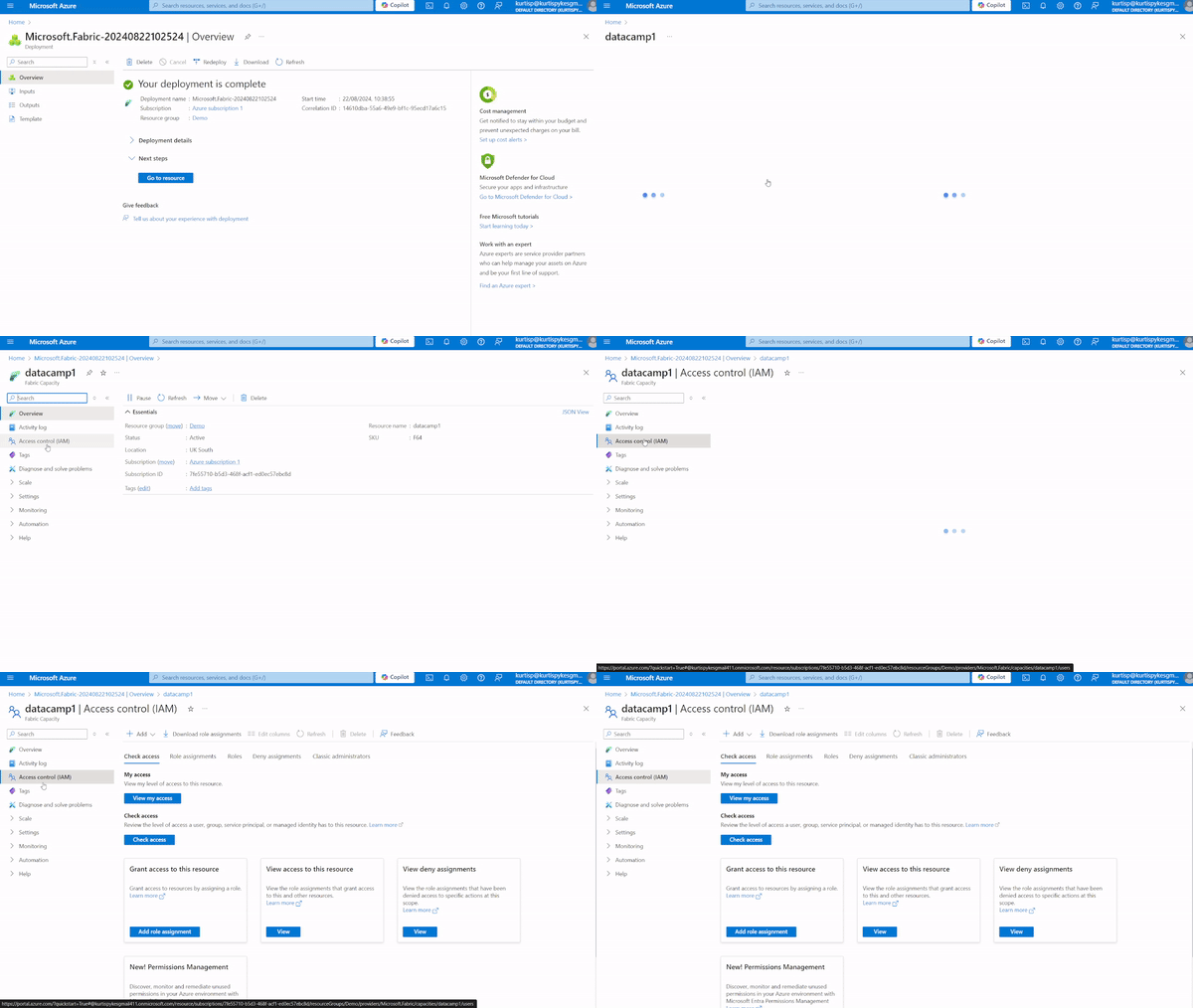
Figura 4: Navigare alle impostazioni IAM all’interno di Fabric
Da qui, seleziona Aggiungi > Aggiungi assegnazione di ruolo.
Nella sezione ruoli in base alla funzione, cerca “Admin”. Dovrebbe comparire App Compliance Automation. Da qui, seleziona Avanti.
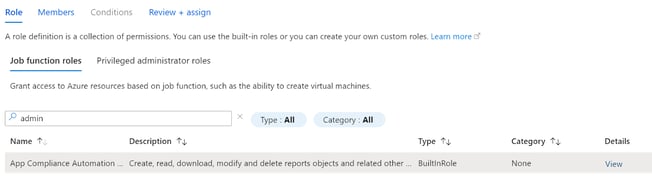
Figura 5: Selezionare le definizioni di ruolo
Sotto l’intestazione Membri, fai clic sul link + Seleziona membri. Si aprirà una scheda laterale con tutti i membri dell’account. Seleziona il membro appropriato e fai clic su Avanti.
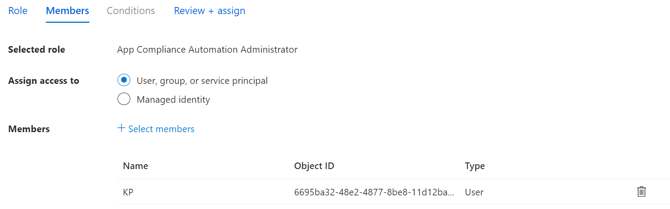
Figura 6: Selezione del membro
Nota: Puoi anche gestire le autorizzazioni degli utenti tramite Microsoft Entra ID, così da applicare le policy di sicurezza e garantire che l’accesso sia concesso solo agli utenti autorizzati.
Passaggio 2: Avviare la prova gratuita
Dopo l’accesso, ti troverai davanti alla dashboard di Microsoft Fabric.
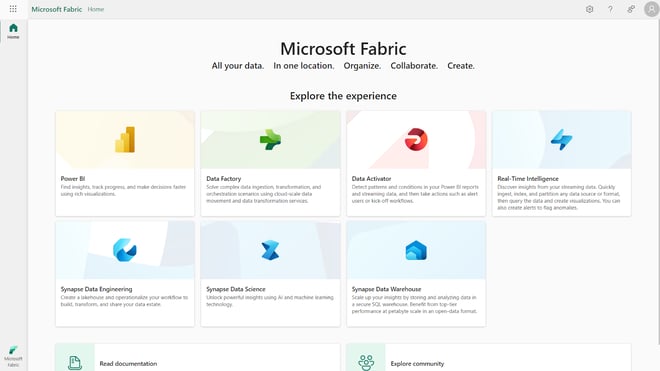
Figura 7: Interfaccia di Microsoft Fabric
Ecco cosa devi fare per avviare la prova della tua capacità Fabric.
- Seleziona l’Account manager (angolo in alto a destra) dalla home page.
- Nel pannello account manager, seleziona Prova gratuita.
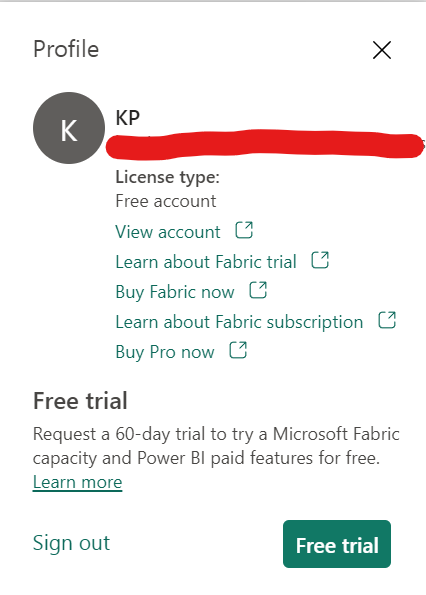
Figura 8: Schermata Account manager
- Si aprirà un’altra schermata con i dettagli di ciò che è disponibile. Seleziona Avvia prova e fai clic su Home page di Fabric al prompt successivo per confermare l’upgrade.
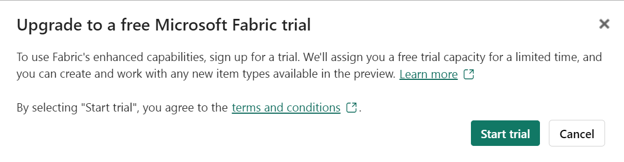
Figura 9: Messaggio di upgrade
Voilà!
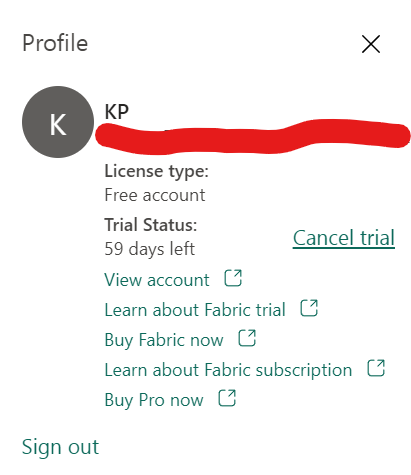
Figura 10: Conferma della prova gratuita
Ora hai una prova gratuita di Fabric di 60 giorni (al momento della scrittura).
Esplorare l’interfaccia di Microsoft Fabric
Microsoft Fabric offre un’interfaccia intuitiva. Il layout, come si vede nell’immagine seguente, è pensato per garantire un accesso semplice a tutti gli strumenti e servizi necessari per gestire l’intero ciclo di vita dei dati.
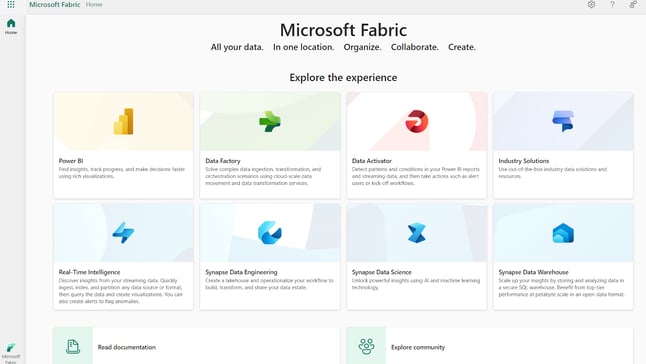
Figura 11: Interfaccia di Microsoft Fabric
In questa sezione, analizzerò i componenti principali dell’interfaccia ed esplorerò come gli spazi di lavoro svolgono un ruolo centrale nell’organizzazione dei tuoi progetti.
Panoramica della dashboard
Nella home page di qualsiasi esperienza che selezioni (ad es., Power BI, Data Factory, ecc.) in Microsoft Fabric, troverai tutti gli elementi che hai creato, per cui hai autorizzazione o che hai prelevato dagli spazi di lavoro a cui puoi accedere.
Poiché la home page di ognuno si basa sulle autorizzazioni specifiche, ciò che vedi potrebbe essere diverso da quello che vedono gli altri. All’inizio potresti non vedere molto, ma i contenuti cresceranno man mano che inizi a creare e condividere più elementi di Microsoft Fabric.
In generale, ecco cosa troverai in una dashboard:
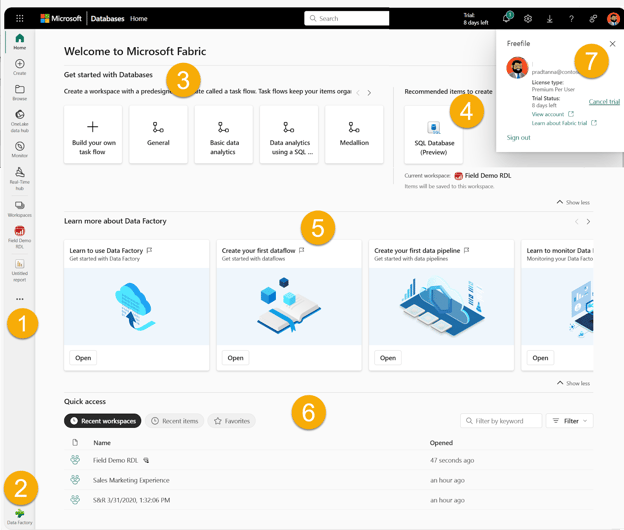
Figura 12: Un esempio di dashboard Microsoft Fabric per Data Factory. Immagine sorgente: Microsoft
- Il pannello di navigazione a sinistra ti collega a diverse viste dei tuoi elementi e agli strumenti di creazione su misura per il tuo carico di lavoro specifico. Puoi personalizzarlo rimuovendo le icone che non rientrano nel tuo flusso di lavoro.
- Questo selettore ti consente di passare tra diversi carichi di lavoro (ad es., Power BI, Data Factory, Real-time intelligence, ecc.).
- Qui trovi anche le opzioni per creare nuovi elementi.
- La barra del menu superiore ti aiuta a navigare in Fabric, cercare elementi, accedere all’assistenza e inviare feedback. Include anche l’Account Manager, dove puoi gestire le informazioni del tuo account e la prova di Fabric.
- Sono disponibili risorse di apprendimento per aiutarti a iniziare con il carico di lavoro selezionato.
- I tuoi elementi sono organizzati per spazi di lavoro recenti, elementi recenti e preferiti, e questi rimangono coerenti tra tutti i carichi di lavoro—tranne che per Power BI.
Capire gli spazi di lavoro
Gli spazi di lavoro sono il luogo in cui tu e i tuoi colleghi potete collaborare per creare e organizzare elementi come lakehouse, warehouse, report e flussi di attività.
Ecco i passaggi per creare uno spazio di lavoro:
Passaggio 1. Seleziona Spazi di lavoro > Nuovo spazio di lavoro. Si aprirà il pannello Crea uno spazio di lavoro .
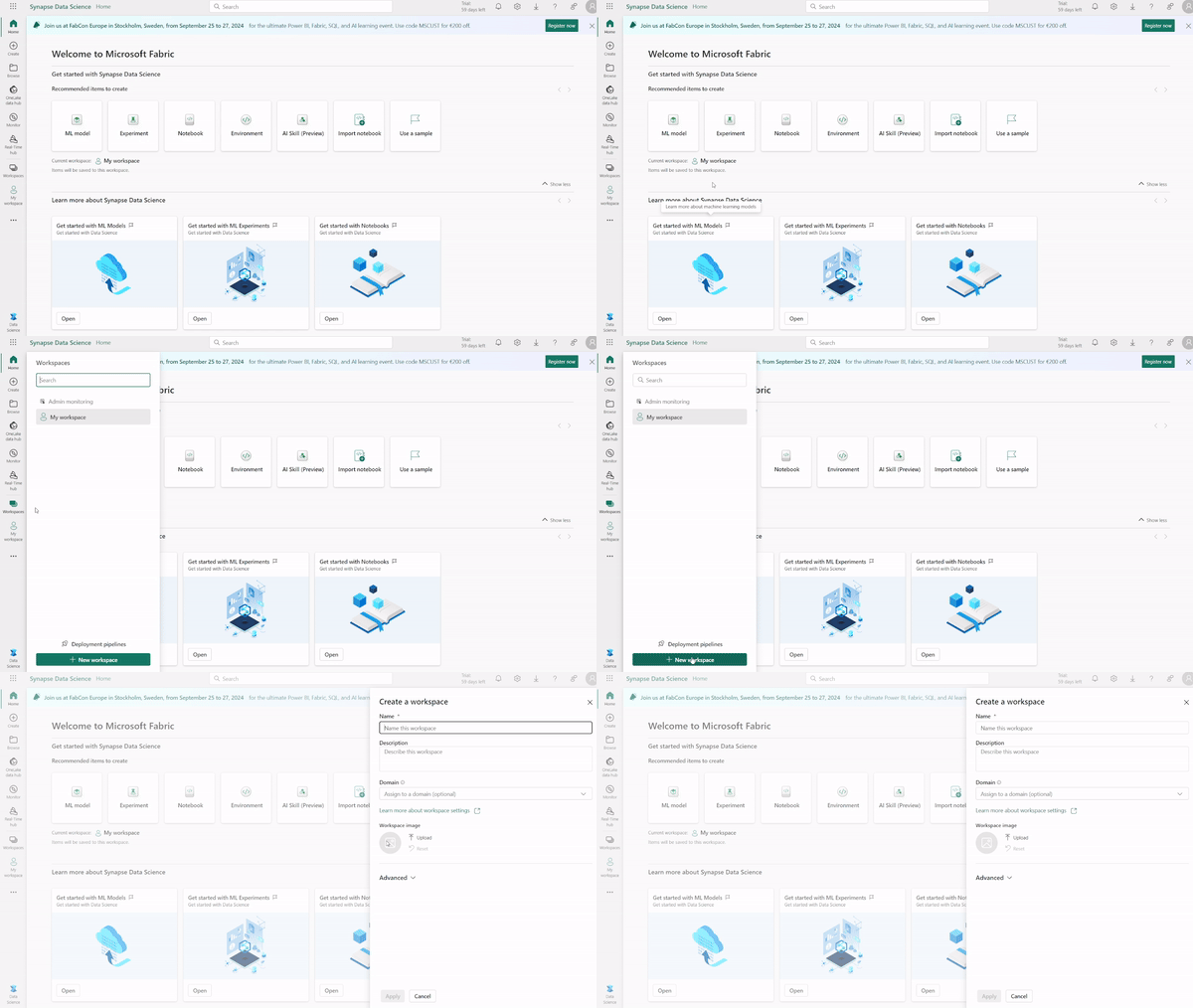
Figura 13: Creare un nuovo spazio di lavoro nell’esperienza Synapse Data Science
Passaggio 2. Assegna un nome allo spazio di lavoro, perché è obbligatorio. Puoi anche fornire una descrizione e assegnare lo spazio di lavoro a un dominio, ma queste opzioni sono facoltative—io ho chiamato il mio spazio di lavoro “DataCamp”.
Acquisire dati in Microsoft Fabric
Microsoft Fabric semplifica la connessione ai dati da varie fonti (cloud, on-premise o API esterne). In questa sezione, vedremo una breve guida passo passo per aiutarti a connettere Microsoft Fabric ad Azure SQL Server come sorgente dati cloud.
Nota: Per questo passaggio ti servirà un Azure SQL Database esistente—segui questo tutorial per creare un database singolo.
La connessione a sorgenti dati on-premise è fuori dallo scopo di questo articolo, ma puoi saperne di più sull’argomento nel tutorial di Microsoft aggiungere o rimuovere una fonte dati del gateway.
Passaggio 1. Seleziona l’icona Impostazioni nell’header del servizio Microsoft Fabric e poi vai a Gestisci connessioni e gateway.
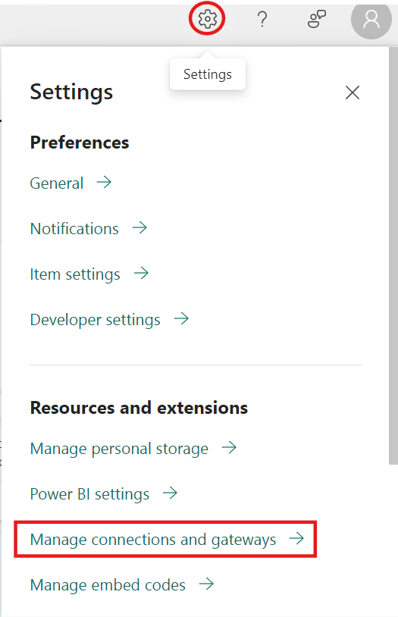
Figura 14: Percorso per gestire connessioni e gateway
Passaggio 2. Da qui, seleziona la scheda Connessioni, quindi seleziona + Nuova nell’angolo in alto a sinistra dello schermo per aggiungere una nuova origine dati.
Passaggio 3. Si aprirà il pannello Nuova connessione a destra dello schermo. Seleziona Cloud, indica un Nome connessione e seleziona il Tipo di connessione dal menu a discesa. Per il nostro esempio, useremo un SQL Server. Ecco come dovrebbe apparire quando hai finito.
Passaggio 4. Compila i dettagli della tua origine dati. Poiché ci connettiamo a SQL Server, inserisci il nome del Server e del Database.
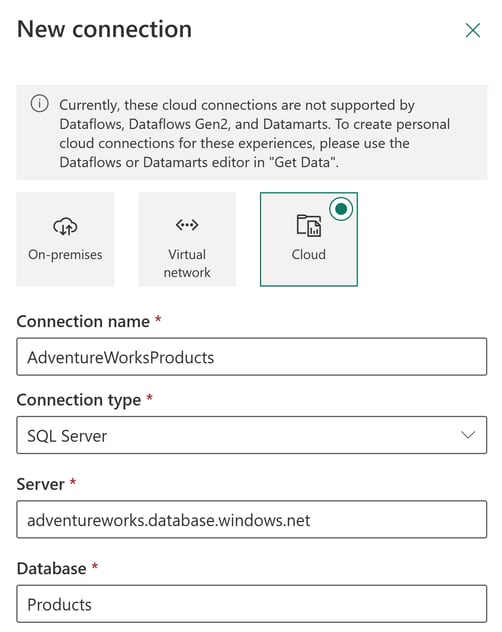
Figura 15: Dettagli della connessione SQL Server. Fonte immagine: Microsoft
Passaggio 5. Seleziona come desideri autenticarti quando ti connetti all’origine dati. Ad esempio, puoi usare OAuth2 ed effettuare l’accesso con il tuo account.
Passaggio 6. Nella sezione “Generale” sotto “Livello di privacy”, puoi impostare un livello di privacy per la tua origine dati se necessario. Se sei soddisfatto, seleziona “Crea”, e voilà! Se la connessione riesce, vedrai “Creata nuova connessione” sotto Impostazioni.
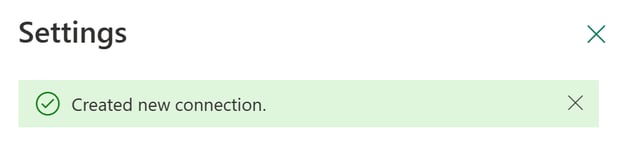
Figura 15: Conferma dell’aggiunta di una nuova connessione
Trasformazione e pulizia dei dati
Esistono diversi modi per trasformare i dati in Microsoft Fabric, ma per ora concentriamoci su Dataflow Gen2.
Dataflow Gen2 offre un’interfaccia low-code e oltre 300 trasformazioni basate su dati e AI. Questo rende molto semplice pulire, preparare e trasformare i tuoi dati, con grande flessibilità.
Ecco come creare un Dataflow:
Passaggio 1: Seleziona il tuo spazio di lavoro Fabric, fai clic su Nuovo e scegli Dataflow Gen2. Si aprirà la finestra dell’editor Dataflow.
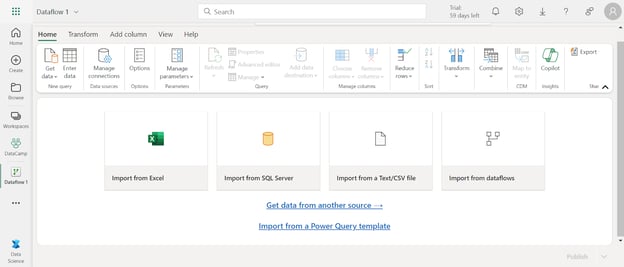
Figura 16: L’editor di Dataflow
Passaggio 2. Scegli la scheda Importa da SQL server per importare i dati e, nella finestra di dialogo Connetti all’origine dati che appare, inserisci i dettagli per connettere il tuo Azure SQL Database.
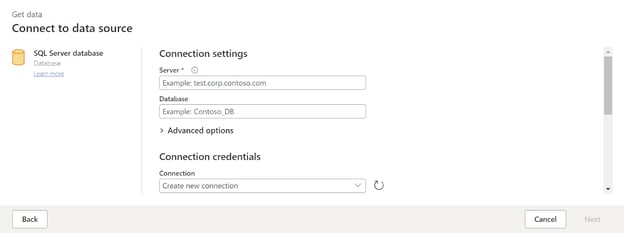
Figura 17: Connessione a un’origine dati
Passaggio 3. Scegli i dati che vuoi trasformare e premi Crea. Per questa demo useremo SalesLT.Customer dai dati di esempio AdventureWorksLT in Azure SQL Database. Assicurati anche di fare clic su Seleziona tabelle correlate per aggiungere automaticamente due tabelle correlate.
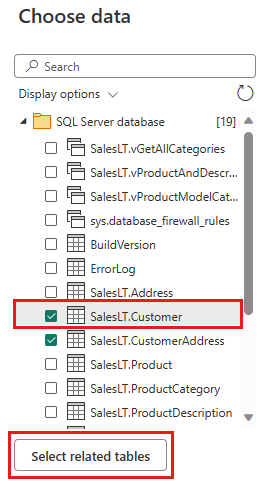
Figura 18: Selezionare dati dal database SQL Server. Fonte immagine: Microsoft
Passaggio 4. Ora sei pronto per iniziare a trasformare i dati. Il passaggio successivo è assicurarti che il pulsante Diagram view nel menu Visualizza sia selezionato.
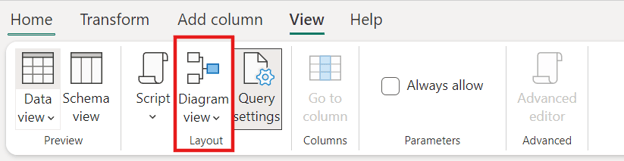
Figura 19: La posizione di “Diagram view”
Passaggio 5. Quindi, fai clic con il tasto destro sulla query SalesLT Customer (oppure clicca sui tre puntini verticali a destra) e seleziona Unisci query.
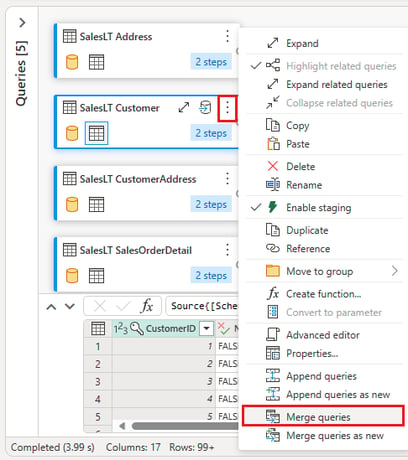
Figura 20: Unire query. Immagine sorgente: Microsoft
Nella configurazione dell’unione, seleziona la tabella SalesLTOrderHeader con cui eseguire l’unione, scegli la colonna CustomerID da entrambe le tabelle come colonna di join e imposta il tipo di join su Left outer. Fai clic su OK per completare l’unione.
E voilà!
Hai appena completato una trasformazione di unione dei dati.
Creare pipeline di dati in Microsoft Fabric
L’orchestrazione dei dati può essere eseguita con lo strumento Data Pipelines. Data Pipelines offre potenti strumenti integrati per creare workflow flessibili adatti alle esigenze del tuo caso d’uso specifico.
In una pipeline, puoi raggruppare attività che lavorano insieme per completare un compito, ad esempio richiamare un Dataflow per pulire e preparare i dati. Sebbene pipeline e dataflow abbiano funzionalità simili, la scelta migliore dipende dalle tue necessità—se ti serve una soluzione più complessa e robusta, le pipeline sono la strada giusta; se le esigenze sono più semplici, i dataflow potrebbero bastare.
In questa sezione copieremo i dati generati dal dataflow sopra in formato testo e li archivieremo in un account Azure Blob Storage.
Passaggio 1. Dal tuo spazio di lavoro, seleziona Nuovo e poi Pipeline dati. Ti verrà chiesto di assegnare un nome alla nuova pipeline.
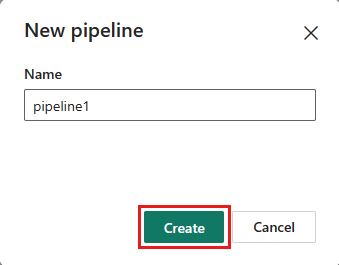
Figura 21: Assegnare un nome alla nuova data pipeline
Passaggio 2. Ora dobbiamo configurare un dataflow. Per aggiungere una nuova attività di dataflow alla pipeline, vai alla scheda Attività e seleziona Dataflow.

Figura 22: Aggiungere un’attività Dataflow alla data pipeline
Passaggio 3. Nella canvas della pipeline, fai clic sul dataflow appena aggiunto, quindi passa alla scheda Impostazioni. Da lì, scegli dal menu a discesa il dataflow creato sopra (nota che si presuppone che tu abbia salvato il dataflow).
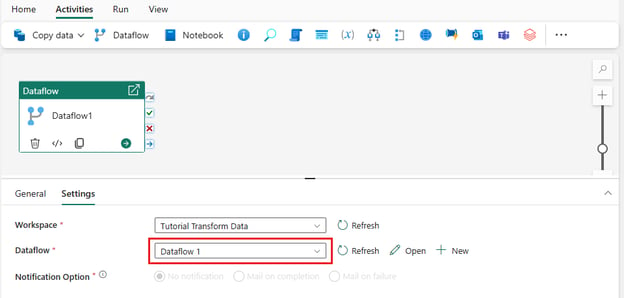
Figura 23: Aggiungere il Dataflow esistente
Passaggio 4. Dopodiché, premi Salva e, quando sei pronto, fai clic su Esegui per popolare la tabella della query unita che hai impostato nel passaggio precedente.
Il passaggio successivo è copiare il dataflow in un formato di testo archiviato in Azure Blob Storage. Ecco come procedere:
Passaggio 5. Seleziona Copia dati sulla canvas per aprire lo strumento Copy Assistant e iniziare, oppure usa Copy Assistant dal menu a discesa Copia dati sotto la scheda Attività nel ribbon.
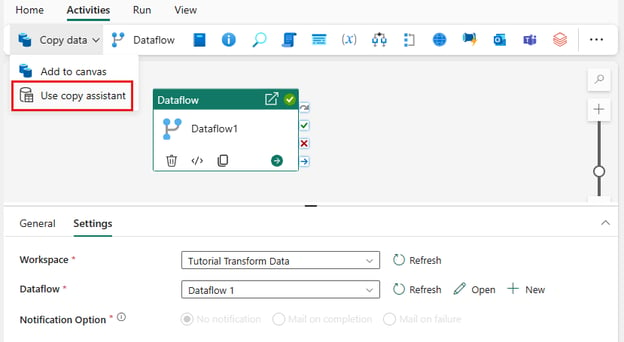
Figura 24: Utilizzare il copy assistant
Passaggio 6. Successivamente, seleziona la tua origine dati scegliendo un tipo. Nota che abbiamo usato Azure SQL Database. Pertanto, devi scorrere fino alla scheda Azure e scegliere Azure SQL Database prima di fare clic su Avanti.
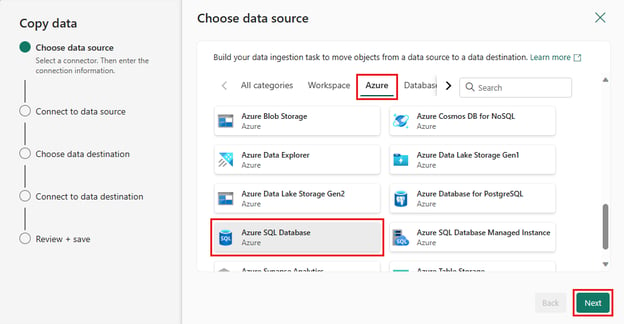
Figura 25: Selezionare un’origine dati
Passaggio 7. Per connetterti alla tua origine dati, scegli Crea nuova connessione. Usa “AdventureWorksLT” come database in cui è stata generata la query di unione, quindi fai clic su Avanti. Seleziona la tabella creata sopra con il dataflow, quindi fai clic su Avanti.
Passaggio 8. Scegli “Azure Blob Storage” come destinazione, quindi fai clic su Avanti. Crea una connessione per la destinazione e compila i dettagli richiesti. Scegli un Percorso cartella e indica un Nome file.
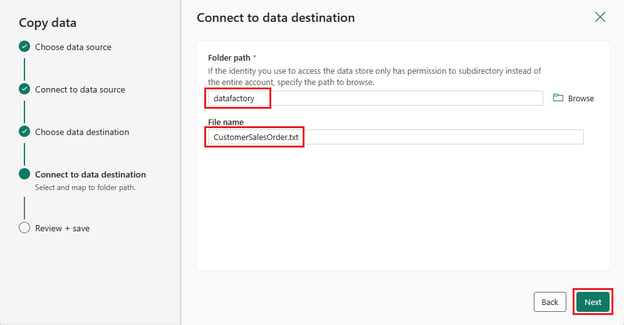
Figura 27: Connessione a una destinazione dati
Passaggio 9. Fai di nuovo clic su Avanti per confermare il formato file predefinito, il delimitatore di colonna, il delimitatore di riga e il tipo di compressione. Puoi anche includere un’intestazione se lo desideri. Finalizza le impostazioni, rivedile e seleziona Salva + Esegui per completare il processo.
Voilà!
Hai creato una nuova pipeline per spostare i dati generati dal dataflow in un account Azure Blob Storage.
Collaborazione e condivisione in Microsoft Fabric
Microsoft Fabric semplifica la collaborazione tramite gli spazi di lavoro, che fungono da hub centrali per i team.
Gli utenti possono assegnare ruoli all’interno dello spazio di lavoro per l’accesso e la collaborazione. Inoltre, la condivisione a livello di elemento consente un controllo più granulare, permettendoti di gestire le autorizzazioni per elementi specifici, anche oltre i ruoli assegnati nello spazio di lavoro.
Questo torna utile quando:
- Vuoi lavorare con un collega al di fuori dello spazio di lavoro (cioè qualcuno che non ha un ruolo).
- Devi concedere a membri del team che hanno già ruoli nello spazio di lavoro autorizzazioni aggiuntive su elementi specifici.
Vediamo come condividere un elemento.
Passaggio 1. Fai clic sul pulsante Condividi nell’elenco degli elementi o mentre visualizzi un elemento aperto.

Figura 28: Il pulsante Condividi
Apparirà la finestra di dialogo Crea e invia link.
Passaggio 2. Scegli l’opzione Le persone nella tua organizzazione possono visualizzare. Si apre una finestra di dialogo Seleziona autorizzazioni, in cui decidi chi può accedere al link condiviso.
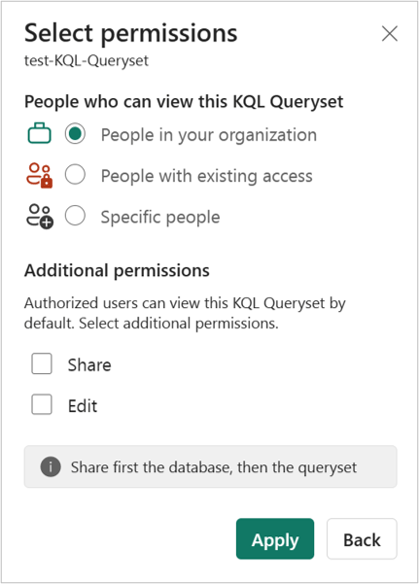
Figura 29: Finestra di dialogo Seleziona autorizzazioni
Avrai a disposizione alcune opzioni tra cui scegliere:
- Persone nella tua organizzazione: Questo link consente alle persone della tua organizzazione di accedere all’elemento, quindi non funzionerà per utenti esterni o guest. È utile quando condividi internamente con colleghi, non ti dispiace che il link circoli in azienda o vuoi assicurarti che non funzioni per utenti esterni o guest.
- Persone con accesso esistente: Fornisce un link diretto all’elemento senza modificare le autorizzazioni. È utile se vuoi semplicemente inviare l’elemento a qualcuno che ha già accesso.
- Persone specifiche: Ti permette di condividere con individui o gruppi specifici. Nota che dovrai inserire i loro nomi o indirizzi email. Puoi anche condividere questo link con utenti guest registrati nel Microsoft Entra ID della tua organizzazione, ma non funzionerà per utenti esterni che non sono elencati come guest.
Passaggio 3. Dopo aver deciso chi può visualizzare lo spazio di lavoro, devi scegliere le autorizzazioni da concedere tramite il link. Quando hai finito, seleziona Applica.
Si aprirà la finestra di dialogo Crea e invia link, che ti offre la possibilità di:
- Copiare il link di condivisione
- Generare un’email con il link
- Condividere il link via Teams
- Selezionare persone specifiche con cui condividere il link
Passaggio 4. Scegli l’opzione più adatta a te e hai finito.
Conclusione
In questo tutorial abbiamo coperto gli elementi essenziali per iniziare con Microsoft Fabric, tra cui:
- Configurare il tuo spazio di lavoro
- Connettere le sorgenti dati
- Trasformare i dati con Dataflow
- Creare pipeline
Abbiamo anche esplorato le funzionalità di collaborazione che rendono semplice condividere elementi all’interno della tua organizzazione, aumentando la produttività del team. Con queste basi, sei pronto a sfruttare a pieno le potenzialità di Microsoft Fabric.
Pronto a continuare a imparare? Valuta di ampliare le tue conoscenze sugli strumenti correlati. Il corso Introduzione a Power BI offre solide basi per visualizzazioni e report. Inoltre, i corsi Understanding Microsoft Azure e Understanding Microsoft Azure Architecture and Services possono aiutarti ad approfondire l’ecosistema cloud di Microsoft.
FAQs
Qual è la differenza tra Microsoft Fabric e Snowflake?
Microsoft Fabric si integra perfettamente nell’ecosistema di Azure, offrendo funzionalità complete di gestione e analisi dei dati con grande adattabilità. Snowflake, invece, è noto per l’eccezionale scalabilità e facilità d’uso, con un focus su data warehousing ed elaborazione efficienti in diversi ambienti cloud.
Qual è la differenza tra Databricks e Fabric?
Databricks è una piattaforma cloud progettata per l’elaborazione dei dati, che offre uno spazio di lavoro collaborativo per data scientist, ingegneri e analyst. Fabric, invece, è una piattaforma di analytics completa che unifica tutti gli strumenti e le risorse necessari alle organizzazioni per dati e analytics.
Qual è la differenza tra Azure e Fabric?
Azure è un’ampia piattaforma di cloud computing che offre servizi per creare, distribuire e gestire applicazioni. Microsoft Fabric, invece, è una piattaforma di analytics unificata focalizzata sull’integrazione di data engineering, warehousing e business intelligence.
Qual è la differenza tra Microsoft Fabric e Microsoft Power BI?
Microsoft Fabric è una piattaforma dati completa progettata per gestire l’intero ciclo di vita dei dati, dall’acquisizione all’archiviazione, trasformazione e analisi. Power BI, invece, è uno strumento dell’ecosistema Microsoft focalizzato specificamente sulla visualizzazione e sul reporting dei dati. Pur essendo integrato in Fabric, Power BI offre un set di funzionalità più ristretto per la gestione e l’analisi dei dati.
Posso usare Microsoft Fabric con sorgenti dati al di fuori dell’ecosistema Microsoft?
Sì, Microsoft Fabric supporta diverse sorgenti dati, inclusi provider cloud non Microsoft, database on-premise e API esterne. Puoi connettere Fabric a fonti come AWS o Google Cloud Storage utilizzando i connettori dati, rendendolo uno strumento versatile per ambienti multi-cloud e ibridi.
Microsoft Fabric è adatto all’analisi in tempo reale?
Sì, Microsoft Fabric è progettato per supportare l’analisi in tempo reale tramite servizi come Azure Synapse e Power BI. Consente di elaborare dati in streaming, creare dashboard e monitorare metriche chiave in tempo reale, risultando adatto a scenari che richiedono insight tempestivi.
Quali sono le principali differenze tra l’uso di Dataflow e Pipeline in Microsoft Fabric?
I Dataflow in Fabric sono ideali per attività di trasformazione dei dati low-code e workflow più semplici, come la pulizia e la preparazione dei dati per l’analisi. Le Pipeline, invece, sono più robuste e flessibili, consentendo di creare workflow dati complessi con varie attività. Le Pipeline sono ideali per orchestrare più passaggi nell’elaborazione dei dati o per spostare i dati tra ambienti, mentre i Dataflow sono in genere più adatti a una preparazione dei dati più lineare.





L’esplosione dei volumi di dati e la crescente richiesta di insight in tempo reale hanno trasformato il modo in cui operano le aziende. In risposta, i team dati si affidano sempre più a piattaforme dati integrate per semplificare la gestione dei dati e restare competitivi.
Riconoscendo questa esigenza, Microsoft ha introdotto nel 2023 Fabric—una potente soluzione all-in-one per gestire i dati lungo l’intero ciclo di vita.
In questo tutorial pratico vedremo:
Prima di iniziare con la guida pratica passo passo a Microsoft Fabric, fissiamo alcune basi.
Che cos’è Microsoft Fabric?
Microsoft Fabric è una piattaforma completa per la gestione e l’analisi dei dati che unifica l’intero ciclo di vita dei dati all’interno dell’ecosistema Microsoft. È stata progettata per soddisfare le esigenze delle aziende semplificando processi come:
In pratica, Fabric consolida vari servizi, tra cui data engineering, analisi in tempo reale e data science, in un’unica piattaforma integrata.
Con strumenti come OneLake per centralizzare i dati e funzionalità di AI integrate, Fabric consente ai team di trasformare i dati grezzi in insight azionabili, eliminando la complessità della gestione di servizi di più fornitori.