

Microsoft Fabric instellen
Voordat je aan de slag kunt met Microsoft Fabric, zijn er twee vereisten die je op orde moet hebben:
- Azure-abonnement. Je kunt je aanmelden voor een gratis proefversie op de Azure-website als je er nog geen hebt.
- Toegang tot Microsoft Entra ID. Fabric gebruikt Microsoft Entra ID (voorheen bekend als Azure Active Directory) voor authenticatie, dus zorg dat je over de benodigde beheerdersrechten beschikt. Later meer hierover.
Een Microsoft Fabric-account aanmaken
Zodra je bent ingelogd op de Azure Portal, ga naar de zoekbalk bovenaan de pagina en zoek naar “Microsoft Fabric.” Mogelijk zie je ook het Microsoft Fabric-pictogram in het gedeelte Azure Services bovenaan je scherm; je kunt daar direct op klikken.
Selecteer de service in het dropdownmenu en klik vervolgens op Create om te beginnen met het inrichten van de Fabric-werkruimte.
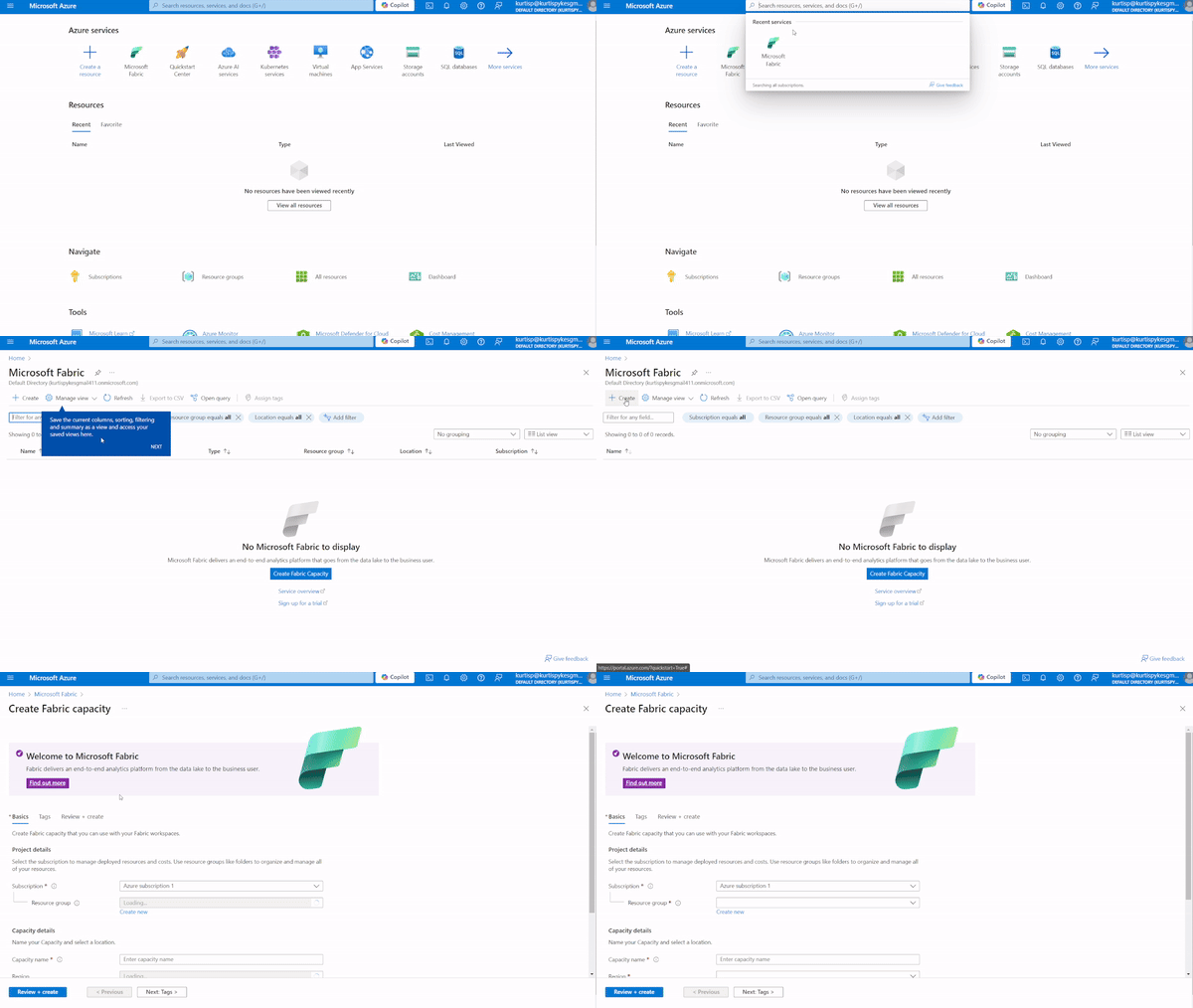
Figuur 1: Een GIF die laat zien hoe je begint met het inrichten van een Microsoft Fabric-werkruimte
Als je de foutmelding “You cannot create a Microsoft capacity using a personal account. Use your organizational account instead,” krijgt, komt dat doordat je een Microsoft-persoonlijk account gebruikt.
Om deze fout te verhelpen, maak je een nieuwe gebruiker aan in je Microsoft Entra ID-tenant en geef je die een beheerdersrol voor Microsoft Fabric en Power Platform. Log daarna met die nieuw aangemaakte gebruiker in op Azure en herhaal dezelfde stappen.
Stap 1. Maak een Fabric-capacity.
De volgende stap is het kiezen van je Subscription en Resource group.
Als je de gratis proefversie gebruikt, zou “Azure subscription 1” je enige abonnement moeten zijn—dat is hetzelfde als de gratis proefversie.
De Resource group is een verzameling resources die dezelfde levenscyclus, machtigingen en beleid delen. We hebben er nog geen, dus we moeten er een aanmaken—ik heb de mijne “Demo” genoemd.
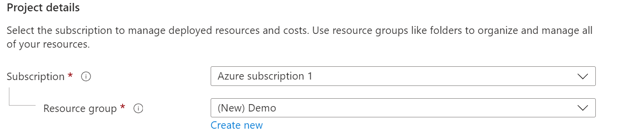
Figuur 2: Sectie projectdetails
Stap 2. Geef je Fabric-werkruimte een naam
“datacamp1” is de naam die ik aan de Capacity heb gegeven. Je kunt elke gewenste naam kiezen, maar die mag alleen kleine letters en cijfers bevatten. Kies voor de Region de regio die het dichtst bij jouw locatie ligt om de prestaties te optimaliseren.
Als je in de sectie Region de foutmelding “The default location can't be detected because the tenant or user wasn't recognized by Microsoft Fabric. Sign up for Microsoft Fabric and try again” krijgt, komt dat doordat je je nog niet hebt aangemeld voor Microsoft Fabric. Er verschijnt een prompt om je aan te melden.
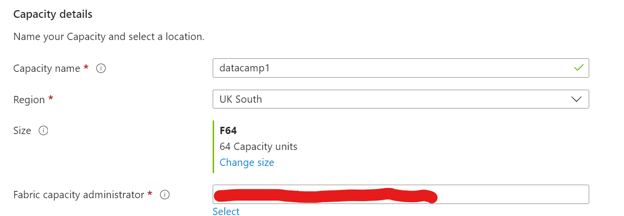
Figuur 3: Sectie capacitydetails
Als je deze gegevens hebt ingevuld, selecteer je Review + create.
Zodra je account is aangemaakt, kun je je Fabric-werkruimte openen via de Azure Portal.
Initiële configuratie
De volgende stap is het configureren van het Microsoft Fabric-platform naar jouw wensen.
Om machtigingen toe te wijzen, ga je naar de instellingen Access Control (IAM) binnen je Fabric-werkruimte.
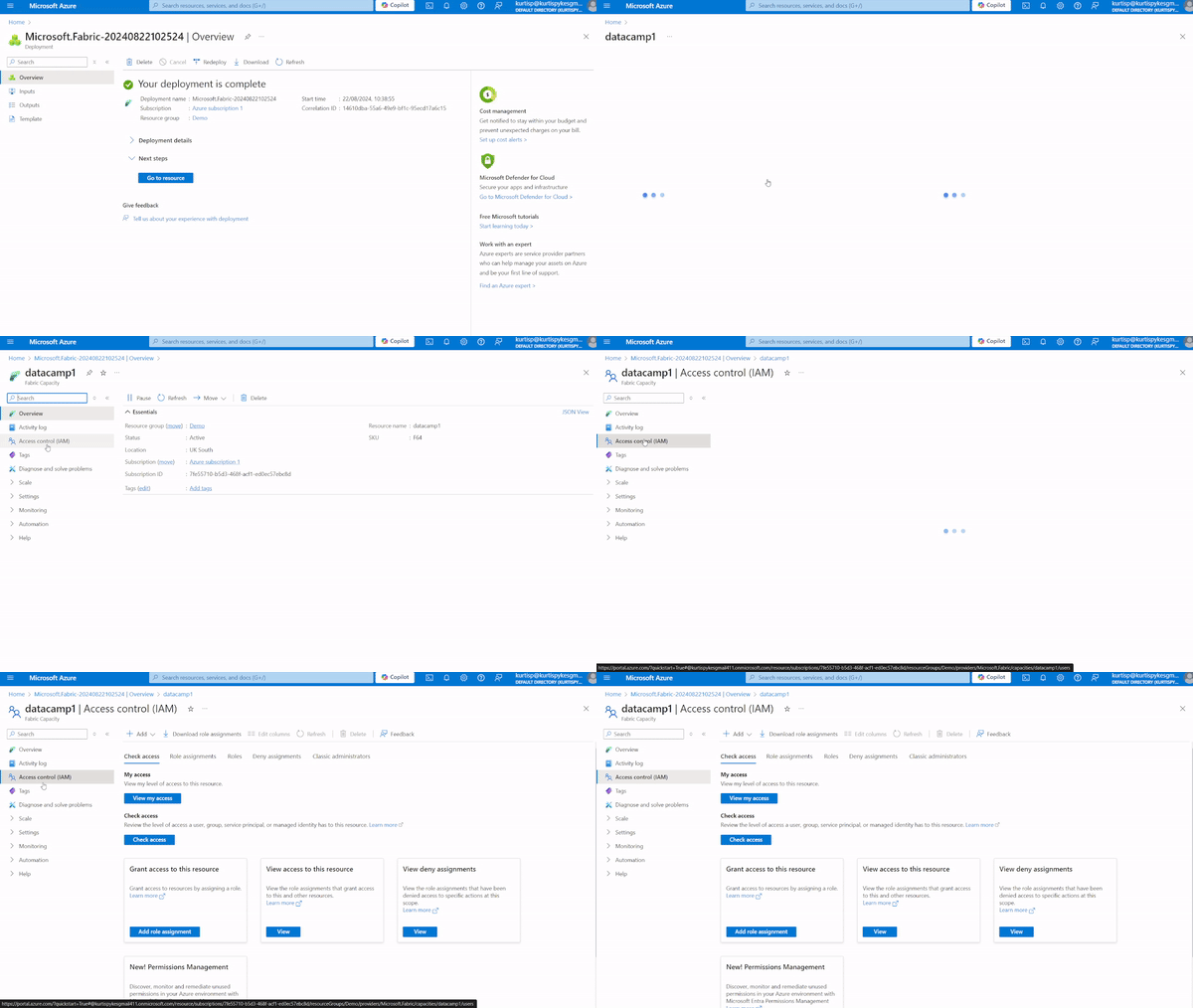
Figuur 4: Navigeren naar IAM-instellingen binnen Fabric
Selecteer hierna Add > Add role assignment.
Onder de subkop Job Function roles zoek je op “Admin.” Dit zou App Compliance Automation opleveren. Selecteer hierna Next.
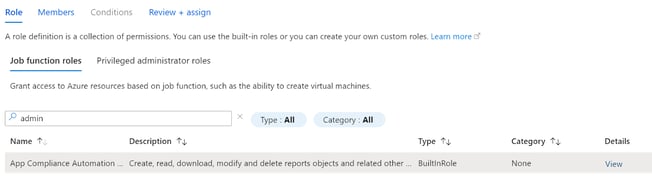
Figuur 5: De roldefinities selecteren
Onder de kop Members klik je op de link + Select members. Er verschijnt dan een zijpaneel met alle accountleden. Selecteer het juiste lid en klik op Next.
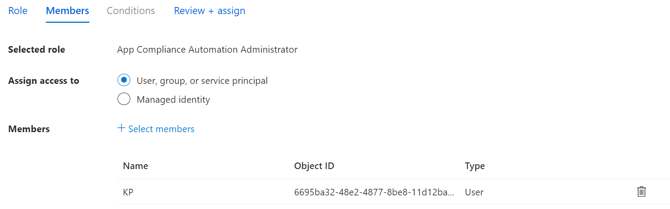
Figuur 6: Het lid selecteren
Let op: Je kunt gebruikersrechten ook beheren via Microsoft Entra ID, zodat je beveiligingsbeleid kunt afdwingen en de toegang beperken tot alleen bevoegde gebruikers.
Stap 2: De gratis proefversie starten
Na het inloggen kom je op het Microsoft Fabric-dashboard.
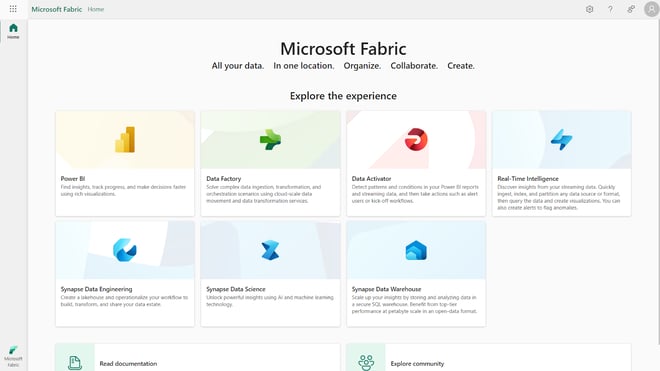
Figuur 7: Microsoft Fabric-interface
Dit is wat je moet doen om je Fabric-capacity-proef te starten.
- Selecteer op de homepage de Account manager (rechtsboven).
- Selecteer in de accountmanager Free trial.
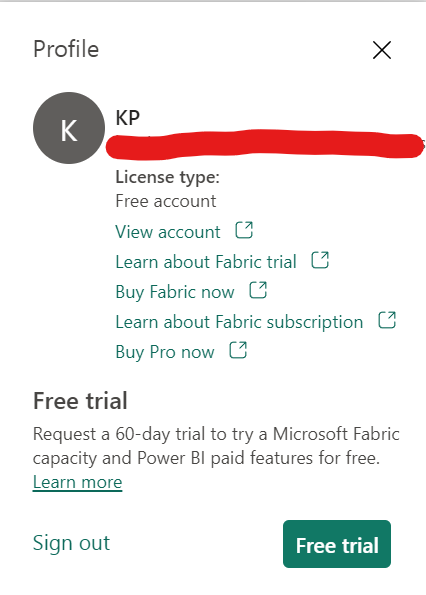
Figuur 8: Account manager-scherm
- Er verschijnt een nieuw scherm met de details van wat er beschikbaar is. Selecteer Start trial en klik bij de volgende prompt op Fabric Home Page om je upgrade te bevestigen.
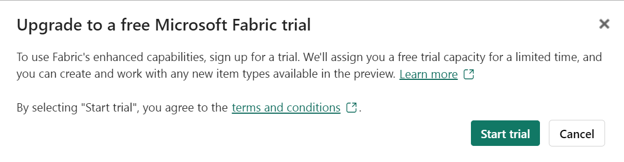
Figuur 9: Upgrademelding
Voilà!
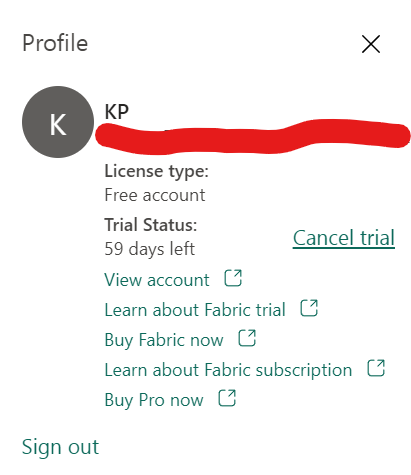
Figuur 10: Bevestiging van gratis proefversie
Je hebt nu een gratis Fabric-proefversie voor 60 dagen (op het moment van schrijven).
De Microsoft Fabric-interface verkennen
Microsoft Fabric biedt een gebruiksvriendelijke interface. De lay-out, zoals te zien op de afbeelding hieronder, is ontworpen om eenvoudig toegang te geven tot alle tools en services die nodig zijn om de volledige datalevenscyclus te beheren.
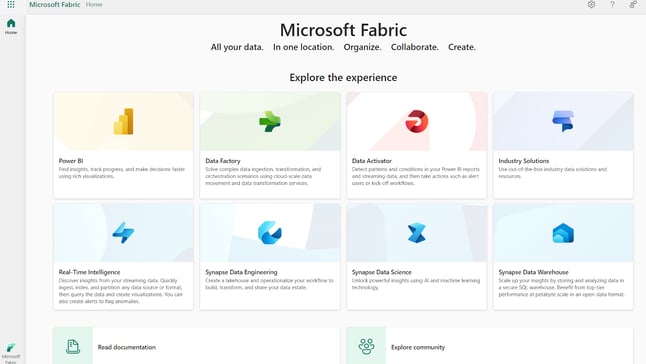
Figuur 11: Microsoft Fabric-interface
In dit onderdeel bespreek ik de belangrijkste onderdelen van de interface en hoe werkruimten een centrale rol spelen bij het organiseren van je projecten.
Dashboardoverzicht
Op de startpagina van elke ervaring die je kiest (bijv. Power BI, Data Factory, enz.) in Microsoft Fabric vind je alle items die je hebt gemaakt, waarvoor je toestemming hebt of die afkomstig zijn uit werkruimten waarvoor je toegang hebt.
Omdat ieders startpagina is gebaseerd op specifieke machtigingen, kan wat jij ziet afwijken van wat anderen zien. In het begin zie je daar misschien nog niet veel, maar je content groeit naarmate je meer Microsoft Fabric-items maakt en deelt.
In het algemeen vind je in een dashboard het volgende:
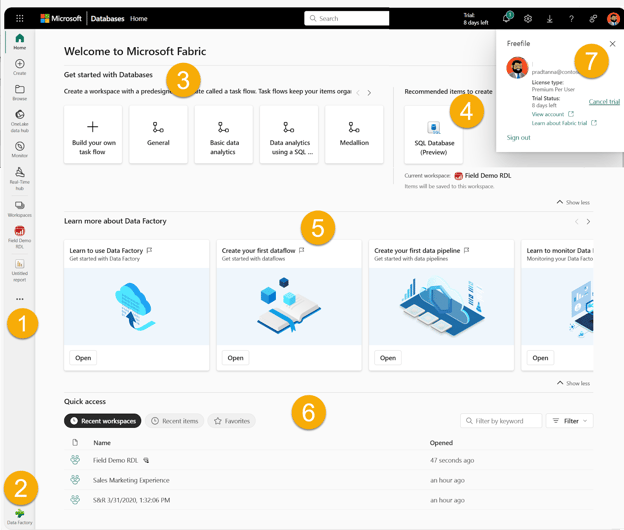
Figuur 12: Een voorbeeld van een Microsoft Fabric-dashboard voor Data Factory. Afbeeldingsbron: Microsoft
- Het navigatiedeel links verbindt je met verschillende weergaven van je items en creatietools die zijn afgestemd op je specifieke workload. Je kunt dit aanpassen door pictogrammen te verwijderen die niet bij je workflow passen.
- Met deze kiezer schakel je tussen verschillende workloads (bijv. Power BI, Data Factory, Real-time intelligence, enz.).
- Je vindt hier ook opties om nieuwe items te maken.
- De bovenste menubalk helpt je door Fabric te navigeren, naar items te zoeken, hulp te openen en feedback te geven. Je vindt hier ook de Account Manager, waar je je accountinformatie en Fabric-proefversie beheert.
- Er zijn leermaterialen beschikbaar om je op weg te helpen met de geselecteerde workload.
- Je items zijn georganiseerd op recente werkruimten, recente items en favorieten, en dit blijft consistent over alle workloads—behalve voor Power BI.
Werkruimten begrijpen
Werkruimten zijn de plek waar jij en je collega’s kunnen samenwerken om items te maken en te organiseren, zoals lakehouses, warehouses, rapporten en taakflows.
Zo maak je een werkruimte:
Stap 1. Selecteer Workspaces > New workspace. Hiermee open je het paneel Create a workspace .
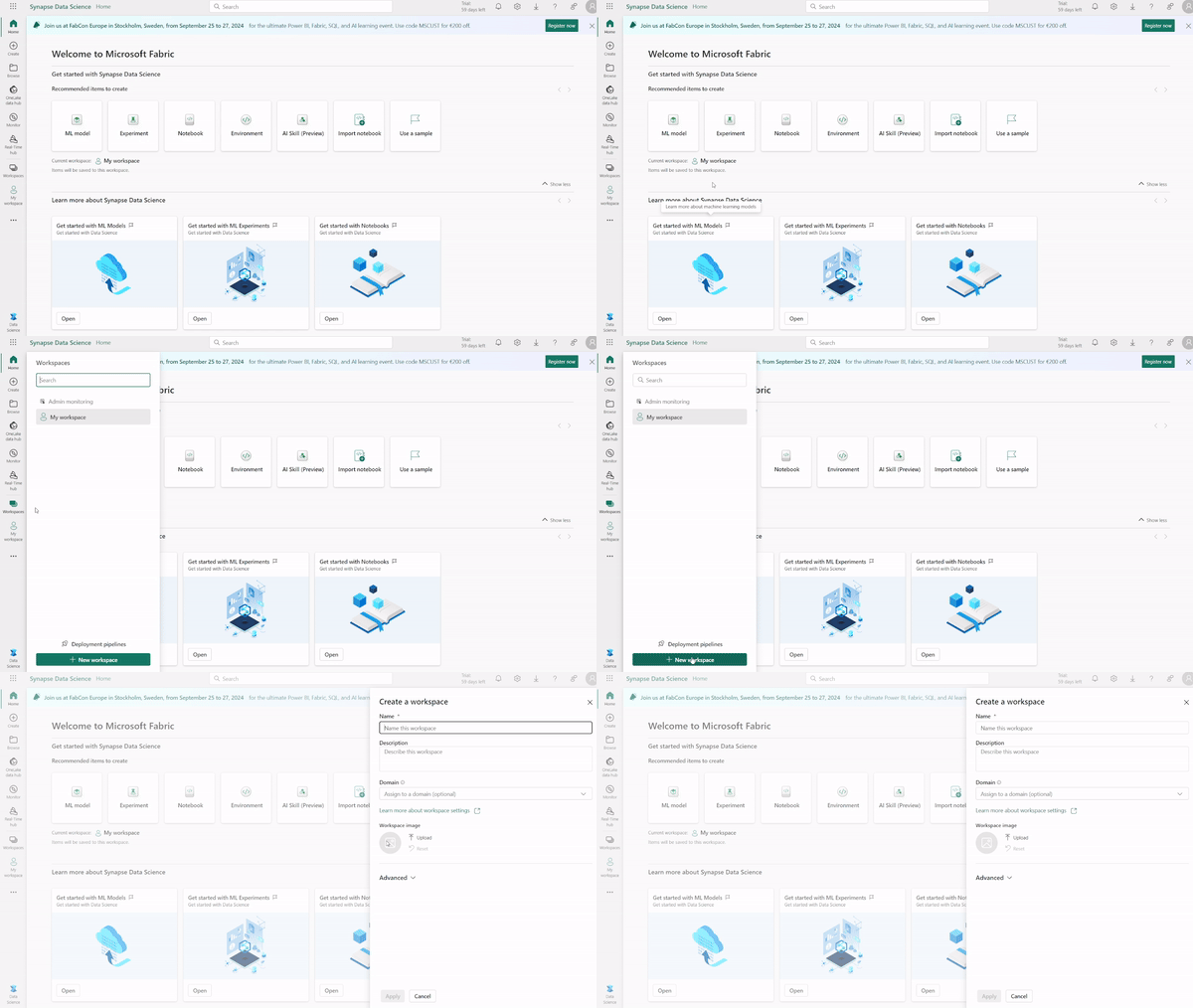
Figuur 13: Een nieuwe werkruimte maken in de Synapse Data Science-ervaring
Stap 2. Geef de werkruimte een naam; dit is verplicht. Je kunt ook een beschrijving toevoegen en de werkruimte aan een domein toewijzen, maar dat is optioneel—ik heb mijn werkruimte “DataCamp” genoemd.
Data in Microsoft Fabric opnemen
Microsoft Fabric maakt het eenvoudig om data uit verschillende bronnen te koppelen (bijv. cloud, on-premises of externe API’s). In dit onderdeel doorlopen we een korte stapsgewijze gids om je te helpen Microsoft Fabric te verbinden met Azure SQL Server als cloudgegevensbron.
Let op: Voor deze stap heb je een bestaande Azure SQL Database nodig—volg deze tutorial om een enkele database te maken.
Verbinden met on-premises gegevensbronnen valt buiten de scope van dit artikel, maar je kunt er meer over lezen in Microsoft’s tutorial gegevensbronnen voor gateways toevoegen of verwijderen.
Stap 1. Selecteer het pictogram Settings in de header van je Microsoft Fabric-service en navigeer vervolgens naar Manage connections and gateways.
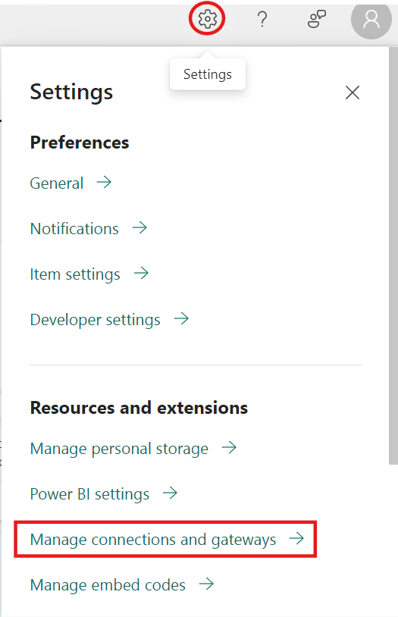
Figuur 14: Pad om verbindingen en gateways te beheren
Stap 2. Selecteer hier het tabblad Connections en kies vervolgens linksboven op het scherm + New om een nieuwe gegevensbron toe te voegen.
Stap 3. Hiermee wordt het paneel New connection rechts op je scherm geopend. Selecteer Cloud, geef een Connection name op en selecteer het Connection type in de keuzelijst. Voor ons voorbeeld gebruiken we een SQL Server. Zo zou het eruit moeten zien als je klaar bent.
Stap 4. Vul de details van je gegevensbron in. Omdat we verbinding maken met SQL Server, vul je alleen de naam van de Server en de Database in.
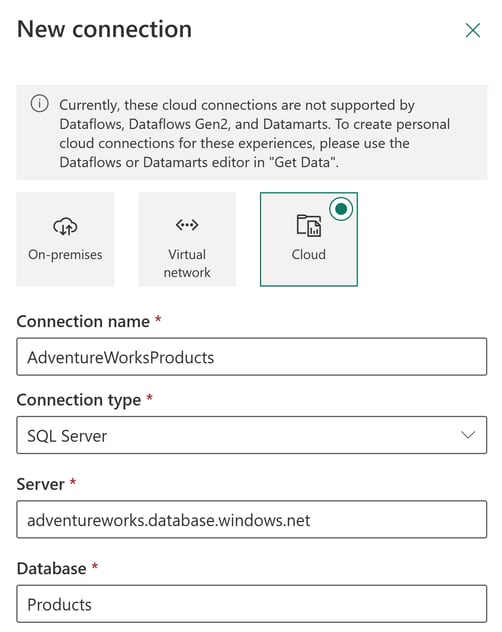
Figuur 15: De details van de SQL Server-verbinding. Afbeeldingsbron: Microsoft
Stap 5. Selecteer hoe je wilt authenticeren bij het verbinden met de gegevensbron. Je kunt bijvoorbeeld OAuth2 gebruiken en eenvoudig met je account inloggen.
Stap 6. In de sectie “General” onder “Privacy level” kun je desgewenst een privacyniveau voor je gegevensbron instellen. Als je tevreden bent, selecteer je “Create” en voilà! Als de verbinding is gelukt, zie je “Created new connection” onder Settings.
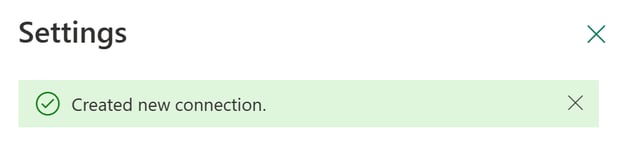
Figuur 15: Bevestiging van het toevoegen van een nieuwe verbinding
Datatransformatie en -opschoning
Er zijn verschillende manieren om data te transformeren in Microsoft Fabric, maar laten we ons nu richten op Dataflow Gen2.
Dataflow Gen2 biedt een low-code-interface en toegang tot meer dan 300 data- en AI-gebaseerde transformaties. Dit maakt het supermakkelijk om je data op te schonen, voor te bereiden en te transformeren, met veel flexibiliteit.
Zo maak je een Dataflow:
Stap 1: Selecteer je Fabric-werkruimte, klik op New en kies Dataflow Gen2. Hiermee wordt het Dataflow-editorvenster geopend.
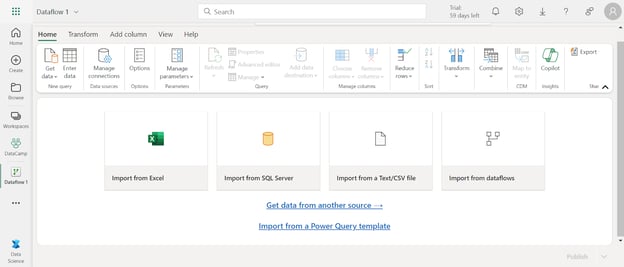
Figuur 16: De Dataflow-editor
Stap 2. Kies de kaart Import from SQL server om data te importeren en voer in het dialoogvenster Connect to data source dat verschijnt de gegevens in om verbinding te maken met je Azure SQL-database.
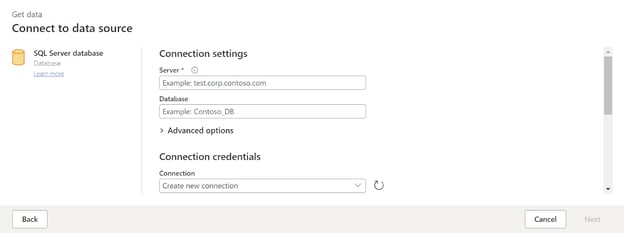
Figuur 17: Verbinding maken met een gegevensbron
Stap 3. Kies de gegevens die je wilt transformeren en klik op Create. Voor deze demo gebruiken we SalesLT.Customer uit de AdventureWorksLT-voorbeelddataset in de Azure SQL Database. Klik ook op Select related tables om automatisch twee gerelateerde tabellen toe te voegen.
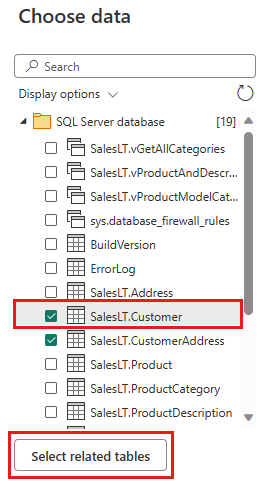
Figuur 18: Kies data uit de SQL Server-database. Afbeeldingsbron: Microsoft
Stap 4. Nu ben je klaar om je data te transformeren. De volgende stap is om te zorgen dat de knop Diagram view in het View-menu is geselecteerd.
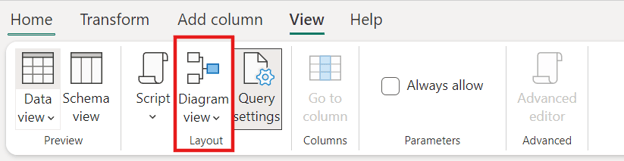
Figuur 19: De locatie van “Diagram view”
Stap 5. Klik vervolgens met de rechtermuisknop op je SalesLT Customer-query (of klik op de drie verticale puntjes rechts) en selecteer Merge queries.
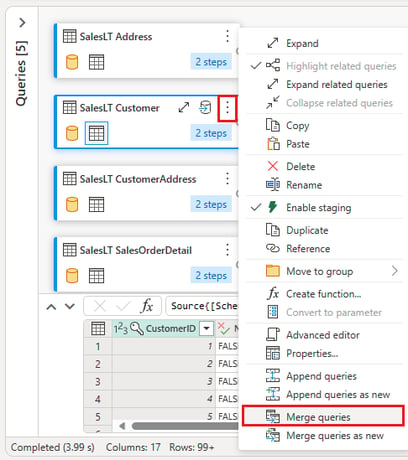
Figuur 20: Queries samenvoegen. Afbeeldingsbron: Microsoft
Stel in de merge-configuratie de tabel SalesLTOrderHeader in om mee samen te voegen, kies de kolom CustomerID uit beide tabellen als join-kolom en stel het join-type in op Left outer. Klik op OK om het samenvoegen te voltooien.
En voilà!
Je hebt zojuist een merge-transformatie uitgevoerd.
Datapijplijnen bouwen in Microsoft Fabric
Data-orchestratie kan worden uitgevoerd met de tool Data Pipelines. Data Pipelines biedt krachtige, ingebouwde tools om flexibele workflows te maken die passen bij de behoeften van jouw specifieke use-case.
In een pijplijn kun je activiteiten groeperen die samenwerken om een taak te voltooien, zoals het aanroepen van een Dataflow om je data op te schonen en voor te bereiden. Hoewel pijplijnen en dataflows vergelijkbare functies hebben, hangt de beste keuze af van wat je nodig hebt—heb je een complexere en robuustere oplossing nodig, dan zijn pijplijnen de juiste weg; als je behoeften eenvoudiger zijn, volstaan dataflows mogelijk.
In deze sectie kopiëren we de data die hierboven door de dataflow is gegenereerd naar tekstformaat en slaan we die op in een Azure Blob Storage-account.
Stap 1. Selecteer in je werkruimte New en vervolgens Data pipeline. Je wordt gevraagd je nieuwe pijplijn een naam te geven.
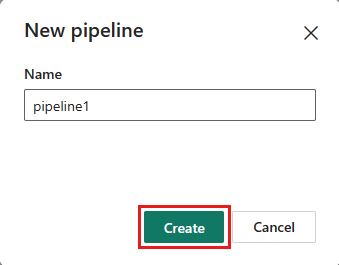
Figuur 21: De nieuwe datapijplijn een naam geven
Stap 2. Nu moeten we een dataflow configureren. Om een nieuwe dataflow-activiteit aan je pijplijn toe te voegen, ga je naar het tabblad Activities en selecteer je Dataflow.

Figuur 22: Een Dataflow-activiteit toevoegen aan de datapijplijn
Stap 3. Klik op het pijplijncanvas op de dataflow die je zojuist hebt toegevoegd en ga vervolgens naar het tabblad Settings. Kies daar in de vervolgkeuzelijst de dataflow die je hierboven hebt gemaakt (ervan uitgaande dat je de dataflow hebt opgeslagen).
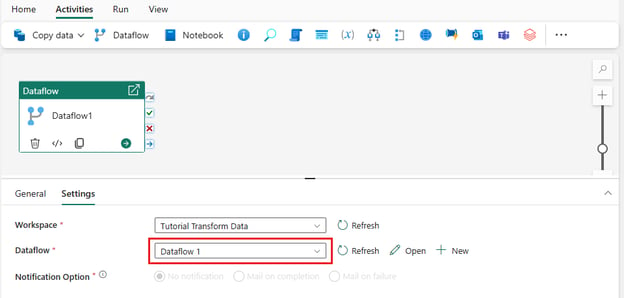
Figuur 23: De bestaande Dataflow toevoegen
Stap 4. Klik daarna op Save en wanneer je er klaar voor bent op Run om de samengevoegde querytabel te vullen die je in de vorige stap hebt ingesteld.
De volgende stap is om de dataflow te kopiëren naar een tekstformaat dat wordt opgeslagen in Azure Blob Storage. Zo doen we dat:
Stap 5. Selecteer Copy data op het canvas om de tool Copy Assistant te openen en te starten, of gebruik Copy Assistant via de vervolgkeuzelijst Copy data onder het tabblad Activities op het lint.
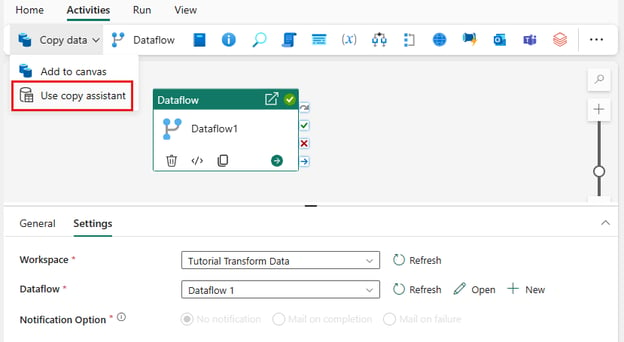
Figuur 24: De copy assistant gebruiken
Stap 6. Selecteer vervolgens je gegevensbron door een type te kiezen. We gebruiken de Azure SQL Database. Scroll dus omlaag naar het tabblad Azure en kies Azure SQL Database voordat je op Next klikt.
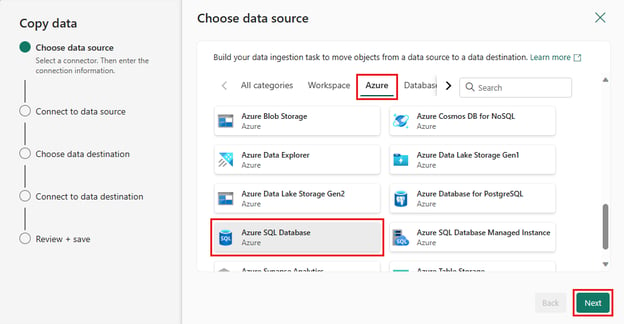
Figuur 25: Een gegevensbron selecteren
Stap 7. Kies Create new connection om verbinding te maken met je gegevensbron. Gebruik “AdventureWorksLT” als de database waarin de merge-query is gegenereerd en klik vervolgens op Next. Selecteer de tabel die je hierboven met dataflow hebt gemaakt en klik dan op Next.
Stap 8. Kies “Azure Blob Storage” als bestemming en klik op Next. Maak een verbinding voor je bestemming en vul de vereiste gegevens in. Kies een Folder path en geef een File name op.
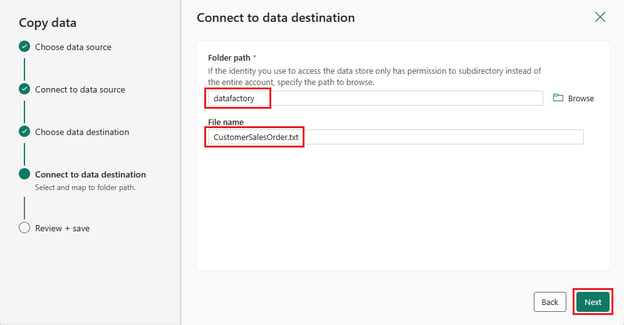
Figuur 27: Verbinding maken met een gegevensbestemming
Stap 9. Klik nogmaals op Next om het standaard bestandsformaat, kolomscheidingsteken, rijscheidingsteken en compressietype te bevestigen. Je kunt desgewenst ook een header opnemen. Rond je instellingen af, controleer ze en selecteer Save + Run om het proces te voltooien.
Voilà!
Je hebt een nieuwe pijplijn gemaakt om data die door de dataflow is gegenereerd naar een Azure Blob Storage-account te verplaatsen.
Samenwerken en delen in Microsoft Fabric
Microsoft Fabric vereenvoudigt samenwerking via werkruimten, die fungeren als centrale hubs voor teams.
Gebruikers kunnen rollen toewijzen binnen de werkruimte voor toegang en samenwerking. Daarnaast maakt delen op itemniveau fijnmazigere controle mogelijk, zodat je machtigingen voor specifieke items kunt beheren, zelfs buiten toegewezen rollen binnen de werkruimte.
Dit is handig wanneer:
- Je met een collega buiten de werkruimte wilt werken (oftewel iemand zonder rol).
- Je teamleden die al rollen in de werkruimte hebben extra machtigingen wilt geven voor specifieke items.
Laten we kijken hoe we een item delen.
Stap 1. Klik op de knop Share in de itemlijst of terwijl je een geopend item bekijkt.

Figuur 28: De knop Delen
Er verschijnt een dialoogvenster Create and send link zodra je dat hebt gedaan.
Stap 2. Kies de optie People in your organization can view. Dit opent een dialoogvenster Select permissions, waarin je bepaalt wie toegang krijgt tot de gedeelde link.
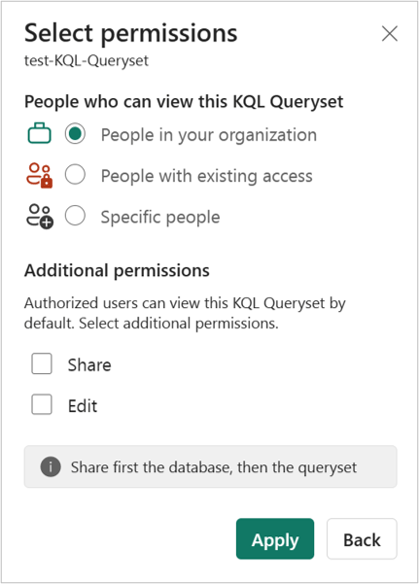
Figuur 29: Het dialoogvenster Select permissions
Je krijgt hierbij een paar opties:
- People in your organization: Met deze link kunnen mensen binnen je organisatie het item openen; hij werkt dus niet voor externe of gastgebruikers. Gebruik deze optie wanneer je intern met collega’s deelt, het niet erg vindt dat de link binnen het bedrijf wordt doorgestuurd, of wilt zorgen dat de link niet werkt voor externe of gastgebruikers.
- People with existing access: Dit biedt een directe link naar het item zonder machtigingen te wijzigen. Handig als je het item gewoon wilt sturen naar iemand die al toegang heeft.
- Specific people: Hiermee kun je delen met specifieke personen of groepen. Let op: je moet hun namen of e-mailadressen invoeren. Je kunt deze link ook delen met gastgebruikers die in de Microsoft Entra ID van je organisatie zijn geregistreerd, maar hij werkt niet voor externe gebruikers die niet als gast zijn vermeld.
Stap 3. Zodra je hebt bepaald wie de werkruimte kan bekijken, kies je welke machtigingen je via de link wilt verlenen. Als je klaar bent, selecteer je Apply.
Dit opent het dialoogvenster Create and send link, waarmee je de mogelijkheid hebt om:
- De deelkoppeling te kopiëren
- Een e-mail met de link te genereren
- De link via Teams te delen
- Specifieke personen te selecteren om de link mee te delen
Stap 4. Kies de optie die het best bij je past, en je bent klaar.
Conclusie
In deze tutorial hebben we de basis behandeld om aan de slag te gaan met Microsoft Fabric, waaronder:
- Je werkruimte instellen
- Gegevensbronnen verbinden
- Data transformeren met Dataflow
- Pijplijnen bouwen
We hebben ook samenwerkingsfuncties verkend die het eenvoudig maken om items binnen je organisatie te delen, wat de productiviteit van teams verhoogt. Met deze basis ben je klaar om de volledige mogelijkheden van Microsoft Fabric te benutten.
Klaar om verder te leren? Overweeg om je kennis van gerelateerde tools uit te breiden. De cursus Introduction to Power BI biedt een sterke basis voor visualisaties en rapportage. Daarnaast kunnen de cursussen Understanding Microsoft Azure en Understanding Microsoft Azure Architecture and Services je helpen dieper in het cloudecosysteem van Microsoft te duiken.
FAQ
Wat is het verschil tussen Microsoft Fabric en Snowflake?
Microsoft Fabric integreert naadloos binnen het Azure-ecosysteem en biedt uitgebreide mogelijkheden voor databeheer en analytics met sterke aanpasbaarheid. Snowflake staat daarentegen bekend om zijn uitzonderlijke schaalbaarheid en gebruiksgemak, met de focus op efficiënte datawarehousing en -verwerking in diverse cloudomgevingen.
Wat is het verschil tussen Databricks en Fabric?
Databricks is een cloudplatform ontworpen voor datapocessing en biedt een samenwerkingsruimte voor data scientists, engineers en analisten. Fabric is daarentegen een compleet analyticsplatform dat alle tools en middelen verenigt die organisaties nodig hebben voor data en analytics.
Wat is het verschil tussen Azure en Fabric?
Azure is een breed cloudcomputingplatform met services voor het bouwen, uitrollen en beheren van applicaties. Microsoft Fabric is daarentegen een uniform analyticsplatform gericht op het integreren van data engineering, warehousing en business intelligence.
Wat is het verschil tussen Microsoft Fabric en Microsoft Power BI?
Microsoft Fabric is een uitgebreid dataplatform dat de volledige datalevenscyclus beheert, inclusief binnenhalen, opslag, transformatie en analyse. Power BI is daarentegen een tool binnen het Microsoft-ecosysteem die specifiek is gericht op datavisualisatie en rapportage. Hoewel Power BI is geïntegreerd in Fabric, biedt Fabric een breder scala aan functies voor databeheer en analytics.
Kan ik Microsoft Fabric gebruiken met gegevensbronnen buiten het Microsoft-ecosysteem?
Ja, Microsoft Fabric ondersteunt diverse gegevensbronnen, waaronder niet-Microsoft-cloudproviders, on-premises databases en externe API’s. Je kunt Fabric verbinden met bronnen zoals AWS of Google Cloud Storage via dataconnectoren, waardoor het een veelzijdige tool is voor multi-cloud- en hybride dataomgevingen.
Is Microsoft Fabric geschikt voor real-time analytics?
Ja, Microsoft Fabric is gebouwd om real-time analytics te ondersteunen via services zoals Azure Synapse en Power BI. Je kunt streamingdata verwerken, dashboards maken en kernstatistieken in real time monitoren, waardoor het geschikt is voor scenario’s die tijdige inzichten vereisen.
Wat zijn de belangrijkste verschillen tussen het gebruik van Dataflows en Pipelines in Microsoft Fabric?
Dataflows in Fabric zijn ideaal voor low-code-datatransformaties en eenvoudigere workflows, zoals het opschonen en voorbereiden van data voor analyse. Pipelines zijn echter robuuster en flexibeler, zodat je complexe dataworkflows met verschillende activiteiten kunt opzetten. Gebruik pipelines bij voorkeur voor het orkestreren van meerdere stappen in dataverwerking of het verplaatsen van data tussen omgevingen, terwijl Dataflows doorgaans geschikter zijn voor rechttoe rechtaan datapreparatie.



De explosieve groei van datavolumes en de toenemende vraag naar realtime inzichten hebben de manier waarop bedrijven opereren veranderd. Als reactie daarop vertrouwen datateams steeds vaker op geïntegreerde dataplatforms om databeheer te stroomlijnen en concurrerend te blijven.
Om aan deze behoefte te voldoen, introduceerde Microsoft in 2023 Fabric—een krachtige, alles-in-éénoplossing om data gedurende de volledige levenscyclus te beheren.
In deze hands-on tutorial behandelen we:
Voordat we beginnen met de praktische stapsgewijze gids voor Microsoft Fabric, leggen we eerst wat basis uit.
Wat is Microsoft Fabric?
Microsoft Fabric is een uitgebreid platform voor databeheer en analytics dat de volledige datalevenscyclus binnen het Microsoft-ecosysteem samenbrengt. Het is ontworpen om te voldoen aan de eisen van enterprises door processen te vereenvoudigen zoals:
Kort gezegd consolideert Fabric verschillende services, waaronder data engineering, realtime analytics en data science, in één geïntegreerd platform.
Met tools zoals OneLake die data centraliseren en AI-mogelijkheden inbedden, stelt Fabric teams in staat om ruwe data om te zetten in bruikbare inzichten, waardoor de complexiteit van het beheren van meerdere leveranciersdiensten verdwijnt.