

Menyiapkan Microsoft Fabric
Sebelum Anda dapat mulai menggunakan Microsoft Fabric, ada dua prasyarat yang harus dipenuhi:
- Langganan Azure. Anda dapat mendaftar uji coba gratis di halaman Azure jika belum memilikinya.
- Akses Microsoft Entra ID. Fabric menggunakan Microsoft Entra ID (sebelumnya dikenal sebagai Azure Active Directory) untuk autentikasi, jadi pastikan Anda memiliki akses ke hak admin yang diperlukan. Penjelasan lebih lanjut akan dibahas nanti.
Membuat akun Microsoft Fabric
Setelah Anda masuk ke Azure Portal, arahkan ke bilah pencarian di bagian atas halaman dan cari “Microsoft Fabric.” Perlu dicatat, Anda juga dapat melihat ikon Microsoft Fabric di bagian Azure Services di bagian atas layar, dan Anda dapat mengkliknya langsung.
Pilih layanannya dari menu dropdown, lalu klik Create untuk mulai menyediakan workspace Fabric.
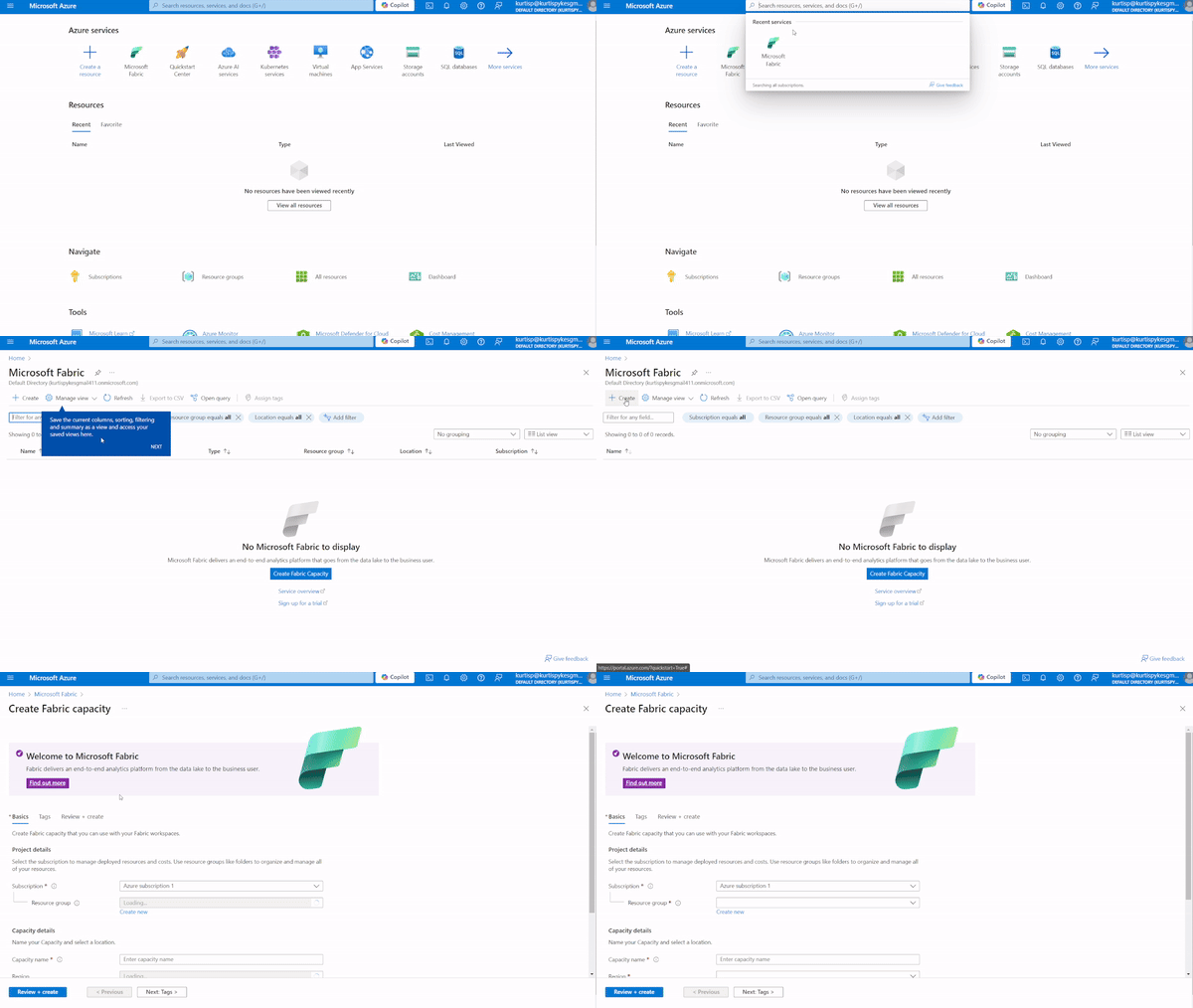
Gambar 1: GIF yang menunjukkan cara mulai menyediakan workspace Microsoft Fabric
Jika Anda menemui galat “You cannot create a Microsoft capacity using a personal account. Use your organizational account instead,” itu karena Anda menggunakan yang dianggap sebagai Microsoft Personal Account.
Untuk menghilangkan galat ini, buat pengguna baru di tenant Microsoft Entra ID Anda dan berikan peran admin untuk Microsoft Fabric dan Power Platform. Setelah selesai, gunakan pengguna yang baru dibuat tersebut untuk masuk ke Azure dan ulangi langkah-langkah yang sama.
Langkah 1. Buat Fabric Capacity.
Langkah berikutnya adalah memilih Subscription dan Resource group Anda.
Jika Anda menggunakan uji coba gratis, “Azure subscription 1” seharusnya menjadi satu-satunya langganan Anda—ini sama dengan uji coba gratis.
Resource group adalah kumpulan resource yang memiliki siklus hidup, izin, dan kebijakan yang sama. Kita belum memilikinya, jadi kita harus membuatnya—saya menamai milik saya “Demo.”
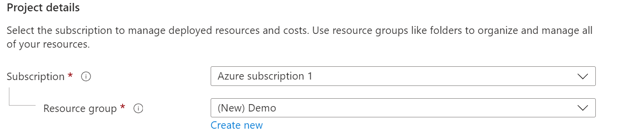
Gambar 2: Bagian detail proyek
Langkah 2. Beri nama workspace Fabric Anda
“datacamp1” adalah nama yang saya berikan untuk Capacity. Anda bisa memberi nama apa pun, tetapi hanya boleh berisi huruf kecil dan angka. Untuk Region, pilih yang terdekat dengan lokasi Anda untuk mengoptimalkan performa.
Jika Anda mendapatkan galat “The default location can't be detected because the tenant or user wasn't recognized by Microsoft Fabric. Sign up for Microsoft Fabric and try again” di bagian Region, itu karena Anda belum mendaftar Microsoft Fabric. Akan muncul prompt untuk Anda mendaftar.
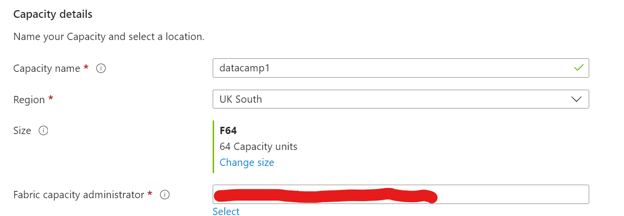
Gambar 3: Bagian detail kapasitas
Setelah Anda mengisi detail tersebut, pilih Review + create.
Setelah akun Anda dibuat, Anda dapat mengakses workspace Fabric melalui Azure Portal.
Konfigurasi awal
Langkah berikutnya adalah mengonfigurasi platform Microsoft Fabric sesuai kebutuhan Anda.
Untuk menetapkan izin, buka pengaturan Access Control (IAM) di dalam workspace Fabric Anda.
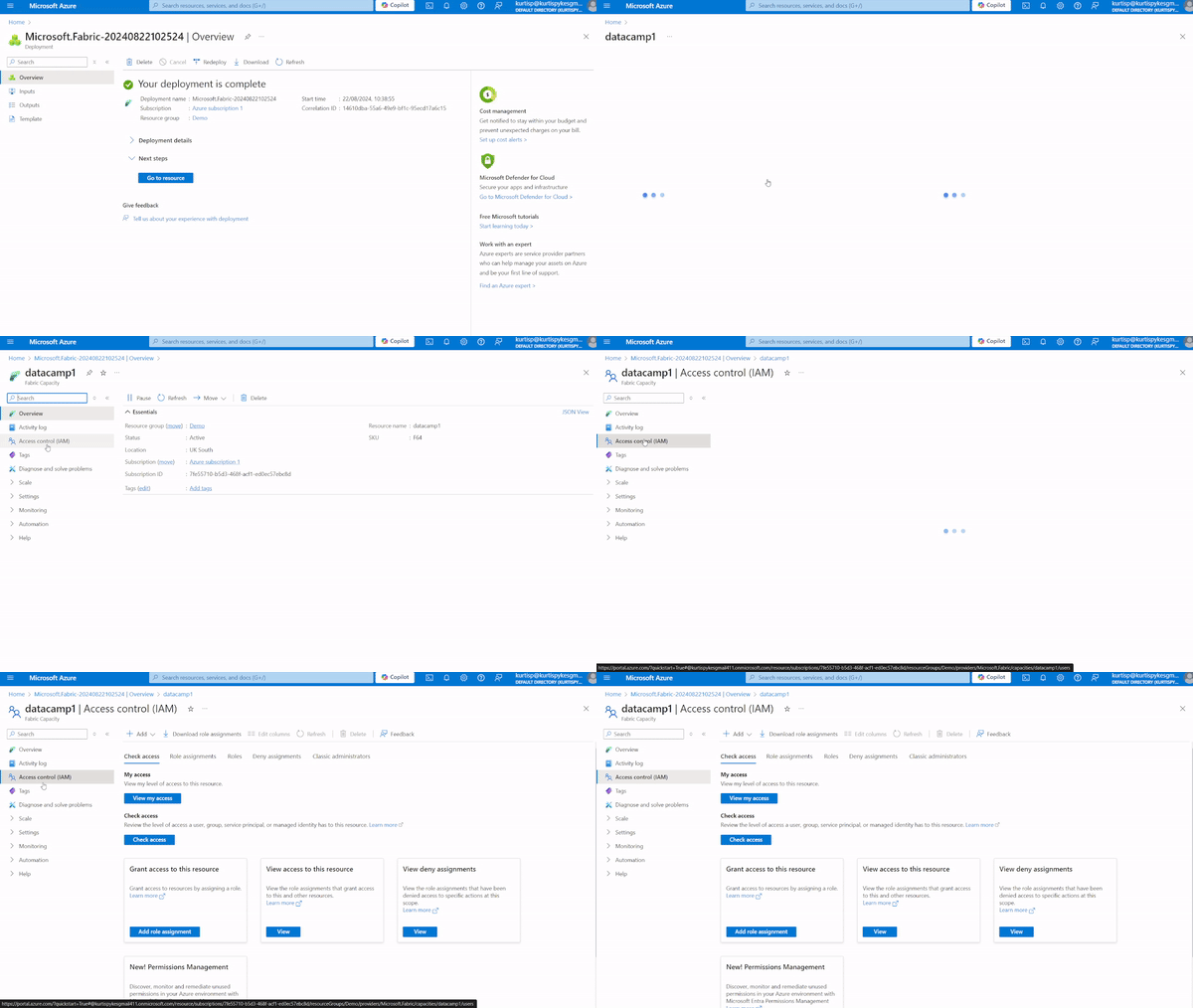
Gambar 4: Menavigasi ke pengaturan IAM dalam Fabric
Dari sini, pilih Add > Add role assignment.
Di subheader Job Function roles, cari “Admin.” Ini akan menampilkan App Compliance Automation. Dari sini, pilih Next.
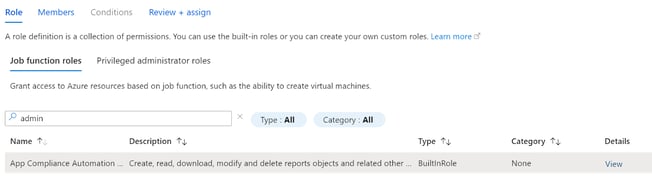
Gambar 5: Memilih definisi peran
Di bawah header Members, klik tautan + Select members. Ini akan menampilkan tab samping dengan semua anggota akun. Pilih anggota yang sesuai dan klik Next.
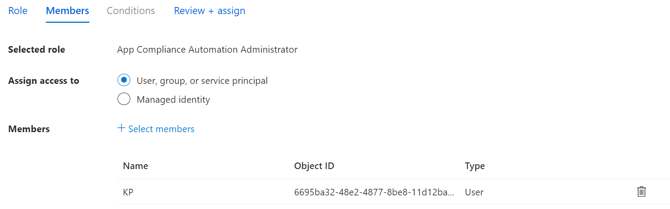
Gambar 6: Memilih member
Catatan: Anda juga dapat mengelola izin pengguna melalui Microsoft Entra ID, sehingga Anda dapat menegakkan kebijakan keamanan dan memastikan akses hanya diberikan kepada pengguna yang berwenang.
Langkah 2: Memulai uji coba gratis
Setelah masuk, Anda akan disambut dengan dasbor Microsoft Fabric.
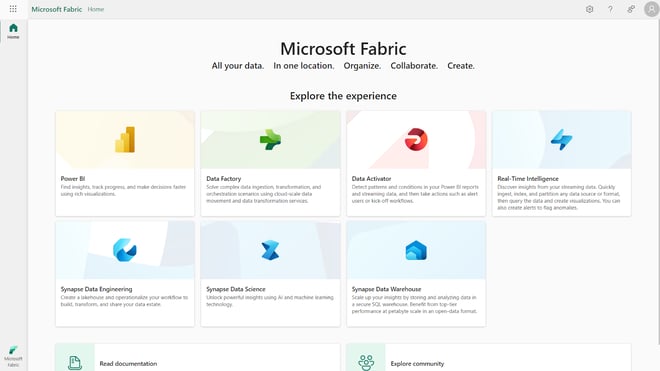
Gambar 7: Antarmuka Microsoft Fabric
Berikut yang harus Anda lakukan untuk memulai uji coba kapasitas Fabric.
- Pilih Account manager (pojok kanan atas) dari beranda.
- Di account manager, pilih Free trial.
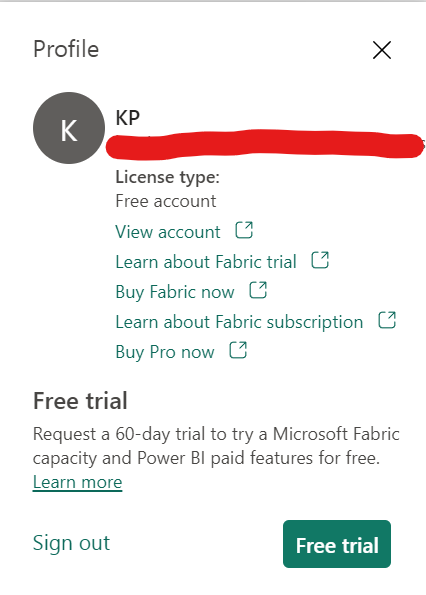
Gambar 8: Layar account manager
- Ini akan menampilkan layar lain dengan detail ketersediaan. Pilih Start trial dan klik Fabric Home Page pada prompt berikutnya untuk mengonfirmasi peningkatan Anda.
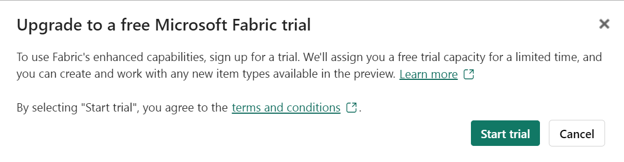
Gambar 9: Pesan peningkatan
Voila!
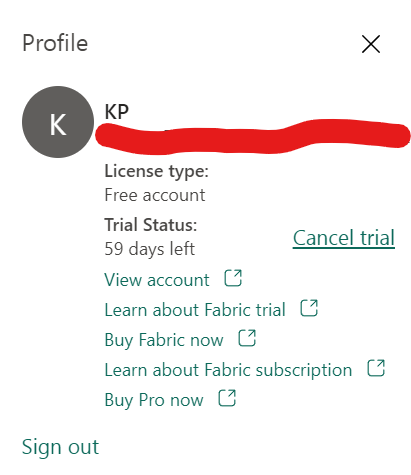
Gambar 10: Konfirmasi uji coba gratis
Sekarang Anda memiliki uji coba gratis Fabric selama 60 hari (pada saat penulisan).
Mengeksplorasi Antarmuka Microsoft Fabric
Microsoft Fabric menyediakan antarmuka yang ramah pengguna. Tata letaknya, seperti terlihat pada gambar di bawah, dirancang untuk memastikan akses mudah ke semua alat dan layanan yang diperlukan untuk mengelola seluruh siklus hidup data.
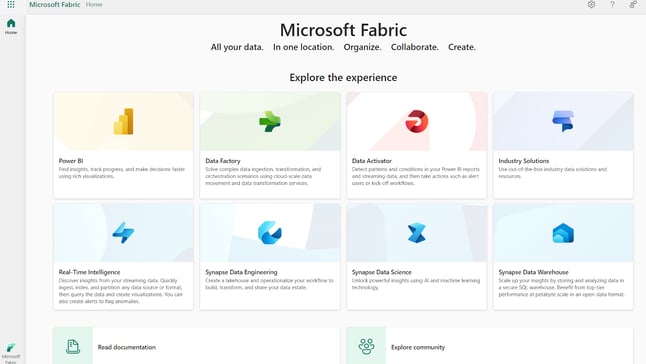
Gambar 11: Antarmuka Microsoft Fabric
Pada bagian ini, saya akan menguraikan komponen utama antarmuka dan meninjau bagaimana workspace memainkan peran sentral dalam mengatur proyek Anda.
Tinjauan dasbor
Di beranda pengalaman apa pun yang Anda pilih (misalnya, Power BI, Data Factory, dll.) di Microsoft Fabric, Anda akan menemukan semua item yang Anda buat, yang Anda miliki izinnya, atau yang ditarik dari workspace yang dapat Anda akses.
Karena beranda setiap orang didasarkan pada izin spesifik mereka, apa yang Anda lihat mungkin berbeda dari orang lain. Pada awalnya, Anda mungkin belum melihat banyak di sana, tetapi konten Anda akan bertambah seiring Anda mulai membuat dan berbagi lebih banyak item Microsoft Fabric.
Secara umum, berikut yang akan Anda temukan di sebuah dasbor:
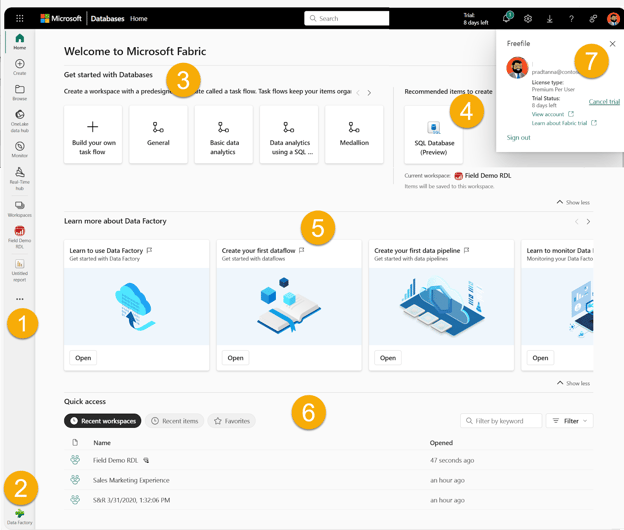
Gambar 12: Contoh dasbor Microsoft Fabric untuk Data Factory. Sumber gambar: Microsoft
- Panel navigasi kiri menghubungkan Anda ke berbagai tampilan item dan alat pembuat yang disesuaikan dengan beban kerja spesifik Anda. Anda dapat menyesuaikannya dengan menghapus ikon yang tidak sesuai dengan alur kerja Anda.
- Selector ini memungkinkan Anda beralih antar beban kerja (misalnya, Power BI, Data Factory, Real-time intelligence, dll.).
- Anda juga akan menemukan opsi untuk membuat item baru di sini.
- Bilah menu atas membantu Anda menavigasi Fabric, mencari item, mengakses bantuan, dan mengirim masukan. Bilah ini juga menyertakan Account Manager, tempat Anda dapat mengelola informasi akun dan uji coba Fabric.
- Sumber belajar tersedia untuk membantu Anda memulai dengan beban kerja yang dipilih.
- Item Anda diatur berdasarkan workspace terbaru, item terbaru, dan favorit, dan ini konsisten di semua beban kerja—kecuali untuk Power BI.
Memahami workspace
Workspace adalah tempat Anda dan rekan kerja dapat berkolaborasi untuk membuat dan mengatur item seperti lakehouse, warehouse, laporan, dan alur tugas.
Berikut langkah-langkah membuat workspace:
Langkah 1. Pilih Workspaces > New workspace. Ini akan membuka panel Create a workspace .
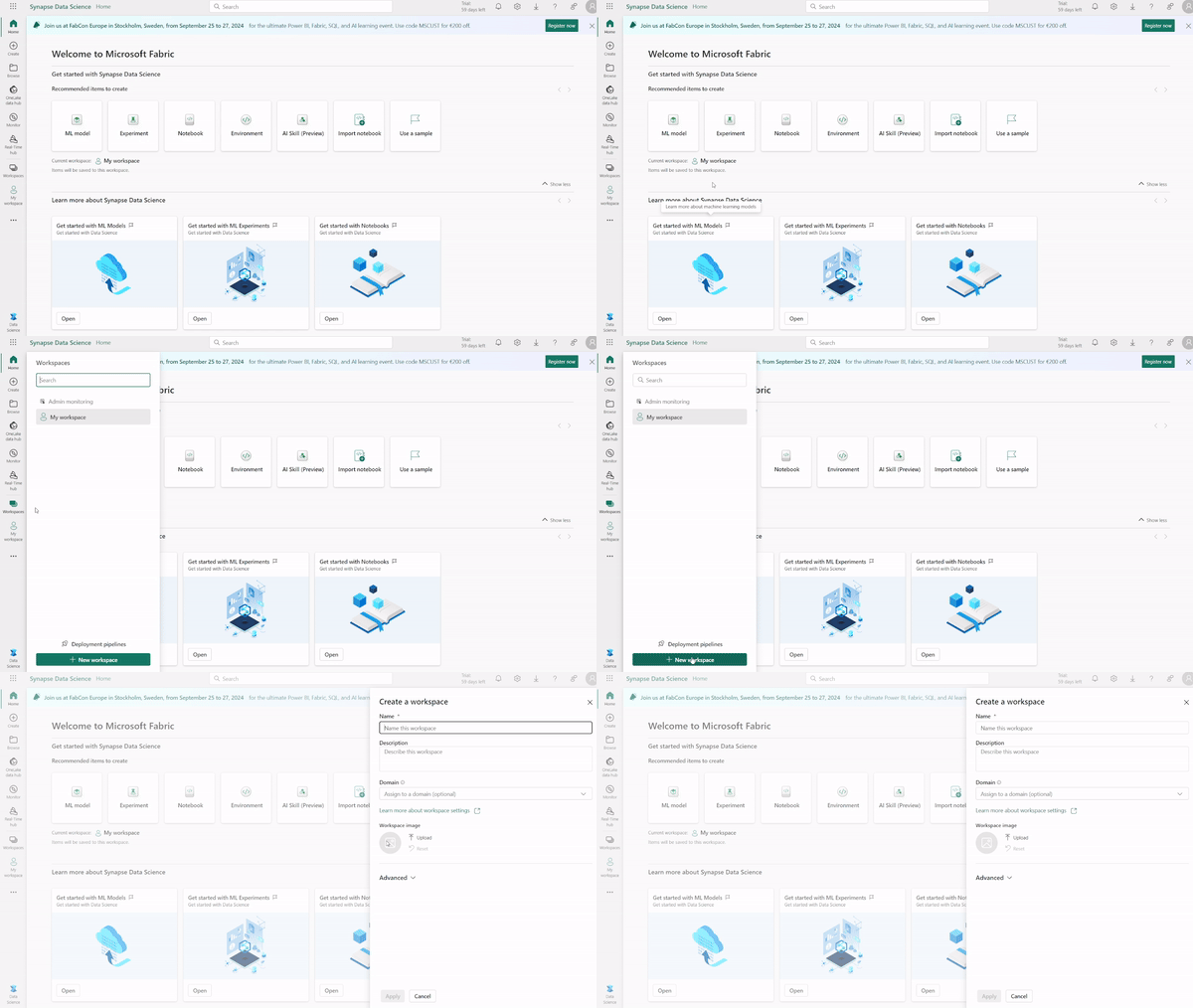
Gambar 13: Membuat workspace baru di pengalaman Synapse Data Science
Langkah 2. Beri nama workspace, karena ini wajib. Anda juga bisa memberikan deskripsi dan menetapkan workspace ke domain, tetapi keduanya opsional—saya menamai workspace saya “DataCamp.”
Meng-ingest Data ke Microsoft Fabric
Microsoft Fabric memudahkan untuk menghubungkan data dari berbagai sumber (misalnya, cloud, lokal/on-premises, atau API eksternal). Pada bagian ini, kita akan menjalankan panduan singkat langkah demi langkah untuk membantu Anda menghubungkan Microsoft Fabric ke Azure SQL Server sebagai sumber data cloud.
Catatan: Anda memerlukan Azure SQL Database yang sudah ada untuk langkah ini—ikuti tutorial ini untuk membantu Anda membuat single database.
Menghubungkan ke sumber data on-premises berada di luar cakupan artikel ini, tetapi Anda dapat mempelajari lebih lanjut di tutorial Microsoft add or remove a gateway data source.
Langkah 1. Pilih ikon Settings di header layanan Microsoft Fabric Anda, lalu buka Manage connections and gateways.
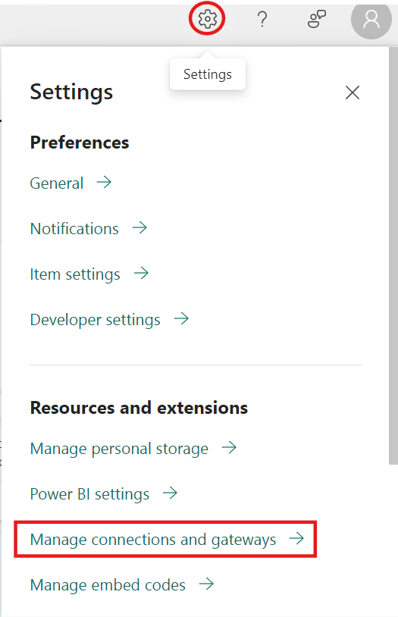
Gambar 14: Jalur untuk mengelola koneksi dan gateway
Langkah 2. Dari sini, pilih tab Connections, lalu pilih + New di pojok kiri atas layar untuk menambahkan sumber data baru.
Langkah 3. Ini akan menampilkan panel New connection di sisi kanan layar Anda. Pilih Cloud, berikan Connection name dan pilih Connection type dari daftar drop-down. Untuk contoh kita, kita akan menggunakan SQL Server. Berikut tampilan akhirnya saat Anda selesai.
Langkah 4. Isi detail tentang sumber data Anda. Karena kita terhubung ke SQL Server, cukup masukkan nama Server dan Database.
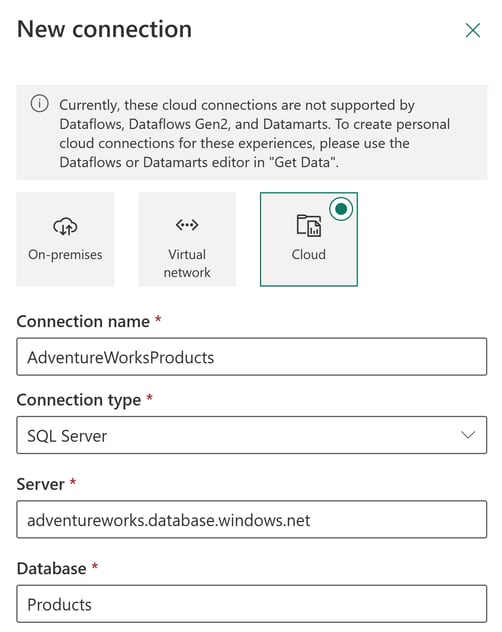
Gambar 15: Detail koneksi SQL Server. Sumber gambar: Microsoft
Langkah 5. Pilih metode autentikasi saat menghubungkan ke sumber data. Misalnya, Anda dapat menggunakan OAuth2 dan cukup masuk dengan akun Anda.
Langkah 6. Pada bagian "General" di bawah "Privacy level," Anda dapat menetapkan tingkat privasi untuk sumber data jika diperlukan. Jika sudah sesuai, pilih “Create,” dan voila! Jika koneksi berhasil, Anda akan melihat “Created new connection” di bawah Settings.
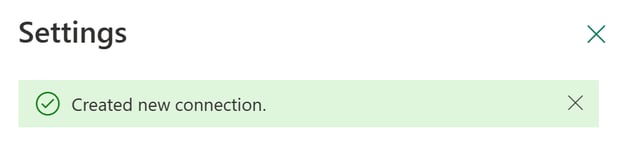
Gambar 15: Konfirmasi penambahan koneksi baru
Transformasi dan pembersihan data
Ada beberapa cara untuk mentransformasi data di Microsoft Fabric, namun untuk saat ini mari kita bahas Dataflow Gen2.
Dataflow Gen2 memberikan antarmuka low-code dan akses ke lebih dari 300 transformasi berbasis data dan AI. Ini membuat pembersihan, penyiapan, dan transformasi data menjadi sangat mudah, sekaligus memberi Anda fleksibilitas yang luas.
Berikut cara membuat Dataflow:
Langkah 1: Pilih workspace Fabric Anda, klik New, dan pilih Dataflow Gen2. Ini akan membuka jendela editor Dataflow.
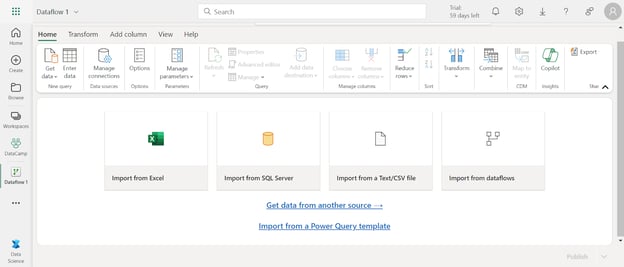
Gambar 16: Editor Dataflow
Langkah 2. Pilih kartu Import from SQL server untuk mengimpor data, dan pada dialog Connect to data source yang muncul, masukkan detail untuk menghubungkan Azure SQL database Anda.
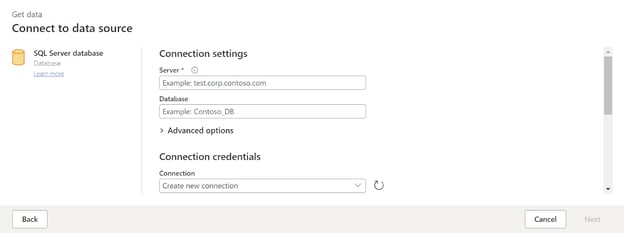
Gambar 17: Menghubungkan ke sumber data
Langkah 3. Pilih data yang ingin Anda transformasi lalu klik Create. Untuk demo ini, kita akan menggunakan SalesLT.Customer dari data sampel AdventureWorksLT di Azure SQL Database. Pastikan juga mengklik Select related tables untuk menambahkan dua tabel terkait secara otomatis.
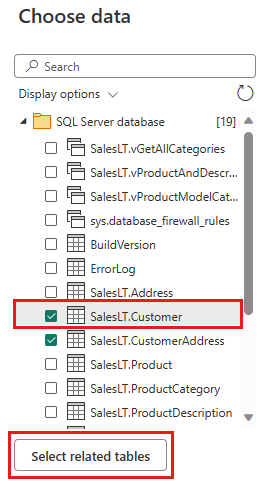
Gambar 18: Pilih data dari database SQL Server. Sumber gambar: Microsoft
Langkah 4. Sekarang, Anda siap untuk mulai mentransformasi data. Langkah berikutnya adalah memastikan tombol Diagram view pada menu View dipilih.
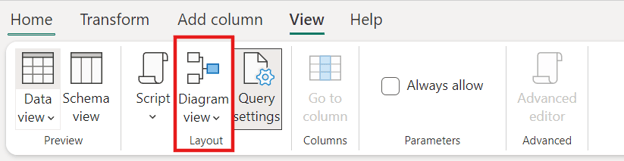
Gambar 19: Lokasi “Diagram view”
Langkah 5. Selanjutnya, klik kanan pada kueri SalesLT Customer Anda (atau klik tiga titik vertikal di sebelah kanan) dan pilih Merge queries.
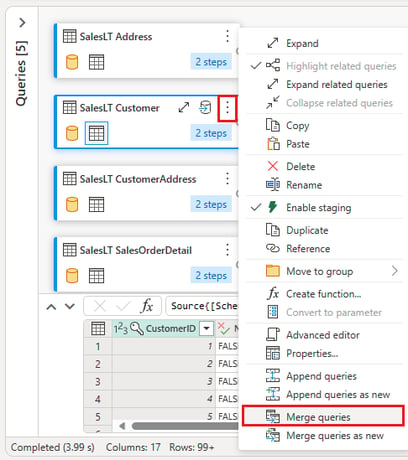
Gambar 20: Menggabungkan kueri. Sumber gambar: Microsoft
Dalam pengaturan merge, pilih tabel SalesLTOrderHeader untuk digabungkan, pilih kolom CustomerID dari kedua tabel sebagai kolom join, dan setel jenis join ke Left outer. Klik OK untuk menyelesaikan merge.
Dan voila!
Anda baru saja menyelesaikan transformasi data merge.
Membangun Data Pipeline di Microsoft Fabric
Orkestrasi data dapat dilakukan dengan alat Data Pipelines. Data Pipelines memberi Anda alat bawaan yang kuat untuk membuat alur kerja fleksibel sesuai kebutuhan kasus penggunaan Anda.
Dalam sebuah pipeline, Anda dapat mengelompokkan aktivitas yang bekerja bersama untuk menyelesaikan tugas, seperti memanggil Dataflow untuk membersihkan dan menyiapkan data. Meskipun pipeline dan dataflow memiliki fitur yang mirip, pilihan terbaik bergantung pada kebutuhan Anda—jika Anda memerlukan solusi yang lebih kompleks dan andal, pipeline adalah pilihannya; jika kebutuhan Anda lebih sederhana, dataflow mungkin sudah cukup.
Pada bagian ini, kita akan menyalin data yang dihasilkan dari dataflow di atas ke format teks dan menyimpannya di akun Azure Blob Storage.
Langkah 1. Dari workspace Anda, pilih New, lalu Data pipeline. Anda akan diminta memberi nama pipeline baru Anda.
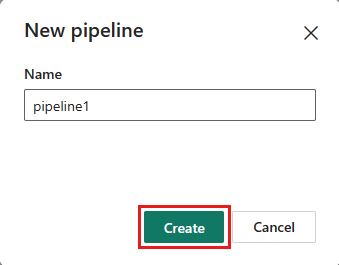
Gambar 21: Menamai data pipeline baru
Langkah 2. Sekarang, kita perlu mengonfigurasi dataflow. Untuk menambahkan aktivitas dataflow baru ke pipeline Anda, buka tab Activities dan pilih Dataflow.

Gambar 22: Menambahkan aktivitas Dataflow ke data pipeline
Langkah 3. Pada kanvas pipeline, klik dataflow yang baru Anda tambahkan, lalu beralih ke tab Settings. Dari sana, pilih dataflow yang Anda buat di atas dari daftar drop-down (catatan ini mengasumsikan Anda telah menyimpan dataflow).
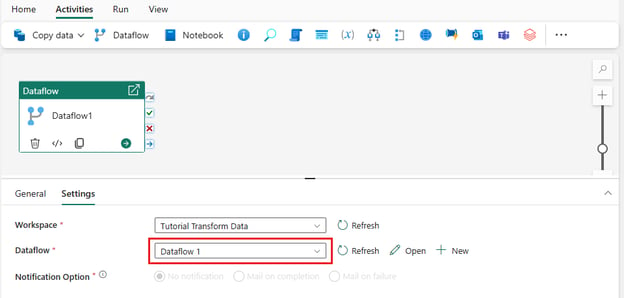
Gambar 23: Menambahkan Dataflow yang sudah ada
Langkah 4. Setelah itu, klik Save, dan saat siap, klik Run untuk memuat tabel kueri gabungan yang Anda siapkan pada langkah sebelumnya.
Langkah selanjutnya adalah menyalin dataflow ke format teks yang disimpan di Azure Blob Storage. Berikut caranya:
Langkah 5. Pilih Copy data pada kanvas untuk membuka alat Copy Assistant dan memulai, atau gunakan Copy Assistant dari menu dropdown Copy data pada tab Activities di pita menu.
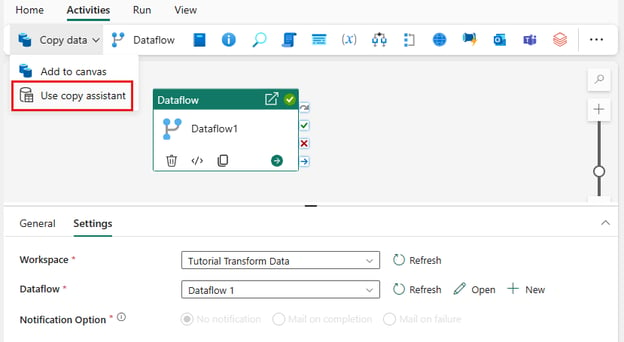
Gambar 24: Menggunakan copy assistant
Langkah 6. Selanjutnya, pilih sumber data Anda dengan memilih tipe. Perlu dicatat kita menggunakan Azure SQL Database. Jadi, Anda harus menggulir ke tab Azure dan pilih Azure SQL Database sebelum mengklik Next.
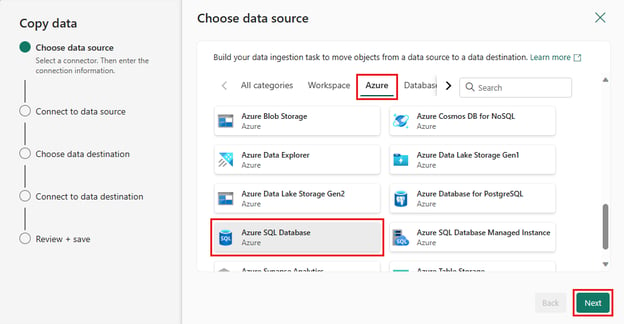
Gambar 25: Memilih sumber data
Langkah 7. Untuk tersambung ke sumber data Anda, pilih Create new connection. Gunakan “AdventureWorksLT” sebagai database tempat kueri merge dibuat, lalu klik Next. Pilih tabel yang Anda buat di atas dengan dataflow, lalu klik Next.
Langkah 8. Pilih “Azure Blob Storage” sebagai tujuan Anda, lalu klik Next. Buat koneksi untuk tujuan Anda dan isi detail yang diperlukan. Pilih Folder path dan berikan File name.
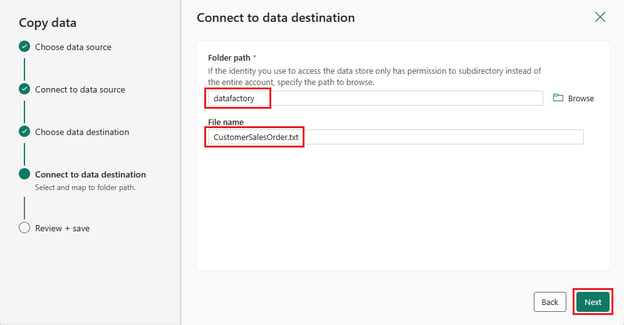
Gambar 27: Menghubungkan ke tujuan data
Langkah 9. Klik Next lagi untuk mengonfirmasi format file default, pembatas kolom, pembatas baris, dan jenis kompresi. Anda juga dapat menyertakan header jika diinginkan. Finalkan pengaturan Anda, tinjau, lalu pilih Save + Run untuk menyelesaikan proses.
Voila!
Anda telah membuat pipeline baru untuk memindahkan data yang dihasilkan dari dataflow ke akun Azure Blob Storage.
Kolaborasi dan Berbagi di Microsoft Fabric
Microsoft Fabric menyederhanakan kolaborasi melalui workspace, yang berfungsi sebagai pusat bagi tim.
Pengguna dapat menetapkan peran dalam workspace untuk akses dan kolaborasi. Selain itu, berbagi pada tingkat item memungkinkan kontrol yang lebih terperinci, sehingga Anda dapat mengelola izin untuk item tertentu, bahkan di luar peran yang ditetapkan di dalam workspace.
Ini berguna ketika:
- Anda ingin bekerja dengan rekan di luar workspace (alias seseorang yang tidak memiliki peran).
- Anda perlu memberikan anggota tim yang sudah memiliki peran di workspace izin tambahan pada item tertentu.
Mari lihat cara berbagi sebuah item.
Langkah 1. Klik tombol Share pada daftar item atau saat melihat item yang terbuka.

Gambar 28: Tombol berbagi
Sebuah dialog Create and send link akan muncul setelah Anda melakukannya.
Langkah 2. Pilih opsi People in your organization can view. Ini membuka dialog Select permissions, tempat Anda menentukan siapa yang mendapatkan akses ke tautan yang dibagikan.
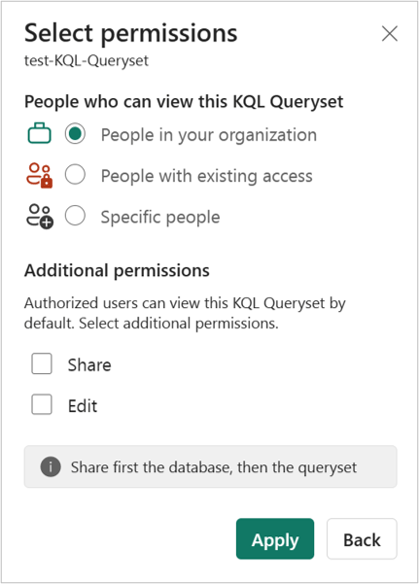
Gambar 29: Dialog Select permissions
Anda akan mendapatkan beberapa opsi berikut:
- People in your organization: Tautan ini memungkinkan orang dalam organisasi Anda mengakses item, artinya tidak akan berfungsi untuk pengguna eksternal atau tamu. Opsi ini paling tepat saat Anda berbagi secara internal, tidak keberatan jika tautan dibagikan di dalam perusahaan, atau ingin memastikan tautan tidak berfungsi untuk pengguna eksternal atau tamu.
- People with existing access: Memberikan tautan langsung ke item tanpa mengubah izin. Berguna jika Anda hanya ingin mengirim item kepada seseorang yang sudah memiliki akses.
- Specific people: Memungkinkan Anda berbagi dengan individu atau grup tertentu. Perlu dicatat Anda harus memasukkan nama atau alamat email mereka. Anda juga dapat berbagi tautan ini dengan pengguna tamu yang terdaftar di Microsoft Entra ID organisasi Anda, tetapi tidak akan berfungsi untuk pengguna eksternal yang tidak terdaftar sebagai tamu.
Langkah 3. Setelah Anda memutuskan siapa yang dapat melihat workspace, Anda harus memilih izin yang ingin diberikan melalui tautan tersebut. Saat selesai, pilih Apply.
Ini akan membuka kotak dialog Create and send link, yang memberi Anda opsi untuk:
- Menyalin tautan berbagi
- Menghasilkan email berisi tautan
- Berbagi tautan melalui Teams
- Memilih orang tertentu untuk berbagi tautan
Langkah 4. Pilih opsi yang paling sesuai untuk Anda, dan semuanya siap.
Kesimpulan
Dalam tutorial ini, kita telah membahas hal-hal penting untuk memulai Microsoft Fabric, termasuk:
- Menyiapkan workspace Anda
- Menghubungkan sumber data
- Transformasi data dengan Dataflow
- Membangun pipeline
Kita juga meninjau fitur kolaborasi yang memudahkan berbagi item dalam organisasi Anda, sehingga meningkatkan produktivitas tim. Dengan fondasi ini, Anda siap memanfaatkan kapabilitas penuh Microsoft Fabric.
Siap lanjut belajar? Pertimbangkan untuk memperluas pengetahuan Anda tentang alat terkait. Kursus Introduction to Power BI memberikan dasar yang kuat untuk visualisasi dan pelaporan. Selain itu, Understanding Microsoft Azure dan Understanding Microsoft Azure Architecture and Services dapat membantu Anda menyelami lebih dalam ekosistem cloud Microsoft.
FAQs
Apa perbedaan antara Microsoft Fabric dan Snowflake?
Microsoft Fabric terintegrasi mulus dalam ekosistem Azure, menawarkan kapabilitas manajemen data dan analitik yang komprehensif dengan daya adaptasi yang kuat. Sementara itu, Snowflake dikenal karena skalabilitas dan kemudahan penggunaannya yang luar biasa, dengan fokus pada data warehousing dan pemrosesan data yang efisien di berbagai lingkungan cloud.
Apa perbedaan antara Databricks dan Fabric?
Databricks adalah platform cloud yang dirancang untuk pemrosesan data, menyediakan workspace kolaboratif bagi data scientist, engineer, dan analis. Sebaliknya, Fabric berfungsi sebagai platform analitik komprehensif yang menyatukan semua alat dan sumber daya yang dibutuhkan organisasi untuk data dan analitik.
Apa perbedaan antara Azure dan Fabric?
Azure adalah platform komputasi cloud yang luas yang menawarkan layanan untuk membangun, menerapkan, dan mengelola aplikasi. Sebaliknya, Microsoft Fabric adalah platform analitik terpadu yang berfokus pada integrasi data engineering, warehousing, dan business intelligence.
Apa perbedaan antara Microsoft Fabric dan Microsoft Power BI?
Microsoft Fabric adalah platform data komprehensif yang dirancang untuk mengelola seluruh siklus hidup data, termasuk ingest, penyimpanan, transformasi, dan analisis. Di sisi lain, Power BI adalah alat dalam ekosistem Microsoft yang berfokus khusus pada visualisasi dan pelaporan data. Meskipun Power BI terintegrasi ke dalam Fabric, Fabric menawarkan cakupan fitur yang lebih luas untuk manajemen dan analitik data.
Apakah saya dapat menggunakan Microsoft Fabric dengan sumber data di luar ekosistem Microsoft?
Ya, Microsoft Fabric mendukung berbagai sumber data, termasuk penyedia cloud non-Microsoft, database on-premises, dan API eksternal. Anda dapat menghubungkan Fabric ke sumber seperti AWS atau Google Cloud Storage menggunakan konektor data, menjadikannya alat yang serbaguna untuk lingkungan data multi-cloud dan hybrid.
Apakah Microsoft Fabric cocok untuk analitik real-time?
Ya, Microsoft Fabric dibangun untuk mendukung analitik real-time melalui layanan seperti Azure Synapse dan Power BI. Fabric memungkinkan Anda memproses data streaming, membuat dasbor, dan memantau metrik utama secara real-time, sehingga cocok untuk skenario yang memerlukan insight data yang tepat waktu.
Apa perbedaan utama antara menggunakan Dataflow dan Pipeline di Microsoft Fabric?
Dataflow di Fabric ideal untuk tugas transformasi data low-code dan alur kerja yang lebih sederhana, seperti pembersihan dan penyiapan data untuk analisis. Sementara itu, Pipeline lebih andal dan fleksibel, memungkinkan Anda membuat alur kerja data yang kompleks dengan berbagai aktivitas. Pipeline paling baik digunakan untuk mengorkestrasi beberapa langkah dalam pemrosesan data atau memindahkan data antar lingkungan, sementara Dataflow umumnya lebih cocok untuk tugas persiapan data yang sederhana.




Lonjakan volume data dan meningkatnya kebutuhan akan wawasan real-time telah mengubah cara perusahaan beroperasi. Menyikapi hal ini, tim data semakin mengandalkan platform data terintegrasi untuk merampingkan manajemen data dan tetap kompetitif.
Menyadari kebutuhan tersebut, Microsoft memperkenalkan Fabric pada 2023—sebuah solusi serba ada yang andal untuk mengelola data sepanjang siklus hidupnya.
Dalam tutorial praktis ini, kita akan membahas:
Sebelum kita mulai dengan panduan langkah demi langkah Microsoft Fabric, mari membangun fondasinya terlebih dahulu.
Apa itu Microsoft Fabric?
Microsoft Fabric adalah platform manajemen data dan analitik komprehensif yang menyatukan seluruh siklus hidup data dalam ekosistem Microsoft. Platform ini dirancang untuk memenuhi kebutuhan perusahaan dengan menyederhanakan proses seperti:
Secara efektif, Fabric mengonsolidasikan berbagai layanan, termasuk rekayasa data, analitik real-time, dan data science, ke dalam satu platform terintegrasi.
Dengan alat seperti OneLake yang memusatkan data dan menyematkan kapabilitas AI, Fabric memungkinkan tim mengubah data mentah menjadi insight yang dapat ditindaklanjuti, sekaligus menghilangkan kompleksitas dalam mengelola berbagai layanan dari banyak vendor.