

Microsoft Fabric’in Kurulumu
Microsoft Fabric’i kullanmaya başlamadan önce yerine getirmeniz gereken iki ön koşul vardır:
- Azure aboneliği. Bir aboneliğiniz yoksa ücretsiz denemeye kaydolabilirsiniz Azure web sitesinden.
- Microsoft Entra ID erişimi. Fabric, kimlik doğrulama için Microsoft Entra ID’yi (eski adıyla Azure Active Directory) kullanır; bu nedenle gerekli yönetici ayrıcalıklarına erişiminiz olduğundan emin olun. Buna daha sonra değineceğiz.
Microsoft Fabric hesabı oluşturma
Azure Portalına oturum açtıktan sonra sayfanın üst kısmındaki arama çubuğuna gidin ve “Microsoft Fabric” araması yapın. Ekranınızın üst kısmındaki Azure Hizmetleri bölümünde Microsoft Fabric simgesini de görebilirsiniz; doğrudan oraya tıklayabilirsiniz.
Açılır menüden hizmeti seçin ve Fabric çalışma alanını sağlama işlemini başlatmak için Oluştur’a tıklayın.
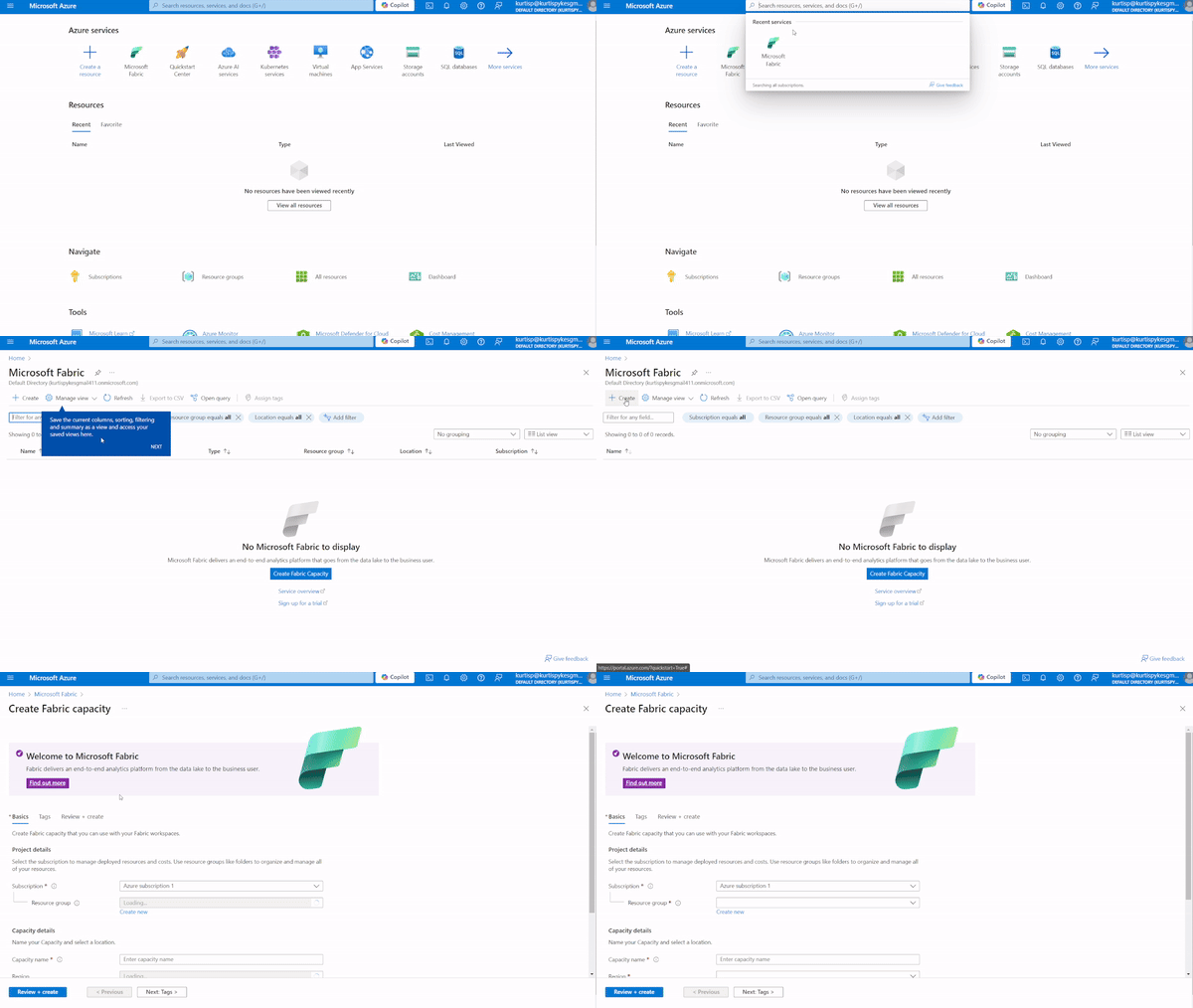
Şekil 1: Microsoft Fabric çalışma alanı sağlamaya başlama adımlarını gösteren GIF
“Kişisel bir hesap kullanarak Microsoft kapasitesi oluşturamazsınız. Bunun yerine kurumsal hesabınızı kullanın” hatasıyla karşılaşırsanız bunun nedeni Microsoft Kişisel Hesabı olarak kabul edilen bir hesap kullanmanızdır.
Bu hatayı gidermek için Microsoft Entra ID kiracınızda yeni bir kullanıcı oluşturun ve bu kullanıcıya Microsoft Fabric ve Power Platform için yönetici rolü verin. Tamamladıktan sonra Azure’a bu yeni kullanıcıyla giriş yapın ve aynı adımları tekrarlayın.
Adım 1. Fabric Capacity oluşturun.
Buradan sonraki adım, Abonelik ve Kaynak grubu seçmektir.
Ücretsiz denemeyi kullanıyorsanız “Azure subscription 1” tek aboneliğiniz olmalıdır—ücretsiz denemeyle aynıdır.
Kaynak grubu, aynı yaşam döngüsü, izinler ve ilkelere sahip kaynakların bir koleksiyonudur. Henüz bir kaynak grubumuz yok, bu nedenle bir tane oluşturacağız—ben “Demo” adını verdim.
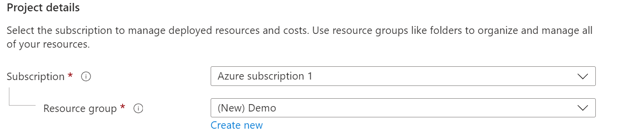
Şekil 2: Proje ayrıntıları bölümü
Adım 2. Fabric çalışma alanınıza ad verin
“datacamp1” benim Kapasiteye verdiğim isimdir. Siz de istediğiniz bir isim verebilirsiniz, ancak yalnızca küçük harfler ve rakamlardan oluşmalıdır. Bölge olarak performansı optimize etmek için konumunuza en yakın olanı seçin.
Bölge bölümünde “Varsayılan konum algılanamıyor çünkü kiracı veya kullanıcı Microsoft Fabric tarafından tanınmadı. Microsoft Fabric’e kaydolun ve tekrar deneyin” hatasını alırsanız, bunun nedeni Microsoft Fabric’e kaydolmamış olmanızdır. Kaydolmanız için bir uyarı görünecektir.
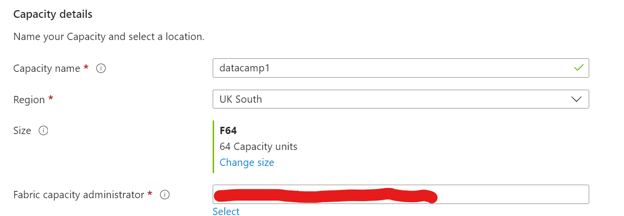
Şekil 3: Kapasite ayrıntıları bölümü
Bu ayrıntıları doldurduktan sonra Gözden geçir + oluştur’u seçin.
Hesabınız oluşturulduğunda, Fabric çalışma alanınıza Azure Portal üzerinden erişebilirsiniz.
İlk yapılandırma
Sıradaki adım, Microsoft Fabric platformunu ihtiyaçlarınıza göre yapılandırmaktır.
İzin atamak için Fabric çalışma alanınızdaki Erişim Denetimi (IAM) ayarlarına gidin.
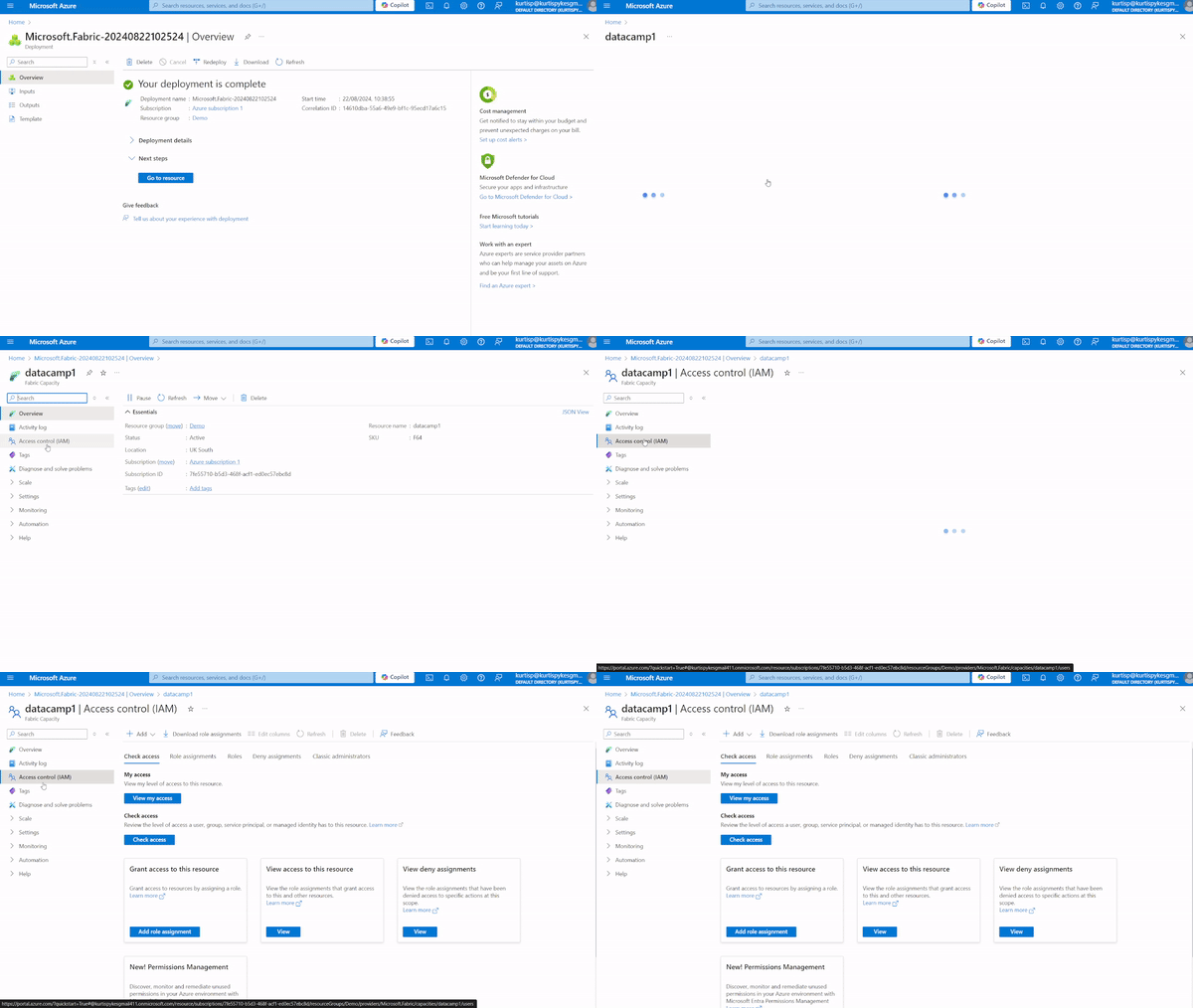
Şekil 4: Fabric içinde IAM ayarlarına gezinme
Buradan Ekle > Rol ataması ekle’yi seçin.
İşlev rolleri alt başlığı altında “Admin” araması yapın. Bu arama, App Compliance Automation sonucunu getirmelidir. Buradan İleri’yi seçin.
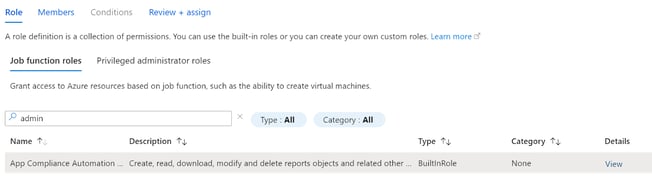
Şekil 5: Rol tanımlarını seçme
Üyeler başlığı altında + Üyeleri seçin bağlantısına tıklayın. Bu işlem, tüm hesap üyelerinin listelendiği bir yan sekme açacaktır. Uygun üyeyi seçin ve İleri’ye tıklayın.
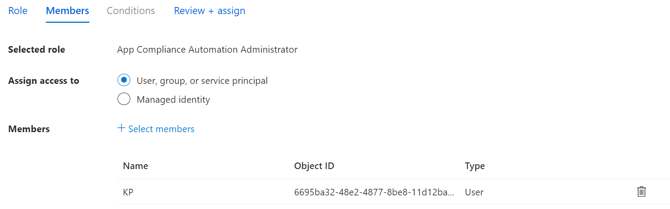
Şekil 6: Üye seçimi
Not: Kullanıcı izinlerini Microsoft Entra ID üzerinden de yönetebilir, böylece güvenlik ilkelerini zorunlu kılabilir ve erişimin yalnızca yetkili kullanıcılara verildiğinden emin olabilirsiniz.
Adım 2: Ücretsiz denemeyi başlatma
Oturum açtıktan sonra Microsoft Fabric panosu ile karşılaşacaksınız.
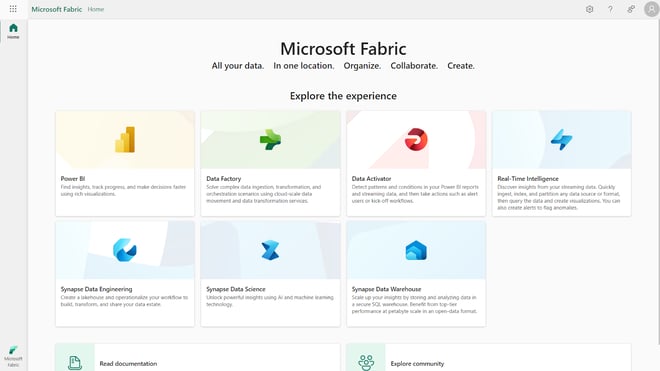
Şekil 7: Microsoft Fabric arayüzü
Fabric kapasite denemenizi başlatmak için yapmanız gerekenler şunlardır.
- Ana sayfadan Hesap yöneticisini (sağ üst köşe) seçin.
- Hesap yöneticisinde Ücretsiz denemeyi seçin.
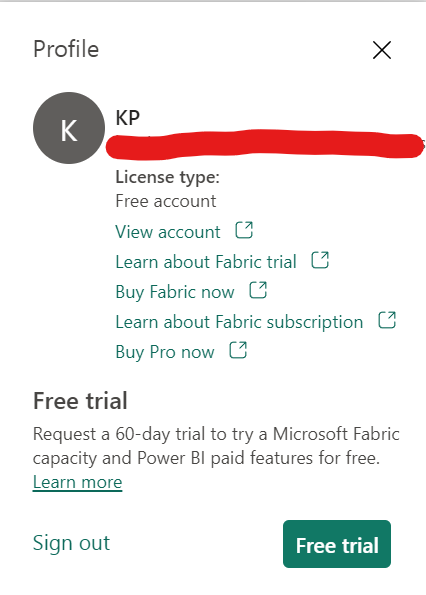
Şekil 8: Hesap yöneticisi ekranı
- Bu işlem, mevcut olanların ayrıntılarını gösteren başka bir ekran açacaktır. Denemeyi başlatı seçin ve yükseltmeyi onaylamak için sonraki istemde Fabric Ana Sayfasına tıklayın.
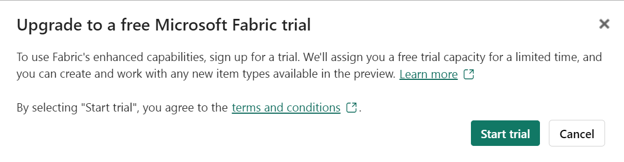
Şekil 9: Yükseltme mesajı
İşte bu!
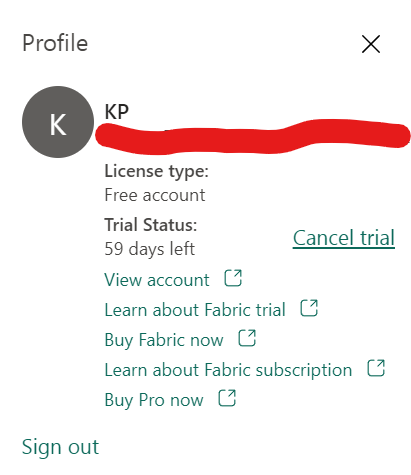
Şekil 10: Ücretsiz deneme onayı
Artık 60 gün süreyle (yazım sırasında) Fabric ücretsiz denemeniz var.
Microsoft Fabric Arayüzünü Keşfetme
Microsoft Fabric kullanıcı dostu bir arayüz sunar. Aşağıdaki görselde görülen yerleşim, verinin tüm yaşam döngüsünü yönetmek için gerekli tüm araç ve hizmetlere kolay erişim sağlamayı amaçlar.
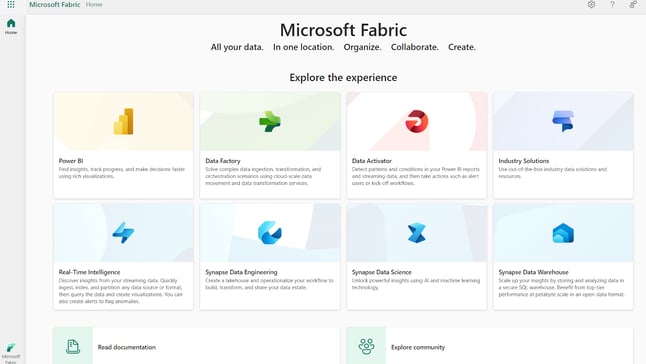
Şekil 11: Microsoft Fabric arayüzü
Bu bölümde arayüzün ana bileşenlerini açıklayacak ve çalışma alanlarının projelerinizi düzenlemede nasıl merkezi bir rol oynadığını inceleyeceğim.
Pano genel bakışı
Microsoft Fabric’te seçtiğiniz herhangi bir deneyimin (ör. Power BI, Data Factory vb.) ana sayfasında, oluşturduğunuz, kullanma iznine sahip olduğunuz veya erişebildiğiniz çalışma alanlarından çektiğiniz tüm öğeleri bulursunuz.
Herkesin ana sayfası kendi özel izinlerine dayandığından, gördükleriniz başkalarının gördüklerinden farklı olabilir. İlk başta çok fazla şey görmeyebilirsiniz, ancak Microsoft Fabric öğeleri oluşturmaya ve paylaşmaya başladıkça içeriğiniz artacaktır.
Genel olarak bir panoda bulacaklarınız şunlardır:
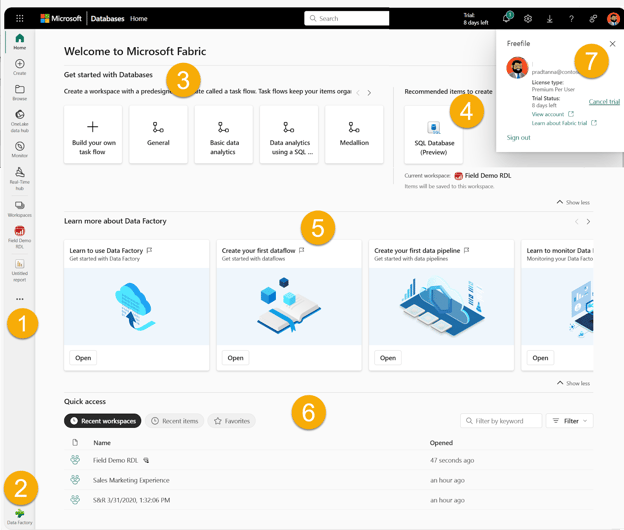
Şekil 12: Data Factory için örnek bir Microsoft Fabric panosu. Görsel kaynak: Microsoft
- Sol taraftaki gezinme paneli, sizi öğelerinizin farklı görünümlerine ve belirli iş yükünüze göre uyarlanmış oluşturucu araçlarına bağlar. İş akışınıza uymayan simgeleri kaldırarak özelleştirebilirsiniz.
- Bu seçici, farklı iş yükleri arasında (ör. Power BI, Data Factory, Gerçek zamanlı zekâ vb.) geçiş yapmanızı sağlar.
- Burada yeni öğeler oluşturma seçeneklerini de bulursunuz.
- Üst menü çubuğu Fabric’te gezinmenize, öğe aramanıza, yardıma erişmenize ve geri bildirim göndermenize yardımcı olur. Ayrıca hesabınızı ve Fabric denemenizi yönetebileceğiniz Hesap Yöneticisini içerir.
- Seçilen iş yüküyle başlamanıza yardımcı olacak öğrenme kaynakları mevcuttur.
- Öğeleriniz; son çalışma alanları, son öğeler ve favoriler olarak düzenlenir ve Power BI hariç tüm iş yüklerinde tutarlıdır.
Çalışma alanlarını anlama
Çalışma alanları; sizin ve ekip arkadaşlarınızın lakehouse’lar, depolar (warehouse), raporlar ve görev akışları gibi öğeleri birlikte oluşturup düzenleyebileceğiniz yerlerdir.
Bir çalışma alanı oluşturma adımları şunlardır:
Adım 1. Workspaces > New workspace öğesini seçin. Bu işlem Create a workspace panelini açacaktır.
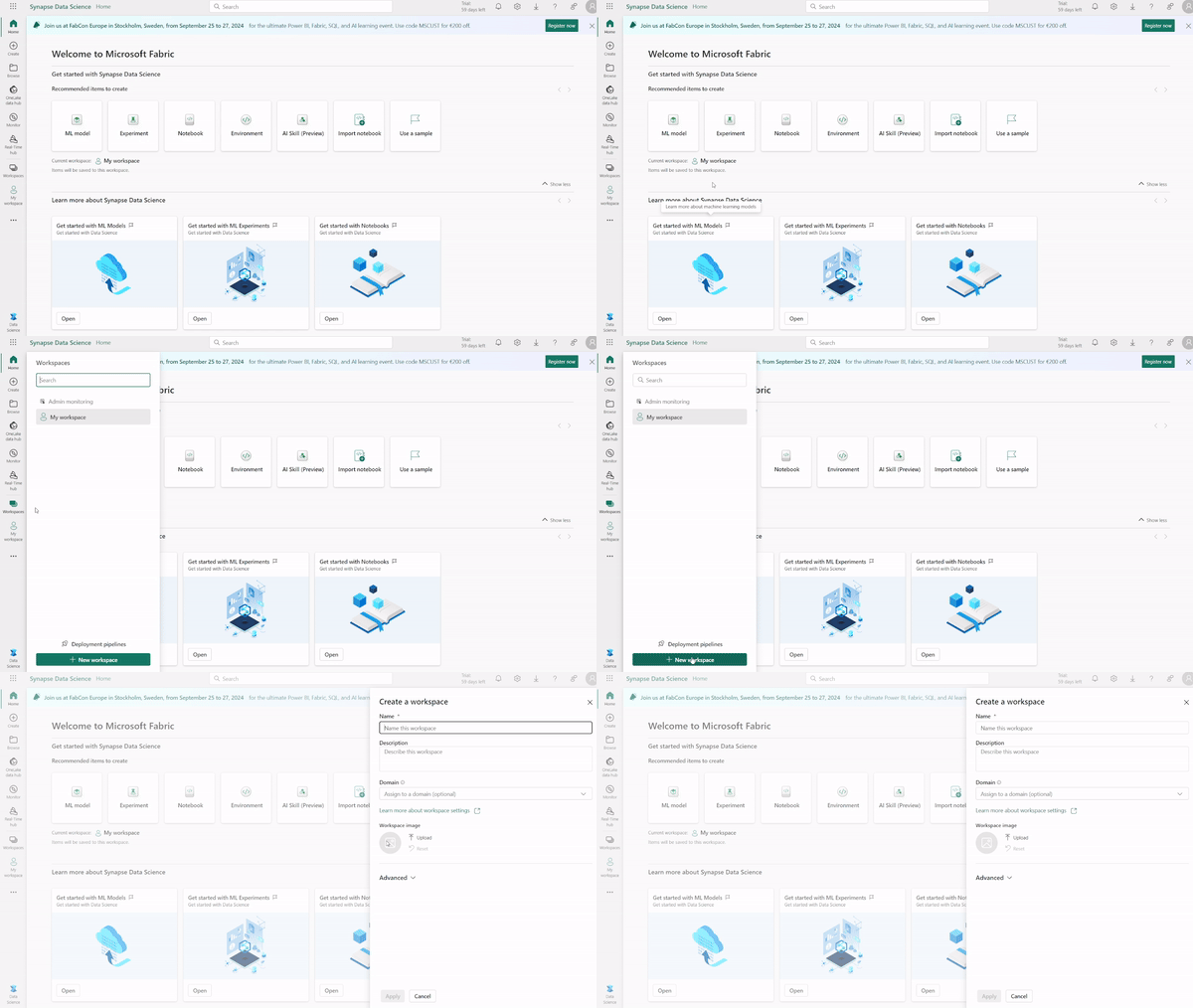
Şekil 13: Synapse Data Science deneyiminde yeni bir çalışma alanı oluşturma
Adım 2. Çalışma alanına bir ad verin; bu zorunludur. İsterseniz bir açıklama ekleyebilir ve çalışma alanını bir etki alanına atayabilirsiniz; ancak bunlar isteğe bağlıdır—ben çalışma alanıma “DataCamp” adını verdim.
Microsoft Fabric’e Veri Alma
Microsoft Fabric; çeşitli kaynaklardan (ör. bulut, şirket içi veya harici API’ler) veri bağlamayı kolaylaştırır. Bu bölümde, Microsoft Fabric’i bir bulut veri kaynağı olarak Azure SQL Server’a bağlamanıza yardımcı olacak hızlı bir adım adım rehberi uygulayacağız.
Not: Bu adım için mevcut bir Azure SQL Veritabanına ihtiyacınız olacak—tek bir veritabanı oluşturmanıza yardımcı olması için şu öğreticiyi izleyin: tek veritabanı oluşturma.
Şirket içi veri kaynaklarına bağlanma bu makalenin kapsamı dışındadır; ancak bunun hakkında daha fazla bilgiyi Microsoft’un ağ geçidi veri kaynağı ekleme veya kaldırma öğreticisinde bulabilirsiniz.
Adım 1. Microsoft Fabric hizmetinizin başlığındaki Ayarlar simgesini seçin ve ardından Bağlantıları ve ağ geçitlerini yönete gidin.
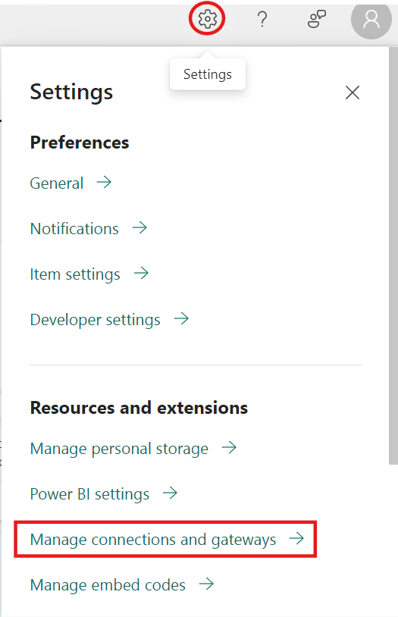
Şekil 14: Bağlantıları ve ağ geçitlerini yönetme yolu
Adım 2. Buradan Connections sekmesini seçin, ardından yeni bir veri kaynağı eklemek için ekranın sol üst köşesinden + New öğesini seçin.
Adım 3. Bu işlem, ekranınızın sağ tarafında New connection panelini açacaktır. Cloud’u seçin, bir Connection name verin ve açılır listeden Connection type seçin. Örneğimiz için bir SQL Server kullanacağız. İşiniz bittiğinde görünüm şöyle olmalı.
Adım 4. Veri kaynağınızla ilgili ayrıntıları doldurun. SQL Server’a bağlandığımız için yalnızca Server adını ve Database’i girin.
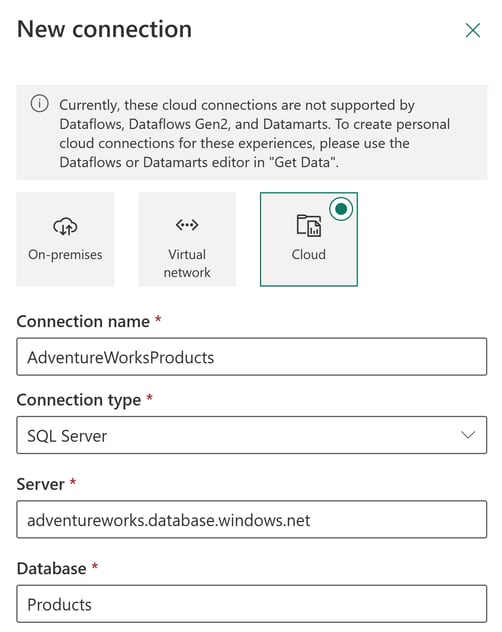
Şekil 15: SQL Server bağlantısının ayrıntıları. Görsel kaynağı: Microsoft
Adım 5. Veri kaynağına bağlanırken nasıl kimlik doğrulaması yapmak istediğinizi seçin. Örneğin OAuth2 kullanabilir ve hesabınızla oturum açabilirsiniz.
Adım 6. "General" bölümünde "Privacy level" altında gerekirse veri kaynağınız için bir gizlilik düzeyi belirleyebilirsiniz. Her şey yolundaysa “Create” seçeneğini belirleyin ve işte bu kadar! Bağlantı başarılı olursa Ayarlar altında “Yeni bağlantı oluşturuldu” ifadesini göreceksiniz.
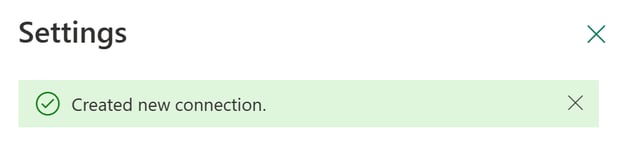
Şekil 15: Yeni bir bağlantının eklendiğine dair onay
Veri dönüştürme ve temizleme
Microsoft Fabric’te veri dönüştürmenin birkaç yolu vardır; ancak şimdilik Dataflow Gen2’ye odaklanalım.
Dataflow Gen2 size düşük kodlu bir arayüz ve 300’den fazla veri ve yapay zekâ tabanlı dönüşüme erişim sunar. Bu sayede verinizi temizlemek, hazırlamak ve dönüştürmek son derece kolaydır; size bolca esneklik sağlar.
Bir Dataflow nasıl oluşturulur:
Adım 1: Fabric çalışma alanınızı seçin, New’e tıklayın ve Dataflow Gen2’yi seçin. Bu işlem Dataflow düzenleyici penceresini açacaktır.
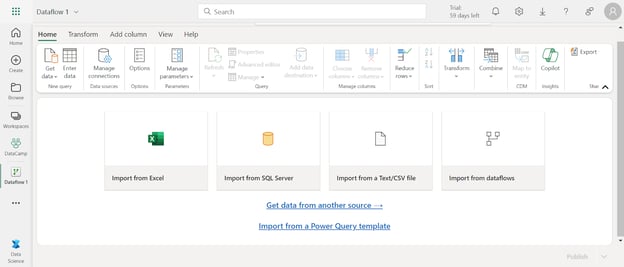
Şekil 16: Dataflow düzenleyicisi
Adım 2. Veriyi içeri aktarmak için Import from SQL server kartını seçin ve açılan Connect to data source iletişim kutusunda Azure SQL veritabanınıza bağlanmak için gerekli ayrıntıları girin.
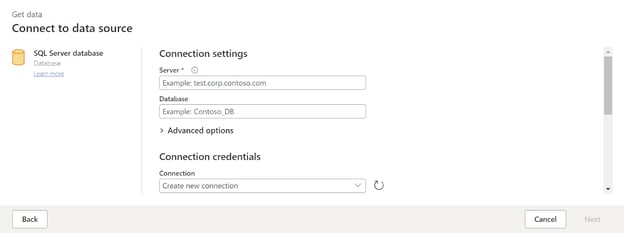
Şekil 17: Veri kaynağına bağlanma
Adım 3. Dönüştürmek istediğiniz veriyi seçin ve Create’e tıklayın. Bu demoda Azure SQL Veritabanındaki AdventureWorksLT örnek verilerinden SalesLT.Customer’ı kullanacağız. Ayrıca iki ilişkili tabloyu otomatik olarak eklemek için İlgili tabloları seç’e tıklamayı unutmayın.
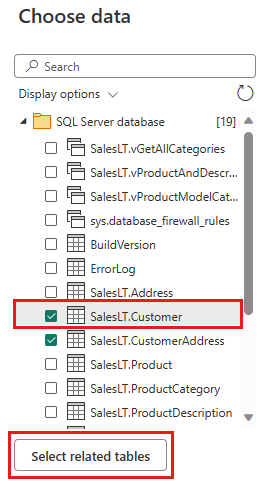
Şekil 18: SQL Server veritabanından veri seçimi. Görsel kaynağı: Microsoft
Adım 4. Artık verinizi dönüştürmeye başlamaya hazırsınız. Sıradaki adım, Görünüm menüsünde Diagram view düğmesinin seçili olduğundan emin olmaktır.
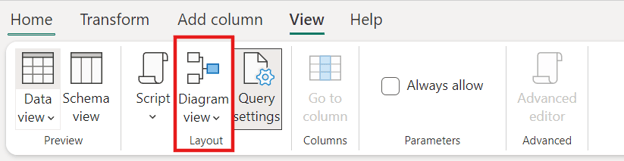
Şekil 19: “Diagram view” konumu
Adım 5. Ardından SalesLT Customer sorgunuza sağ tıklayın (veya sağdaki üç dikey noktaya tıklayın) ve Merge queries seçeneğini belirleyin.
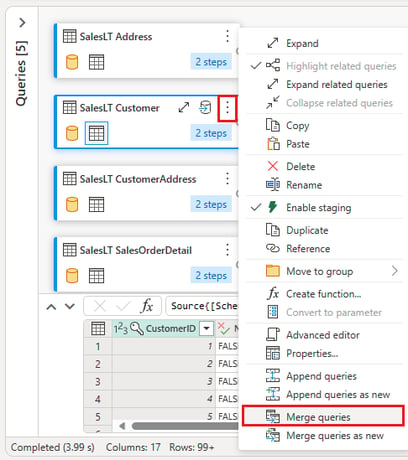
Şekil 20: Sorguları birleştirme. Görsel kaynak: Microsoft
Birleştirme kurulumunda, birleştirilecek tablo olarak SalesLTOrderHeader’ı seçin, her iki tablodan da birleştirme sütunu olarak CustomerID sütununu belirleyin ve birleştirme türünü Left outer olarak ayarlayın. Birleştirmeyi tamamlamak için OK’ye tıklayın.
Ve işte bu!
Birleştirme veri dönüşümünü başarıyla tamamladınız.
Microsoft Fabric’te Veri Hatları Oluşturma
Veri orkestrasyonu Data Pipelines aracıyla gerçekleştirilebilir. Data Pipelines, belirli kullanım senaryonuza uygun esnek iş akışları oluşturmanız için güçlü, yerleşik araçlar sunar.
Bir veri hattında, verinizi temizleyip hazırlamak için bir Dataflow çağırmak gibi bir görevi tamamlamak üzere birlikte çalışan etkinlikleri bir araya getirebilirsiniz. Hem pipeline’lar hem de dataflow’lar benzer özelliklere sahip olsa da en iyi seçim ihtiyacınıza bağlıdır—daha karmaşık ve sağlam bir çözüme gereksinim duyuyorsanız pipeline’lar doğru seçimdir; ihtiyaçlarınız daha basitse dataflow’lar yeterli olabilir.
Bu bölümde, yukarıdaki dataflow’dan üretilen verileri metin formatına kopyalayıp bir Azure Blob Storage hesabında saklayacağız.
Adım 1. Çalışma alanınızdan New’i ve ardından Data pipeline’ı seçin. Bu işlem sizden yeni veri hattınıza bir ad vermenizi isteyecektir.
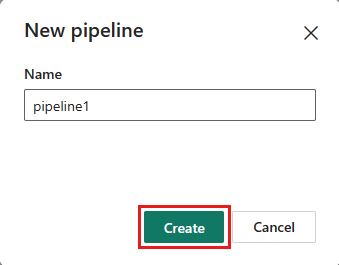
Şekil 21: Yeni veri hattına ad verme
Adım 2. Şimdi bir dataflow yapılandırmamız gerekiyor. Veri hattınıza yeni bir dataflow etkinliği eklemek için Activities sekmesine gidin ve Dataflow’u seçin.

Şekil 22: Veri hattına Dataflow etkinliği ekleme
Adım 3. Hat kanvasında az önce eklediğiniz dataflow’a tıklayın ve ardından Settings sekmesine geçin. Buradan (dataflow’u kaydettiğinizi varsayarak) yukarıda oluşturduğunuz dataflow’u açılır listeden seçin.
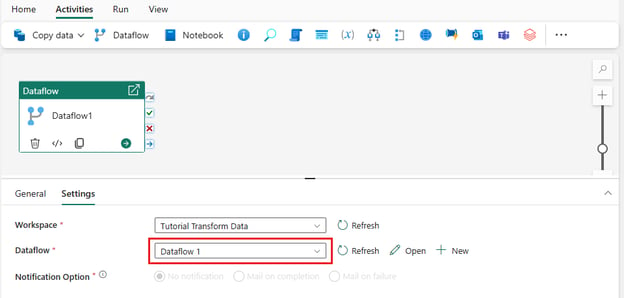
Şekil 23: Mevcut Dataflow’u ekleme
Adım 4. Sonrasında Save’e basın ve hazır olduğunuzda, bir önceki adımda kurduğunuz birleştirilmiş sorgu tablosunu doldurmak için Run’a tıklayın.
Sıradaki adım, dataflow’u Azure Blob Storage’da saklanan bir metin formatına kopyalamaktır. Bunu şu şekilde yapıyoruz:
Adım 5. Başlamak için kanvasta Copy datayı seçerek Copy Assistant aracını açın veya şeritteki Activities sekmesi altındaki Copy data açılır menüsünden Copy Assistant’ı kullanın.
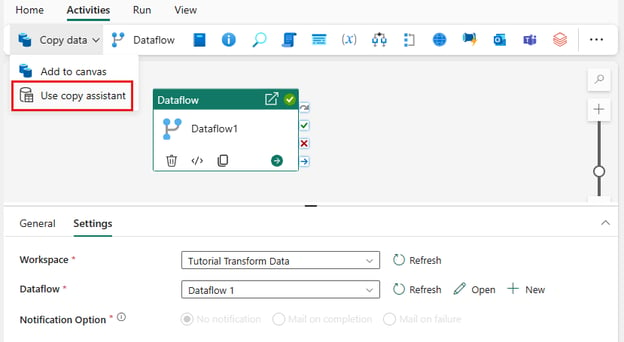
Şekil 24: Copy assistant kullanımı
Adım 6. Ardından, tür seçerek veri kaynağınızı belirleyin. Azure SQL Veritabanını kullandığımızı unutmayın. Bu nedenle Azure sekmesine gidip Azure SQL Database’i seçmeniz ve ardından İleri’ye tıklamanız gerekir.
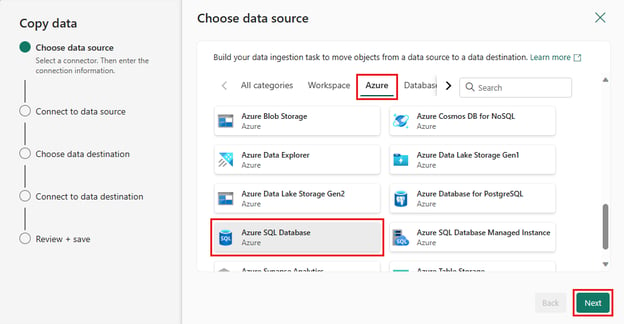
Şekil 25: Veri kaynağı seçimi
Adım 7. Veri kaynağınıza bağlanmak için Create new connection’ı seçin. Birleştirme sorgusunun üretildiği veritabanı olarak “AdventureWorksLT”yi kullanın ve ardından İleri’ye tıklayın. Yukarıda dataflow ile oluşturduğunuz tabloyu seçin ve ardından İleri’ye tıklayın.
Adım 8. Hedef olarak “Azure Blob Storage”ı seçin ve ardından İleri’ye tıklayın. Hedefiniz için bir bağlantı oluşturun ve gerekli ayrıntıları doldurun. Bir Klasör yolu seçin ve bir Dosya adı girin.
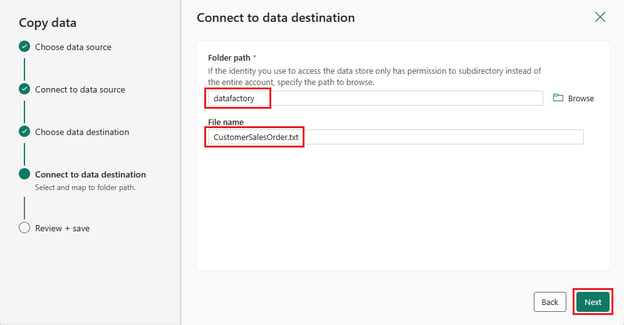
Şekil 27: Veri hedefine bağlanma
Adım 9. Varsayılan dosya biçimini, sütun ayırıcısını, satır ayırıcısını ve sıkıştırma türünü onaylamak için tekrar İleri’ye tıklayın. İsterseniz bir başlık da ekleyebilirsiniz. Ayarlarınızı tamamlayın, gözden geçirin ve işlemi tamamlamak için Kaydet + Çalıştır’ı seçin.
İşte bu!
Dataflow’dan üretilen verileri bir Azure Blob Storage hesabına taşımak için yeni bir veri hattı oluşturdunuz.
Microsoft Fabric’te İşbirliği ve Paylaşım
Microsoft Fabric, takımlar için merkezi merkezler görevi gören çalışma alanları aracılığıyla işbirliğini basitleştirir.
Kullanıcılar, erişim ve işbirliği için çalışma alanı içinde roller atayabilir. Ek olarak, öğe düzeyinde paylaşım daha ayrıntılı denetim sağlar; çalışma alanında atanmış rollere ek olarak belirli öğeler için izinleri yönetmenize olanak tanır.
Bu şu durumlarda işinize yarar:
- Çalışma alanının dışında bir meslektaşınızla (yani bir rolü olmayan biriyle) çalışmak istediğinizde.
- Çalışma alanında zaten rolleri olan ekip üyelerine belirli öğelerde ek izinler vermeniz gerektiğinde.
Bir öğeyi nasıl paylaştığımıza bakalım.
Adım 1. Öğeler listesinde veya açık bir öğeyi görüntülerken Share düğmesine tıklayın.

Şekil 28: Paylaş düğmesi
Bunu yaptığınızda bir Create and send link iletişim kutusu açılacaktır.
Adım 2. People in your organization can view seçeneğini belirleyin. Bu, paylaşılan bağlantıya kimin erişeceğine karar verdiğiniz bir Select permissions iletişim kutusunu açar.
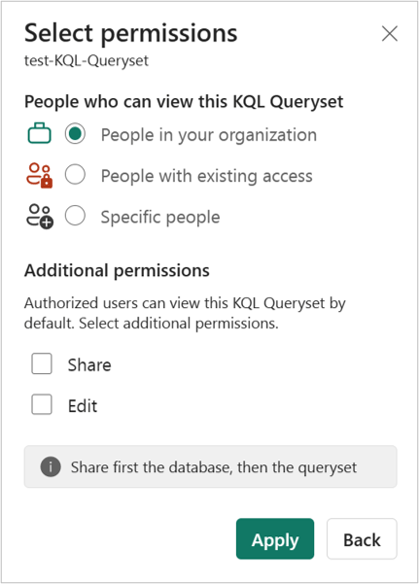
Şekil 29: İzinleri seçme iletişim kutusu
Burada birkaç seçenek arasından seçim yapabilirsiniz:
- Kuruluşunuzdaki kişiler: Bu bağlantı kuruluşunuz içindeki kişilerin öğeye erişmesine izin verir; yani harici veya konuk kullanıcılar için çalışmaz. Bu seçenek; kurum içindeki meslektaşlarla paylaşıyorsanız, bağlantının şirket içinde dolaşmasından sakınca duymuyorsanız ya da bağlantının harici veya konuk kullanıcılar için çalışmamasını istiyorsanız en uygunudur.
- Mevcut erişime sahip kişiler: Bu, izinleri değiştirmeden öğeye doğrudan bağlantı sağlar. Erişimi olan birine öğeyi göndermek istediğinizde kullanışlıdır.
- Belirli kişiler: Bu seçenek, belirli kişi veya gruplarla paylaşmanıza olanak tanır. Adlarını veya e-posta adreslerini girmeniz gerekir. Ayrıca kuruluşunuzun Microsoft Entra ID’sine kayıtlı konuk kullanıcılarla da bu bağlantıyı paylaşabilirsiniz; ancak konuk olarak listelenmeyen harici kullanıcılar için çalışmaz.
Adım 3. Çalışma alanını kimin görüntüleyebileceğine karar verdikten sonra, bağlantı aracılığıyla vermek istediğiniz izinleri seçmelisiniz. Bittiğinde Uygula’yı seçin.
Bu işlem, size şu seçenekleri sunan Create and send link iletişim kutusunu açar:
- Paylaşım bağlantısını kopyalama
- Bağlantıyı içeren bir e-posta oluşturma
- Bağlantıyı Teams üzerinden paylaşma
- Bağlantının paylaşılacağı belirli kişileri seçme
Adım 4. Sizin için en uygun seçeneği belirleyin ve hazırsınız.
Sonuç
Bu eğitimde, Microsoft Fabric’e başlamanın temellerini ele aldık. Bunlar şunları içerir:
- Çalışma alanınızı kurma
- Veri kaynaklarına bağlanma
- Dataflow ile veri dönüştürme
- Veri hatları oluşturma
Ayrıca, kuruluşunuz içinde öğeleri paylaşmayı kolaylaştıran işbirliği özelliklerini de inceledik; bu, ekip verimliliğini artırır. Bu temelle Microsoft Fabric’in tüm yeteneklerinden yararlanmaya hazırsınız.
Öğrenmeye devam etmeye hazır mısınız? İlgili araçlar konusundaki bilginizi genişletmeyi düşünün. Introduction to Power BI kursu, görselleştirme ve raporlama için sağlam bir temel sağlar. Ayrıca, Understanding Microsoft Azure ve Understanding Microsoft Azure Architecture and Services kursları, Microsoft’un bulut ekosistemine daha derinlemesine dalmanıza yardımcı olabilir.
SSS
Microsoft Fabric ile Snowflake arasındaki fark nedir?
Microsoft Fabric, Azure ekosistemi içinde sorunsuz bir şekilde entegre olur; güçlü uyarlanabilirlikle kapsamlı veri yönetimi ve analitik yetenekleri sunar. Buna karşılık Snowflake, olağanüstü ölçeklenebilirliği ve kullanım kolaylığıyla bilinir; çeşitli bulut ortamlarında verimli veri ambarı ve işleme üzerine odaklanır.
Databricks ile Fabric arasındaki fark nedir?
Databricks, veri işleme için tasarlanmış; veri bilimciler, mühendisler ve analistler için işbirliğine dayalı bir çalışma alanı sunan bir bulut platformudur. Buna karşılık Fabric, kuruluşların veri ve analitik için ihtiyaç duyduğu tüm araç ve kaynakları bir araya getiren kapsamlı bir analitik platformu olarak hizmet verir.
Azure ile Fabric arasındaki fark nedir?
Azure; uygulamaları oluşturma, dağıtma ve yönetmeye yönelik hizmetler sunan geniş bir bulut bilişim platformudur. Buna karşılık Microsoft Fabric, veri mühendisliği, ambarlama ve iş zekâsını entegre etmeye odaklanan birleşik bir analitik platformudur.
Microsoft Fabric ile Microsoft Power BI arasındaki fark nedir?
Microsoft Fabric, içeri aktarma, depolama, dönüştürme ve analiz dâhil olmak üzere verinin tüm yaşam döngüsünü yönetmek için tasarlanmış kapsamlı bir veri platformudur. Öte yandan Power BI, Microsoft ekosistemi içinde özellikle veri görselleştirme ve raporlamaya odaklanan bir araçtır. Power BI Fabric’e entegre olsa da Fabric, veri yönetimi ve analitiğe yönelik daha geniş bir özellik yelpazesi sunar.
Microsoft Fabric’i Microsoft ekosistemi dışındaki veri kaynaklarıyla kullanabilir miyim?
Evet, Microsoft Fabric; Microsoft dışı bulut sağlayıcıları, şirket içi veritabanları ve harici API’ler dâhil olmak üzere çeşitli veri kaynaklarını destekler. Veri bağlayıcılarını kullanarak Fabric’i AWS veya Google Cloud Storage gibi kaynaklara bağlayabilir, böylece çoklu bulut ve hibrit veri ortamları için esnek bir araç hâline getirebilirsiniz.
Microsoft Fabric gerçek zamanlı analitik için uygun mu?
Evet, Microsoft Fabric; Azure Synapse ve Power BI gibi hizmetler aracılığıyla gerçek zamanlı analitiği destekleyecek şekilde oluşturulmuştur. Akış verisini işleyebilir, panolar oluşturabilir ve temel metrikleri gerçek zamanlı izleyebilirsiniz; bu da zamanında veri içgörülerinin gerekli olduğu senaryolar için uygun bir seçimdir.
Microsoft Fabric’te Dataflow ve Pipeline kullanımı arasındaki temel farklar nelerdir?
Fabric’teki Dataflow’lar; veri temizleme ve analize hazırlama gibi düşük kodlu veri dönüşüm görevleri ve daha basit iş akışları için idealdir. Buna karşılık Pipeline’lar daha sağlam ve esnektir; çeşitli etkinliklerle karmaşık veri iş akışları oluşturmanıza olanak tanır. Pipeline’lar, veri işlemeye ilişkin birden çok adımı orkestre etmek veya ortamlar arasında veri taşımak için en iyisi iken Dataflow’lar genellikle daha basit veri hazırlama görevleri için uygundur.




Veri hacimlerindeki patlama ve gerçek zamanlı içgörülere yönelik artan talep, şirketlerin çalışma biçimini dönüştürdü. Buna yanıt olarak veri ekipleri, veri yönetimini kolaylaştırmak ve rekabetçi kalmak için giderek daha fazla entegre veri platformlarına güveniyor.
Microsoft bu ihtiyacı fark ederek 2023’te Fabric’i tanıttı—verinin tüm yaşam döngüsünü yönetmek için güçlü, hepsi bir arada bir çözüm.
Bu uygulamalı eğitimde şunları ele alacağız:
Microsoft Fabric’e yönelik uygulamalı adım adım rehbere başlamadan önce bazı temelleri atalım.
Microsoft Fabric nedir?
Microsoft Fabric, Microsoft ekosistemi içinde verinin tüm yaşam döngüsünü birleştiren kapsamlı bir veri yönetimi ve analitik platformudur. Şu süreçleri basitleştirerek kurumsal ihtiyaçları karşılamak üzere tasarlanmıştır:
Özünde Fabric; veri mühendisliği, gerçek zamanlı analitik ve veri bilimi gibi çeşitli hizmetleri tek bir entegre platformda bir araya getirir.
OneLake gibi araçlarla veriyi merkezileştirip yapay zekâ yeteneklerini gömülü olarak sunan Fabric, ekiplerin ham veriyi eyleme geçirilebilir içgörülere dönüştürmesine olanak tanır ve birden fazla sağlayıcı hizmetini yönetmenin karmaşıklığını ortadan kaldırır.