如果您希望创建更复杂的数据可视化,可能会在 Tableau 中遇到“参数”这个术语。这个强大的功能允许用户与数据交互,并即时自定义可视化效果。
在本指南中,我们将向您介绍 Tableau 中的参数,并展示如何有效使用它们,同时给出一些使用示例。
Tableau 中的参数是什么?
Tableau 中的参数是可用于改变可视化行为的动态值。它们允许用户通过从预定义列表中选择或自行输入特定值来与数据交互。
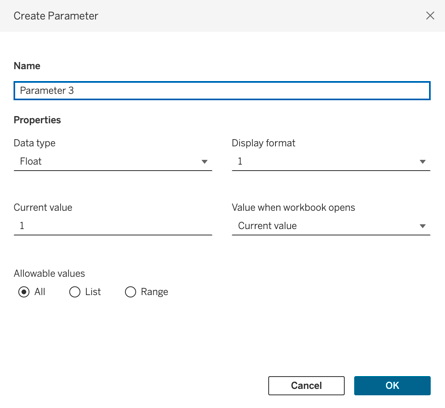
参数可用于计算、筛选器和参考线,在创建自定义可视化时具备极高的灵活性。
我更愿意将它们视为可自定义、可灵活配置的筛选器,既可应用于整个仪表板,也可用于特定可视化。您还可以在我们的理解数据可视化课程中进一步学习数据可视化。
参数与筛选器:有什么区别?
筛选器用于限制可视化中包含的数据。例如,您可以筛选数据,仅显示来自某一地区或某个时间段的销售额。
另一方面,参数允许用户动态更改可视化的某些方面,例如配色方案或显示的细节层级。
筛选器是固定的,并在创建可视化之前设置;而参数则可以在查看数据时即时更改。
尽管参数和筛选器都能控制可视化中显示的数据,但它们的工作方式不同。
创建 Tableau 参数的分步指南
先决条件
- Tableau Desktop/Public
- Superstore 数据集(随 Tableau Desktop/Public 提供)
在本示例中,我们将使用可免费下载的免费版本——Tableau Public。
我们还将加载 Sample - Superstore 数据集来演示参数的使用。以下是设置方法:
单击屏幕左上角的“Connect to Data”,并选择“Sample - Superstore”作为数据源。
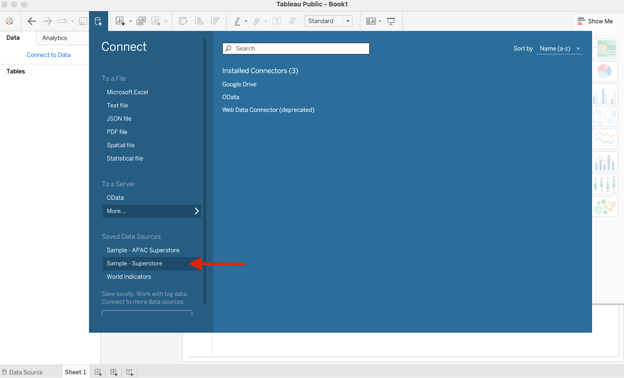
等待数据加载几秒钟,您就可以开始了。您的数据窗格应如下所示被填充:
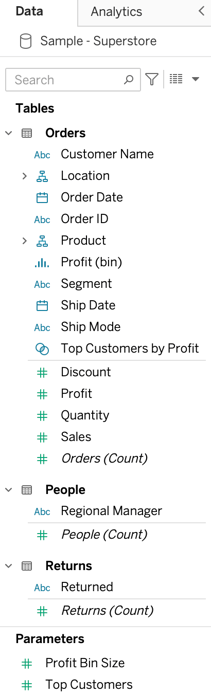
现在我们通过一个简单示例来演示如何在 Tableau 中创建参数:
步骤 1:创建参数
首先,您需要使用 Tableau 的内置功能创建一个参数。
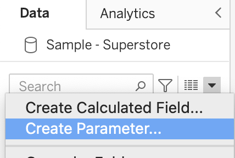
操作方法如下:
- 在左侧数据窗格中,从下拉列表中选择“Create Parameter”。将出现一个弹出窗口。
- 为参数命名,例如“Choose Sum of Profit or Sales”。这有助于用户更易理解。
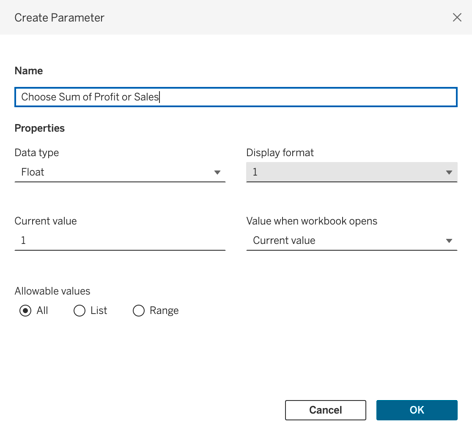
- 将数据类型保持为 Float。
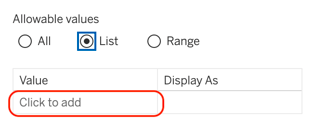
- 在 "Allowable values" 选项中选择“List”。在出现的取值表中,点击“Click to Add”。
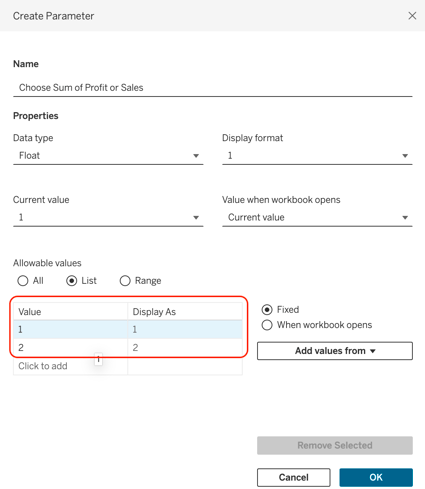
- 在第一行输入“1”,按回车,然后在第二行输入“2”,再按回车。这些值稍后将与您的计算字段关联。
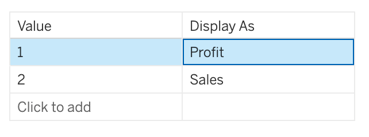
- 在表格的“Display As”列中,将字段分别重命名为“Profit”和“Sales”,如下图所示。
- 点击 OK 保存参数。
步骤 2:显示参数
接下来,您需要在视图中显示刚创建的参数。此操作与向视图添加筛选器类似。
- 右键单击新建的参数“Choose Sum of Profit or Sales”。
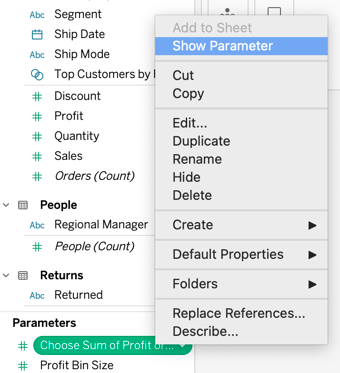
- 单击“Show Parameter”。视图右侧将出现一个新的参数控制选择框。
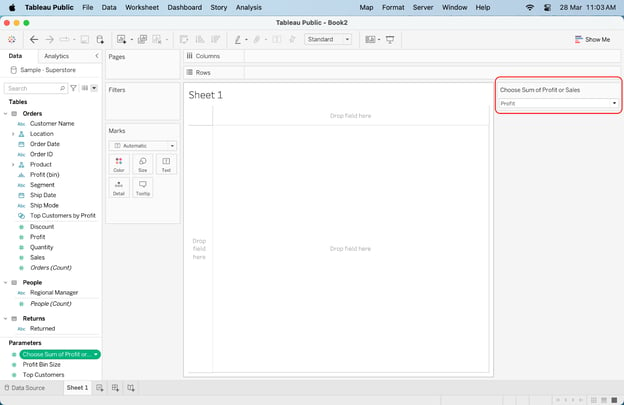
- 将参数控制放置在仪表板或工作表中便于使用的位置。
步骤 3:创建计算字段
此步骤用于构建参数背后的逻辑,并将用户的选择与视图中显示的正确度量相连接。
- 在“Data”窗格的下拉箭头中,选择“Create Calculated Field”。
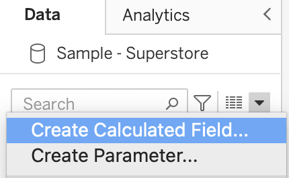
- 为计算字段命名(例如,“Choose Profit or Sales”)。在编辑器中,使用 CASE 语句根据参数值在度量之间切换。
例如:
CASE [Choose Sum of Profit or Sales]
WHEN 1 THEN [Profit]
WHEN 2 THEN [Sales]
END
技术支持
应如下所示:
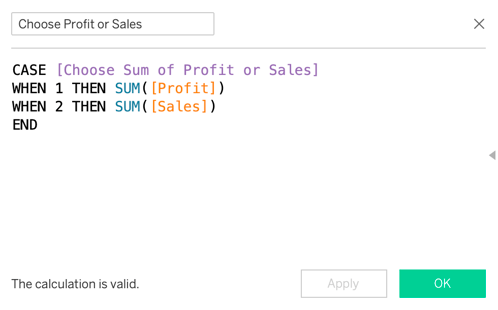
- 单击“OK”。
步骤 4:构建可视化
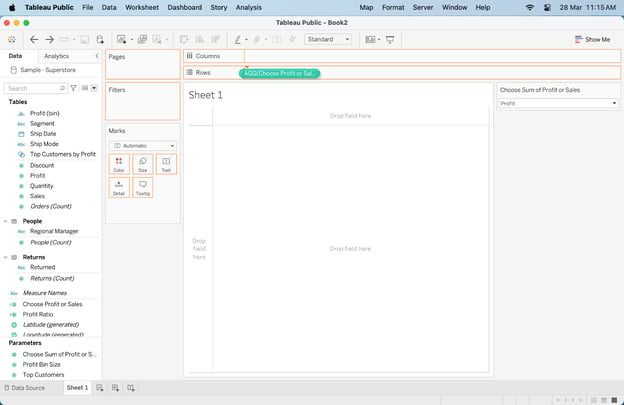
- 将新建的计算字段拖到“Rows”架。
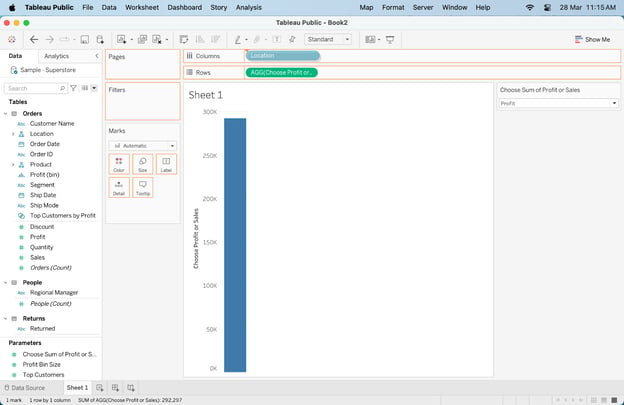
- 将“Location”字段添加到“Columns”架。系统会自动生成一个条形图。
步骤 6:自定义与优化
最后一步是根据需要自定义和优化可视化,使用 Tableau 中可用的任何格式设置、筛选器或其他选项。
这将为查看您的仪表板的用户带来更好的体验,从而在数据讲述方面产生显著影响。
您可以优化的内容包括:
- 自定义外观与风格:调整颜色、字体和标签,使可视化更具信息性和吸引力。
- 隐藏 y 轴,使图表更简洁直观。
- 增强交互性:考虑添加工具提示、筛选器或其他参数,以提高可视化的交互性。
- 创建仪表板:将多个可视化组合成一个仪表板,以全面展示数据,并添加动作以增强组件之间的交互。
就是这样!您已创建了第一个参数。试着使用您创建的参数控件进行不同选择。条形图的视图应会根据您的选择而变化。
高级参数技巧
以下是利用参数进行更复杂数据处理与分析的其他方式:
- 使用参数进行条件格式:您可以根据特定条件(如阈值或趋势线)使用参数更改可视化的配色或格式。
- 在不同度量和维度之间切换:参数可用于更改可视化中显示的度量或维度,便于在不同数据点之间进行比较。
- 使用参数操作在计算字段中使用度量名称:参数还能为仪表板用户提供更大的灵活性,让他们自行选择希望查看的度量。
- 显示/隐藏度量:通过使用参数,您可以创建一个切换按钮,显示或隐藏可视化中的某些度量,为用户提供更多控制和自定义选项。
如果您希望进一步学习这些高级功能,可以尝试一个Tabelau 项目,在实践中学习。
参数在实际中的应用示例
为进一步说明参数的强大之处,以下是一些公司如何使用参数提升数据可视化的真实案例:
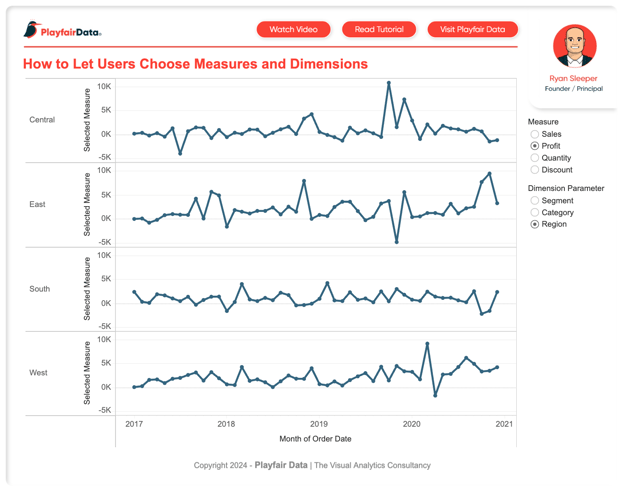
- 度量和维度选择器:此仪表板展示了如何使用参数让用户在不需要多个工作表的情况下动态切换度量和维度。
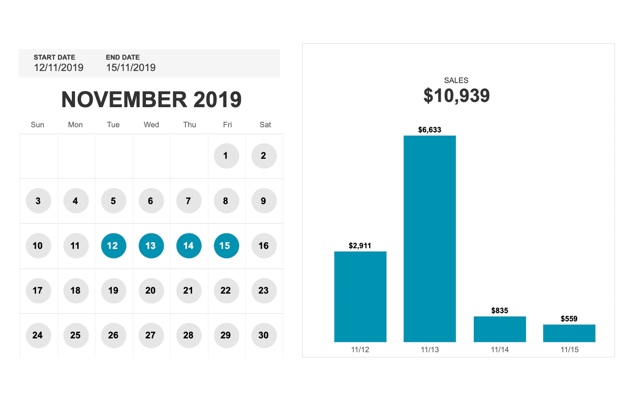
- 日历选择器:参数还可用于创建可自定义的日历选择器,使用户能够在数据可视化中切换不同时间段。
使用参数的最佳实践
如果您是首次使用参数,请牢记以下最佳实践:
- 使用具有描述性的参数名称,以清楚表明它们的控制内容(例如,用“Select Measure”而非“Parameter 1”)。
- 考虑为参数添加默认值,使可视化在用户交互前就有一个起点。
- 充分测试您的计算和可视化,确保它们能随参数变化而动态响应。
- 记录参数及其用途,以便日后参考或与他人共享您的工作。
命名与组织参数的技巧
为参数起合适的名字,有助于提升可用性和后期维护:
请遵循以下建议:
1. 描述明确、表达精准
- 目的清晰:名称应清楚描述参数的用途或其控制内容。例如,“Select Measure”比单纯“Measure”更具描述性,因为它暗示该参数可在多个度量中进行选择。
- 具体明确:如果参数针对特定方面或数据集,请在名称中体现,例如用“Sales Trend Period”而非简单的“Period”。
2. 使用简洁易懂的语言
- 避免行话:除非受众熟悉特定术语,否则避免使用可能引起困惑的技术行话或缩写。
- 用户友好:优先选择对缺乏相关背景的用户也易于理解的用词。
参见这份仪表板设计清单,进一步理解用户友好型界面。
3. 保持一致性
- 命名规范:为参数制定并遵循一致的命名规范。这可涉及大小写、空格与下划线的使用、或前后缀(例如“Param - Sales Region”与“Param - Product Category”)。
- 功能相似:对功能相近的参数,使用并行的命名结构,帮助用户快速理解其用途。
4. 适用时包含计量单位
- 明确单位:如果参数用于调整数值,包含计量单位会非常有帮助(如“Maximum Displayed Sales (USD)”或“Temperature Threshold (°F)”。
- 精确表达:这有助于对数据输入或输出建立正确预期。
以下是一些值得借鉴的命名示例:
- “Select Measure”
- “Select Time Period”
- “Product Category Picker”
- “Display Top N Items”
- “Show Detailed Labels: Yes/No”
总结
参数是 Tableau 中功能强大、用途广泛的工具,能够大幅提升数据可视化的交互性与灵活性。
凭借其灵活性,您可以创建动态且可自定义的仪表板,以满足不同用户的需求与偏好。
如果您通过本教程学到了新知识,请务必在下一个仪表板中开始应用参数!
想要更深入学习?试试我们的Analyzing Data in Tableau课程!如果您希望系统化地学习 Tableau 的全部内容,不妨考虑Tableau Fundamentals技能路径。


如果您希望创建更复杂的数据可视化,可能会在 Tableau 中遇到“参数”这个术语。这个强大的功能允许用户与数据交互,并即时自定义可视化效果。
在本指南中,我们将向您介绍 Tableau 中的参数,并展示如何有效使用它们,同时给出一些使用示例。
Tableau 中的参数是什么?
Tableau 中的参数是可用于改变可视化行为的动态值。它们允许用户通过从预定义列表中选择或自行输入特定值来与数据交互。
参数可用于计算、筛选器和参考线,在创建自定义可视化时具备极高的灵活性。
我更愿意将它们视为可自定义、可灵活配置的筛选器,既可应用于整个仪表板,也可用于特定可视化。您还可以在我们的理解数据可视化课程中进一步学习数据可视化。
参数与筛选器:有什么区别?
筛选器用于限制可视化中包含的数据。例如,您可以筛选数据,仅显示来自某一地区或某个时间段的销售额。
另一方面,参数允许用户动态更改可视化的某些方面,例如配色方案或显示的细节层级。
筛选器是固定的,并在创建可视化之前设置;而参数则可以在查看数据时即时更改。
尽管参数和筛选器都能控制可视化中显示的数据,但它们的工作方式不同。
创建 Tableau 参数的分步指南
先决条件
在本示例中,我们将使用可免费下载的免费版本——Tableau Public。
我们还将加载 Sample - Superstore 数据集来演示参数的使用。以下是设置方法:
单击屏幕左上角的“Connect to Data”,并选择“Sample - Superstore”作为数据源。
等待数据加载几秒钟,您就可以开始了。您的数据窗格应如下所示被填充:
现在我们通过一个简单示例来演示如何在 Tableau 中创建参数:
步骤 1:创建参数
首先,您需要使用 Tableau 的内置功能创建一个参数。
操作方法如下:
步骤 2:显示参数
接下来,您需要在视图中显示刚创建的参数。此操作与向视图添加筛选器类似。
步骤 3:创建计算字段
此步骤用于构建参数背后的逻辑,并将用户的选择与视图中显示的正确度量相连接。
例如:
应如下所示:
步骤 4:构建可视化
步骤 6:自定义与优化
最后一步是根据需要自定义和优化可视化,使用 Tableau 中可用的任何格式设置、筛选器或其他选项。
这将为查看您的仪表板的用户带来更好的体验,从而在数据讲述方面产生显著影响。
您可以优化的内容包括:
就是这样!您已创建了第一个参数。试着使用您创建的参数控件进行不同选择。条形图的视图应会根据您的选择而变化。
高级参数技巧
以下是利用参数进行更复杂数据处理与分析的其他方式:
如果您希望进一步学习这些高级功能,可以尝试一个Tabelau 项目,在实践中学习。
参数在实际中的应用示例
为进一步说明参数的强大之处,以下是一些公司如何使用参数提升数据可视化的真实案例:
使用参数的最佳实践
如果您是首次使用参数,请牢记以下最佳实践:
命名与组织参数的技巧
为参数起合适的名字,有助于提升可用性和后期维护:
请遵循以下建议:
1. 描述明确、表达精准
2. 使用简洁易懂的语言
参见这份仪表板设计清单,进一步理解用户友好型界面。
3. 保持一致性
4. 适用时包含计量单位
以下是一些值得借鉴的命名示例:
总结
参数是 Tableau 中功能强大、用途广泛的工具,能够大幅提升数据可视化的交互性与灵活性。
凭借其灵活性,您可以创建动态且可自定义的仪表板,以满足不同用户的需求与偏好。
如果您通过本教程学到了新知识,请务必在下一个仪表板中开始应用参数!
想要更深入学习?试试我们的Analyzing Data in Tableau课程!如果您希望系统化地学习 Tableau 的全部内容,不妨考虑Tableau Fundamentals技能路径。