Curso
Si buscas crear visualizaciones de datos más sofisticadas, quizá te hayas encontrado con el término "parámetros" en Tableau. Esta potente función permite interactuar con los datos y personalizar las visualizaciones al instante.
En esta guía te presentamos los parámetros en Tableau, te mostramos cómo usarlos de forma eficaz y te damos ejemplos de uso.
¿Qué son los parámetros en Tableau?
Los parámetros en Tableau son valores dinámicos que pueden cambiar el comportamiento de una visualización. Permiten que los usuarios interactúen con sus datos eligiendo de una lista de valores predefinidos o introduciendo valores concretos.
Se pueden utilizar en cálculos, filtros y líneas de referencia, lo que los hace muy versátiles a la hora de crear visualizaciones personalizadas.
Piensa en ellos como filtros personalizables y flexibles que puedes aplicar a todo el panel o a visualizaciones concretas. Puedes aprender más sobre visualización de datos en nuestro curso Understanding Data Visualization.
Parámetros vs. filtros: ¿en qué se diferencian?
Los filtros se usan para limitar los datos incluidos en una visualización. Por ejemplo, puedes filtrar para mostrar solo ventas de una región o período.
Los parámetros, en cambio, permiten cambiar dinámicamente ciertos aspectos de una visualización, como la paleta de colores o el nivel de detalle mostrado.
Mientras que los filtros se fijan antes de crear la visualización, los parámetros pueden cambiarse sobre la marcha mientras exploras los datos.
Aunque tanto parámetros como filtros pueden controlar qué datos se muestran, funcionan de manera diferente.
Guía paso a paso: cómo crear parámetros en Tableau
Requisitos previos
- Tableau Desktop/Public
- Conjunto de datos Superstore (incluido con Tableau Desktop/Public)
En este ejemplo usaremos Tableau Public, la versión gratuita de Tableau disponible para descargar.
También cargaremos el conjunto de datos Sample - Superstore para demostrar el uso de parámetros. Así puedes configurarlo:
Haz clic en "Connect to Data" en la esquina superior izquierda y elige “Sample - Superstore” como fuente de datos.
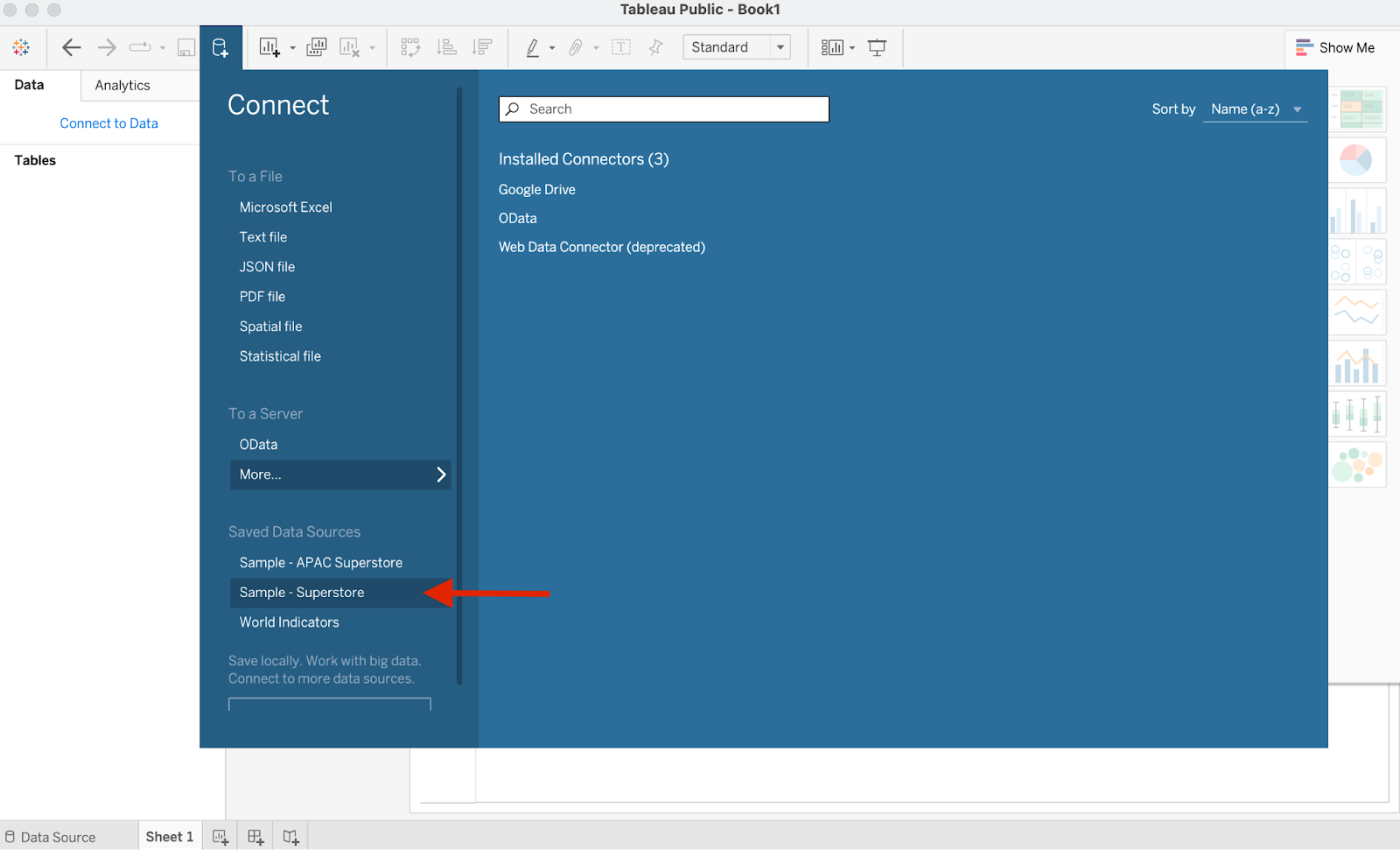
Deja que se carguen los datos durante unos segundos y listo. Tu panel de datos debería verse así:
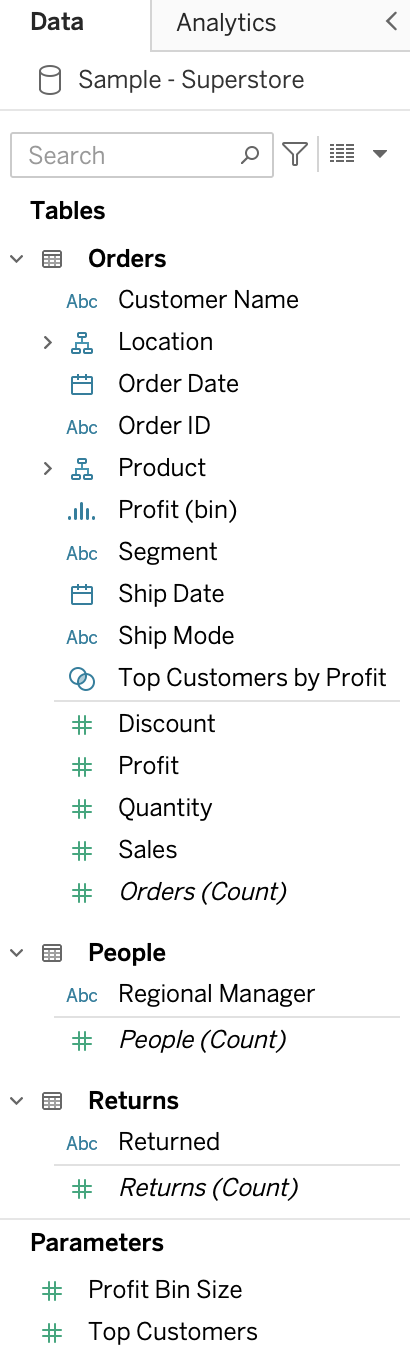
Veamos ahora un ejemplo sencillo de cómo crear parámetros en Tableau:
Paso 1: crea un parámetro
Primero tienes que crear un parámetro usando la función integrada de Tableau.
Así se hace:
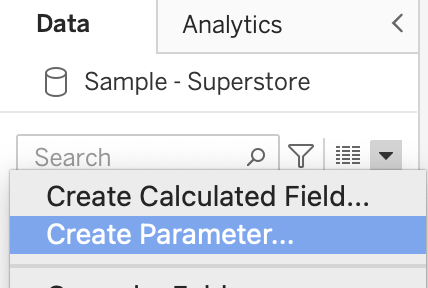
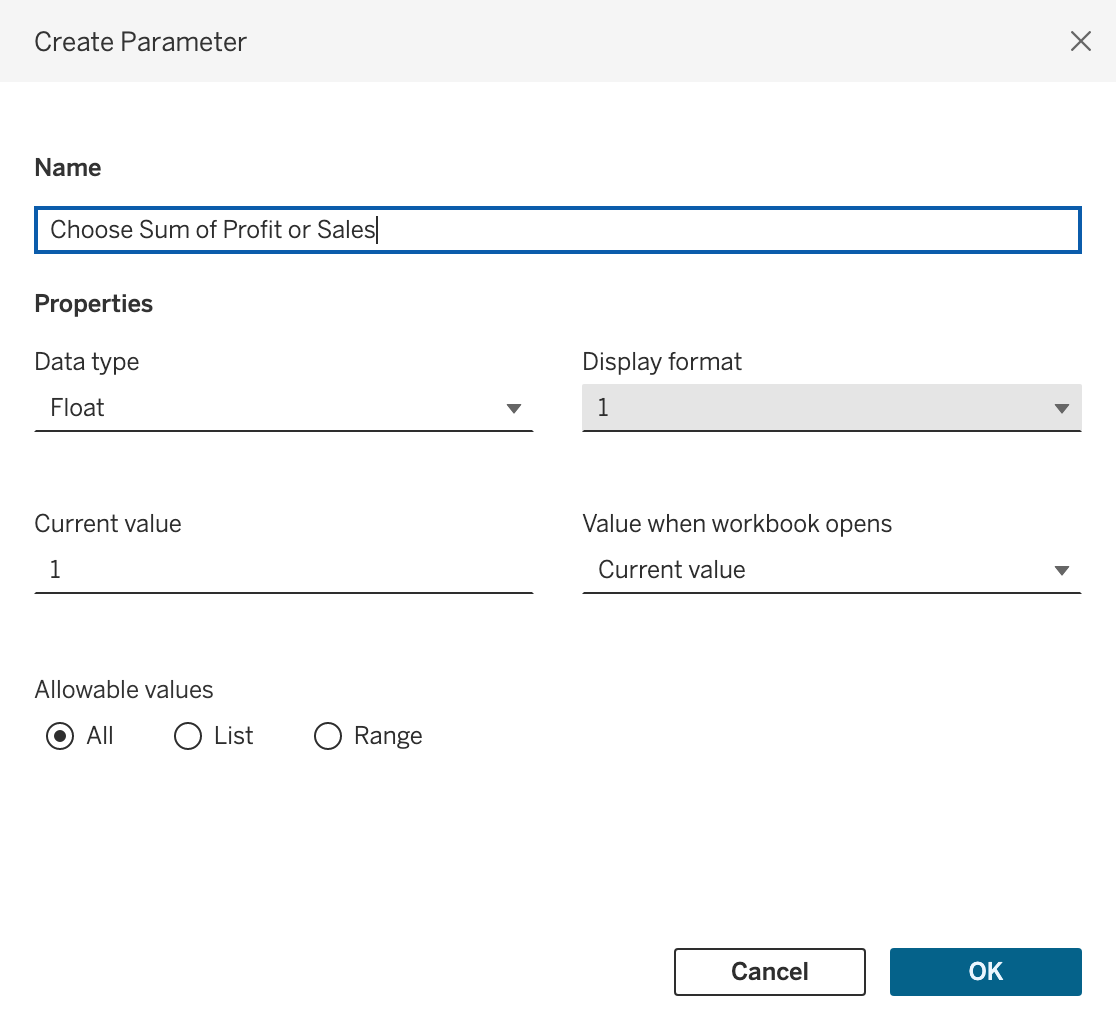
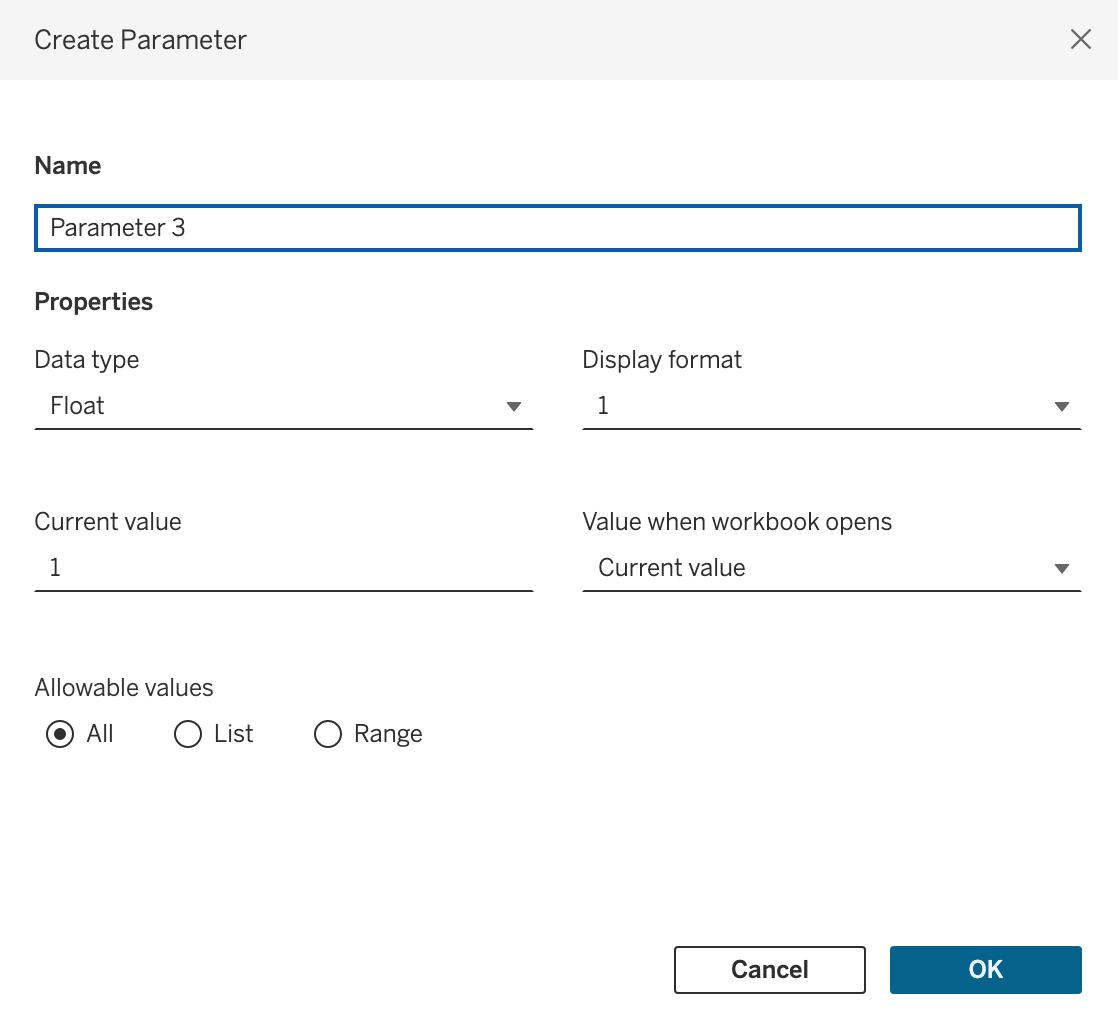
- En el panel de datos de la izquierda, selecciona “Create Parameter” en el menú desplegable. Aparecerá una ventana emergente.

- Ponle un nombre descriptivo, por ejemplo: “Choose Sum of Profit or Sales.” Así será más claro para quienes usen el panel.

- Deja el tipo de datos como Float.
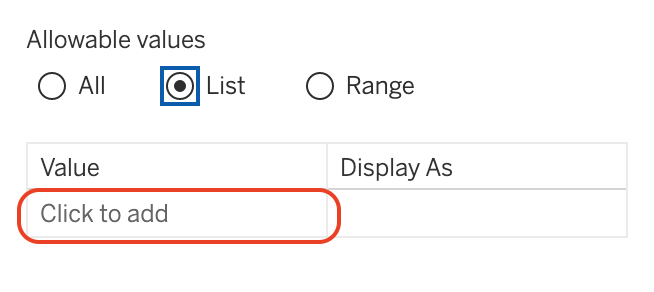
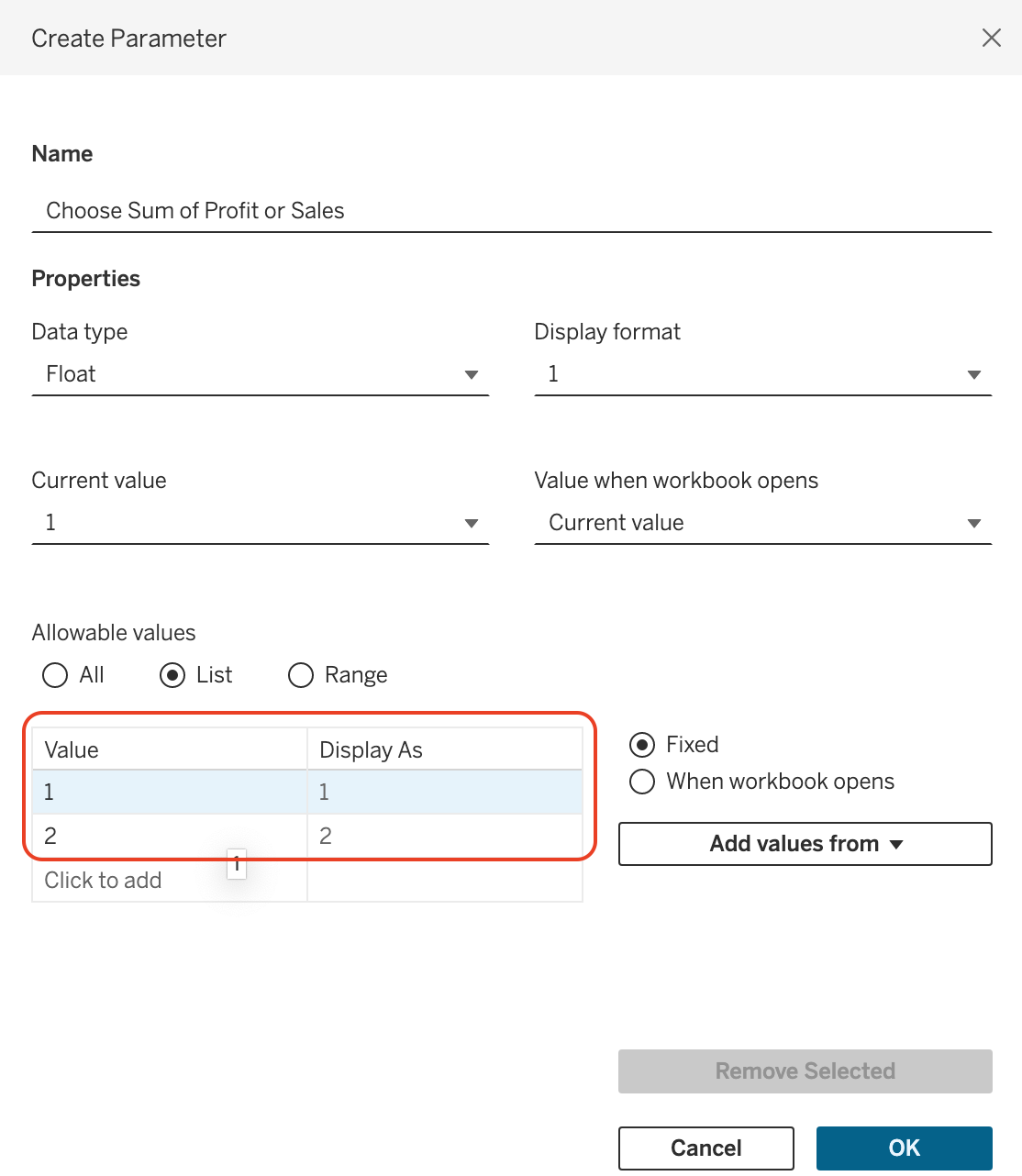
- Selecciona “List” en la opción "Allowable values". En la tabla de valores que aparece, haz clic en “Click to Add.”

- Escribe “1” en la primera fila, pulsa "Enter" y escribe “2” en la segunda. Pulsa "Enter" de nuevo. Estos valores se vincularán después con tu campo calculado.

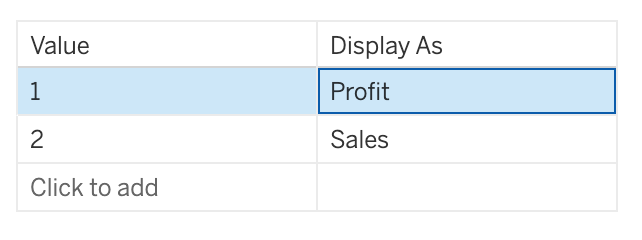
- En la columna “Display As” de la tabla, renombra los campos como "Profit" y "Sales", respectivamente, tal como se muestra en la imagen.

- Haz clic en OK para guardar el parámetro.
Paso 2: muestra el parámetro
Después, querrás mostrar en la vista el parámetro que acabas de crear. Esta acción es similar a añadir un filtro a una vista.
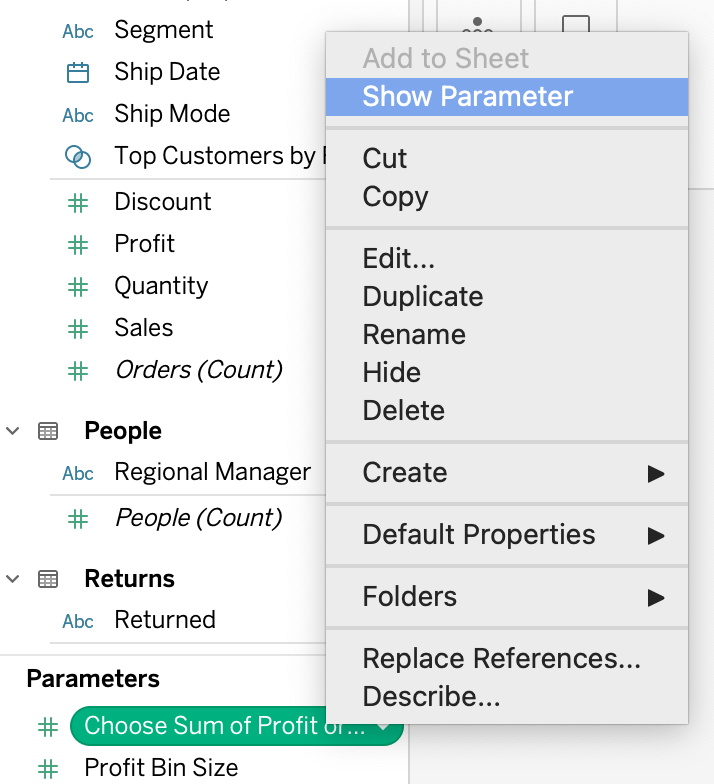
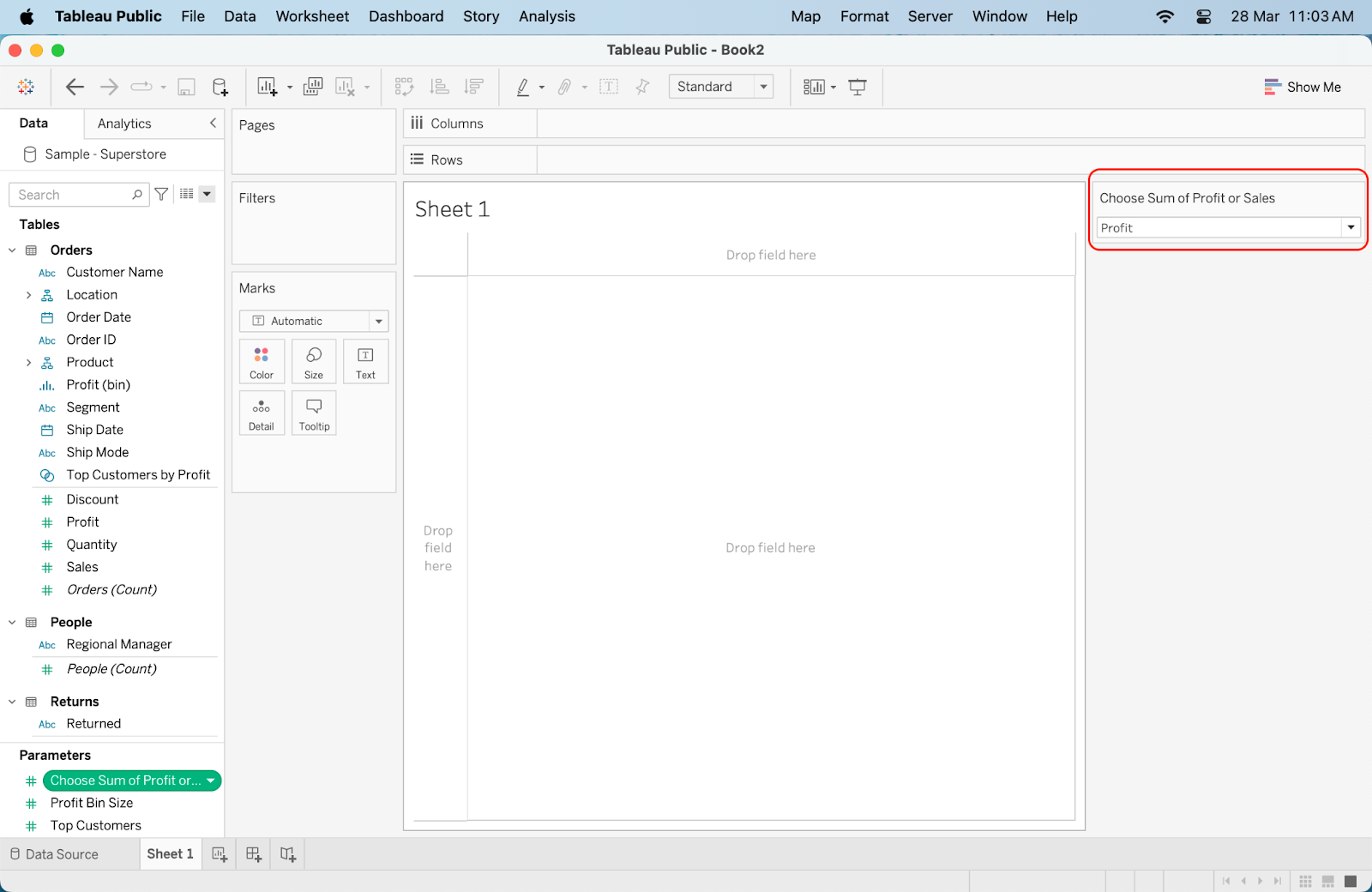
- Haz clic derecho sobre el parámetro “Choose Sum of Profit or Sales.”

- Haz clic en "Show Parameter". Aparecerá un nuevo control de parámetro a la derecha de la vista.

- Coloca el control del parámetro en el lugar que te resulte más cómodo del panel o la hoja.
Paso 3: crea un campo calculado
Este paso construye la lógica detrás del parámetro y vincula la selección del usuario con la medida correcta que se muestra en la vista.
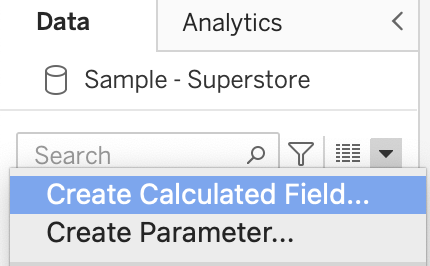
- En la flecha desplegable del panel "Data", selecciona "Create Calculated Field."

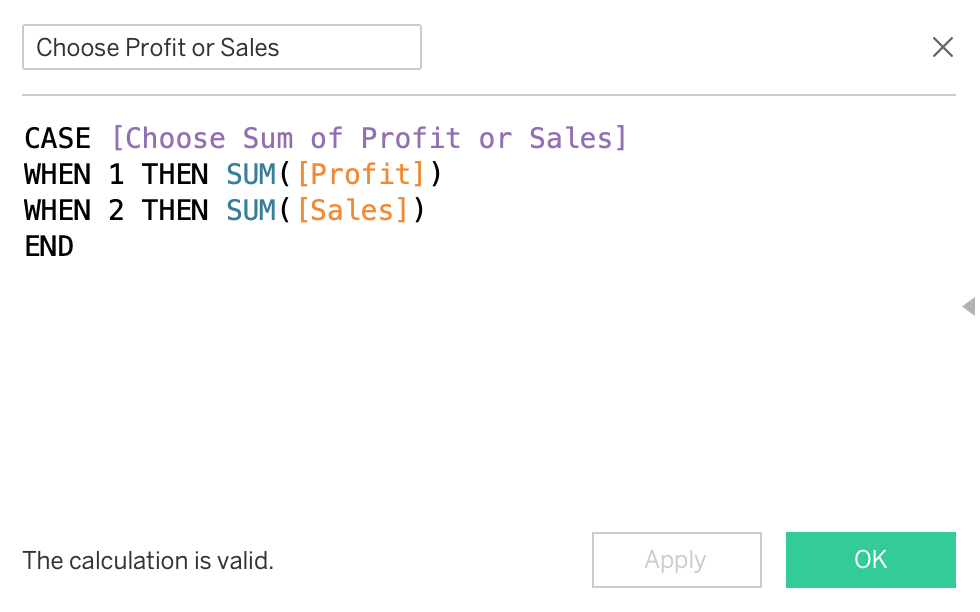
- Da un nombre a tu campo calculado (por ejemplo, "Choose Profit or Sales"). En el editor, usa una sentencia CASE para alternar entre medidas según el valor del parámetro.
Por ejemplo:
CASE [Choose Sum of Profit or Sales]
WHEN 1 THEN [Profit]
WHEN 2 THEN [Sales]
END
Así debería verse:
- Haz clic en "OK".
Paso 4: construye tu visualización
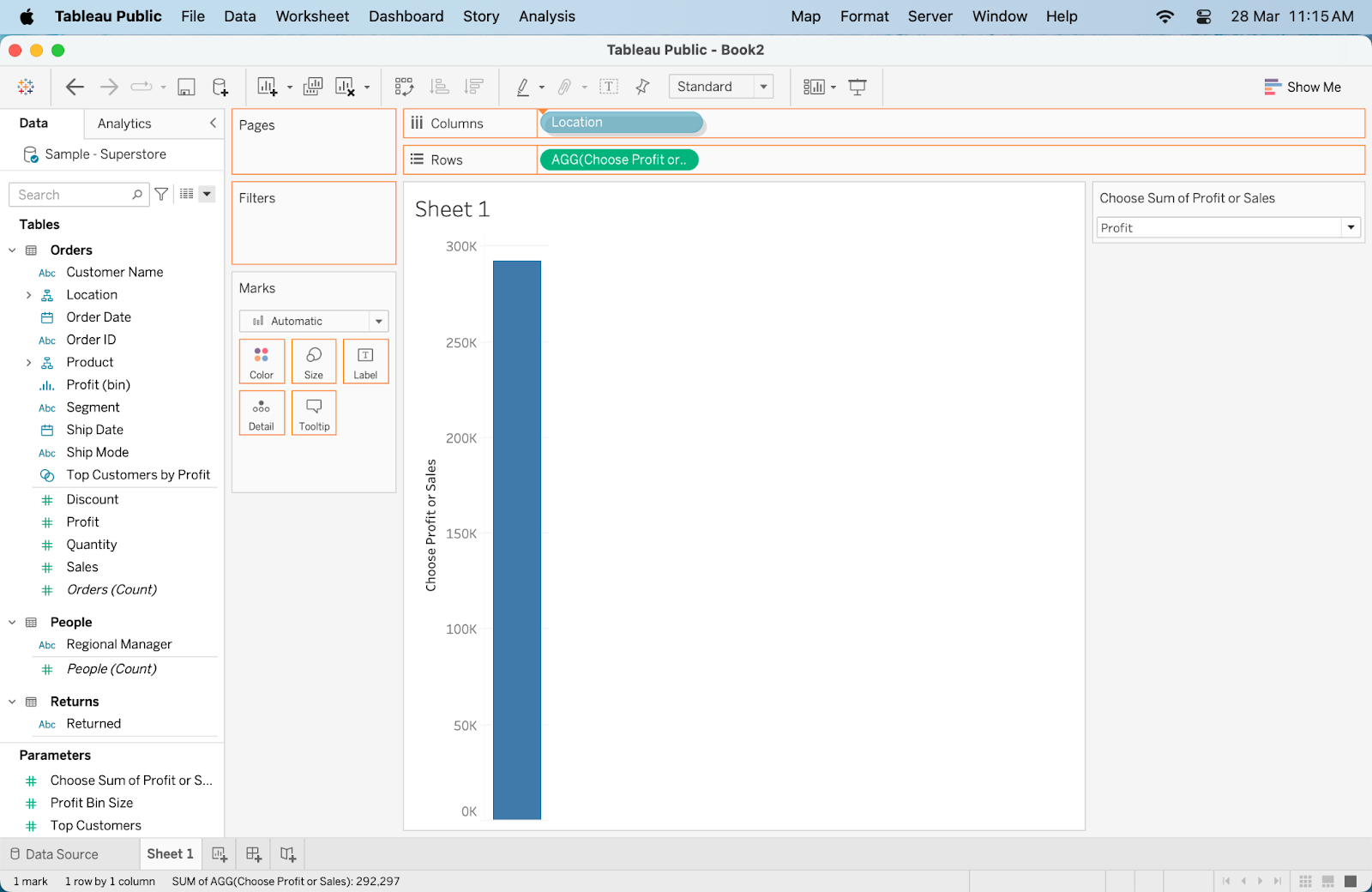
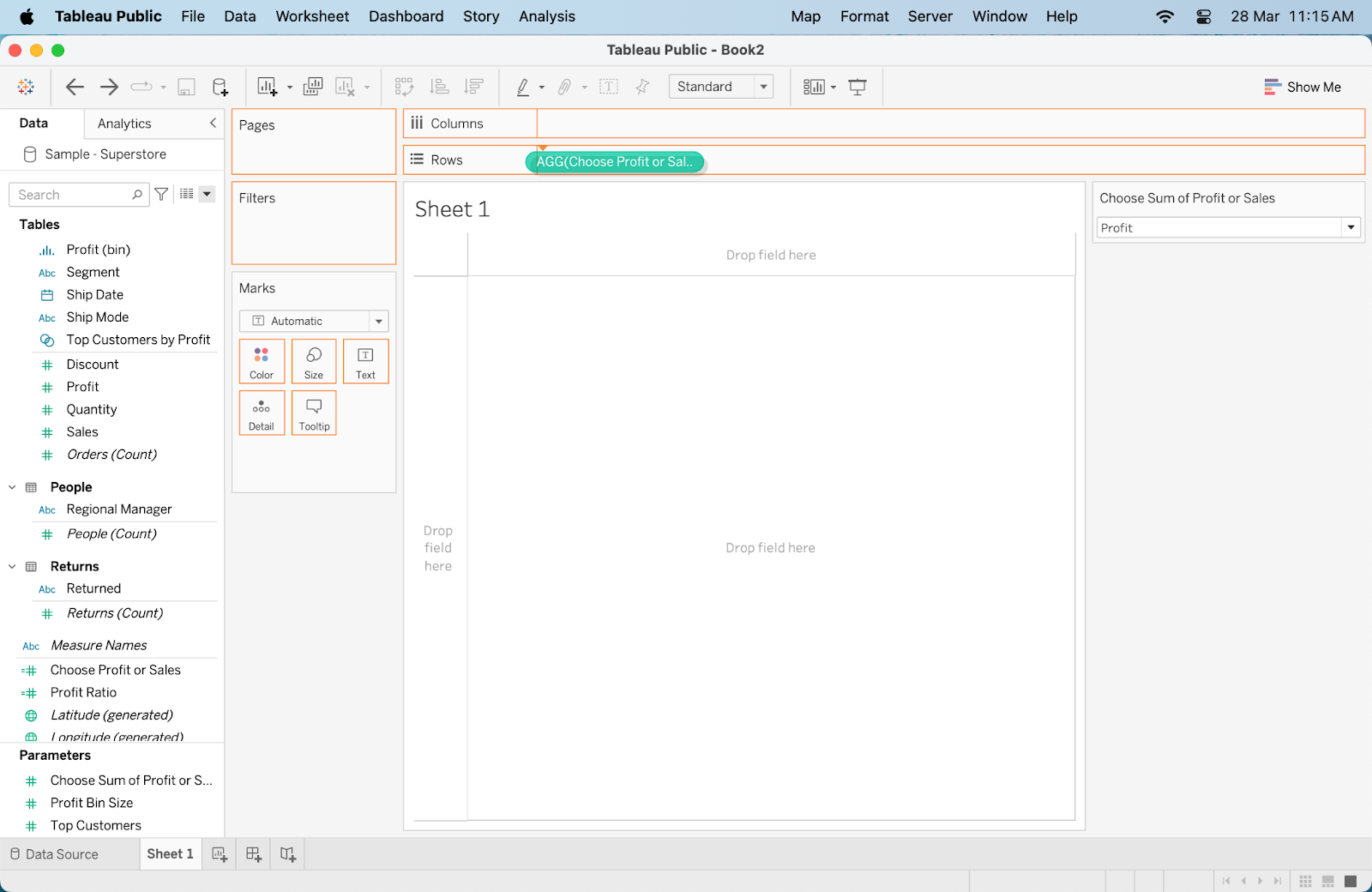
- Arrastra el nuevo campo calculado a la estantería de "Rows".

- Añade el campo "Location" a la estantería de "Columns". Debería aparecer un gráfico de barras automáticamente.

Paso 6: personaliza y perfecciona
El último paso es personalizar y perfeccionar tu visualización como quieras, aplicando formatos, filtros u otras opciones disponibles en Tableau.
Esto mejora la experiencia de quienes vean tu panel y puede marcar la diferencia en tu narrativa con datos.
Algunas ideas para afinar:
- Personaliza el look & feel: ajusta colores, tipografías y etiquetas para que la visualización sea más clara y atractiva.
- Oculta el eje Y para que el gráfico sea más limpio e intuitivo.
- Mejora la interactividad: añade descripciones emergentes, filtros o más parámetros para hacer la visualización más interactiva.
- Crea paneles: combina varias visualizaciones en un dashboard para una visión integral y añade acciones para conectar componentes.
¡Y listo! Ya has creado tu primer parámetro. Prueba a hacer distintas selecciones con el control del parámetro. La vista del gráfico de barras debería cambiar según tu elección.
Técnicas avanzadas con parámetros
Aquí tienes otras formas de aprovechar los parámetros para manipulaciones y análisis más complejos:
- Formato condicional con parámetros: usa parámetros para cambiar la paleta de colores o el formato de una visualización según condiciones como umbrales o tendencias.
- Cambiar entre diferentes medidas y dimensiones: los parámetros permiten alternar la medida o dimensión mostrada para comparar fácilmente distintos puntos de datos.
- Usar acciones de parámetros para emplear nombres de medidas en campos calculados: también puedes dar más flexibilidad a quienes usen el panel permitiéndoles elegir qué medidas quieren ver.
- Mostrar/ocultar medidas: con un parámetro, puedes crear un interruptor para mostrar u ocultar determinadas medidas, ofreciendo más control y personalización.
Si te apetece profundizar en estas funciones avanzadas, prueba a trabajar en un proyecto de Tableau y aprende sobre la marcha.
Ejemplos reales de parámetros en acción
Para ilustrar el potencial de los parámetros, aquí tienes algunos ejemplos reales de cómo se han usado para mejorar visualizaciones:
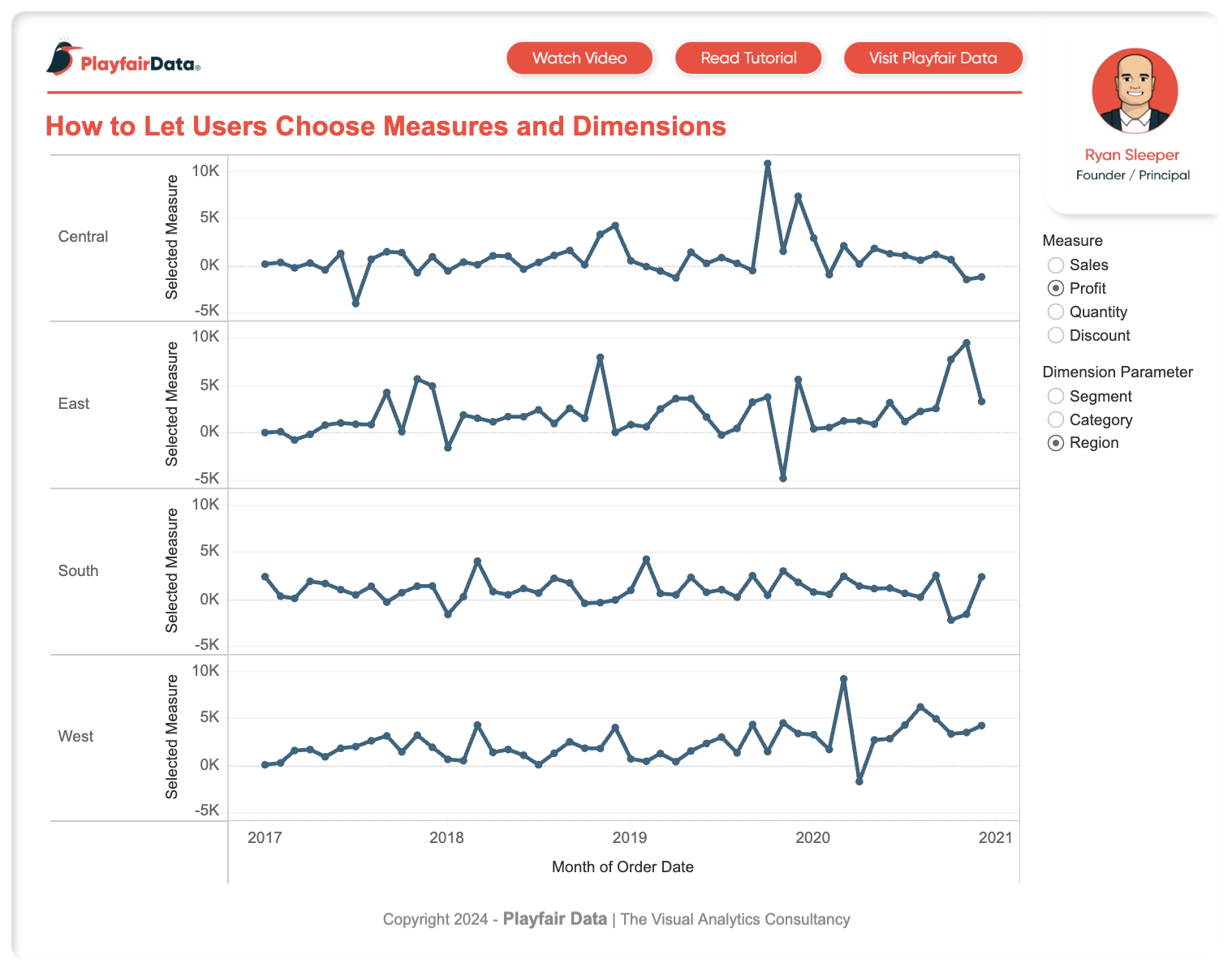
- Selector de medidas y dimensiones: este panel muestra cómo permitir que las personas cambien dinámicamente entre medidas y dimensiones sin duplicar hojas.

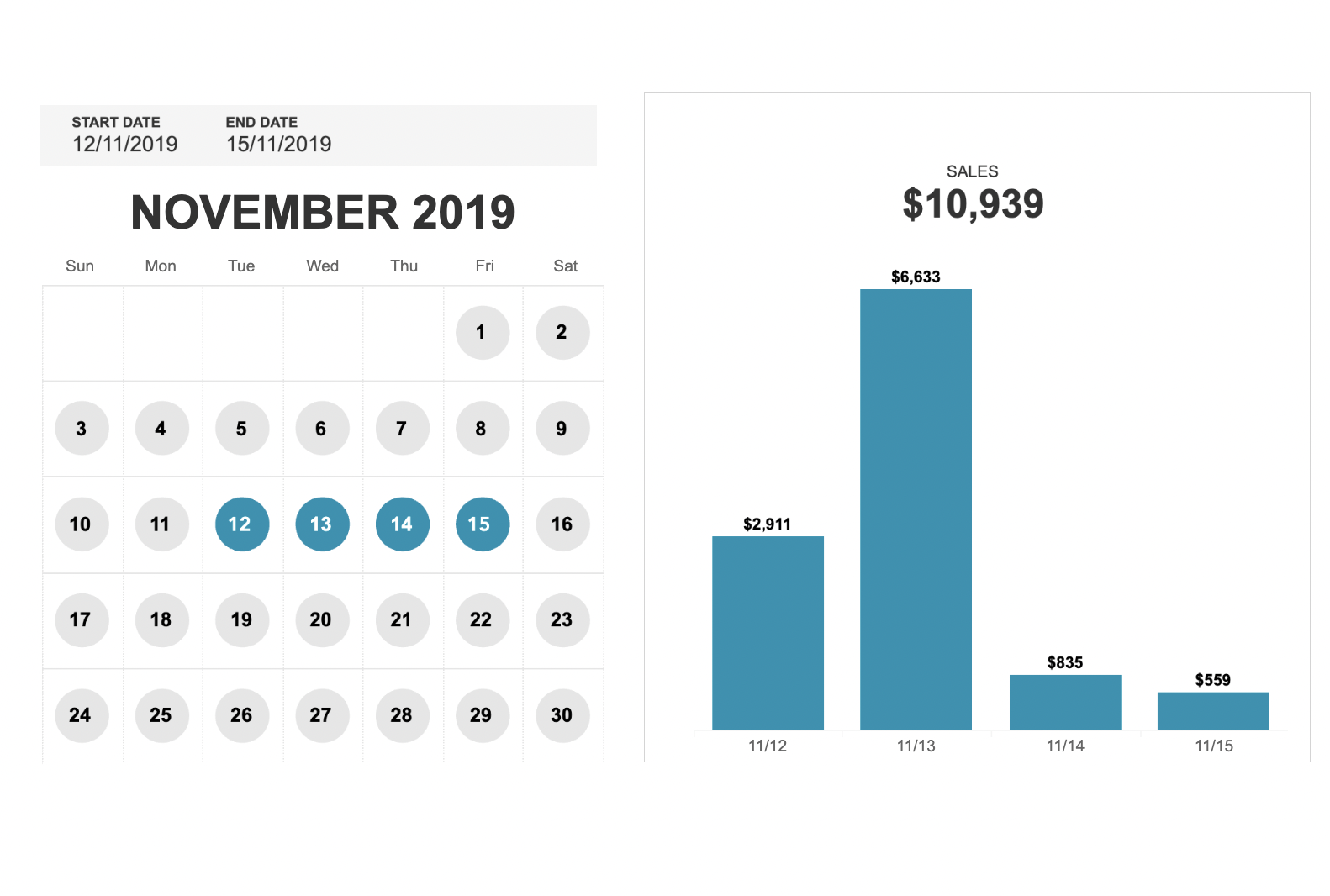
- Selector de calendario: los parámetros también pueden crear un selector de calendario personalizable para alternar entre diferentes periodos de tiempo en tus visualizaciones.

Mejores prácticas para usar parámetros
Si es tu primera vez con los parámetros, ten en cuenta estas buenas prácticas:
- Usa nombres descriptivos que indiquen claramente qué controlan (por ejemplo, "Select Measure" en vez de "Parameter 1").
- Considera añadir un valor predeterminado para que la visualización tenga un punto de partida antes de la interacción.
- Prueba a fondo tus cálculos y visualizaciones para asegurarte de que responden bien a los cambios del parámetro.
- Documenta tus parámetros y su propósito para futuras consultas o si compartes tu trabajo.
Consejos para nombrar y organizar parámetros
Poner el nombre adecuado a tus parámetros marca la diferencia en su usabilidad y mantenimiento:
Sigue estos consejos:
1. Sé descriptivo y preciso
- Propósito claro: el nombre debe reflejar qué controla el parámetro. Por ejemplo, "Select Measure" es más descriptivo que "Measure" porque implica que se puede elegir entre varias medidas.
- Especificidad: si un parámetro afecta a un aspecto o conjunto de datos concreto, inclúyelo en el nombre, p. ej., "Sales Trend Period" en lugar de solo "Period".
2. Usa un lenguaje sencillo y comprensible
- Evita la jerga: salvo que tu audiencia la conozca, evita tecnicismos o siglas confusas.
- Amigable para el usuario: elige palabras fáciles de entender incluso sin conocimientos previos del dominio.
Consulta esta checklist de diseño de dashboards para entender mejor cómo crear interfaces intuitivas.
3. Mantén la coherencia
- Convenciones de nombres: establece y sigue un criterio coherente: mayúsculas, uso de espacios frente a guiones bajos o prefijos/sufijos (p. ej., "Param - Sales Region" vs. "Param - Product Category").
- Funcionalidad similar: para parámetros con funciones parecidas, utiliza estructuras paralelas en los nombres para facilitar su comprensión.
4. Incluye unidades de medida cuando corresponda
- Aclara unidades: si el parámetro ajusta un valor numérico, incluir la unidad ayuda mucho (p. ej., "Maximum Displayed Sales (USD)" o "Temperature Threshold (°F)").
- Precisión: esto ayuda a establecer expectativas correctas sobre la entrada o salida de datos.
Algunos buenos ejemplos de nombres a seguir:
- "Select Measure"
- "Select Time Period"
- "Product Category Picker"
- "Display Top N Items"
- "Show Detailed Labels: Yes/No"
Para terminar
Los parámetros son una herramienta potente y versátil en Tableau que puede mejorar mucho la interactividad y flexibilidad de tus visualizaciones.
Gracias a su flexibilidad, podrás crear paneles dinámicos y personalizables que se adapten a distintas necesidades y preferencias.
Si has aprendido algo nuevo con este tutorial, empieza a incorporar parámetros en tu próximo dashboard.
¿Te apetece profundizar un poco más? Prueba nuestro curso Analyzing Data in Tableau. ¿Prefieres un enfoque más estructurado para aprender todo lo que ofrece Tableau? Entonces, el itinerario de habilidades Tableau Fundamentals puede ser para ti.
Soy Austin, bloguero y escritor técnico con años de experiencia como científico de datos y analista de datos en el sector sanitario. Empecé mi andadura tecnológica con una formación en biología, y ahora ayudo a otros a hacer la misma transición a través de mi blog tecnológico. Mi pasión por la tecnología me ha llevado a escribir para decenas de empresas de SaaS, inspirando a otros y compartiendo mis experiencias.