VLOOKUP() 是 Excel 中最常用的函数之一。它可以在表格中查找并从特定列检索数据。此外,它还能帮助合并不同工作表中的数据或查找相关信息。
不过,您是否知道可以扩展 VLOOKUP() 的功能以包含多个条件?当您需要在查找数据时匹配多条条件时,这会非常有用——这在处理电子表格时是很常见的问题。
本文将介绍如何将 VLOOKUP() 与多个条件结合使用,助您提升工作效率。如果您是 Excel 新手,建议先学习我们的 Introduction to Excel 课程,了解管理表格与应用计算的基础知识。
VLOOKUP() 基础
在进入多条件的 VLOOKUP() 之前,先回顾一下 VLOOKUP() 的基本语法,如下所示:
=VLOOKUP(lookup_value, table_array, col_index_num, [range_lookup])技术支持
上述公式中:
-
lookup_value 是您要查找的值。可以是数字、文本,或包含查找值的单元格引用。
-
table_array 是包含数据的单元格区域。该区域的第一列应包含查找键。
-
col_index_num 是您希望检索值所在的列在该区域中的列号。
-
range_lookup 是逻辑值(TRUE 或 FALSE)。如果为 TRUE,VLOOKUP() 假定该区域的第一列按升序排序,并返回最接近的匹配值。
我们通过一个示例来理解。这里有一张员工相关数据表,我想根据员工的工号快速找到某位员工的姓名。为此,我将使用 VLOOKUP()。
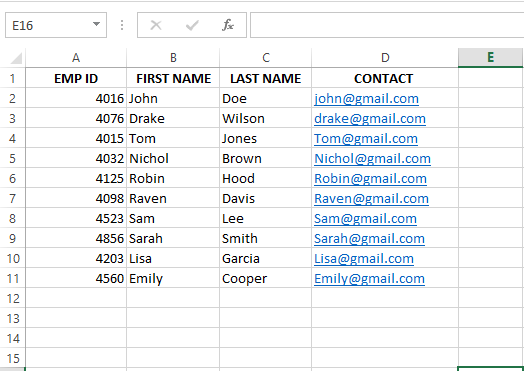
包含员工详细信息的表格。来源:作者制图。
我先在单元格 F6 中输入一个与表格中数值匹配的值。就我而言,我参考的是 EMP ID 列,并输入 4032。
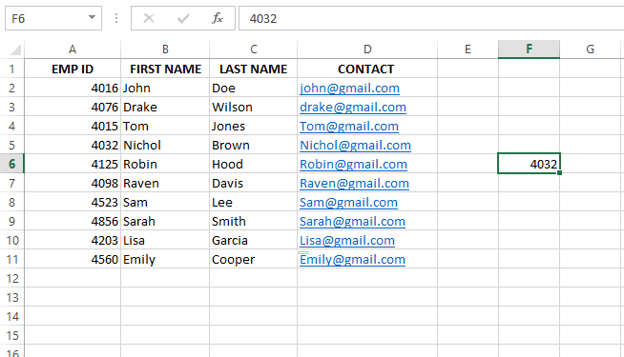
在单元格中输入 VLOOKUP() 的查找值。来源:作者制图。
然后,我选中单元格 G6,开始输入公式。
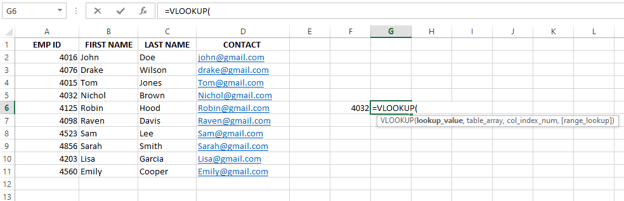
在单元格中输入 VLOOKUP() 公式。来源:作者制图。
接着,我选择已输入 4032 的单元格。这是我要从表格中查找的值。
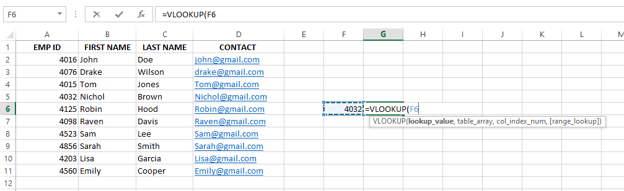
输入存放 VLOOKUP() 查找值的单元格编号。来源:作者制图。
然后,我选择表格区域(A2:D11)。
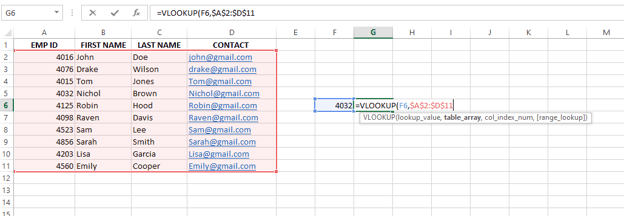
选择包含数据的表格区域。来源:作者制图。
从左侧开始计数,我选择列号 2,因为我要查找 FIRST NAME,而 FIRST NAME 位于第二列。
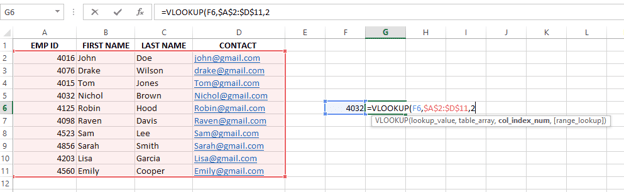
输入要返回结果的列号。来源:作者制图。
将匹配类型输入为 FALSE 以获取精确匹配后,我按下 Enter。您可以看到,VLOOKUP() 找到了 EMP ID 等于 4032 的员工的 FIRST NAME。
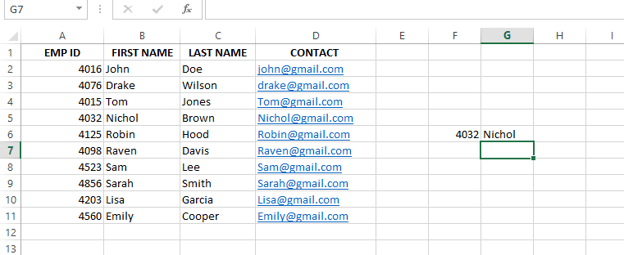
获取所需结果。来源:作者制图。
如何使用多个条件的 VLOOKUP()
VLOOKUP() 在基本用法下适合简单查找,但当结合多个条件时可能会变得棘手。您可以通过几种技巧来解决这些限制。我们来看看该如何处理。
借助辅助列的 VLOOKUP()
当您需要使用带有多个条件的 VLOOKUP() 时,可以通过辅助列把多个条件合并为一个唯一条件。以下例子将进行说明:我想基于日期与产品两项条件,为每位客户找到销售额。
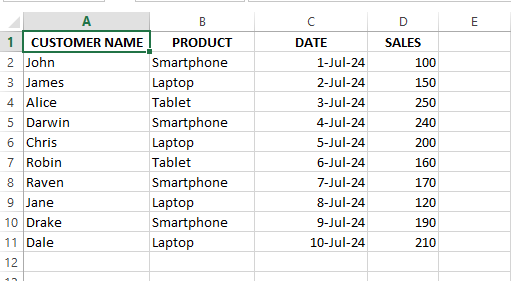
包含客户详细信息的表格。来源:作者制图。
首先,我创建一个新列,将多条条件连接为一个唯一标识。在我的例子中,会连接三列:Customer Name、Product 和 Date。
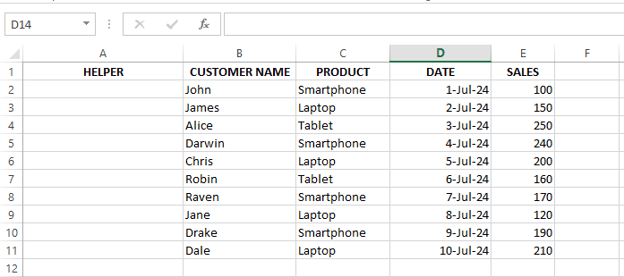
创建“辅助”列。来源:作者制图。
以下是我用于将多列合并为一列的公式:
=B2&"|"&C2&"|"&D2技术支持
如您所见,每个列名后都有一个竖线符号。它作为各列数据之间的分隔符,在连接时通常被视为一种良好实践。
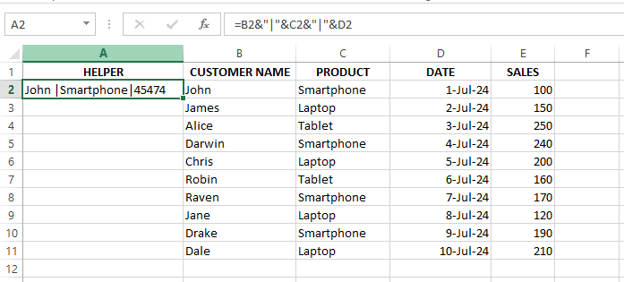
将三列连接在一个单元格中。来源:作者制图。
如果您好奇为何选择了日期列却显示为数字,这是因为日期格式被转换成了数字格式。查找依然能正常工作,但如果您想以更直观的形式查看数据,可以使用 TEXT() 函数。TEXT() 接受两个参数:value 是要转换的值,format_text 是要应用的目标格式。
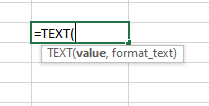
TEXT 公式。来源:作者制图。
因此,为了在连接时同时格式化日期,我输入以下内容:
=B2&"|"&C2&"|"&TEXT(D2, "DD-MM-YY")技术支持
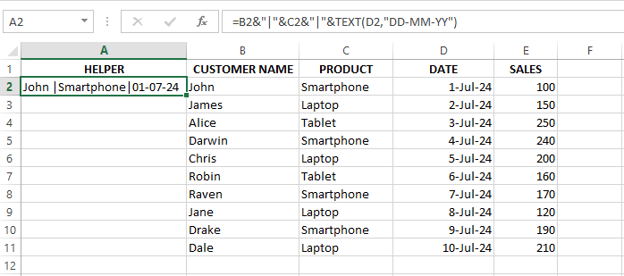
使用 TEXT() 公式格式化日期。来源:作者制图。
然后,我向下拖动公式,填充新列的所有行。
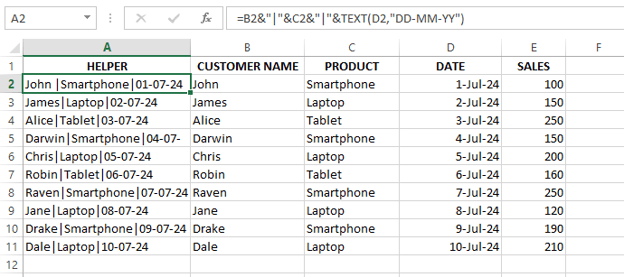
通过拖拽复制公式。来源:作者制图。
这样就完成了。三列已成功连接。接下来,我准备查找表,见下图。
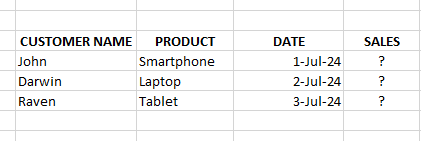
准备我的表格。来源:作者制图。
然后,我输入以下公式并按下 Enter。您可以在下方看到结果。
=VLOOKUP(G6&"|"&H6&"|"&TEXT(I6, "DD-MM-YY"),$A$2:$E$11, 5,0)技术支持
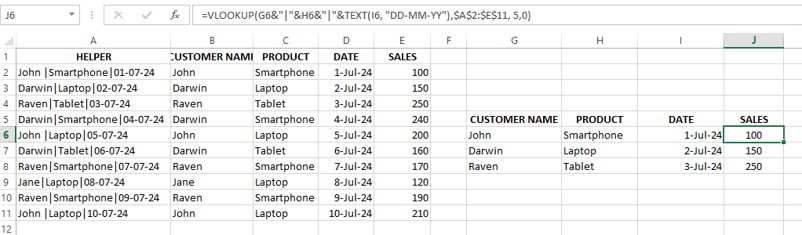
使用多条件 VLOOKUP 获取销售额。来源:作者制图。
结合 CHOOSE() 的 VLOOKUP()
CHOOSE() 函数根据指定的索引或位置,从列表中选择并返回一个值。其语法如下:
CHOOSE(index_num, value1, [value2], ...)技术支持
在该公式中:
CHOOSE() 在需要基于多个条件进行查找,或当数据结构无法整齐放入单一表格时非常有用。在这类情况下,CHOOSE() 能创建一个虚拟表,将来自不同来源的列进行组合,或重排列顺序以配合查找需求。我们通过示例来理解。我有如下数据集:
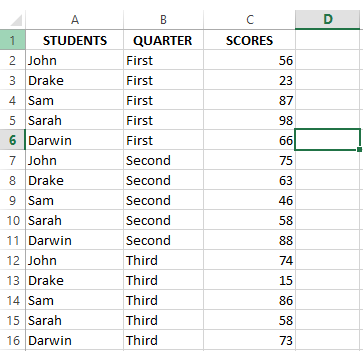
包含学生三个季度成绩的表格。来源:作者制图。
现在,我想获取学生第一季度的分数。因此,我在单元格 F2 中输入以下公式:
=VLOOKUP($E2&"|"&F$1, CHOOSE({1,2}, $A$2:$A$16&"|"&$B$2:$B$16, C2:C15), 2, FALSE)技术支持
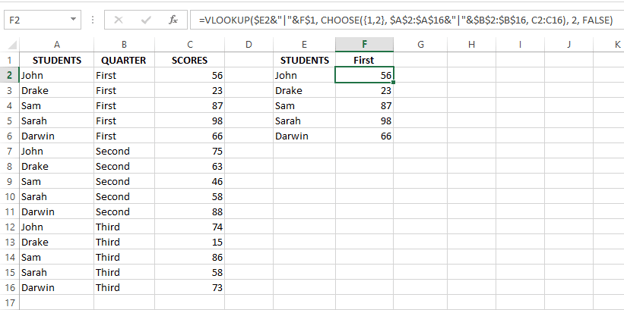
获取学生第一季度的分数。来源:作者制图。
公式的工作原理如下:
-
CHOOSE({1,2}, $A$2:$A$16&"|"&$B$2:$B$16, C2:C15) 通过合并多个条件创建虚拟辅助列,形成唯一标识。
-
=VLOOKUP($E2&"|"&F$1, ..., 2, FALSE) 在该虚拟的第一列中查找指定值,并从第二列返回相应的分数。
这样,您无需在工作表上新增实体列,也能完成所需的查找。
VLOOKUP() 多条件的替代方案
虽然 VLOOKUP() 在 Excel 中使用广泛,但这并不是唯一的查找函数。您还可以尝试 INDEX() 与 MATCH() 等替代方案。我们来看看它们如何配合,以实现与多条件 VLOOKUP() 相同的目标。
用 INDEX() 和 MATCH() 实现 VLOOKUP()
INDEX() 与 MATCH() 联合使用可以实现动态列查找。它们不仅不要求数据按升序排序,还能同时处理横向与纵向查找。下面用这份数据集演示:
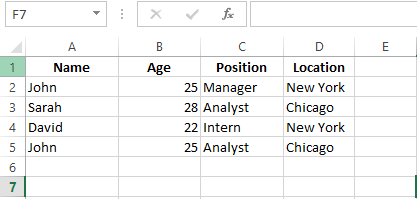
一张包含员工数据的表格。来源:作者制图。
基于这些数据,我想查找一位名为 John、25 岁、居住在芝加哥的员工的职位。
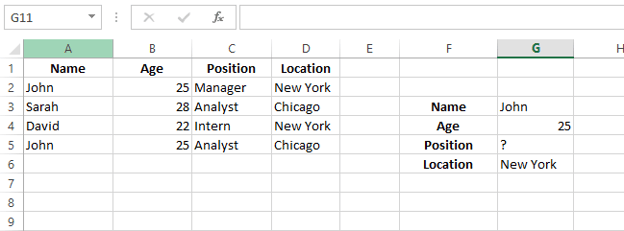
创建参考表。来源:作者制图。
现在在 G5 中输入以下公式:
=INDEX(C2:C5,MATCH(1,(G3=A2:A5)*(G4=B2:B5)*(G6=D2:D5),0))技术支持
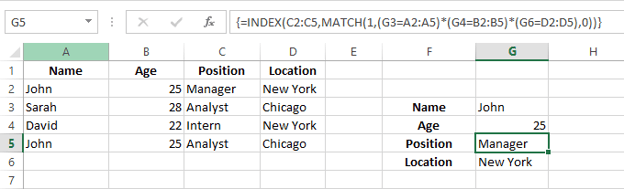
联合使用 INDEX() 与 MATCH()。来源:作者制图。
结语
本文介绍了几种可与 VLOOKUP() 搭配的关键技巧——辅助列、数组公式,以及 INDEX() 与 MATCH() 等更灵活的函数。这些方法能让您更轻松地处理大型数据集,并提升处理数据的信心。
如果您想进一步学习在 Excel 中进行数据分析与可视化,请查看这些课程:Data Analysis in Excel 与 Data Visualization in Excel。我们还有一篇更精炼的教程:Visualizing Data in Excel。


VLOOKUP()是 Excel 中最常用的函数之一。它可以在表格中查找并从特定列检索数据。此外,它还能帮助合并不同工作表中的数据或查找相关信息。不过,您是否知道可以扩展
VLOOKUP()的功能以包含多个条件?当您需要在查找数据时匹配多条条件时,这会非常有用——这在处理电子表格时是很常见的问题。本文将介绍如何将
VLOOKUP()与多个条件结合使用,助您提升工作效率。如果您是 Excel 新手,建议先学习我们的 Introduction to Excel 课程,了解管理表格与应用计算的基础知识。VLOOKUP() 基础
在进入多条件的
VLOOKUP()之前,先回顾一下VLOOKUP()的基本语法,如下所示:上述公式中:
lookup_value是您要查找的值。可以是数字、文本,或包含查找值的单元格引用。table_array是包含数据的单元格区域。该区域的第一列应包含查找键。col_index_num是您希望检索值所在的列在该区域中的列号。range_lookup是逻辑值(TRUE或FALSE)。如果为TRUE,VLOOKUP()假定该区域的第一列按升序排序,并返回最接近的匹配值。我们通过一个示例来理解。这里有一张员工相关数据表,我想根据员工的工号快速找到某位员工的姓名。为此,我将使用
VLOOKUP()。包含员工详细信息的表格。来源:作者制图。
我先在单元格 F6 中输入一个与表格中数值匹配的值。就我而言,我参考的是
EMP ID列,并输入4032。在单元格中输入 VLOOKUP() 的查找值。来源:作者制图。
然后,我选中单元格 G6,开始输入公式。
在单元格中输入 VLOOKUP() 公式。来源:作者制图。
接着,我选择已输入
4032的单元格。这是我要从表格中查找的值。输入存放 VLOOKUP() 查找值的单元格编号。来源:作者制图。
然后,我选择表格区域(
A2:D11)。选择包含数据的表格区域。来源:作者制图。
从左侧开始计数,我选择列号
2,因为我要查找FIRST NAME,而FIRST NAME位于第二列。输入要返回结果的列号。来源:作者制图。
将匹配类型输入为
FALSE以获取精确匹配后,我按下 Enter。您可以看到,VLOOKUP()找到了EMP ID等于4032的员工的FIRST NAME。获取所需结果。来源:作者制图。
如何使用多个条件的 VLOOKUP()
VLOOKUP()在基本用法下适合简单查找,但当结合多个条件时可能会变得棘手。您可以通过几种技巧来解决这些限制。我们来看看该如何处理。借助辅助列的 VLOOKUP()
当您需要使用带有多个条件的
VLOOKUP()时,可以通过辅助列把多个条件合并为一个唯一条件。以下例子将进行说明:我想基于日期与产品两项条件,为每位客户找到销售额。包含客户详细信息的表格。来源:作者制图。
首先,我创建一个新列,将多条条件连接为一个唯一标识。在我的例子中,会连接三列:
Customer Name、Product和Date。创建“辅助”列。来源:作者制图。
以下是我用于将多列合并为一列的公式:
如您所见,每个列名后都有一个竖线符号。它作为各列数据之间的分隔符,在连接时通常被视为一种良好实践。
将三列连接在一个单元格中。来源:作者制图。
如果您好奇为何选择了日期列却显示为数字,这是因为日期格式被转换成了数字格式。查找依然能正常工作,但如果您想以更直观的形式查看数据,可以使用
TEXT()函数。TEXT()接受两个参数:value是要转换的值,format_text是要应用的目标格式。TEXT 公式。来源:作者制图。
因此,为了在连接时同时格式化日期,我输入以下内容:
使用 TEXT() 公式格式化日期。来源:作者制图。
然后,我向下拖动公式,填充新列的所有行。
通过拖拽复制公式。来源:作者制图。
这样就完成了。三列已成功连接。接下来,我准备查找表,见下图。
准备我的表格。来源:作者制图。
然后,我输入以下公式并按下 Enter。您可以在下方看到结果。
使用多条件 VLOOKUP 获取销售额。来源:作者制图。
结合 CHOOSE() 的 VLOOKUP()
CHOOSE()函数根据指定的索引或位置,从列表中选择并返回一个值。其语法如下:在该公式中:
index_num是指定要选择哪一个值的数字。value1, value2, …是可供选择的值列表。CHOOSE()在需要基于多个条件进行查找,或当数据结构无法整齐放入单一表格时非常有用。在这类情况下,CHOOSE()能创建一个虚拟表,将来自不同来源的列进行组合,或重排列顺序以配合查找需求。我们通过示例来理解。我有如下数据集:包含学生三个季度成绩的表格。来源:作者制图。
现在,我想获取学生第一季度的分数。因此,我在单元格 F2 中输入以下公式:
获取学生第一季度的分数。来源:作者制图。
公式的工作原理如下:
CHOOSE({1,2}, $A$2:$A$16&"|"&$B$2:$B$16, C2:C15)通过合并多个条件创建虚拟辅助列,形成唯一标识。=VLOOKUP($E2&"|"&F$1, ..., 2, FALSE)在该虚拟的第一列中查找指定值,并从第二列返回相应的分数。这样,您无需在工作表上新增实体列,也能完成所需的查找。
VLOOKUP() 多条件的替代方案
虽然
VLOOKUP()在 Excel 中使用广泛,但这并不是唯一的查找函数。您还可以尝试INDEX()与MATCH()等替代方案。我们来看看它们如何配合,以实现与多条件VLOOKUP()相同的目标。用 INDEX() 和 MATCH() 实现 VLOOKUP()
INDEX()与MATCH()联合使用可以实现动态列查找。它们不仅不要求数据按升序排序,还能同时处理横向与纵向查找。下面用这份数据集演示:一张包含员工数据的表格。来源:作者制图。
基于这些数据,我想查找一位名为 John、25 岁、居住在芝加哥的员工的职位。
创建参考表。来源:作者制图。
现在在 G5 中输入以下公式:
联合使用 INDEX() 与 MATCH()。来源:作者制图。
结语
本文介绍了几种可与
VLOOKUP()搭配的关键技巧——辅助列、数组公式,以及INDEX()与MATCH()等更灵活的函数。这些方法能让您更轻松地处理大型数据集,并提升处理数据的信心。如果您想进一步学习在 Excel 中进行数据分析与可视化,请查看这些课程:Data Analysis in Excel 与 Data Visualization in Excel。我们还有一篇更精炼的教程:Visualizing Data in Excel。