
Kurs
Excel'de Veri Analizi
3 sa
155.8K
VLOOKUP(), Excel'in en yaygın kullanılan işlevlerinden biridir. Bir tabloda belirli bir sütundan veri arayıp getirmenizi sağlar. Buna ek olarak, farklı sayfalardaki verileri birleştirmenize veya ilişkili bilgileri bulmanıza yardımcı olur.
Peki, VLOOKUP() işlevinin birden fazla kriteri kapsayacak şekilde genişletilebildiğini biliyor muydunuz? Bu, veri ararken birden çok koşulu eşleştirmesi gereken kullanıcılar için faydalıdır; elektronik tablolarla çalışırken sıkça karşılaşılan bir durumdur.
Bu yazıda, işinizi bir üst seviyeye taşımak için VLOOKUP()'u birden fazla kriterle nasıl kullanabileceğinizi göreceğiz. Excel'de yeniyseniz, tabloları yönetmenin ve hesaplamaları uygulamanın inceliklerini öğrenmek için önce Introduction to Excel kursumuza göz atın.
Birden fazla kriterle VLOOKUP()'a geçmeden önce, VLOOKUP()'un temel söz dizimini kısaca hatırlayalım:
=VLOOKUP(lookup_value, table_array, col_index_num, [range_lookup])Yukarıdaki formülde:
lookup_value, aramak istediğiniz değerdir. Bu bir sayı, metin veya arama değerini içeren bir hücreye başvuru olabilir.
table_array, verileri içeren hücre aralığıdır. Bu aralıktaki ilk sütun, arama anahtarını içermelidir.
col_index_num, değeri getirmek istediğiniz aralıktaki sütun numarasıdır.
range_lookup, mantıksal bir değer (TRUE veya FALSE) girdiğiniz yerdir. TRUE ise, VLOOKUP() aralığın ilk sütununun artan düzende sıralandığını varsayar ve en yakın eşleşmeyi döndürür.
Bunu bir örnekle anlayalım. Burada çalışanlara ilişkin verilerle dolu bir sayfam var ve bir çalışanın adını, kimlik numarasına göre hızlıca bulmak istiyorum. Bunun için VLOOKUP() kullanacağım.
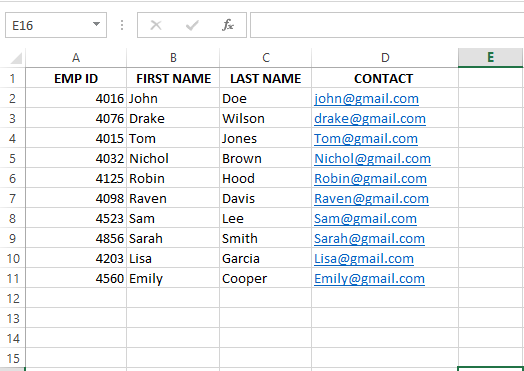
Çalışan detaylarını içeren bir tablo. Kaynak: Yazarın görseli.
Önce, tablodaki bir değerle eşleşen bir değeri F6 hücresine giriyorum. Benim örneğimde, EMP ID referans sütununa bakarak 4032'yi seçiyorum.
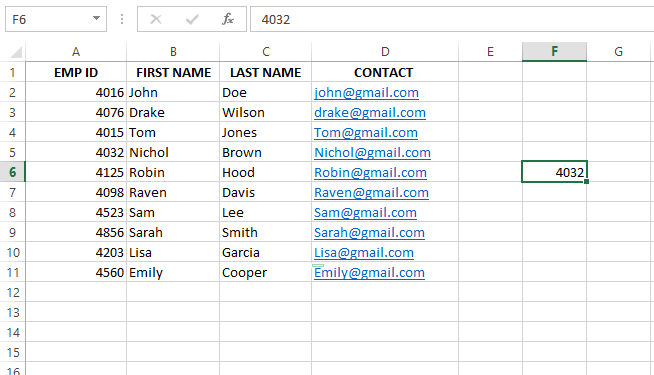
Bir hücreye VLOOKUP() değeri girme. Kaynak: Yazarın görseli.
Ardından G6 hücresini seçip formülümü yazmaya başlıyorum.
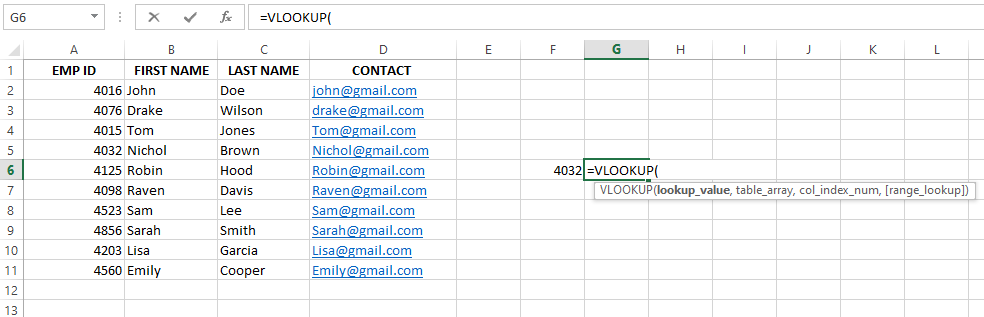
Bir hücreye VLOOKUP() formülü girme. Kaynak: Yazarın görseli.
Sonra, 4032 değerini girdiğim hücreyi seçiyorum. Bu, tablodan aradığım değerdir.
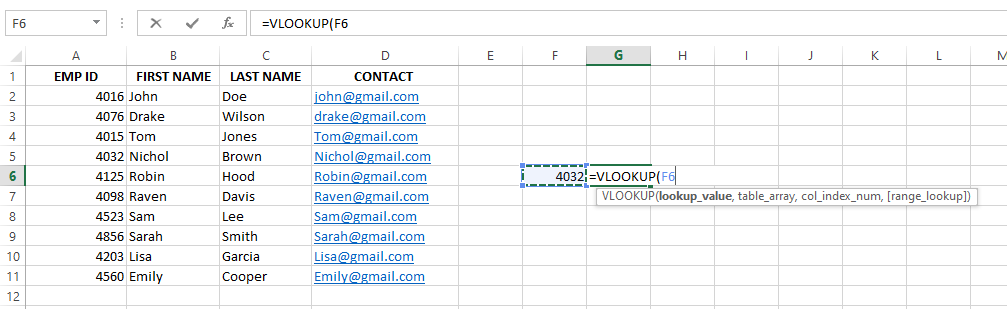
VLOOKUP() değerinin bulunduğu hücre numarasını girme. Kaynak: Yazarın görseli.
Daha sonra tablo aralığını (A2:D11) seçiyorum.
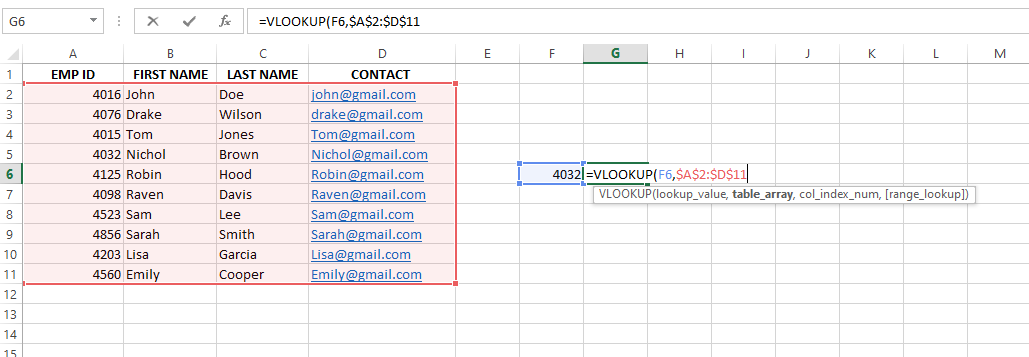
Verileri içeren tablonun aralığını seçme. Kaynak: Yazarın görseli.
Soldan sayarak 2 numaralı sütunu seçiyorum çünkü aradığım FIRST NAME ve FIRST NAME ikinci sütunda.
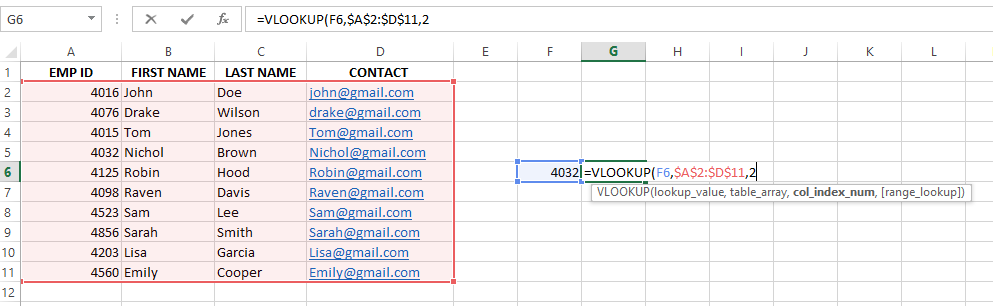
Sonuç almak istediğiniz sütun numarasını girme. Kaynak: Yazarın görseli.
Tam eşleşme için FALSE yazdıktan sonra Enter'a basıyorum. VLOOKUP() işlevinin, EMP ID'si 4032 olan çalışanın FIRST NAME'ini nasıl bulduğunu görebilirsiniz.
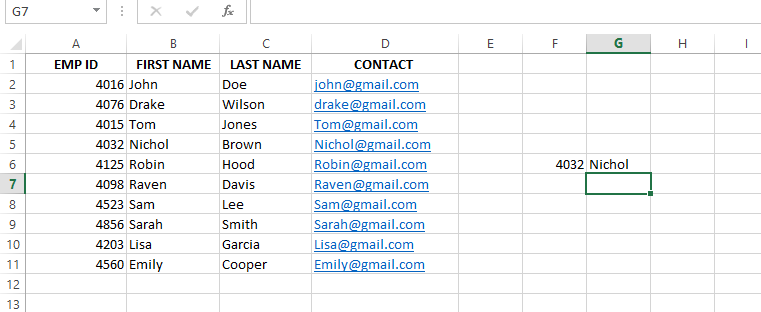
İstenen çıktıyı alma. Kaynak: Yazarın görseli.
VLOOKUP() temel hâliyle basit aramalar için iyi çalışır, ancak birden fazla kriteri birleştirdiğinizde zorlaşabilir. Bu sınırlamaları birkaç teknikle aşabilirsiniz. Nasıl olduğuna bakalım.
Bir VLOOKUP()'u birden fazla kriterle kullanmanız gerekiyorsa, bir yardımcı sütun kullanarak birden çok kriteri tek bir kritere dönüştürebilirsiniz. Bunu şu örnekle gösterelim: Hem tarih hem de ürüne göre kişi başına satış tutarını bulmak istiyorum.
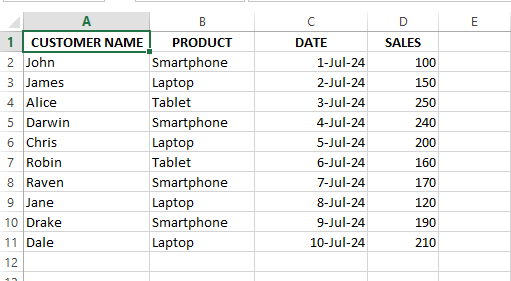
Müşteri detaylarını içeren bir tablo. Kaynak: Yazarın görseli.
Öncelikle, birden fazla kriteri tekil bir tanımlayıcıda birleştirerek yeni bir sütun oluşturuyorum. Benim durumumda üç sütun birleştirilecek: Customer Name, Product ve Date.
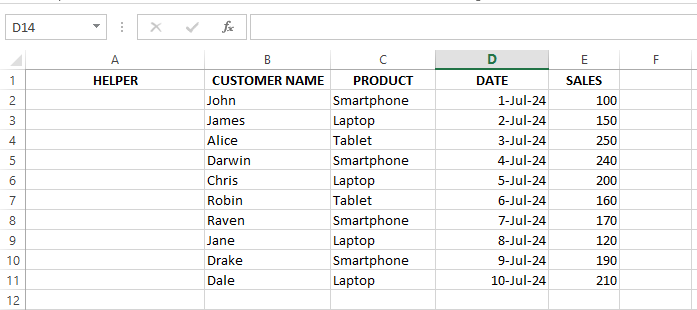
'Yardımcı' sütun oluşturma. Kaynak: Yazarın görseli.
Sütunları tek bir sütunda birleştirmek için kullandığım formül şu:
=B2&"|"&C2&"|"&D2Gördüğünüz gibi sütun adından sonra bir dikey çizgi simgesi var. Bu, her sütunun verileri arasında ayırıcı olarak çalışır ve birleştirme yaparken genel olarak iyi bir uygulamadır.
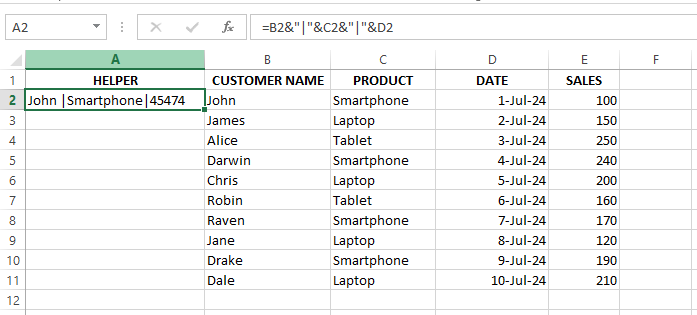
Üç sütunu tek bir hücrede birleştirme. Kaynak: Yazarın görseli.
Bir tarih sütunu seçmiş olmamıza rağmen neden tarihin yerine bir sayı göründüğünü merak ediyorsanız, bunun nedeni tarih biçiminin sayı biçimine dönüştürülmüş olmasıdır. Arama yine çalışacaktır, ancak veriyi daha tanıdık bir biçimde görmek isterseniz TEXT() işlevini kullanın. TEXT() işlevi iki parametre alır: value dönüştürmek istediğiniz değer, format_text ise değeri dönüştürmek istediğiniz biçimdir.
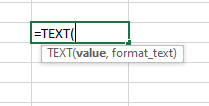
Text formülü. Kaynak: Yazarın görseli.
Dolayısıyla, birleştirirken tarihi de biçimlendirmek için şunu yazıyorum:
=B2&"|"&C2&"|"&TEXT(D2, "DD-MM-YY")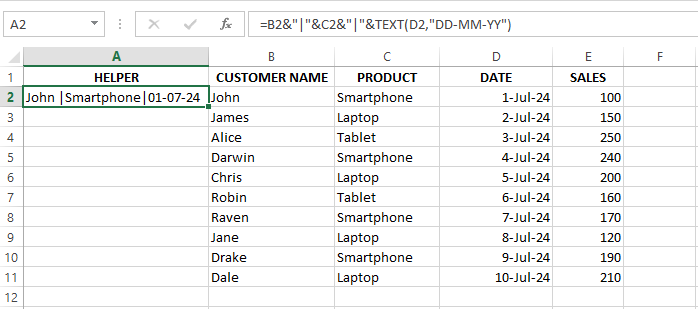
TEXT() formülüyle tarihi biçimlendirme. Kaynak: Yazarın görseli.
Sonra formülü aşağı doğru sürükleyerek yeni sütunu tüm satırlar için dolduruyorum.
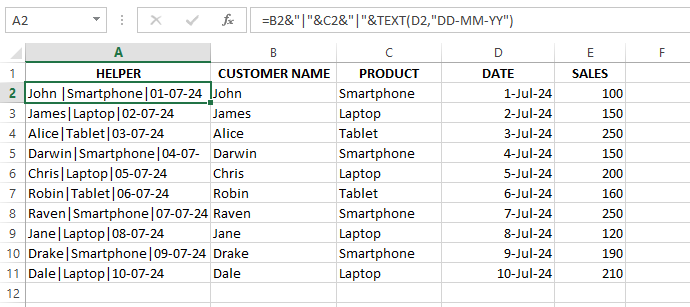
Formülü sürükleyerek kopyalama. Kaynak: Yazarın görseli.
Ve bitti. Üç sütun da başarıyla birleştirildi. Sırada, aşağıdaki görselde görebileceğiniz arama tablosunu hazırlamak var.
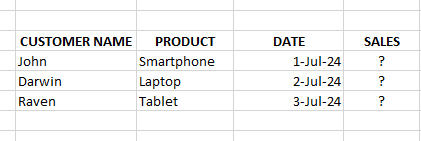
Tablomu hazırlıyorum. Kaynak: Yazarın görseli.
Ardından aşağıdaki formülü yazıp Enter'a basıyorum. Sonuçları aşağıda görebilirsiniz.
=VLOOKUP(G6&"|"&H6&"|"&TEXT(I6, "DD-MM-YY"),$A$2:$E$11, 5,0)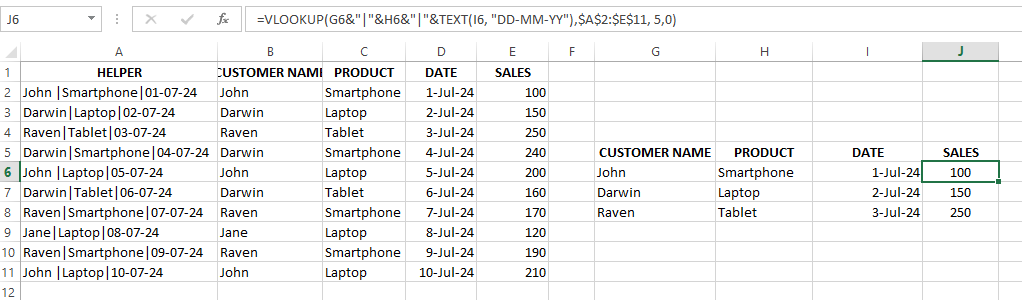
Birden fazla kriterle VLOOKUP kullanarak satışları getirme. Kaynak: Yazarın görseli.
CHOOSE() işlevi, belirtilen bir indeks veya konuma göre bir listedeki değeri seçip döndürür. CHOOSE() işlevinin söz dizimi şöyledir:
CHOOSE(index_num, value1, [value2], ...)Bu formülde:
index_num, hangi değerin seçileceğini belirleyen sayıdır.
value1, value2, …, seçim yapılacak değerler listesidir.
CHOOSE(), değerlere birden fazla kritere göre bakmanız gerektiğinde veya veri yapısı tek bir tabloya düzgün uymadığında yardımcı olabilir. Bu gibi durumlarda, CHOOSE() farklı kaynaklardan sütunları birleştirmek veya sütunları arama ihtiyaçlarınıza uygun şekilde yeniden sıralamak için sanal bir tablo oluşturur. Bunu bir örnekle anlayalım. Aşağıdaki veri setim var:
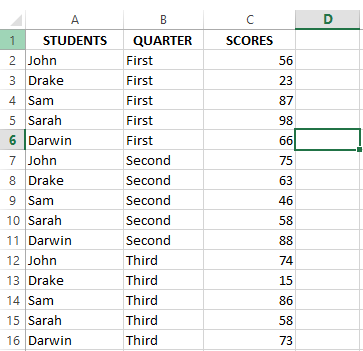
Öğrencilerin üç çeyrekteki puanlarını içeren bir tablo. Kaynak: Yazarın görseli.
Şimdi, öğrencinin birinci çeyrek puanlarını getirmek istiyorum. Bu yüzden F2 hücresine şu formülü giriyorum:
=VLOOKUP($E2&"|"&F$1, CHOOSE({1,2}, $A$2:$A$16&"|"&$B$2:$B$16, C2:C15), 2, FALSE)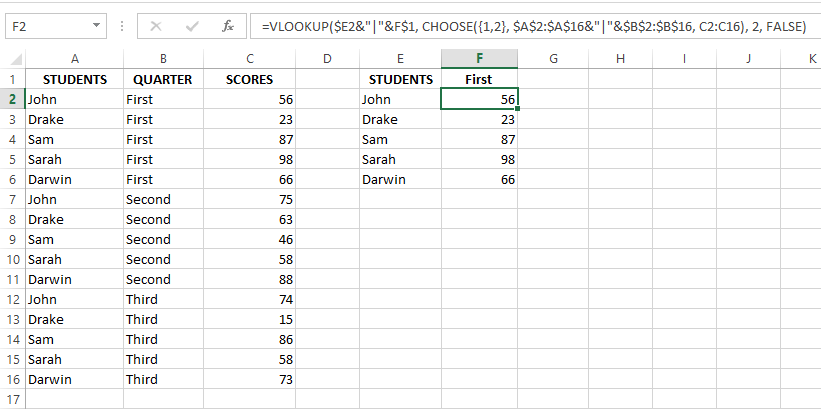
Öğrencilerin birinci çeyrek puanlarını getirme. Kaynak: Yazarın görseli.
Formülün çalışma mantığı şöyle:
CHOOSE({1,2}, $A$2:$A$16&"|"&$B$2:$B$16, C2:C15), birden fazla kriteri tekil tanımlayıcılarda birleştirerek sanal bir yardımcı sütun oluşturur.
=VLOOKUP($E2&"|"&F$1, ..., 2, FALSE) belirtilen değeri bu sanal ilk sütunda arar ve ikinci sütundan ilgili puanı getirir.
Bu yolla, çalışma sayfanıza fazladan sütunlar eklemeden de ihtiyacınız olanı bulabilirsiniz.
VLOOKUP() Excel'de yaygın olarak kullanılan bir işlev olsa da veri arama için tek seçenek değildir. INDEX() ve MATCH() gibi alternatifleri de keşfedebilirsiniz. Birlikte, birden fazla kriterle VLOOKUP() ile aynı amaca nasıl hizmet ettiklerine bakalım.
INDEX() ve MATCH() birlikte kullanıldığında dinamik sütun aramalarına olanak tanır. Artan düzende sıralanmamış verilerle çalışmak için kullanabilirsiniz ve yatay ile dikey aramaları da yönetebilirler. Bunu şu veri setiyle gösterelim:
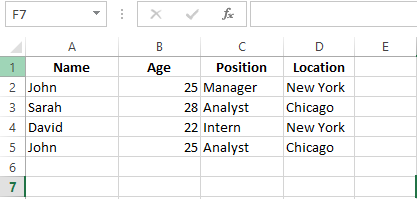
Çalışan verilerini içeren bir tablo. Kaynak: Yazarın görseli.
Bu verilerden, 25 yaşında ve Chicago'da yaşayan John'un pozisyonunu bulmak istiyorum.
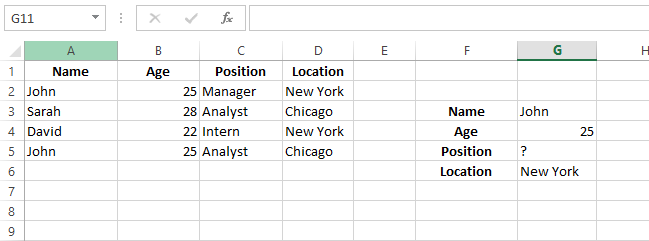
Bir başvuru tablosu oluşturma. Kaynak: Yazarın görseli.
Şimdi G5'e şu formülü yazıyoruz:
=INDEX(C2:C5,MATCH(1,(G3=A2:A5)*(G4=B2:B5)*(G6=D2:D5),0))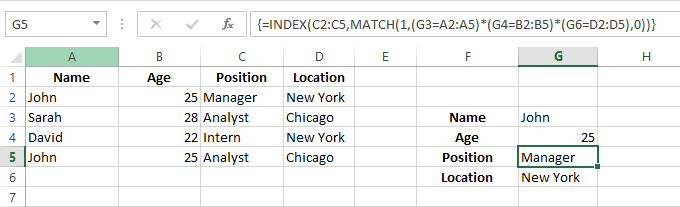
INDEX() ve MATCH() birlikte kullanımı. Kaynak: Yazarın görseli.
VLOOKUP() ile kullanılabilecek en önemli tekniklerden bazılarını ele aldım—yardımcı sütunlar, dizi formülleri ve hatta INDEX() ile MATCH() gibi yetenekli işlevler. Bu yöntemler, büyük veri setlerini yönetmeyi kolaylaştırır ve veriniz konusunda daha güvenli olmanızı sağlar.
Excel'de veri analizi ve görselleştirme hakkında daha fazla bilgi edinmek isterseniz şu kurslara göz atın: Data Analysis in Excel ve Data Visualization in Excel. Ayrıca daha kısa bir içeriğimiz de var: Visualizing Data in Excel eğitimimiz.
DataCamp ile Excel Öğrenin
Kurs
Program
Kurs
blog
Abid Ali Awan
14 dk.
blog
Dario Radečić
15 dk.
Eğitim
Adel Nehme
Eğitim
Kurtis Pykes
8 dk.




