
Corso
Analisi dei dati in Excel
3 ore
155.8K
VLOOKUP() è una delle funzioni più usate di Excel. Ti permette di cercare e recuperare dati da una colonna specifica di una tabella. Inoltre, aiuta a unire dati da fogli diversi o a trovare informazioni correlate.
Ma sapevi che la funzionalità di VLOOKUP() può essere estesa per includere criteri multipli? Questo aiuta chi deve spesso far corrispondere più condizioni quando cerca dei dati, un’esigenza comune quando si lavora con i fogli di calcolo.
In questo articolo vedremo come usare VLOOKUP() con criteri multipli per fare un salto di qualità. Se sei alle prime armi con Excel, dai prima un’occhiata al nostro corso Introduction to Excel per imparare a gestire le tabelle e applicare i calcoli.
Prima di arrivare a VLOOKUP() con criteri multipli, ripassiamo la sintassi di base di VLOOKUP(), che è la seguente:
=VLOOKUP(lookup_value, table_array, col_index_num, [range_lookup])Nella formula sopra:
lookup_value è il valore che vuoi cercare. Può essere un numero, un testo o un riferimento a una cella che contiene il valore da cercare.
table_array è l’intervallo di celle che contiene i dati. La prima colonna di questo intervallo dovrebbe contenere la chiave di ricerca.
col_index_num è il numero di colonna nell’intervallo da cui vuoi recuperare il valore.
range_lookup è dove inserisci un valore logico (TRUE o FALSE). Se TRUE, VLOOKUP() presuppone che la prima colonna dell’intervallo sia ordinata in ordine crescente e restituisce la corrispondenza più vicina.
Capciamolo con un esempio. Ho un foglio pieno di dati sui dipendenti e voglio trovare rapidamente il nome di un dipendente specifico in base al suo numero ID. Per farlo, userò VLOOKUP().
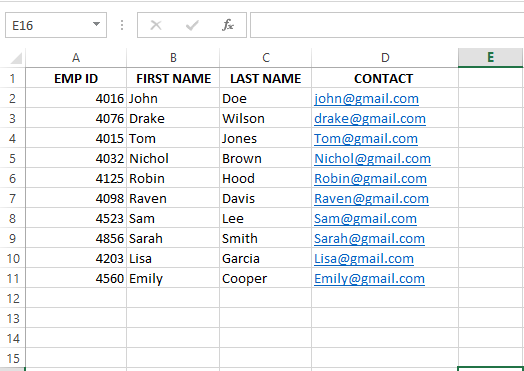
Una tabella con i dettagli dei dipendenti. Fonte: immagine dell’autore.
Per prima cosa inserisco un valore nella cella F6 che corrisponde a un valore nella tabella. Nel mio caso, guardo la colonna di riferimento EMP ID e scelgo 4032.
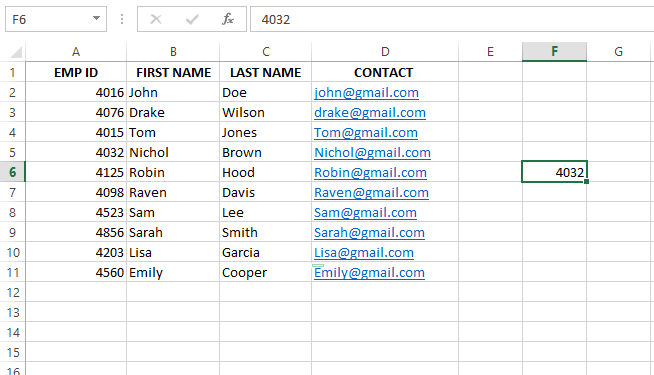
Inserimento del valore per VLOOKUP() in una cella. Fonte: immagine dell’autore.
Poi seleziono la cella G6 e inizio a digitare la formula.
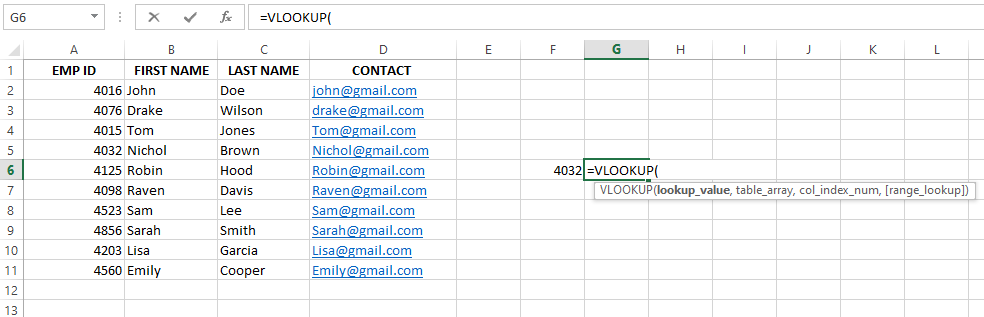
Inserimento della formula VLOOKUP() in una cella. Fonte: immagine dell’autore.
Successivamente seleziono la cella in cui ho inserito 4032. Questo è il valore che sto cercando nella tabella.
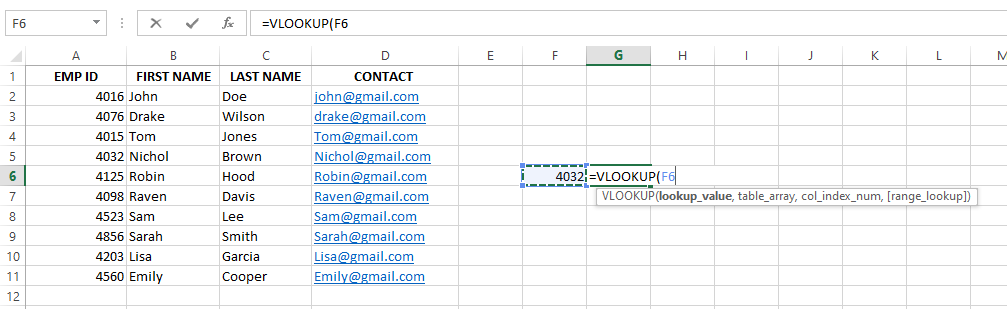
Inserimento del riferimento alla cella dove è memorizzato il valore per VLOOKUP(). Fonte: immagine dell’autore.
Poi seleziono l’intervallo della tabella (A2:D11).
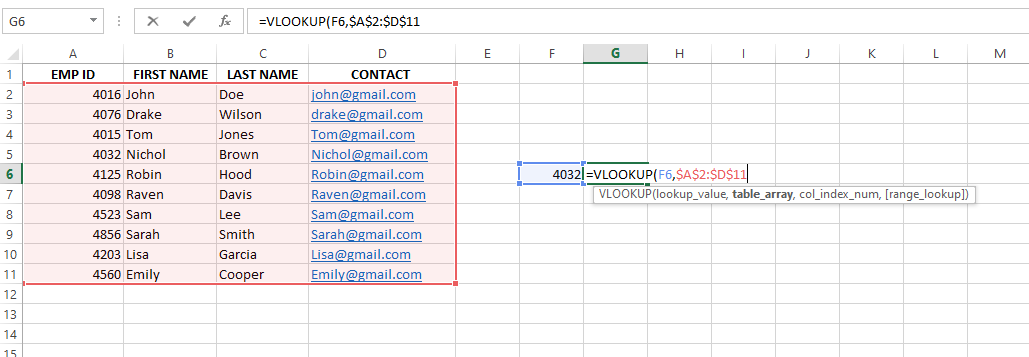
Selezione dell’intervallo della tabella che contiene i dati. Fonte: immagine dell’autore.
Contando da sinistra, seleziono il numero di colonna 2 perché sto cercando FIRST NAME e FIRST NAME è la seconda colonna.
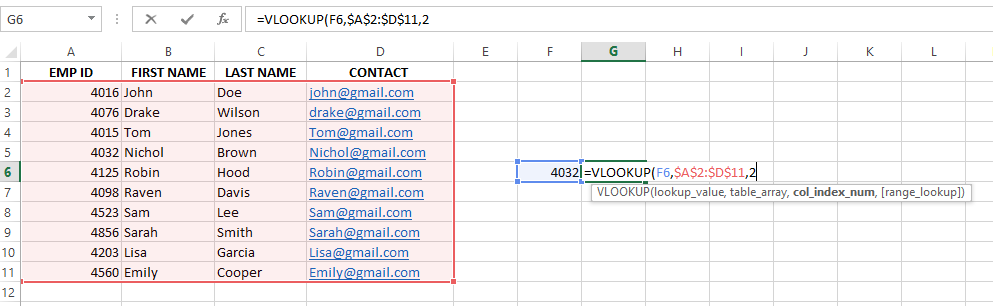
Inserimento del numero di colonna da cui vuoi i risultati. Fonte: immagine dell’autore.
Dopo aver digitato FALSE per una corrispondenza esatta, premo Invio. Puoi vedere come la funzione VLOOKUP() trova il FIRST NAME del dipendente con EMP ID uguale a 4032.
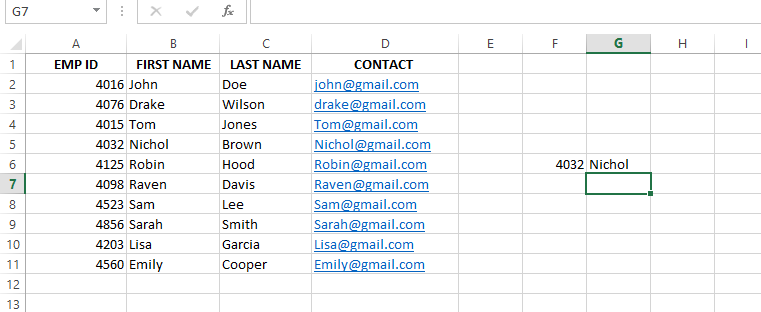
Recupero del risultato desiderato. Fonte: immagine dell’autore.
VLOOKUP(), nella sua forma base, funziona bene per ricerche semplici, ma può diventare impegnativa quando combini più criteri. Puoi però ovviare a questi limiti con un paio di tecniche. Vediamo come.
Se devi usare VLOOKUP() con criteri multipli, puoi usare una colonna di supporto per combinare più criteri in un unico criterio. Vediamolo con il seguente esempio, in cui voglio trovare l’importo delle vendite per ciascuna persona in base sia a una data sia a un prodotto.
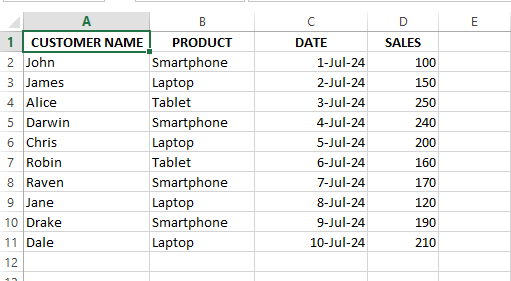
Una tabella con i dettagli dei clienti. Fonte: immagine dell’autore.
Per iniziare, creo una nuova colonna concatenando i criteri multipli in un identificatore univoco. Nel mio caso, verranno concatenate tre colonne: Customer Name, Product e Date.
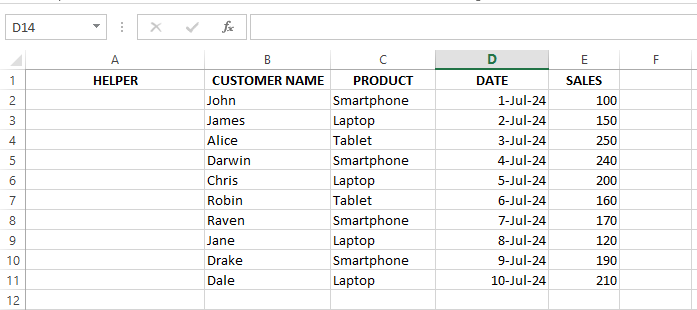
Creazione di una colonna “di supporto”. Fonte: immagine dell’autore.
Ecco la formula che uso per combinare le colonne in una sola:
=B2&"|"&C2&"|"&D2Come vedi, c’è un simbolo pipe dopo ogni nome di colonna. Funziona come separatore tra i dati di ciascuna colonna ed è in generale una buona pratica quando si concatena.
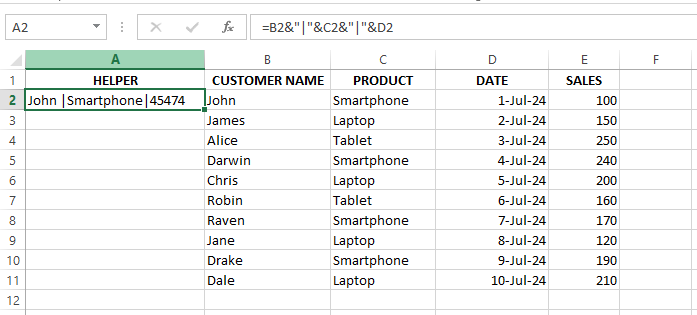
Concatenazione di tre colonne in una cella. Fonte: immagine dell’autore.
Se ti stai chiedendo perché compare un numero al posto di una data anche se abbiamo selezionato una colonna data, è perché il formato data è stato cambiato in formato numero. La ricerca funzionerà comunque, ma se vuoi vedere i dati in una forma più riconoscibile, usa la funzione TEXT(). La funzione TEXT() accetta due parametri: value è il valore che vuoi convertire e format_text è il formato in cui vuoi trasformarlo.
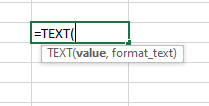
Formula TEXT. Fonte: immagine dell’autore.
Quindi, per concatenare formattando anche la data, digito quanto segue:
=B2&"|"&C2&"|"&TEXT(D2, "DD-MM-YY")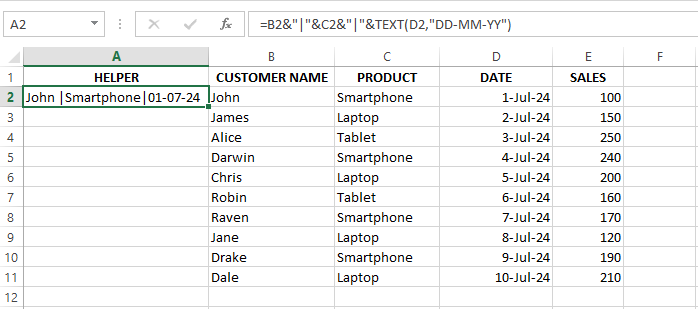
Formattazione della data con la formula TEXT(). Fonte: immagine dell’autore.
Poi trascino la formula verso il basso per riempire la nuova colonna per tutte le righe.
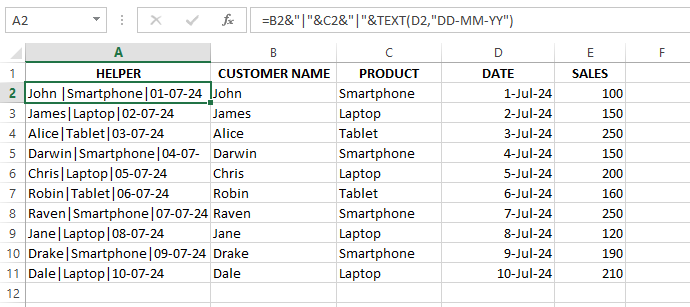
Copia della formula trascinandola. Fonte: immagine dell’autore.
Fatto. Tutte e tre le colonne sono concatenate correttamente. Poi preparo la tabella di ricerca, come vedi nell’immagine qui sotto.
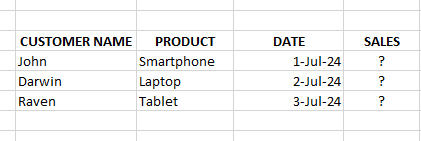
Preparazione della mia tabella. Fonte: immagine dell’autore.
Quindi digito la seguente formula e premo Invio. Puoi vedere i risultati qui sotto.
=VLOOKUP(G6&"|"&H6&"|"&TEXT(I6, "DD-MM-YY"),$A$2:$E$11, 5,0)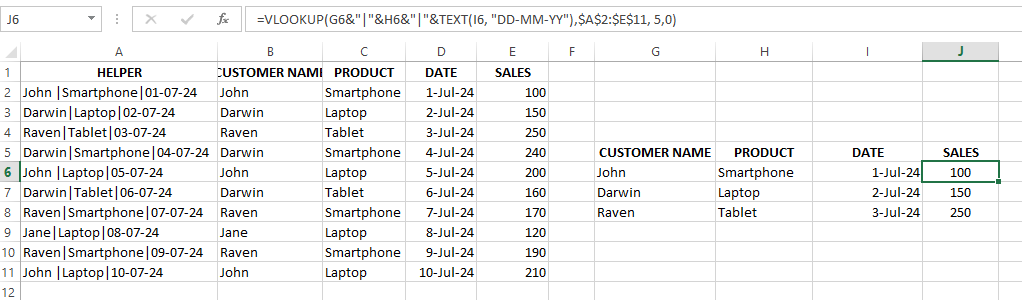
Recupero delle vendite con VLOOKUP su criteri multipli. Fonte: immagine dell’autore.
La funzione CHOOSE() seleziona e restituisce un valore da un elenco in base a un indice o a una posizione specificata. Questa è la sintassi della funzione CHOOSE():
CHOOSE(index_num, value1, [value2], ...)In questa formula:
index_num è un numero che specifica quale valore scegliere.
value1, value2, … è l’elenco di valori tra cui scegliere.
La funzione CHOOSE() può essere utile quando devi cercare valori in base a criteri multipli o quando la struttura dei dati non si adatta perfettamente a una singola tabella. In questi casi, CHOOSE() crea una tabella virtuale per combinare colonne da origini diverse o riordinare le colonne per soddisfare le esigenze della ricerca. Vediamolo con un esempio. Ho il seguente dataset:
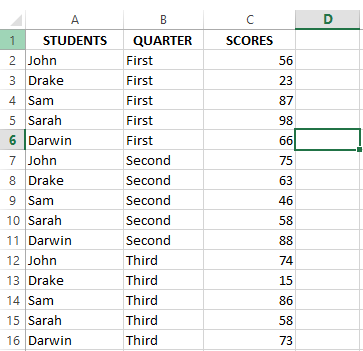
Una tabella con i punteggi degli studenti in tre trimestri. Fonte: immagine dell’autore.
Ora voglio recuperare i punteggi degli studenti per il primo trimestre. Quindi inserisco la seguente formula nella cella F2:
=VLOOKUP($E2&"|"&F$1, CHOOSE({1,2}, $A$2:$A$16&"|"&$B$2:$B$16, C2:C15), 2, FALSE)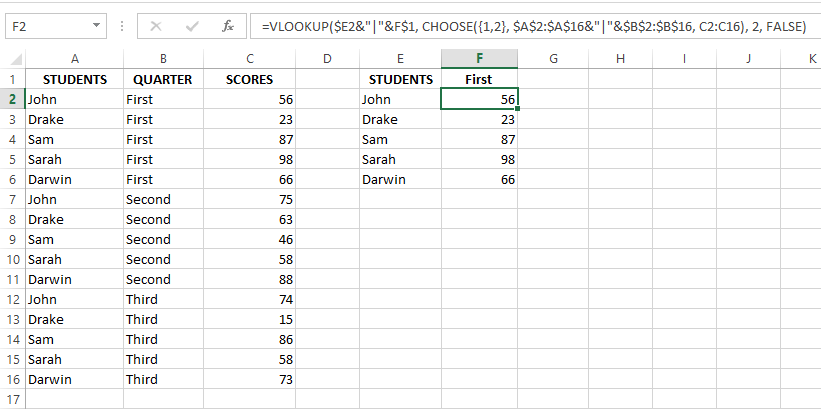
Recupero dei punteggi degli studenti del primo trimestre. Fonte: immagine dell’autore.
Ecco come funziona la formula:
CHOOSE({1,2}, $A$2:$A$16&"|"&$B$2:$B$16, C2:C15) crea una colonna di supporto virtuale unendo criteri multipli in identificatori univoci.
=VLOOKUP($E2&"|"&F$1, ..., 2, FALSE) cerca il valore specificato in questa prima colonna virtuale e recupera il punteggio associato dalla seconda colonna.
In questo modo puoi trovare ciò che ti serve senza creare colonne aggiuntive nel foglio.
Sebbene VLOOKUP() sia una funzione molto usata in Excel, non è l’unica per le ricerche. Puoi esplorare alternative come INDEX() e MATCH(). Vediamo come lavorano insieme per ottenere lo stesso risultato di VLOOKUP() con criteri multipli.
Usate insieme, le funzioni INDEX() e MATCH() consentono ricerche dinamiche sulle colonne. Puoi usarle con dati non ordinati in modo crescente e possono gestire anche ricerche orizzontali e verticali. Mostriamolo con il seguente dataset:
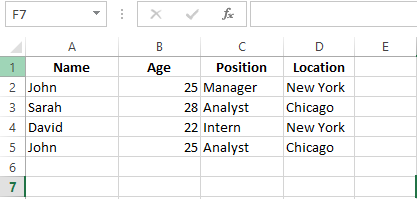
Una tabella con i dati dei dipendenti. Fonte: immagine dell’autore.
Da questi dati, voglio trovare la posizione di John, che ha 25 anni e vive a Chicago.
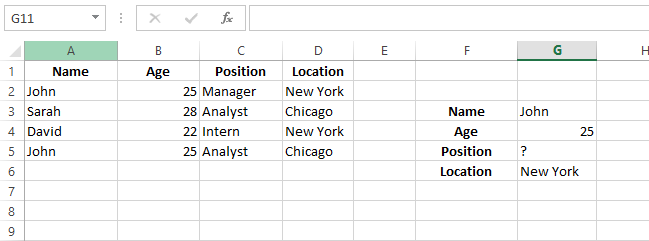
Creazione di una tabella di riferimento. Fonte: immagine dell’autore.
Ora digitiamo la seguente formula in G5:
=INDEX(C2:C5,MATCH(1,(G3=A2:A5)*(G4=B2:B5)*(G6=D2:D5),0))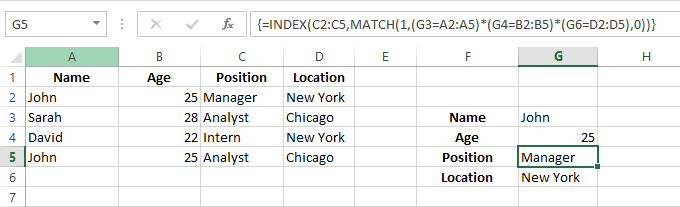
Uso congiunto di INDEX() e MATCH(). Fonte: immagine dell’autore.
Abbiamo visto alcune delle tecniche più importanti che si possono usare con VLOOKUP()—colonne di supporto, formule di matrice e anche funzioni come INDEX() e MATCH(). Questi metodi semplificano la gestione di dataset di grandi dimensioni e ti rendono più sicuro dei tuoi dati.
Se vuoi approfondire l’analisi e la visualizzazione dei dati in Excel, dai un’occhiata a questi corsi: Data Analysis in Excel e Data Visualization in Excel. Abbiamo anche una lettura più breve, ovvero il tutorial Visualizing Data in Excel.
Impara Excel con DataCamp
Corso
Programma
Corso
blog
Abid Ali Awan
10 min
blog
Tim Lu
12 min
blog
Abid Ali Awan
15 min



