
Cursus
Gegevensanalyse in Excel
3 uur
155.8K
VLOOKUP() is een van de meest gebruikte functies in Excel. Je kunt er gegevens mee opzoeken en ophalen uit een specifieke kolom in een tabel. Daarnaast helpt het om gegevens van verschillende werkbladen te combineren of gerelateerde informatie te vinden.
Maar wist je dat de functionaliteit van VLOOKUP() kan worden uitgebreid met meerdere criteria? Dat helpt gebruikers die vaak meerdere voorwaarden moeten matchen bij het zoeken naar data, een veelvoorkomend probleem bij het werken met spreadsheets.
In dit artikel bekijken we hoe je VLOOKUP() met meerdere criteria kunt gebruiken om je werk naar een hoger niveau te tillen. Ben je nieuw in Excel? Volg dan eerst onze cursus Introduction to Excel om de ins en outs van het werken met tabellen en het toepassen van berekeningen te leren.
Voordat we ingaan op VLOOKUP() met meerdere criteria, lopen we eerst de basissyntaxis van VLOOKUP() door, die als volgt is:
=VLOOKUP(lookup_value, table_array, col_index_num, [range_lookup])In bovenstaande formule:
lookup_value is de waarde waarnaar je wilt zoeken. Dit kan een getal, tekst of een verwijzing naar een cel met de zoekwaarde zijn.
table_array is het celbereik dat de gegevens bevat. De eerste kolom in dit bereik moet de zoeksleutel bevatten.
col_index_num is het kolomnummer in het bereik waarvan je de waarde wilt ophalen.
range_lookup is waar je een logische waarde (TRUE of FALSE) invoert. Als TRUE, gaat VLOOKUP() ervan uit dat de eerste kolom van het bereik oplopend is gesorteerd en wordt de dichtstbijzijnde overeenkomst geretourneerd.
Laten we dit begrijpen met een voorbeeld. Hier heb ik een werkblad vol met medewerkergegevens en ik wil snel de naam van een specifieke medewerker vinden op basis van diens ID-nummer. Daarvoor gebruik ik VLOOKUP().
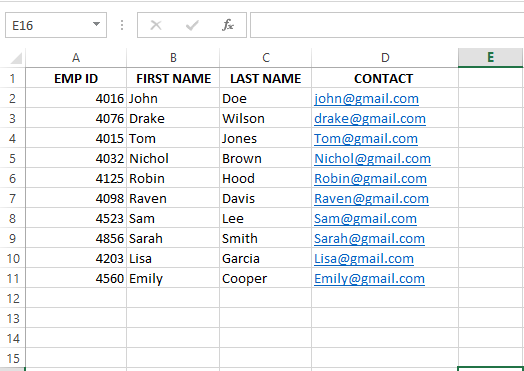
Een tabel met medewerkergegevens. Bron: afbeelding door auteur.
Ik voer eerst een waarde in cel F6 in die overeenkomt met een waarde in de tabel. In mijn geval kijk ik naar de referentiekolom EMP ID wanneer ik 4032 kies.
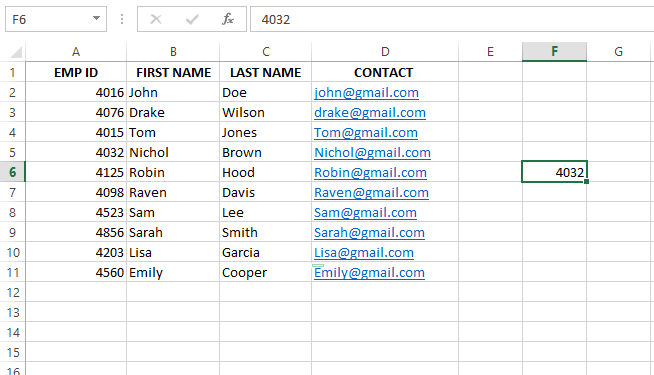
De VLOOKUP()-waarde in een cel invoeren. Bron: afbeelding door auteur.
Daarna selecteer ik cel G6 en begin ik mijn formule te typen.
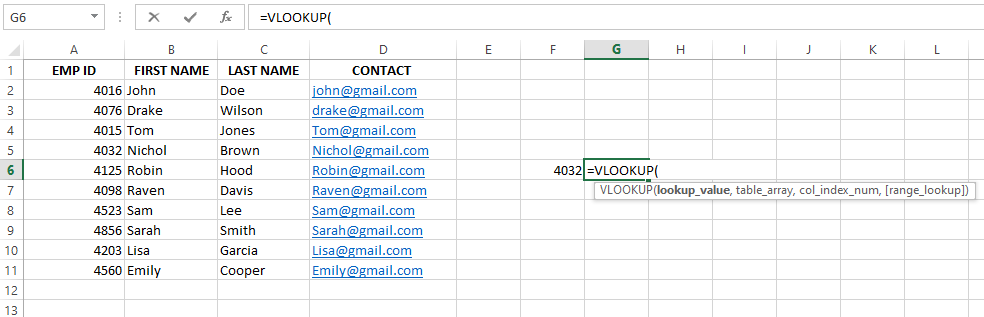
VLOOKUP()-formule in een cel invoeren. Bron: afbeelding door auteur.
Vervolgens selecteer ik de cel waar ik 4032 heb ingevoerd. Dit is de waarde die ik in de tabel opzoek.
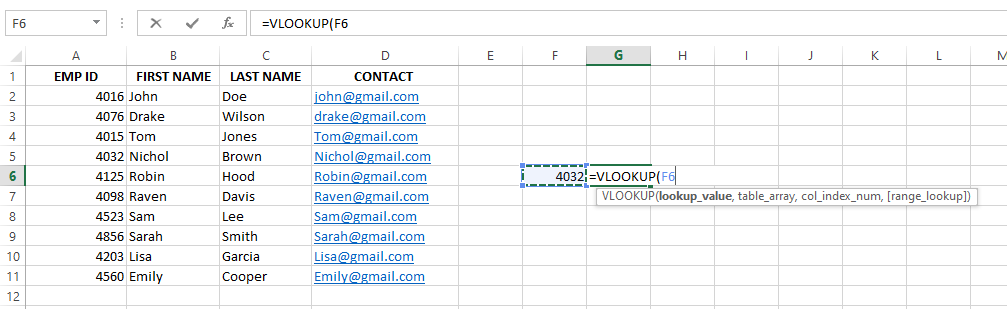
Het celnummer invoeren waar de VLOOKUP()-waarde is opgeslagen. Bron: afbeelding door auteur.
Daarna selecteer ik het tabelbereik (A2:D11).
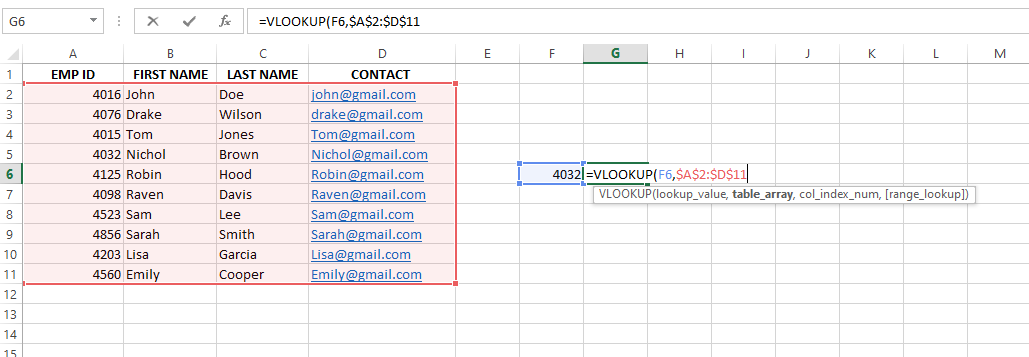
Het bereik van de tabel met gegevens selecteren. Bron: afbeelding door auteur.
Vanaf links geteld kies ik kolomnummer 2 omdat ik FIRST NAME zoek en FIRST NAME de tweede kolom is.
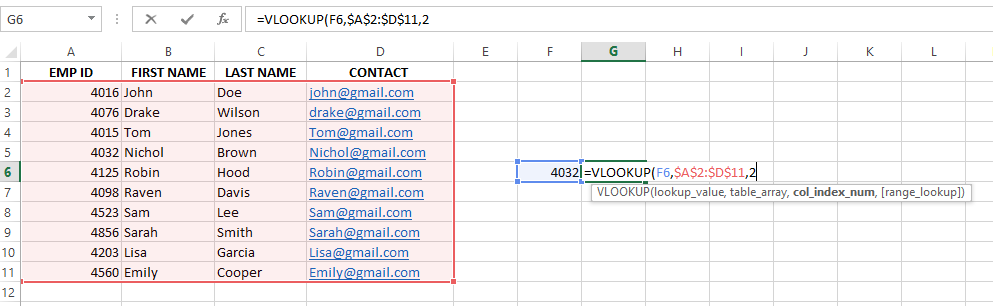
Het kolomnummer invoeren waarvoor je resultaten wilt. Bron: afbeelding door auteur.
Na het typen van FALSE voor een exacte overeenkomst druk ik op Enter. Je ziet hoe de functie VLOOKUP() de FIRST NAME van de medewerker vindt met EMP ID gelijk aan 4032.
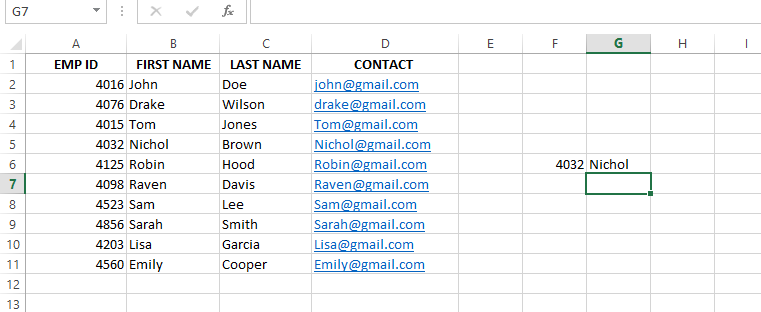
De gewenste output ophalen. Bron: afbeelding door auteur.
VLOOKUP() werkt in zijn basisvorm goed voor eenvoudige zoekopdrachten, maar het kan lastig worden als je meerdere criteria combineert. Met een paar technieken kun je deze beperkingen echter omzeilen. Laten we bekijken hoe.
Als je VLOOKUP() met meerdere criteria moet gebruiken, kun je een hulpkolom inzetten om meerdere criteria te combineren tot één criterium. Laten we dit illustreren met het volgende voorbeeld, waarin ik het verkoopbedrag per persoon wil vinden op basis van zowel een datum als een product.
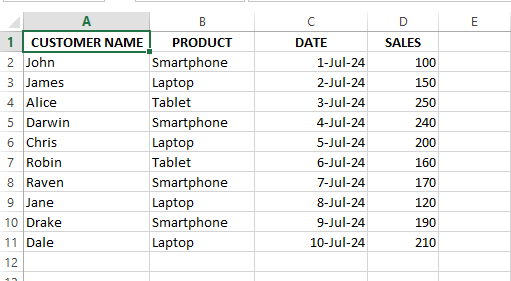
Een tabel met klantgegevens. Bron: afbeelding door auteur.
Om te beginnen maak ik een nieuwe kolom door de meerdere criteria te concateneren tot een unieke identificator. In mijn geval worden drie kolommen samengevoegd: Customer Name, Product en Date.
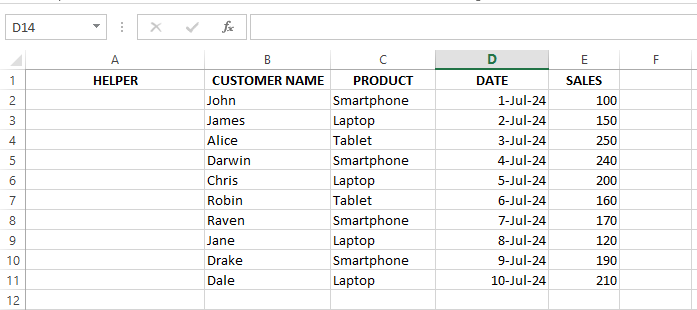
Een 'hulp'-kolom maken. Bron: afbeelding door auteur.
Dit is de formule die ik gebruik om de kolommen te combineren tot één:
=B2&"|"&C2&"|"&D2Zoals je ziet staat er een pipe-symbool na de kolomnaam. Dit werkt als scheidingsteken tussen de gegevens van elke kolom en wordt over het algemeen gezien als een goede gewoonte bij concatenatie.
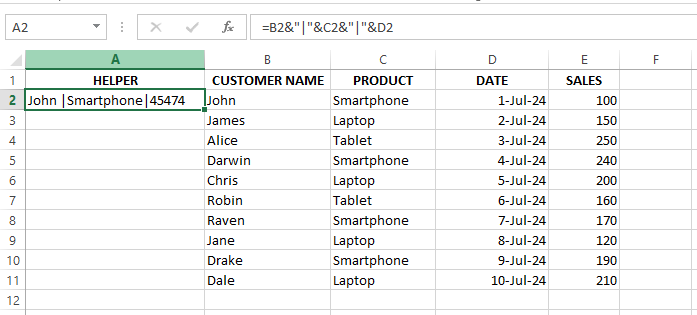
Drie kolommen in één cel samenvoegen. Bron: afbeelding door auteur.
Als je je afvraagt waarom er een getal staat in plaats van een datum terwijl we een datumkolom hebben geselecteerd: dat komt doordat de datumnotatie is gewijzigd naar een getalnotatie. De lookup werkt hetzelfde, maar als je de gegevens in een meer herkenbare vorm wilt zien, gebruik dan de functie TEXT(). De functie TEXT() heeft twee parameters: value is de waarde die je wilt wijzigen en format_text is de notatie waarin je de waarde wilt weergeven.
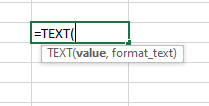
Text-formule. Bron: afbeelding door auteur.
Dus om te concateneren en tegelijk de datum te formatteren, typ ik het volgende:
=B2&"|"&C2&"|"&TEXT(D2, "DD-MM-YY")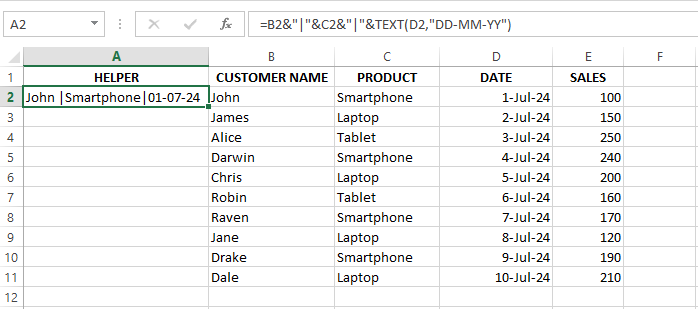
De datum formatteren met de TEXT()-formule. Bron: afbeelding door auteur.
Vervolgens sleep ik de formule omlaag om de nieuwe kolom voor alle rijen te vullen.
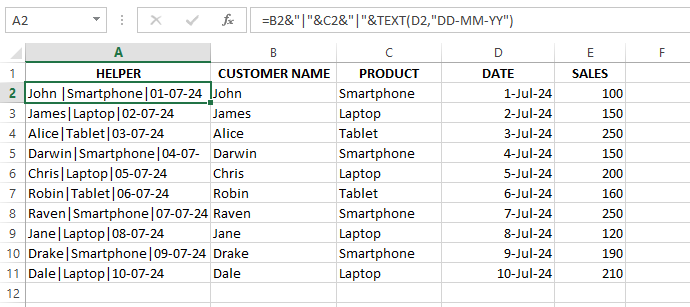
De formule kopiëren door te slepen. Bron: afbeelding door auteur.
En klaar. Alle drie de kolommen zijn succesvol samengevoegd. Vervolgens bereid ik de lookup-tabel voor, die je hieronder ziet.
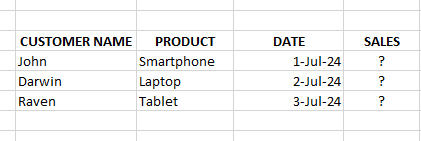
Mijn tabel voorbereiden. Bron: afbeelding door auteur.
Daarna typ ik de volgende formule en druk ik op Enter. Je ziet de resultaten hieronder.
=VLOOKUP(G6&"|"&H6&"|"&TEXT(I6, "DD-MM-YY"),$A$2:$E$11, 5,0)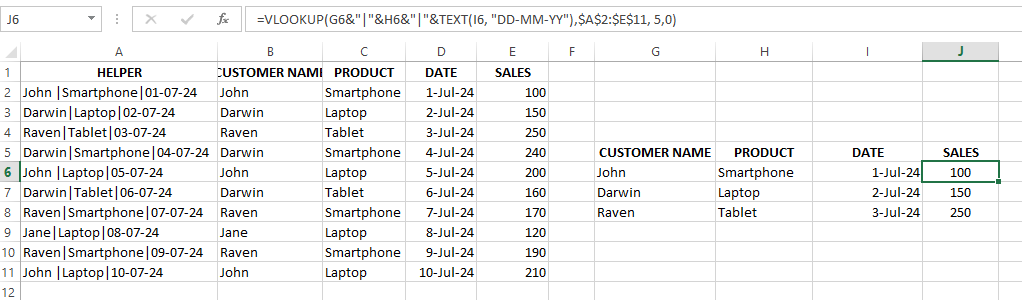
De verkoop ophalen met VLOOKUP met meerdere criteria. Bron: afbeelding door auteur.
De functie CHOOSE() selecteert en retourneert een waarde uit een lijst op basis van een opgegeven index of positie. Dit is de syntaxis van de functie CHOOSE():
CHOOSE(index_num, value1, [value2], ...)In deze formule:
index_num is een getal dat aangeeft welke waarde gekozen moet worden.
value1, value2, … is de lijst met waarden om uit te kiezen.
De functie CHOOSE() kan helpen wanneer je waarden moet opzoeken op basis van meerdere criteria of wanneer de datastructuur niet netjes in één tabel past. In zulke gevallen maakt CHOOSE() een virtuele tabel om kolommen uit verschillende bronnen te combineren of kolommen te herschikken zodat ze bij je lookup passen. Laten we dit begrijpen met een voorbeeld. Ik heb de volgende dataset:
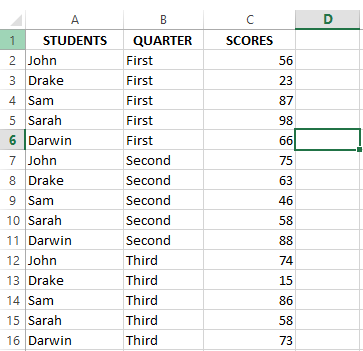
Een tabel met cijfers van studenten in drie kwartalen. Bron: afbeelding door auteur.
Nu wil ik de cijfers van de student voor het eerste kwartaal ophalen. Dus ik voer de volgende formule in in cel F2:
=VLOOKUP($E2&"|"&F$1, CHOOSE({1,2}, $A$2:$A$16&"|"&$B$2:$B$16, C2:C15), 2, FALSE)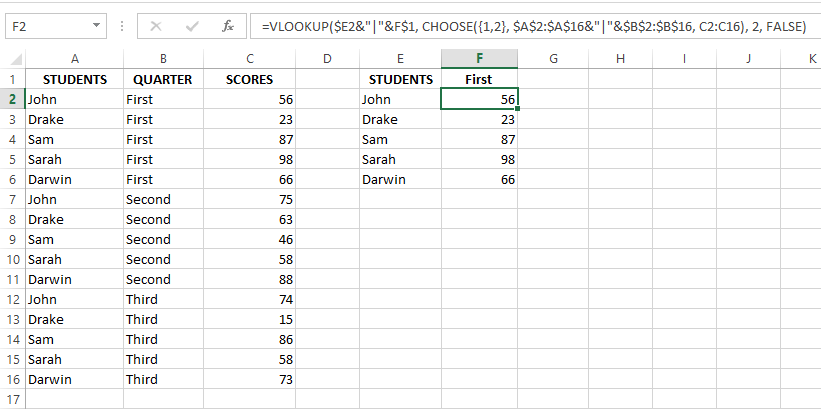
De cijfers van studenten uit het eerste kwartaal ophalen. Bron: afbeelding door auteur.
Zo werkt de formule:
CHOOSE({1,2}, $A$2:$A$16&"|"&$B$2:$B$16, C2:C15) maakt een virtuele hulpkolom door meerdere criteria samen te voegen tot unieke identifiers.
=VLOOKUP($E2&"|"&F$1, ..., 2, FALSE) zoekt de opgegeven waarde in deze virtuele eerste kolom en haalt de bijbehorende score op uit de tweede kolom.
Op deze manier kun je ook vinden wat je nodig hebt zonder extra kolommen op je werkblad te maken.
Hoewel VLOOKUP() een veelgebruikte functie in Excel is, is het niet de enige functie om gegevens op te zoeken. Je kunt alternatieven verkennen zoals INDEX() en MATCH(). Laten we bekijken hoe ze samenwerken om hetzelfde doel als VLOOKUP() met meerdere criteria te bereiken.
De functies INDEX() en MATCH() samen bieden dynamische kolom-lookup. Je kunt ze gebruiken met gegevens die niet oplopend gesorteerd zijn, en ze kunnen ook horizontale en verticale zoekopdrachten aan. Laten we dit laten zien met de volgende dataset:
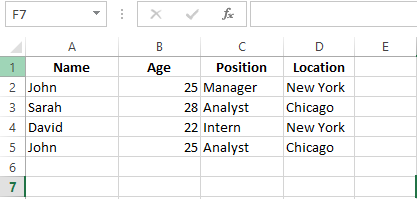
Een tabel met medewerkergegevens. Bron: afbeelding door auteur.
Uit deze data wil ik de functie vinden van John, die 25 is en in Chicago woont.
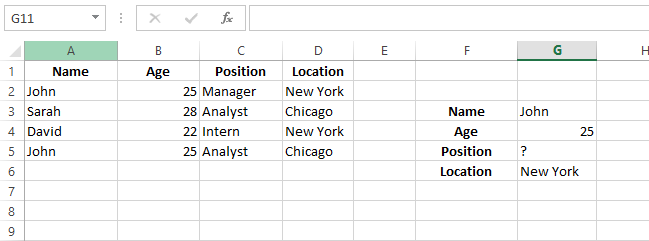
Een referentietabel maken. Bron: afbeelding door auteur.
Nu typen we de volgende formule in G5:
=INDEX(C2:C5,MATCH(1,(G3=A2:A5)*(G4=B2:B5)*(G6=D2:D5),0))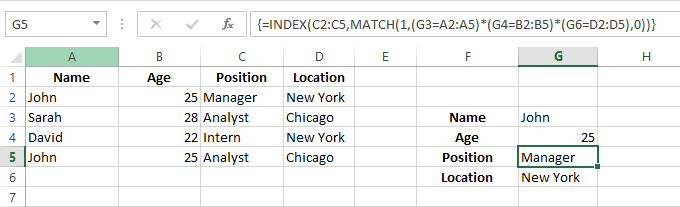
INDEX() en MATCH() samen gebruiken. Bron: afbeelding door auteur.
Ik heb enkele van de belangrijkste technieken behandeld die je met VLOOKUP() kunt gebruiken—hulpkolommen, matrixformules en zelfs handige functies zoals INDEX() en MATCH(). Met deze methoden kun je grote datasets eenvoudiger verwerken en werk je zelfverzekerder met je data.
Wil je meer leren over data-analyse en visualisatie in Excel? Bekijk dan deze cursussen: Data Analysis in Excel en Data Visualization in Excel. We hebben ook een kortere leesoptie: onze tutorial Visualizing Data in Excel.
Leer Excel met DataCamp
Cursus
Leerpad
Cursus
blog
Adel Nehme
15 min

