
Khóa học
Phân tích dữ liệu trong Excel
3 giờ
155.8K
VLOOKUP() là một trong những hàm được sử dụng rộng rãi nhất trong Excel. Hàm cho phép bạn tra cứu và lấy dữ liệu từ một cột cụ thể trong một bảng. Ngoài ra, nó còn giúp hợp nhất dữ liệu từ các trang tính khác nhau hoặc tìm thông tin liên quan.
Nhưng bạn có biết rằng chức năng của VLOOKUP() có thể được mở rộng để bao gồm nhiều tiêu chí không? Điều này sẽ hữu ích cho người dùng thường xuyên cần khớp nhiều điều kiện khi tìm kiếm dữ liệu, một vấn đề phổ biến khi làm việc với bảng tính.
Trong bài viết này, chúng ta sẽ xem cách bạn có thể dùng VLOOKUP() với nhiều tiêu chí để nâng cao hiệu quả công việc. Nếu bạn mới dùng Excel, trước tiên hãy xem khóa học Nhập môn Excel của chúng tôi để tìm hiểu cách quản lý bảng và áp dụng phép tính.
Trước khi đi vào VLOOKUP() với nhiều tiêu chí, hãy cùng điểm lại cú pháp cơ bản của VLOOKUP() như sau:
=VLOOKUP(lookup_value, table_array, col_index_num, [range_lookup])Trong công thức trên:
lookup_value là giá trị bạn muốn tìm. Đây có thể là một số, chữ, hoặc tham chiếu đến một ô chứa giá trị cần tìm.
table_array là phạm vi ô chứa dữ liệu. Cột đầu tiên trong phạm vi này phải chứa khóa tìm kiếm.
col_index_num là số thứ tự cột trong phạm vi mà bạn muốn lấy giá trị.
range_lookup là nơi bạn nhập giá trị logic (TRUE hoặc FALSE). Nếu là TRUE, VLOOKUP() giả định cột đầu tiên của phạm vi được sắp xếp tăng dần và trả về kết quả gần đúng.
Hãy hiểu điều này qua một ví dụ. Ở đây, tôi có một trang tính chứa dữ liệu nhân viên và tôi muốn nhanh chóng tìm tên của một nhân viên dựa trên số ID của họ. Để làm vậy, tôi sẽ dùng VLOOKUP().
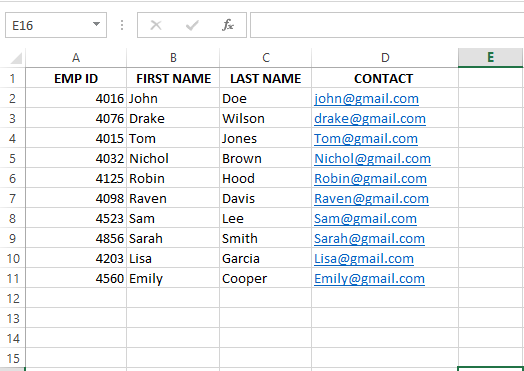
Bảng chứa thông tin nhân viên. Nguồn: Tác giả.
Đầu tiên, tôi nhập một giá trị vào ô F6 trùng với một giá trị trong bảng. Trường hợp này, tôi nhìn vào cột tham chiếu EMP ID và chọn 4032.
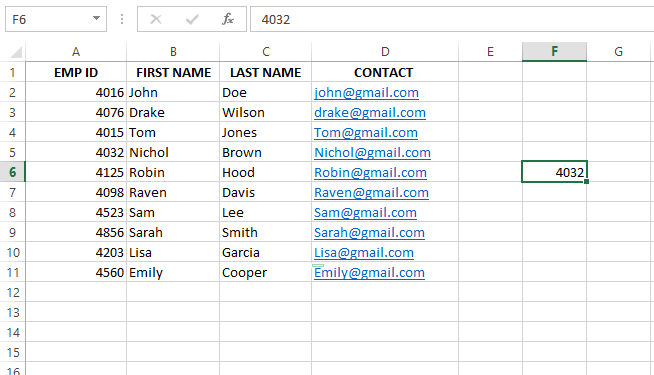
Nhập giá trị cho VLOOKUP() vào một ô. Nguồn: Tác giả.
Sau đó, tôi chọn ô G6 và bắt đầu nhập công thức.
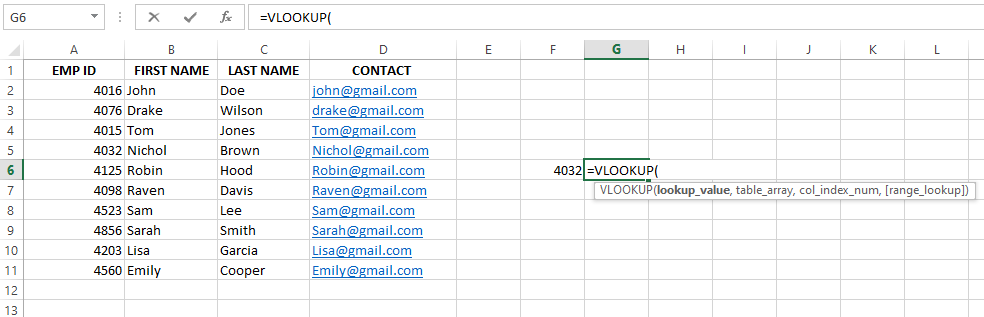
Nhập công thức VLOOKUP() vào một ô. Nguồn: Tác giả.
Tiếp theo, tôi chọn ô nơi đã nhập 4032. Đây là giá trị tôi tra cứu từ bảng.
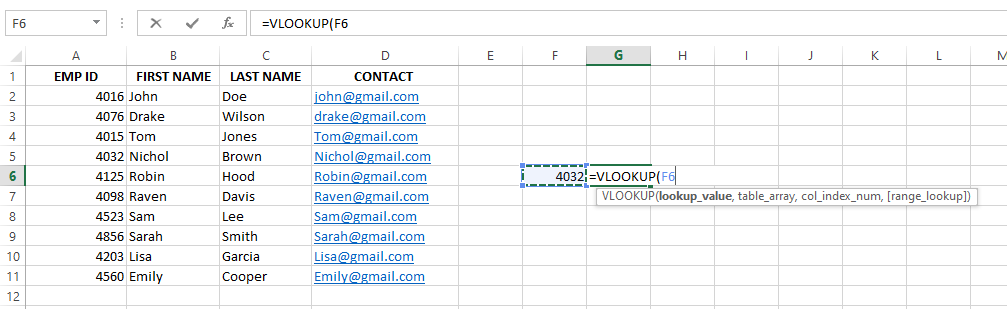
Nhập địa chỉ ô nơi lưu giá trị VLOOKUP(). Nguồn: Tác giả.
Sau đó, tôi chọn phạm vi bảng (A2:D11).
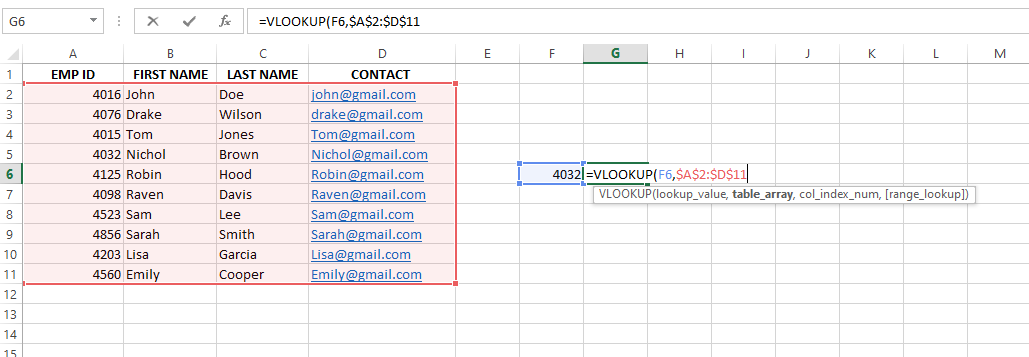
Chọn phạm vi bảng chứa dữ liệu. Nguồn: Tác giả.
Đếm từ trái sang, tôi chọn cột số 2 vì tôi đang tìm FIRST NAME và FIRST NAME là cột thứ hai.
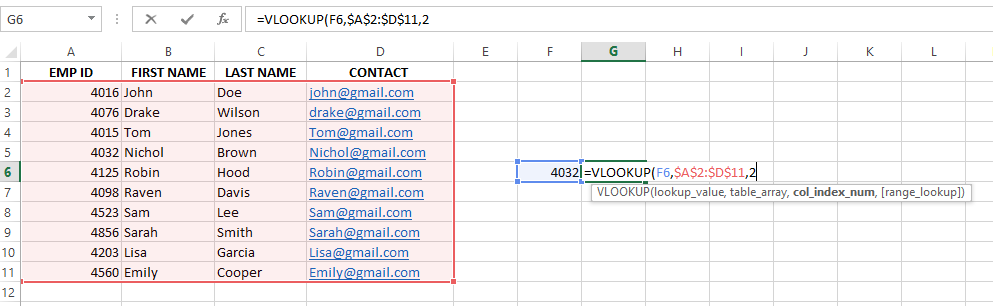
Nhập số thứ tự cột mà bạn muốn lấy kết quả. Nguồn: Tác giả.
Sau khi nhập FALSE để tìm khớp chính xác, tôi nhấn Enter. Bạn có thể thấy hàm VLOOKUP() tìm được FIRST NAME của nhân viên có EMP ID bằng 4032.
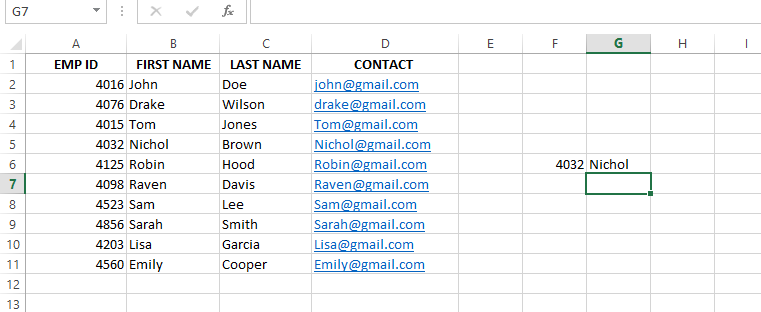
Trả về kết quả mong muốn. Nguồn: Tác giả.
VLOOKUP() ở dạng cơ bản hoạt động tốt cho các tìm kiếm đơn giản, nhưng có thể trở nên khó khăn khi bạn kết hợp nhiều tiêu chí. Tuy nhiên, bạn có thể khắc phục những hạn chế này bằng vài kỹ thuật. Hãy cùng tìm hiểu.
Nếu cần dùng VLOOKUP() với nhiều tiêu chí, bạn có thể dùng một cột trợ giúp để gộp nhiều tiêu chí thành một tiêu chí duy nhất. Hãy minh họa bằng ví dụ sau, nơi tôi muốn tìm doanh số của từng người dựa trên cả ngày tháng và sản phẩm.
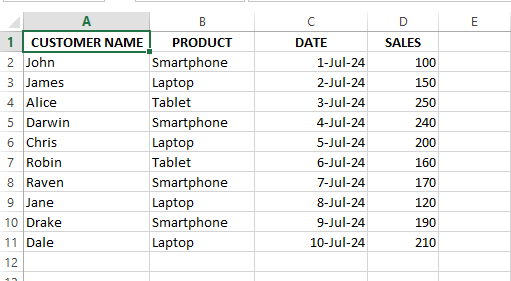
Bảng chứa thông tin khách hàng. Nguồn: Tác giả.
Đầu tiên, tôi tạo một cột mới bằng cách nối nhiều tiêu chí thành một định danh duy nhất. Ở đây, ba cột sẽ được nối: Customer Name, Product và Date.
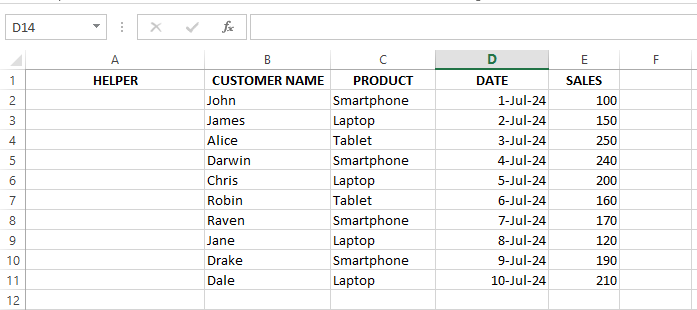
Tạo một cột “trợ giúp”. Nguồn: Tác giả.
Đây là công thức tôi dùng để gộp các cột thành một:
=B2&"|"&C2&"|"&D2Như bạn thấy, có một ký tự gạch dọc sau mỗi tên cột. Điều này hoạt động như một dấu phân tách giữa dữ liệu của từng cột, và thường được xem là thực hành tốt khi nối chuỗi.
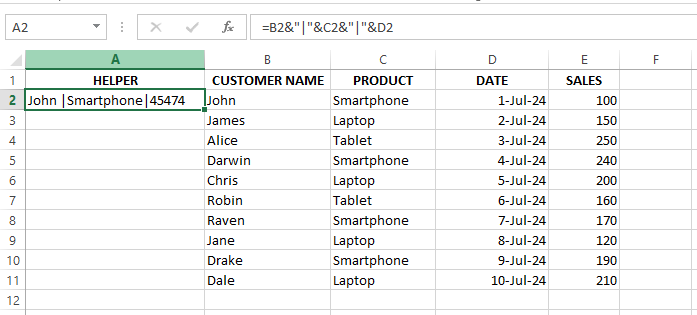
Nối ba cột vào một ô. Nguồn: Tác giả.
Nếu bạn thắc mắc vì sao lại có số thay vì ngày tháng dù chúng ta đã chọn cột ngày, đó là vì định dạng ngày đã được chuyển sang dạng số. Việc tra cứu vẫn hoạt động như thường, nhưng nếu bạn muốn hiển thị dữ liệu ở dạng dễ nhận biết hơn, hãy dùng hàm TEXT(). Hàm TEXT() nhận hai tham số: value là giá trị bạn muốn đổi, và format_text là định dạng bạn muốn chuyển giá trị sang.
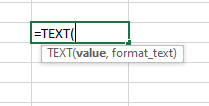
Công thức TEXT. Nguồn: Tác giả.
Vì vậy, để nối chuỗi đồng thời định dạng ngày, tôi nhập như sau:
=B2&"|"&C2&"|"&TEXT(D2, "DD-MM-YY")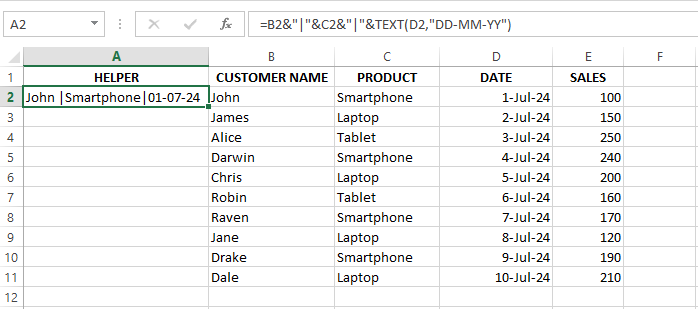
Định dạng ngày bằng công thức TEXT(). Nguồn: Tác giả.
Sau đó, tôi kéo công thức xuống để điền cho toàn bộ các hàng trong cột mới.
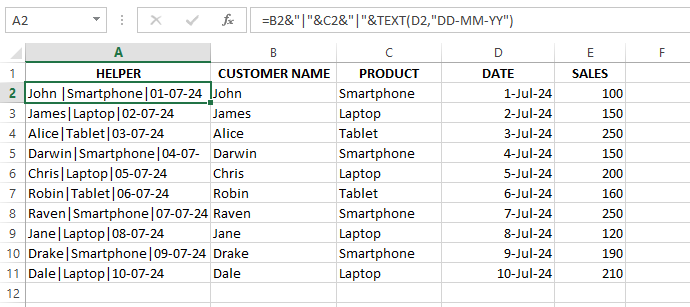
Sao chép công thức bằng cách kéo. Nguồn: Tác giả.
Vậy là xong. Cả ba cột đã được nối thành công. Tiếp theo, tôi chuẩn bị bảng tra cứu, như bạn thấy trong hình bên dưới.
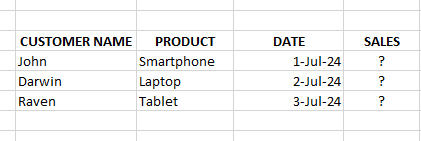
Chuẩn bị bảng của tôi. Nguồn: Tác giả.
Sau đó, tôi nhập công thức sau và nhấn Enter. Bạn có thể xem kết quả bên dưới.
=VLOOKUP(G6&"|"&H6&"|"&TEXT(I6, "DD-MM-YY"),$A$2:$E$11, 5,0)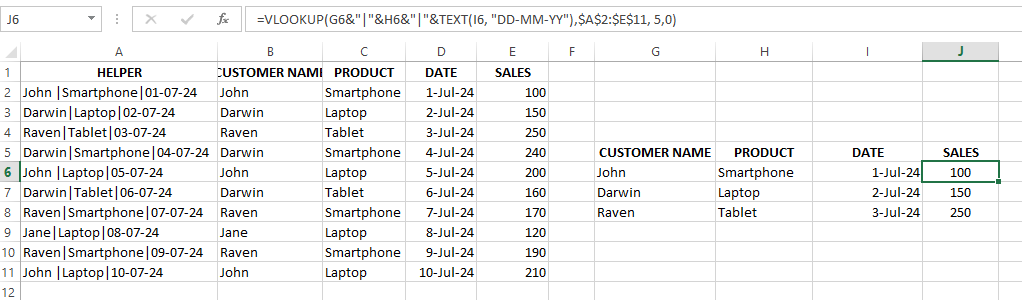
Truy xuất doanh số bằng VLOOKUP với nhiều tiêu chí. Nguồn: Tác giả.
Hàm CHOOSE() chọn và trả về một giá trị từ danh sách dựa trên chỉ số hoặc vị trí xác định. Đây là cú pháp của hàm CHOOSE():
CHOOSE(index_num, value1, [value2], ...)Trong công thức này:
index_num là một số xác định chọn giá trị nào.
value1, value2, … là danh sách các giá trị để lựa chọn.
Hàm CHOOSE() có thể giúp bạn khi cần tra cứu giá trị dựa trên nhiều tiêu chí hoặc khi cấu trúc dữ liệu không vừa vặn trong một bảng duy nhất. Trong những trường hợp như vậy, CHOOSE() sẽ tạo một bảng ảo để kết hợp các cột từ nhiều nguồn hoặc sắp xếp lại cột để phù hợp với nhu cầu tra cứu của bạn. Hãy hiểu điều này qua một ví dụ. Tôi có bộ dữ liệu sau:
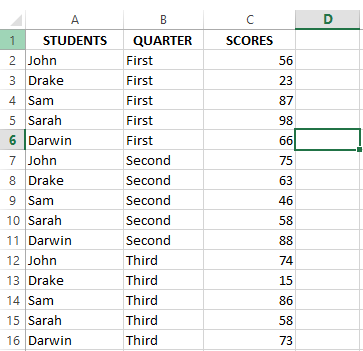
Bảng điểm của học sinh trong ba quý. Nguồn: Tác giả.
Giờ tôi muốn lấy điểm của học sinh trong quý đầu tiên. Vì vậy, tôi nhập công thức sau vào ô F2:
=VLOOKUP($E2&"|"&F$1, CHOOSE({1,2}, $A$2:$A$16&"|"&$B$2:$B$16, C2:C15), 2, FALSE)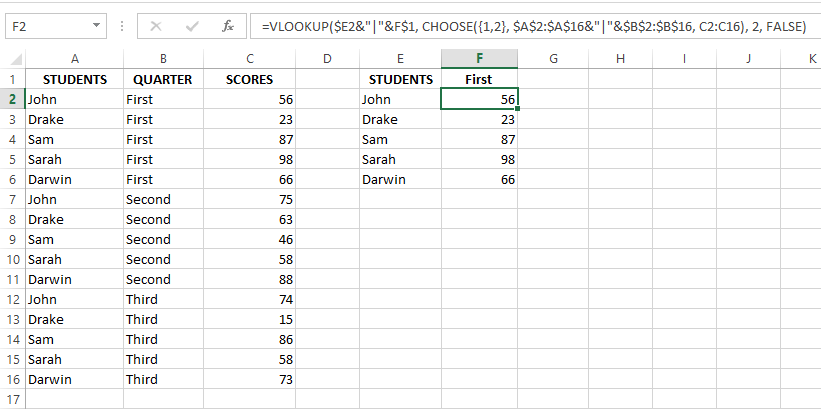
Lấy điểm của học sinh trong quý đầu tiên. Nguồn: Tác giả.
Cách công thức hoạt động như sau:
CHOOSE({1,2}, $A$2:$A$16&"|"&$B$2:$B$16, C2:C15) tạo một cột trợ giúp ảo bằng cách gộp nhiều tiêu chí thành các định danh duy nhất.
=VLOOKUP($E2&"|"&F$1, ..., 2, FALSE) tìm giá trị được chỉ định trong cột ảo thứ nhất và lấy điểm tương ứng từ cột thứ hai.
Bằng cách này, bạn cũng có thể tìm thứ mình cần mà không phải tạo thêm cột trên trang tính.
Mặc dù VLOOKUP() là một hàm được dùng rộng rãi trong Excel, nó không phải là hàm duy nhất để tra cứu dữ liệu. Bạn có thể cân nhắc các lựa chọn khác như INDEX() và MATCH(). Hãy xem cách chúng phối hợp để phục vụ cùng mục đích như VLOOKUP() với nhiều tiêu chí.
Khi dùng chung, các hàm INDEX() và MATCH() cho phép tra cứu cột linh hoạt. Bạn có thể dùng chúng với dữ liệu không được sắp xếp tăng dần, và chúng cũng xử lý cả tìm kiếm theo hàng ngang lẫn dọc. Hãy minh họa với bộ dữ liệu sau:
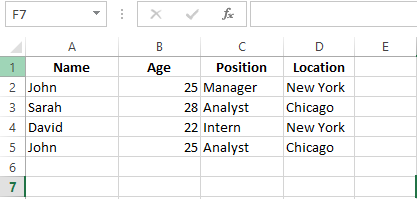
Bảng dữ liệu nhân viên. Nguồn: Tác giả.
Từ dữ liệu này, tôi muốn tìm chức danh của John, người 25 tuổi và sống ở Chicago.
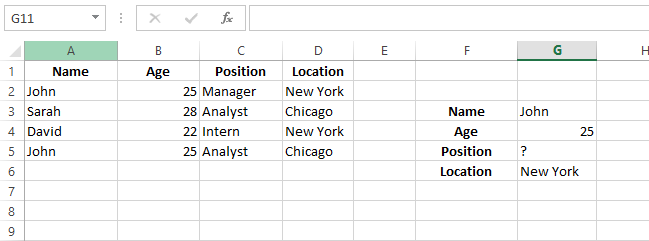
Tạo bảng tham chiếu. Nguồn: Tác giả.
Bây giờ chúng ta nhập công thức sau vào ô G5:
=INDEX(C2:C5,MATCH(1,(G3=A2:A5)*(G4=B2:B5)*(G6=D2:D5),0))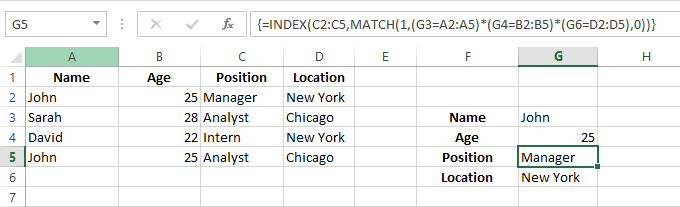
Sử dụng INDEX() và MATCH() cùng nhau. Nguồn: Tác giả.
Tôi đã trình bày một số kỹ thuật quan trọng có thể dùng với VLOOKUP() — cột trợ giúp, công thức mảng, và cả các hàm hay như INDEX() và MATCH(). Những phương pháp này giúp bạn xử lý các tập dữ liệu lớn dễ dàng hơn và tự tin hơn với dữ liệu của mình.
Nếu bạn muốn tìm hiểu thêm về phân tích và trực quan hóa dữ liệu trong Excel, hãy xem các khóa học: Phân tích dữ liệu trong Excel và Trực quan hóa dữ liệu trong Excel. Chúng tôi cũng có một bài hướng dẫn ngắn hơn là Trực quan hóa dữ liệu trong Excel.
Học Excel với DataCamp
Khóa học
Lộ trình
Khóa học
blog
Matt Crabtree
10 phút
