

在线运行和编辑此教程中的代码
运行代码并非所有遮罩图像的格式都相同,可能导致结果不同,甚至使 WordCloud 函数无法正常工作。为确保您的遮罩可用,我们先以 numpy 数组形式查看它:
wine_mask = np.array(Image.open("img/wine_mask.png"))
wine_mask
array([[0, 0, 0, ..., 0, 0, 0],
[0, 0, 0, ..., 0, 0, 0],
[0, 0, 0, ..., 0, 0, 0],
...,
[0, 0, 0, ..., 0, 0, 0],
[0, 0, 0, ..., 0, 0, 0],
[0, 0, 0, ..., 0, 0, 0]], dtype=uint8)
遮罩函数的工作方式要求遮罩中所有白色部分应为 255 而不是 0(整数类型)。该值代表像素“强度”。255 表示纯白,1 表示黑色。这里,若您的遮罩与上面格式相同,可使用下方提供的函数对其进行转换。请注意,如果您的遮罩背景不是 0,而是 1 或 2,请相应调整函数以匹配实际情况。
首先,使用 transform_format() 函数将 0 替换为 255。
def transform_format(val):
if val == 0:
return 255
else:
return val
然后,创建一个与现有遮罩相同形状的新遮罩,并将 transform_format() 应用于旧遮罩每一行的每个值。
# Transform your mask into a new one that will work with the function:
transformed_wine_mask = np.ndarray((wine_mask.shape[0],wine_mask.shape[1]), np.int32)
for i in range(len(wine_mask)):
transformed_wine_mask[i] = list(map(transform_format, wine_mask[i]))
现在您得到了正确格式的新遮罩。打印转换后的遮罩是检查函数是否正常工作的最佳方式。
# Check the expected result of your mask
transformed_wine_mask
array([[255, 255, 255, ..., 255, 255, 255],
[255, 255, 255, ..., 255, 255, 255],
[255, 255, 255, ..., 255, 255, 255],
...,
[255, 255, 255, ..., 255, 255, 255],
[255, 255, 255, ..., 255, 255, 255],
[255, 255, 255, ..., 255, 255, 255]])
有了正确的遮罩,您就可以开始用所选形状生成词云了。注意在 WordCloud 函数中有一个 mask 参数,用于接收上面创建的转换后遮罩。contour_width 和 contour_color 顾名思义,是用于调整词云轮廓特征的参数。这里的酒瓶是红酒瓶,因此 firebrick(火砖红)是个不错的轮廓颜色选择。更多颜色可参考这张命名颜色表。
# Create a word cloud image
wc = WordCloud(background_color="white", max_words=1000, mask=transformed_wine_mask,
stopwords=stopwords, contour_width=3, contour_color='firebrick')
# Generate a wordcloud
wc.generate(text)
# store to file
wc.to_file("img/wine.png")
# show
plt.figure(figsize=[20,10])
plt.imshow(wc, interpolation='bilinear')
plt.axis("off")
plt.show()
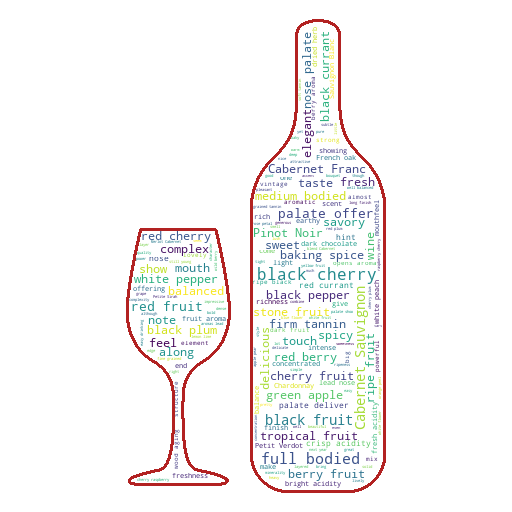
搞定!您创建了一个酒瓶形状的词云!看起来,葡萄酒描述最常提到黑樱桃、水果风味和饱满的酒体。现在我们更仔细地查看各国评论,并使用各国国旗来绘制词云。下面是您很快就会做出的一个示例:
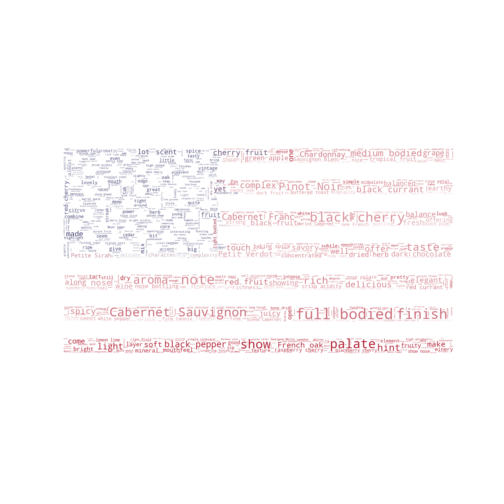
按配色模式创建词云
您可以将葡萄酒数量最多的五个国家的所有评论合并。要找出这些国家,您可以查看上面的“国家 vs 数量”图,或使用先前的分组计算各国的观测数量,并配合 sort_values() 的 ascending=False 参数进行降序排序。
country.size().sort_values(ascending=False).head()
country
US 54504
France 22093
Italy 19540
Spain 6645
Portugal 5691
dtype: int64
因此,当前前 5 个国家是:美国、法国、意大利、西班牙和葡萄牙。您也可以通过在 head() 中指定数字来更改国家数量,例如:
country.size().sort_values(ascending=False).head(10)
country
US 54504
France 22093
Italy 19540
Spain 6645
Portugal 5691
Chile 4472
Argentina 3800
Austria 3345
Australia 2329
Germany 2165
dtype: int64
目前,五个国家已经足够了。
要获取每个国家的全部评论,您可以使用 " ".join(list) 语法将列表中的所有元素以空格连接起来。
# Join all reviews of each country:
usa = " ".join(review for review in df[df["country"]=="US"].description)
fra = " ".join(review for review in df[df["country"]=="France"].description)
ita = " ".join(review for review in df[df["country"]=="Italy"].description)
spa = " ".join(review for review in df[df["country"]=="Spain"].description)
por = " ".join(review for review in df[df["country"]=="Portugal"].description)
接着,您可以像上面一样创建词云。也可以将创建与生成两步合并,如下所示。颜色映射在绘制前通过 WordCloud 库中的 ImageColorGenerator 函数完成。
# Generate a word cloud image
mask = np.array(Image.open("img/us.png"))
wordcloud_usa = WordCloud(stopwords=stopwords, background_color="white", mode="RGBA", max_words=1000, mask=mask).generate(usa)
# create coloring from image
image_colors = ImageColorGenerator(mask)
plt.figure(figsize=[7,7])
plt.imshow(wordcloud_usa.recolor(color_func=image_colors), interpolation="bilinear")
plt.axis("off")
# store to file
plt.savefig("img/us_wine.png", format="png")
plt.show()
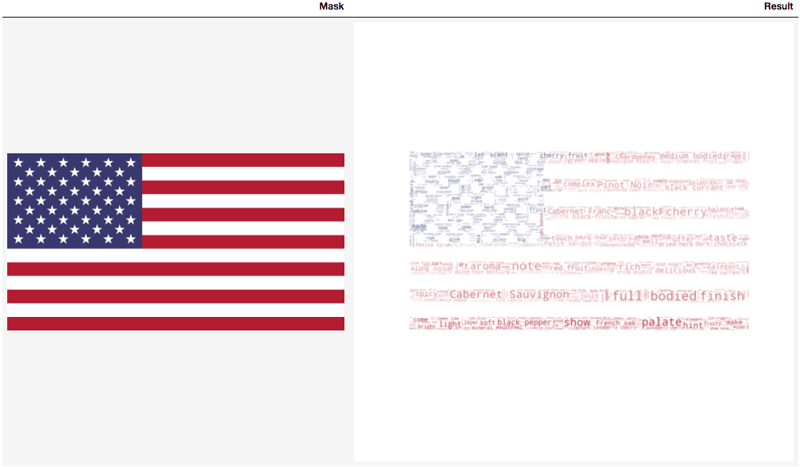
效果不错!现在我们用法国的评论重复一遍。
# Generate a word cloud image
mask = np.array(Image.open("img/france.png"))
wordcloud_fra = WordCloud(stopwords=stopwords, background_color="white", mode="RGBA", max_words=1000, mask=mask).generate(fra)
# create coloring from image
image_colors = ImageColorGenerator(mask)
plt.figure(figsize=[7,7])
plt.imshow(wordcloud_fra.recolor(color_func=image_colors), interpolation="bilinear")
plt.axis("off")
# store to file
plt.savefig("img/fra_wine.png", format="png")
#plt.show()
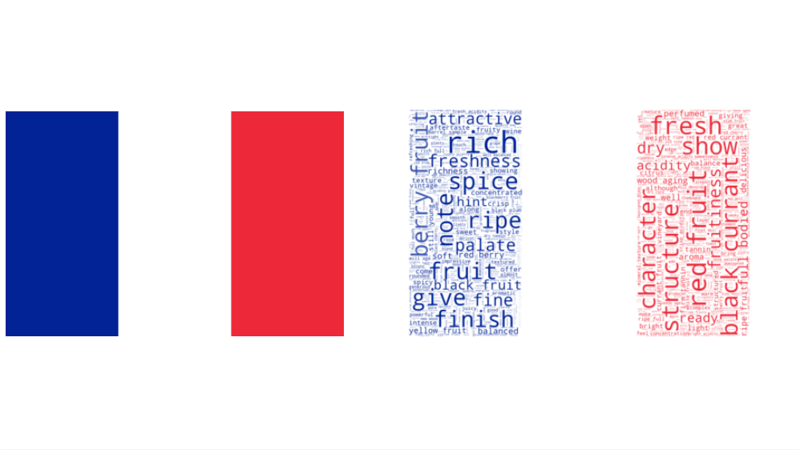
请注意,应在绘制后再保存图像,以获得具有期望配色模式的词云。
# Generate a word cloud image
mask = np.array(Image.open("img/italy.png"))
wordcloud_ita = WordCloud(stopwords=stopwords, background_color="white", max_words=1000, mask=mask).generate(ita)
# create coloring from image
image_colors = ImageColorGenerator(mask)
plt.figure(figsize=[7,7])
plt.imshow(wordcloud_ita.recolor(color_func=image_colors), interpolation="bilinear")
plt.axis("off")
# store to file
plt.savefig("img/ita_wine.png", format="png")
#plt.show()
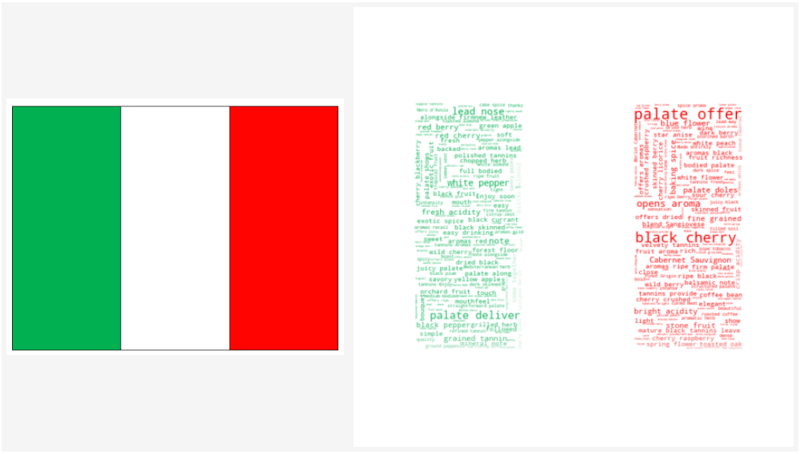
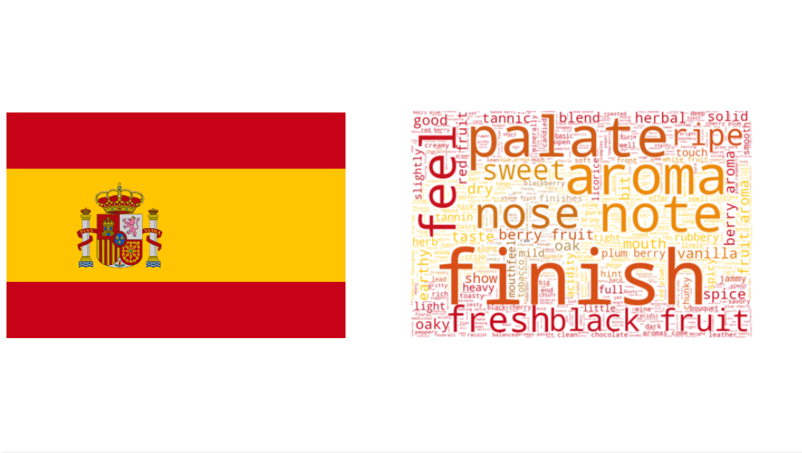
接下来是西班牙:
# Generate a word cloud image
mask = np.array(Image.open("img/spain.png"))
wordcloud_spa = WordCloud(stopwords=stopwords, background_color="white", max_words=1000, mask=mask).generate(spa)
# create coloring from image
image_colors = ImageColorGenerator(mask)
plt.figure(figsize=[7,7])
plt.imshow(wordcloud_spa.recolor(color_func=image_colors), interpolation="bilinear")
plt.axis("off")
# store to file
plt.savefig("img/spa_wine.png", format="png")
#plt.show()
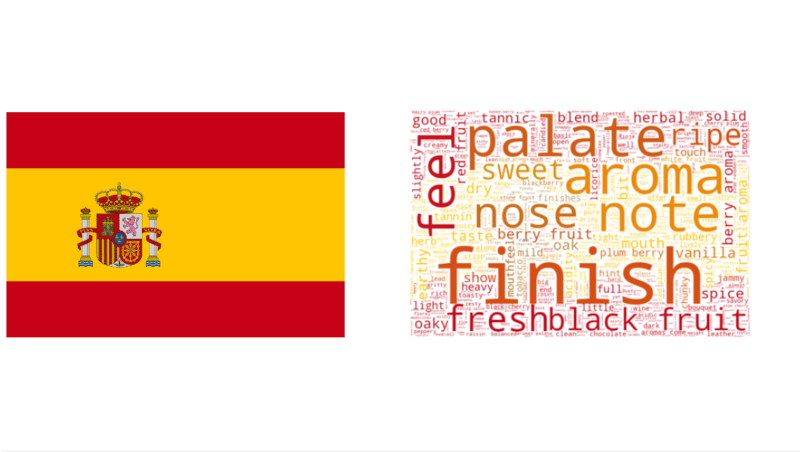
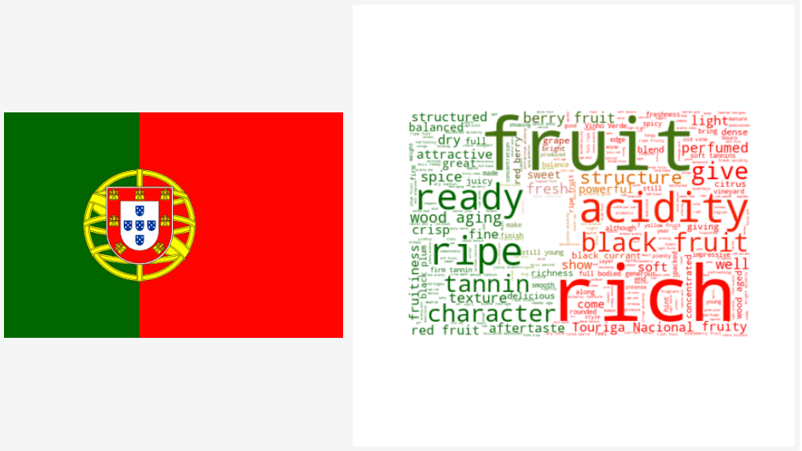
最后是葡萄牙:
# Generate a word cloud image
mask = np.array(Image.open("img/portugal.png"))
wordcloud_por = WordCloud(stopwords=stopwords, background_color="white", max_words=1000, mask=mask).generate(por)
# create coloring from image
image_colors = ImageColorGenerator(mask)
plt.figure(figsize=[7,7])
plt.imshow(wordcloud_por.recolor(color_func=image_colors), interpolation="bilinear")
plt.axis("off")
# store to file
plt.savefig("img/por_wine.png", format="png")
#plt.show()
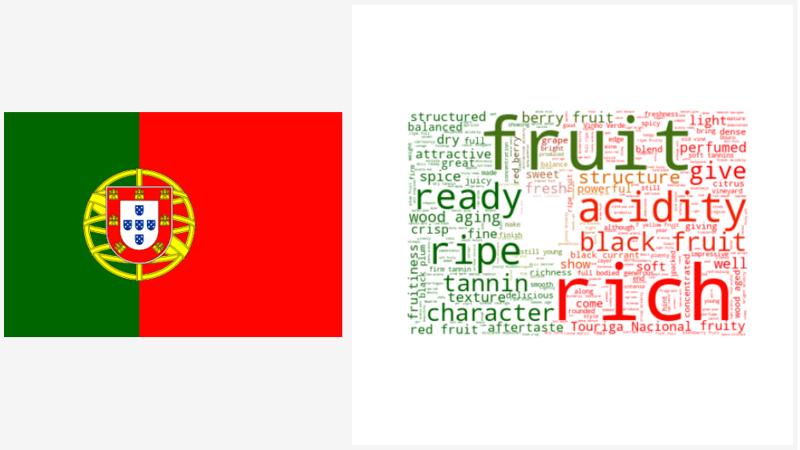
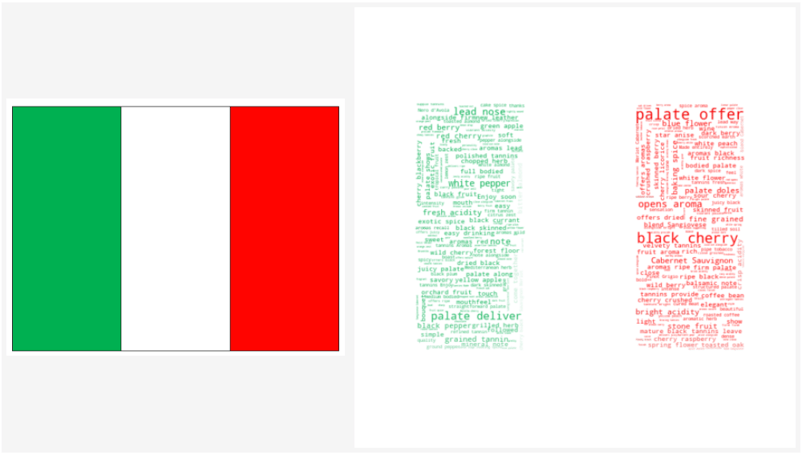
最终结果如下表所示,便于比较遮罩与词云。您最喜欢哪一个?
如何解读词云
现在我们已经看到了多个词云示例以及如何在 Python 中创建它们。接下来值得讨论的是如何解读这类数据可视化。一般而言,词云中每个词的大小代表它在文本中的频率或重要性。通常,出现越频繁的词,在词云中就越大。
解读词云时需要注意以下几点:
- 关注词的大小:如前所述,词的大小对应其在文本中的频率或重要性。因此,更大的词通常对文本的整体信息更关键。
- 寻找模式:是否有一些词组经常一起出现?这可能表明文本中的重要主题或话题。
- 结合上下文:请记住,词云只展示文本中出现的词,并不提供其含义或使用方式的信息。因此,要结合文本的上下文和词语的具体含义进行思考。
- 警惕异常值:有时某个词可能因为出现频繁而在词云中显得很大,但它对文本整体信息未必有特别意义或相关性。留意这类“异常”,重点关注更具意义的词和模式。
总之,词云能帮助我们快速可视化文本中的关键主题与想法。但要记住,它只是众多文本分析工具中的一种,应与其他方法配合,用于更深入的分析与理解。
恭喜!
您做到了!您已经学会了使用 WordCloud 库在 Python 中绘制词云的多种方法,这将有助于任何文本分析的可视化。您也学会了如何将词云遮罩为任意形状,并应用任意配色。如果想继续练习技能,可以尝试 DataCamp 的项目:机器学习中最热门的话题
如果您对自然语言处理感兴趣,欢迎学习我们的Python 自然语言处理基础学习路径。
什么是词云?
您可能经常会看到一朵由大小不一的词汇构成的“云”,这些大小代表了每个词出现的频率或重要性。这就是 Tag Cloud(标签云)或词云。在本教程中,您将学习如何在 Python 中创建词云,并按需进行自定义。这个工具能帮助您探索文本数据,让报告更加生动。
通过这个动手练习在 Python 中练习生成词云。
在本教程中,我们将使用来自 Wine Enthusiast 网站的葡萄酒评论数据集来学习:
何时使用词云
需要注意的是,词云适合用来可视化文本或数据集中常见的词,但通常只适合用于主题的高层概览。它们类似于条形图,但往往更具视觉吸引力(虽然有时更难解读)。词云在以下场景尤其有用:
不过要记住,词云并不提供词语和短语的上下文或更深入的理解。因此,最好与其他文本数据分析与解读方法配合使用。
前提条件
要在 Python 中开始制作词云,您需要安装以下一些包:
numpy是最常用、最有用的库之一,用于处理多维数组和矩阵。它也常与pandas搭配进行数据分析。Python 的
os模块是内置库,无需安装。若想进一步了解如何用 os 模块处理文件,建议阅读 DataCamp 的这篇Python 读写文件教程。在可视化方面,
matplotlib是一个基础库,许多其他库(包括您在本教程中将用到的seaborn或wordcloud)都基于它进行绘图。pillow用于读取图像。Pillow 是 PIL(Python Imaging Library)的封装。您需要这个库来读入图像作为词云的遮罩。wordcloud的安装可能稍有曲折。如果您只需要绘制基础词云,使用pip install wordcloud或conda install -c conda-forge wordcloud即可。然而,若想使用最新版本(支持将云遮罩为任意形状),需要按如下方式安装:数据集:
本教程使用 Kaggle 的葡萄酒评论数据集。该数据集非常适合入门学习:没有缺失值(无需耗时处理),并且包含大量文本(葡萄酒评论)、分类和数值数据。
在 Python 中创建词云:准备工作
安装必要的库
首先,加载所有必要的库:
如果您导入的库超过 10 个,建议按类别组织(如基础库、可视化、模型等)。在代码中使用注释能让代码更清晰、更易于理解。
将数据加载到 DataFrame
现在使用 pandas 的
read_csv将数据加载为 DataFrame。注意参数index_col=0,表示不将行名(索引)读作单独一列。您可以结合使用
print()和.format()打印数据集的一些基本信息,获得更美观的输出。创建分组以比较特征
若要比较某个特征的不同分组,您可以使用
groupby()并计算汇总统计。对该葡萄酒数据集,您可以按国家分组,查看各国评分和价格的汇总统计,或筛选出最受欢迎和最昂贵的那些。
下面选出 44 个国家中平均评分最高的前 5 名:
绘制数据
您可以使用 Pandas DataFrame 的绘图方法配合 Matplotlib,按国家绘制葡萄酒数量的图。如果您不熟悉 Matplotlib,可以快速浏览我们的Matplotlib 教程。
在 44 个产酒国家中,美国在该数据集中拥有超过 5 万种葡萄酒,是排名第二的法国(以葡萄酒闻名)的两倍。意大利也产出大量优质葡萄酒,接近 2 万种酒可供评论。
检查数据
现在我们按与上面相同的绘图方法,看看 44 个国家各自评分最高的葡萄酒:
澳大利亚、美国、葡萄牙、意大利和法国都有 100 分的葡萄酒。您会注意到,葡萄牙在数据集中按产量排名第 5,澳大利亚排名第 9,两国的葡萄酒种类都少于 8000。
以上是对本教程所用数据的一点初步探索。接下来开始进入“主菜”:词云。
在 Python 中设置基础词云
开始上手
词云是一种展示给定文本中高频词的可视化技术。我们可以使用一个Python 库来实现。在使用任何函数之前,您可能首先想查看函数的文档字符串,了解所有必填和可选参数。为此,在交互环境中输入
?function并运行即可查看。您可以看到,WordCloud 对象唯一的必填参数是 text,其余参数均为可选。
从一个简单输入开始
我们从一个简单示例开始:将第一条评论的描述作为词云的输入。三步如下:
很好!您可以看到,第一条评论多次提到了风干风味和酒的香气。
修改可选参数
现在更改一些可选参数,如
max_font_size、max_word和background_color。看起来此处使用
max_font_size可能不是好主意。它让不同词频之间的差异更难辨别。不过,调亮背景能让词云更易读。如果您想保存图像,WordCloud 提供了
to_file函数加载后结果如下所示:
您可能注意到
plt.imshow()中的参数interpolation="bilinear",用于让显示的图像更平滑。若想了解更多选择依据,这篇关于imshow 的插值方法教程是很好的资料。合并数据
现在我们将所有葡萄酒评论合并为一个大文本,生成一个“大而全”的词云,看看这些葡萄酒最常见的特征。
看起来黑樱桃和饱满(full-bodied)是最常被提及的特征,而赤霞珠(Cabernet Sauvignon)是其中最受欢迎的。这与这样一个事实相符:赤霞珠“是世界上最广为人知的红葡萄酒葡萄品种之一。它几乎在所有主要葡萄酒生产国、跨越多样的气候带种植,从加拿大的奥肯那根谷到黎巴嫩的贝卡谷地”。[1]
Python 中的词云可视化
现在,让我们把这些词“倒进”一个酒杯(甚至一只酒瓶)里!
要为词云创建形状,首先需要找到一个 PNG 文件作为遮罩。下面这个就是网上可用的一个不错示例: