Kurs
Einführung in die Claude-Modelle
3 Std.
14.5K
Lange lebten KI-Assistenten in Chatfenstern und waren auf Hin und Her im Dialog beschränkt. Claude Cowork sprengt diesen Rahmen und gibt Claude direkten Zugriff auf dein Dateisystem.
Im Januar 2026 angekündigt, ist Cowork Anthropics Research Preview, das Claude in einen digitalen Teamkollegen verwandelt. Du zeigst auf einen Ordner und beschreibst, was du brauchst. Vielleicht soll der chaotische Downloads-Ordner sortiert werden oder Spesendaten aus einem Stapel Beleg-Screenshots gezogen werden. Claude plant die Schritte und erledigt die Arbeit.
In diesem Tutorial starte ich mit den Grundlagen und gehe dann in drei praktische Beispiele. Später zeige ich Connectoren, die Browser-Integration und wo Cowork an Grenzen stößt. Wenn du weitere Automatisierungswege mit Claude kennenlernen willst, empfehle ich unser OpenClaw-Tutorial. Außerdem lohnt sich ein Blick auf die neuesten Claude-Varianten, Claude Opus 4.7 und Sonnet 4.6.
Claude Cowork ist ein agentisches Tool in der Claude-Desktop-App, das komplexe, mehrstufige Aufgaben für Nicht-Coder automatisiert. Anders als ein normaler Chat kann Claude Cowork eigenständig planen und Arbeit direkt auf deinem Rechner ausführen. Du gibst einfach einem lokalen Ordner Zugriff, und es kann Dateien organisieren, verstreute Notizen in formatierte Dokumente verwandeln oder Daten analysieren – ohne ständige Beaufsichtigung.
Wenn du neu bei Claude bist, deckt unser Introduction to Claude Models Kurs die Grundlagen ab.
Der normale Claude ist konversational. Cowork ist operativ.
Stell dir vor, dein Downloads-Ordner hat über Monate 80 Dateien angesammelt: PDFs, Screenshots, Installer und zufällige CSVs.
Du willst sie nach Typ in Unterordner sortieren und einheitlich umbenennen. Im normalen Claude-Chat stößt du schnell an Grenzen. Du kannst nur wenige Dateien auf einmal hochladen, jeweils unter 30 MB.
Claude Chat kann eine Ordnerstruktur und Namenskonvention vorschlagen, aber nicht dein Dateisystem anfassen. Du musst die Sortierung selbst erledigen – Datei für Datei.
In Claude Cowork nutzt du denselben Prompt und gibst zusätzlich die Berechtigung für deinen Downloads-Ordner. Claude liest die Dateien, erstellt Unterordner, verschiebt jede Datei an den richtigen Ort und benennt sie nach deinem Muster um. Du kommst zurück und der Ordner ist aufgeräumt.
Der normale Claude zeigt, wie es geht. Cowork erledigt es.
Claude Code startete im November 2024 und wurde zu einem der meistgenutzten Anthropic-Produkte. Es läuft im Terminal und gibt Claude die Fähigkeit, Codebasen zu lesen, Dateien zu schreiben und Befehle auszuführen. Entwickler nutzen es, um Features zu bauen, Bugs zu beheben und Programmier-Workflows zu automatisieren.
Das Tool wurde so gut bei Dateisystemoperationen, dass technikaffine Nicht-Coder es für Nicht-Coding-Aufgaben übernahmen: Dateien sortieren, Recherchen zusammenstellen, Dokumente entwerfen. Anthropic sah die Chance, diese Fähigkeiten einer breiteren Zielgruppe zugänglich zu machen – ohne Terminal. Cowork ist dieses Produkt, auf derselben Agent-Architektur aufgebaut, aber in die gewohnte Claude-Chat-Oberfläche gepackt.
Fun Fact: Claude Code ist so gut, dass das Anthropic-Team Cowork damit in nur zwei Wochen gebaut hat. Wenn du Claude Code zusammen mit Cowork lernen willst, schau dir unser Claude Code Tutorial an.
In der Tabelle unten siehst du, wie sich Claude Cowork im Vergleich zu Chat und Claude Code schlägt:
|
Funktion |
Claude Chat (Standard) |
Claude Cowork |
Claude Code |
|
Kerncharakter |
Konversational: Ideal für Dialog, Reasoning und Entwürfe. |
Operativ: Ideal für Ausführung von Aufgaben und Dateiverwaltung. |
Technisch: Ideal für Coding, Debugging und Softwarebau. |
|
Interface |
Standard-Chat-Oberfläche. |
Standard-Chat-Oberfläche (vertraute UI). |
Terminal / Kommandozeile. |
|
Dateisystemzugriff |
Keiner. Kann nur hochgeladene Dateien sehen (Limit ca. 30 MB je Datei). |
Direkter Zugriff. Kann in lokalen Ordnern lesen, schreiben, verschieben und umbenennen. |
Tiefer Zugriff. Kann Codebasen lesen, Dateien schreiben und Systembefehle ausführen. |
|
Aktionsfähigkeit |
Empfiehlt. Kann Ordnerstruktur oder Benennungsschema vorschlagen. |
Führt aus. Verschiebt Dateien, erstellt Ordner und benennt Elemente für dich um. |
Baut. Automatisiert Programmier-Workflows und behebt Bugs. |
|
Zielgruppe |
Allgemeine Nutzer. |
Allgemeine Nutzer & Nicht-Coder mit Automatisierungsbedarf. |
Entwickler & technikaffine Nutzer. |
|
Fazit in kurz |
“Zeigt dir, wie.” |
“Macht es.” |
“Baut es.” |
Cowork erfordert derzeit ein Claude Max-Abo, das 100 bis 200 US-Dollar pro Monat kostet. Aktuell nur für macOS, Windows-Unterstützung ist geplant.
Öffne die Claude-Desktop-App, dort siehst du oben drei Tabs: Chat, Cowork und Code. Klicke auf Cowork, um den Modus zu wechseln.
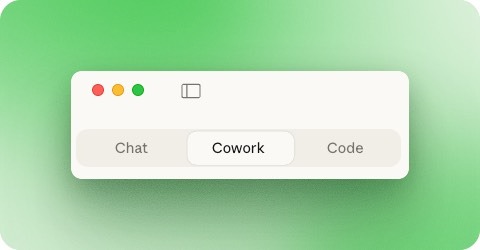
Wenn du einen niedrigeren Tarif hast, kannst du dich auf eine Warteliste setzen lassen.
Am besten verstehst du Cowork, indem du es nutzt. Die folgenden drei Beispiele decken verschiedene Aufgaben ab: Dateien organisieren, Stapelkonvertierung und -komprimierung sowie Reportings aus Rohdaten erzeugen. Jedes Beispiel zeigt einen anderen Aspekt dessen, was Cowork mit lokalen Dateien kann.
Die Cowork-Oberfläche begrüßt dich mit Aufgaben wie "Dateien organisieren" und "Daten crunchen". Unten siehst du ein Texteingabefeld mit dem Kontrollkästchen "In einem Ordner arbeiten". Dieses Häkchen unterscheidet Cowork vom normalen Chat.
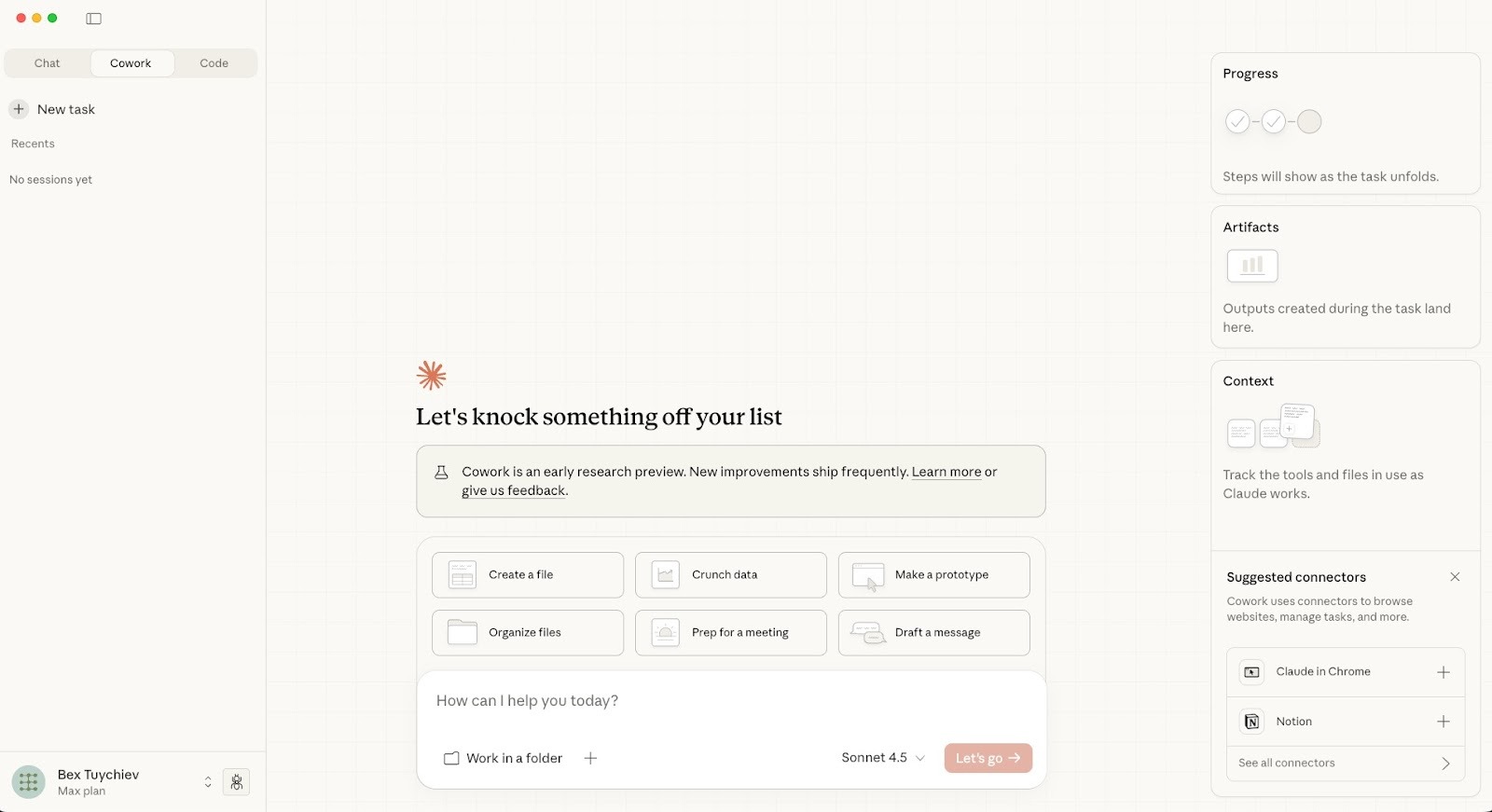
Klicke das Kästchen an und wähle einen Ordner. Ein Berechtigungsdialog fragt, ob Claude an diesem Ort Dateien lesen, bearbeiten und löschen darf. Du kannst einmaligen Zugriff gewähren oder für häufig genutzte Ordner "Immer erlauben" wählen.
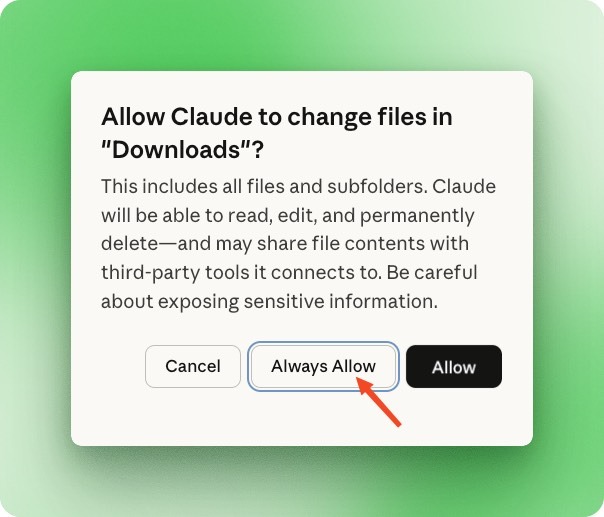
Für dieses Beispiel zeigte ich Cowork auf meinen Downloads-Ordner mit 186 Dateien: doppelte PDFs, Word-Dokumente, Screenshots mit generischen Namen, zufällige Installer und der übliche Kram, der sich über Monate ansammelt. Der Prompt war simpel:
Organize this downloads folder. Sort files into subfolders by type. Rename files that have generic names like "download" or "IMG_" to something descriptive based on their content. Delete any duplicates. Give me a summary when you're done.Nach dem Senden startet Claude Befehle in einer isolierten Terminalumgebung. Es listete alle 186 Dateien auf, kündigte eine To-do-Liste an und begann mit der Organisation.
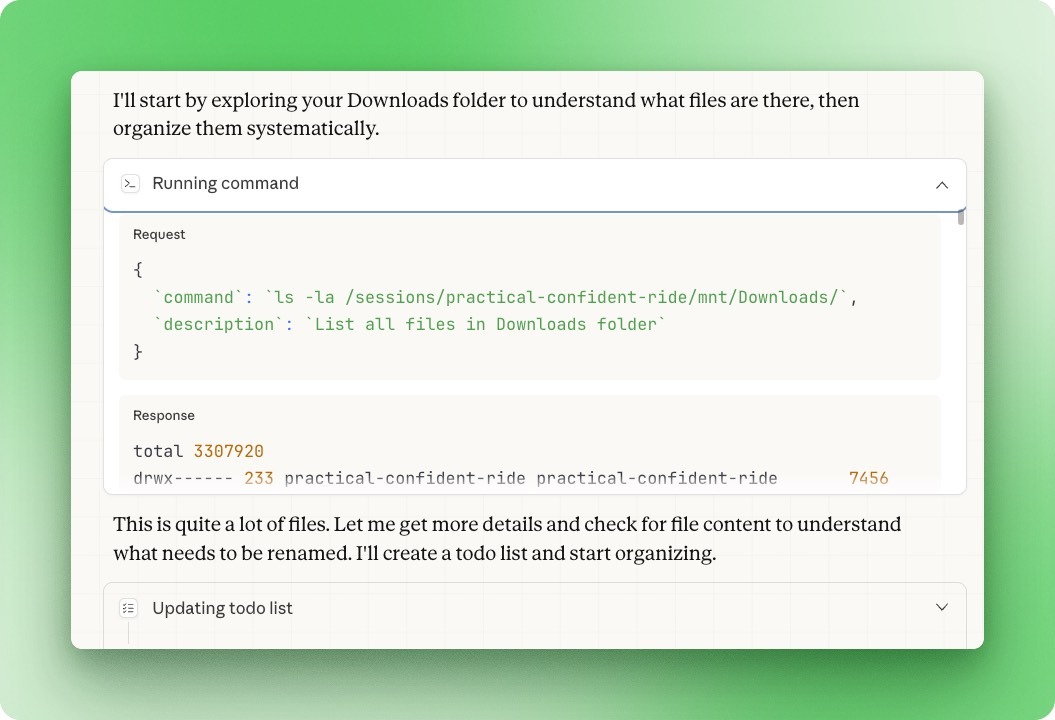
Die rechte Seitenleiste zeigt den Fortschritt in Echtzeit. Claude zerlegte die Aufgabe in mehrere Schritte: Dateien analysieren und Duplikate identifizieren, Ordnerstruktur erstellen, Dateien in passende Unterordner verschieben und generische Dateien inhaltsbasiert umbenennen.
Du kannst jeden Schritt mitverfolgen, während Claude arbeitet.
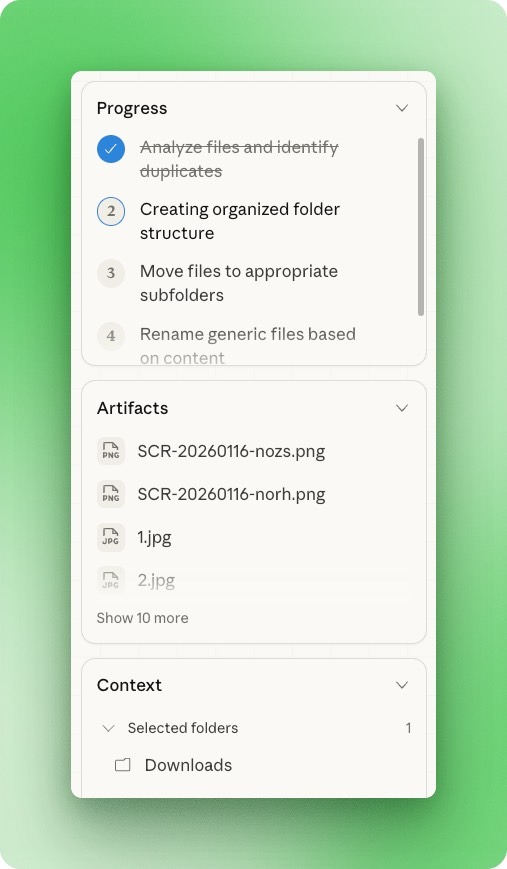
Alle Dateien, die Claude liest oder erstellt, erscheinen im Artefakte-Bereich (anklickbar zur Vorschau).
Vor dem Löschen fragte Claude nach Erlaubnis. Es fand über 30 Duplikate in mehreren Kategorien: zeitgestempelte PDF-Kopien, doppelte Ordner, leere Dateien und mehrere Versionen von Fachartikeln.
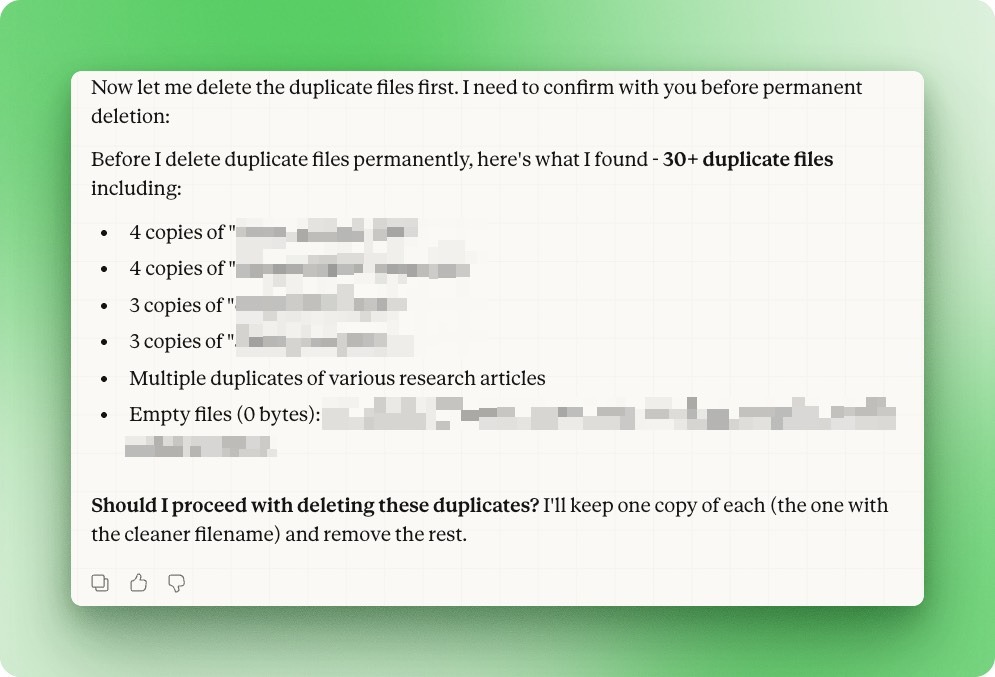
Da Cowork unter der Haube Terminalbefehle nutzt, erkennt es Duplikate programmatisch über Dateihashes statt über Dateinamen. So findet es Dubletten auch bei völlig unterschiedlichen Dateinamen.
Im normalen Chat müsstest du jede Datei manuell hochladen oder würdest aus dem Kontext laufen, wenn du alle verarbeiten willst.
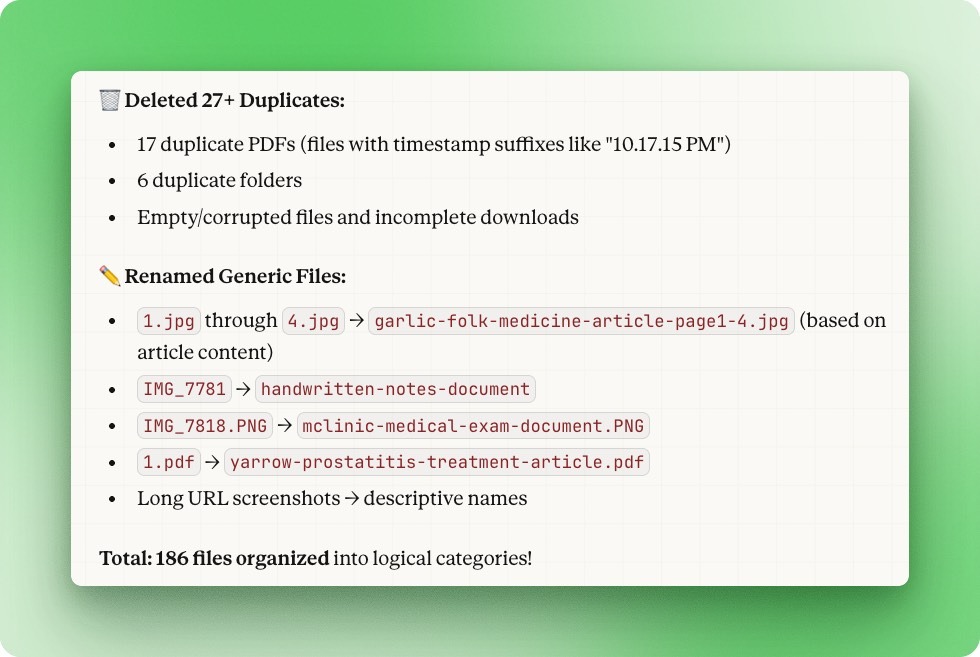
Nach ein paar Minuten lieferte Claude eine Zusammenfassung. Es löschte 27 Duplikate, darunter 17 PDFs mit Timestamp-Suffixen und 6 doppelte Ordner. Es benannte Dateien wie 1.jpg zu garlic-folic-medicine-article-page1-a.jpg und IMG_7818.PNG zu landslide-after-document.PNG – basierend auf dem tatsächlichen Inhalt.
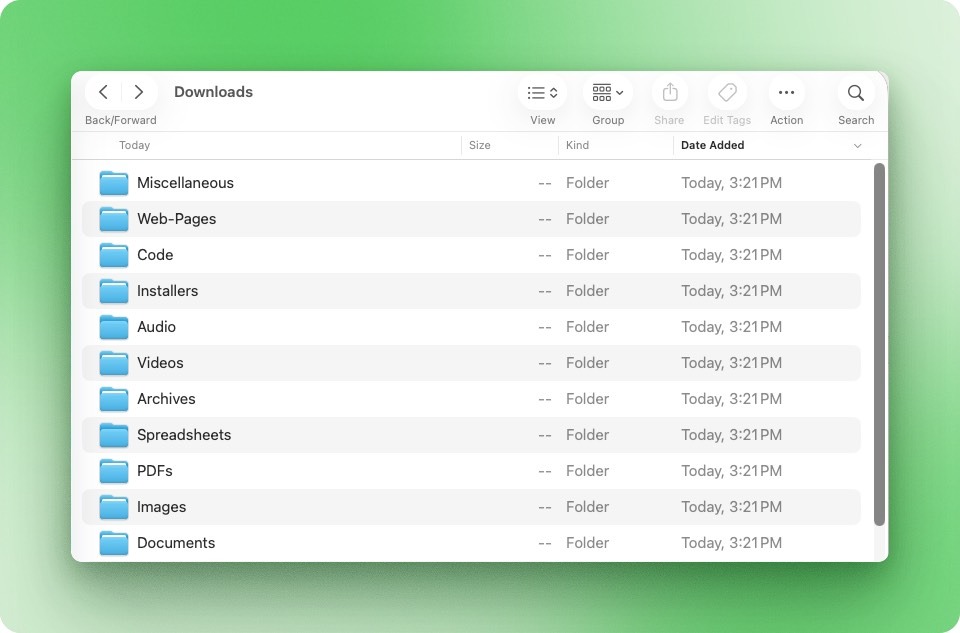
Der Downloads-Ordner hat jetzt 11 saubere Unterordner:
Als Nächstes habe ich Cowork eine Stapeloperation gegeben:
In this folder:

 1. Convert all .docx files to PDF, then move the original .docx files into a single "docx-archive" folder
 2. Compress all PDF files to reduce their size
 3. Convert all images to PNG format and compress them

 Give me a summary of file sizes before and after when you're done.
Cowork fand LibreOffice und Ghostscript auf meinem System und startete die Konvertierungen. Das sind dieselben Open-Source-Tools, die hinter den meisten Online-Konvertierungsseiten stecken – nur dass sie hier lokal laufen, ohne Dateigrößenlimits oder Batch-Gebühren.
Wären sie nicht installiert gewesen, hätte Cowork um Erlaubnis zur Installation gebeten.
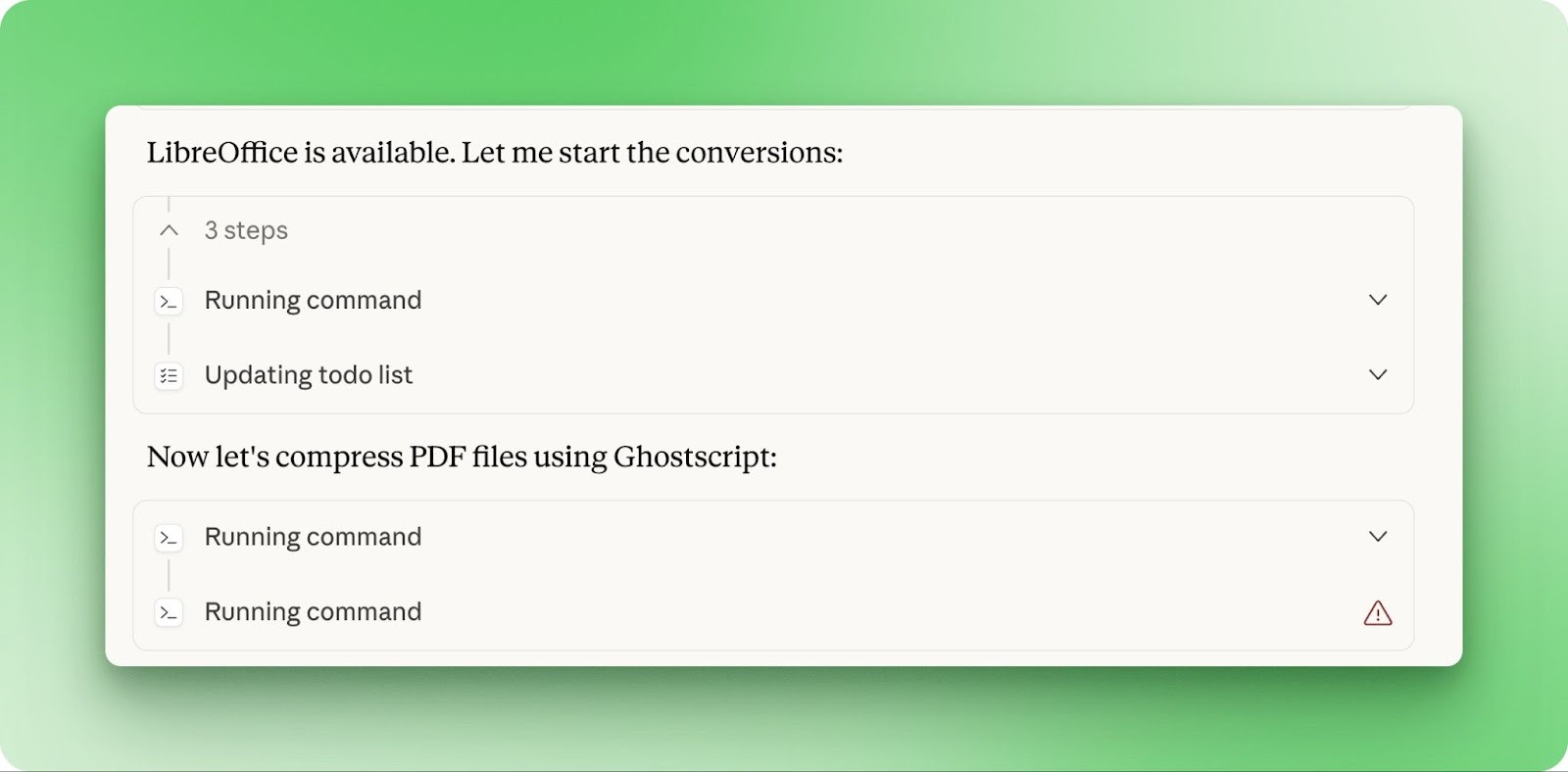
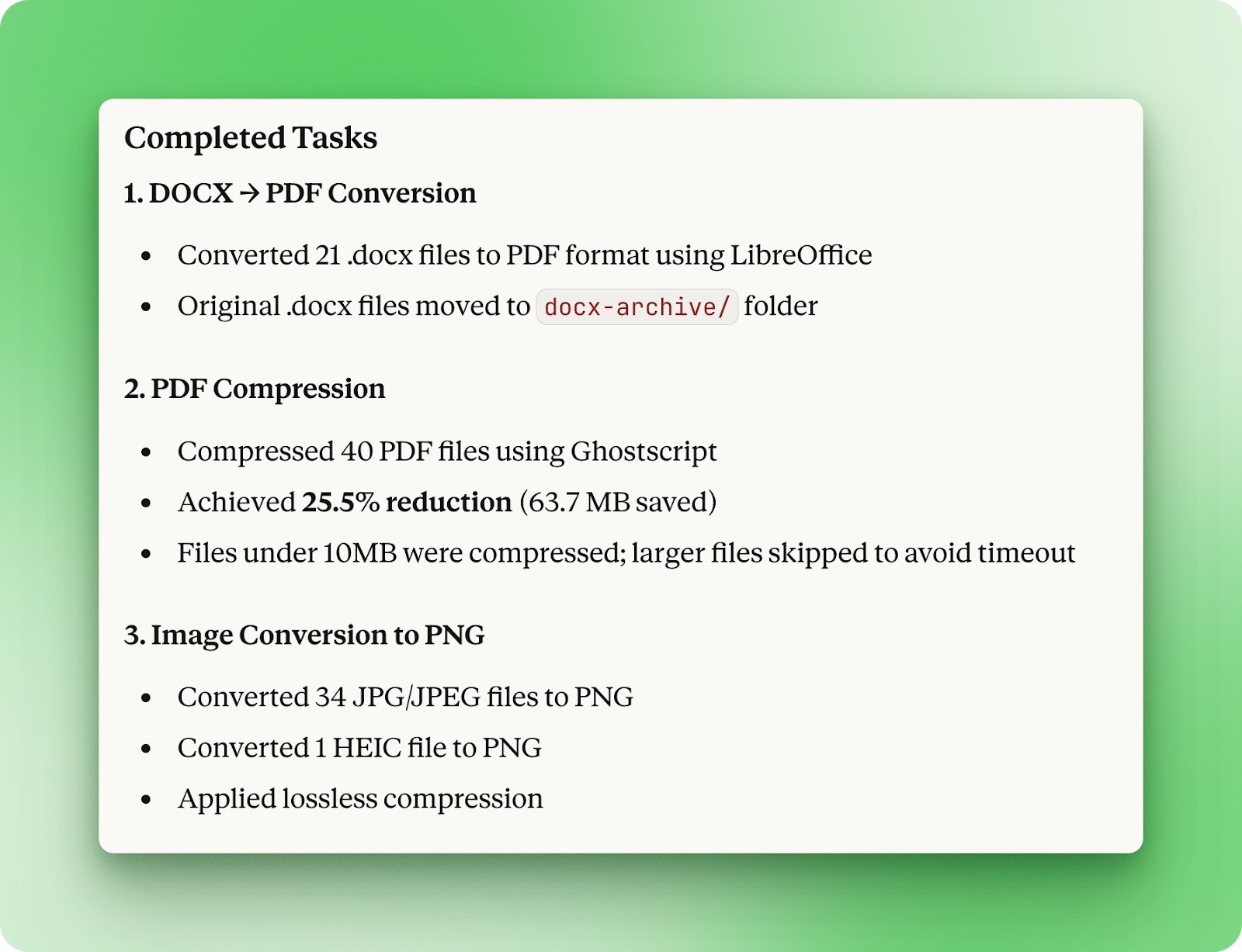
21 Word-Dokumente wurden zu PDFs. 40 PDFs wurden komprimiert und sparten 63,7 MB (25,5% Reduktion). 35 Bilder wurden verlustfrei in PNG umgewandelt. Cowork übersprang Dateien über 10 MB, um Timeouts zu vermeiden. Eine Aufgabe, für die man früher drei Websites brauchte – erledigt mit einem Prompt.
Zum Abschluss gab ich Cowork eine Sicherungsdatei aus meiner Finanz-App und bat es, die Daten aufzubereiten:
folder contains an mmbackup file from a finance app. Extract it, analyze the inside, and generate a detailed PDF report of my spending habits.

 Include monthly breakdown, spending by category, top merchants, trends over time, and any notable patterns. Make the report visually organized with clear sections and tables.
Das mmbackup-Format ist nur ein umbenanntes Zip-Archiv. Cowork extrahierte es, führte Abfragen gegen die enthaltene Datenbank aus und holte 14 Monate Transaktionshistorie heraus.
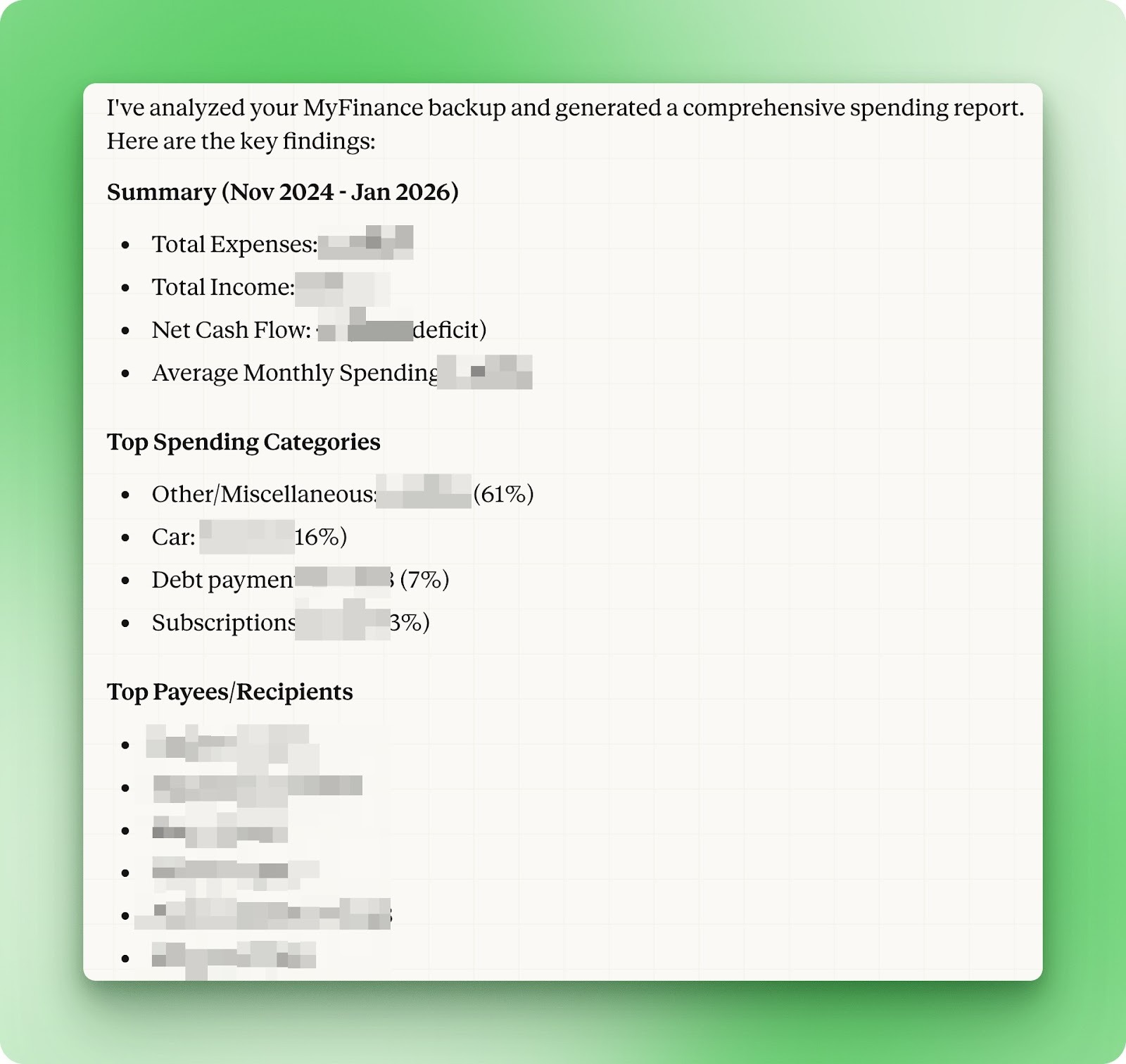
Das Ergebnis war ein 10-seitiges PDF mit Executive Summary, monatlichen Ausgabenübersichten, Kategorie-Analysen und Trenddiagrammen.
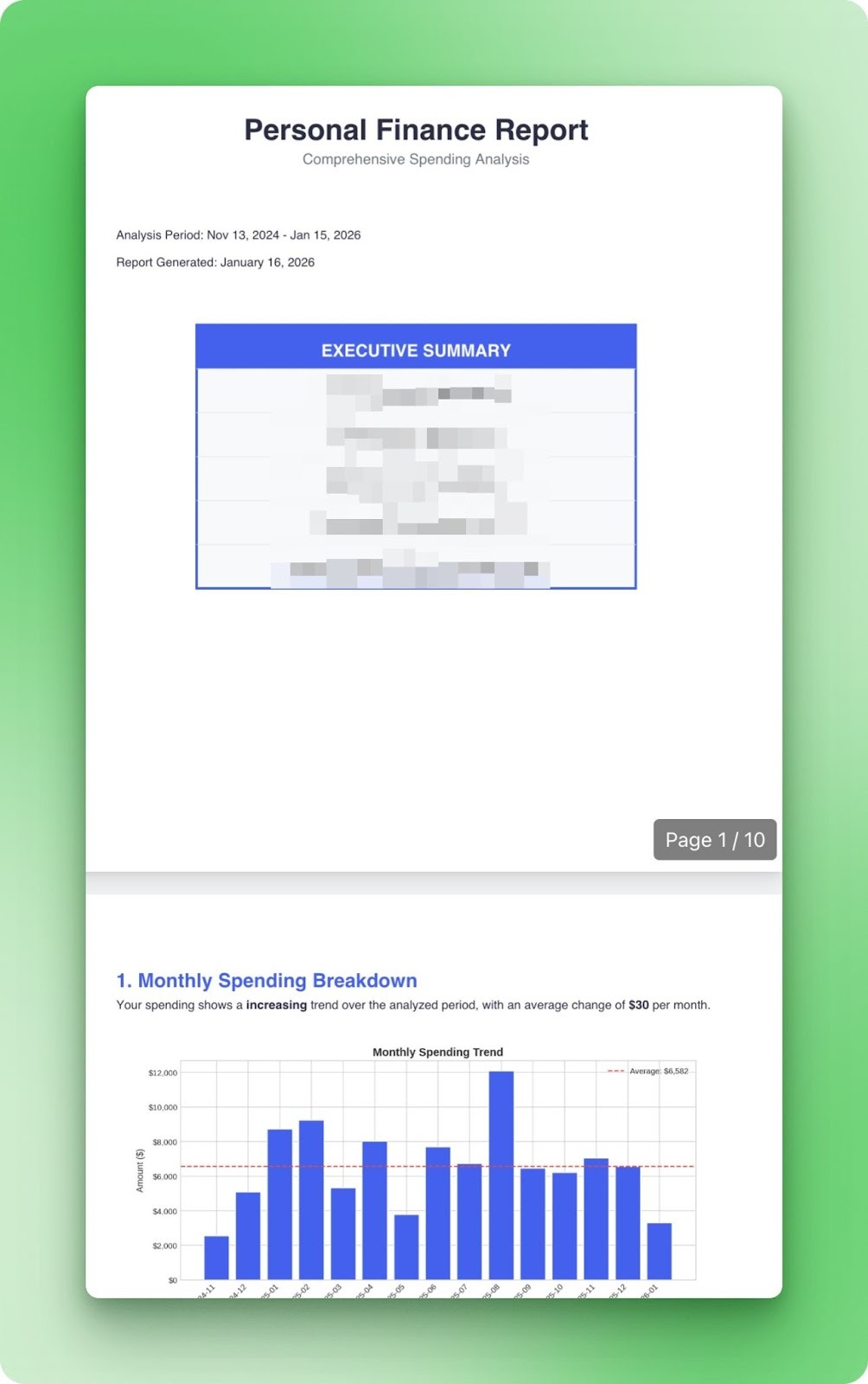
Während der Aufgabe nutzte es verschiedene Tools, darunter eigene Python-Skripte für Diagramme und die integrierte PDF-Fähigkeit.
Über solche Skills sprechen wir im nächsten Abschnitt im Detail.
Schauen wir uns einige Features an, mit denen du noch mehr aus Cowork herausholst.
Skills geben Cowork nativen Umgang mit Office-Dateiformaten: xlsx, pptx, docx und pdf. Die pdf-Skill kann mehr als nur lesen – sie unterstützt auch Zusammenführen, Aufteilen und Formularausfüllen. Es gibt einen Skill-Builder für eigene Erweiterungen, den wir hier nicht behandeln. Einen tieferen Blick darauf, wie Claude Skills produktübergreifend einsetzt, findest du in unserem Claude Skills Tutorial.
Ich habe die xlsx- und docx-Skills gemeinsam mit Lichess' Betriebsausgaben 2025 getestet. Lichess ist eine freie, Open-Source-Schachplattform, die Finanzen öffentlich macht. Der Prompt bat Cowork, die Tabelle zu analysieren und einen formatierten Word-Report zu erstellen:
This folder contains Lichess's 2025 operating expenses. Analyze the data and create a Word document report that covers total annual spending, breakdown by category with percentages, the three largest expense categories, and month-over-month trends. Format the report professionally with clear sections, tables where appropriate, and an executive summary at the top.Die xlsx-Skill lief sofort gegen die Wand. Lichess' Spreadsheet ist für Menschen formatiert, nicht für programmatisches Parsing. Abschnittsüberschriften stehen in Zeilen. Mehrere Datenbereiche teilen sich ein Sheet. Server-Spezifikationen ziehen sich über Spalten, die für Darstellung, nicht für Extraktion gedacht sind.
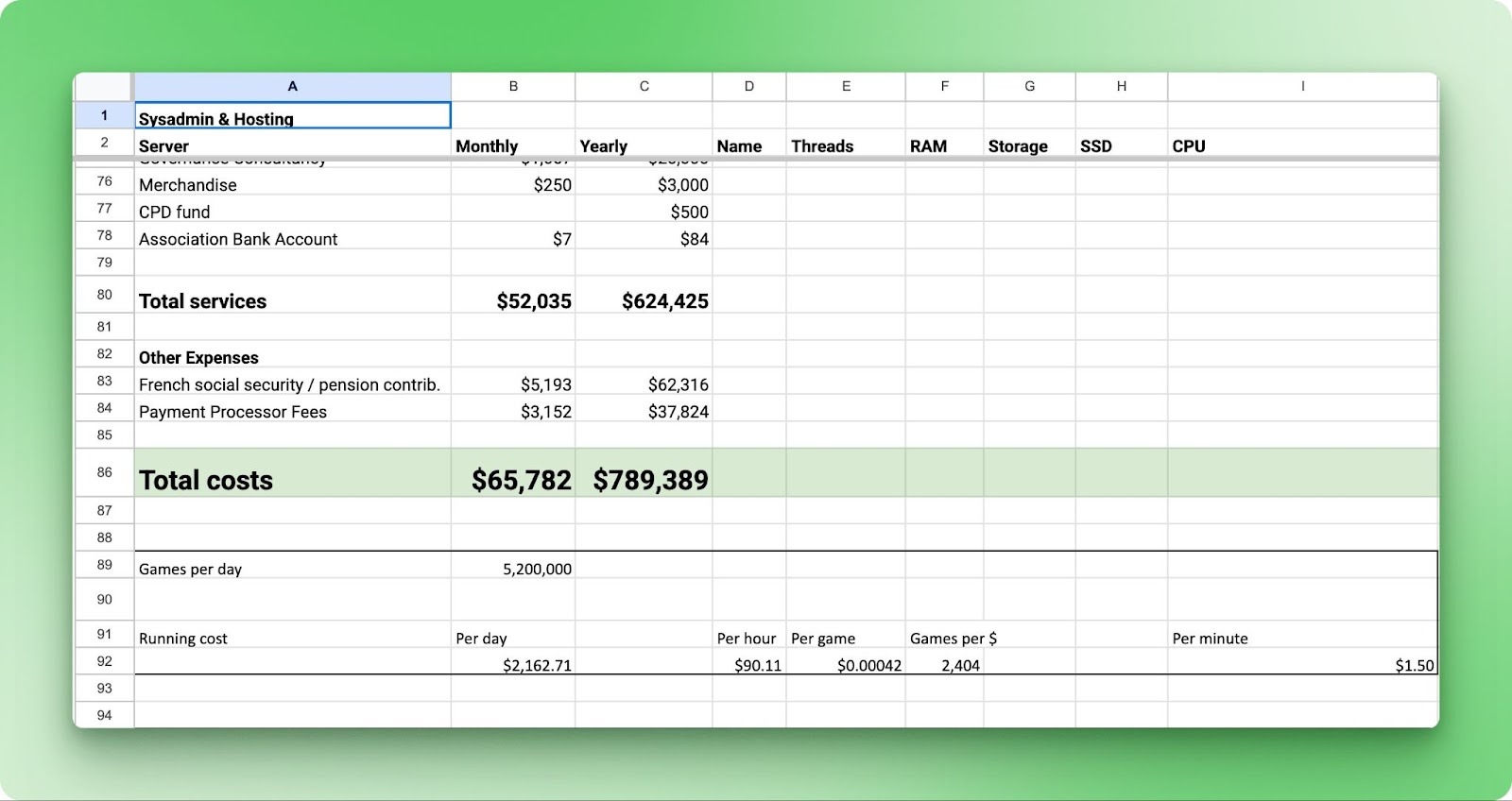
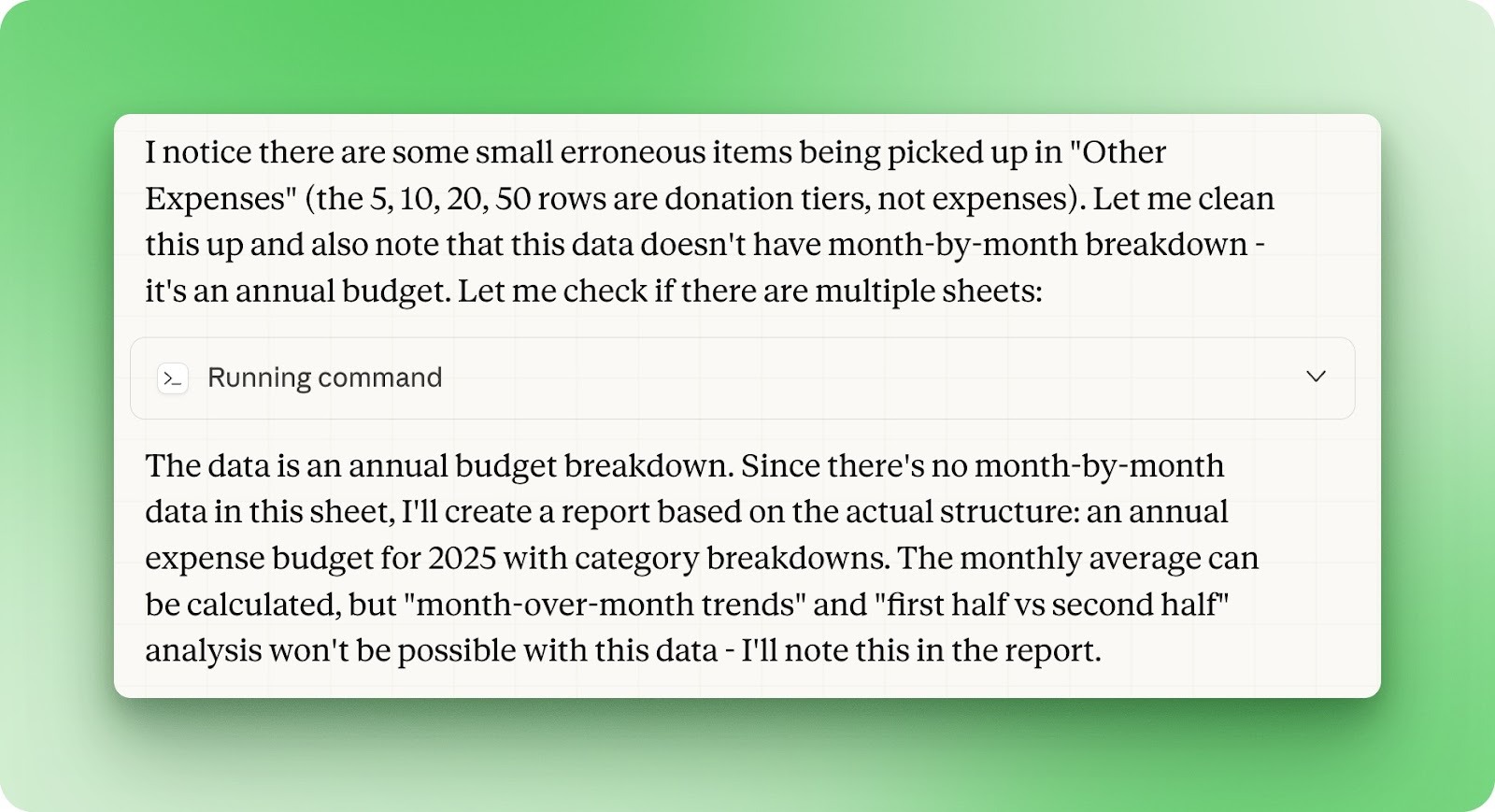
Unter der Haube verlässt sich die xlsx-Skill auf Python-Bibliotheken, die saubere, spaltenorientierte Daten erwarten. Fütterst du sie mit einer präsentationsorientierten Tabelle, bricht das Parsing auseinander. Daher griff Cowork nur Teildaten und behandelte die Datei wie ein Jahresbudget – die meisten Details fehlten.
Das docx-Ergebnis war dagegen überzeugend. Trotz unvollständiger Ausgangsdaten kam der Report sauber heraus: korrekte Überschriftenhierarchie, gut formatierte Tabellen, schlüssige Executive Summary. Word-Dokumente sind intern XML, und LLMs kommen mit XML gut zurecht.
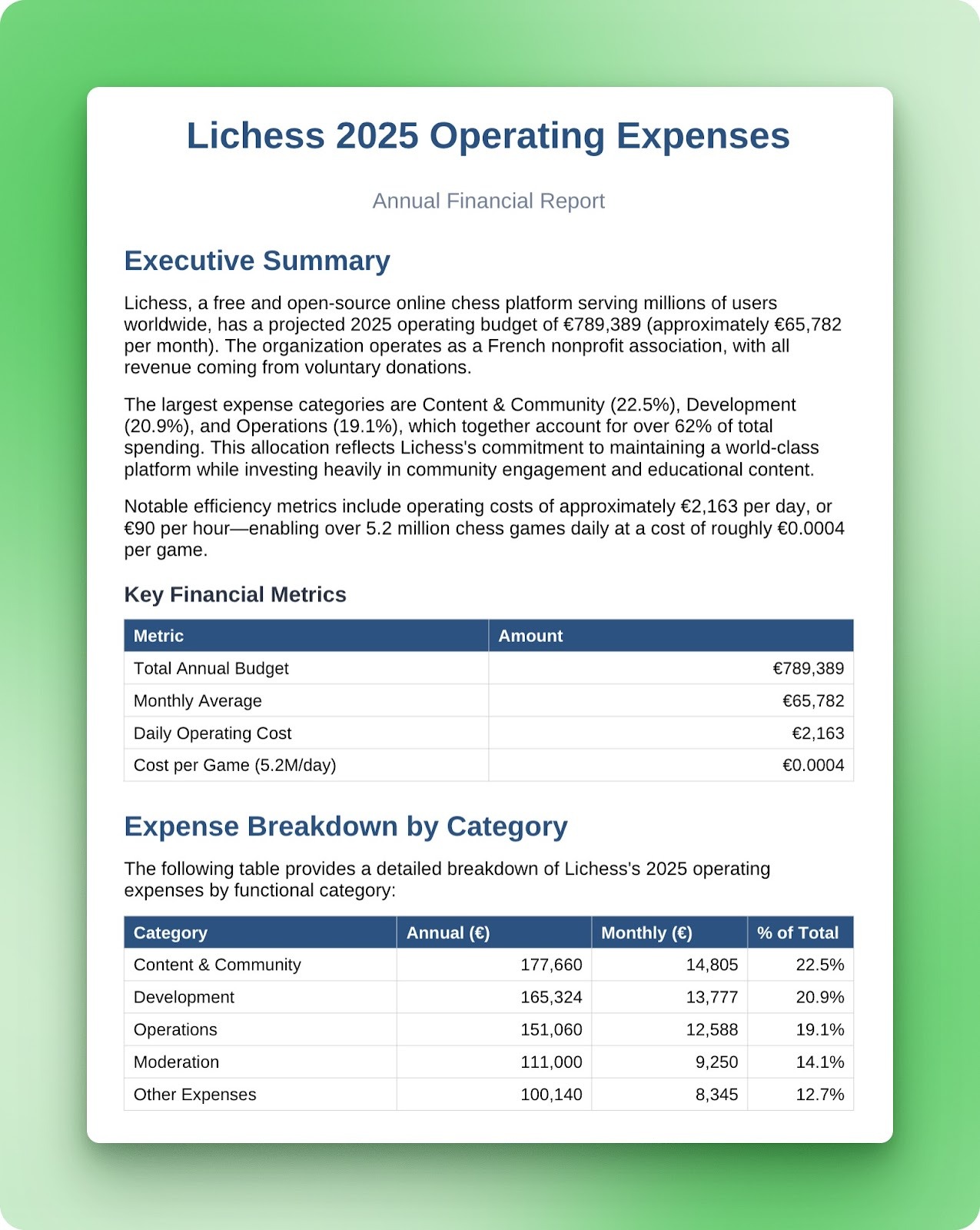
Fazit: xlsx-Parsing tut sich schwer mit Tabellen, die nicht wie Datenbanktabellen strukturiert sind. Zusammengeführte Zellen, Abschnittsüberschriften und Multi-Region-Layouts machen Probleme. Die docx-Skill ist zuverlässiger, weil das Format selbst vorhersehbarer ist.
Claude in Chrome ist eine Browsererweiterung, mit der Claude Webseiten sehen und bedienen kann. Sie klickt Buttons, füllt Formulare aus, navigiert zwischen Tabs und macht Screenshots. In Kombination mit Cowork können Aufgaben so lokale Dateien und webbasierte Workflows verbinden.
Die Erweiterung läuft über das Chrome-Seitenpanel. Nach der Installation kann Claude Tabs anzeigen/erstellen und auf Anweisung handeln. Für gängige Plattformen wie Gmail, Google Docs, Slack und GitHub bringt es eingebautes Wissen mit, sodass du keine Schritt-für-Schritt-Anweisungen brauchst.
Um sie in Cowork zu aktivieren, öffne die Einstellungen in der Seitenleiste und schalte den Chrome-Connector ein. Falls die Erweiterung noch fehlt, wirst du zum Chrome Web Store geleitet.
Für diesen Test bat ich Cowork, mein Postfach aufzuräumen:
Using Chrome, go to my Gmail inbox and do the following for Quora, Pinterest, and Udacity:
 1. Find the most recent email from each sender
 2. Click the unsubscribe link in each email
 3. Complete the unsubscribe process on whatever page it takes you to
 4. Go back to Gmail and delete all emails from that sender

 Confirm each unsubscribe was successful before moving to the next one.
Cowork öffnete Gmail und suchte nach Quora-Mails mit Gmails from:quora Syntax.
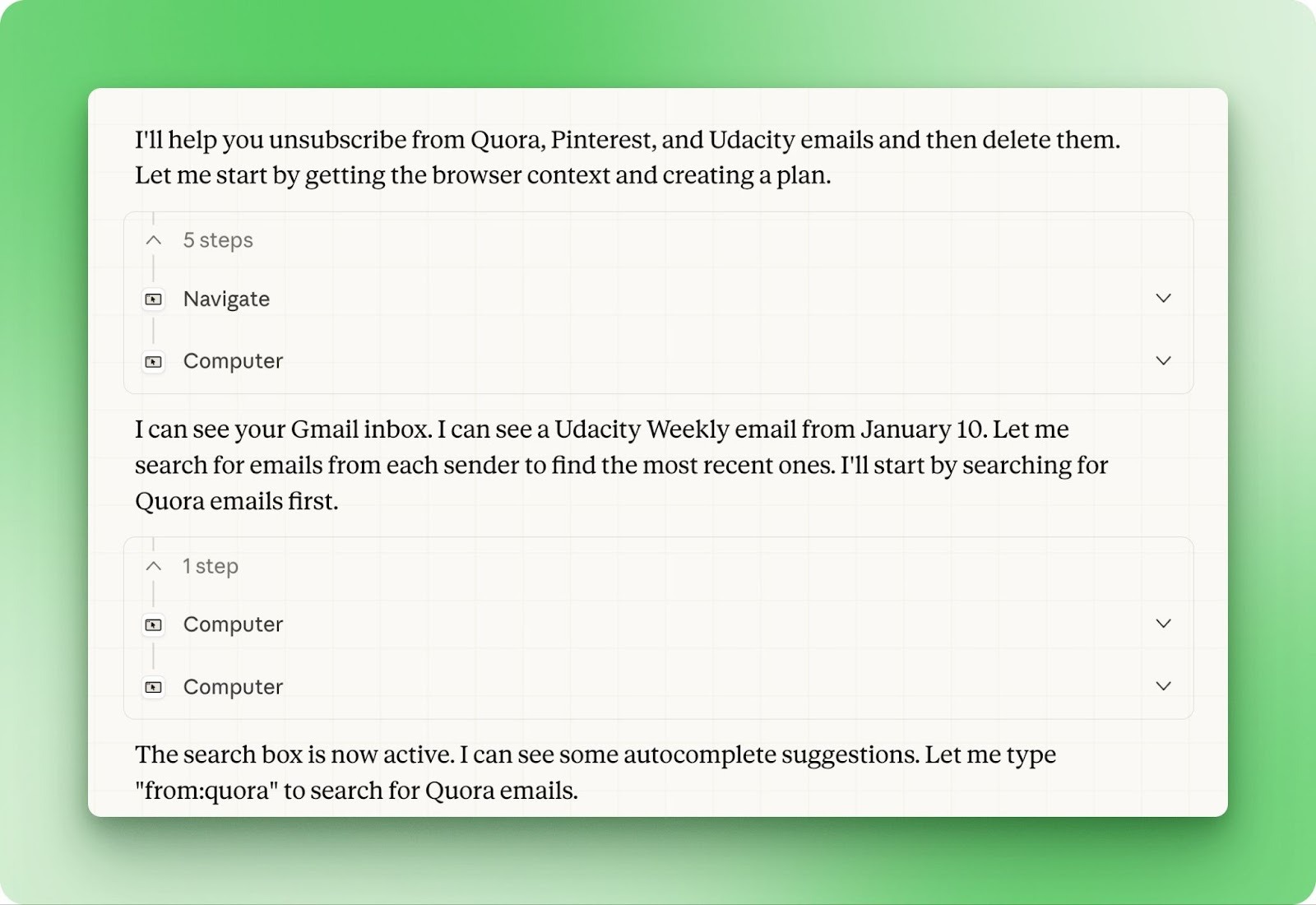
Es fand eine Quora-Mail, klickte zur Abmeldeseite, wählte den Radiobutton "Off" und speicherte die Präferenzen. Nach der grünen Bestätigung wechselte es zurück zu Gmail und begann mit dem Löschen.
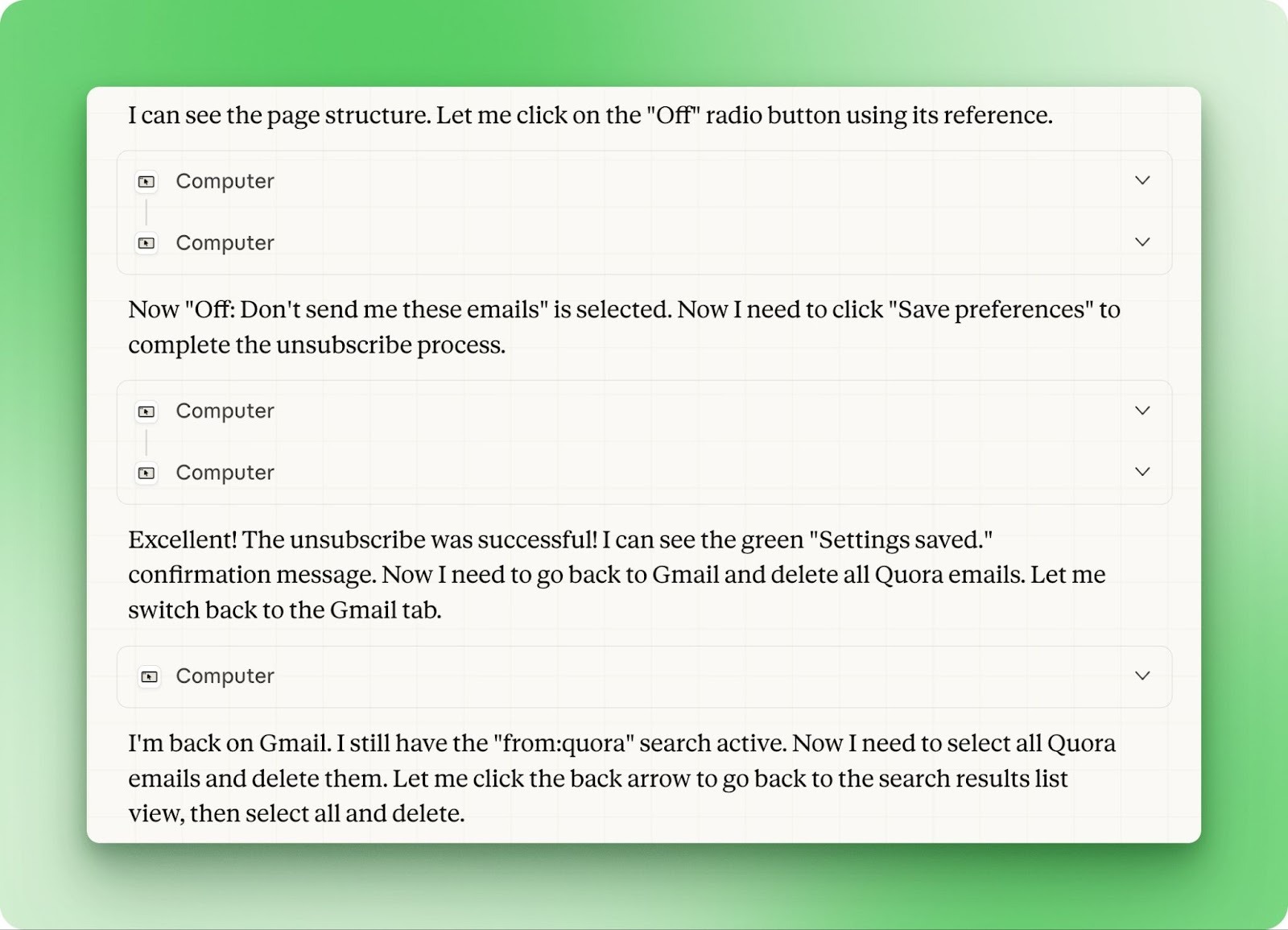
Von Quora hatten sich über Jahre Mails angesammelt. Nach etwa 250 gelöschten Nachrichten hielt Cowork an und fragte, ob es weitermachen oder zu Pinterest und Udacity wechseln soll. Ich wählte den Wechsel, da die Abmeldung bereits erledigt war.
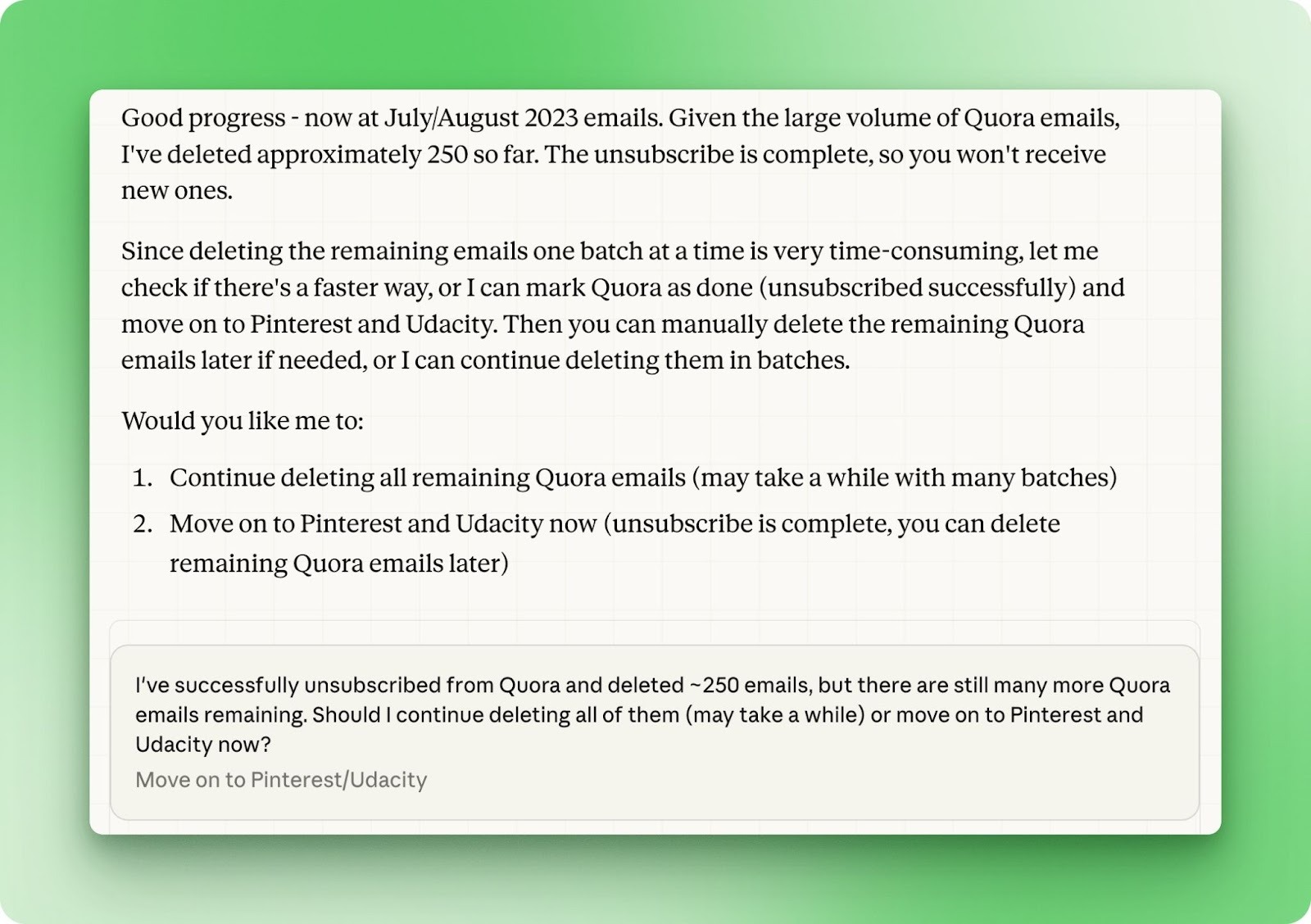
Der gesamte Ablauf lief ohne manuelles Eingreifen. Cowork übernahm Tabwechsel, Formularinteraktionen und Gmail-Suchanfragen selbstständig. Allerdings langsam. Für die drei Newsletter brauchte es über 30 Minuten, weil jede Interaktion einen Screenshot zurück an Cowork für die nächste Entscheidung erfordert.
Mausbewegung, Klick, Seitenladen und wieder ein Screenshot. Dieses Hin und Her summiert sich schnell. Für repetitive Webaufgaben, die echte Klicks statt reiner Informationsabfrage verlangen, funktioniert die Chrome-Integration – erwarte aber kein hohes Tempo.
Connectoren verknüpfen Claude mit externen Diensten und Datenquellen. In Claude Chat gibt es sie schon länger, aber in Cowork bekommen sie eine neue Dimension: Dateisystemzugriff.
Ein Connector, der Daten aus einem externen Dienst zieht, kann diese nun lokal speichern oder lokale Dateien als Input für externe Aktionen nutzen.
Um verfügbare Connectoren zu durchsuchen, gehe zu Einstellungen > Connectors > Browse connectors. Das Pop-up zeigt zwei Tabs: Web- und Desktop-Erweiterungen.
Web-Connectoren laufen über Browser-APIs, während Desktop-Erweiterungen lokal auf deinem Rechner laufen. Beide funktionieren in Cowork, Desktop-Erweiterungen haben meist tieferen Systemzugriff.
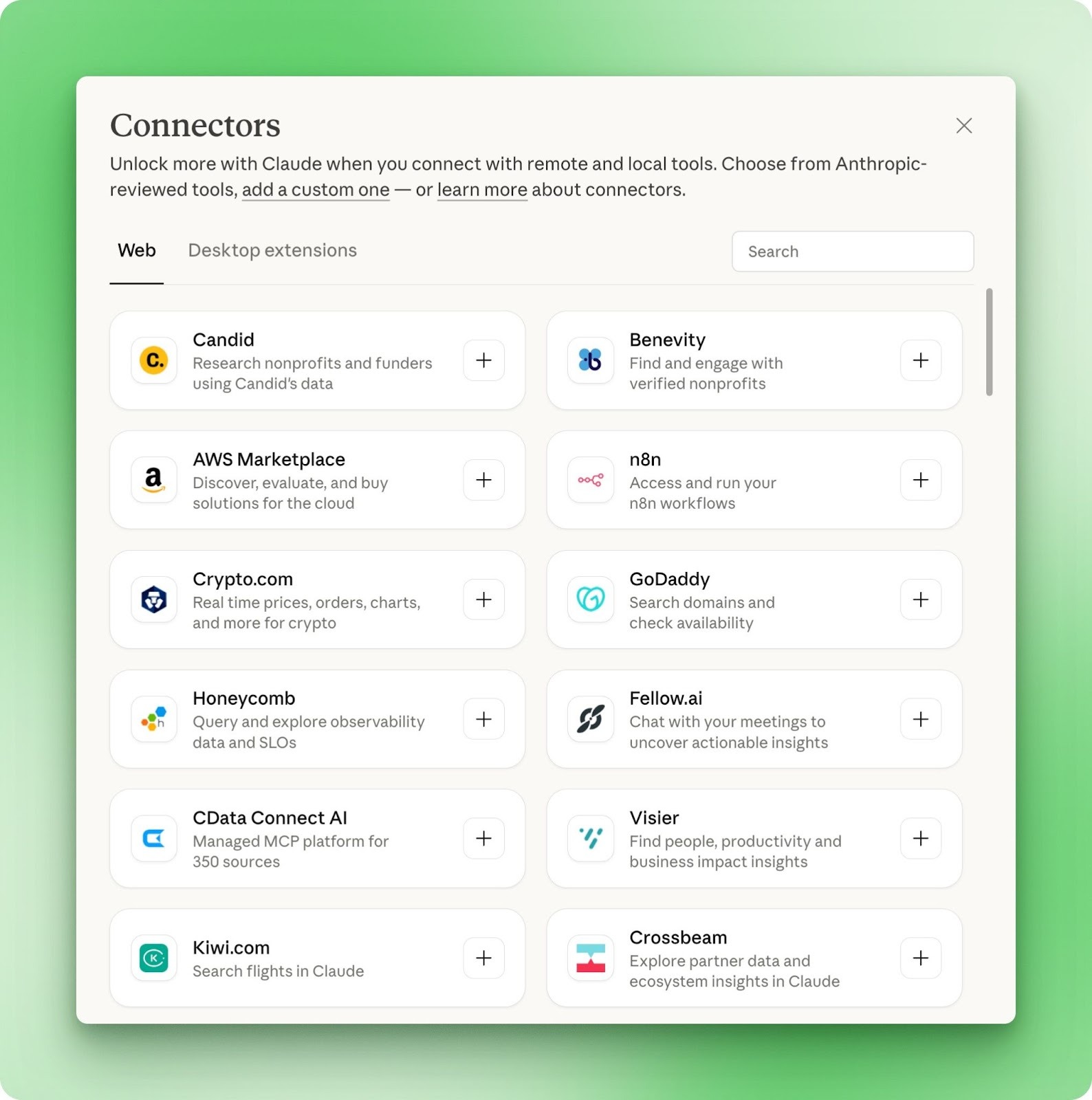
Der Katalog umfasst bereits Hunderte Optionen. AWS Marketplace für Cloud-Ressourcen, n8n für Workflow-Automatisierung, Honeycomb für Observability-Daten, Fellow.ai für Meeting-Insights. Jeder Connector ist von Anthropic geprüft, und du kannst eigene hinzufügen, wenn dein Tool fehlt.
Beachte, dass die Connectoren für Gmail, Google Kalender und Google Drive noch in Entwicklung sind. Bis dahin erfordern Google-Workflows den eben beschriebenen Chrome-Workaround.
Der eigentliche Mehrwert liegt in der Kombination. Ein Connector, der dein CRM abfragt, kann Ergebnisse jetzt mit lokalen Tabellen abgleichen. Meetingnotizen aus Fellow.ai können direkt in lokale Projektordner fließen. Die Connectoren sind nicht neu – aber was du damit in Cowork machen kannst, ist neu.
Cowork bringt Claude in dein Dateisystem und lässt es die Arbeit machen – nicht nur beraten. Dieses Tutorial zeigte Datei-Organisation, Stapelkonvertierungen, Reportgenerierung, Office-Dokument-Skills, Browser-Automatisierung über Chrome und das wachsende Connector-Ökosystem.
Das Label Research Preview passt. Komplexe Tabellen verwirren den xlsx-Parser, die Chrome-Automatisierung läuft langsamer als erwartet und die Google-Kalender- und Drive-Connectoren sind noch nicht da. Das sind Ecken und Kanten, aber keine Dealbreaker.
Wichtiger ist die Richtung. Anthropic hat Cowork gebaut, weil sie Agenten als die nächste Entwicklungsstufe von Claude sehen – und dieses Release bringt diese Vision zu zahlenden Nutzern für echtes Feedback. Entwickler, die eigene Agent-Workflows bauen wollen, können das Claude Agent SDK Tutorial erkunden.
Die 100–200 Dollar pro Monat lohnen sich, wenn du regelmäßig Zeit mit Dateiorganisation, Formatkonvertierungen oder repetitiven Browseraufgaben verlierst. Starte mit einem einzelnen Ordner und einem klaren Prompt – und erweitere Schritt für Schritt, wenn du siehst, was Cowork gut kann.
Top DataCamp Courses
Kurs
Kurs
Kurs
Blog
Blog
Hesam Sheikh Hassani
15 Min.
Tutorial
DataCamp Team
5 Min.
Tutorial
Kurtis Pykes
15 Min.
Tutorial
Matt Crabtree
5 Min.
Tutorial
Sejal Jaiswal
24 Min.


