Curso
Introducción a los modelos Claude
3 h
14.5K
Durante años, los asistentes de IA vivieron dentro de ventanas de chat, limitados a una conversación de ida y vuelta. Claude Cowork rompe esa caja al darle a Claude acceso directo a tu sistema de archivos.
Anunciado en enero de 2026, Cowork es la vista previa de investigación de Anthropic que convierte a Claude en un compañero digital de trabajo. Le indicas una carpeta y describes lo que necesitas. Puede ser ordenar una carpeta de descargas caótica o extraer gastos de un montón de capturas de recibos. Claude define los pasos y se encarga.
En este tutorial empezaré por lo básico y luego pasaré a tres ejemplos prácticos. Más adelante, hablaremos de conectores, integración con el navegador y dónde se queda corto Cowork. Si te interesan otras formas de automatizar con Claude, te recomiendo nuestro tutorial de OpenClaw. También te sugiero ponerte al día con las últimas variantes de Claude, Claude Opus 4.7 y Sonnet 4.6.
Claude Cowork es una herramienta con capacidad de agente integrada en la app de escritorio de Claude que automatiza tareas complejas y de varios pasos para personas que no programan. A diferencia de un chat estándar, Claude Cowork puede planificar y ejecutar trabajo de forma autónoma directamente en tu ordenador. Solo tienes que concederle acceso a una carpeta local y puede organizar archivos, convertir notas sueltas en documentos con formato o analizar datos sin supervisión constante.
Si eres nuevo en Claude, nuestro curso Introducción a los modelos de Claude cubre los fundamentos.
El Claude habitual es conversacional. Cowork es operacional.
Imagina que tienes la carpeta de descargas con 80 archivos acumulados durante meses: PDFs, capturas de pantalla, instaladores y CSVs sueltos.
Quieres ordenarlos en subcarpetas por tipo y renombrarlos con un formato coherente. En el chat normal de Claude, te toparías con límites enseguida. Solo puedes subir unos pocos archivos a la vez, cada uno de menos de 30 MB.
Claude Chat puede sugerir una estructura de carpetas y un esquema de nombres, pero no puede tocar tu sistema de archivos. Te toca a ti hacer la clasificación real, archivo por archivo.
En Claude Cowork usas el mismo prompt, pero esta vez también le das permiso a tu carpeta de Descargas. Claude revisa los archivos, crea subcarpetas, mueve cada archivo a su sitio y los renombra según tu patrón. Cuando vuelves, la carpeta está organizada.
El Claude normal te muestra el cómo. Cowork lo hace.
Claude Code se lanzó en noviembre de 2024 y se convirtió en uno de los productos más usados de Anthropic. Se ejecuta en un terminal y le da a Claude la capacidad de leer bases de código, escribir archivos y ejecutar comandos. Los desarrolladores lo usan para crear funcionalidades, depurar problemas y automatizar flujos de trabajo de programación.
La herramienta se volvió tan buena en operaciones sobre el sistema de archivos que usuarios sin conocimientos de programación, pero con soltura técnica, empezaron a adoptarla para tareas no relacionadas con código: ordenar archivos, compilar investigación, redactar documentos. Anthropic vio la oportunidad de llevar estas capacidades a un público más amplio sin obligar a nadie a tocar un terminal. Cowork es ese producto: se basa en la misma arquitectura de agente pero envuelto en la interfaz de chat familiar de Claude.
Dato curioso: el propio Claude Code es tan bueno que el equipo de Anthropic construyó Cowork usándolo en solo dos semanas. Si quieres aprender a usar Claude Code junto con Cowork, echa un vistazo a nuestro tutorial de Claude Code.
En la tabla siguiente puedes ver cómo se compara Claude Cowork con el chat y con las funciones de Claude Code:
|
Funcionalidad |
Claude Chat (normal) |
Claude Cowork |
Claude Code |
|
Naturaleza principal |
Conversacional: ideal para diálogo, razonamiento y redacción. |
Operacional: ideal para ejecutar tareas y gestionar archivos. |
Técnica: ideal para programar, depurar y crear software. |
|
Interfaz |
Interfaz de chat estándar. |
Interfaz de chat estándar (UI familiar). |
Terminal / línea de comandos. |
|
Acceso al sistema de archivos |
Ninguno. Solo puede ver archivos subidos (límite ~30 MB cada uno). |
Acceso directo. Puede leer, escribir, mover y renombrar archivos en carpetas locales. |
Acceso profundo. Puede leer bases de código, escribir archivos y ejecutar comandos del sistema. |
|
Capacidad de acción |
Sugiere. Puede proponer una estructura de carpetas o un esquema de nombres. |
Ejecuta. Mueve archivos, crea carpetas y renombra elementos por ti. |
Construye. Automatiza flujos de programación y corrige errores. |
|
Usuario objetivo |
Usuarios generales. |
Usuarios generales y no programadores que necesitan automatización. |
Desarrolladores y usuarios técnicos. |
|
En resumen |
«Te muestra cómo». |
«Lo hace». |
«Lo construye». |
Cowork requiere una suscripción a Claude Max, que cuesta entre 100 y 200 $ al mes. Por ahora solo está disponible en macOS, con soporte para Windows previsto.
Abre la app de escritorio de Claude y verás tres pestañas en la parte superior: Chat, Cowork y Code. Haz clic en Cowork para cambiar de modo.
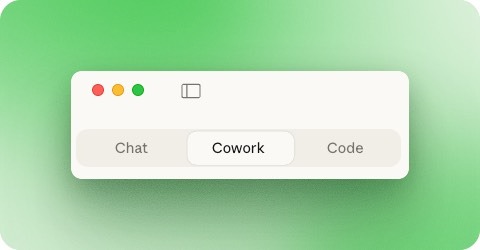
Si estás en un plan inferior, puedes unirte a la lista de espera para obtener acceso.
La mejor forma de entender Cowork es usarlo. Los tres ejemplos siguientes cubren distintos tipos de tareas: organización de archivos, conversión y compresión por lotes, y generación de informes a partir de datos en bruto. Cada uno muestra una faceta distinta de lo que Cowork puede hacer con archivos locales.
La interfaz de Cowork te recibe con sugerencias de tareas como "Organizar archivos" y "Procesar datos". En la parte inferior verás un campo de texto con una casilla "Trabajar en una carpeta". Esa casilla es lo que separa Cowork del chat normal.
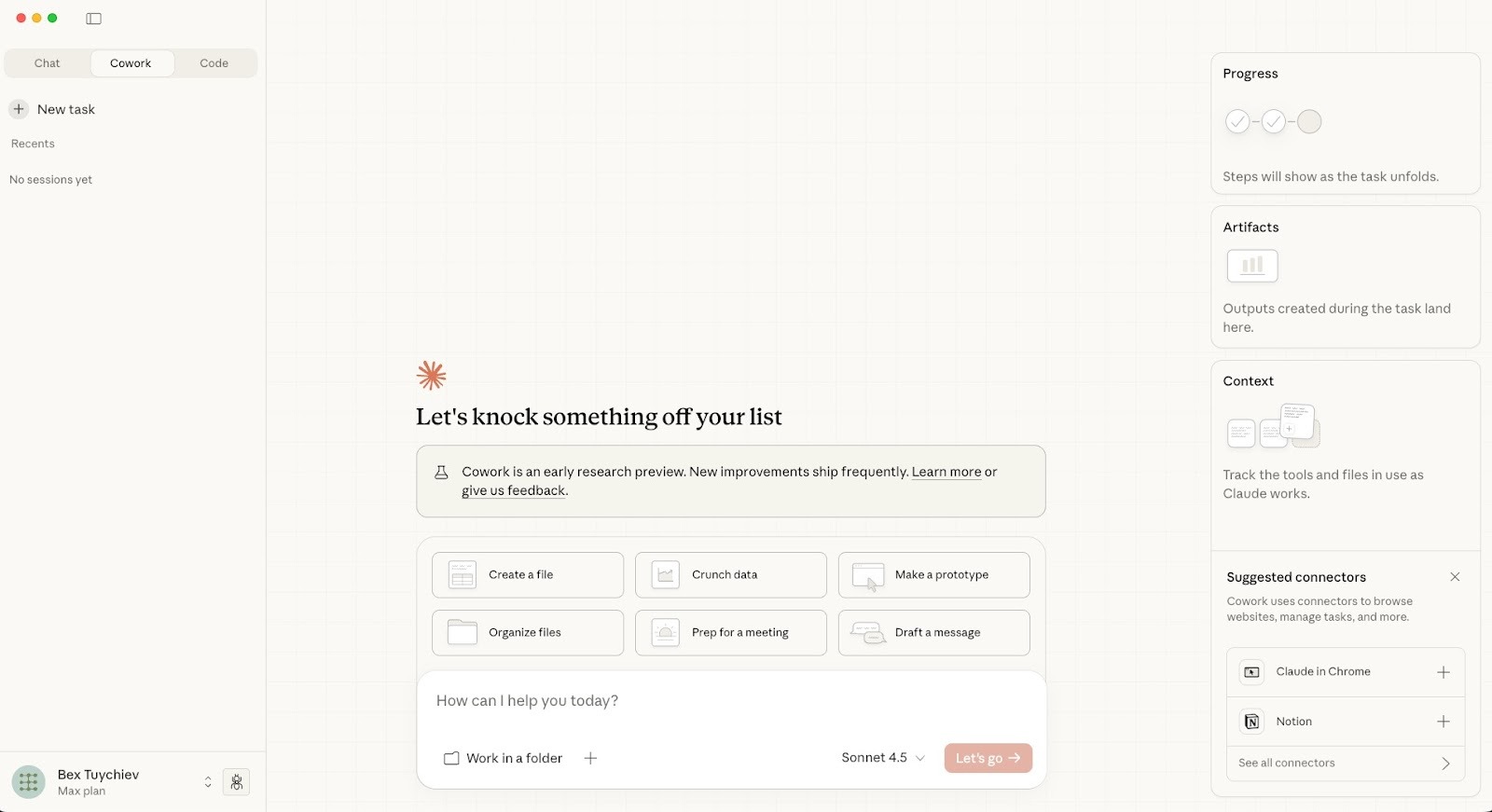
Marca la casilla y selecciona una carpeta. Aparecerá un cuadro de permisos preguntando si Claude puede leer, editar y borrar archivos en esa ubicación. Puedes conceder acceso una sola vez o elegir "Permitir siempre" para carpetas que uses a menudo.
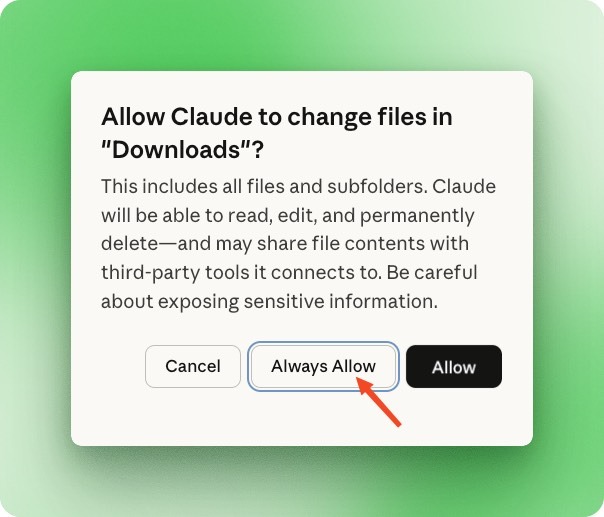
Para este ejemplo, apunté Cowork a mi carpeta de Descargas con 186 archivos: PDFs duplicados, documentos de Word, capturas con nombres genéricos, instaladores aleatorios y la típica morralla que se acumula con los meses. El prompt fue sencillo:
Organize this downloads folder. Sort files into subfolders by type. Rename files that have generic names like "download" or "IMG_" to something descriptive based on their content. Delete any duplicates. Give me a summary when you're done.Cuando envías el prompt, Claude empieza a ejecutar comandos en un entorno de terminal aislado. Listó los 186 archivos y anunció que crearía una lista de tareas y empezaría a organizar.
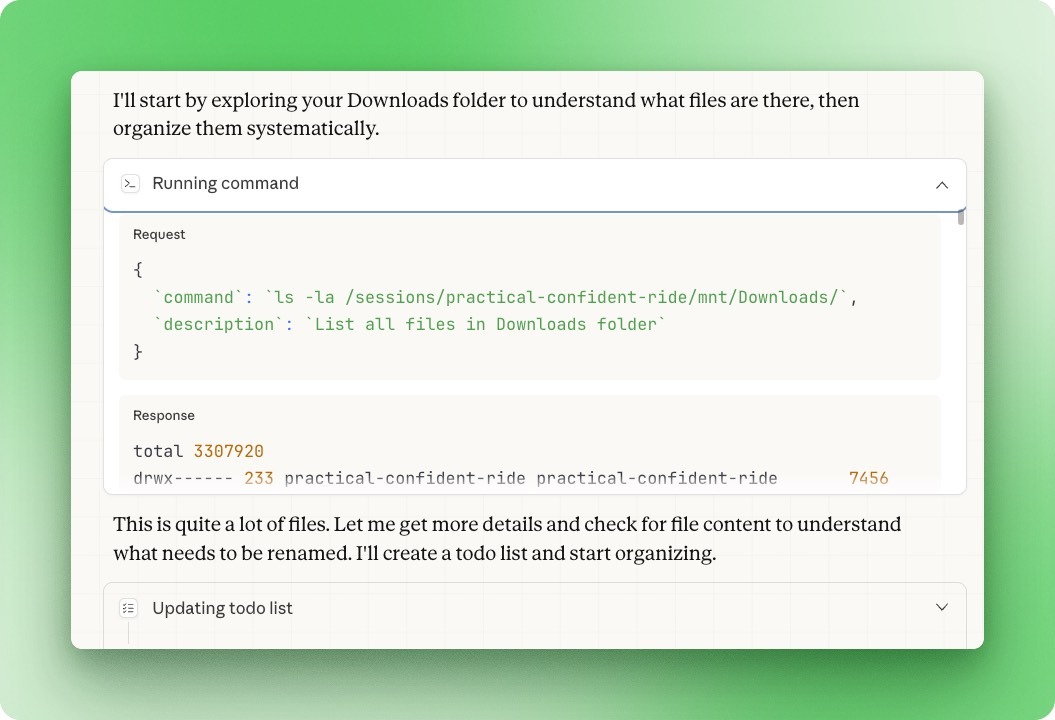
La barra lateral derecha muestra el progreso en tiempo real. Claude dividió el trabajo en varios pasos: analizar archivos e identificar duplicados, crear la estructura de carpetas, mover archivos a las subcarpetas adecuadas y renombrar los genéricos según el contenido.
Puedes ver cómo se completa cada paso mientras Claude trabaja.
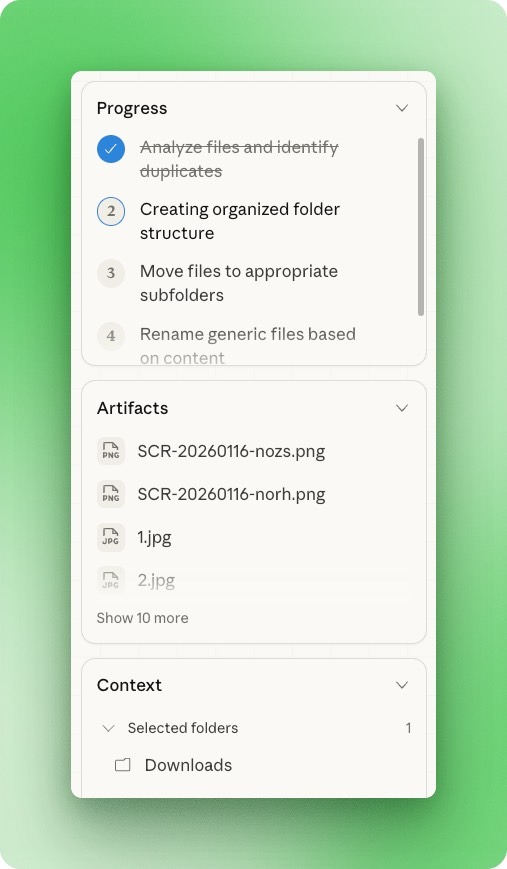
Cualquier archivo que Claude lea o cree aparece en el panel Artifacts (puedes hacer clic para previsualizarlos).
Antes de borrar nada, Claude se detuvo para pedir permiso. Encontró más de 30 archivos duplicados en varias categorías: copias de PDFs con marca de tiempo, carpetas duplicadas, archivos vacíos y varias versiones de artículos de investigación.
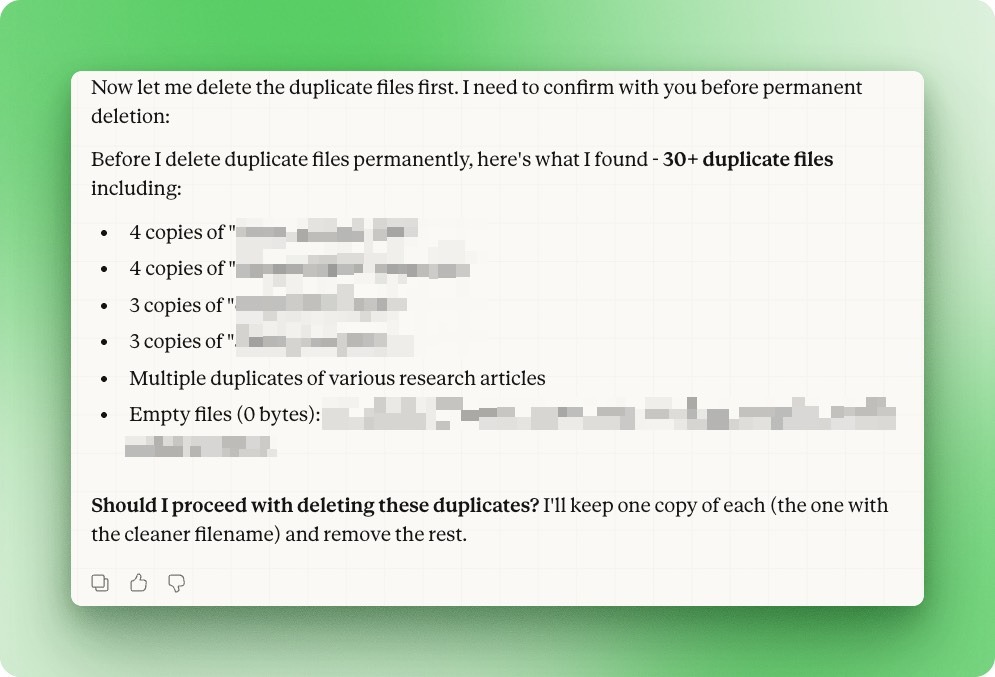
Como Cowork ejecuta comandos de terminal por debajo, la detección de duplicados se realiza de forma programática mediante hashes de archivos, no comparando nombres. Así es como detectó duplicados incluso cuando los nombres eran totalmente distintos.
En el chat normal, tendrías que subir cada archivo manualmente o te quedarías sin contexto intentando procesarlos todos.
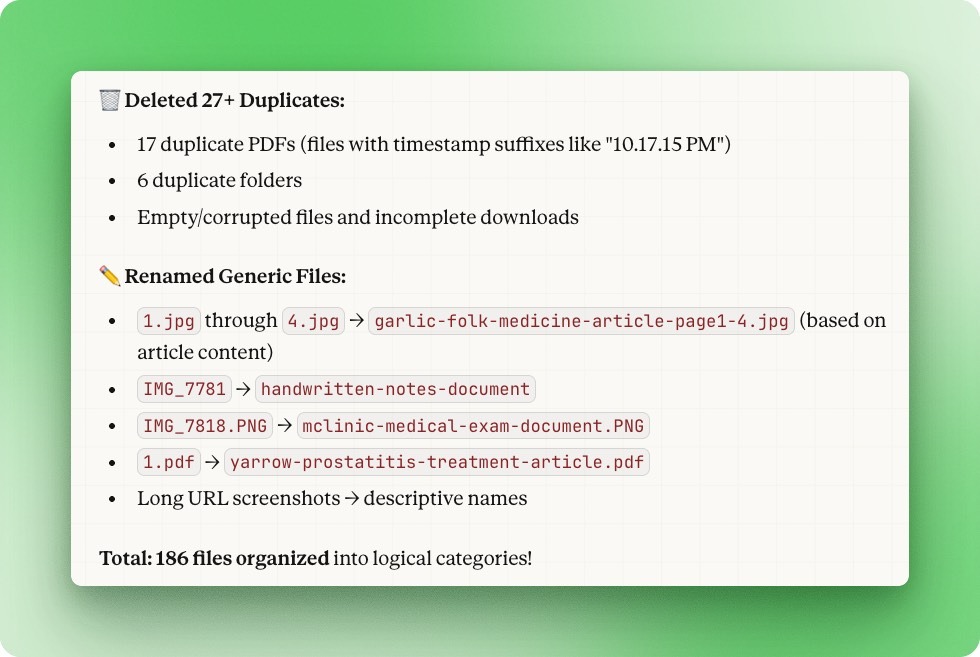
Tras unos minutos, Claude entregó un resumen. Eliminó 27 duplicados, incluidos 17 PDFs con sufijos de marca de tiempo y 6 carpetas duplicadas. Renombró archivos como 1.jpg a garlic-folic-medicine-article-page1-a.jpg e IMG_7818.PNG a landslide-after-document.PNG basándose en su contenido real.
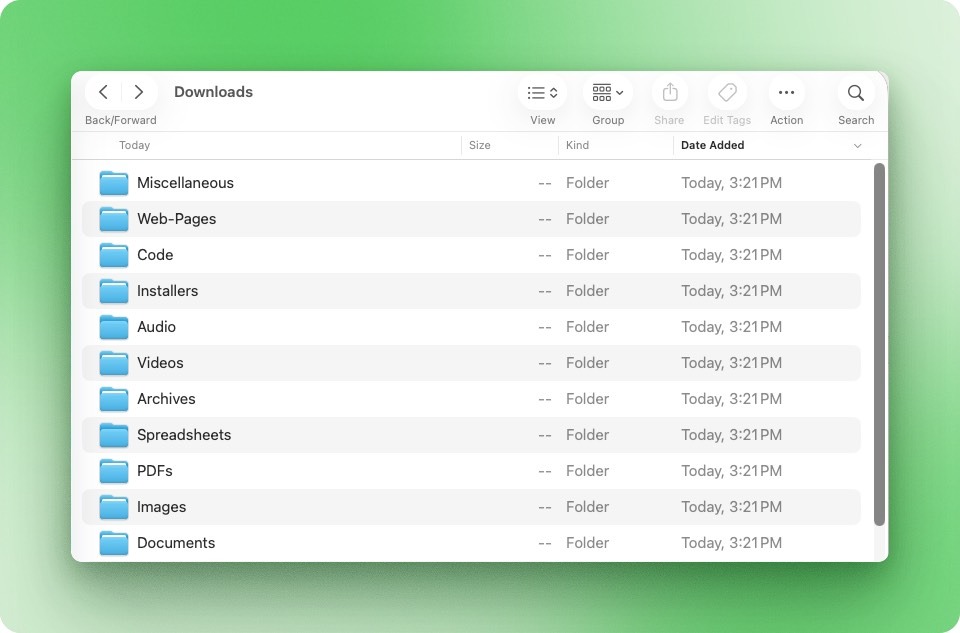
Ahora la carpeta de Descargas tiene 11 subcarpetas limpias:
Después, lancé a Cowork una operación por lotes:
In this folder:

 1. Convert all .docx files to PDF, then move the original .docx files into a single "docx-archive" folder
 2. Compress all PDF files to reduce their size
 3. Convert all images to PNG format and compress them

 Give me a summary of file sizes before and after when you're done.
Cowork encontró LibreOffice y Ghostscript en mi sistema y comenzó las conversiones. Son las mismas herramientas de código abierto que usan la mayoría de webs de conversión de archivos, salvo que aquí se ejecutan en local sin límites de tamaño ni tarifas por lotes.
Si no hubieran estado instaladas, Cowork habría pedido permiso para añadirlas.
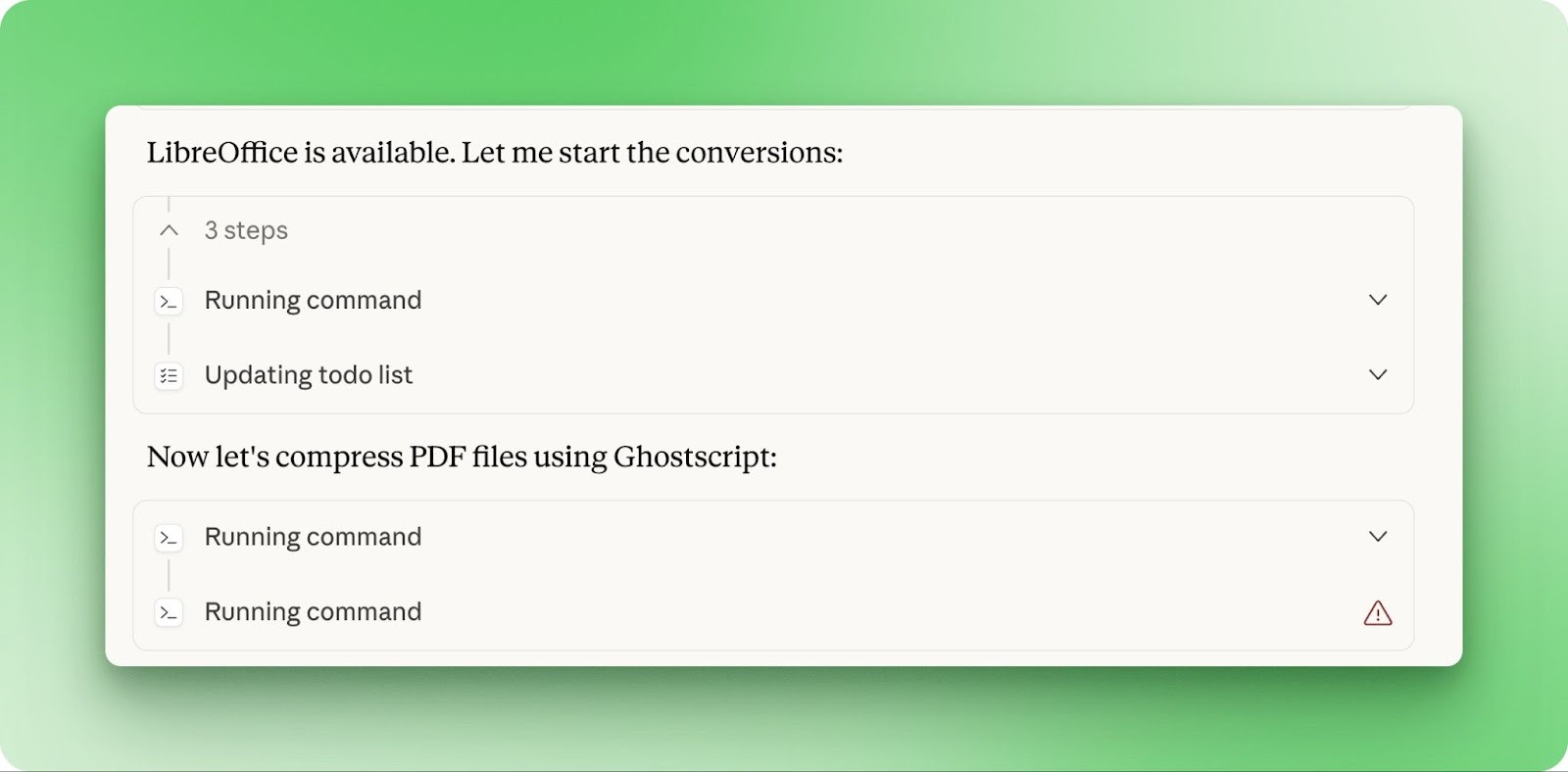
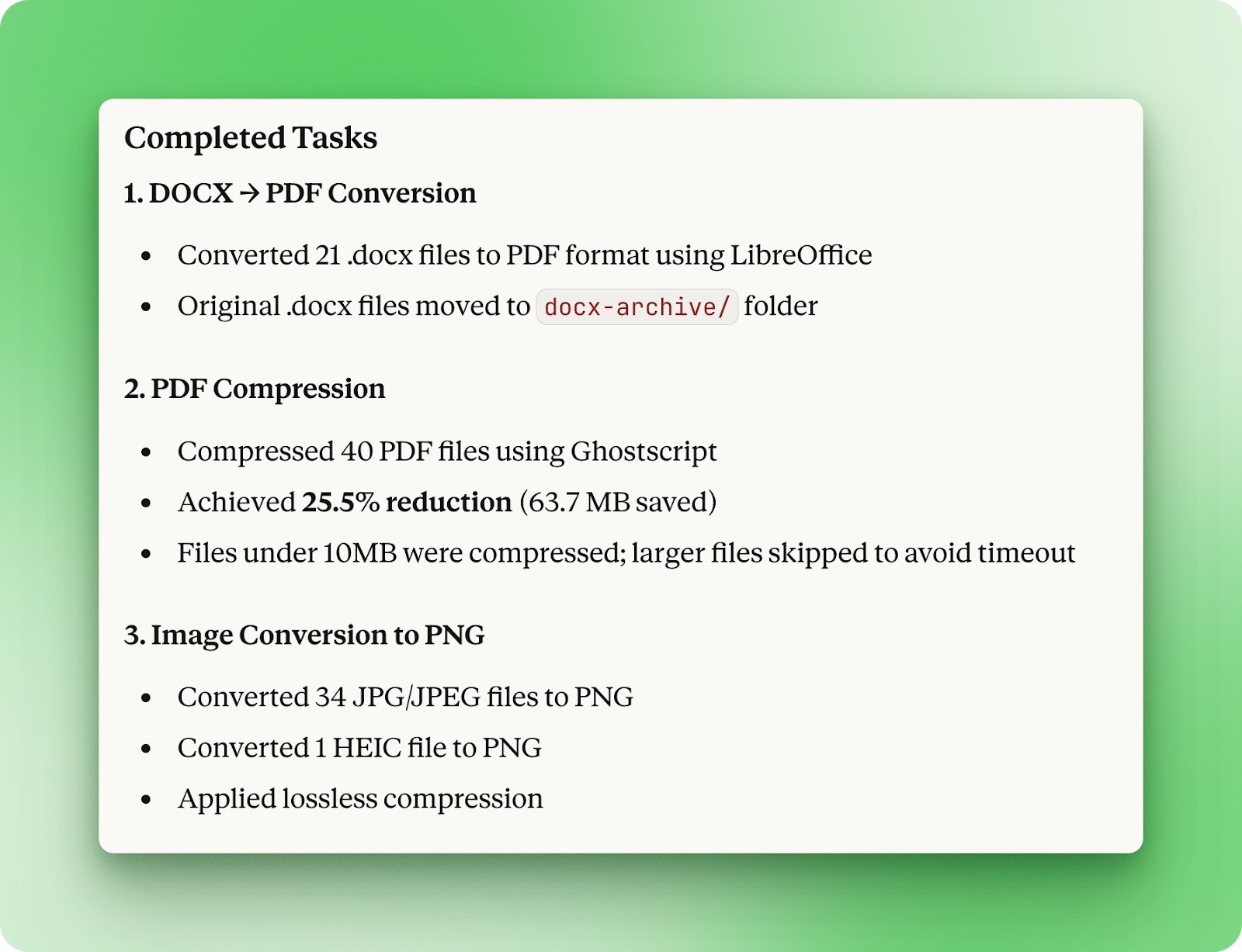
21 documentos de Word se convirtieron en PDF. Se comprimieron 40 PDFs, ahorrando 63,7 MB (reducción del 25,5%). 35 imágenes se convirtieron a PNG con compresión sin pérdidas. Cowork omitió archivos de más de 10 MB para evitar timeouts. Una tarea que antes implicaba saltar entre tres webs distintas, resuelta con un solo prompt.
Para el último ejemplo, le di a Cowork un archivo de copia de seguridad de mi app de finanzas y le pedí que diera sentido a los datos:
folder contains an mmbackup file from a finance app. Extract it, analyze the inside, and generate a detailed PDF report of my spending habits.

 Include monthly breakdown, spending by category, top merchants, trends over time, and any notable patterns. Make the report visually organized with clear sections and tables.
El formato mmbackup es simplemente un archivo zip renombrado. Cowork lo extrajo, ejecutó consultas sobre la base de datos interna y reunió 14 meses de historial de transacciones.
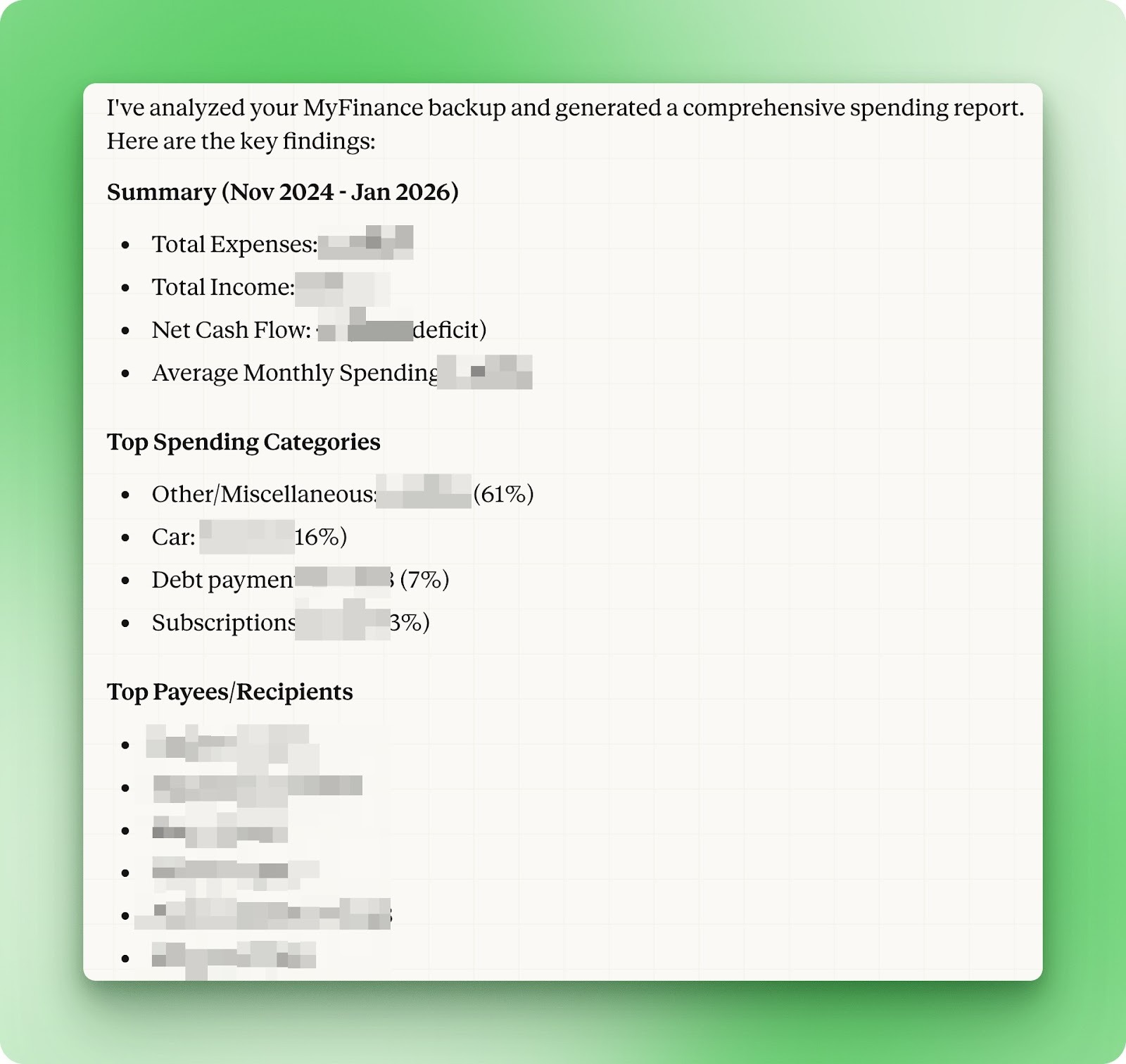
El resultado fue un PDF de 10 páginas con un resumen ejecutivo, desglose mensual de gastos, análisis por categoría y gráficos de tendencias.
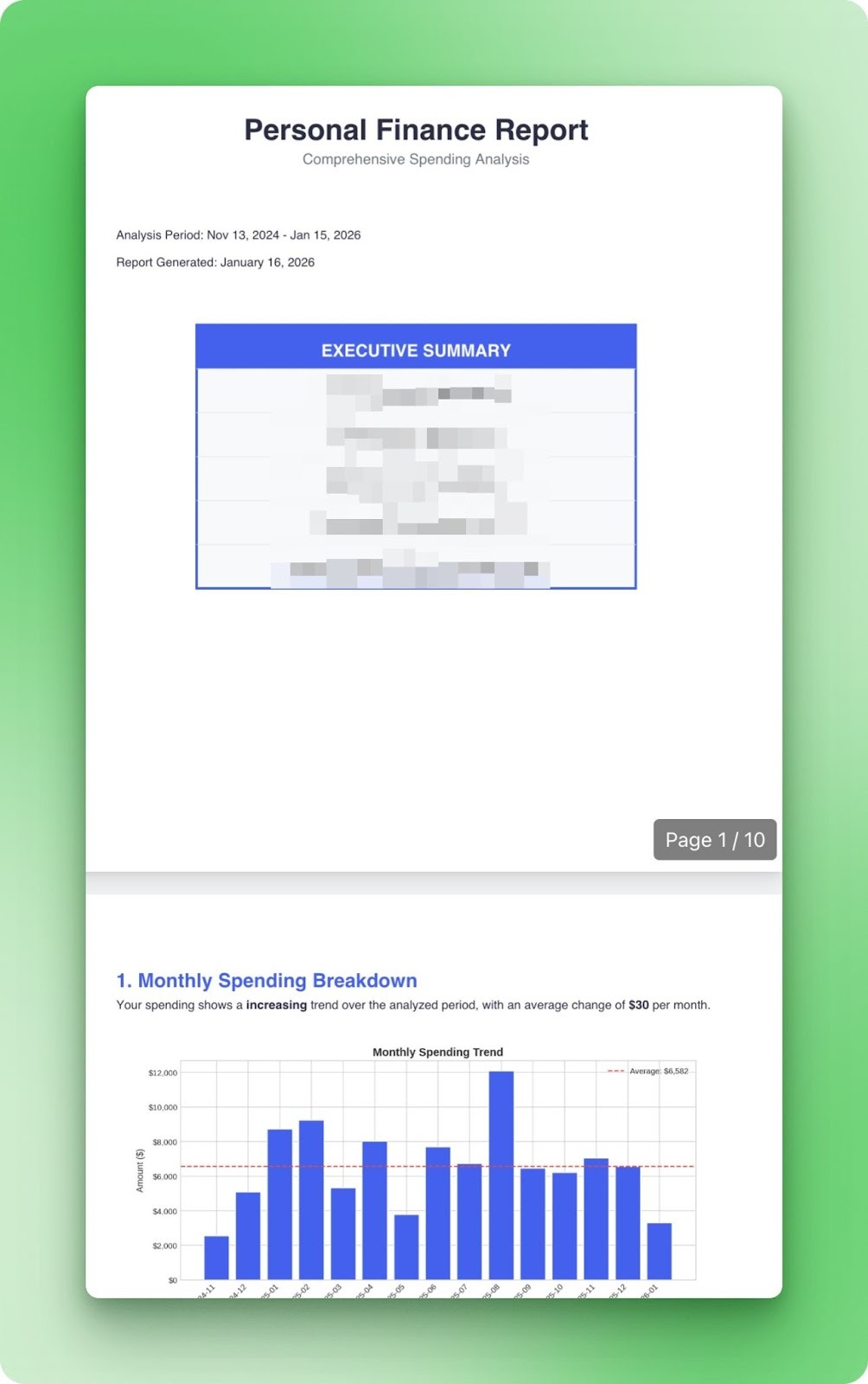
Durante la tarea utilizó varias herramientas, incluidos scripts de Python a medida para generar gráficos y su propia skill integrada de PDF.
Hablaremos de estas skills en detalle en la siguiente sección.
Veamos algunas funciones que pueden llevar tu experiencia con Cowork al siguiente nivel.
Las skills dan a Cowork manejo nativo de formatos de oficina: xlsx, pptx, docx y pdf. La skill de pdf va más allá de la lectura básica y permite unir, dividir y completar formularios. Existe un creador de skills para construir las tuyas, pero no lo cubriremos aquí. Para profundizar en cómo gestiona Claude las skills en sus productos, consulta nuestro tutorial de Claude Skills.
Probé las skills de xlsx y docx juntas usando los gastos operativos de Lichess en 2025. Lichess es una plataforma de ajedrez gratuita y de código abierto que publica sus finanzas de forma pública. El prompt pidió a Cowork analizar la hoja y producir un informe en Word con formato:
This folder contains Lichess's 2025 operating expenses. Analyze the data and create a Word document report that covers total annual spending, breakdown by category with percentages, the three largest expense categories, and month-over-month trends. Format the report professionally with clear sections, tables where appropriate, and an executive summary at the top.La skill de xlsx se topó con un muro al instante. La hoja de Lichess está pensada para personas, no para análisis programático. Los encabezados de sección están en filas. Varias regiones de datos comparten la misma hoja. Las especificaciones de servidores se reparten por columnas pensadas para mostrar, no para extraer.
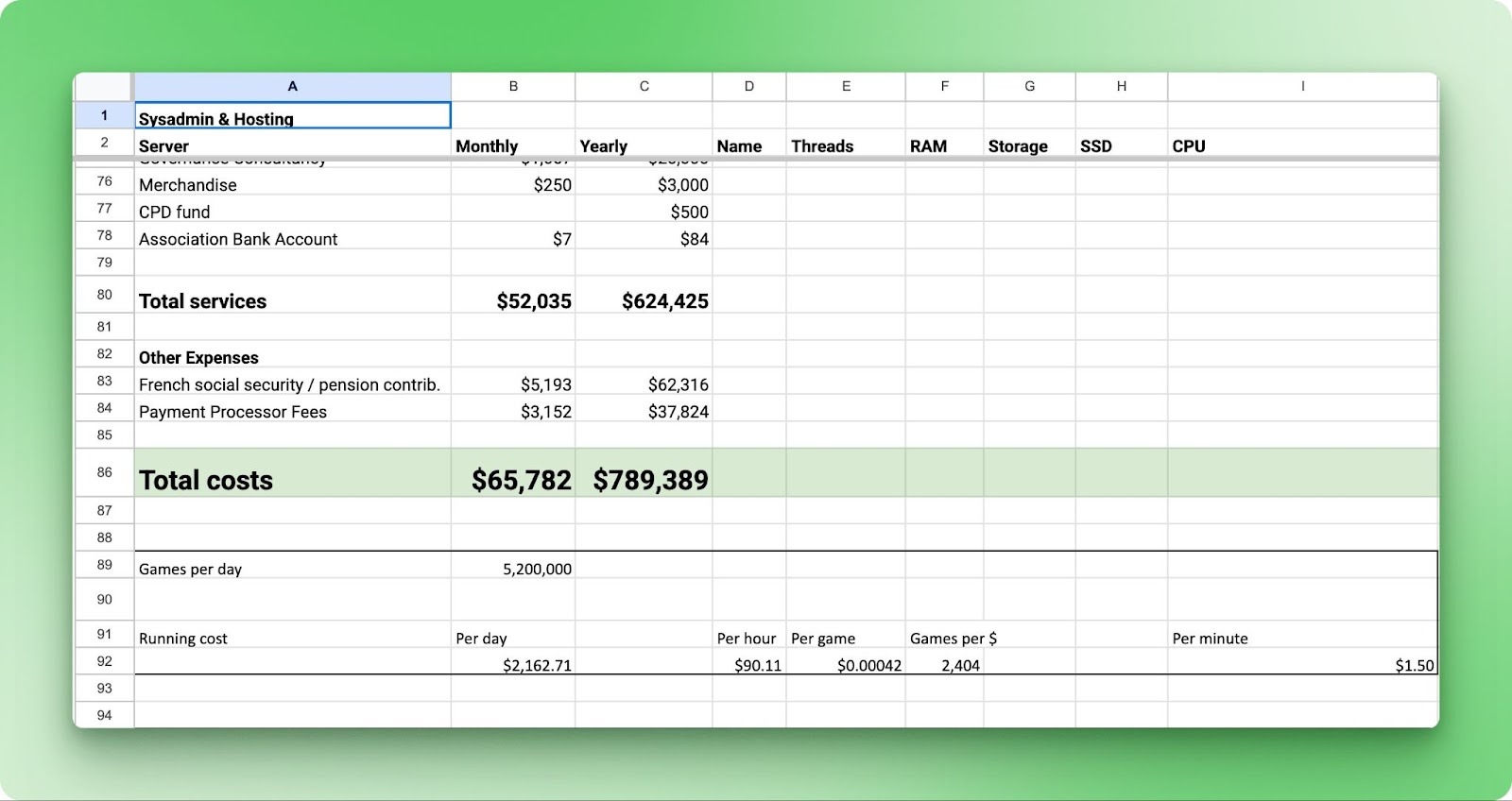
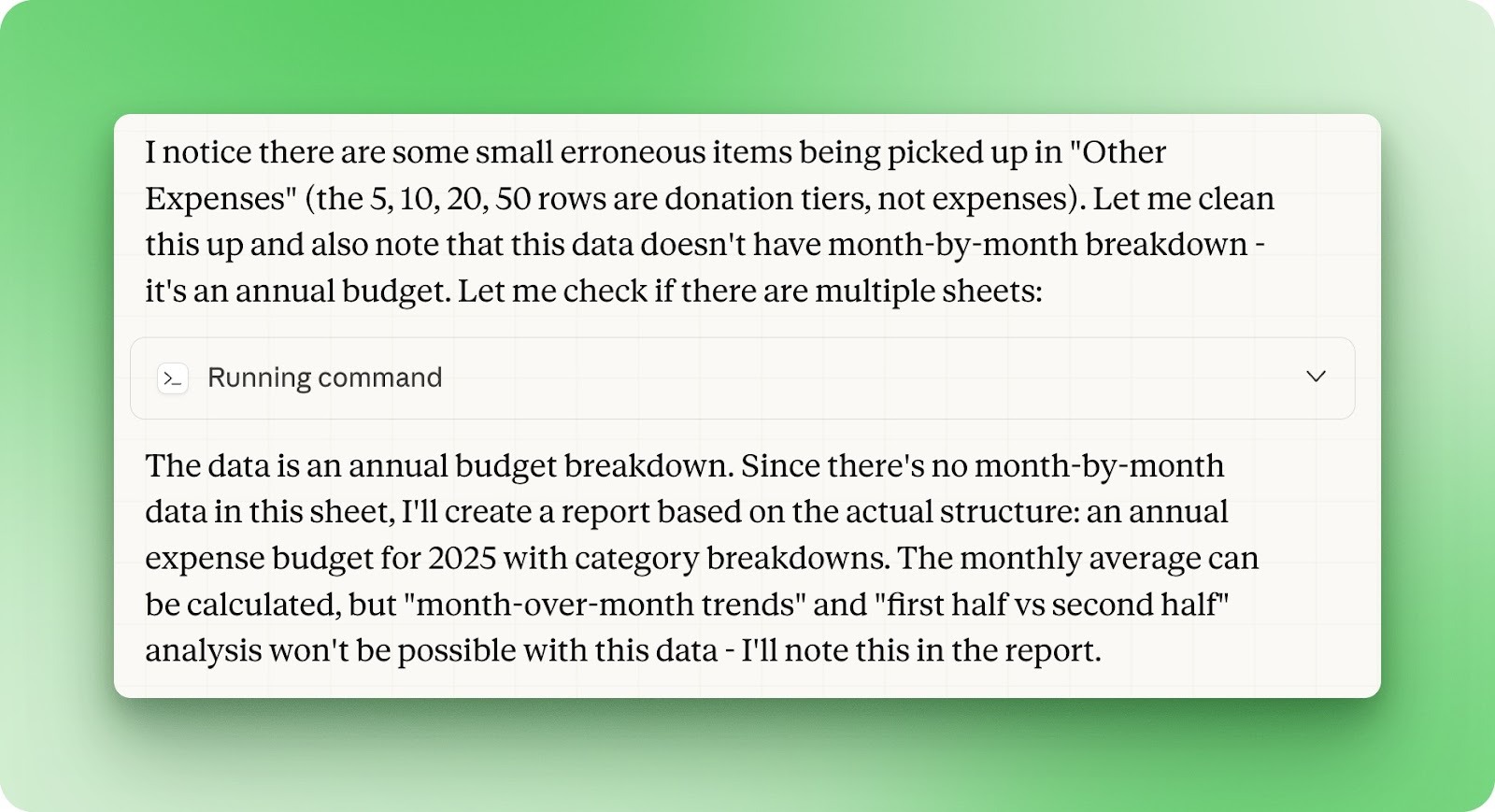
Bajo el capó, la skill de xlsx se apoya en librerías de Python que esperan datos columnar limpios. Si le das una hoja de estilo presentación, el parseo se desmorona. Por eso Cowork capturó datos parciales y trató el archivo como un presupuesto anual, perdiéndose muchos detalles.
Sin embargo, la salida en docx fue otra historia. Aun con datos de origen incompletos, el informe generado salió limpio: jerarquía de encabezados correcta, tablas bien formateadas, resumen ejecutivo coherente. Los documentos de Word son XML por debajo, y los LLM se manejan bien con XML.
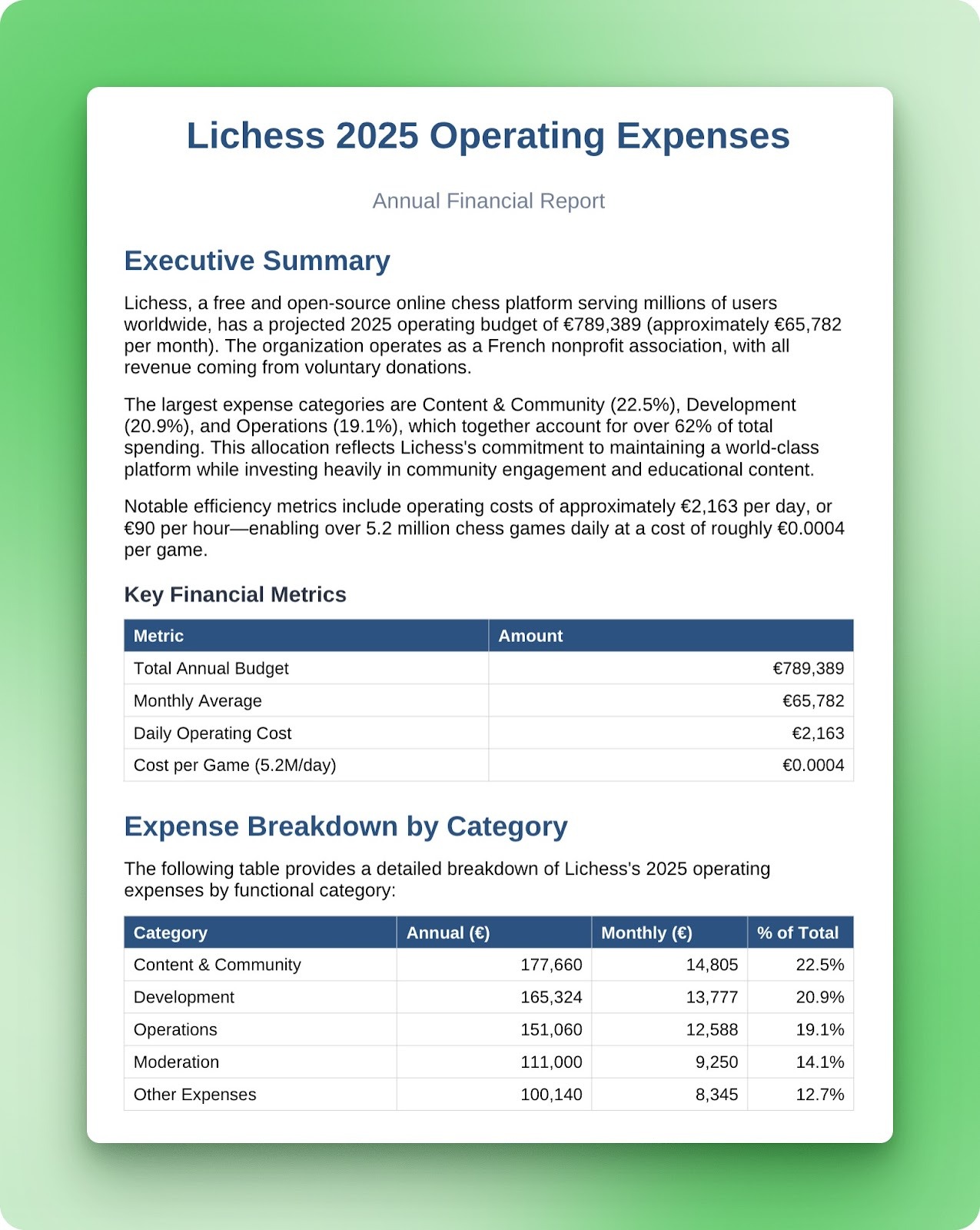
En resumen: el parseo de xlsx sufre con hojas que no están estructuradas como tablas de base de datos. Las celdas combinadas, los encabezados de sección y los diseños multirregión causarán problemas. La skill de docx es más fiable porque el propio formato es más predecible.
Claude en Chrome es una extensión que permite a Claude ver e interactuar con páginas web. Puede hacer clic, rellenar formularios, navegar entre pestañas y hacer capturas. Combinado con Cowork, las tareas pueden abarcar archivos locales y flujos en la web.
La extensión funciona desde el panel lateral de Chrome. Una vez instalada, Claude puede ver/crear pestañas y realizar acciones cuando se lo pidas. Conoce de serie plataformas como Gmail, Google Docs, Slack y GitHub, así que no hacen falta instrucciones paso a paso.
Para activarla en Cowork, abre Ajustes desde la barra lateral y activa el conector de Chrome. Si aún no has instalado la extensión, se te pedirá que la descargues de Chrome Web Store.
Para esta prueba, pedí a Cowork que limpiara mi bandeja de entrada:
Using Chrome, go to my Gmail inbox and do the following for Quora, Pinterest, and Udacity:
 1. Find the most recent email from each sender
 2. Click the unsubscribe link in each email
 3. Complete the unsubscribe process on whatever page it takes you to
 4. Go back to Gmail and delete all emails from that sender

 Confirm each unsubscribe was successful before moving to the next one.
Cowork abrió Gmail y empezó a buscar correos de Quora usando la sintaxis from:quora de Gmail.
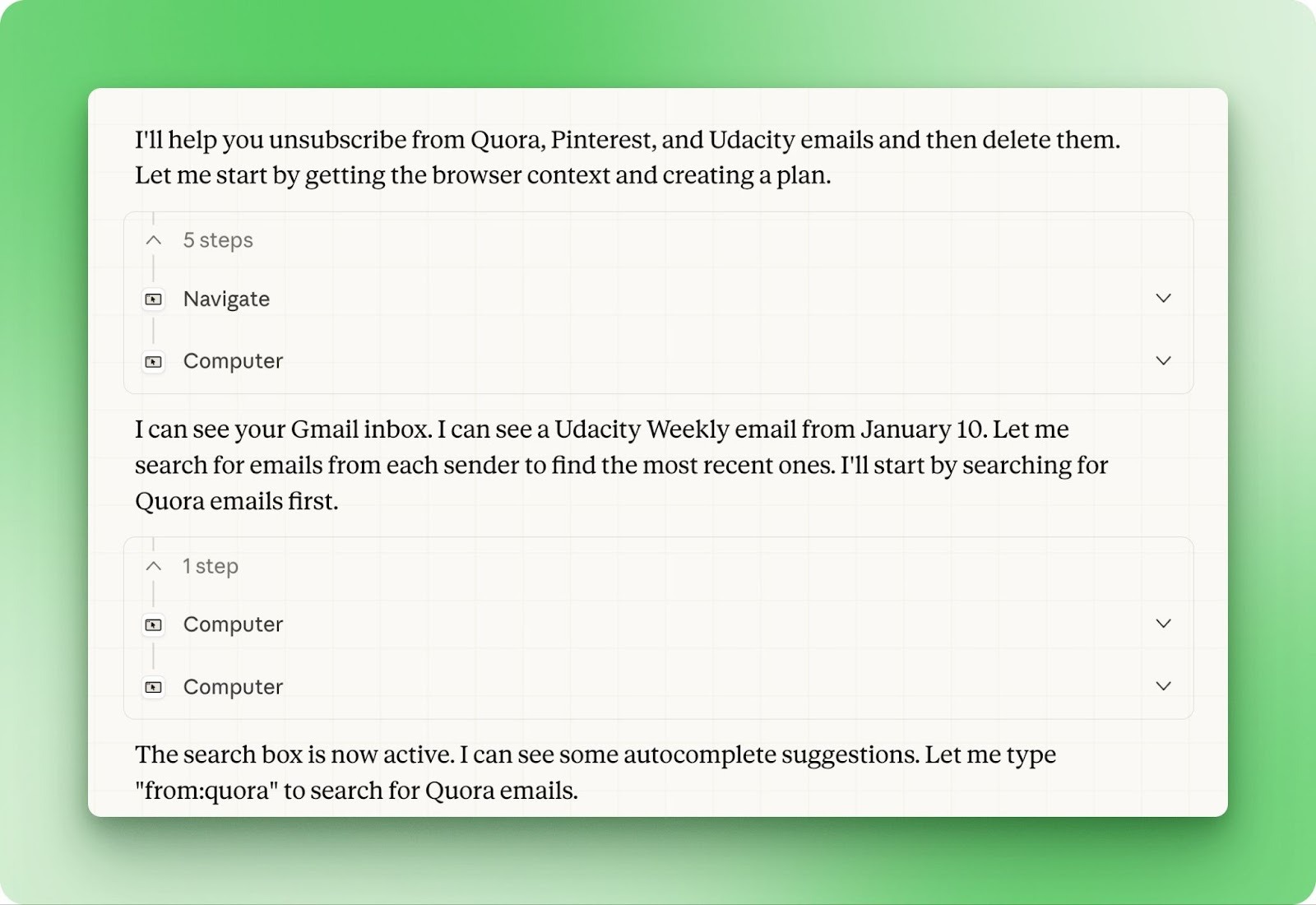
Encontró un correo de Quora, accedió a la página de baja, seleccionó la opción "Off" y pulsó "Save preferences". Cuando vio el mensaje verde de confirmación, volvió a Gmail para empezar a borrar.
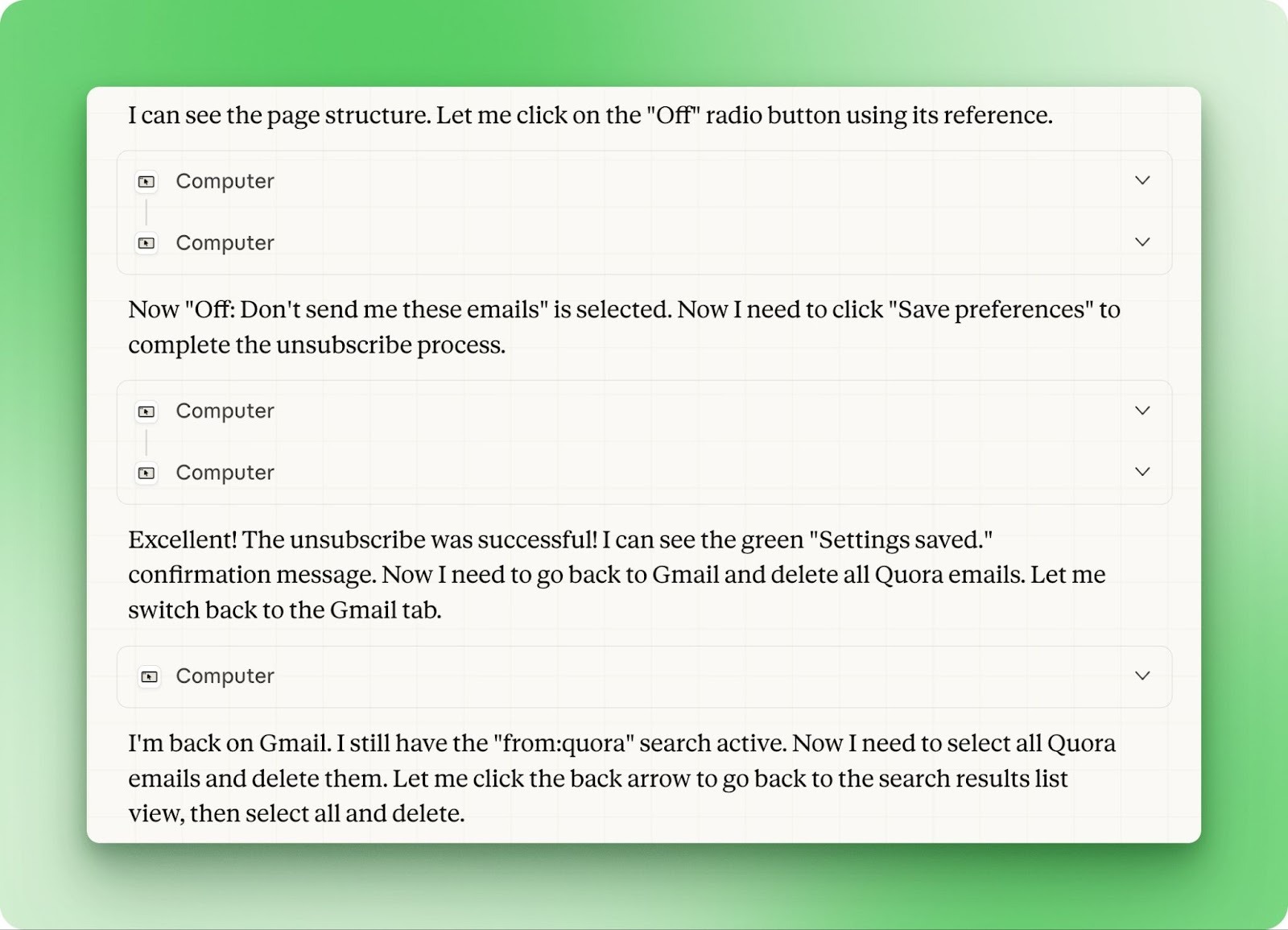
Quora había acumulado años de correos. Tras borrar unos 250, Cowork hizo una pausa y preguntó si seguir o pasar a Pinterest y Udacity. Decidí seguir con las otras ya que la baja estaba completada.
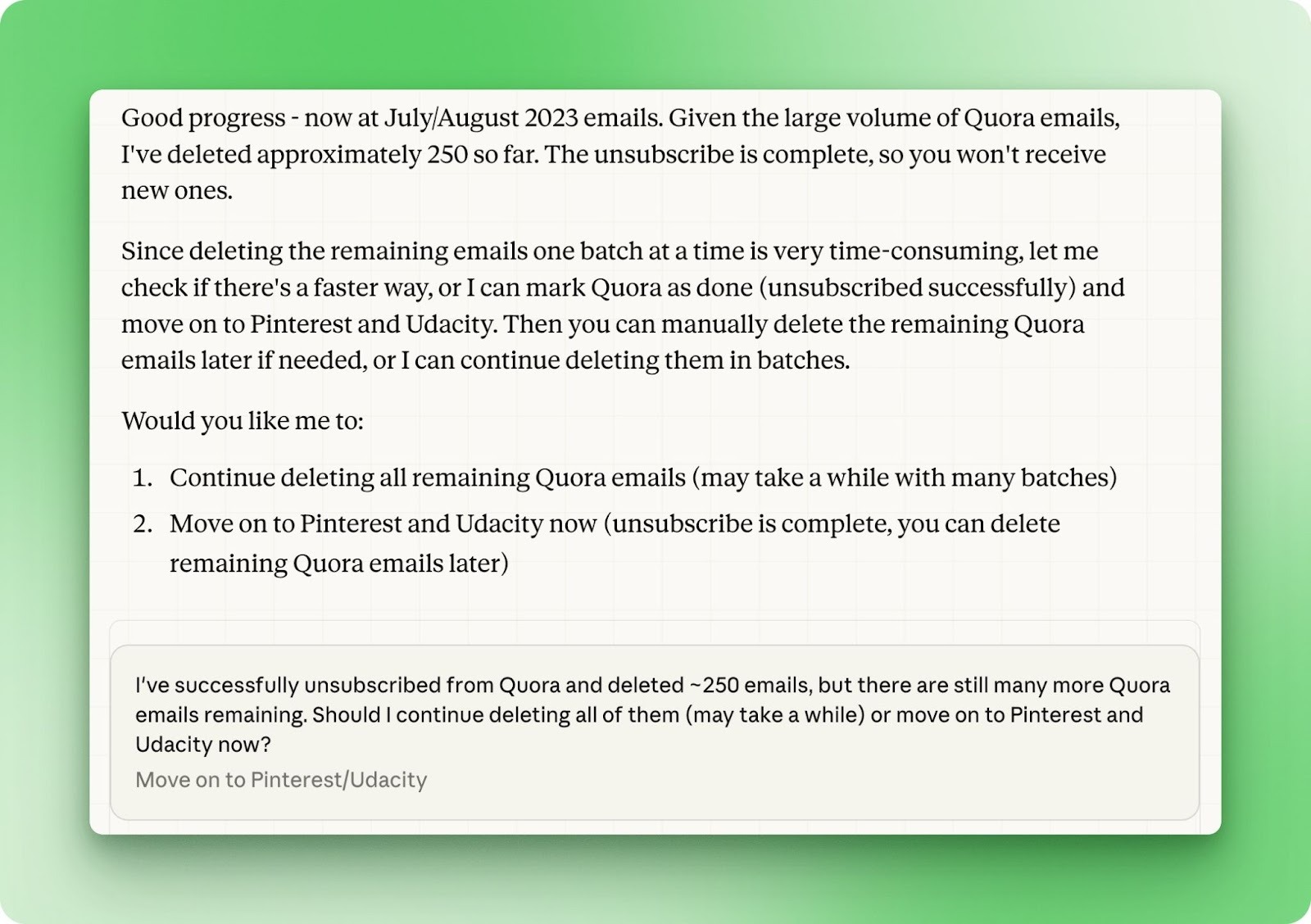
Todo el proceso se ejecutó sin intervención manual. Cowork se ocupó de cambiar de pestañas, interactuar con formularios y lanzar búsquedas en Gmail por su cuenta. Pero fue lento. Procesar las tres newsletters llevó más de 30 minutos porque cada interacción requiere enviar una captura de pantalla de vuelta a Cowork para decidir el siguiente paso.
Mover el ratón, hacer clic, cargar la página y otra captura. Ese ida y vuelta se acumula. Para tareas web repetitivas que requieren clicks reales y no solo recuperar información, la integración con Chrome funciona, pero no esperes velocidad.
Los conectores enlazan Claude con servicios externos y orígenes de datos. Llevan tiempo disponibles en el chat normal de Claude, pero en Cowork ganan una nueva dimensión: el acceso al sistema de archivos.
Un conector que extrae datos de un servicio externo ahora puede guardarlos en local o usar archivos locales como entrada para acciones externas.
Para explorar los conectores disponibles, ve a Ajustes > Conectores > Explorar conectores. El pop-up muestra dos pestañas: Web y extensiones de escritorio.
Los conectores web funcionan mediante APIs en el navegador, mientras que las extensiones de escritorio se ejecutan en tu máquina. Ambos funcionan en Cowork, aunque las de escritorio suelen tener acceso más profundo al sistema.
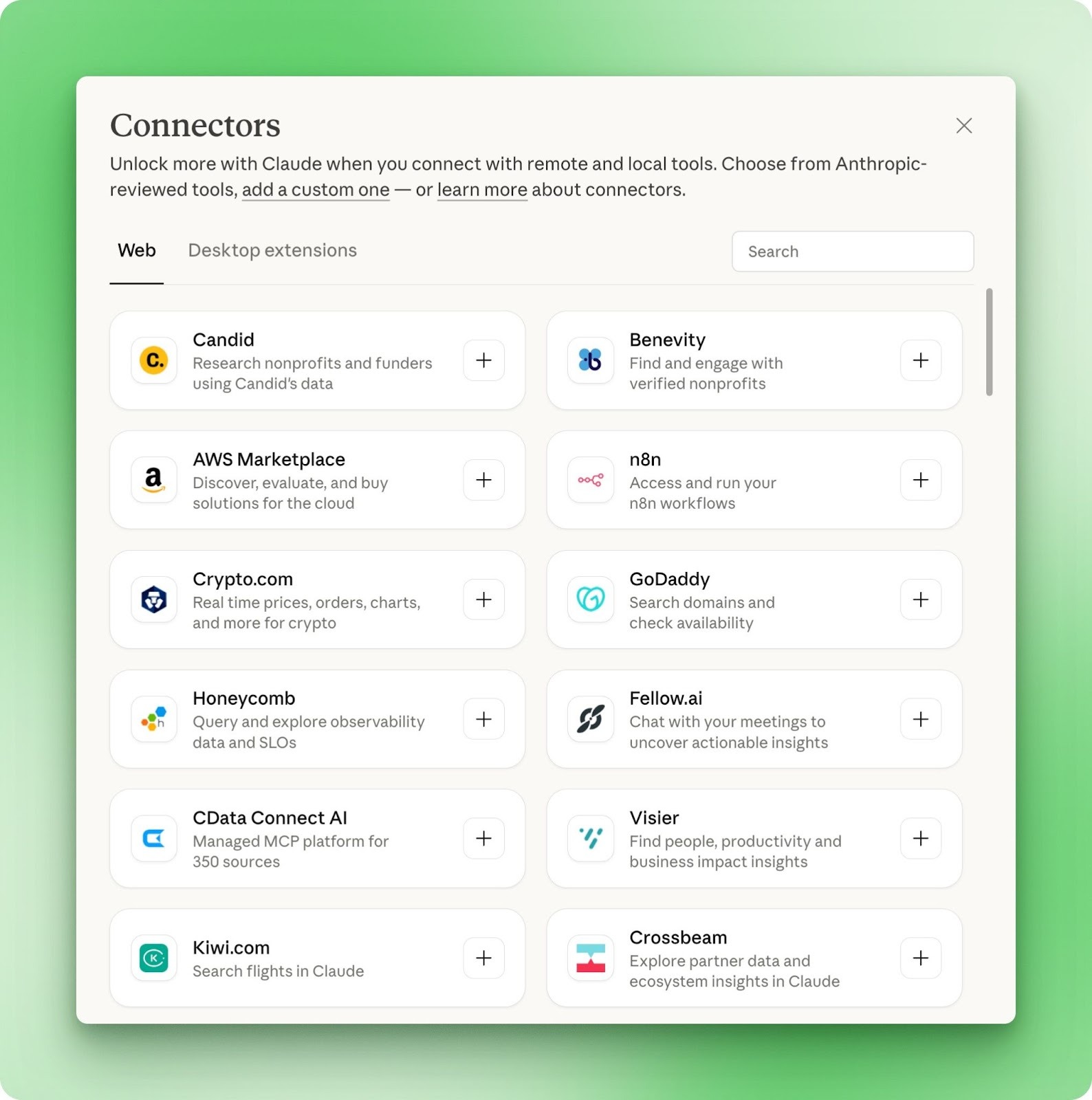
El catálogo ya tiene cientos de opciones. AWS Marketplace para recursos en la nube, n8n para automatización de flujos, Honeycomb para datos de observabilidad, Fellow.ai para insights de reuniones. Cada conector está revisado por Anthropic y también puedes añadir conectores personalizados si tu herramienta no aparece.
Ten en cuenta que los conectores de Gmail, Google Calendar y Google Drive siguen en desarrollo. Por ahora, los flujos relacionados con Google requieren el apaño de la extensión de Chrome descrito antes.
La clave aquí es la combinación. Un conector que consulta tu CRM ahora puede cotejar resultados con hojas locales. Las notas de reunión de Fellow.ai pueden volcarse directamente en carpetas de proyectos locales. Los conectores no son nuevos, pero lo que puedes hacer con ellos en Cowork sí.
Cowork lleva a Claude a tu sistema de archivos y le permite hacer el trabajo en lugar de solo aconsejar. En este tutorial hemos visto organización de archivos, conversiones por lotes, generación de informes, skills para documentos de oficina, automatización del navegador con Chrome y el creciente ecosistema de conectores.
La etiqueta de vista previa de investigación es acertada. Las hojas complejas confunden al parser de xlsx, la automatización con Chrome va más lenta de lo que esperarías y los conectores de calendario y drive de Google aún no han salido. Son aristas, no dealbreakers.
Lo importante es la dirección. Anthropic construyó Cowork porque ve a los agentes como la siguiente fase de Claude, y este lanzamiento pone esa visión delante de usuarios de pago para obtener feedback real. Quienes quieran crear sus propios flujos de agentes pueden explorar el tutorial de Claude Agent SDK.
El coste mensual de 100-200 $ tiene sentido si a menudo pierdes tiempo en ordenar archivos, convertir formatos o tareas repetitivas en el navegador. Empieza por una sola carpeta y un prompt sencillo, y amplía a partir de ahí a medida que veas qué se le da bien a Cowork.
Los mejores cursos de DataCamp
Curso
Curso
Curso
blog
Abid Ali Awan
10 min
Tutorial
Tutorial
Zoumana Keita
14 min
Tutorial
Arunn Thevapalan
13 min
Tutorial
Tutorial
Abid Ali Awan