Kurs
Standardmäßig fixiert die Option „Oberste Zeile fixieren“ in Excel nur die allererste Zeile. Je nach Situation kann das vielleicht nicht so nützlich sein. Excel hat zwar die Option, mehrere Zeilen festzuhalten, aber das braucht einen zusätzlichen Schritt.
Wenn du gerade mit Excel anfängst, zeigt dir unser Kurs „Einführung in Excel“ alles, was du wissen musst, wie zum Beispiel die Benutzeroberfläche, Datenformate und die grundlegenden Funktionen. Außerdem finde ich das Excel-Formeln-Spickzettel, das du runterladen kannst, echt hilfreich, weil es die gängigsten Excel-Funktionen enthält.
So frierst du mehrere Zeilen richtig ein
Um mehrere Zeilen in Excel festzuhalten, benutzt man den Befehl„Fenster fixieren“ im Menü „ “. Dieser Befehl ist flexibler als die Option „Obere Zeile fixieren“, weil er alle Zeilen über der von dir ausgewählten Zelle fixiert. Mach einfach Folgendes:
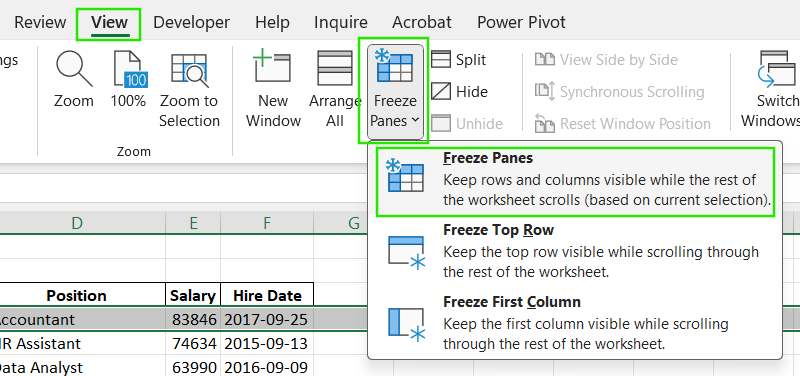
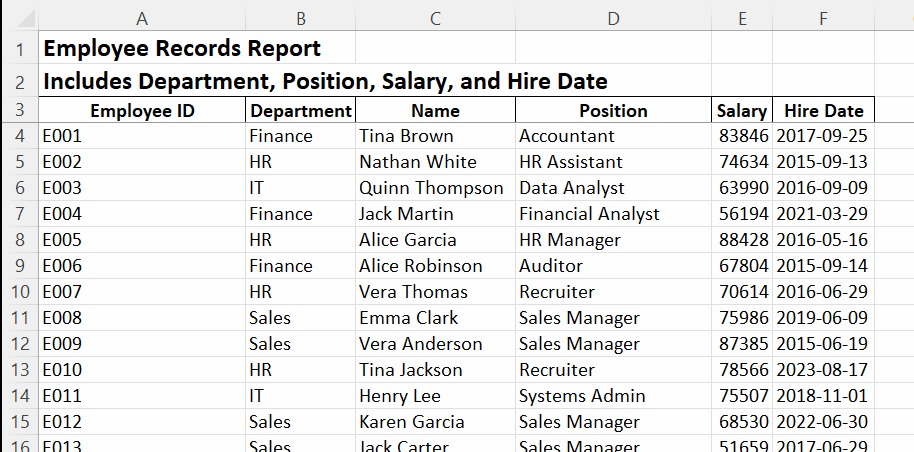
- Wähle die Zeile direkt unter der letzten Zeile, die du einfrieren möchtest. Um zum Beispiel die Zeilen 1, 2 und 3 festzuhalten, musst du Zeile 4 auswählen. Die ganze Zeile sollte markiert werden, nicht nur eine einzelne Zelle.
- Geh zu den Registerkarte auf der Multifunktionsleiste und wähle dann die Option Fenster fixieren .
- Auswählen Fenster einfrieren aus den Optionen.

Du wirst sehen, dass unter Zeile 3 eine dünne graue Linie erscheint, die zeigt, dass die oberen drei Zeilen jetzt fixiert sind.
Ich empfehle dir, unseren Kurs „Datenaufbereitung in Excel” zu machen, um mehr über das Bereinigen und Organisieren deiner Zeilen und Spalten zu lernen.
Was du beim Einfrieren von Zeilen nicht machen kannst
Beim Einfrieren von Zeilen in Excel solltest du diese häufigen Einschränkungen und Missverständnisse beachten:
- Du kannst nicht mehrere Zeilen gleichzeitig auswählen, um sie einzufrieren. Die Option„ “ (Ein- und Ausblenden) „Freeze Panes“ (Fenster einfrieren) „ “ (Ein- und Ausblenden) funktioniert nur für die einzelne Zeile, die du ausgewählt hast. Wenn du mehrere Zeilen auswählst und versuchst, den Befehl anzuwenden, funktioniert das nicht wie gewünscht.
- Du kannst nicht zusammenhängende Zeilen nicht einfrieren. Du kannst zum Beispiel nicht Zeile 1 und Zeile 5 einfrieren, während die Zeilen 2, 3 und 4 nicht eingefroren sind. Der Befehl„ “ (Zeilen einfrieren) friert immer einen zusammenhängenden Block von Zeilen ein, der ganz oben in der Tabelle beginnt und bis zur ausgewählten Zeile reicht.
- Die Option „Oberste Zeile fixieren“ fixiert nur Zeile 1. Das ist ein eigener Befehl im Dropdown-Menü „Fenster einfrieren“.
Fehlerbehebung: Wenn das Einfrieren mehrerer Zeilen nicht klappt
Wenn du Probleme beim Einfrieren mehrerer Zeilen in Excel hast, findest du hier einige häufig auftretende Probleme und deren Lösungen:
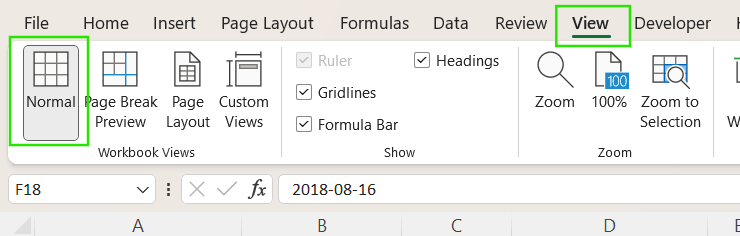
- Die Option „Fenster einfrieren“ ist ausgegraut: Das ist ein häufiges Problem, das oft bedeutet, dass du dich nicht im Modus „Normalansicht“ v -Modus befindest . Um diese Option zu aktivieren, geh zu„ “ > „Ansicht“ > „Arbeitsmappenansichten“ > „Normal“ und versuch's nochmal.

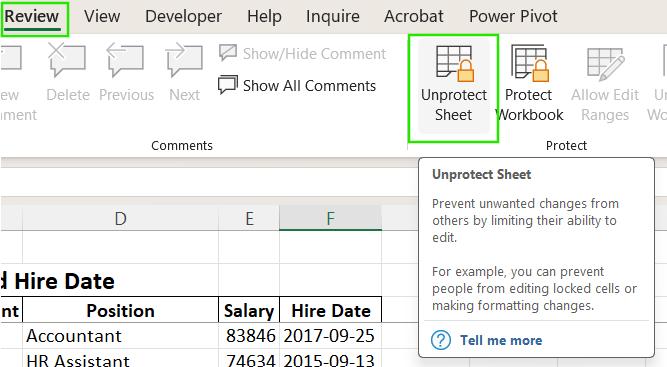
- Das Blatt ist geschützt: Wenn das Arbeitsblatt geschützt ist, sind viele Formatierungs- und Anzeigeoptionen, einschließlich „Fenster fixieren“, deaktiviert, um unbefugte Änderungen zu verhindern. Um den Schutz des Blattes aufzuheben, geh auf „Überprüfen“ > „Schutz aufheben“ und wähle dann die Option zum Fixieren.

- Manchmal kann es passieren, dass du aus Versehen eine Spalte statt einer Zeile auswählst, bevor du die Funktion „Fenster fixieren“anwendest. Denk dran, die ganze Zeile unter den Zeilen auszuwählen, die du einfrieren willst.
- Einige Web-basierte oder Starter-Versionen von Excel haben im Vergleich zur Vollversion für den Desktop vielleicht eingeschränkte Funktionen. Schau immer nach, welche Funktionen in deiner Excel-Version verfügbar sind, um zu sehen, ob die Option „Fenster fixieren” da ist.
Schau dir unsere Excel-Shortcuts-Spickzettelan, den du runterladen kannst, um zu erfahren, wie du mit Tastenkombinationen für verschiedene Excel-Funktionen deine Produktivität steigern kannst.
Wie man Zeilen und Spalten gleichzeitig einfriert
Manchmal willst du vielleicht die oberen Zeilen und die linken Spalten fixieren, damit deine Überschriften und Beschriftungen beim Scrollen in jede Richtung sichtbar bleiben. In diesem Fall nutzt du die Schnittlogik, bei der du eine Zelle auswählst und Excel alles darüber und links davon einfriert.
Nehmen wir mal an, du willst die Zeilen 1–3 und die Spalten A–B einfrieren:
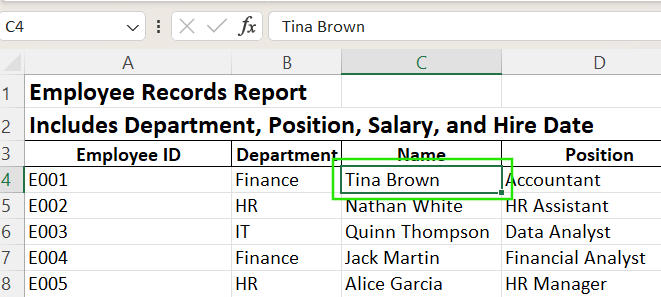
- Wähle die Zelle „C4“ aus. Diese Zelle ist direkt rechts neben der letzten Spalte, die du einfrieren willst (Spalte B), und direkt unter der letzten Zeile, die du einfrieren willst (Zeile 3).

- Geh zu den Ansicht > Fenster einfrieren > Fenster einfrieren.
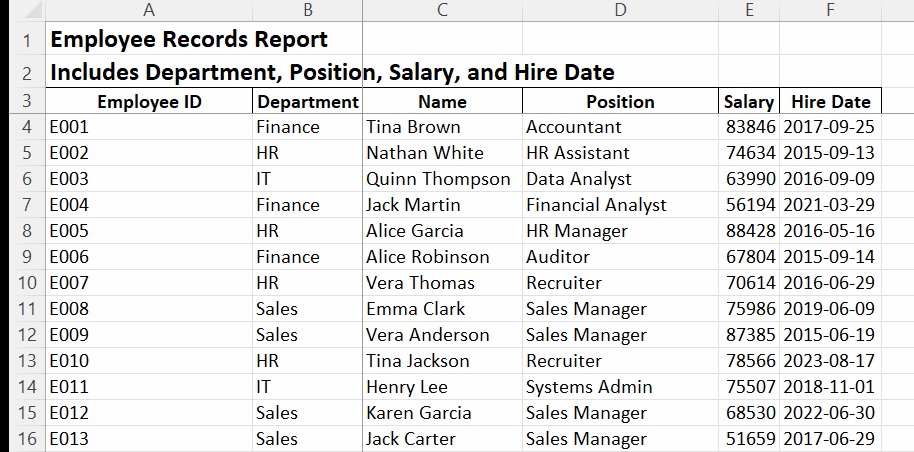
Nachdem du das gemacht hast, erscheint eine horizontale Linie unter Zeile 3 und eine vertikale Linie rechts von Spalte B. Jetzt bleiben die Zeilen 1 bis 3 und die Spalten A bis B sichtbar, wenn du durch dein Arbeitsblatt scrollst.
Unterschiede zwischen den Excel-Versionen: Windows, Mac und Office 365
Die Methode zum Einfrieren von Fensterbereichen ist in den aktuellen Versionen von Excel für Windows, Mac und Microsoft 365 gleich. Du wirst aber vielleicht ein paar kleine Unterschiede in der Benutzeroberfläche oder bei den verfügbaren Funktionen bemerken:
- Excel für Mac: Der Vorgang ist fast genauso wie bei der Windows-Version. Du findest den Befehl „ “ (Zeilen/Spalten fixieren) auf der Registerkarte„Ansicht“ ,und die Schritte zum Fixieren mehrerer Zeilen oder Spalten sind dieselben.
- Excel 365: Benutzer verwenden oft aus Versehen die Schnellzugriffsoption „Oberste Zeile fixieren“, obwohl sie eigentlich den vielseitigeren Befehl „Fenster fixieren“ brauchen, um mehr als eine Zeile zu fixieren.
- Excel für Einsteiger: Das ist eine leichte Version von Excel, die auf manchen Computern schon vorinstalliert ist. Es hat eingeschränkte Funktionen, und die Option„ -Fenster einfrieren“ ist vielleicht nicht verfügbar.
Um Probleme zu vermeiden, solltest du immer sicherstellen, dass du dich in der Normalansicht befindest , bevor du versuchst, Fenster einzufrieren. Wenn du das nicht machst, sind die Einfrieroptionen möglicherweise nicht verfügbar.
Profi-Tipps für die Arbeit mit eingefrorenen Zeilen
Wenn du die Funktionen zum Fixieren von Tabellen in Excel optimal nutzen möchtest, solltest du diese erweiterten Tipps beachten, um deinen Arbeitsablauf und die Datenvisualisierung zu verbessern.
- Verwende „Fenster fixieren” zusammen mit Filtern oder Slicern: Mit dieser Methode bleibt deine Kopfzeile sichtbar, sodass Filter, Dropdown-Menüs oder Slicer beim Scrollen immer zugänglich sind.
- Vermeide zusammengeführte Zellen in eingefrorenen Zeilen. Zusammengeführte Zellen können beim Einfrieren komisch reagieren, was das Scrollen und die Ausrichtung etwas chaotisch macht.
- Kombiniere „Fenster einfrieren” mit „Geteilte Ansicht”: Für Vergleiche nebeneinander oder übereinander kannst dudie geteilte Ansicht von „ “ mit „Freeze Panes“ nutzen. Die Split-View-Funktion teilt das Arbeitsblatt in separate scrollbare Bereiche auf, die jeweils eine eigene Bildlaufleiste haben. So kannst du verschiedene Teile eines großen Blattes gleichzeitig anschauen.
- Visuelle Trennzeichen hinzufügen: Um eingefrorene Zeilen besser von den restlichen Daten abzuheben, kannst du Schattierungen, fette Schriftarten oder Rahmen verwenden.
Fazit
Um mehrere Zeilen in Excel festzuhalten, musst du einfach den richtigen Auswahlpunkt finden. Wenn du die Zeile direkt unter den zu sperrenden Zeilen auswählst und die Funktion „Fenster fixieren” nutzt, bleiben wichtige Überschriften und Titel beim Scrollen sichtbar. Egal, ob du mit mehrstufigen Kopfzeilen, Dashboard-Layouts oder detaillierten Datensätzen arbeitest – mit diesem einfachen Trick verlierst du beim Navigieren in deiner Tabelle nie den Überblick.
Wenn du deine Excel-Kenntnisse verbessern willst, empfehle ichdir unseren Kurs „Datenanalyse in Excel ”. Dieser Kurs hilft dir dabei, fortgeschrittene Analysen zu meistern und deine Karriere voranzutreiben. Ich empfehle dir auch, unseren Kurs „Power Query in Excel für Fortgeschrittene“ zu machen, um mehr über Datenumwandlung und die Verwendung der Sprache M zum Erstellen dynamischer Funktionen zu lernen .
Bringe deine Karriere mit Excel voran
Erwerbe die Fähigkeiten, um Excel optimal zu nutzen - keine Erfahrung erforderlich.
FAQs
Wie kann ich mehrere Zeilen in Excel einfrieren?
Klick auf die Zeile unter der letzten, die du einfrieren willst, und geh dann zu Ansicht > Fenster einfrieren > Fenster einfrieren.
Kann ich Zeilen und Spalten gleichzeitig einfrieren?
Ja. Klicke auf die Zelle unterhalb der Zeilen und rechts neben den Spalten, die du fixieren möchtest, und wähle dann „ “ > „Freeze Panes“.
Was meinen wir mit dem Unterschied zwischen „Oberste Zeile fixieren“ und „Fensterbereiche fixieren“?
Mit „Obere Zeile fixieren“ kannst du nur die erste Zeile fixieren, während du mit „Fenster fixieren“ mehrere Zeilen und Spalten fixieren kannst.
Wie kann ich in Excel Zeilen wieder freigeben?
Geh zu Ansicht > Fenster einfrieren > Fensterrahmen freigeben , um alle fixierten Zeilen und Spalten zu entfernen.
Kann ich Zeilen einfrieren, während ich Filter oder Slicer benutze?
Ja, die Option „Fenster einfrieren“ funktioniert mit gefilterten Kopfzeilen und Slicern, um die Navigation durch die Daten zu vereinfachen.