Curso
De forma predeterminada, la opción «Fijar la fila superior» de Excel solo bloquea la primera fila. Dependiendo de tu caso, esto puede no ser útil. Excel ofrece la opción de congelar varias filas, pero requiere un paso adicional.
Si estás empezando a utilizar Excel, nuestro curso Introducción a Excel abarca habilidades como navegar por la interfaz, comprender los formatos de datos y trabajar con funciones básicas. Además, la hoja de referencia de fórmulas de Excel, que puedes descargar, me parece una referencia muy útil, ya que incluye todas las funciones más comunes de Excel.
La forma correcta de congelar varias filas
Para congelar varias filas en Excel, utiliza el comandoCongelar paneles. Este comando es más flexible que la opción «Congelar fila superior», ya que congela todas las filas situadas encima de la celda que hayas seleccionado. Sigue los pasos que se indican a continuación:
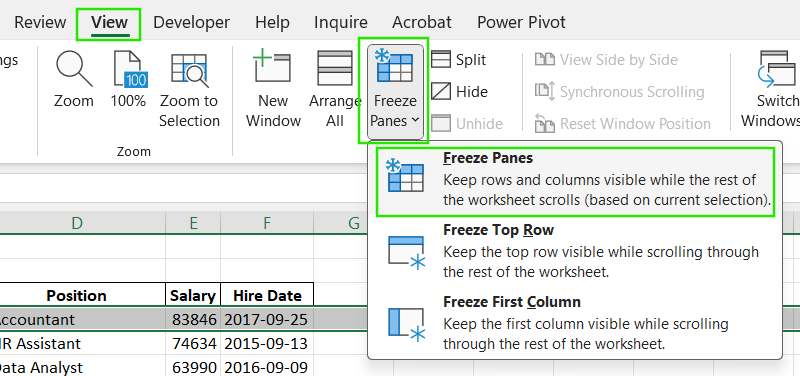
- Selecciona la fila inmediatamente inferior a la última que deseas congelar. Por ejemplo, para congelar las filas 1, 2 y 3, debes seleccionar la fila 4. Debes seleccionar toda la fila, no solo una celda.
- Ve a la pestaña de la cinta de opciones y, a continuación, selecciona la opción Congelar paneles .
- Seleccionar Congelar paneles en las opciones.

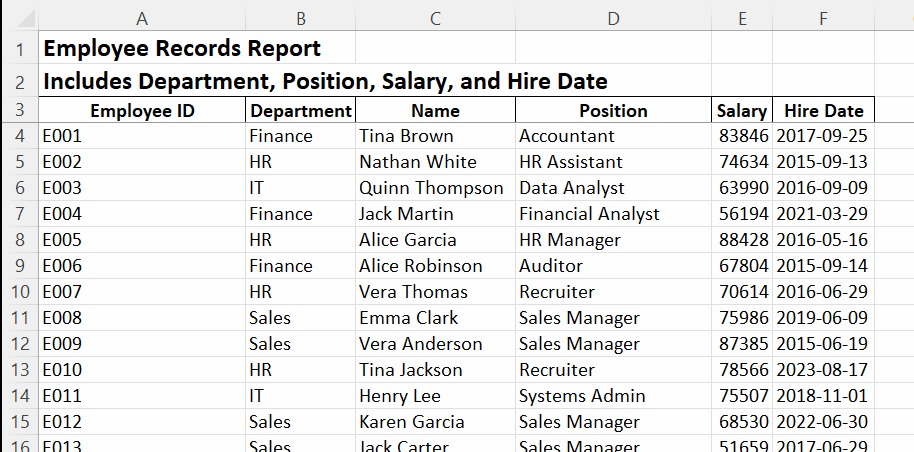
Observarás que aparecerá una fina línea gris debajo de la fila 3, lo que indica que las tres filas superiores ahora están congeladas.
Te recomiendo que realices nuestro curso Preparación de datos en Excel para aprender más sobre cómo limpiar y organizar tus filas y columnas.
Lo que no puedes hacer al congelar filas
Al congelar filas en Excel, es importante comprender estas limitaciones y conceptos erróneos comunes:
- No puedes seleccionar varias filas para congelarlas. La opción« » (Desactivar/activar la congelación de paneles) « » (Congelar paneles) solo funciona en la fila que hayas seleccionado. Si seleccionas varias filas e intentas aplicar el comando, no funcionará como se espera.
- No puedes congelar filas no contiguas. Por ejemplo, no puedes congelar la fila 1 y la fila 5 y dejar las filas 2, 3 y 4 sin congelar. El comando« » (Despegar/Fijar paneles) siempre fija un bloque continuo de filas desde la parte superior de la hoja de cálculo hasta la fila seleccionada.
- La opción «Congelar fila superior» solo bloquea la fila 1. Se trata de un comando independiente y específico dentro del menú desplegable Congelar paneles.
Solución de problemas: Cuando no funciona congelar varias filas
Si tienes problemas para congelar varias filas en Excel, aquí tienes algunos problemas comunes y sus soluciones:
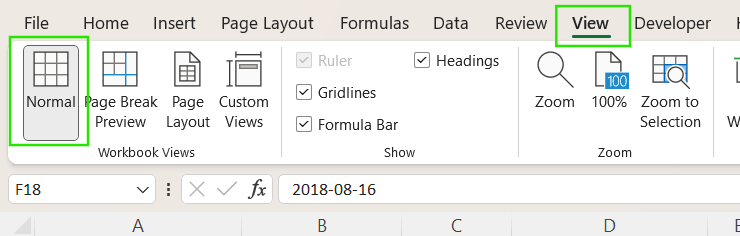
- La opción Congelar paneles aparece en gris: Este es un problema común que a menudo indica que no estás en el modode vista normal. Para activar esta opción, cambia ala vista « » ( Vista de diseño de base de datos) > «Workbook Views» (Vistas del cuaderno de trabajo) > «Normal» (Normal) y vuelve a intentarlo.

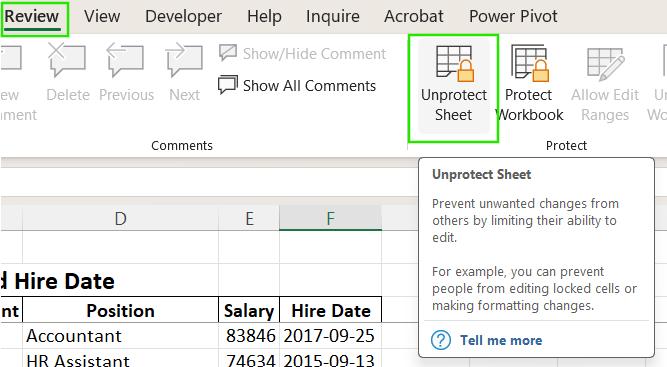
- La hoja está protegida: Si la hoja de cálculo está protegida, muchas opciones de formato y visualización, incluida la opción Congelar paneles, se desactivarán para evitar cambios no autorizados. Para desproteger la hoja, ve a Revisar > Desproteger hoja y, a continuación, aplica la opción de congelación.

- A veces, es posible que selecciones accidentalmente una columna en lugar de una fila antes de aplicar la función Congelar paneles. Recuerda seleccionar toda la fila situada debajo de las filas que deseas congelar.
- Algunas versiones web o iniciales de Excel pueden tener una funcionalidad limitada en comparación con la versión completa para ordenador. Comprueba siempre las funciones disponibles en tu versión específica de Excel para confirmar si la opción «Congelar paneles» está disponible.
Echa un vistazo a nuestra hoja de referencia rápida de atajos de Excel, que puedes descargar, para aprender a mejorar la productividad utilizando atajos para diferentes funciones de Excel.
Cómo congelar filas y columnas al mismo tiempo
En ocasiones, es posible que desees bloquear tanto las filas superiores como las columnas laterales izquierdas para que los encabezados y las etiquetas permanezcan visibles al desplazarte en cualquier dirección. En este caso, utilizas la lógica de intersección, en la que seleccionas una celda y Excel congela todo lo que hay encima y a la izquierda de ella.
Por ejemplo, supongamos que deseas congelar las filas 1-3 y las columnas A-B:
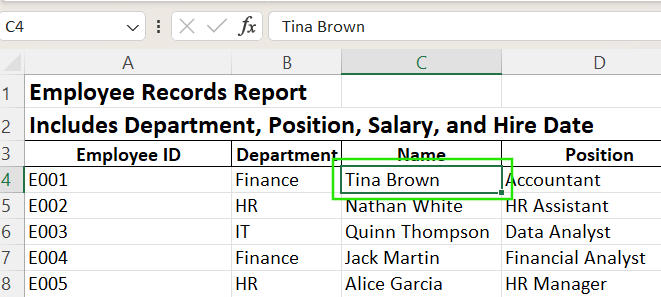
- Selecciona la celda «C4». Esta celda se encuentra inmediatamente a la derecha de la última columna que deseas congelar (columna B) y directamente debajo de la última fila que deseas congelar (fila 3).

- Ve a la Ver > Congelar paneles > Congelar paneles.
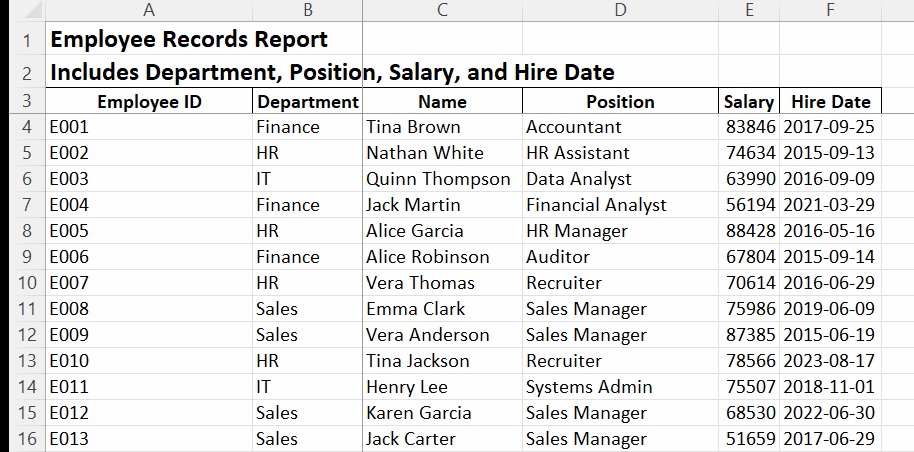
Después de hacer esto, aparecerá una línea horizontal debajo de la fila 3 y una línea vertical a la derecha de la columna B. Ahora las filas 1 a 3 y las columnas A a B permanecerán visibles mientras te desplazas por la hoja de cálculo.
Diferencias entre versiones de Excel: Windows, Mac y Office 365
El método para congelar paneles es el mismo en las versiones modernas de Excel para Windows, Mac y Microsoft 365. Sin embargo, es posible que observes las siguientes diferencias leves en la interfaz de usuario o en la disponibilidad de funciones:
- Excel para Mac: El proceso es casi idéntico al de la versión para Windows. Puedes encontrar el comando « » (Desactivar/activar filas y columnas fijas) en la pestaña«View» (Ver )y los pasos para congelar varias filas o columnas siguen siendo los mismos.
- Excel 365: Los usuarios suelen utilizar erróneamente la opción de acceso rápido «Fijar fila superior» cuando necesitan utilizar el comando «Fijar paneles», más versátil, para bloquear más de una fila.
- Excel Starter: Esta es una versión ligera de Excel que viene preinstalada en algunos ordenadores. Tiene funciones limitadas y es posible que la opción« ar congelar paneles » no esté disponible.
Para evitar problemas, asegúrate siempre de que estás en la vista normal antes de intentar congelar paneles. Si no es así, es posible que las opciones de congelación no estén disponibles.
Consejos profesionales para trabajar con filas congeladas
Si deseas sacar el máximo partido a las funciones de congelación de Excel, ten en cuenta estos consejos avanzados para mejorar tu flujo de trabajo y la visualización de datos.
- Usa la función «Fijar paneles» con filtros o segmentadores: Este método mantiene visible la fila del encabezado, de modo que los filtros, los menús desplegables o los segmentadores siguen siendo accesibles mientras te desplazas.
- Evita las celdas combinadas en las filas congeladas. Las celdas fusionadas pueden comportarse de forma inconsistente cuando se congelan, lo que hace que el desplazamiento y la alineación sean menos consistentes.
- Combina la función «Fijar paneles» con la vista dividida: Para realizar comparaciones en paralelo o de arriba abajo, puedes utilizar Split View con Freeze Panes. La función Vista dividida divide la hoja de cálculo en secciones independientes que se pueden desplazar, cada una con su propia barra de desplazamiento. Esto te permite ver diferentes partes de una hoja grande simultáneamente.
- Añadir separadores visuales: Para que las filas congeladas se distingan mejor del resto de los datos, aplica sombreado, fuentes en negrita o bordes.
Conclusión
Para congelar varias filas en Excel, basta con elegir el punto de selección adecuado. Al seleccionar la fila justo debajo de las que deseas bloquear y utilizar la opción Congelar paneles, puedes mantener visibles los encabezados y títulos importantes mientras te desplazas por la pantalla. Tanto si trabajas con encabezados de varios niveles, diseños de paneles o conjuntos de datos detallados, este sencillo truco te garantiza que nunca perderás el contexto mientras navegas por tu hoja.
Si deseas mejorar tus habilidades con Excel, te recomiendoque realices nuestro curso Análisis de datos en Excel. Este curso te ayudará a dominar el análisis avanzado e impulsar tu carrera profesional. También recomiendo realizar nuestro curso Intermedio de Power Query en Excel para aprender sobre la transformación de datos y el uso del lenguaje M para crear funciones dinámicas.
Avanza en tu carrera con Excel
Adquiere los conocimientos necesarios para sacar el máximo partido a Excel, sin necesidad de experiencia.
Preguntas frecuentes
¿Cómo se congelan varias filas en Excel?
Selecciona la fila situada debajo de la última que deseas congelar y, a continuación, ve a Ver > Congelar paneles > Fijar paneles.
¿Puedes congelar filas y columnas al mismo tiempo?
Sí. Selecciona la celda situada debajo de las filas y a la derecha de las columnas que deseas congelar y, a continuación, aplica la función Congelar paneles de.
¿Qué se entiende por la diferencia entre «Congelar fila superior» y «Congelar paneles»?
La opción «Fijar la fila superior» solo bloquea la fila 1, mientras que la opción «Fijar paneles» te permite bloquear varias filas y columnas.
¿Cómo desbloqueas filas en Excel?
Ir a Ver > Congelar paneles > Descongelar paneles para eliminar todas las filas y columnas congeladas.
¿Puedes congelar filas mientras utilizas filtros o segmentadores?
Sí, la opción Congelar paneles funciona con encabezados filtrados y segmentadores para facilitar la navegación por los datos.