
Accéder au contenu principal

Comment figer plusieurs lignes dans Excel

Découvrez comment figer plusieurs lignes dans Excel grâce à des instructions étape par étape, des conseils et des solutions de dépannage afin de garder vos en-têtes visibles lorsque vous faites défiler la feuille.
Actualisé 8 déc. 2025  · 6 min de lecture

Par défaut, l'option « Figer la ligne supérieure » dans Excel ne verrouille que la toute première ligne. Selon votre situation, cela pourrait ne pas être utile. Excel offre la possibilité de figer plusieurs lignes, mais cela nécessite une étape supplémentaire.

Si vous débutez avec Excel, notre cours Introduction à Excel couvre des compétences telles que la navigation dans l'interface, la compréhension des formats de données et l'utilisation des fonctions de base. De plus, je trouve que l'aide-mémoire des formules Excel, que vous pouvez télécharger, est une référence utile, car il contient toutes les fonctions Excel les plus courantes.

La méthode appropriée pour figer plusieurs lignes

Pour figer plusieurs lignes dans Excel, veuillez utiliser la commandeFiger les volets de l'. Cette commande est plus flexible que l'option « Figer la ligne supérieure » car elle fige toutes les lignes situées au-dessus de la cellule que vous avez sélectionnée. Veuillez suivre les étapes ci-dessous :
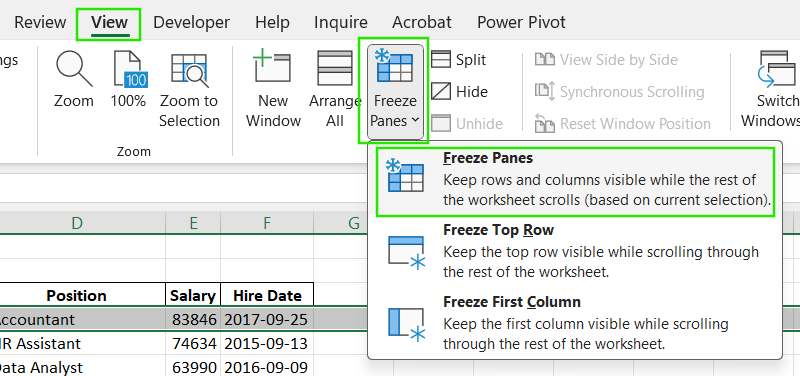
  • Veuillez sélectionner la ligne située immédiatement en dessous de la dernière ligne que vous souhaitez figer. Par exemple, pour figer les lignes 1, 2 et 3, il est nécessaire de sélectionner la ligne 4. Il est nécessaire de sélectionner la ligne entière, et non pas seulement une cellule.
  • Veuillez vous rendre sur le onglet du ruban, puis sélectionnez l'option Figer les volets .
  • Sélectionner Figer les volets dans les options.

Option « Freeze Panes » (Figer les volets) dans Excel.

Vous remarquerez qu'une fine ligne grise apparaîtra sous la ligne 3, indiquant que les trois premières lignes sont désormais figées.
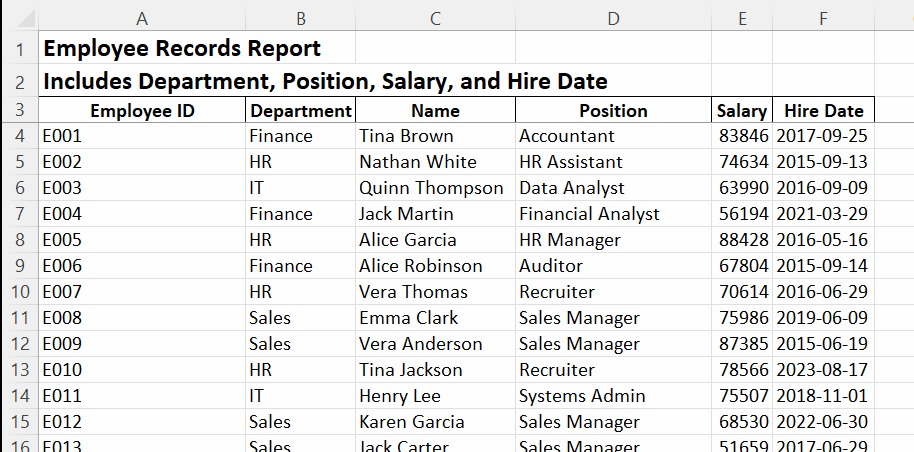
Figer plusieurs lignes dans Excel.

Je vous recommande de suivre notre cours Préparation des données dans Excel pour en savoir plus sur le nettoyage et l'organisation de vos lignes et colonnes. 

Ce qu'il est important de ne pas faire lors du gel des lignes

Lorsque vous figez des lignes dans Excel, il est important de comprendre les limitations et les idées fausses courantes suivantes :

  • Il n'est pas possible de sélectionner plusieurs lignes pour les figer. L'option «Freeze Panes » (Figer les volets) de l' , disponible à l'adresse, ne fonctionne que sur la ligne unique que vous avez sélectionnée. Si vous sélectionnez plusieurs lignes et essayez d'appliquer la commande, celle-ci ne fonctionnera pas comme prévu.
  • Il n'est pas possible de figer des lignes non contiguës. Par exemple, il n'est pas possible de figer les lignes 1 et 5 tout en laissant les lignes 2, 3 et 4 non figées. La commande «Freeze Panes » (Figer les volets) d' permet de figer un bloc continu de lignes depuis le haut de la feuille de calcul jusqu'à la ligne sélectionnée.
  • L'option « Freeze Top Row » (Figer la ligne supérieure) ne verrouille que la ligne 1. Il s'agit d'une commande distincte et dédiée dans le menu déroulant « Freeze Panes » (Figer les volets).

Dépannage : Lorsque le gel de plusieurs lignes ne fonctionne pas

Si vous rencontrez des difficultés pour figer plusieurs lignes dans Excel, voici quelques problèmes courants et leurs solutions :
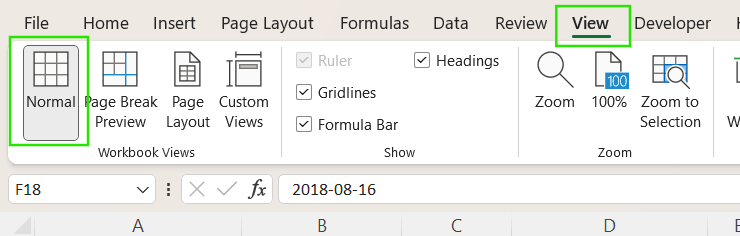
  • L'option « Freeze Panes » (Figer les volets) est grisée : Il s'agit d'un problème courant qui indique souvent que vous n'êtes pas en mode d' de la vue normale. Pour activer cette option, veuillez vous rendre dansAffichage > Affichage du classeur > Normal dans l' , puis réessayez.

Mode normal dans Excel.

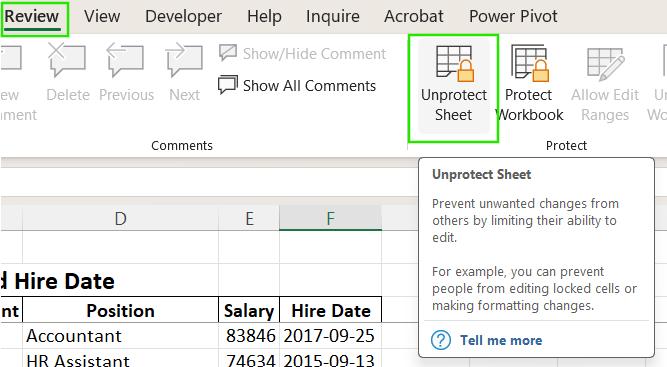
  • La feuille est protégée : Si la feuille de calcul est protégée, de nombreuses options de mise en forme et d'affichage, y compris le gel des volets, seront désactivées afin d'empêcher toute modification non autorisée. Pour désactiver la protection de la feuille, veuillez vous rendre dans Révision > Déprotéger la feuille, puis appliquer l'option de gel.

Veuillez désactiver la protection de la feuille dans Excel.

  • Il peut arriver que vous sélectionniez accidentellement une colonne au lieu d'une ligne avant d'appliquer la fonction « Freeze Panes » (Figer les volets). Veuillez sélectionner toute la ligne située sous les lignes que vous souhaitez figer.
  • Certaines versions Web ou d'entrée de gamme d'Excel peuvent présenter des fonctionnalités limitées par rapport à la version complète pour ordinateur de bureau. Veuillez toujours vérifier les fonctionnalités disponibles dans votre version spécifique d'Excel afin de confirmer si l'option « Freeze Panes » (Figer les volets) est disponible.

Veuillez consulter notre fiche récapitulative des raccourcis Excel, que vous pouvez télécharger, pour découvrir comment améliorer votre productivité en utilisant les raccourcis des différentes fonctionnalités d'Excel.

Comment figer simultanément des lignes et des colonnes

Il peut parfois être nécessaire de verrouiller les lignes supérieures et les colonnes de gauche afin que vos en-têtes et vos libellés restent visibles lorsque vous faites défiler la page dans n'importe quelle direction. Dans ce cas, vous pouvez utiliser la logique d'intersection, qui consiste à sélectionner une cellule, et Excel gèlera tout ce qui se trouve au-dessus et à gauche de celle-ci. 

Par exemple, supposons que vous souhaitiez figer les lignes 1 à 3 et les colonnes A et B :
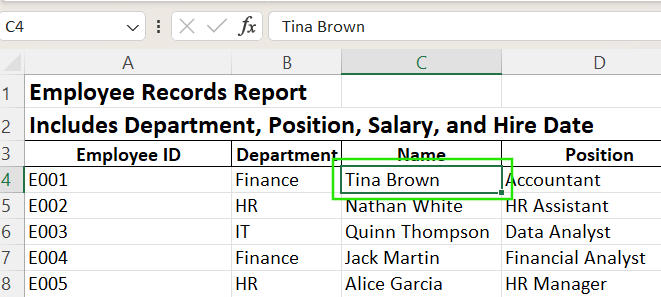
  • Veuillez sélectionner la cellule « C4 ». Cette cellule se trouve immédiatement à droite de la dernière colonne que vous souhaitez figer (colonne B) et directement sous la dernière ligne que vous souhaitez figer (ligne 3).

Comment figer des lignes et des colonnes dans Excel en utilisant la logique d'intersection.

  • Veuillez vous rendre sur le Affichage > Figer les volets > Figer les volets.

Après avoir effectué cette opération, une ligne horizontale apparaîtra sous la ligne 3 et une ligne verticale apparaîtra à droite de la colonne B. Désormais, les lignes 1 à 3 et les colonnes A à B resteront visibles lorsque vous ferez défiler votre feuille de calcul.
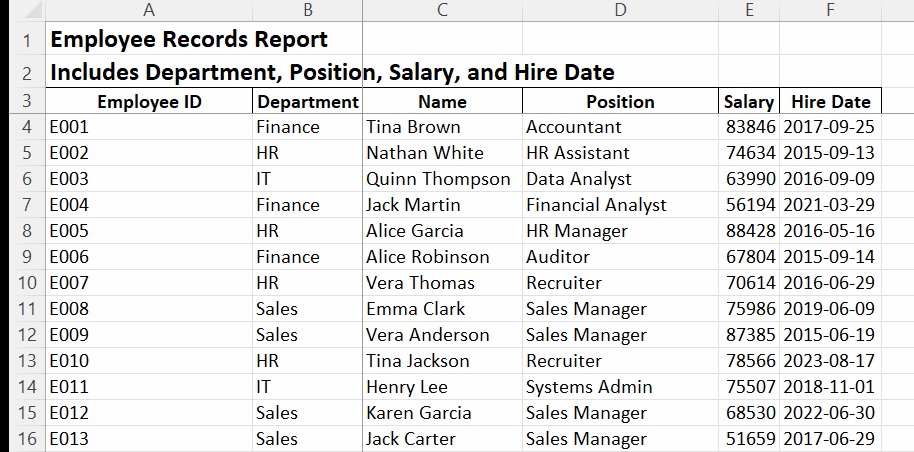
Figer plusieurs lignes et colonnes simultanément dans Excel.

Différences entre les versions Excel : Windows, Mac et Office 365

La méthode de gel des volets est identique dans les versions modernes d'Excel pour Windows, Mac et Microsoft 365. Cependant, vous pourriez remarquer les légères différences suivantes dans l'interface utilisateur ou la disponibilité des fonctionnalités :

  • Excel pour Mac : Le processus est pratiquement identique à celui de la version Windows. La commande « Freeze Panes » (Figer les volets) de l' se trouve sous l'onglet «View » (Affichage)et les étapes pour figer plusieurs lignes ou colonnes restent identiques.
  • Excel 365 : Les utilisateurs ont souvent tendance à utiliser par erreur l'option d'accès rapide « Figer la ligne supérieure » alors qu'ils devraient utiliser la commande plus polyvalente « Figer les volets » pour verrouiller plusieurs lignes.
  • Excel Starter : Il s'agit d'une version allégée d'Excel préinstallée sur certains ordinateurs. Ses fonctionnalités sont limitées et l'option «Freeze Panes » (Figer les volets) d' peut ne pas être disponible.

Afin d'éviter tout problème, veuillez toujours vous assurer que vous êtes en mode d'affichage normal avant de tenter de figer des volets. Si ce n'est pas le cas, les options de congélation pourraient ne pas être disponibles.

Conseils professionnels pour travailler avec des lignes figées

Si vous souhaitez tirer le meilleur parti des fonctionnalités de gel d'Excel, veuillez prendre en considération ces conseils avancés afin d'améliorer votre flux de travail et la visualisation de vos données.

  • Utilisation de la fonction « Freeze Panes » avec les filtres ou les segments:: Cette méthode permet de garder votre ligne d'en-tête visible afin que les filtres, les menus déroulants ou les segments restent accessibles lorsque vous faites défiler la page.
  • Veuillez éviter les cellules fusionnées dans les lignes gelées.. Les cellules fusionnées peuvent présenter un comportement irrégulier lorsqu'elles sont gelées, ce qui peut nuire à la cohérence du défilement et de l'alignement.
  • Combiner les volets figés avec la vue fractionnée: Pour effectuer des comparaisons côte à côte ou haut-bas, vous pouvez utiliserla fonctionnalité Split View (Affichage partagé) d' , ainsi que la fonctionnalitéFreeze Panes (Figer les volets). La fonctionnalité Split View divise la feuille de calcul en sections distinctes pouvant être défilées, chacune disposant de sa propre barre de défilement. Cela vous permet de visualiser simultanément différentes parties d'une grande feuille.
  • Ajouter des séparateurs visuels : Pour mieux distinguer les lignes gelées du reste de vos données, veuillez appliquer un ombrage, une police en gras ou des bordures.

Conclusion

Pour figer plusieurs lignes dans Excel, il est essentiel de sélectionner correctement la zone à figer. En sélectionnant la ligne située juste en dessous de celles que vous souhaitez verrouiller et en utilisant la fonction « Freeze Panes » (Figer les volets), vous pouvez garder les en-têtes et les titres importants visibles pendant que vous faites défiler la page. Que vous travailliez avec des en-têtes à plusieurs niveaux, des tableaux de bord ou des ensembles de données détaillés, cette astuce simple vous permet de ne jamais perdre le fil lorsque vous naviguez dans votre feuille.

Si vous souhaitez approfondir vos compétences en Excel, je vous recommandede suivre notre cours Analyse de données dans Excel. Ce cours vous permettra de maîtriser les analyses avancées et de faire progresser votre carrière. Je vous recommande également de suivre notre cours Power Query intermédiaire dans Excel afin d'apprendre la transformation des données et l'utilisation du langage M pour créer des fonctions dynamiques.

Faites progresser votre carrière avec Excel

Acquérir les compétences nécessaires pour optimiser Excel - aucune expérience n'est requise.

Commencez aujourd'hui gratuitement

Allan Ouko's photo
Author
Allan Ouko
LinkedIn
Je crée des articles qui simplifient la science des données et l'analyse, en les rendant faciles à comprendre et accessibles.

Questions fréquentes

Comment puis-je figer plusieurs lignes dans Excel ?

Veuillez sélectionner la ligne située sous la dernière ligne que vous souhaitez figer, puis accédez à Affichage > Figer les volets > Figer les volets.

Est-il possible de figer les lignes et les colonnes simultanément ?

Oui. Veuillez sélectionner la cellule située sous les lignes et à droite des colonnes que vous souhaitez figer, puis appliquez l'option « Fig er les volets »..

Quelle est la différence entre « Figer la ligne supérieure » et « Figer les volets » ?

La fonction « Freeze Top Row » (Figer la ligne supérieure) permet de figer uniquement la ligne 1, tandis que la fonction « Freeze Panes » (Figer les volets) vous permet de figer plusieurs lignes et colonnes.

Comment puis-je débloquer des lignes dans Excel ?

Veuillez vous rendre sur Affichage > Figer les volets > Dégeler les volets pour supprimer toutes les lignes et colonnes gelées.

Est-il possible de figer des lignes tout en utilisant des filtres ou des segments ?

Oui, la option « Freeze Panes » fonctionne avec les en-têtes filtrés et les segments pour faciliter la navigation dans les données.

Sujets

Apprenez Excel avec DataCamp

Cours

Analyse de données dans Excel

3 h
115.2K
Apprenez à analyser des données avec les tableaux croisés et fonctions logiques avant d'utiliser d'autres outils.
Afficher les détailsRight Arrow
Commencer le cours
Voir plusRight Arrow