Pular para o conteúdo principal

Como congelar várias linhas no Excel

Aprenda a congelar várias linhas no Excel com instruções passo a passo, dicas e solução de problemas para manter seus cabeçalhos visíveis enquanto rola a tela.
Atualizado 8 de dez. de 2025  · 6 min lido

Por padrão, a opção “Congelar linha superior” no Excel só bloqueia a primeira linha. Dependendo do seu caso, isso pode não ser útil. O Excel tem a opção de congelar várias linhas, mas dá um trabalho extra.

Se você está começando a usar o Excel, nosso curso Introdução ao Excel aborda habilidades como navegar pela interface, entender formatos de dados e trabalhar com funções básicas. Além disso, acho que a Folha de Referência de Fórmulas do Excel, que você pode baixar, é uma referência útil, pois contém todas as funções mais comuns do Excel.

A maneira certa de congelar várias linhas

Pra congelar várias linhas no Excel, você usa o comandoCongelar Painéis. Esse comando é mais flexível do que a opção “Congelar linha superior”, porque congela todas as linhas acima da célula que você selecionou. Siga os passos abaixo:
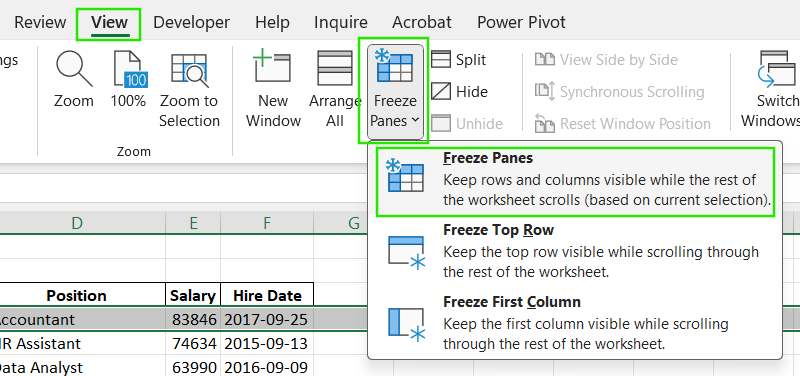
  • Escolha a linha logo abaixo da última que você quer fixar. Por exemplo, pra congelar as linhas 1, 2 e 3, você precisa selecionar a linha 4. A linha inteira deve ser selecionada, não só uma única célula.
  • Vá para o Exibir na faixa de opções e selecione a opção Congelar painéis .
  • Selecione Congelar painéis nas opções.

Opção Congelar Painéis no Excel.

Você vai ver que uma linha cinza fina vai aparecer abaixo da linha 3, mostrando que as três primeiras linhas agora estão congeladas.
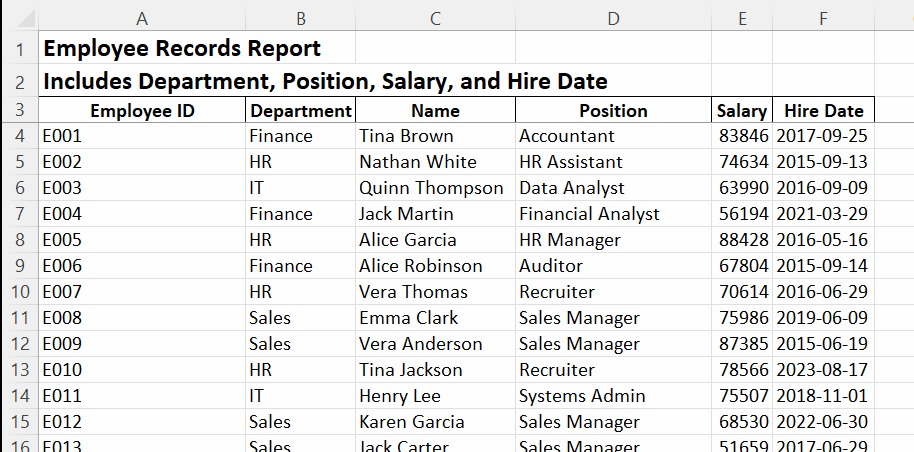
Congelar várias linhas no Excel.

Recomendo fazer nosso curso Preparação de dados no Excel para aprender mais sobre como limpar e organizar suas linhas e colunas. 

O que você não pode fazer ao congelar linhas

Ao congelar linhas no Excel, é importante entender essas limitações e equívocos comuns:

  • Não dá pra selecionar várias linhas de uma vez só pra congelá-las. A opção“Congelar painéis” (Freeze Panes) do “Exibir” ( ) ( ) só funciona na linha que você selecionou. Se você selecionar várias linhas e tentar aplicar o comando, ele não vai funcionar como esperado.
  • Não dá pra congelar linhas que não estão seguidas. Por exemplo, você não pode congelar a linha 1 e a linha 5 e deixar as linhas 2, 3 e 4 descongeladas. O comando ” (Exibir/Congelar painéis) sempre congela um bloco contínuo de linhas desde o topo da planilha até a linha que você selecionou.
  • A opção “Congelar linha superior” só bloqueia a linha 1. Esse é um comando separado e dedicado dentro do menu suspenso Congelar painéis.

Solução de problemas: Quando congelar várias linhas não está funcionando

Se você está com dificuldade para congelar várias linhas no Excel, aqui estão alguns problemas comuns e suas soluções:
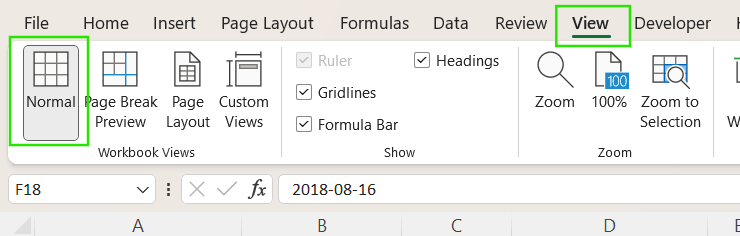
  • A opção Congelar painéis está desativada: Esse é um problema comum que geralmente mostra que você não está no modo de visualização normal. Para ativar essa opção, mude paraa visualização View > Workbook Views > Normal e tente de novo.

Modo normal no Excel.

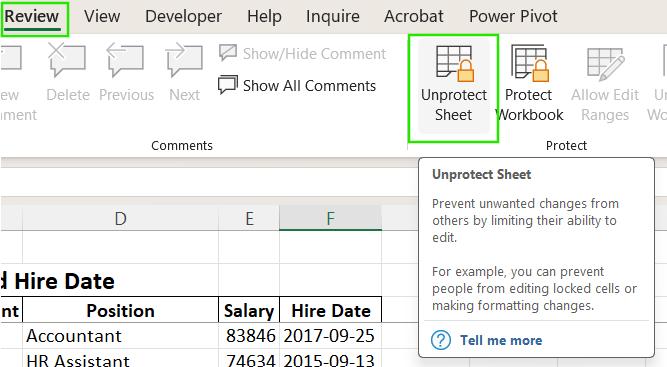
  • A folha está protegida: Se a planilha estiver protegida, várias opções de formatação e visualização, incluindo Congelar Painéis, serão desativadas para evitar alterações não autorizadas. Para desproteger a planilha, vá para Revisão > Desproteger planilha e, em seguida, aplique a opção de congelamento.

Desproteja a planilha no Excel.

  • Às vezes, você pode selecionar acidentalmente uma coluna em vez de uma linha antes de aplicar a opção Congelar painéis. Lembre-se de selecionar toda a linha abaixo das linhas que você quer congelar.
  • Algumas versões do Excel baseadas na web ou iniciais podem ter funcionalidades limitadas em comparação com a versão completa para desktop. Sempre dá uma olhada nas funcionalidades disponíveis na sua versão específica do Excel pra confirmar se a opção “Congelar painéis” tá disponível.

Dá uma olhada na nossa folha de dicas de atalhos do Excel, que você pode baixar, para aprender como melhorar a produtividade usando atalhos para diferentes recursos do Excel.

Como congelar linhas e colunas ao mesmo tempo

Às vezes, você pode querer travar as linhas superiores e as colunas do lado esquerdo para que seus cabeçalhos e rótulos fiquem visíveis enquanto você rola em qualquer direção. Nesse caso, você usa a lógica de interseção, onde você seleciona uma célula e o Excel congela tudo acima e à esquerda dela. 

Por exemplo, vamos supor que você queira congelar as linhas 1–3 e as colunas A–B:
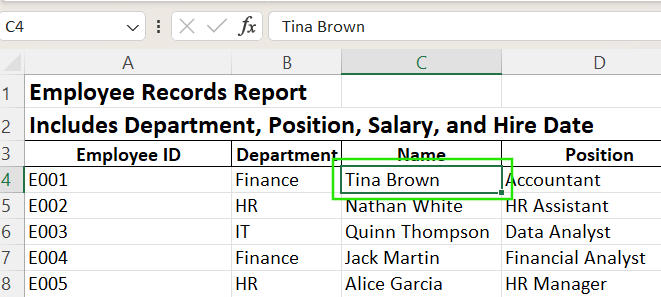
  • Selecione a célula “C4”. Essa célula fica logo à direita da última coluna que você quer congelar (coluna B) e logo abaixo da última linha que você quer congelar (linha 3).

Como congelar linhas e colunas no Excel usando a lógica de interseção.

  • Vá para o Exibir > Congelar Painéis > Congelar painéis.

Depois de fazer isso, uma linha horizontal vai aparecer abaixo da linha 3 e uma linha vertical vai aparecer à direita da coluna B. Agora, as linhas 1 a 3 e as colunas A a B vão continuar visíveis enquanto você rola pela planilha.
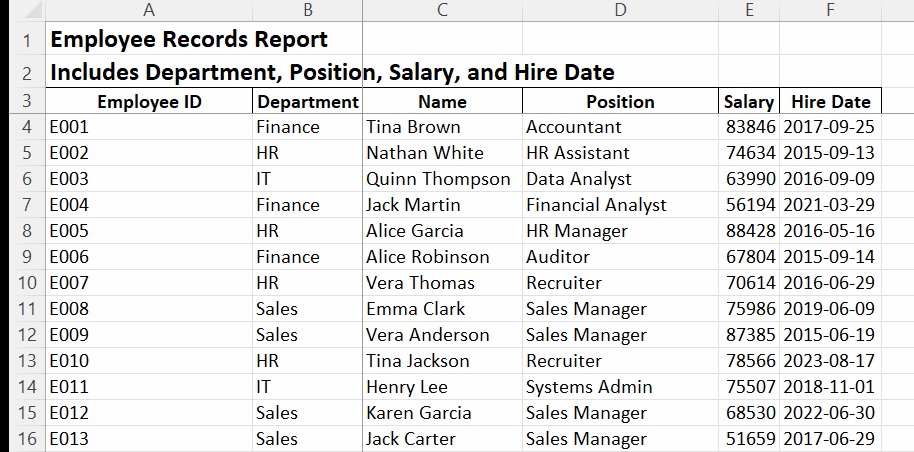
Congelar várias linhas e colunas ao mesmo tempo no Excel.

Diferenças entre as versões do Excel: Windows, Mac e Office 365

O jeito de congelar painéis é igual em todas as versões modernas do Excel para Windows, Mac e Microsoft 365. Mas, você pode notar umas pequenas diferenças na interface do usuário ou na disponibilidade dos recursos:

  • Excel para Mac: O processo é quase igual ao da versão Windows. Você pode encontrar o comando ” (Exibir/Congelar painéis) na guia“View” (Exibir )e os passos para congelar várias linhas ou colunas continuam os mesmos.
  • Excel 365: Os usuários muitas vezes usam por engano a opção de acesso rápido “Congelar linha superior” quando precisam usar o comando mais versátil “Congelar painéis” para bloquear mais de uma linha.
  • Excel Starter: Essa é uma versão leve do Excel que já vem instalada em alguns computadores. Tem funcionalidades limitadas e a opção ” (Fixar painéis) pode não estar disponível.

Para evitar problemas, certifique-se sempre de que está na Visualização Normal antes de tentar congelar painéis. Se não estiver, as opções de congelamento podem não estar disponíveis.

Dicas profissionais para trabalhar com linhas congeladas

Se você quer aproveitar ao máximo os recursos de congelamento do Excel, dá uma olhada nessas dicas avançadas para melhorar seu fluxo de trabalho e visualização de dados.

  • Use a opção “Freeze Panes” (Congelar painéis) com filtros ou segmentadores: Esse método mantém a linha do cabeçalho visível para que os filtros, menus suspensos ou segmentadores continuem acessíveis enquanto você rola a tela.
  • Evite células mescladas em linhas congeladas. As células mescladas podem se comportar de forma inconsistente quando congeladas, tornando a rolagem e o alinhamento menos consistentes.
  • Combine os painéis congelados com a visualização dividida: Pra comparar lado a lado ou de cima pra baixo, dá pra usaro Split View do com o recurso Freeze Panes. O recurso Split View divide a planilha em seções separadas que podem ser roladas, cada uma com sua própria barra de rolagem. Isso permite que você veja diferentes partes de uma planilha grande ao mesmo tempo.
  • Adicionar separadores visuais: Para deixar as linhas congeladas mais diferentes do resto dos seus dados, use sombreamento, fontes em negrito ou bordas.

Conclusão

Para congelar várias linhas no Excel, basta escolher o ponto de seleção certo. Selecionando a linha logo abaixo daquelas que você quer bloquear e usando a opção “Congelar painéis”, você pode manter cabeçalhos e títulos importantes visíveis enquanto rola a tela. Se você estiver trabalhando com cabeçalhos em vários níveis, layouts de painel ou conjuntos de dados detalhados, esse truque simples garante que você nunca perca o contexto enquanto navega pela sua planilha.

Se você quer melhorar suas habilidades no Excel, recomendofazer nosso curso Análise de Dados no Excel. Este curso vai te ajudar a dominar análises avançadas e impulsionar sua carreira. Também recomendo fazer nosso curso Power Query Intermediário no Excel pra aprender sobre transformação de dados e usar a linguagem M pra criar funções dinâmicas.

Avance em sua carreira com o Excel

Adquira as habilidades para maximizar o Excel - não é necessário ter experiência.

Comece hoje gratuitamente

Allan Ouko's photo
Author
Allan Ouko
LinkedIn
Eu crio artigos que simplificam a ciência e a análise de dados, tornando-as fáceis de entender e acessíveis.

Perguntas frequentes

Como congelar várias linhas no Excel?

Selecione a linha abaixo da última que você quer congelar e vá para Exibir > Congelar painéis > Congelar Painéis.

Posso congelar linhas e colunas ao mesmo tempo?

Sim. Selecione a célula abaixo das linhas e à direita das colunas que você quer congelar e, em seguida, aplique o recurso Congelar Painéis d.

O que a gente quer dizer com a diferença entre “Congelar linha superior” e “Congelar painéis”?

A opção “Congelar linha superior” só bloqueia a linha 1, enquanto “Congelar painéis” te deixa bloquear várias linhas e colunas.

Como faço para descongelar linhas no Excel?

Vá para Exibir > Congelar painéis > Descongelar painéis para tirar todas as linhas e colunas congeladas.

Posso congelar linhas enquanto uso filtros ou segmentadores?

Sim, o opção Congelar Painéis funciona com cabeçalhos filtrados e segmentadores para facilitar a navegação pelos dados.

Tópicos

Aprenda Excel com o DataCamp

Curso

Análise de dados no Excel

3 h
115.2K
Aprenda a analisar dados com tabelas dinâmicas e funções lógicas intermediárias antes de passar para ferramentas como análise hipotética e previsão.
Ver detalhesRight Arrow
Iniciar curso
Ver maisRight Arrow
Relacionado

blog

Como exportar dados do Power BI para o Excel

Você gostaria de poder ver os dados por trás de suas visualizações do Power BI? Aqui está nosso guia para você exportar dados do Power BI para o Excel.
Eugenia Anello's photo

Eugenia Anello

6 min

Tutorial

Gráficos de colunas agrupadas no Excel: Como criá-los e personalizá-los

Este tutorial discute os gráficos de colunas agrupadas, por que o Excel é bom para criá-los e como criar e personalizar gráficos de colunas agrupadas no Excel.
Elena Kosourova's photo

Elena Kosourova

Tutorial

As 15 fórmulas básicas do Excel que todos precisam saber

Aprenda a adicionar fórmulas aritméticas, de cadeia de caracteres, de séries temporais e complexas no Microsoft Excel.
Abid Ali Awan's photo

Abid Ali Awan

Tutorial

Tutorial do Python Excel: O guia definitivo

Saiba como ler e importar arquivos do Excel em Python, gravar dados nessas planilhas e encontrar os melhores pacotes para fazer isso.
Natassha Selvaraj's photo

Natassha Selvaraj

Tutorial

SELEÇÃO de várias colunas no SQL

Saiba como selecionar facilmente várias colunas de uma tabela de banco de dados em SQL ou selecionar todas as colunas de uma tabela em uma consulta simples.
DataCamp Team's photo

DataCamp Team

Tutorial

Como fazer um VLOOKUP() com vários critérios

Domine a arte de usar VLOOKUP() com vários critérios no Excel. Explore técnicas avançadas, como colunas auxiliares e a função CHOOSE().
Laiba Siddiqui's photo

Laiba Siddiqui

Ver maisVer mais