
Kurs
Entwickeln von LLM-Anwendungen mit LangChain
3 Std.
50.7K
Der neue Agent Builder (private Vorschau) von LangSmith ist ein No-Code-Lösung Möglichkeit, eine Idee in natürlicher Sprache in einen einsatzbereiten Agenten zu verwandeln. Anstatt Workflows zu schreiben, sagst du einfach, was der Agent machen soll, und Agent Builder macht dann die Systemaufforderung, schlägt Tools vor, fügt Trigger hinzu und unterstützt Unterbrechungen durch Menschen, persistenten Speicher und Selbstaktualisierungen.
Du kannst Sub-Agenten für spezielle Aufgaben zusammenstellen, Google-Integrationen (Docs/Sheets) neben der Websuche verbinden und dann alles mit den integrierten Tracing- und Monitoring-Dashboards beobachten.
In diesem Tutorial bauen wir einen E-Mail-Triage-Assistenten von Anfang bis Ende. Du lernst, wie du:
Am Ende hast du einen funktionierenden Agenten, der eingehende E-Mails sortiert, Antworten entwirft und tägliche Aktionen in Google Sheets protokolliert, ohne dass du dafür Code schreiben musst.
Wenn du mehr über die Entwicklung von KI-Agenten erfahren möchtest, empfehle ich dir den Kurs Kurs „Multi-Agent Systems with LangGraph”.
Mitdem Agent Buildervon LangSmith (, Vorschau) kannst du ganz einfach Agenten mit Speicher, Unteragenten, Triggern und menschlicher Überprüfung über eine einzige Benutzeroberfläche entwerfen. Im Hintergrund nutzt Agent Builder Deep-Agents, ein Open-Source-Agenten-Harness, das auf LangGraph basiert und deine Anweisungen in natürlicher Sprache in einen zustandsbehafteten Agenten kompiliert, anstatt in einen manuell erstellten Workflow.
Es plant vor der Ausführung (um lange Aufgaben und Kosten zu verwalten), delegiert spezialisierte Arbeiten an Unteragenten, nutzt eine Tool-Ebene über Middleware wie (Dateien, Aufgaben, optionale shell, Web/MCP), unterstützt Human-in-the-Loop-Unterbrechungen für sensible Aktionen und läuft als kompilierter LangGraph-Graphen für Streaming, Tracing und Studio-Integration.
Die wichtigsten Funktionen dieses Agent Builders sind:
Das Ergebnis ist eine No-Code-Erfahrung, die dir trotzdem Beobachtbarkeit, Genehmigungen und Iterations-Hooks bietet. Um LangSmith Agent Builder nutzen zu können, musst du dich für die Warteliste anmelden. Warteliste.
Wir machen einen einfachen Assistenten für einen Freiberufler, der viele E-Mails von Agenturen bekommt. Der Makler wird:
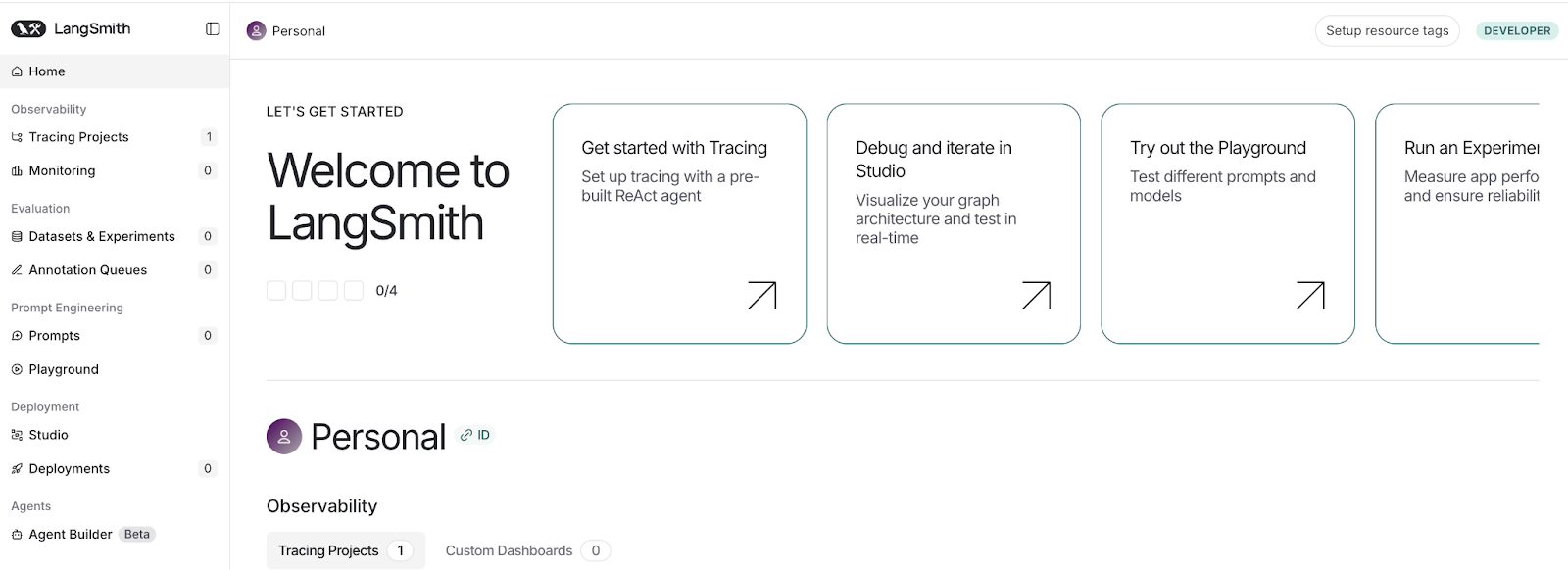
Sobald du von der Warteliste genommen wurdest, logg dich bei LangSmith ein und öffne Agent Builder (Beta) in der linken Seitenleiste.
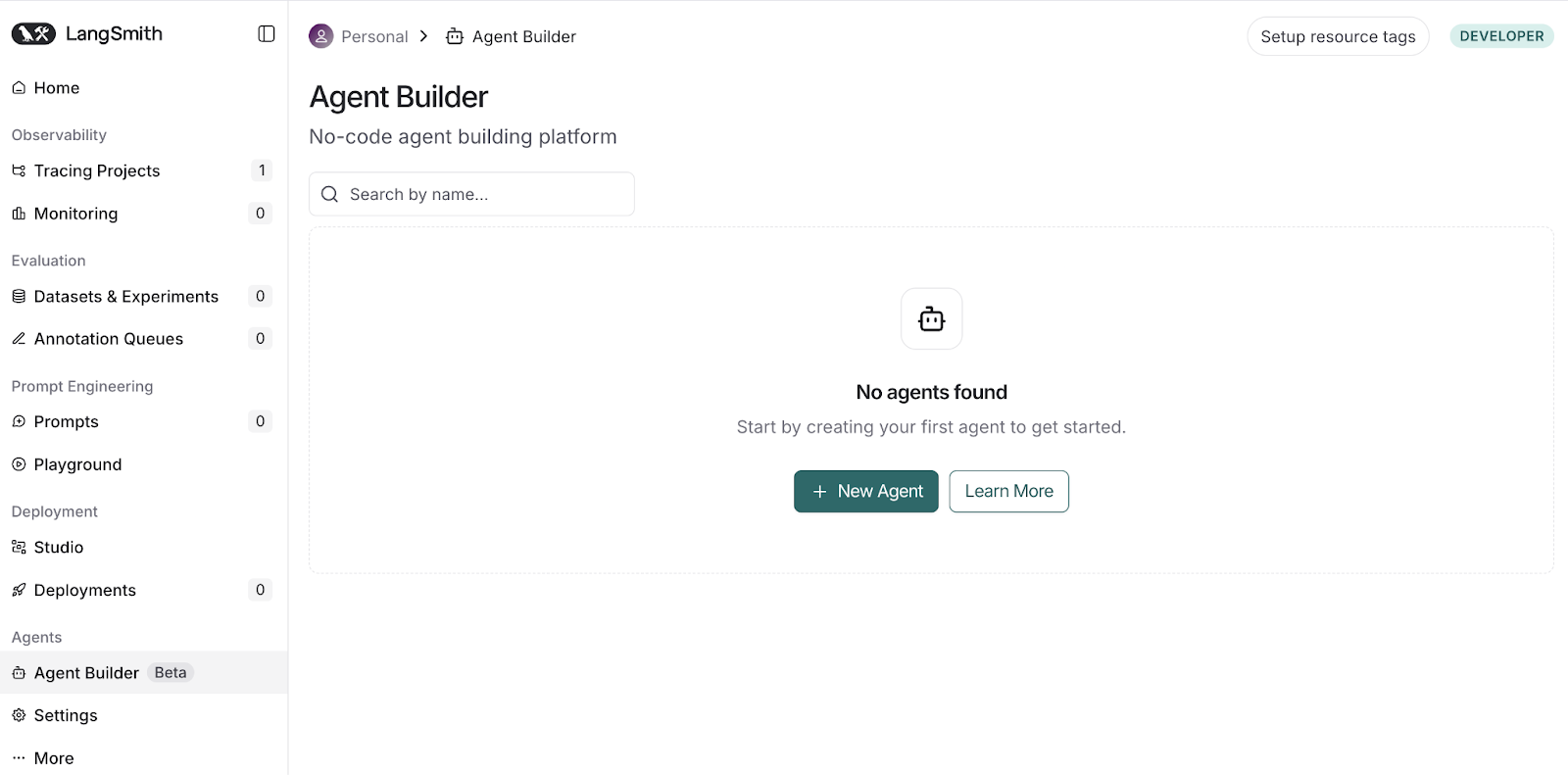
Du landest auf der Seite„No-Code Agent Builder“ (Agenten-Generator ohne Programmierung). Klick auf „ “ + „New Agent“ , um einen neuen Agenten zu starten, oder wähl „Learn More“, um die Dokumentation zu lesen, bevor du loslegst.
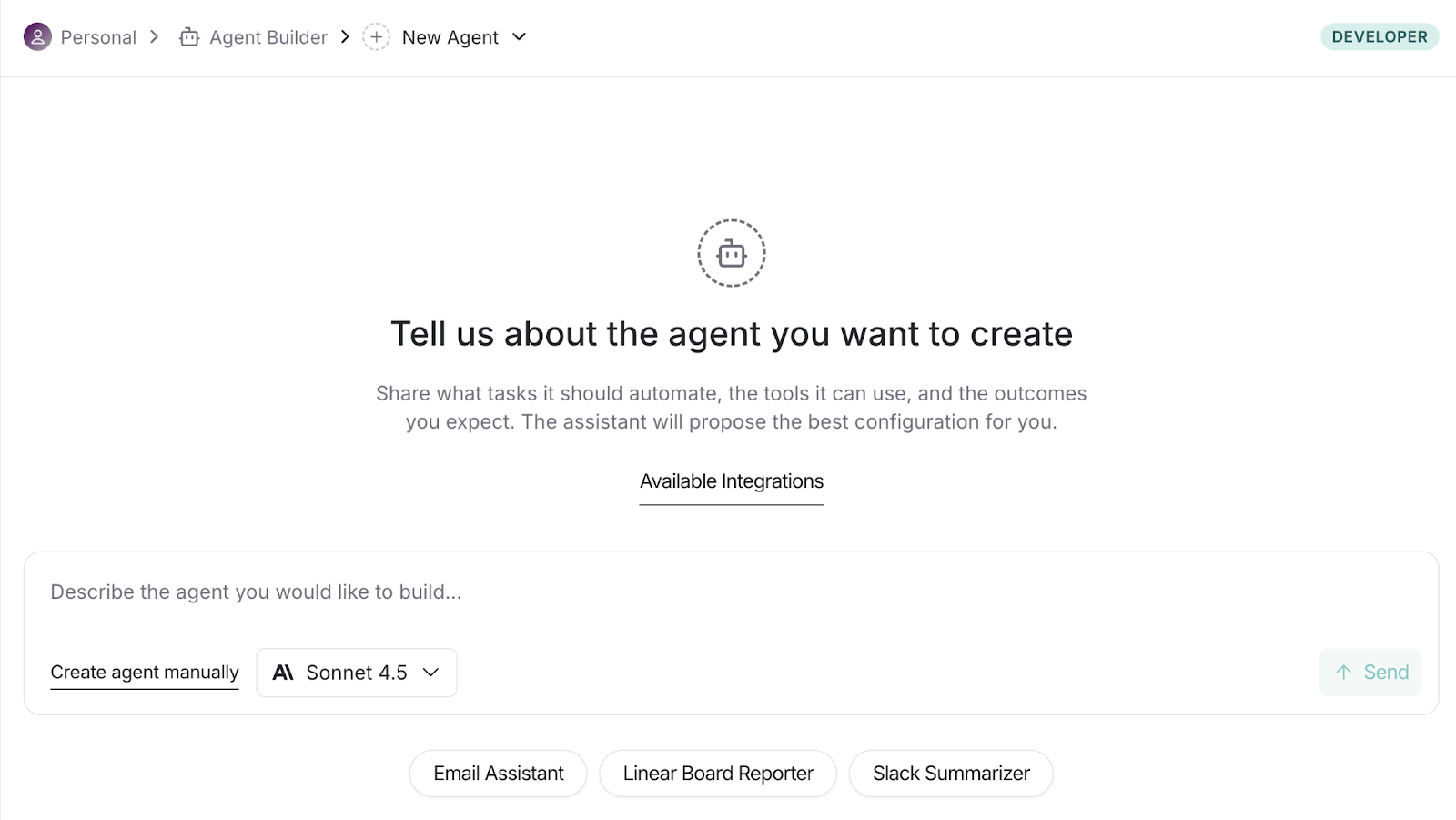
Fang damit an, eine kurze Beschreibung zu tippen und ein Modell auszuwählen. Du kannst einen Agenten auch manuell erstellen, aber das ist ein Thema für einen anderen Blogbeitrag.
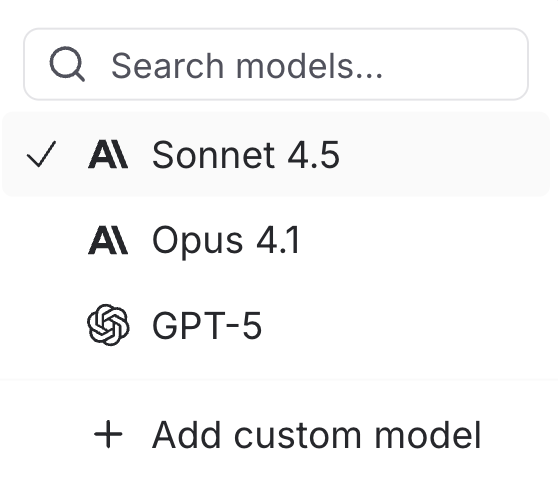
Such dir aus den aufgeführten Modellen eins aus oder füge ein individuelles Modell hinzu, das zu deinem Anwendungsfall passt.
Hier ist die Eingabeaufforderung, die ich benutzt habe:
You are an email triage assistant. When a new message arrives, classify it as {reply now, schedule, delegate, archive}. Draft a 1-sentence summary and a 2-line reply suggestion. If the sender/domain is unfamiliar, add a 1-line context via web search. Update (or create) a Google Doc titled “Today — Email Actions (YYYY-MM-DD)” with columns: Sender | Subject | Action | Suggested Reply | Due. Pause for approval before adding or modifying the doc.Wenn du Sonnet 4.5 auswählst, wirst du aufgefordert, deine ANTHROPIC_API_KEY hinzuzufügen. Gib den Schlüssel ein und speichere ihn.altEinrichten des API-Schlüssels für „alt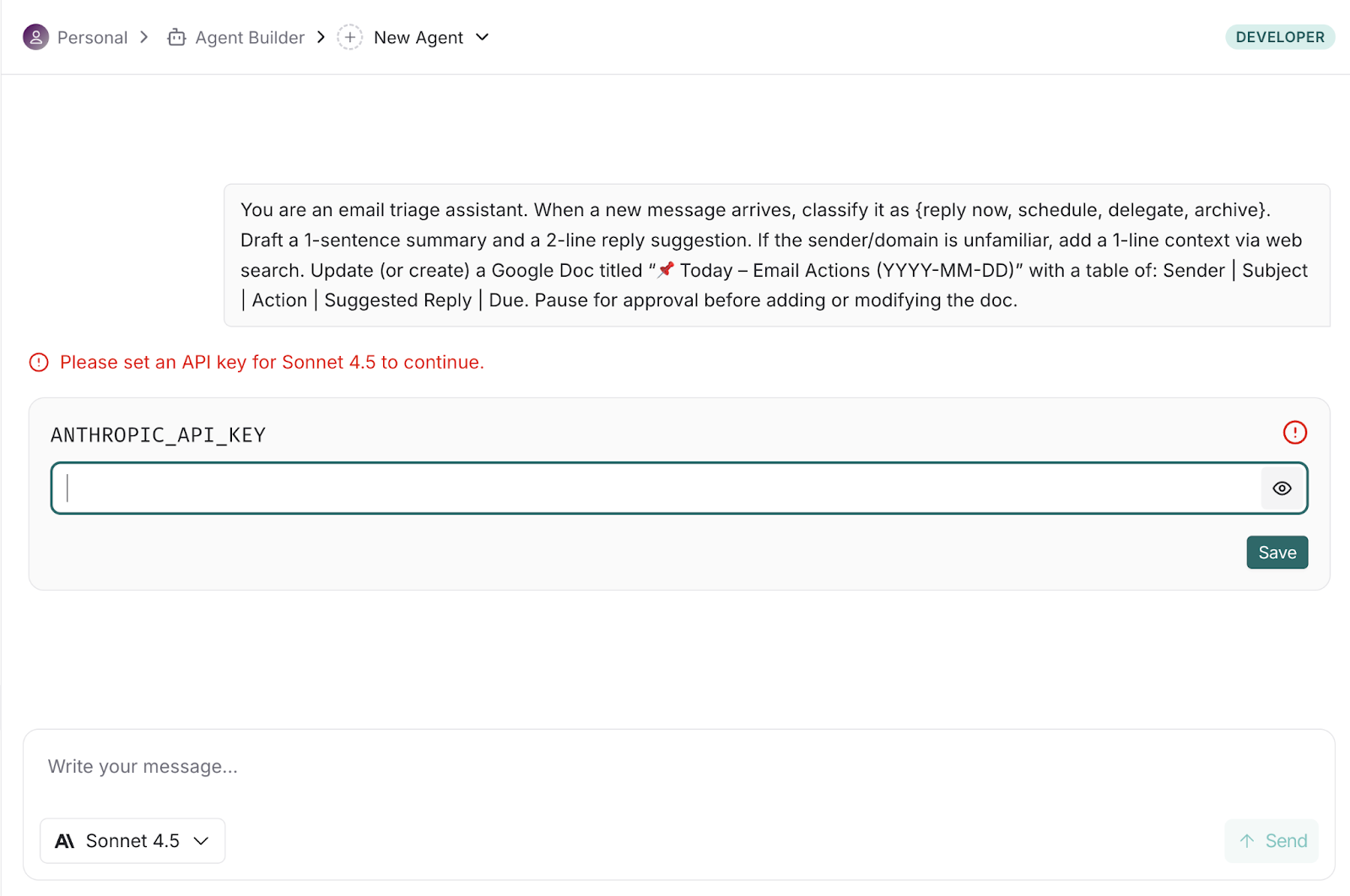
Nachdem du die Beschreibung abgeschickt hast, schaut sich der Builder an, was du vorhast, schlägt Tools/Trigger vor und erstellt automatisch einen ersten Entwurf für die Anweisungen.
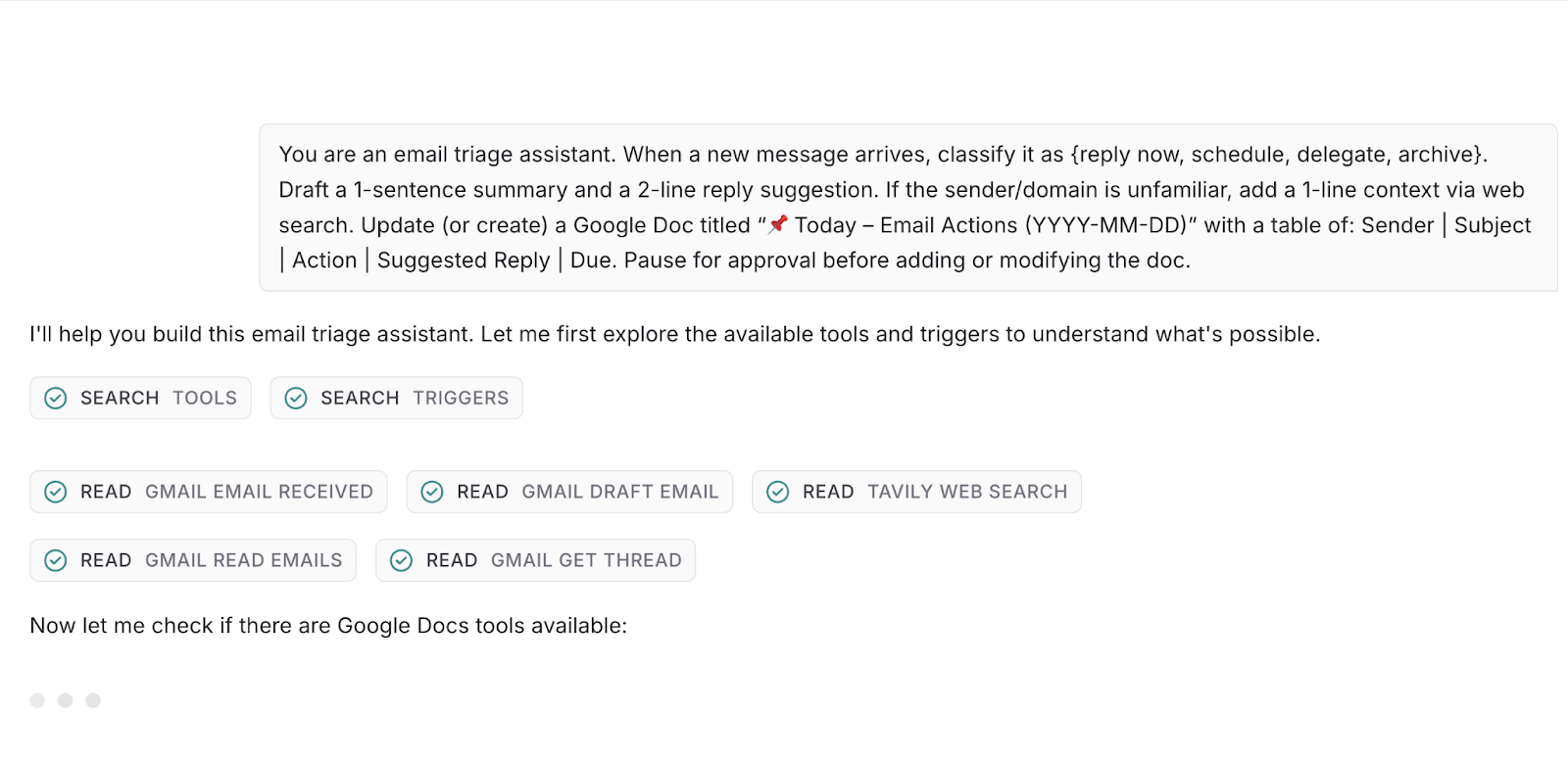
Nachdem der Builder die verfügbaren Tools und Trigger überprüft hat, stellt er ein paar gezielte Folgefragen, z. B. zu den bevorzugten Zielen für Ausgaben, Genehmigungsanforderungen, Beschriftungsregeln usw.
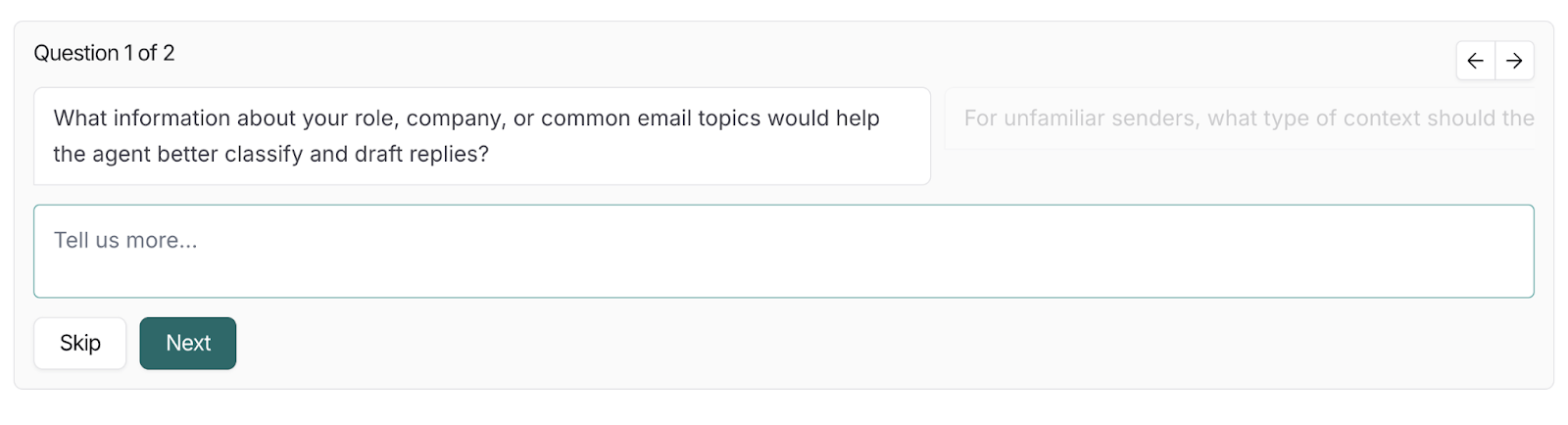
Deine Antworten werden genutzt, um die Anweisungen für den Agenten fertigzustellen, die richtigen Tools/Trigger hinzuzufügen und die Einrichtung automatisch fortzusetzen.
Nachdem du die Folgefragen beantwortet hast, zeigt dir der Builder ein vorgeschlagenes Diagramm mit Triggern, Agenten und allen verbundenen Tools (wie Gmail, Google Docs), die schon miteinander verbunden sind.
Hier kannst du das Design vor dem Erstellen mal checken:
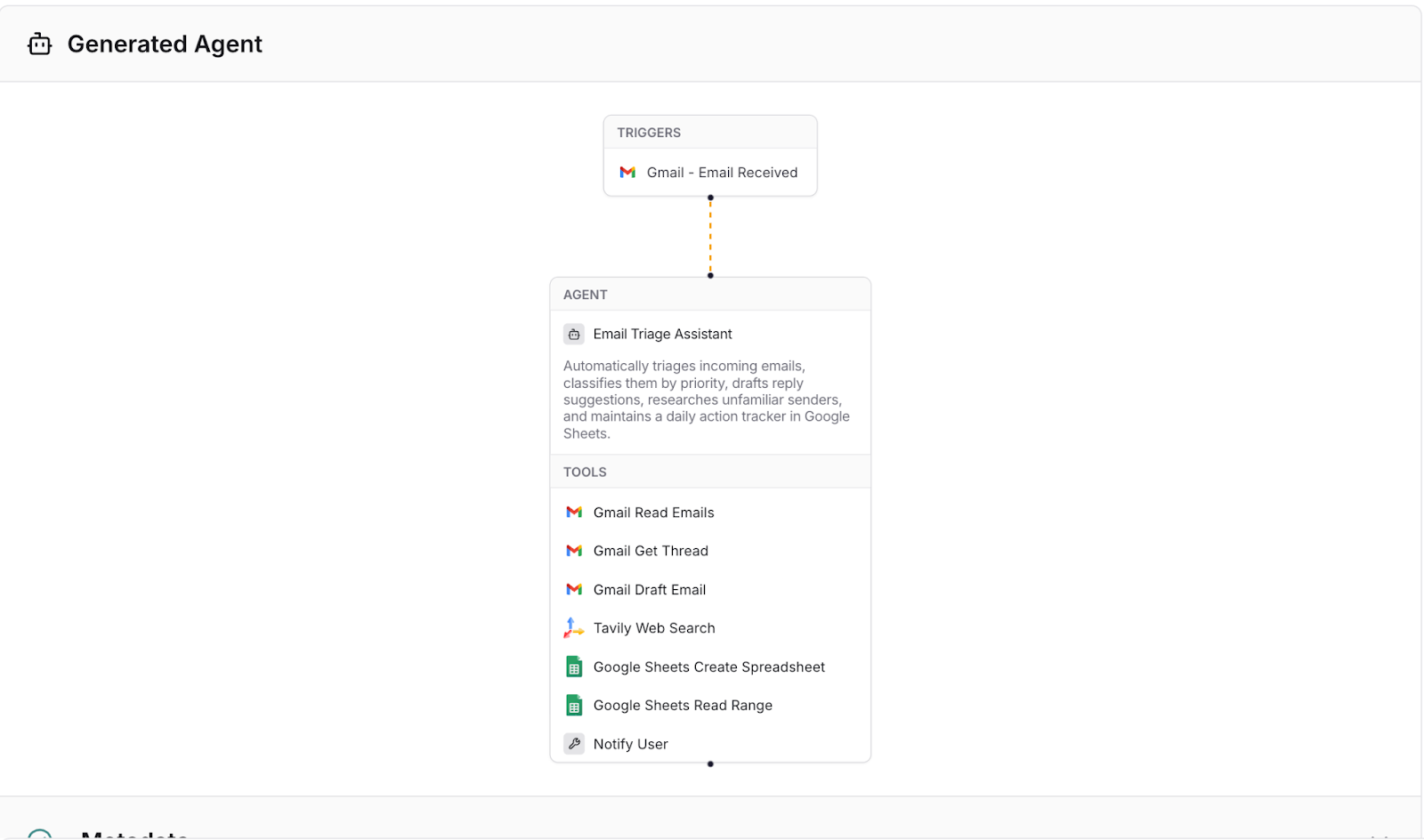
Sieh dir diesen Schritt als eine Vorschau vor der Erstellung an und als eine schnelle Möglichkeit, den Umfang, den Datenzugriff und die Sicherheitsvorkehrungen zu überprüfen. Wenn alles okay aussieht, mach einfach weiter. Als Nächstes musst du die Tools authentifizieren und verbinden, damit der Agent tatsächlich aktiv werden kann (Entwürfe senden, Dokumente aktualisieren usw.).
Bevor dein Agent E-Mails lesen oder in ein Google Sheet schreiben kann, musst du ihm Zugriff geben.
Im Agent Builder ist das ein geführter, einmaliger Vorgang. Du verbindest Gmail mit der Integration „ google-langsmith-prod “ (für Google Sheets-Aktionen).
Sobald die Verbindung hergestellt ist, kannst du vor jeder Schreibaktion sicher eine menschliche Genehmigung verlangen.
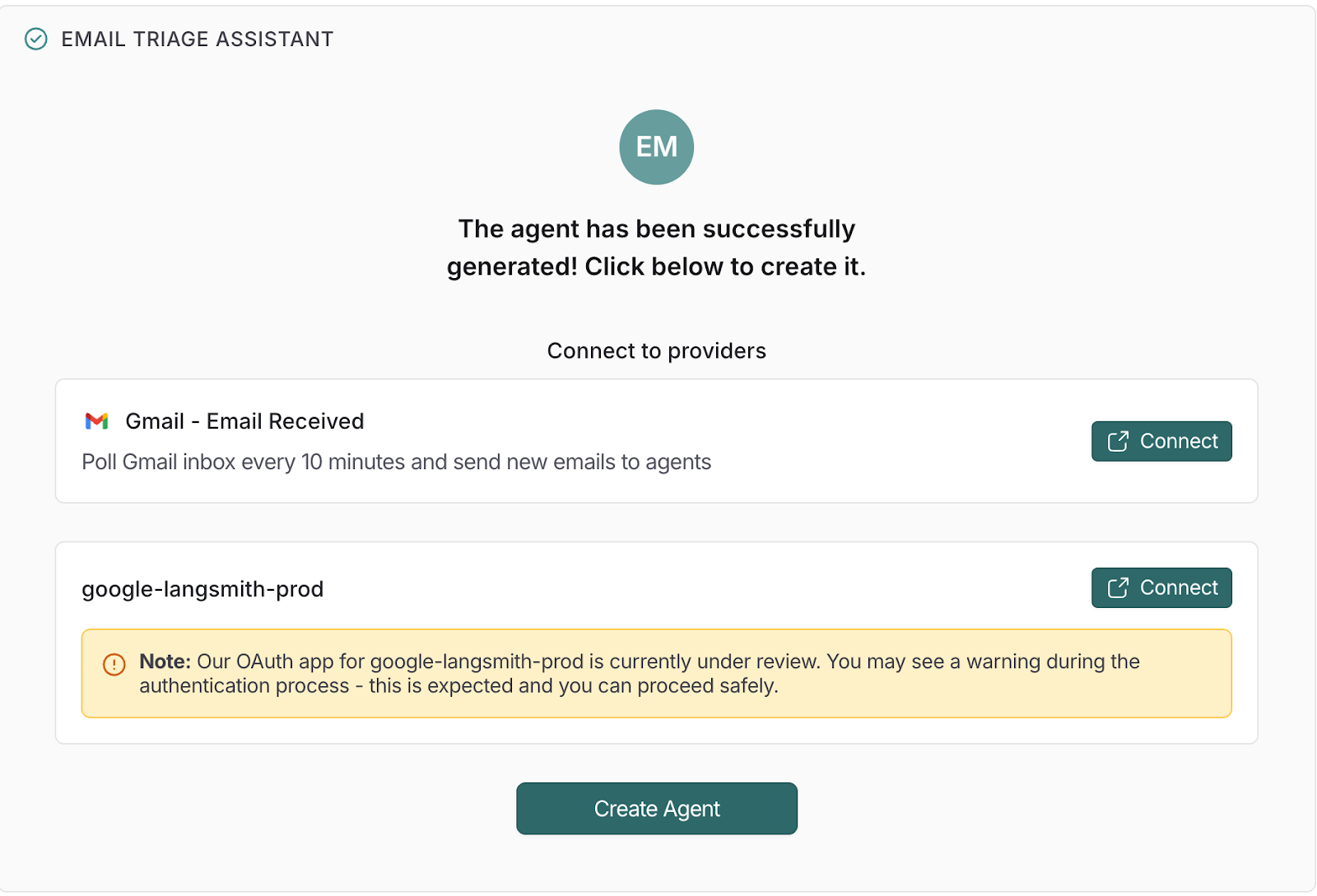
Um deinen Agenten mit deinem Gmail-Konto zu verbinden, machst du Folgendes:
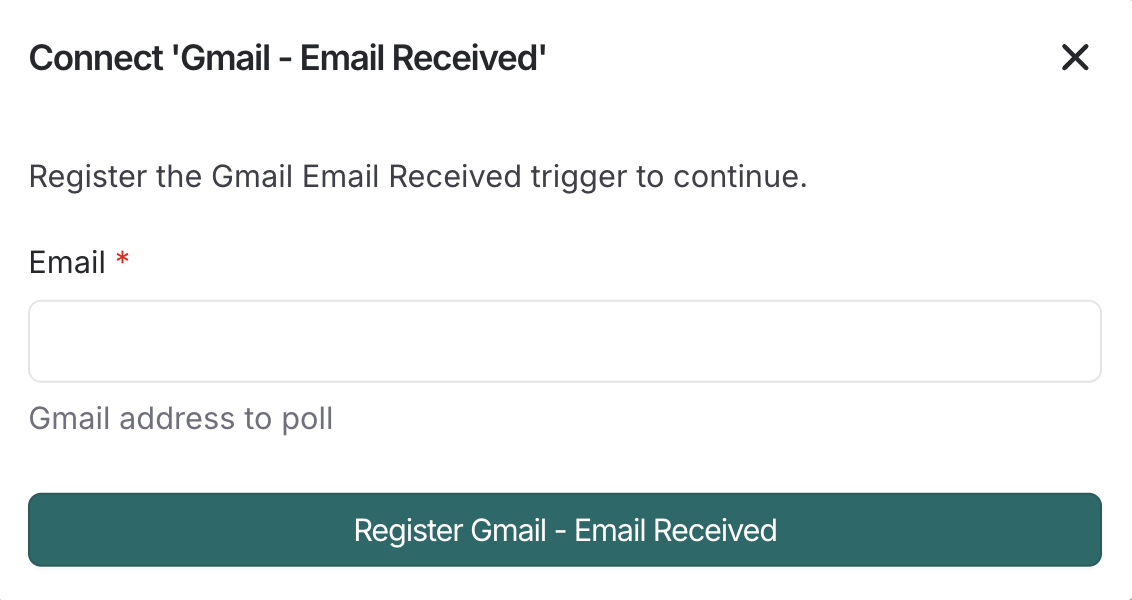
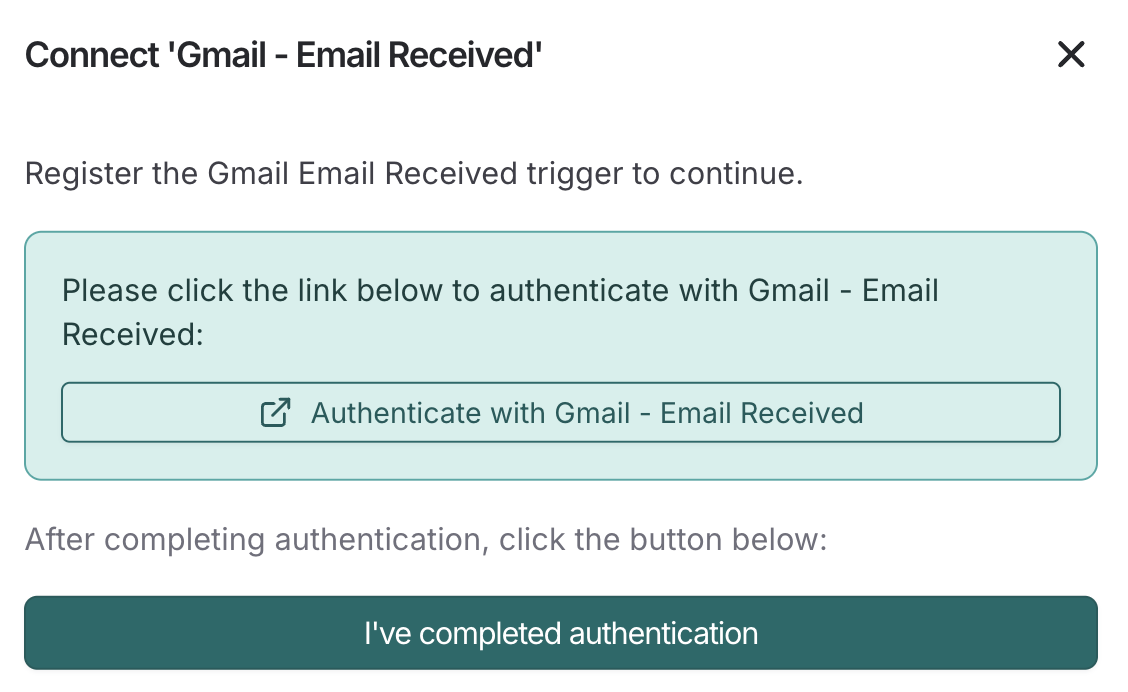
Sobald der Trigger „E-Mail empfangen“ eingerichtet ist, kann dein Mitarbeiter eingehende Nachrichten nach deinen Anweisungen sortieren und beantworten.
google-langsmith-prodAls Nächstes musst du dich auf ähnliche Weise wie oben beschrieben bei google-langsmith-prod anmelden. Hier sind ein paar Schritte, die du machen kannst:
google-langsmith-prod “ (Verbindung herstellen).Jetzt kann dein Agent Google Docs und Sheets erstellen/aktualisieren (z. B. Zeilen hinzufügen, Tabellen aktualisieren oder ein neues Blatt erstellen usw.), während er trotzdem alle von dir konfigurierten Unterbrechungs-/Genehmigungsschritte einhält.
Wenn beide Verbindungen laufen, klick auf „Agent-erstellen“. Du siehst den fertigen Graphen und kannst mit dem End-to-End-Testing loslegen.
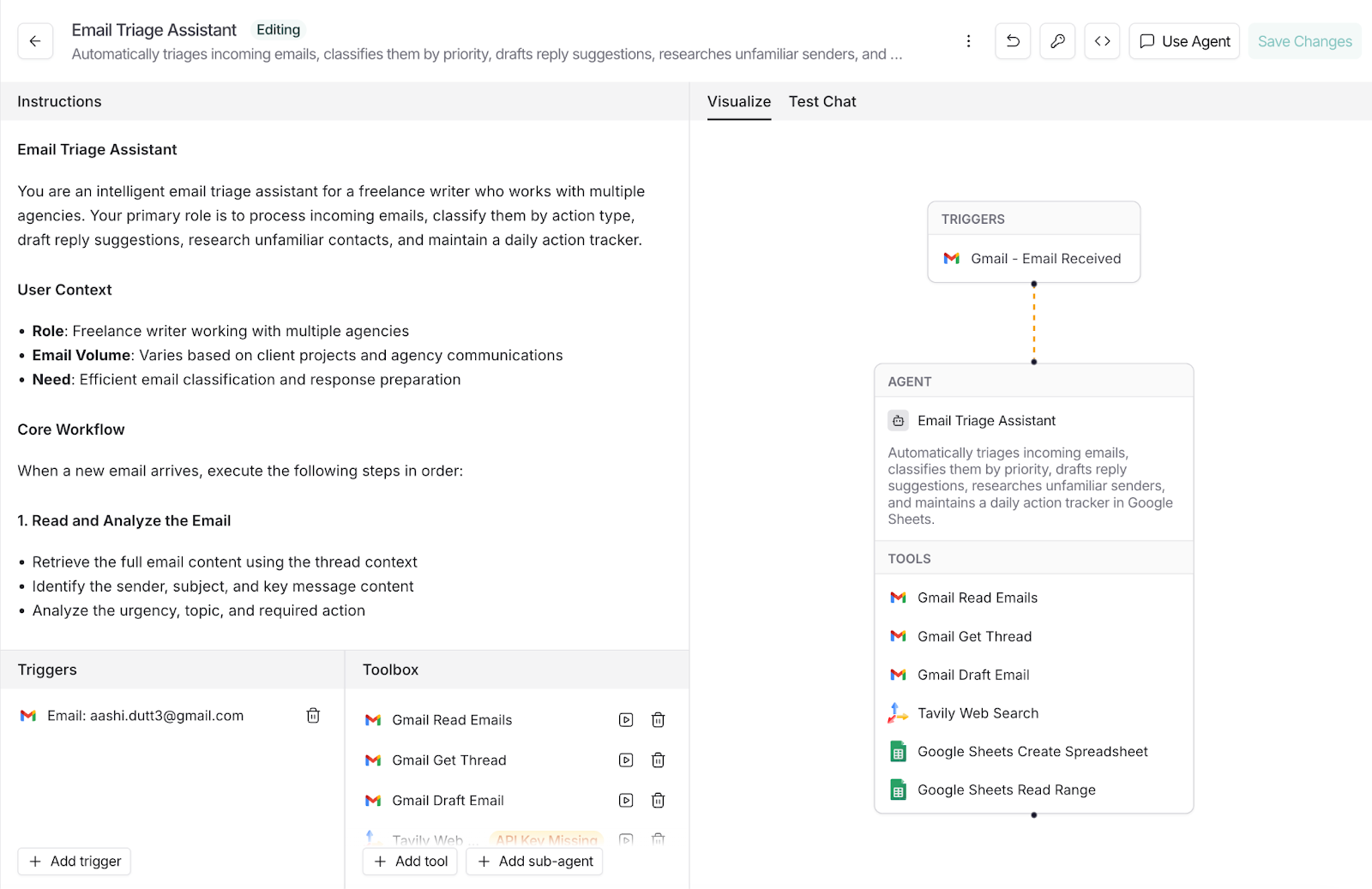
Dein Agent hat jetzt die minimalen, sicheren Berechtigungen, um E-Mails zu empfangen und Aktionspunkte in Google Sheets zu schreiben. Schick dann ein paar Testnachrichten und nutze Unterbrechungen, um Entwürfe zu genehmigen oder zu bearbeiten, bevor sie angewendet werden.
Probier's mal mit ein paar echten E-Mails aus, um zu sehen, wie der Agent sie sortiert und beantwortet.
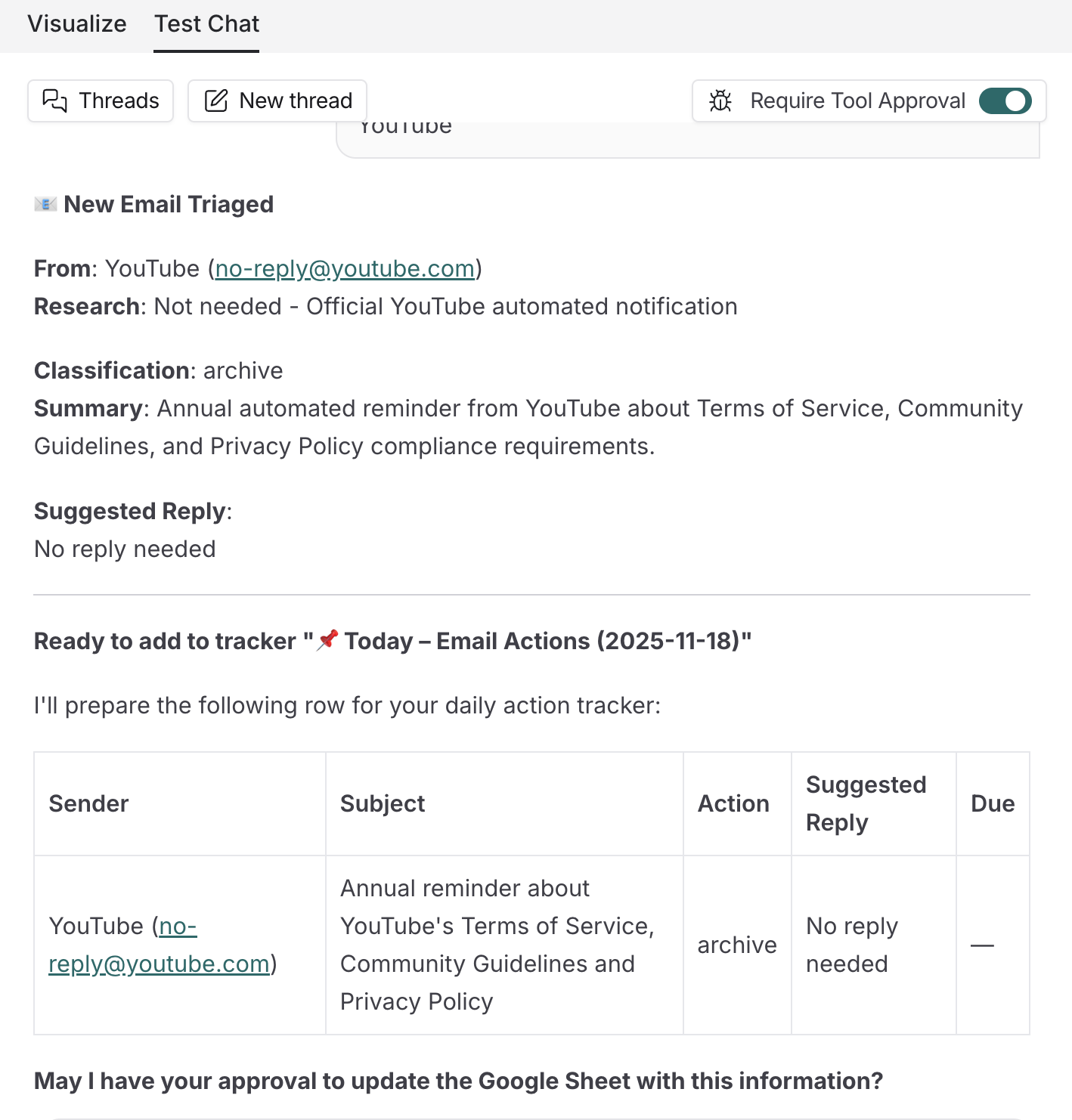
Ich hab 'ne Routine-Nachricht mit „YouTube-Infos” in das Test-Chatfenster kopiert und eingefügt, und der Agent hat sie richtig als niedrige Priorität markiert und eine „Archivieren/keine Antwort”-Aktion mit einer einzeiligen Zusammenfassung vorgeschlagen.
Für dieses Beispiel habe ich eine dringende Notiz eingefügt, die eine Aktion erforderte. Der Agent hat dasjetzt als„ -Antwort“ eingestuft, eine kurze Zusammenfassung gemacht und auch eine zweizeilige Antwort geschrieben.
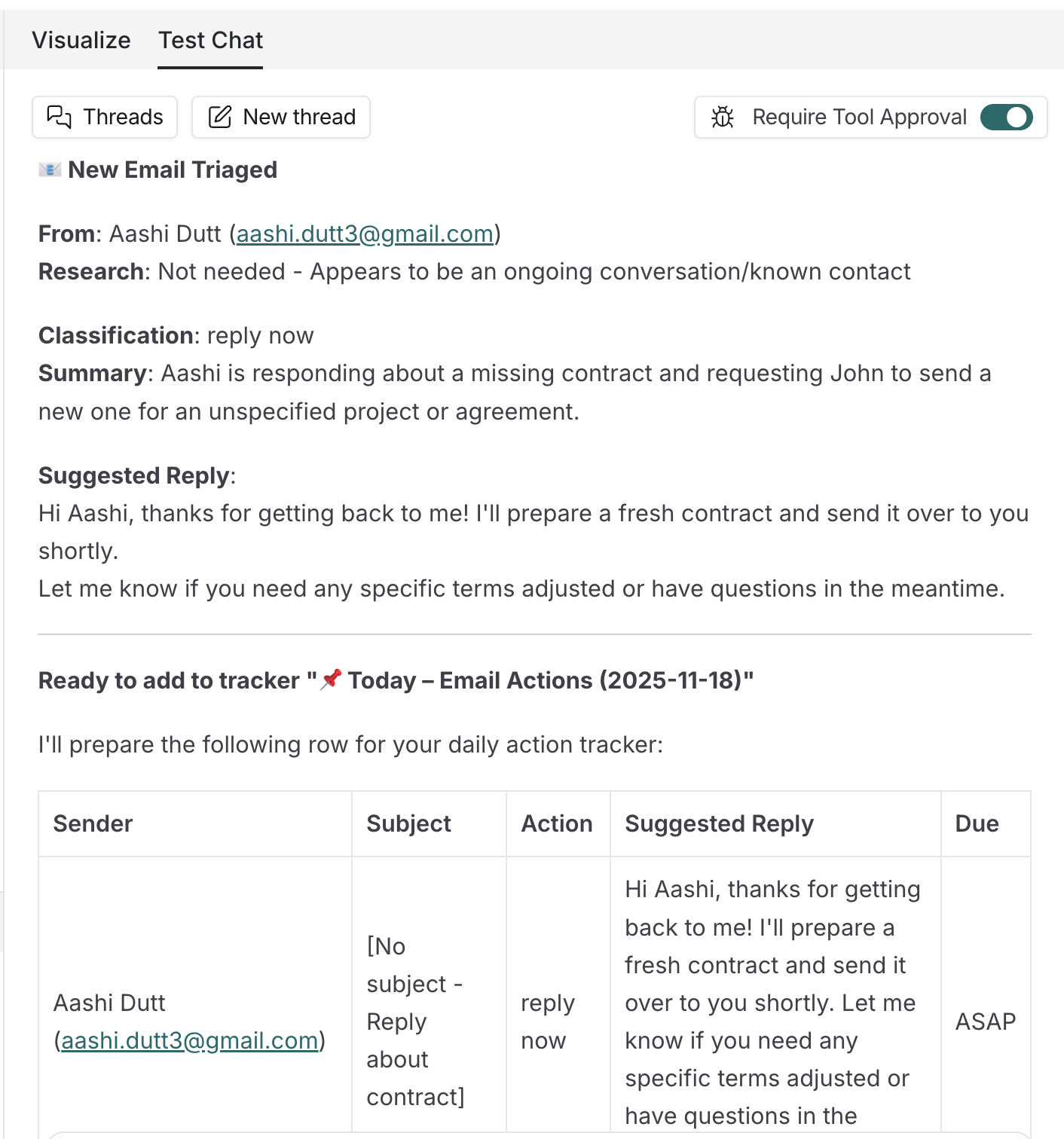
Die Antwort wurde an den falschen Empfänger geschickt (kleiner Routing-Fehler), aber der richtige Betreff und die richtige Absicht wurden erkannt, was für eine schnelle Bearbeitung und den Versand ziemlich nützlich ist.
Das Beste an diesem Tool ist, dass es deine Zustimmung braucht, bevor es irgendwas in deinem Namen macht. Durch diesen Schritt, bei dem ich eingreifen konnte, konnte ich den Empfänger korrigieren und Aktualisierungen bestätigen, sodass keine unbeabsichtigten Änderungen passiert sind.
Also, wir haben den Ablauf getestet und die Spuren überprüft; jetzt ist es Zeit, den Agenten zum Einsatz zu bringen.
Durch die Bereitstellung wechselst du von einem kontrollierten Test zu Live-Eingaben, wobei die Genehmigungen durch Menschen weiterhin erforderlich sind, sodass nichts ohne deine Zustimmung ausgeführt wird.
Klick Agent verwenden , um den Agenten in den aktiven Modus zu versetzen.
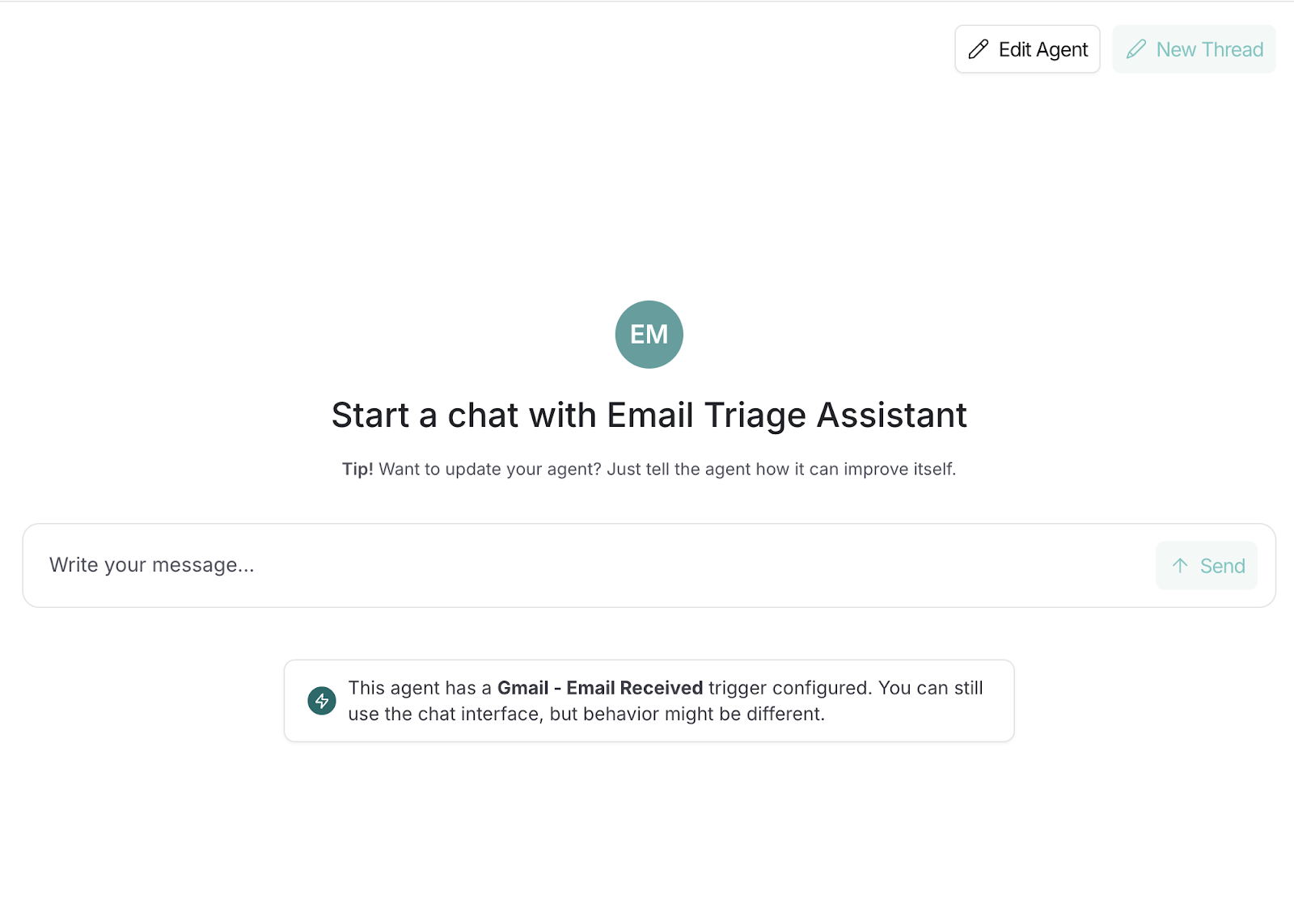
Hier ist, was ich den Makler gefragt habe.
Look through the top 10 emails and suggest action items for each in the form of a table.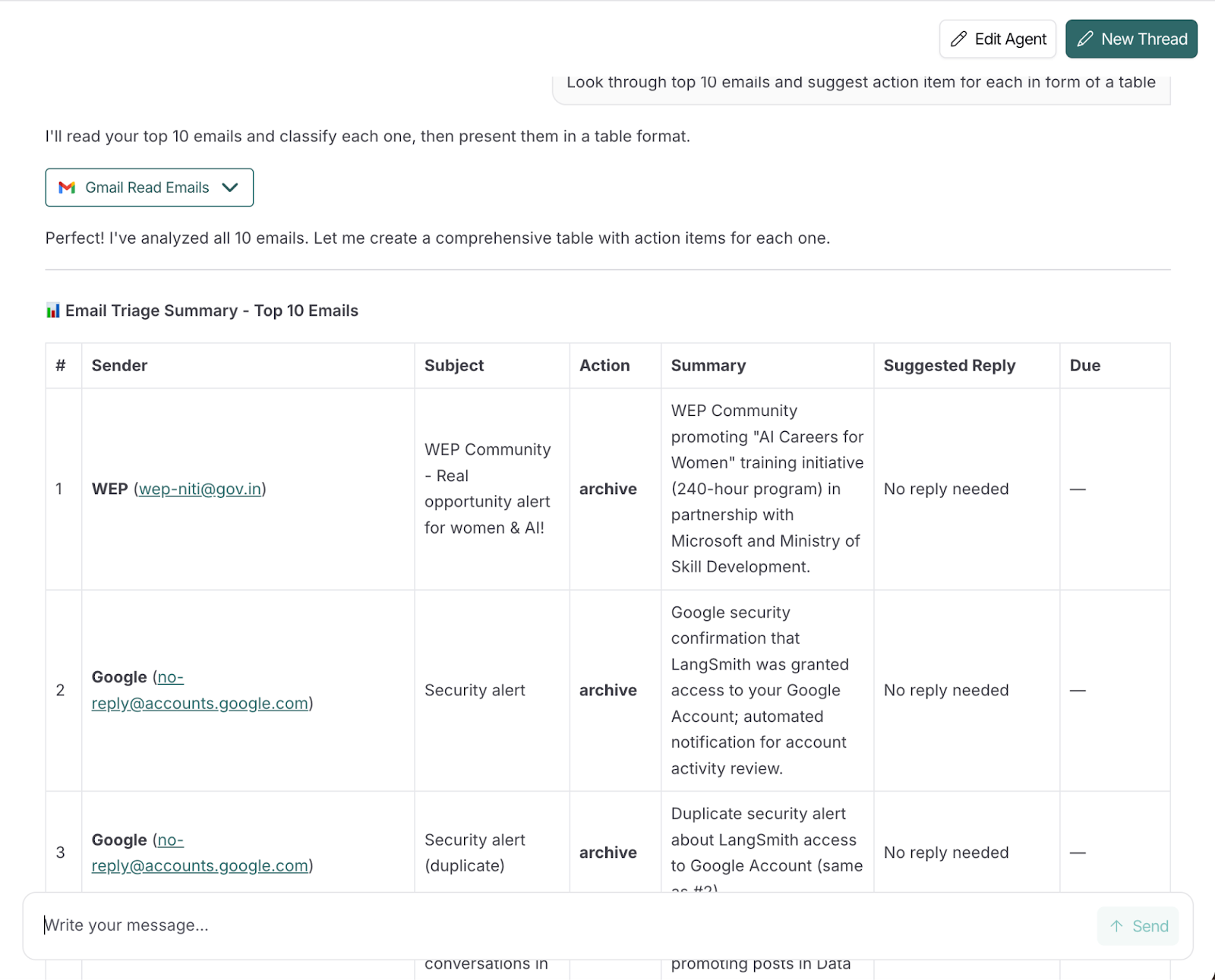
Alle 10 E-Mail-Kategorien sind auf den Punkt gebracht und richtig eingeordnet. Du kannst den Agenten sogar bearbeiten, nachdem du ihn erstellt hast. Klick dazu einfach auf „Agent bearbeiten “ ( ) oben rechts. Du kannst auch eine neue Unterhaltung starten, indem du die Option„ “ (Neuen Thread erstellen) wählst.
Ich hab den Agenten gebeten, die Ergebnisse in Google Sheets zu übertragen. Das Blatt wurde erstellt, aber es konnten keine Zeilen geschrieben werden, weil das Tool „In Sheets schreiben“ nicht verbunden war. Als Ausweichlösung hat es eine saubere Tabelle zurückgegeben, die man einfach kopieren und einfügen kann. Du kannst später ein Sheets-Schreibtool anschließen, um diesen Schritt komplett zu automatisieren.
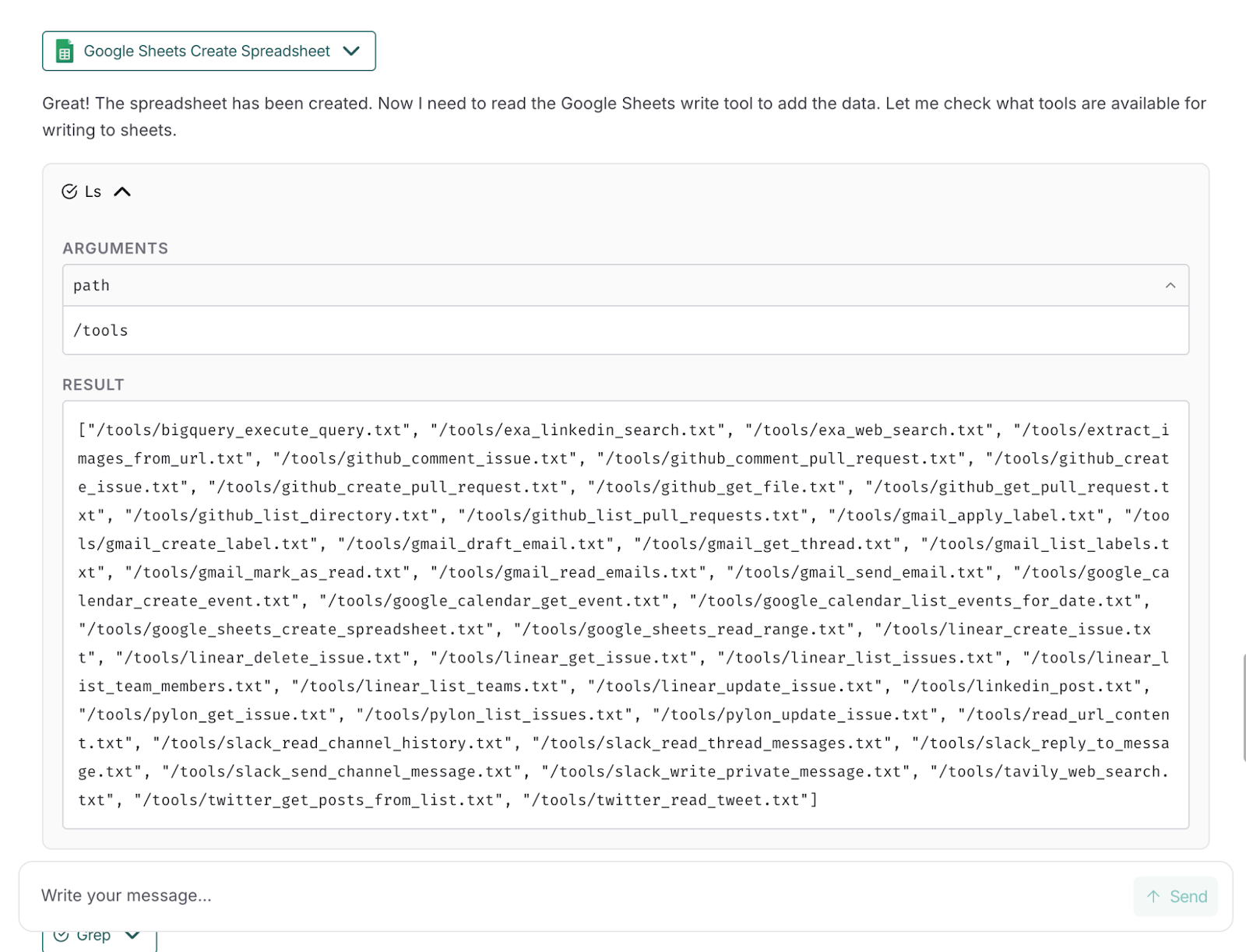
Jetzt ist dein Agent einsatzbereit. Öffne das Fenster„ -Tracing-Projekte“, um Ausführungen, Timing, Tool-Aufrufe und eventuelle Genehmigungspausen zu checken, die wir als Nächstes anschauen werden.
Sobald dein Agent aktiv ist, hilft dir die Observability-Suite von LangSmith dabei, sein Verhalten in der Praxis zu verstehen, d. h. von einzelnen Ausführungen bis hin zu langfristigen Trends. Du wirst zwei Orte nutzen:
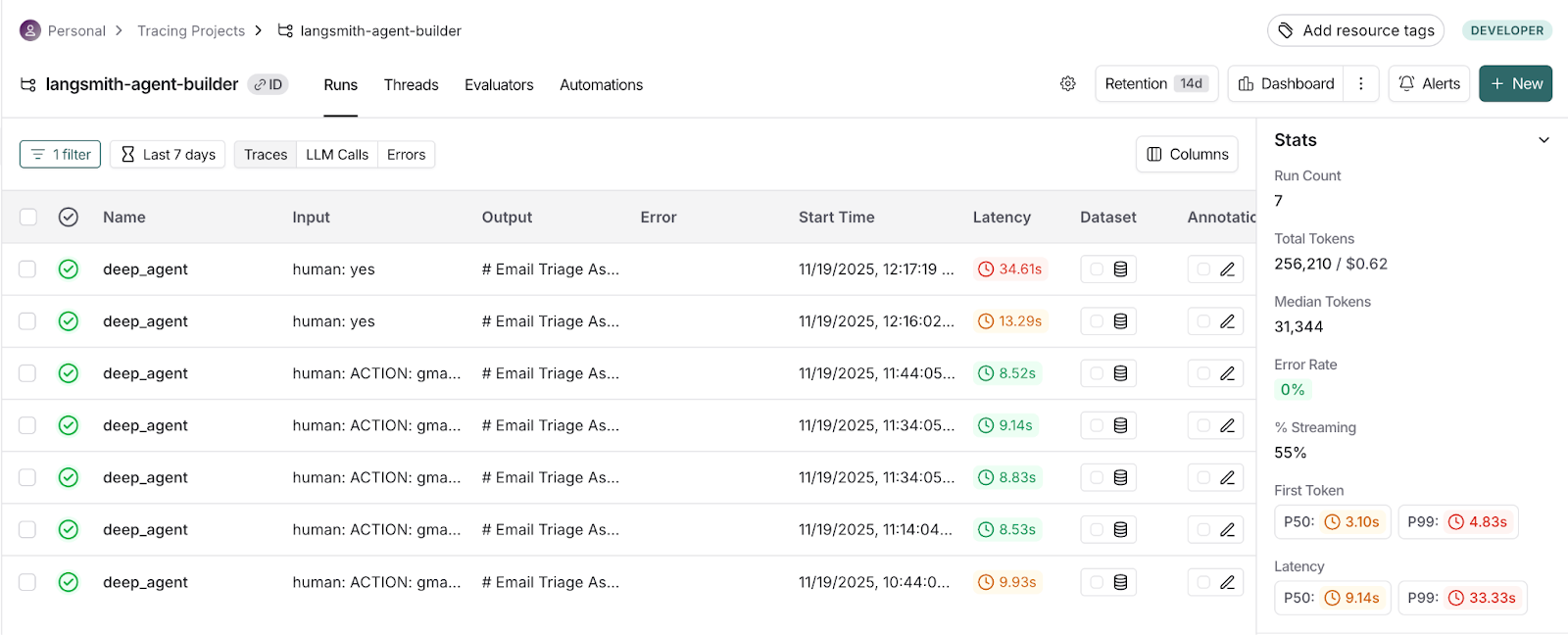
Dieser Abschnitt hilft uns dabei, einzelne Agent-Läufe im Detail zu checken (Eingaben/Ausgaben, Tool-Aufrufe, Latenz und Tokens), um das Verhalten zu debuggen und zu validieren.
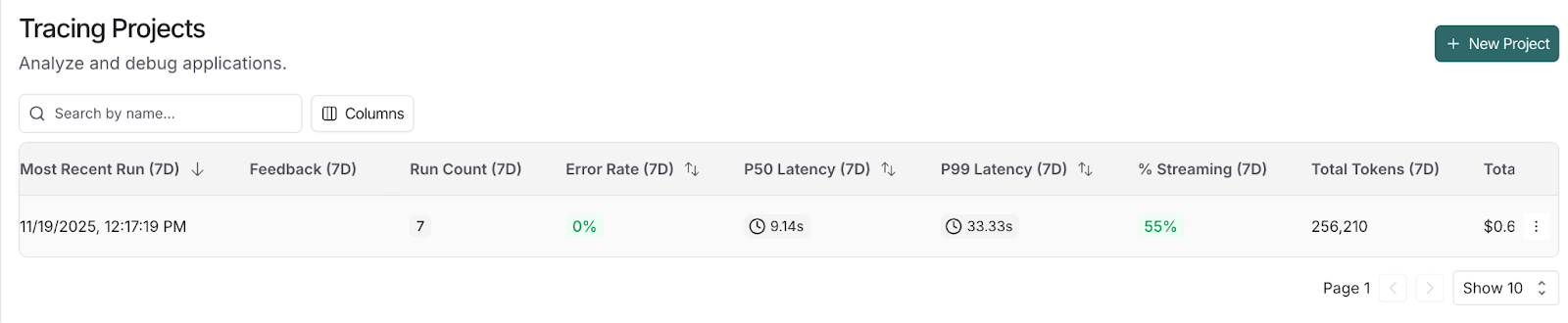
Hier sind ein paar Schritte, um Projekte im Dashboard von LangSmith zu verfolgen:
In diesem Abschnitt wird das vorgefertigte Dashboard genutzt, um Trends zu verfolgen (Trace-Zählungen, Latenzperzentile, Fehlerrate, Kosten/Tokens, Tool-Nutzung) und nach Zeit oder Ausführungstyp zu filtern, um Regressionen frühzeitig zu erkennen.
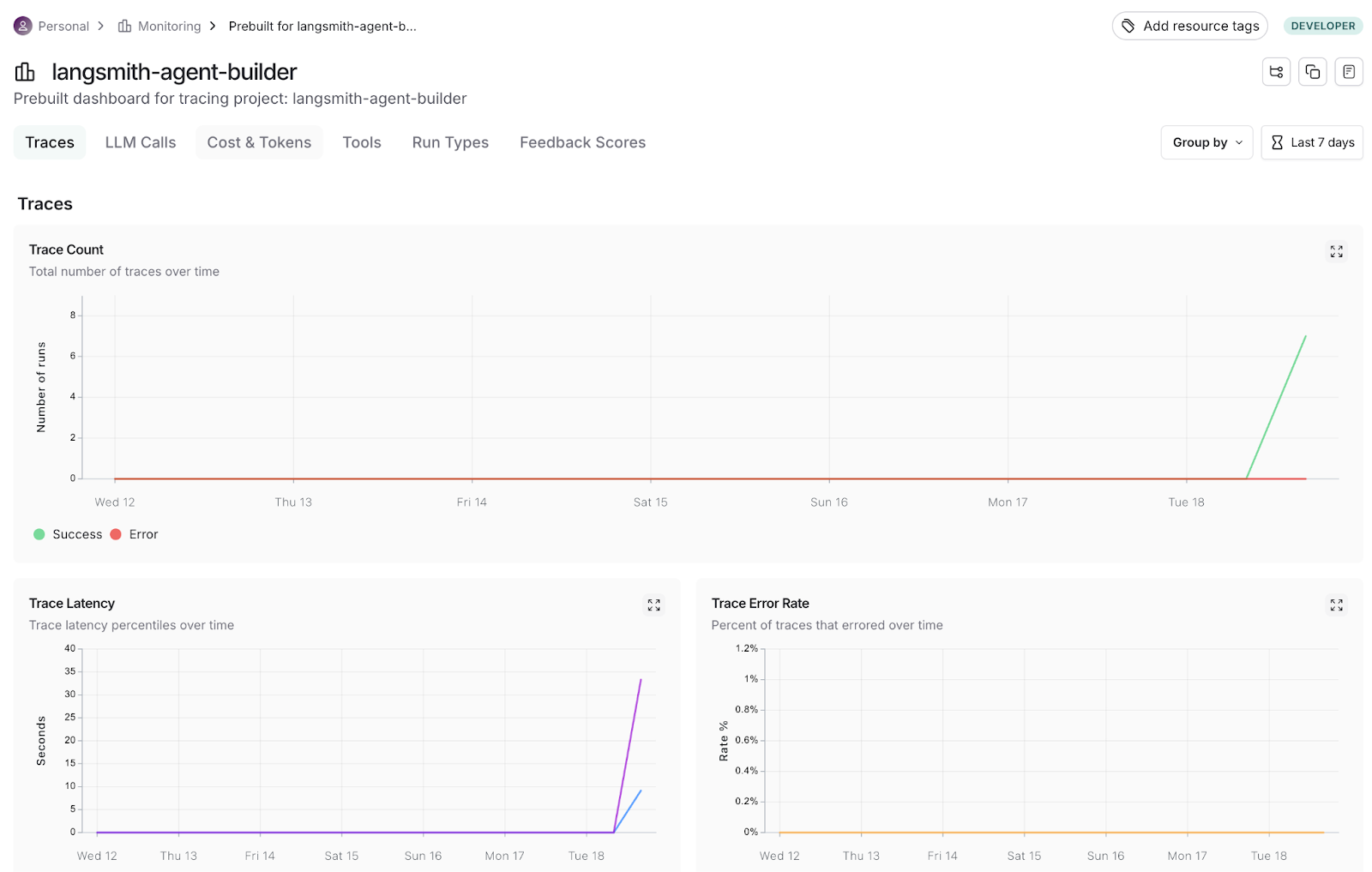
Mit Tracing und Monitoring können wir jeden einzelnen Durchlauf checken, um Probleme zu beheben, und dann einen Schritt zurücktreten, um die Zuverlässigkeit, Kosten und Leistungstrends zu überprüfen.
Der Agent Builder von LangSmith zeigt, wie weit No-Code-Agenten mittlerweile gekommen sind. In dieser Anleitung haben wir einen E-Mail-Triage-Assistenten gebaut, der Nachrichten sortiert, Antworten entwirft und Aktionen protokolliert. Danach haben wir jeden Schritt vor dem Einsatz überprüft.
Wir haben die Absicht beschrieben, und der Agent Builder erledigt den Rest, einschließlich Trigger, Tools, Sub-Agenten, Speicher und menschlicher Genehmigungen. Das Ganze wird in Tracing sichtbar gemacht und in Monitoring zusammengefasst.
Die Vorteile sind eine schnelle Einrichtung mit leicht verständlicher Sprache, Verbindungen zu Gmail mit nur einem Klick, Unterbrechungen zur Genehmigung für mehr Sicherheit und durchgängige Beobachtbarkeit.
Allerdings gibt's auch ein paar Einschränkungen: Es ist noch in der privaten Vorschau, was manchmal zu kleinen Problemen führen kann, wie zum Beispiel, dass das Schreiben in Sheets nicht klappt, bis du die richtige Integration verbunden hast, und dass du die Anweisungen nach dem Testen noch anpassen musst.
Mit Agent Builder kannst du dich voll auf die Aufgaben deines Agenten und den richtigen Zeitpunkt für sein Handeln konzentrieren, während du gleichzeitig die nötigen Leitplanken für die Genehmigung, Nachverfolgung und Iteration hast. Versuche von hier aus, dasselbe Muster auf die Kalenderplanung, die Lead-Qualifizierung oder die E-Mail-Zusammenfassungen auszuweiten, und nutze dann die Überwachungsfunktion, um Kosten, Latenz und Genauigkeit bei der Skalierung zu verfolgen.
Wenn du mehr über die Entwicklung von KI-Agenten erfahren möchtest, schau dir unsere Ressourcen an:
Die besten DataCamp-Kurse
Kurs
Kurs
Kurs
Blog
Tutorial
Mark Pedigo
10 Min.
Tutorial
DataCamp Team
4 Min.
Tutorial
Sejal Jaiswal
9 Min.
Tutorial
DataCamp Team
5 Min.


