
programa
Fundamentos de Git
7 h
El comando git reset es una de las herramientas más potentes de Git para controlar el estado de tu repositorio. Te permite ajustar a qué commit apunta una rama, decidir qué permanece en el área de preparación (staging) para el próximo commit e incluso reescribir el historial local antes de hacer push.
Esta guía se centra específicamente en git reset HEAD, una variación versátil para deshacer el staging de archivos y gestionar el historial de commits.
A lo largo de la guía, veremos el comando en detalle, sus distintos modos y cómo se compara con otros comandos que suelen confundirse, como git revert y git clean.
Fundamentos de git reset HEAD
Antes de aprender a aplicar git reset HEAD, repasemos los conceptos que determinan su comportamiento.
Git gestiona los datos en tres áreas conceptuales:
Estos tres árboles interactúan constantemente cuando trabajas con Git para gestionar el historial de versiones.
Por ejemplo, al ejecutar git add, pasas cambios del directorio de trabajo al área de preparación. Cuando haces commit, Git toma una instantánea del staging y la registra en el historial.
El comando git reset cambia el puntero de la rama actual a un commit concreto, moviendo HEAD con él. En estado de HEAD desanclado (detached), desplaza HEAD directamente. Según el modo, git reset también actualiza el index y puede modificar el directorio de trabajo. Es una herramienta esencial para un control de versiones preciso.
El puntero HEAD es la forma que tiene Git de llevar la cuenta de tu posición actual en el historial de commits. Normalmente, HEAD apunta al último commit de la rama que tienes desprotegida (checkout).
Sin embargo, también puede apuntar directamente a un commit si estás en un estado de «HEAD desanclado». Entender este puntero es clave, ya que git reset funciona moviendo HEAD (y potencialmente la referencia de la rama) a un nuevo commit.
Mientras que los punteros de rama y los hashes de commit proporcionan referencias estáticas, HEAD es dinámico y se mueve al navegar por el historial o cambiar de rama.
Reconocer esta diferencia ayuda a evitar confusiones al hacer resets.
Git ofrece una notación abreviada para moverse en relación con HEAD:
HEAD^ → el padre inmediato (primero) del commit actualHEAD~2 → el commit abuelo (dos pasos atrás)Esta abreviatura permite navegar rápido sin hashes completos. Aunque ramas y tags también referencian commits, HEAD garantiza que comandos como reset o checkout sepan dónde estás.
Consejo sobre padres: HEAD~N sigue la cadena del primer padre N pasos. ^ selecciona un padre; en commits de merge puedes especificar cuál, por ejemplo, HEAD^1, HEAD^2.
Modos de git reset HEAD: soft, mixed, hard
git reset tiene tres modos, que definen cuán profundo afecta al repositorio. Cada uno produce resultados distintos, así que conviene saber cómo funcionan para usarlos correctamente.
git reset --soft HEAD^En primer lugar, el modo soft. Con git reset --soft <target>, Git mueve el puntero de la rama hacia atrás (o al commit objetivo) pero mantiene todos los cambios preparados en el index.
Resulta especialmente útil cuando:
Este comando deja intacta el área de preparación, así que puedes volver a hacer commit con un mensaje mejor o afinando la selección.
git reset --mixed HEAD^A continuación, el modo mixed, que es el predeterminado. git reset --mixed <target> mueve el puntero de la rama y restablece el staging para que coincida con el commit objetivo, conservando los cambios en el directorio de trabajo.
Esto te permite reestructurar commits dividiendo uno grande en varios más pequeños y lógicos. Tras el reset, puedes seleccionar qué archivos preparar y volver a commitear de forma más organizada.
git reset --hard HEAD^Por último, el modo hard revierte cambios en archivos trackeados. git reset --hard <target> es la opción más contundente y arriesgada. Restablece el puntero de la rama, el index y el directorio de trabajo para que coincidan exactamente con el commit objetivo. Esto descarta todos los cambios no confirmados en archivos trackeados del index y del directorio de trabajo. Los archivos no trackeados no se eliminan (usa git clean para esos casos).
Aunque puede ser útil cuando quieres dejar todo como nuevo, conlleva riesgo, especialmente en equipos, porque elimina de forma permanente cambios que no estén en un commit.
Vamos a entenderlo mejor mirando la sintaxis del comando.
La forma general de un comando git reset es:
git reset [--soft | --mixed | --hard] <target>El modo determina hasta dónde afecta al estado del repositorio, y el objetivo define a qué commit te estás reseteando. Si omites el modo, el valor por defecto es --mixed.
Puedes referenciar commits con distintas notaciones:
HEAD^ o HEAD~3git reset 4a5d9c2)Para mayor seguridad, git reflog permite identificar movimientos recientes de HEAD y recuperar commits descartados por error.
También puedes actualizar el área de preparación solo para un archivo concreto, dejando la copia de trabajo sin cambios.
La sintaxis es:
git reset HEAD -- <file>Este comando se usa habitualmente para «despreparar» (unstage) un archivo añadido por accidente al index.
Como alternativa, las versiones modernas de Git ofrecen git restore --staged <file>, más descriptivo. Los resets por archivo son ideales para afinar qué entrará en tu próximo commit sin perder tus ediciones.
Si quieres más información sobre comandos de Git, echa un vistazo a nuestra chuleta de Git a continuación.
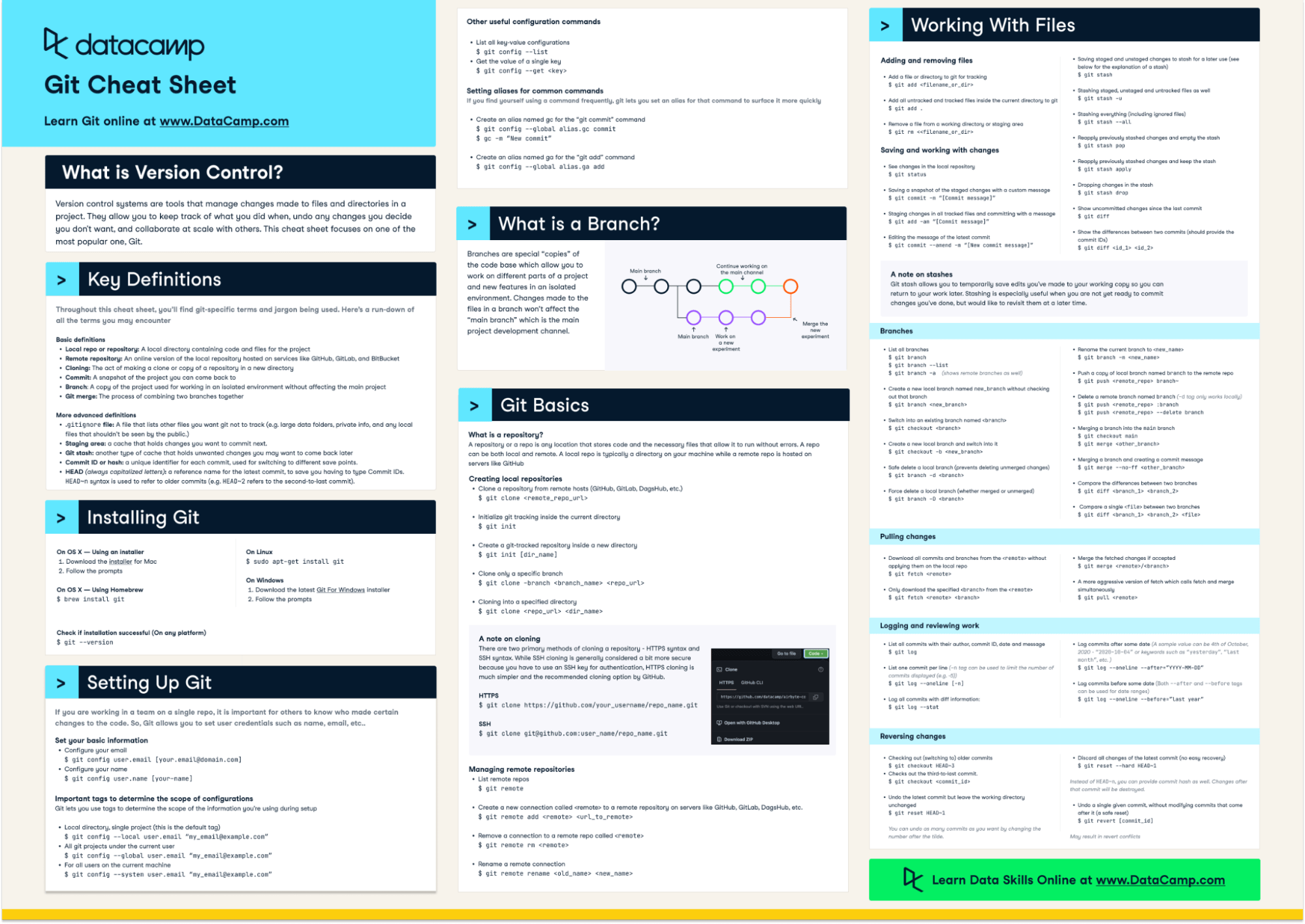
Este comando de reset tiene muchos usos en control de versiones. Algunos casos prácticos:
Es frecuente hacer commits demasiado pronto o con cambios incompletos.
git reset --soft HEAD^ te permite deshacer el último commit manteniendo todo en staging, para volver a commitear correctamente sin rehacer cambios desde cero.
Como alternativa, git reset HEAD^ deshace el commit dejando los cambios sin preparar, para volver a seleccionar con más detalle.
A veces un commit incluye demasiados cambios no relacionados. Un reset mixed te permite retroceder un commit manteniendo los cambios en el directorio de trabajo.
Desde ahí, puedes crear varios commits más pequeños que reflejen mejor la evolución del proyecto. Del mismo modo, si hiciste un merge antes de tiempo, hacer reset te da margen para reorganizar el historial antes de compartirlo.
Quitar del staging archivos concretos con git reset HEAD -- <file> garantiza que solo se confirmen juntos los archivos relevantes. Esto favorece commits atómicos, más fáciles de entender y revisar.
Por ejemplo, si corriges un bug y también actualizas la documentación, al quitar uno de esos conjuntos del staging te aseguras de que cada commit tenga un único propósito claro.
Cuando tu rama local se desvía mucho del remoto, un reset hard a la rama remota (p. ej., git reset --hard origin/main) fuerza la alineación.
Puede ser útil para descartar cambios locales experimentales, pero hazlo con cautela porque elimina modificaciones locales de forma permanente.
Historial remoto: git reset es local. Para reflejar el historial reescrito en el remoto, usa git push --force-with-lease y coordínate con tu equipo para no sobrescribir su trabajo.
Dado que git reset puede descartar cambios en el index y el directorio de trabajo, conviene tener en cuenta algunos aspectos de seguridad y riesgo.
Aunque los resets pueden limpiar el historial, también pueden destruir trabajo.
Usar git reset HEAD sin flags adicionales aplica el modo mixed por defecto. Esto deshace el staging de los cambios preparados (permanecen en tu directorio de trabajo). Aunque los cambios seguirán en tu copia de trabajo, ya no estarán marcados para el próximo commit.
Los cambios no confirmados pasan a estar sin preparar; las modificaciones de archivos permanecen en disco. Si modificaste archivos que ya estaban en staging, git reset HEAD hará que el área de preparación coincida con el commit en HEAD, dejando efectivamente esos cambios fuera del staging.
Antes de ejecutar un reset, revisa el estado del repositorio para asegurarte de que todo está en orden.
Para ello, sigue estos pasos:
git status para confirmar qué archivos están en staging o modificados.git log o git reflog para ver dónde apunta actualmente HEAD.git diff para confirmar qué podrías perder.Tomar estas precauciones reduce sorpresas y asegura que haces reset de forma intencionada.
Crea siempre una copia de seguridad antes de operaciones arriesgadas, como cambios importantes en el código.
Aquí tienes algunas estrategias:
git stash push -m "backup".git branch savepoint para conservar el historial actual.Estas medidas hacen que los resets impongan menos y te dan confianza para experimentar con seguridad.
Si ejecutas un comando de Git equivocado, hay varias formas de recuperar el trabajo.
git reflog registra cada movimiento de HEAD y puede salvarte tras un reset accidental. Si pierdes la pista de un commit, ejecuta:
git reflog
git reset --hard <commit-id>
Esto te permite recuperar trabajo descartado siempre que el commit no haya sido recolectado por el GC.
Además de reflog, puedes apoyarte en stashes y ramas de respaldo. Los stashes capturan trabajo no confirmado, mientras que las ramas preservan historiales completos. En colaboración, a menudo puedes recuperarte trayendo el estado correcto del repositorio remoto.
El comando git reset HEAD también sirve para operaciones más avanzadas.
Combinar git add --patch con resets a nivel de archivo te da el máximo control sobre lo que entra en cada commit. Así garantizas commits atómicos y centrados, lo que mejora la legibilidad y reduce el riesgo de introducir cambios no relacionados.
Si detectas una errata o quieres aclarar un mensaje, un reset soft te permite reescribir el commit sin tocar el código. Es una forma limpia de mantener un historial con sentido.
Reset también puede usarse de forma estratégica antes de hacer merge para ordenar el historial. Es habitual usar resets para «squashear» o reorganizar commits y que las ramas presenten un historial más limpio al integrarlas en la línea principal.
En equipos, los acuerdos claros son esenciales. Evita hacer reset en ramas compartidas y avisa cuando sea necesario usar force-push.
Seguir estos protocolos evita confusiones e historiales rotos en repositorios compartidos.
Comandos relacionados y herramientas adicionales
Los comandos de Git suelen usarse en combinación. Aquí tienes algunos relacionados que funcionan de forma similar a git reset HEAD.
git clean para eliminar archivos no trackeadosA veces, los archivos no trackeados llenan tu directorio de trabajo. git clean los elimina, pero con precaución: es irreversible. Ejecuta git clean -n para una simulación antes de borrar realmente. En combinación con git reset, puedes devolver el repositorio a un estado limpio.
git revert para historial públicoAl trabajar en repositorios compartidos, plantéate usar git revert en lugar de git reset para deshacer commits. git revert crea un nuevo commit que revierte los cambios de uno anterior, preservando la integridad del historial. En cambio, git reset reescribe el historial, lo que puede afectar al trabajo de tus compañeros.
Comparativa rápida:
reset → reescribe el historial.revert → crea un commit nuevo que deshace uno anterior.restore → ajusta archivos de trabajo sin cambiar el historial.Conclusión
Usar git reset HEAD te da un control muy fino sobre el estado del repositorio. Es potente, pero hay que usarlo con cautela, especialmente en entornos colaborativos donde reescribir el historial puede causar conflictos.
Esta función básica ofrece muchas posibilidades para trabajar con repositorios y revertir cambios indeseados. Si quieres aprender más sobre Git, echa un vistazo a nuestro GitHub Foundations skill track o al curso Foundations of Git.
Los mejores cursos de DataCamp
programa
Curso
Curso