
Curso
Modelización financiera en Excel
3 h
28K
Antes de que existieran funciones como SUMIF() y SUMIFS(), SUMPRODUCT() era una de las principales herramientas de Excel para manejar la lógica condicional. Los analistas lo utilizaban para filtrar datos, aplicar múltiples criterios y calcular resultados ponderados mucho antes de que se introdujeran las funciones condicionales específicas.
Incluso hoy en día, SUMPRODUCT() gestiona situaciones con las que las funciones más recientes tienen dificultades, especialmente cuando es necesario evaluar conjuntamente múltiples condiciones, arreglos o cálculos.
A pesar de ello, se pasa por alto o se malinterpreta. Muchos usuarios saben que existe, pero nunca van más allá de los ejemplos básicos.
En este artículo, aprenderás a utilizar la función « SUMPRODUCT() » para realizar cálculos condicionales y ponderados, y a evitar errores comunes para que puedas utilizarla con confianza en modelos de Excel del mundo real.
SUMPRODUCT() es una función de Excel que multiplica los valores correspondientes en arreglos y luego suma los resultados, lo que te permite realizar cálculos complejos en una sola fórmula. Aunque a menudo se asocia con el análisis avanzado, su propósito original era mucho más práctico.
La función « SUMPRODUCT() » (Multiplicar por suma) de Excel toma dos o más rangos, multiplica sus valores correspondientes y suma los resultados en un único valor final. Su objetivo principal es combinar el cálculo y la agregación en una sola fórmula y eliminar la necesidad de columnas auxiliares adicionales.
Esto significa que, independientemente del número de arreglos que incluyas, SUMPRODUCT() siempre produce un resultado numérico.
La sintaxis de SUMPRODUCT() es:
SUMPRODUCT(array1, [array2], …)A continuación se muestra un desglose de esta sintaxis:
|
Elemento |
Descripción |
Notas |
|
|
El primer rango o arreglo utilizado en el cálculo. |
Requerido |
|
|
Rangos o arreglos adicionales con los que multiplicar |
Opcional |
|
|
Puedes incluir varios arreglos en la misma fórmula. |
Todos los arreglos deben estar alineados. |
Cuando utilices SUMPRODUCT(), ten en cuenta lo siguiente:
Cada arreglo debe tener el mismo número de filas y columnas, ya que SUMPRODUCT() alinea los elementos por posición.
Si un arreglo es más largo o tiene una forma diferente, la función no puede hacer coincidir los valores correctamente y puede generar un error « #VALUE! » (No se puede comparar con un valor de tipo diferente).
Las celdas en blanco se tratan como ceros.
El texto se ignora en los cálculos a menos que se utilice en una expresión lógica.
De forma predeterminada, SUMPRODUCT() multiplica los valores correspondientes de varios arreglos y luego suma los resultados. Esta multiplicación elemento por elemento seguida de una suma es cómo funciona la función.
Por ejemplo, si tenemos un conjunto de datos sencillo con cantidades y precios. Si la columna « Quantity » contiene cantidades y la columna « Price » contiene precios, la siguiente fórmula calcula los ingresos totales:
=SUMPRODUCT(A2:A4, B2:B4)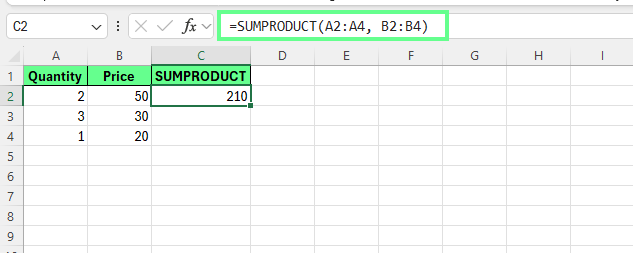
SUMPRODUCT() en Excel. Imagen del autor.
Detrás del resultado, Excel evalúa cada fila individualmente y luego suma los resultados:
Excel suma entonces esos valores: 100 + 90 + 20 = 210
Esto sustituye la necesidad de columnas auxiliares que calculan manualmente los totales a nivel de fila antes de sumarlos. La función « SUMPRODUCT() » mantiene todo el cálculo en una sola fórmula para reducir la proliferación de fórmulas y disminuir el riesgo de errores de referencia.
Este comportamiento predeterminado de multiplicar y luego sumar permite usos más avanzados posteriormente, incluyendo lógica condicional y cálculos ponderados.
Ahora que ya sabes cómo funciona, veamos algunas operaciones avanzadas que puede realizar SUMPRODUCT():
SUMPRODUCT() puede evaluar expresiones aritméticas completas, incluyendo sumas, restas y divisiones fila por fila, antes de sumar los resultados.
Cuando utilizas operadores aritméticos (*, +, -, /) dentro de una expresión, Excel evalúa primero todo el cálculo para cada fila. Por ejemplo, esta fórmula calcula los ingresos totales menos los descuentos:
=SUMPRODUCT((B2:B6*C2:C6)-E2:E6)Esto multiplica Quantity × Price por cada fila y resta el valor Discount, y luego suma todos los valores resultantes en un solo total.
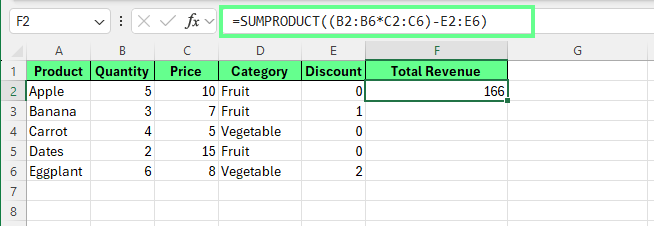
Utiliza expresiones aritméticas y operadores en SUMPRODUCT(). Imagen del autor.
Sin embargo, las comas funcionan de manera diferente. Cuando separas arreglos con comas, cada arreglo se trata como una entrada independiente, y SUMPRODUCT() multiplica los elementos correspondientes de esos arreglos antes de sumarlos.
Para utilizar condiciones lógicas, SUMPRODUCT() se basa en el operador unario doble --. Las expresiones lógicas como « A2:A6>100 » devuelven valores de tipo « TRUE » o « FALSE », que deben convertirse en 1 y 0 antes de poder participar en operaciones aritméticas.
El operador unario doble realiza esa conversión:
=SUMPRODUCT(--(A2:A6>100), B2:B6)En este ejemplo, solo las filas en las que la condición es TRUE contribuyen al total.
Esta flexibilidad del operador, que combina expresiones aritméticas, pruebas lógicas y arreglo, es lo que hace que SUMPRODUCT() sea tan valioso para el modelado, la generación de informes y los escenarios en los que, de otro modo, se necesitarían columnas auxiliares.
SUMPRODUCT() puede evaluar condiciones lógicas directamente dentro de una fórmula. Estas condiciones generan arreglos de valores TRUE y FALSE, que deben convertirse en números antes de poder participar en cálculos.
Supongamos que queremos sumar el Quantity de los productos de la categoría Fruit. En este caso, si pruebas esta fórmula =SUMPRODUCT((D2:D6="Fruit"), B2:B6), el resultado es 0.
¿Por qué? Esto se debe a que una prueba lógica como esta: D2:D6="Fruit" produce {TRUE, TRUE, FALSE, TRUE, FALSE}.
Son valores lógicos, no números. Y dado que SUMPRODUCT() realiza operaciones matemáticas numéricas, esos valores lógicos deben convertirse en valores de tipo 1y 0. El operador unario doble -- realiza esa conversión:
--(D2:D6="Fruit")Esto convierte los valores lógicos en números de la siguiente manera:
{1, 1, 0, 1, 0}Aquí, TRUE se convierte en 1 y FALSE se convierte en 0. Ahora SUMPRODUCT() puede multiplicar correctamente.
=SUMPRODUCT(--(D2:D6="Fruit"), B2:B6)Así es como se calcula:
(1×5) + (1×3) + (0×4) + (1×2) + (0×6) = 10Solo se incluyen en el cálculo las filas marcadas con 1. El resultado es 10, que es la cantidad total de Fruit productos.
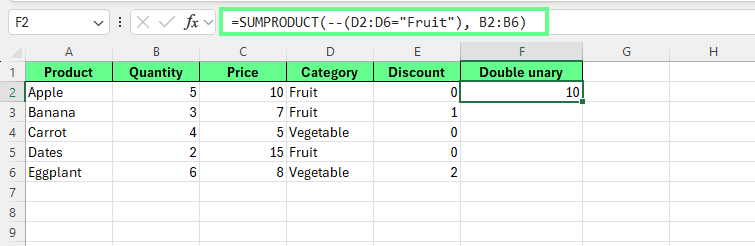
Usa el operador unario doble en SUMPRODUCT() en Excel. Imagen del autor.
SUMPRODUCT() gestiona múltiples condiciones utilizando la lógica « AND » (si no existe) y « OR » (si existe). Veamos cómo:
Para aplicar una lógicas AND, las condiciones se multiplican utilizando *. Dado que solo 1 × 1 es igual a 1, solo se incluye una fila cuando todas las condiciones se evalúan como TRUE:
=SUMPRODUCT(--(A2:A10>50)* --(B2:B10<100)* C2:C10)También puedes separar los arreglos con comas. Por defecto, SUMPRODUCT() multiplica los arreglos separados por comas. Pero * hace que la lógica AND sea más fácil de ver.
=SUMPRODUCT(--(A2:A10>50), --(B2:B10<100), C2:C10)En este ejemplo, los valores de la columna C se suman solo cuando:
Si alguna de las condiciones falla, la fila se evalúa como un 0 e y se excluye.
La lógica OR se crea añadiendo condiciones mediante el uso de +. Si alguna condición se evalúa como TRUE, la fila contribuye al total:
=SUMPRODUCT(--((A2:A10>50)+(B2:B10<100)), C2:C10)Aquí, las filas se incluyen cuando cualquiera de las dos condiciones es e TRUE. La suma puede producir valores superiores a 1, pero el doble unario -- convierte cualquier resultado distinto de cero en 1, lo que garantiza que cada fila se cuente una sola vez.
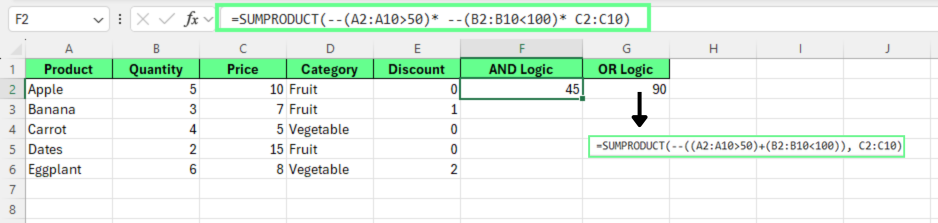
Aplica la lógica AND y OR utilizando SUMPRODUCT(). Imagen del autor.
Aunque SUMIFS() maneja bien múltiples condiciones AND, no puede evaluar de forma nativa la lógica OR ni patrones más complejos cuando las condiciones abarcan varias columnas o mezclan criterios numéricos y de texto.
SUMPRODUCT() destaca en situaciones como:
Esta flexibilidad convierte a SUMPRODUCT() en una opción fiable para escenarios avanzados de filtrado, modelado y generación de informes en los que la lógica condicional va más allá de las reglas estándar de SUMIFS().
SUMPRODUCT() No solo sirve para cálculos sencillos, sino que también puede realizar análisis complejos.
SUMPRODUCT() puede aplicar condiciones tanto en filas como en columnas al mismo tiempo. Por lo tanto, es más fácil trabajar con datos en forma de matriz o tabulados de forma cruzada.
En lugar de devolver un único valor como INDEX/MATCH, puede evaluar varias intersecciones a la vez y devolver un total combinado.
Esto permite que SUMPRODUCT() actúe como una búsqueda dinámica bidireccional sin columnas auxiliares ni fórmulas de búsqueda independientes.
Supongamos que tienes una matriz de ventas por producto (filas) y región (columnas), y deseas calcular las ventas totales de manzanas y plátanos en las regiones norte y este.
Para ello, utilizarás la siguiente fórmula:
=SUMPRODUCT(
B2:E4 *
  ((A2:A4="Apple")+(A2:A4="Banana")) *
  ((B1:E1="North")+(B1:E1="East"))
)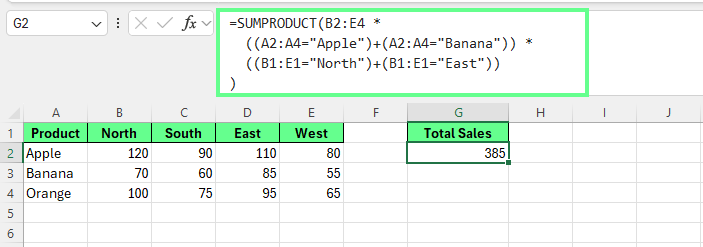
SUMPRODUCT() maneja la multiplicación de matrices. Imagen del autor.
En esta fórmula:
B2:E4 contiene los valores de ventas
(A2:A4="Apple") + (A2:A4="Banana") crea un filtro de fila vertical
(B1:E1="North") + (B1:E1="East") crea un filtro de columna horizontal
Las filas y columnas que cumplen los criterios se evalúan como 1. Todos los demás se evalúan como 0. Cada valor de la matriz de ventas se multiplica por las condiciones de su fila y columna.
Solo las celdas que cumplen ambas condiciones permanecen distintas de cero.
En este ejemplo:
Total: 385
Este patrón funciona para cualquier conjunto de datos bidimensional en el que sea necesario aplicar varias condiciones de filas y columnas a la vez, como por ejemplo:
En estos casos, la función « SUMPRODUCT() » ofrece más flexibilidad que las funciones de búsqueda tradicionales y evita la complejidad de las fórmulas anidadas.
Las medias ponderadas encajan perfectamente con SUMPRODUCT(), ya que el cálculo en sí mismo sigue el comportamiento predeterminado de la función: multiplicar los valores por las ponderaciones y luego sumar los resultados.
La fórmula estándar del promedio ponderado es la siguiente:
(Sum of Score × Weight) ÷ (Sum of Weights)Pero SUMPRODUCT() simplifica esto al manejar la multiplicación y la suma en un solo paso. En lugar de crear columnas auxiliares, puedes calcular directamente el total ponderado y dividirlo por la suma de las ponderaciones:
=SUMPRODUCT(values, weights) / SUM(weights)Por ejemplo, para calcular el promedio ponderado de un curso de un estudiante, puedes utilizar la siguiente fórmula:
=SUMPRODUCT(B2:B4, C2:C4) / SUM(C2:C4)Así es como Excel evalúa cada componente:
El total ponderado es 85, que se convierte en la media final.
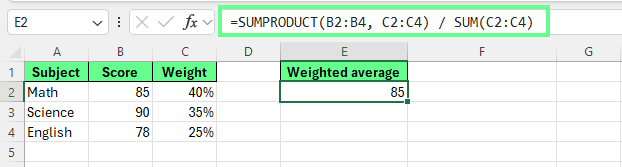
Cálculo de la media ponderada utilizando la función SUMPRODUCT. Imagen del autor.
SUMPRODUCT() resulta más útil cuando es necesario ajustar los pesos de forma dinámica.
Por ejemplo, puedes excluir determinados cursos o aplicar condiciones al cálculo:
=SUMPRODUCT(B2:B6, C2:C6, --(D2:D6<>"Optional")) /
 SUMPRODUCT(C2:C6, --(D2:D6<>"Optional"))
La fórmula divide el total ponderado (numerador) por el peso total (denominador).
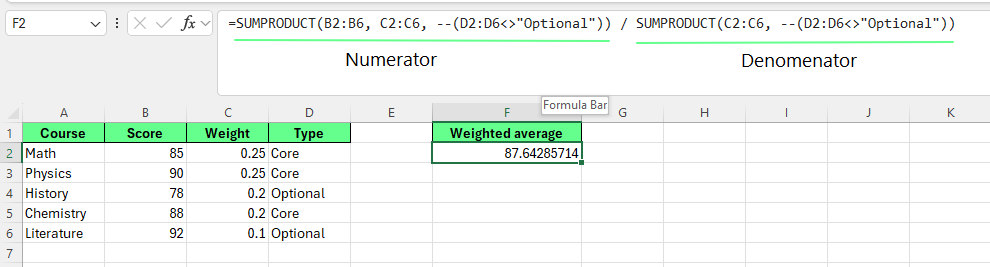
Cálculo de la media ponderada con SUMPRODUCT. Imagen del autor.
En esta fórmula:
(D2:D6<>"Optional") devoluciones {TRUE, TRUE, FALSE, TRUE, FALSE}
--(D2:D6<>"Optional") se convierte en {1, 1, 0, 1, 0}
Numerador: (85×0.25×1) + (90×0.25×1) + (78×0.20×0) + (88×0.20×1) + (92×0.10×0) = 21.25 + 22.50 + 0 + 17.60 + 0 = 61.35
Denominador: (0.25×1) + (0.25×1) + (0.20×0) + (0.20×1) + (0.10×0) = 0.70
En este patrón, solo las filas que cumplen la condición contribuyen tanto al total ponderado como al peso total. Esto mantiene la precisión del cálculo sin necesidad de reestructurar los datos ni añadir columnas auxiliares.
Dado que las medias ponderadas se basan en la multiplicación fila por fila antes de la suma, la media ponderada ( SUMPRODUCT() ) suele ser la herramienta más directa y flexible para los modelos de calificación, la ponderación del portafolio y la puntuación del rendimiento.
Una de las mayores ventajas de SUMPRODUCT()es lo fácil que resulta combinarlo con otras funciones de Excel. Dado que evalúa los cálculos fila por fila, puede convertir funciones de texto, resultados de búsqueda y pruebas lógicas en entradas numéricas para un análisis flexible.
Veamos cómo.
Para buscar texto que contenga una palabra o frase, combina SUMPRODUCT() con SEARCH() y ISNUMBER():
=SUMPRODUCT(--ISNUMBER(SEARCH("Apple", A2:A5)), B2:B5)En esta fórmula:
SEARCH() devuelve un número cuando se encuentra una coincidencia
ISNUMBER() convierte coincidencias en TRUE/FALSE
-- convierte esos valores en 1y 0
Solo las filas que contienen «Apple» contribuyen al total.
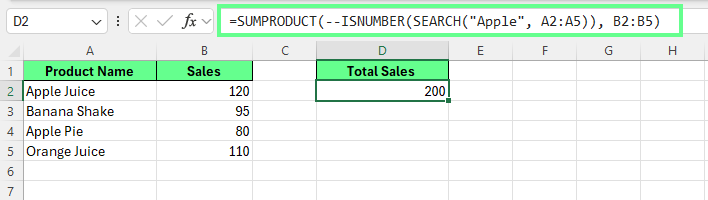
Combinación de SUMPRODUCT() con SEARCH(). Imagen del autor.
Por defecto, las comparaciones de texto en Excel no distinguen entre mayúsculas y minúsculas. Cuando sea importante el uso de mayúsculas y minúsculas, puedes utilizar EXACT() dentro de SUMPRODUCT() de la siguiente manera:
=SUMPRODUCT(--EXACT(A2:A5,"Apple"), B2:B5)Esto garantiza que solo se incluya en el cálculo el texto que coincida exactamente, incluyendo las mayúsculas y minúsculas.
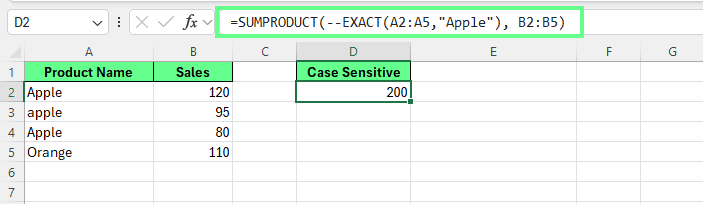
Combinación de SUMPRODUCT() con EXACT(). Imagen del autor.
SUMPRODUCT() También puede evaluar los resultados de la búsqueda como parte de tu lógica. Cuando se combina con VLOOKUP(), permite realizar cálculos condicionales basados en valores almacenados en una tabla separada:
=SUMPRODUCT(
  (VLOOKUP(A2:A5, D2:E5, 2, FALSE)="Fruit") *
  B2:B5
)
Aquí, VLOOKUP() recupera la categoría de cada producto, y SUMPRODUCT() incluye solo las filas que coinciden con la condición especificada. Este enfoque evita las columnas auxiliares y admite un filtrado basado en búsquedas más flexible que las fórmulas tradicionales « SUMIF() ».
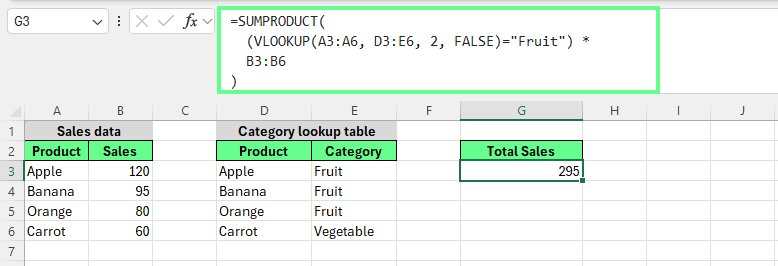
Combinación de SUMPRODUCT() con VLOOKUP(). Imagen del autor.
También puedes usar SUMPRODUCT() con COUNTIF() para contar valores únicos de esta manera:
=SUMPRODUCT(1/COUNTIF(A2:A6, A2:A6))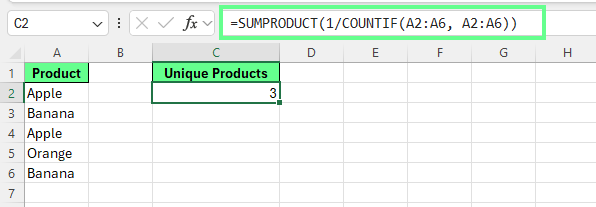
Combinación de SUMPRODUCT() con COUNTIF(). Imagen del autor.
En esta fórmula, los valores duplicados comparten pesos fraccionarios que suman un 1, por lo que cada elemento único se cuenta una vez. Por eso el resultado es 3.
Aunque existen funciones más recientes, esta técnica sigue siendo útil en versiones antiguas de Excel o en modelos de arreglo complejos.
Ahora que ya sabes cómo y dónde utilizar SUMPRODUCT(), aquí tienes algunos retos con los que te puedes encontrar y cómo resolverlos:
La mayoría de los errores SUMPRODUCT() se deben a problemas estructurales menores, más que a fallos lógicos. 0Cuando una fórmula devuelve un valor inesperado, un total inesperado o un error, el problema suele ser fácil de aislar:
Todos los arreglos utilizados en SUMPRODUCT() deben tener el mismo número de filas y columnas. Si un rango es más largo o más ancho que los demás, la fórmula no se puede evaluar correctamente.
Comprobación rápida: Confirma que todos los rangos referenciados comienzan y terminan en las mismas filas y columnas.
SUMPRODUCT() Realiza operaciones matemáticas numéricas. Si un rango parece numérico pero contiene espacios o texto, el cálculo puede devolver resultados incorrectos o cero.
Solución rápida: Utiliza TRIM() para eliminar los espacios adicionales, o envuelve los valores en -- para forzar la conversión numérica cuando sea necesario.
Los paréntesis controlan el orden de evaluación. Un paréntesis que falta o está mal colocado puede hacer que una condición se aplique incorrectamente o no se aplique en absoluto.
Solución rápida: Agrupa cada prueba lógica de forma clara antes de combinarla con condiciones aritméticas o de otro tipo.
Una de las formas más rápidas de depurar una fórmula de SUMPRODUCT() es evaluar los componentes individuales.
A continuación te explicamos cómo puedes hacerlo:
(A2:A10>50)Si el estado es correcto, se devuelve un arreglo limpio con valores TRUE y FALSE o 1y 0si se han convertido. Si observas errores o resultados inesperados, ese segmento es el origen del problema.
Cuando una fórmula de SUMPRODUCT() no se comporta como se espera:
Este enfoque suele resolver los problemas rápidamente sin necesidad de reescribir toda la fórmula ni añadir columnas auxiliares.
SUMPRODUCT() evalúa cada celda de cada arreglo referenciado, por lo que la estructura de la fórmula tiene un impacto directo en el rendimiento de los cuadernos de trabajo grandes. Sin embargo, hay algunas opciones que pueden evitar las ralentizaciones:
Evita las referencias a columnas completas, como A:A. En su lugar, limita las fórmulas al rango más pequeño necesario: A2:A500.
Los rangos más pequeños reducen el número de celdas que SUMPRODUCT() debe procesar y mejoran la velocidad de recálculo.
Cada prueba lógica dentro de SUMPRODUCT() se evalúa fila por fila. Por lo tanto, intenta combinar o simplificar las condiciones siempre que sea posible, ya que esto reduce el número total de operaciones.
Si dos condiciones pueden expresarse como una regla más clara, el rendimiento mejora sin cambiar los resultados.
Las tablas de Excel y los rangos dinámicos con nombre se ajustan automáticamente a medida que aumentan los datos, al tiempo que mantienen un ámbito estricto para los rangos. Esto mantiene el rendimiento sin necesidad de editar fórmulas a medida que se amplían los conjuntos de datos.
Cada arreglo y condición adicionales aumentan la carga de trabajo de cálculo. En modelos grandes, evita criterios innecesarios y elimina arreglos que no afecten directamente al resultado.
En Excel 365, la función « SUMPRODUCT() » no produce resultados desbordados, pero funciona de forma fiable con arreglos desbordados creados por funciones como « FILTER() » o « UNIQUE() ». Esto te permite combinar salidas de arreglos dinámicos con SUMPRODUCT(), al tiempo que mantienes los cálculos estables y predecibles.
Para modelos grandes con muchos derrames, considera si una función de arreglo dinámico puede sustituir parte de la lógica. Pero cuando se requiere una multiplicación fila por fila y una ponderación condicional, la mejor opción es SUMPRODUCT().
SUMPRODUCT() Se superpone con varias funciones de Excel, pero resuelve los problemas de manera diferente. Veamos cómo:
SUMIF() y SUMIFS() son rápidos y eficaces para condiciones sencillas. Funcionan mejor cuando:
SUMPRODUCT() sacrificas algo de velocidad a cambio de flexibilidad. Es más adecuado cuando los cálculos requieren:
Para conjuntos de datos grandes con reglas sencillas, SUMIFS() suele ser más rápido. Pero cuando la precisión y el control son más importantes que la velocidad pura, la opción más adecuada es SUMPRODUCT().
Las fórmulas de arreglo tradicionales realizan muchos de los mismos cálculos, pero requieren un Ctrl+Shift+Enter (CSE) e y pueden ser más difíciles de mantener.
SUMPRODUCT() evita por completo el CSE y se comporta como una función estándar de Excel. Esto facilita la lectura, edición y uso compartido de fórmulas en entornos colaborativos o empresariales en los que es posible que los usuarios no reconozcan las fórmulas de arreglo.
Las funciones más recientes, como FILTER(), UNIQUE() y BYROW(), son excelentes para devolver resultados dispersos, remodelar datos y generar listas o tablas visibles.
Sin embargo, SUMPRODUCT() sigue siendo valioso cuando:
Los arreglos dinámicos suelen complementar a SUMPRODUCT() en lugar de sustituirlo, por ejemplo, generando arreglos filtrados que luego evalúa SUMPRODUCT().
Utiliza SUMPRODUCT() cuando necesites:
Totales condicionales con lógica compleja
OR condiciones o criterios calculados
Cálculos ponderados sin columnas auxiliares
Una única celda de resultado estable
|
Función |
Mejor caso de uso |
Puntos fuertes |
Limitaciones |
|
|
Cálculos condicionales complejos que devuelven un solo número |
Lógica flexible Condiciones quirúrgicas Cálculos ponderados Sin columnas auxiliares |
Más lento en rangos muy grandes |
|
|
Totales condicionales simples |
Rápido Eficiente Fácil de leer |
Lógica limitada Sin condiciones OR |
|
Fórmulas de arreglo clásico |
Cálculos avanzados en modelos antiguos de Excel |
Flexible |
Requiere Ctrl+Mayús+Intro. Más difícil de mantener |
|
|
Devolver listas o tablas filtradas |
Resultados dinámicos Lógica legible |
No diseñado para matemáticas ponderadas |
|
|
Extracción de valores distintos |
Simple Rápido |
Sin lógica de cálculo |
|
|
Lógica personalizada a nivel de fila |
Muy flexible Patrones modernos |
Configuración más compleja |
|
|
Búsquedas de un solo valor |
Preciso Eficiente |
Devuelve un valor. No agregados |
La lógica central detrás de SUMPRODUCT(): filtrar, multiplicar y luego sumar, es consistente en todas las herramientas. Lo que cambia es cómo cada plataforma maneja los valores lógicos y los arreglos.
Tanto Excel como Google Sheetsadmiten la función « SUMPRODUCT() », pero difieren ligeramente encómo tratan los valores lógicos.
En Excel, las expresiones lógicas devuelven TRUE y FALSE, que deben convertirse explícitamente en 1 y 0 utilizando el operador unario doble -- o la coerción numérica. Sin esta conversión, los cálculos pueden arrojar resultados inesperados.
Google Sheets realiza esta conversión automáticamente. Los valores lógicos se tratan como numéricos (TRUE = 1, FALSE = 0), por lo que las fórmulas SUMPRODUCT() pueden funcionar sin operadores adicionales.
Conceptualmente, la lógica es idéntica. La diferencia solo radica en si la conversión numérica es implícita o explícita.
El mismo patrón se aplica en herramientas basadas en Python, como NumPy o pandas, aunque la sintaxis sea diferente.
En Python, las condiciones se evalúan fila por fila y producen arreglos booleanos (True y False). Estos valores booleanos ya se comportan como 1 y 0 en los cálculos, lo que elimina el paso de conversión.
El flujo conceptual sigue siendo el mismo:
Si tú o tu equipo trabajáis con Excel, Google Sheets y Python, poneros de acuerdo en algunos comportamientos clave:
La lógica booleana es el lenguaje común: Todas las plataformas utilizan una lógica de tipo VERDADERO/FALSO que puede tratarse como máscaras numéricas.
El enmascaramiento sustituye a las columnas auxiliares: Excel utiliza --(condition). Python utiliza máscaras booleanas directamente.
Las reglas de coincidencia de texto difieren: Las funciones de Excel como SEARCH() no distinguen entre mayúsculas y minúsculas de forma predeterminada, mientras que la coincidencia de texto en Python puede distinguir entre mayúsculas y minúsculas dependiendo de la configuración.
Los valores que faltan se comportan de manera diferente: Los valores en blanco de Excel ylos valores NaN de Pythonpueden afectar a los resultados si no se gestionan de forma coherente.
En todas las plataformas, la idea clave sigue siendo la misma: SUMPRODUCT() representa un patrón de cálculo reutilizable.
Si quieres mejorar en SUMPRODUCT(), toma un informe real que ya utilices y reconstruye una fórmula compleja sin columnas auxiliares. Así es como comprenderás el patrón y verás dónde puede encajar SUMPRODUCT() en tu flujo de trabajo.
Si deseas profundizar más, consulta el programa de habilidades Análisis de datos con Excel Power Tools paraver cómo funciones como SUMPRODUCT() encajan en flujos de trabajo analíticos más amplios.
Aprende con DataCamp
Curso
Curso
Curso