
Curso
Modelagem Financeira no Excel
3 h
27.9K
Antes de funções como SUMIF() e SUMIFS() existirem, SUMPRODUCT() era uma das principais ferramentas do Excel para lidar com lógica condicional. Os analistas usavam isso pra filtrar dados, aplicar vários critérios e calcular resultados ponderados muito antes de funções condicionais específicas serem introduzidas.
Mesmo hoje, SUMPRODUCT() lida com cenários com os quais funções mais recentes têm dificuldade, especialmente quando várias condições, matrizes ou cálculos precisam ser avaliados juntos.
Mesmo assim, isso é ignorado ou mal interpretado. Muitos usuários sabem que ele existe, mas nunca vão além dos exemplos básicos.
Neste artigo, você vai aprender a usar a função SUMPRODUCT() para cálculos condicionais e ponderados, e como evitar erros comuns para poder usá-la com confiança em modelos reais do Excel.
SUMPRODUCT() é uma função do Excel que multiplica valores correspondentes em matrizes e, em seguida, soma os resultados, para que você possa fazer cálculos complexos em uma única fórmula. Embora seja frequentemente associado à análise avançada, seu objetivo original era bem mais prático.
A função SUMPRODUCT() no Excel pega dois ou mais intervalos, multiplica os valores correspondentes e soma os resultados em um único valor final. O objetivo principal é juntar o cálculo e a agregação numa única fórmula e acabar com a necessidade de colunas auxiliares adicionais.
Isso quer dizer que, não importa quantas matrizes você inclua, SUMPRODUCT() sempre vai dar um resultado numérico.
A sintaxe de SUMPRODUCT() é:
SUMPRODUCT(array1, [array2], …)Aqui está uma explicação detalhada dessa sintaxe:
|
Elemento |
Descrição |
Notas |
|
|
O primeiro intervalo ou matriz usado no cálculo |
Obrigatório |
|
|
Intervalos ou matrizes adicionais para multiplicar |
Opcional |
|
|
Você pode incluir várias matrizes na mesma fórmula. |
Todas as matrizes têm que estar alinhadas |
Quando você usar SUMPRODUCT(), pense no seguinte:
Cada matriz precisa ter o mesmo número de linhas e colunas, porque o SUMPRODUCT() alinha os itens por posição.
Se um array for mais longo ou tiver um formato diferente, a função não vai conseguir combinar os valores corretamente e pode gerar um erro “ #VALUE! ”.
Células em branco são tratadas como zeros.
O texto é ignorado nos cálculos, a menos que seja usado numa expressão lógica.
Por padrão, SUMPRODUCT() multiplica os valores correspondentes de várias matrizes e, em seguida, soma os resultados. Essa multiplicação elemento por elemento seguida de soma é como a função funciona.
Por exemplo, se tivermos um conjunto de dados simples com quantidades e preços. Se a coluna “ Quantity ” tiver quantidades e a coluna “ Price ” tiver preços, a fórmula a seguir calcula a receita total:
=SUMPRODUCT(A2:A4, B2:B4)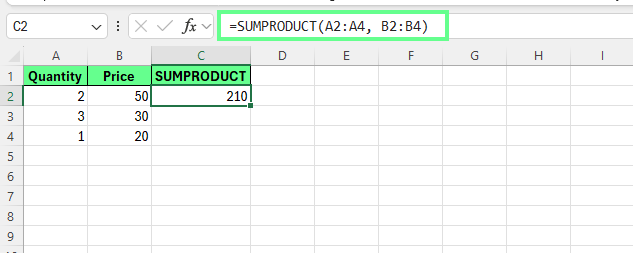
SUMPRODUCT() no Excel. Imagem do autor.
Por trás do resultado, o Excel avalia cada linha individualmente e, em seguida, soma os resultados:
O Excel soma esses valores: 100 + 90 + 20 = 210
Isso substitui a necessidade de colunas auxiliares que calculam manualmente os totais em nível de linha antes de somá-los. A função “ SUMPRODUCT() ” mantém todo o cálculo em uma única fórmula para reduzir a proliferação de fórmulas e diminuir o risco de erros de referência.
Esse comportamento padrão de multiplicar e somar permite usos mais avançados depois, incluindo lógica condicional e cálculos ponderados.
Agora que você já sabe como funciona, vamos ver algumas operações avançadas que o SUMPRODUCT() pode fazer:
SUMPRODUCT() pode avaliar expressões aritméticas completas, incluindo adição, subtração e divisão, linha por linha, antes de somar os resultados.
Quando você usa operadores aritméticos (*, +, -, /) dentro de uma expressão, o Excel avalia primeiro todo o cálculo para cada linha. Por exemplo, essa fórmula calcula a receita total menos os descontos:
=SUMPRODUCT((B2:B6*C2:C6)-E2:E6)Isso multiplica Quantity × Price para cada linha e subtrai o valor Discount, e então soma todos os valores resultantes em um único total.
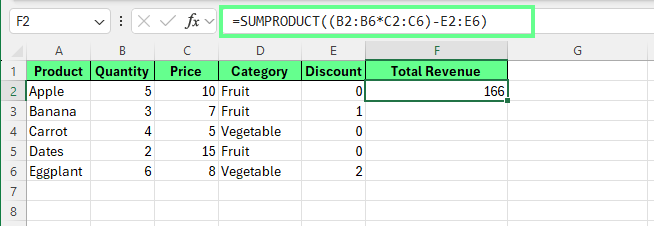
Use expressões aritméticas e operadores em SUMPRODUCT(). Imagem do autor.
Mas as vírgulas funcionam de um jeito diferente. Quando você separa matrizes com vírgulas, cada matriz é tratada como uma entrada independente, e um SUMPRODUCT() e multiplica os elementos correspondentes nessas matrizes antes de somá-los.
Para usar condições lógicas, o SUMPRODUCT() usa o operador unário duplo --. Expressões lógicas como A2:A6>100 retornam valores TRUE ou FALSE, que precisam ser convertidos em 1s e 0s antes de poderem participar de operações aritméticas.
O duplo unário faz essa conversão:
=SUMPRODUCT(--(A2:A6>100), B2:B6)Neste exemplo, só as linhas em que a condição é TRUE contribuem para o total.
Essa flexibilidade do operador: juntar expressões aritméticas, testes lógicos e emparelhamento de matrizes é o que torna o SUMPRODUCT() tão útil para modelagem, relatórios e cenários em que, de outra forma, seriam necessárias colunas auxiliares.
SUMPRODUCT() pode avaliar condições lógicas diretamente dentro de uma fórmula. Essas condições geram matrizes de valores TRUE e FALSE, que precisam ser convertidos em números antes de poderem participar dos cálculos.
Digamos que a gente queira somar o Quantity para produtos na categoria Fruit. Nesse caso, se você tentar essa fórmula =SUMPRODUCT((D2:D6="Fruit"), B2:B6), o resultado é 0.
Por quê? Isso porque um teste lógico como este: D2:D6="Fruit" produz {TRUE, TRUE, FALSE, TRUE, FALSE}.
São valores lógicos, não números. E como SUMPRODUCT() faz cálculos numéricos, esses valores lógicos precisam ser convertidos em 1e 0. O operador unário duplo -- faz essa conversão:
--(D2:D6="Fruit")Isso transforma valores lógicos em números assim:
{1, 1, 0, 1, 0}Aqui, TRUE vira 1 e FALSE vira 0. Agora, SUMPRODUCT() pode multiplicar corretamente.
=SUMPRODUCT(--(D2:D6="Fruit"), B2:B6)É assim que funciona o cálculo:
(1×5) + (1×3) + (0×4) + (1×2) + (0×6) = 10Só as linhas marcadas com 1 são incluídas no cálculo. O resultado é 10, que é a quantidade total de produtos Fruit.
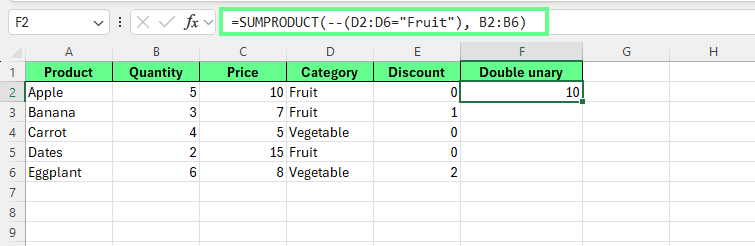
Use o operador unário duplo em SUMPRODUCT() no Excel. Imagem do autor.
SUMPRODUCT() Lida com várias condições usando a lógica AND e OR. Vamos ver como:
Para aplicar uma lógica de “ AND ”, as condições são multiplicadas usando “ * ”. Como só 1 × 1 é igual a 1, uma linha só é incluída quando todas as condições derem TRUE:
=SUMPRODUCT(--(A2:A10>50)* --(B2:B10<100)* C2:C10)Você também pode separar matrizes com vírgulas. Por padrão, SUMPRODUCT() multiplica matrizes separadas por vírgulas. Mas * torna a lógica AND mais fácil de entender.
=SUMPRODUCT(--(A2:A10>50), --(B2:B10<100), C2:C10)Neste exemplo, os valores da coluna C são somados apenas quando:
Se alguma das condições falhar, a linha é avaliada como nula ( 0 ) e é excluída.
A lógica OR é criada juntando condições usando +. Se alguma condição for avaliada como TRUE, a linha contribui para o total:
=SUMPRODUCT(--((A2:A10>50)+(B2:B10<100)), C2:C10)Aqui, as linhas são incluídas quando qualquer uma das condições é TRUE. A adição pode gerar valores maiores que 1, mas o operador unário duplo -- transforma qualquer resultado diferente de zero em 1, garantindo que cada linha seja contada uma vez.
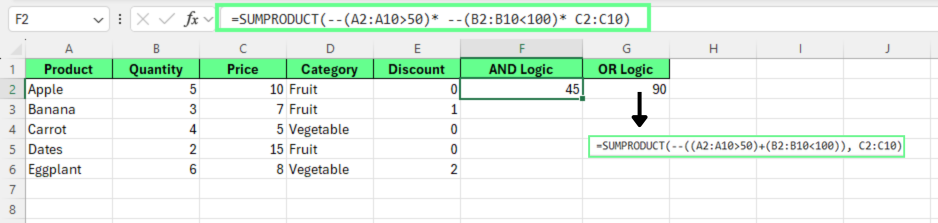
Use a lógica AND e OR com a função SUMPRODUCT(). Imagem do autor.
Embora o SUMIFS() lide bem com várias condições AND, ele não consegue avaliar nativamente a lógica OR ou padrões mais complexos quando as condições abrangem várias colunas ou misturam critérios numéricos e de texto.
SUMPRODUCT() é ótimo em situações como:
Essa flexibilidade faz do SUMPRODUCT() uma escolha confiável para cenários avançados de filtragem, modelagem e geração de relatórios, nos quais a lógica condicional vai além das regras padrão do SUMIFS().
SUMPRODUCT() não é só pra cálculos simples; ele também dá conta de análises complexas.
SUMPRODUCT() pode aplicar condições em linhas e colunas ao mesmo tempo. Então, é mais fácil trabalhar com dados em estilo matriz ou tabulação cruzada.
Em vez de devolver um único valor como INDEX/MATCH, pode avaliar várias interseções de uma só vez e devolver um total combinado.
Isso permite que SUMPRODUCT() funcione como uma pesquisa bidirecional dinâmica sem colunas auxiliares ou fórmulas de pesquisa separadas.
Digamos que você tem uma matriz de vendas por produto (linhas) e região (colunas) e quer calcular o total de vendas de maçãs e bananas nas regiões Norte e Leste.
Pra isso, você vai usar a seguinte fórmula:
=SUMPRODUCT(
B2:E4 *
  ((A2:A4="Apple")+(A2:A4="Banana")) *
  ((B1:E1="North")+(B1:E1="East"))
)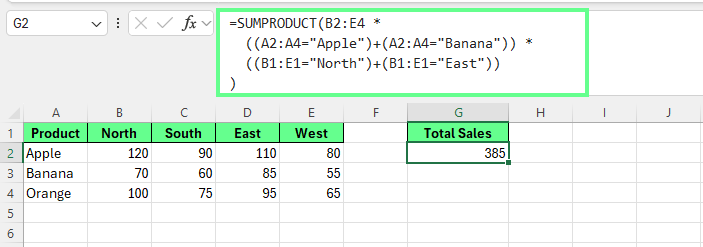
SUMPRODUCT() lida com a multiplicação de matrizes. Imagem do autor.
Nesta fórmula:
B2:E4 contém os valores das vendas
(A2:A4="Apple") + (A2:A4="Banana") cria um filtro de linha vertical
(B1:E1="North") + (B1:E1="East") cria um filtro de coluna horizontal
As linhas e colunas que atendem aos critérios são avaliadas como 1. Todos os outros são avaliados como 0. Cada valor na matriz de vendas é multiplicado pelas condições da linha e da coluna.
Só as células que cumprem as duas condições ficam diferentes de zero.
Neste exemplo:
Total: 385
Esse padrão funciona para qualquer conjunto de dados bidimensional em que várias condições de linha e coluna precisam ser aplicadas de uma vez, como:
Nesses cenários, a função SUMPRODUCT() oferece mais flexibilidade do que as funções de pesquisa tradicionais e evita a complexidade das fórmulas aninhadas.
As médias ponderadas são perfeitas para a função ` SUMPRODUCT() `, porque o cálculo segue o padrão da função: multiplica os valores pelos pesos e soma os resultados.
A fórmula padrão da média ponderada é assim:
(Sum of Score × Weight) ÷ (Sum of Weights)Mas SUMPRODUCT() simplifica isso, fazendo a multiplicação e a soma em uma única etapa. Em vez de criar colunas auxiliares, você pode calcular o total ponderado diretamente e dividir pela soma dos pesos:
=SUMPRODUCT(values, weights) / SUM(weights)Por exemplo, pra calcular a média ponderada de um aluno, você pode usar a seguinte fórmula:
=SUMPRODUCT(B2:B4, C2:C4) / SUM(C2:C4)Veja como o Excel avalia cada componente:
O total ponderado é 85, que vira a média final.
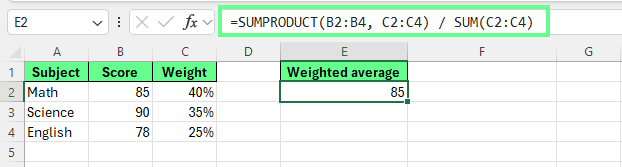
Calculando a média ponderada usando a função SUMPRODUCT. Imagem do autor.
Onde SUMPRODUCT() se torna mais útil é quando os pesos precisam ser ajustados dinamicamente.
Por exemplo, você pode deixar de fora certos cursos ou colocar condições no cálculo:
=SUMPRODUCT(B2:B6, C2:C6, --(D2:D6<>"Optional")) /
 SUMPRODUCT(C2:C6, --(D2:D6<>"Optional"))
A fórmula divide o total ponderado (numerador) pelo peso total (denominador).
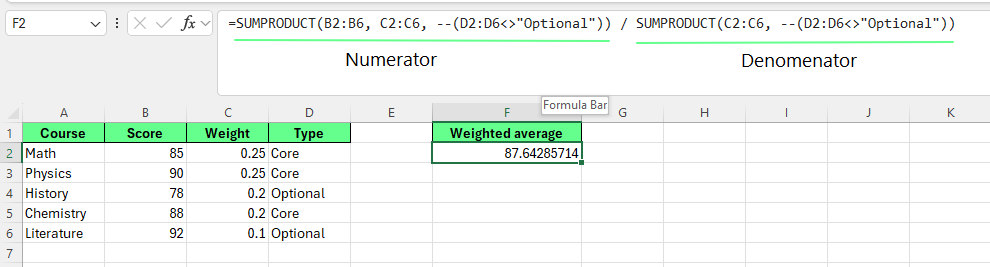
Calculando a média ponderada usando SUMPRODUCT. Imagem do autor.
Nesta fórmula:
(D2:D6<>"Optional") devoluções {TRUE, TRUE, FALSE, TRUE, FALSE}
--(D2:D6<>"Optional") converte em {1, 1, 0, 1, 0}
Numerador: (85×0.25×1) + (90×0.25×1) + (78×0.20×0) + (88×0.20×1) + (92×0.10×0) = 21.25 + 22.50 + 0 + 17.60 + 0 = 61.35
Denominador: (0.25×1) + (0.25×1) + (0.20×0) + (0.20×1) + (0.10×0) = 0.70
Nesse padrão, só as linhas que atendem à condição contribuem tanto para o total ponderado quanto para o peso total. Isso mantém o cálculo preciso sem precisar reestruturar os dados ou adicionar colunas auxiliares.
Como as médias ponderadas dependem da multiplicação linha por linha antes da soma, a média ponderada ( SUMPRODUCT() ) costuma ser a ferramenta mais direta e flexível para modelos de classificação, ponderação de portfólio e pontuação de desempenho.
Um dos maiores pontos fortes do SUMPRODUCT()é como ele combina facilmente com outras funções do Excel. Como ele avalia os cálculos linha por linha, pode transformar funções de texto, resultados de pesquisa e testes lógicos em entradas numéricas para uma análise flexível.
Vamos ver como.
Pra achar textos que tenham uma palavra ou frase, junta “ SUMPRODUCT() ” com “ SEARCH() ” e “ ISNUMBER() ”:
=SUMPRODUCT(--ISNUMBER(SEARCH("Apple", A2:A5)), B2:B5)Nesta fórmula:
SEARCH() retorna um número quando uma correspondência é encontrada
ISNUMBER() converte correspondências em TRUE/FALSE
-- converte esses valores em 1e 0
Só as linhas que têm “Apple” contam pro total.
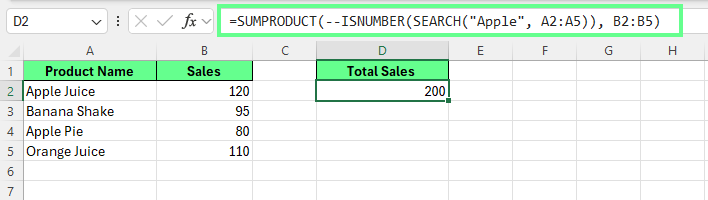
Combinando SUMPRODUCT() com SEARCH(). Imagem do autor.
Por padrão, as comparações de texto no Excel não diferenciam maiúsculas de minúsculas. Quando o caso for importante, você pode usar EXACT() dentro de SUMPRODUCT() assim:
=SUMPRODUCT(--EXACT(A2:A5,"Apple"), B2:B5)Isso garante que só o texto que combina exatamente, incluindo as letras maiúsculas e minúsculas, seja incluído no cálculo.
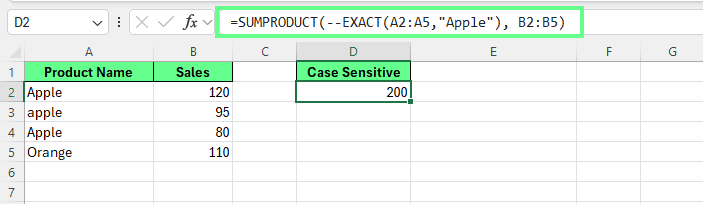
Juntando SUMPRODUCT() com EXACT(). Imagem do autor.
SUMPRODUCT() também pode avaliar os resultados da pesquisa como parte de sua lógica. Quando combinado com VLOOKUP(), permite cálculos condicionais com base em valores armazenados em uma tabela separada:
=SUMPRODUCT(
  (VLOOKUP(A2:A5, D2:E5, 2, FALSE)="Fruit") *
  B2:B5
)
Aqui, VLOOKUP() pega a categoria de cada produto, e SUMPRODUCT() só inclui as linhas que combinam com a condição especificada. Essa abordagem evita colunas auxiliares e oferece suporte a uma filtragem baseada em pesquisa mais flexível do que as fórmulas tradicionais SUMIF().
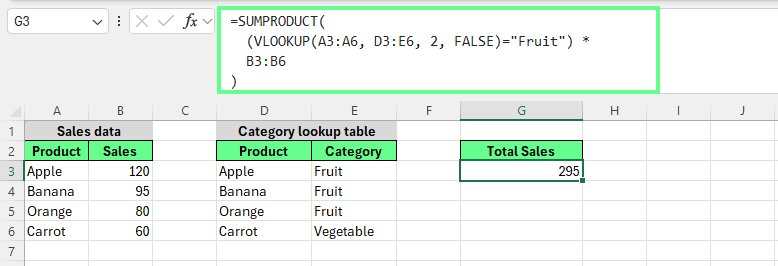
Combinando SUMPRODUCT() com VLOOKUP(). Imagem do autor.
Você também pode usar SUMPRODUCT() com COUNTIF() para contar valores únicos assim:
=SUMPRODUCT(1/COUNTIF(A2:A6, A2:A6))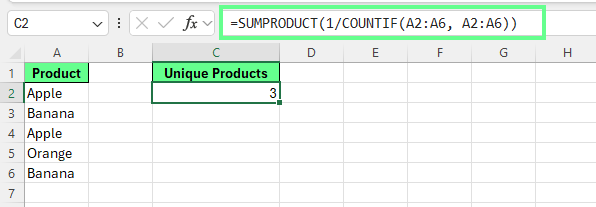
Combinando SUMPRODUCT() com COUNTIF(). Imagem do autor.
Nessa fórmula, os valores duplicados compartilham pesos fracionários que somam 1, então cada item único é contado uma vez. É por isso que o resultado é 3.
Embora existam funções mais recentes, essa técnica ainda é útil em versões mais antigas do Excel ou em modelos de matriz complexos.
Agora que você já sabe como e onde usar SUMPRODUCT(), aqui vão alguns desafios que você pode encontrar e como resolvê-los:
A maioria dos erros SUMPRODUCT() vem de pequenos problemas estruturais, e não de falhas na lógica. Quando uma fórmula mostra um 0, um total inesperado ou um erro, geralmente é fácil descobrir o problema:
Cada matriz usada em SUMPRODUCT() precisa ter o mesmo número de linhas e colunas. Se um intervalo for mais longo ou mais amplo do que os outros, a fórmula não poderá ser avaliada corretamente.
Verificação rápida: Confirme se todos os intervalos referenciados começam e terminam nas mesmas linhas e colunas.
SUMPRODUCT() faz cálculos numéricos. Se um intervalo parecer numérico, mas tiver espaços ou texto, o cálculo pode dar resultados errados ou zero.
Solução rápida: Use TRIM() para tirar espaços extras ou coloque os valores em -- para forçar a conversão numérica quando for necessário.
Os parênteses controlam a ordem de avaliação. Um parêntese que tá faltando ou fora do lugar pode fazer com que uma condição seja aplicada de forma errada ou nem seja aplicada.
Solução rápida: Agrupe cada teste lógico de forma clara antes de juntar com condições aritméticas ou outras.
Uma das maneiras mais rápidas de depurar uma fórmula do Excel ( SUMPRODUCT() ) é avaliar os componentes individuais.
Veja como você pode fazer isso:
(A2:A10>50)Uma condição saudável retorna uma matriz limpa de valores TRUE e FALSE ou 1s e 0s se convertidos. Se você perceber erros ou resultados inesperados, esse segmento é a fonte do problema.
SUMPRODUCT() Quando uma fórmula do Excel não funciona como esperado:
Essa abordagem geralmente resolve os problemas rapidinho, sem precisar reescrever toda a fórmula ou adicionar colunas auxiliares.
SUMPRODUCT() avalia todas as células em todas as matrizes referenciadas, então a estrutura da fórmula tem um impacto direto no desempenho em pastas de trabalho grandes. Mas algumas escolhas podem evitar lentidão:
Evite referências a colunas inteiras, como A:A. Em vez disso, limite as fórmulas ao menor intervalo necessário: A2:A500.
Intervalos menores diminuem o número de células que o SUMPRODUCT() precisa processar e melhoram a velocidade de recálculo.
Cada teste lógico dentro de SUMPRODUCT() é avaliado linha por linha. Então, tenta juntar ou simplificar as condições sempre que possível, porque isso reduz o número total de operações.
Se duas condições puderem ser expressas como uma regra mais clara, o desempenho melhora sem alterar os resultados.
As tabelas do Excel e os intervalos nomeados dinâmicos se ajustam automaticamente conforme os dados aumentam, mantendo os intervalos bem definidos. Isso mantém o desempenho sem precisar editar fórmulas conforme os conjuntos de dados aumentam.
Cada matriz e condição extra aumenta a carga de trabalho do cálculo. Em modelos grandes, evite critérios desnecessários e remova matrizes que não afetam diretamente o resultado.
No Excel 365, a função “ SUMPRODUCT() ” não gera resultados espalhados, mas funciona bem com matrizes espalhadas criadas por funções como “ FILTER() ” ou “ UNIQUE() ”. Isso permite que você combine saídas de matriz dinâmica com o comando ` SUMPRODUCT() `, mantendo os cálculos estáveis e previsíveis.
Para modelos grandes e com muitos derramamentos, pense se uma função de matriz dinâmica pode substituir parte da lógica. Mas quando é preciso fazer multiplicação linha por linha e ponderação condicional, o SUMPRODUCT() é a melhor opção.
SUMPRODUCT() tem várias funções parecidas com o Excel, mas resolve os problemas de um jeito diferente. Vamos ver como:
SUMIF() e SUMIFS() são rápidos e eficientes para condições simples. Eles funcionam melhor quando:
SUMPRODUCT() troca um pouco de velocidade por flexibilidade. É mais adequado quando os cálculos exigem:
Para grandes conjuntos de dados com regras simples, o SUMIFS() costuma ser mais rápido. Mas quando a precisão e o controle são mais importantes do que a velocidade bruta, o SUMPRODUCT() é a melhor escolha.
As fórmulas de matriz tradicionais fazem muitos dos mesmos cálculos, mas precisam de um Ctrl+Shift+Enter (CSE) e e podem ser mais difíceis de manter.
SUMPRODUCT() evita completamente o CSE e funciona como uma função padrão do Excel. Isso torna as fórmulas mais fáceis de ler, editar e compartilhar em ambientes colaborativos ou empresariais, onde os usuários podem não reconhecer fórmulas de matriz.
Funções mais recentes, como FILTER(), UNIQUE() e BYROW(), são ótimas para retornar resultados dispersos, reformular dados e produzir listas ou tabelas visíveis.
Mas SUMPRODUCT() continua sendo útil quando:
As matrizes dinâmicas geralmente complementam o SUMPRODUCT() em vez de substituí-lo, por exemplo, gerando matrizes filtradas que o SUMPRODUCT() avalia.
Use o SUMPRODUCT() quando precisar de:
Totais condicionais com lógica complexa
OR condições ou critérios calculados
Cálculos ponderados sem colunas auxiliares
Uma única célula de resultado estável
|
Função |
Melhor caso de uso |
Pontos fortes |
Limitações |
|
|
Cálculos condicionais complexos que devolvem um único número |
Lógica flexível Condições OR Cálculos ponderados Sem colunas auxiliares |
Mais lento em intervalos muito grandes |
|
|
Totais condicionais simples |
Rápido Eficiente Fácil de ler |
Lógica limitada Sem condições OR |
|
Fórmulas clássicas de matriz |
Cálculos avançados em modelos antigos do Excel |
Flexível |
Precisa apertar Ctrl+Shift+Enter Mais difícil de manter |
|
|
Devolvendo listas ou tabelas filtradas |
Resultados dinâmicos Lógica legível |
Não foi feito pra matemática com pesos |
|
|
Extraindo valores diferentes |
Simples Rápido |
Sem lógica de cálculo |
|
|
Lógica personalizada no nível da linha |
Super flexível Padrões modernos |
Configuração mais complexa |
|
|
Pesquisas de valor único |
Preciso Eficiente |
Retorna um valor Não agregados |
A lógica principal por trás de SUMPRODUCT(): filtrar, multiplicar e somar é a mesma em todas as ferramentas. O que muda é como cada plataforma lida com valores lógicos e matrizes.
Tanto o Excel quanto o Google Sheetsaceitam a função SUMPRODUCT(), mas eles são um pouco diferentes na formacomo lidam com valores lógicos.
No Excel, as expressões lógicas retornam TRUE e FALSE, que precisam ser convertidas explicitamente em 1 e 0 usando o operador unário duplo -- ou coerção numérica. Sem essa conversão, os cálculos podem dar resultados inesperados.
O Google Sheets faz essa conversão automaticamente. Os valores lógicos são tratados como numéricos (TRUE =1, FALSE =0), então as fórmulas SUMPRODUCT() podem funcionar sem operadores adicionais.
Em termos de ideia, a lógica é a mesma. A diferença está só em saber se a conversão numérica é implícita ou explícita.
O mesmo padrão vale para ferramentas baseadas em Python, como NumPy ou pandas, mesmo que a sintaxe seja diferente.
Em Python, as condições são avaliaduadas linha por linha e produzem matrizes booleanas (True e False). Esses valores booleanos já funcionam como 1 e 0 nos cálculos, o que elimina a etapa de conversão.
O fluxo conceitual continua o mesmo:
Se você ou sua equipe trabalham com Excel, Google Sheets e Python, combinem alguns comportamentos importantes:
A lógica booleana é a linguagem comum: Todas as plataformas usam lógica do tipo VERDADEIRO/FALSO que pode ser tratada como máscaras numéricas.
A máscara substitui as colunas auxiliares: O Excel usa --(condition). Python usa máscaras booleanas diretamente.
As regras de correspondência de texto são diferentes: Funções do Excel como SEARCH() não diferenciam maiúsculas de minúsculas por padrão, enquanto a correspondência de texto do Python pode diferenciar maiúsculas de minúsculas dependendo da configuração.
Os valores ausentes funcionam de forma diferente: Os espaços em branco do Excel eos valores NaN do Pythonpodem afetar os resultados, a menos que sejam tratados de forma consistente.
Em todas as plataformas, a ideia principal continua a mesma: SUMPRODUCT() representa um padrão de cálculo reutilizável.
Se você quer melhorar no SUMPRODUCT(), pegue um relatório real que você já usa e refaça uma fórmula complexa sem colunas auxiliares. É assim que você vai entender o padrão e ver onde o SUMPRODUCT() pode se encaixar no seu fluxo de trabalho.
Se você quiser ir mais longe, confira o programa de habilidades Data Analysis with Excel Power Tools paraver como funções como SUMPRODUCT() se encaixam em fluxos de trabalho analíticos mais amplos.
Aprenda com o DataCamp
Curso
Curso
Curso