
Kurs
Finanzmodellierung in Excel
3 Std.
27.9K
Bevor es Funktionen wie „ SUMIF() “ und „ SUMIFS() “ gab, war „ SUMPRODUCT() “ eines der wichtigsten Tools in Excel, um bedingte Logik zu handhaben. Analysten haben es schon lange vor der Einführung spezieller bedingter Funktionen genutzt, um Daten zu filtern, mehrere Kriterien anzuwenden und gewichtete Ergebnisse zu berechnen.
Auch heute noch kann „ SUMPRODUCT() “ mit Sachen klarkommen, die für neuere Funktionen schwierig sind, vor allem wenn mehrere Bedingungen, Arrays oder Berechnungen zusammen ausgewertet werden müssen.
Trotzdem wird das entweder übersehen oder falsch verstanden. Viele Leute wissen, dass es das gibt, aber sie kommen nie über die einfachen Beispiele raus.
In diesem Artikel erfährst du, wie du die Funktion „ SUMPRODUCT() “ für bedingte und gewichtete Berechnungen nutzen kannst und wie du häufige Fehler vermeidest, damit du sie sicher in realen Excel-Modellen einsetzen kannst.
SUMPRODUCT() ist eine Excel-Funktion, die die entsprechenden Werte in Arrays multipliziert und dann die Ergebnisse zusammenzählt, sodass du komplexe Berechnungen in einer einzigen Formel durchführen kannst. Auch wenn es oft mit fortgeschrittener Analyse in Verbindung gebracht wird, war sein ursprünglicher Zweck viel praktischer.
Die Funktion „ SUMPRODUCT() “ in Excel nimmt zwei oder mehr Bereiche, multipliziert die entsprechenden Werte und addiert die Ergebnisse zu einem einzigen Endwert. Der Hauptzweck besteht darin, Berechnungen und Aggregationen in einer einzigen Formel zu kombinieren und die Notwendigkeit zusätzlicher Hilfsspalten zu beseitigen.
Das heißt, egal wie viele Arrays du hinzufügst, „ SUMPRODUCT() “ gibt immer ein numerisches Ergebnis.
Die Syntax von „ SUMPRODUCT() “ lautet:
SUMPRODUCT(array1, [array2], …)Hier ist eine Erklärung dieser Syntax:
|
Element |
Beschreibung |
Anmerkungen |
|
|
Der erste Bereich oder Array, der in der Berechnung verwendet wird |
Erforderlich |
|
|
Weitere Bereiche oder Arrays, mit denen multipliziert werden soll |
Optional |
|
|
Du kannst mehrere Arrays in derselben Formel verwenden. |
Alle Arrays müssen ausgerichtet sein. |
Wenn du SUMPRODUCT() benutzt, denk an Folgendes:
Jedes Array muss die gleiche Anzahl an Zeilen und Spalten haben, weil „ SUMPRODUCT() “ die Elemente nach ihrer Position anordnet.
Wenn ein Array länger ist oder eine andere Form hat, kann die Funktion die Werte nicht richtig abgleichen und möglicherweise einen Fehler „ #VALUE! “ auslösen.
Leere Zellen werden wie Nullen behandelt.
Text wird bei Berechnungen nicht berücksichtigt, es sei denn, er wird in einem logischen Ausdruck verwendet.
Standardmäßig multipliziert „ SUMPRODUCT() “ die entsprechenden Werte aus mehreren Arrays und addiert dann die Ergebnisse. Diese elementweise Multiplikation mit anschließender Summierung ist die Funktionsweise der Funktion.
Nehmen wir zum Beispiel einen einfachen Datensatz mit Mengen und Preisen. Wenn die Spalte „ Quantity “ die Mengen und die Spalte „ Price “ die Preise hat, dann berechnet die folgende Formel den Gesamtumsatz:
=SUMPRODUCT(A2:A4, B2:B4)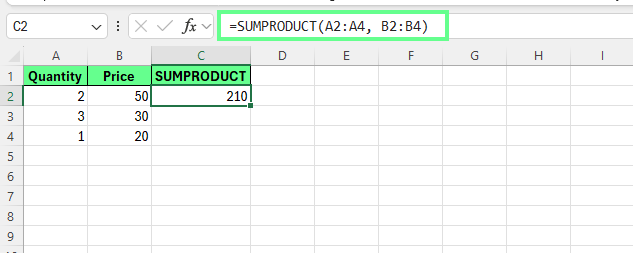
SUMPRODUCT() in Excel. Bild vom Autor.
Hinter dem Ergebnis berechnet Excel jede Zeile einzeln und addiert dann die Ergebnisse:
Excel addiert dann diese Werte: 100 + 90 + 20 = 210
Damit braucht man keine Hilfsspalten mehr, die manuell die Summen auf Zeilenebene berechnen, bevor sie addiert werden. Mit „ SUMPRODUCT() “ bleibt die ganze Berechnung in einer einzigen Formel, was die Formelausbreitung reduziert und das Risiko von Referenzierungsfehlern verringert.
Dieses Standardverhalten „Multiplizieren und dann Summieren“ macht später fortgeschrittenere Anwendungen möglich, wie zum Beispiel bedingte Logik und gewichtete Berechnungen.
Jetzt, wo du weißt, wie es funktioniert, schauen wir uns ein paar fortgeschrittene Funktionen von SUMPRODUCT() an:
SUMPRODUCT() kann komplette arithmetische Ausdrücke, wie Addition, Subtraktion und Division, Zeile für Zeile auswerten, bevor die Ergebnisse addiert werden.
Wenn du arithmetische Operatoren (*, +, -, /) in einem Ausdruck benutzt, berechnet Excel zuerst die ganze Rechnung für jede Zeile. Diese Formel rechnet zum Beispiel den Gesamtumsatz abzüglich Rabatte aus:
=SUMPRODUCT((B2:B6*C2:C6)-E2:E6)Das multipliziert Quantity × Price für jede Zeile und zieht den Wert Discount ab, und dann werden alle resultierenden Werte zu einer einzigen Summe addiert.
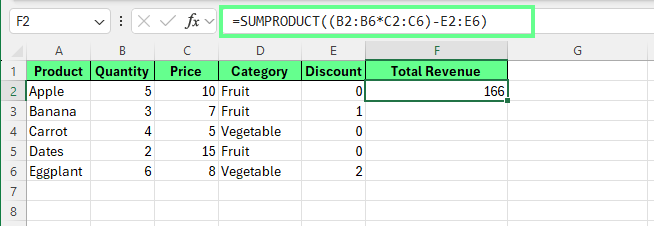
Benutze arithmetische Ausdrücke und Operatoren in SUMPRODUCT(). Bild vom Autor.
Kommas funktionieren aber anders. Wenn du Arrays durch Kommas trennst, wird jedes Array als eigenständiger Eingabewert behandelt, und die Funktion „ SUMPRODUCT() “ multipliziert die entsprechenden Elemente dieser Arrays miteinander, bevor sie addiert werden.
Um logische Bedingungen zu nutzen, braucht man in „ SUMPRODUCT() “ den doppelten unären Operator „ -- “. Logische Ausdrücke wie „ A2:A6>100 “ geben Werte wie „ TRUE “ oder „ FALSE “ zurück, die in Einsen und Nullen umgewandelt werden müssen, bevor sie in arithmetischen Operationen verwendet werden können.
Das doppelte Unärzeichen macht diese Umwandlung:
=SUMPRODUCT(--(A2:A6>100), B2:B6)In diesem Beispiel zählen nur die Zeilen, bei denen die Bedingung „ TRUE “ zutrifft, zur Gesamtsumme.
Diese Flexibilität der Operatoren – die Kombination von arithmetischen Ausdrücken, logischen Tests und Array-Paarungen – macht „ SUMPRODUCT() “ super nützlich für die Modellierung, Berichterstellung und Szenarien, in denen sonst Hilfsspalten nötig wären.
SUMPRODUCT() kann logische Bedingungen direkt in einer Formel auswerten. Diese Bedingungen erzeugen Arrays mit Werten vom Typ „ TRUE “ und „ FALSE “, die in Zahlen umgewandelt werden müssen, bevor sie in Berechnungen verwendet werden können.
Nehmen wir mal an, wir wollen die „ Quantity ” für Produkte in der Kategorie „ Fruit ” zusammenzählen. Wenn du in diesem Fall die Formel „ =SUMPRODUCT((D2:D6="Fruit"), B2:B6) “ ausprobierst, bekommst du „ 0 “ als Ergebnis.
Warum? Das liegt daran, dass ein logischer Test wie dieser: D2:D6="Fruit" das Ergebnis {TRUE, TRUE, FALSE, TRUE, FALSE} liefert.
Das sind logische Werte, keine Zahlen. Und weil „ SUMPRODUCT() “ mit Zahlen rumhängt, müssen diese logischen Werte in „ 1s“ und „ 0s“ umgewandelt werden. Der doppelte unäre Operator -- macht diese Umwandlung:
--(D2:D6="Fruit")Das wandelt logische Werte so in Zahlen um:
{1, 1, 0, 1, 0}Hier wird TRUE zu 1 und FALSE zu 0. Jetzt kann SUMPRODUCT() richtig multiplizieren.
=SUMPRODUCT(--(D2:D6="Fruit"), B2:B6)So wird das berechnet:
(1×5) + (1×3) + (0×4) + (1×2) + (0×6) = 10Nur die mit „ 1 ” gekennzeichneten Zeilen werden in die Berechnung einbezogen. Das Ergebnis ist „ 10 “, also die Gesamtmenge für „ Fruit “-Produkte.
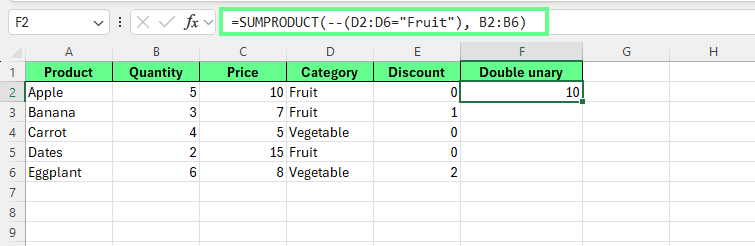
Benutze in Excel die Funktion SUMPRODUCT() mit doppeltem Unär. Bild vom Autor.
SUMPRODUCT() behandelt mehrere Bedingungen mit der Logik „ AND “ und „ OR “. Mal sehen, wie das geht:
Um die Logik „ AND “ anzuwenden, werden die Bedingungen mit „ * “ multipliziert. Weil nur „ 1 × 1 “ gleich „ 1 “ ist, wird eine Zeile nur dann mit rein, wenn jede Bedingung „ TRUE “ ergibt:
=SUMPRODUCT(--(A2:A10>50)* --(B2:B10<100)* C2:C10)Du kannst Arrays auch mit Kommas trennen. Standardmäßig multipliziert „ SUMPRODUCT() “ durch Kommas getrennte Arrays. Aber „ * “ macht die UND-Logik einfacher zu verstehen.
=SUMPRODUCT(--(A2:A10>50), --(B2:B10<100), C2:C10)In diesem Beispiel werden die Werte aus Spalte C nur dann addiert, wenn:
Wenn eine der beiden Bedingungen nicht stimmt, wird die Zeile als „ 0 “ ausgewertet und rausgeschmissen.
Die ODER-Logik wird gebildet, indem Bedingungen mit „ + “ (ODER) zusammengefügt werden. Wenn irgendeine Bedingung zu „ TRUE “ führt, zählt die Zeile zur Gesamtsumme:
=SUMPRODUCT(--((A2:A10>50)+(B2:B10<100)), C2:C10)Hier werden Zeilen mit aufgenommen, wenn eine der beiden Bedingungen erfüllt ist: TRUE. Die Addition kann Werte größer als 0 ergeben ( 1), aber die doppelte unäre Negation ( -- ) macht aus jedem Ergebnis ungleich Null ein 0 ( 1), sodass jede Zeile nur einmal gezählt wird.
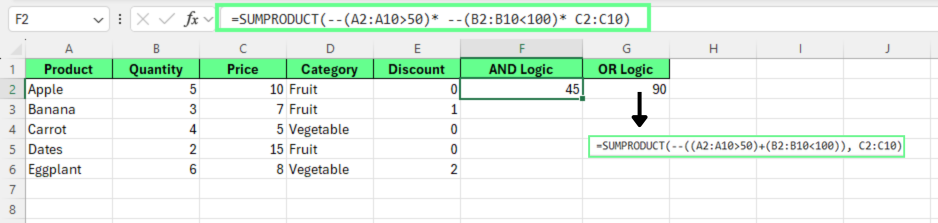
Wende die UND- und ODER-Logik mit SUMPRODUCT() an. Bild vom Autor.
SUMIFS() kann zwar mehrere UND-Bedingungen gut verarbeiten, aber es kann von Haus aus keine ODER-Logik oder komplexere Muster auswerten, wenn sich die Bedingungen über mehrere Spalten erstrecken oder numerische und Textkriterien mischen.
SUMPRODUCT() ist super in Sachen wie:
Diese Flexibilität macht „ SUMPRODUCT() “ zu einer zuverlässigen Wahl für anspruchsvolle Filter-, Modellierungs- und Berichtsszenarien, bei denen die bedingte Logik über die Standardregeln von „ SUMIFS() “ hinausgeht.
SUMPRODUCT() ist nicht nur für einfache Berechnungen da, sondern kann auch komplexe Analysen machen.
SUMPRODUCT() kann Bedingungen gleichzeitig auf Zeilen und Spalten anwenden. Es ist also einfacher, mit Daten im Matrixstil oder in Kreuztabellen zu arbeiten.
Anstatt wie INDEX/MATCH nur einen Wert zurückzugeben, kann es mehrere Schnittpunkte gleichzeitig auswerten und eine kombinierte Gesamtsumme liefern.
Dadurch kann „ SUMPRODUCT() “ als dynamische bidirektionale Suche ohne Hilfsspalten oder separate Suchformeln funktionieren.
Angenommen, du hast eine Umsatzmatrix nach Produkt (Zeilen) und Region (Spalten) und möchtest den Gesamtumsatz für Äpfel und Bananen in den Regionen Nord und Ost berechnen.
Dafür nimmst du die folgende Formel:
=SUMPRODUCT(
B2:E4 *
  ((A2:A4="Apple")+(A2:A4="Banana")) *
  ((B1:E1="North")+(B1:E1="East"))
)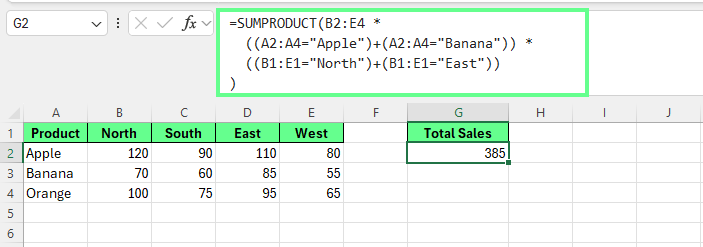
SUMPRODUCT() macht Matrixmultiplikation. Bild vom Autor.
In dieser Formel:
B2:E4 enthält die Verkaufswerte
(A2:A4="Apple") + (A2:A4="Banana") macht einen vertikalen Zeilenfilter
(B1:E1="North") + (B1:E1="East") macht einen Filter für die horizontale Spalte
Zeilen und Spalten, die die Kriterien erfüllen, werden als „ 1 “ ausgewertet. Alle anderen werden als „ 0 “ ausgewertet. Jeder Wert in der Umsatzmatrix wird mit den Bedingungen seiner Zeile und Spalte multipliziert.
Nur Zellen, die beide Bedingungen erfüllen, bleiben ungleich Null.
In diesem Beispiel:
Insgesamt: 385
Dieses Muster passt für jeden zweidimensionalen Datensatz, bei dem mehrere Zeilen- und Spaltenbedingungen gleichzeitig angewendet werden müssen, wie zum Beispiel:
In solchen Fällen ist die Funktion „ SUMPRODUCT() “ flexibler als normale Suchfunktionen und macht verschachtelte Formeln überflüssig.
Gewichtete Durchschnittswerte passen super zur Funktion „ SUMPRODUCT() “, weil die Berechnung genau so läuft wie bei der Funktion: Werte mit Gewichten multiplizieren und dann die Ergebnisse zusammenzählen.
Die Standardformel für den gewichteten Durchschnitt sieht so aus:
(Sum of Score × Weight) ÷ (Sum of Weights)Aber „ SUMPRODUCT() ” macht das einfacher, indem es die Multiplikation und Summierung in einem Schritt erledigt. Anstatt Hilfsspalten zu erstellen, kannst du die gewichtete Summe direkt berechnen und durch die Summe der Gewichte teilen:
=SUMPRODUCT(values, weights) / SUM(weights)Um zum Beispiel den gewichteten Kursdurchschnitt eines Studenten zu berechnen, kannst du diese Formel nehmen:
=SUMPRODUCT(B2:B4, C2:C4) / SUM(C2:C4)So bewertet Excel die einzelnen Komponenten:
Die gewichtete Summe ist 85, was dann der endgültige Durchschnitt wird.
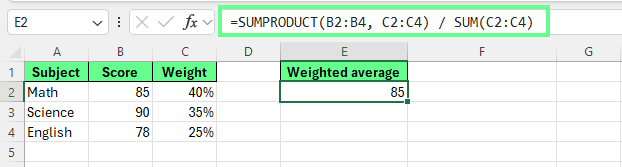
Berechnung des gewichteten Durchschnitts mit SUMPRODUCT. Bild vom Autor.
SUMPRODUCT() s ist besonders nützlich, wenn Gewichte dynamisch angepasst werden müssen.
Du kannst zum Beispiel bestimmte Kurse rausnehmen oder Bedingungen für die Berechnung festlegen:
=SUMPRODUCT(B2:B6, C2:C6, --(D2:D6<>"Optional")) /
 SUMPRODUCT(C2:C6, --(D2:D6<>"Optional"))
Die Formel teilt die gewichtete Summe (Zähler) durch die Gesamtsumme (Nenner).
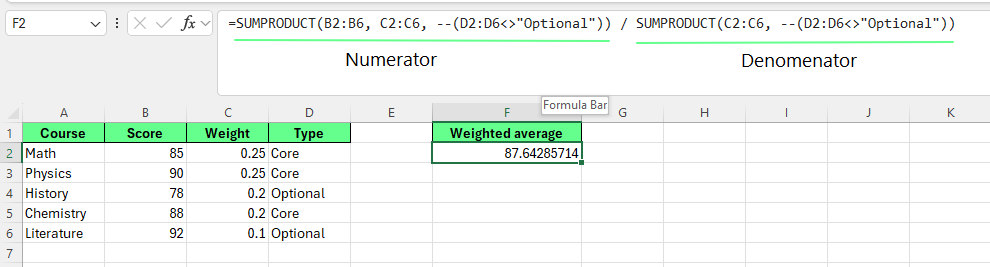
Berechnung des gewichteten Durchschnitts mit SUMPRODUCT. Bild vom Autor.
In dieser Formel:
(D2:D6<>"Optional") Rückgaben {TRUE, TRUE, FALSE, TRUE, FALSE}
--(D2:D6<>"Optional") konvertiert zu {1, 1, 0, 1, 0}
Numerator: (85×0.25×1) + (90×0.25×1) + (78×0.20×0) + (88×0.20×1) + (92×0.10×0) = 21.25 + 22.50 + 0 + 17.60 + 0 = 61.35
Nenner: (0.25×1) + (0.25×1) + (0.20×0) + (0.20×1) + (0.10×0) = 0.70
Bei diesem Muster zählen nur die Zeilen, die die Bedingung erfüllen, sowohl für die gewichtete Summe als auch für das Gesamtgewicht. So bleibt die Berechnung genau, ohne dass die Daten umstrukturiert oder Hilfsspalten hinzugefügt werden müssen.
Weil gewichtete Durchschnittswerte auf einer Zeile-für-Zeile-Multiplikation vor der Summierung basieren, ist der gewichtete durchschnittliche Ertrag ( SUMPRODUCT() ) oft das direkteste und flexibelste Tool für Bewertungsmodelle, Portfoliogewichtung und Performance-Bewertung.
Eine der größten Stärken von „ SUMPRODUCT()“ ist, wie einfach es mit anderen Excel-Funktionen kombiniert werden kann. Weil es die Berechnungen Zeile für Zeile durchrechnet, kann es Textfunktionen, Suchergebnisse und logische Tests in numerische Eingaben verwandeln, was eine flexible Analyse ermöglicht.
Schauen wir mal, wie das geht.
Um Text zu finden, der ein bestimmtes Wort oder eine bestimmte Phrase enthält, kombiniere „ SUMPRODUCT() “ mit „ SEARCH() “ und „ ISNUMBER() “:
=SUMPRODUCT(--ISNUMBER(SEARCH("Apple", A2:A5)), B2:B5)In dieser Formel:
SEARCH() gibt 'ne Zahl zurück, wenn 'ne Übereinstimmung gefunden wird
ISNUMBER() wandelt Übereinstimmungen in TRUE/FALSE
-- wandelt diese Werte in „ 1s“ und „ 0s“ um
Nur die Zeilen mit „Apple” zählen zur Gesamtsumme.
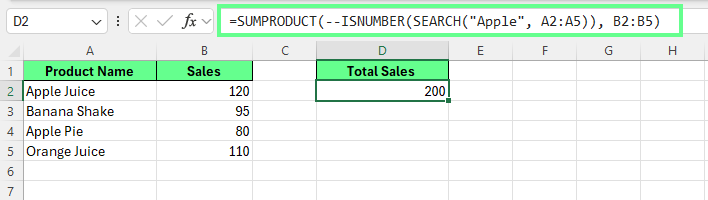
Kombiniere SUMPRODUCT() mit SEARCH(). Bild vom Autor.
Standardmäßig wird bei Textvergleichen in Excel die Groß-/Kleinschreibung nicht beachtet. Wenn die Groß-/Kleinschreibung wichtig ist, kannst du „ EXACT() “ in „ SUMPRODUCT() “ so verwenden:
=SUMPRODUCT(--EXACT(A2:A5,"Apple"), B2:B5)So wird sichergestellt, dass nur Text, der genau übereinstimmt, einschließlich der Groß- und Kleinschreibung, in die Berechnung einfließt.
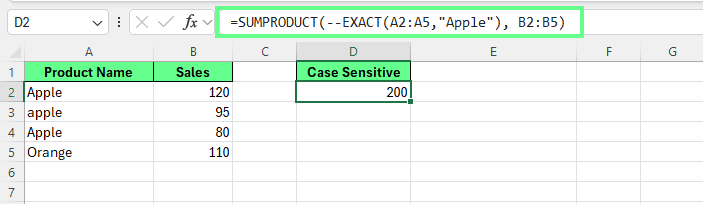
Kombiniere SUMPRODUCT() mit EXACT(). Bild vom Autor.
SUMPRODUCT() kann auch Suchergebnisse als Teil seiner Logik auswerten. Wenn man das mit VLOOKUP()kann man damit Bedingungen für Berechnungen aufstellen, die auf Werten basieren, die in einer separaten Tabelle gespeichert sind:
=SUMPRODUCT(
  (VLOOKUP(A2:A5, D2:E5, 2, FALSE)="Fruit") *
  B2:B5
)
Hier ruft „ VLOOKUP() “ die Kategorie für jedes Produkt ab, und „ SUMPRODUCT() “ enthält nur Zeilen, die der angegebenen Bedingung entsprechen. Dieser Ansatz macht Hilfsspalten überflüssig und ermöglicht flexiblere suchbasierte Filterung als die herkömmlichen Formeln „ SUMIF() “.
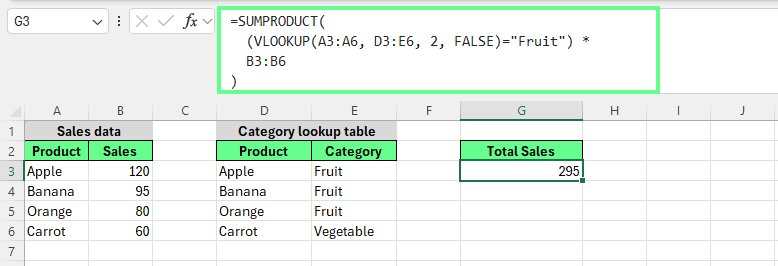
Kombiniere SUMPRODUCT() mit VLOOKUP(). Bild vom Autor.
Du kannst auch „ SUMPRODUCT() “ verwenden, um COUNTIF(), um eindeutige Werte wie folgt zu zählen:
=SUMPRODUCT(1/COUNTIF(A2:A6, A2:A6))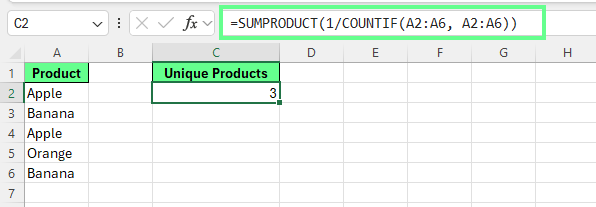
Kombiniere SUMPRODUCT() mit COUNTIF(). Bild vom Autor.
1In dieser Formel teilen sich doppelte Werte Bruchteile von Gewichten, die sich zu 1 addieren, sodass jedes eindeutige Element einmal gezählt wird. Deshalb ist das Ergebnis „ 3 “.
Auch wenn es jetzt neuere Funktionen gibt, ist diese Technik in älteren Excel-Versionen oder bei komplizierten Array-Modellen immer noch nützlich.
Jetzt, wo du weißt, wie und wo du „ SUMPRODUCT() “ benutzt, hier ein paar Probleme, die auftauchen können, und wie du sie löst:
Die meisten Fehler in „ SUMPRODUCT() “ kommen eher von kleinen strukturellen Problemen als von fehlerhafter Logik. Wenn eine Formel „ 0 “, eine unerwartete Summe oder einen Fehler zurückgibt, lässt sich das Problem in der Regel leicht eingrenzen:
Jedes Array, das in „ SUMPRODUCT() “ benutzt wird, muss die gleiche Anzahl an Zeilen und Spalten haben. Wenn ein Bereich länger oder breiter als die anderen ist, kann die Formel nicht richtig berechnet werden.
Schnell checken: Stell sicher, dass alle referenzierten Bereiche in denselben Zeilen und Spalten anfangen und enden.
SUMPRODUCT() führt numerische Berechnungen durch. Wenn ein Bereich wie eine Zahl aussieht, aber Leerzeichen oder Text enthält, kann die Berechnung falsche Ergebnisse oder Null liefern.
Schnelle Lösung: Benutz „ TRIM() “, um überflüssige Leerzeichen zu entfernen, oder schreib Werte in „ -- “, um bei Bedarf eine numerische Konvertierung zu erzwingen.
Klammern bestimmen die Reihenfolge, in der die Ausdrücke berechnet werden. Eine fehlende oder falsch gesetzte Klammer kann dazu führen, dass eine Bedingung falsch oder gar nicht angewendet wird.
Schnelle Lösung: Gruppiere jeden logischen Test übersichtlich, bevor du ihn mit arithmetischen oder anderen Bedingungen kombinierst.
Eine der schnellsten Methoden, um eine „ SUMPRODUCT() “-Formel zu debuggen, ist, die einzelnen Teile zu checken.
So kannst du das machen:
(A2:A10>50)Wenn alles okay ist, bekommst du ein sauberes Array mit Werten wie TRUE und FALSE oder 1und 0, wenn sie konvertiert wurden. Wenn du Fehler oder unerwartete Ergebnisse siehst, ist dieses Segment die Ursache des Problems.
Wenn eine Formel in „ SUMPRODUCT() “ nicht so läuft, wie man es erwartet:
Mit diesem Ansatz lassen sich Probleme in der Regel schnell lösen, ohne dass die ganze Formel neu geschrieben oder Hilfsspalten hinzugefügt werden müssen.
SUMPRODUCT() wertet jede Zelle in jedem referenzierten Array aus, sodass die Formelstruktur einen direkten Einfluss auf die Leistung in großen Arbeitsmappen hat. Aber ein paar Entscheidungen können Verzögerungen verhindern:
Vermeide Referenzen auf ganze Spalten wie A:A. Beschränk die Formeln stattdessen auf den kleinsten notwendigen Bereich: A2:A500.
Kleinere Bereiche verringern die Anzahl der Zellen, die SUMPRODUCT() verarbeiten muss, und machen die Neuberechnung schneller.
Jeder logische Test innerhalb von „ SUMPRODUCT() “ wird Zeile für Zeile ausgewertet. Also, versuch, Bedingungen zu kombinieren oder zu vereinfachen, wo es geht, weil das die Gesamtzahl der Vorgänge reduziert.
Wenn man zwei Bedingungen in einer klareren Regel zusammenfassen kann, wird die Leistung besser, ohne dass sich die Ergebnisse ändern.
Excel-Tabellen und dynamische benannte Bereiche passen sich automatisch an, wenn die Datenmenge wächst, und behalten dabei ihren festen Umfang bei. So bleibt die Leistung stabil, ohne dass du Formeln anpassen musst, wenn die Datensätze größer werden.
Jedes zusätzliche Array und jede zusätzliche Bedingung macht die Berechnung aufwändiger. Vermeide in großen Modellen unnötige Kriterien und entferne Arrays, die keinen direkten Einfluss auf das Ergebnis haben.
In Excel 365 gibt es bei der Funktion „ SUMPRODUCT() “ keine überlaufenden Ergebnisse, aber sie funktioniert super mit überlaufenden Arrays, die von Funktionen wie „ FILTER() “ oder „ UNIQUE() “ erstellt wurden. So kannst du dynamische Array-Ausgaben mit „ SUMPRODUCT() “ kombinieren und gleichzeitig die Berechnungen stabil und vorhersehbar halten.
Bei großen Modellen mit vielen Überläufen solltest du überlegen, ob eine dynamische Array-Funktion einen Teil der Logik ersetzen kann. Wenn du aber Zeile für Zeile multiplizieren und mit Bedingungen gewichten musst, ist „ SUMPRODUCT() “ die bessere Wahl.
SUMPRODUCT() hat einige Überschneidungen mit verschiedenen Excel-Funktionen, löst Probleme aber anders. Mal sehen, wie das geht:
SUMIF() und SUMIFS() sind schnell und effizient, wenn die Bedingungen einfach sind. Die funktionieren am besten, wenn:
SUMPRODUCT() opfert etwas Geschwindigkeit zugunsten von Flexibilität. Es ist besser geeignet, wenn Berechnungen Folgendes erfordern:
Bei großen Datensätzen mit einfachen Regeln ist „ SUMIFS() “ meistens schneller. Aber wenn es mehr auf Präzision und Kontrolle als auf pure Geschwindigkeit ankommt, ist „ SUMPRODUCT() “ die bessere Wahl.
Traditionelle Array-Formeln machen viele der gleichen Berechnungen, aber sie brauchen „ Ctrl+Shift+Enter (CSE) “ und können schwieriger zu pflegen sein.
SUMPRODUCT() vermeidet CSE komplett und funktioniert wie eine normale Excel-Funktion. Dadurch lassen sich Formeln in kollaborativen oder geschäftlichen Umgebungen, in denen Benutzer Array-Formeln möglicherweise nicht erkennen, leichter lesen, bearbeiten und weitergeben.
Neue Funktionen wie „ FILTER() “, „ UNIQUE() “ und „ BYROW() “ sind super, um überflüssige Ergebnisse zurückzugeben, Daten umzugestalten und übersichtliche Listen oder Tabellen zu erstellen.
Aber „ SUMPRODUCT() “ bleibt wichtig, wenn:
Dynamische Arrays sind oft eine Ergänzung zu „ SUMPRODUCT() “ und ersetzen es nicht. Zum Beispiel, indem sie gefilterte Arrays erzeugen, die dann von „ SUMPRODUCT() “ ausgewertet werden.
Nutze „ SUMPRODUCT() “, wenn du Folgendes brauchst:
Bedingte Summen mit komplizierter Logik
OR Bedingungen oder berechnete Kriterien
Gewichtete Berechnungen ohne Hilfsspalten
Eine einzige, stabile Ergebniszelle
|
Funktion |
Bester Anwendungsfall |
Stärken |
Einschränkungen |
|
|
Komplexe bedingte Berechnungen, die eine einzelne Zahl zurückgeben |
Flexible Logik OP-Bedingungen Gewichtete Berechnungen Keine Hilfsspalten |
Langsamer bei sehr großen Bereichen |
|
|
Einfache bedingte Summen |
Schnell Effizient Einfach zu lesen |
Eingeschränkte Logik Keine ODER-Bedingungen |
|
Klassische Array-Formeln |
Erweiterte Berechnungen in älteren Excel-Modellen |
Flexibel |
Du musst Strg+Umschalt+E drücken. Schwieriger zu pflegen |
|
|
Zurückgabe gefilterter Listen oder Tabellen |
Dynamische Ergebnisse Lesbare Logik |
Nicht für gewichtete Mathematik gedacht |
|
|
Extrahieren von eindeutigen Werten |
Einfach Schnell |
Keine Berechnungslogik |
|
|
Benutzerdefinierte Logik auf Zeilenebene |
Super flexibel Moderne Muster |
Komplexere Einrichtung |
|
|
Einzelwert-Lookups |
Genau Effizient |
Gibt einen Wert zurück Keine Aggregate |
Die Hauptlogik hinter „ SUMPRODUCT() “: filtern, multiplizieren, dann summieren, ist in allen Tools gleich. Was sich ändert, ist, wie jede Plattform mit logischen Werten und Arrays umgeht.
Sowohl Excel als auch Google Sheetsunterstützen die Funktion „ SUMPRODUCT() “, aber sie unterscheiden sich ein bisschen darin,wie sie logische Werte behandeln.
In Excel liefern logische Ausdrücke die Werte „ TRUE “ und „ FALSE “ zurück, die man mit dem doppelten unären Operator „ -- “ oder durch numerische Zwangsumwandlung explizit in „ 1 “ und „ 0 “ umgewandelt werden müssen. Ohne diese Umrechnung können die Berechnungen zu unerwarteten Ergebnissen führen.
Google Sheets macht diese Umrechnung automatisch. Logische Werte werden wie Zahlen behandelt (TRUE =1, FALSE =0), also können Formeln wie SUMPRODUCT() ohne zusätzliche Operatoren funktionieren.
Im Grunde ist die Idee die gleiche. Der Unterschied ist nur, ob die numerische Konvertierung implizit oder explizit ist.
Das gleiche Muster gilt auch für Python-basierte Tools wie NumPy oder pandas, auch wenn die Syntax anders ist.
In Python werden Bedingungen zeilenweise ausgewertet und ergeben boolesche Arrays (True und False). Diese Booleschen Werte verhalten sich bei Berechnungen schon wie 1 und 0, wodurch der Konvertierungsschritt wegfällt.
Der konzeptionelle Ablauf bleibt derselbe:
Wenn du oder dein Team mit Excel, Google Sheets und Python arbeitet, solltet ihr euch auf ein paar wichtige Verhaltensweisen einigen:
Die Boolesche Logik ist die gängige Sprache: Alle Plattformen nutzen eine TRUE/FALSE-Logik, die wie numerische Masken behandelt werden kann.
Maskierung ersetzt Hilfsspalten: Excel nutzt „ --(condition) “. Python nutzt direkt Boolesche Masken.
Die Regeln für den Textabgleich sind unterschiedlich: Excel-Funktionen wie „ SEARCH() “ unterscheiden standardmäßig nicht zwischen Groß- und Kleinschreibung, während der Textabgleich in Python je nach Konfiguration zwischen Groß- und Kleinschreibung unterscheiden kann.
Fehlende Werte verhalten sich anders: Leere Excel-Zellen und Python-NaN-Werte können die Ergebnisse beeinflussen, wenn sie nicht einheitlich behandelt werden.
Auf allen Plattformen bleibt die Grundidee dieselbe: „ SUMPRODUCT() ” ist ein wiederverwendbares Berechnungsmuster.
Wenn du besser mit „ SUMPRODUCT() “ werden willst, nimm einen echten Bericht, den du schon benutzt, und baue eine komplexe Formel ohne Hilfsspalten neu auf. So verstehst du das Muster und siehst, wo „ SUMPRODUCT() “ in deinen Arbeitsablauf passen könnte.
Wenn du noch mehr lernen willst, schau dir den Lernpfad „Datenanalyse mit Excel Power Tools“ an, umzu sehen, wie Funktionen wie „ SUMPRODUCT() “ in umfassendere Analyse-Workflows passen.
Lerne mit DataCamp
Kurs
Kurs
Kurs