
Cours
Modélisation financière dans Excel
3 h
27.9K
Avant l'apparition de fonctions telles que SUMIF() et SUMIFS(), SUMPRODUCT() constituait l'un des principaux outils d'Excel pour gérer la logique conditionnelle. Les analystes l'utilisaient pour filtrer les données, appliquer plusieurs critères et calculer des résultats pondérés bien avant l'introduction de fonctions conditionnelles dédiées.
Même aujourd'hui, SUMPRODUCT() gère des scénarios avec lesquels les nouvelles fonctions rencontrent des difficultés, en particulier lorsque plusieurs conditions, tableaux ou calculs doivent être évalués simultanément.
Malgré cela, il est soit ignoré, soit mal compris. De nombreux utilisateurs connaissent son existence, mais ne dépassent jamais le stade des exemples de base.
Dans cet article, vous apprendrez à utiliser la fonction SUMPRODUCT() pour effectuer des calculs conditionnels et pondérés, ainsi qu'à éviter les erreurs courantes afin de pouvoir l'utiliser en toute confiance dans des modèles Excel réels.
SUMPRODUCT() est une fonction Excel qui multiplie les valeurs correspondantes dans des tableaux, puis additionne les résultats, ce qui vous permet d'effectuer des calculs complexes dans une seule formule. Bien qu'il soit souvent associé à l'analyse avancée, son objectif initial était beaucoup plus pratique.
La fonction « SUMPRODUCT() » dans Excel prend deux plages ou plus, multiplie leurs valeurs correspondantes et additionne les résultats pour obtenir une valeur finale unique. Son objectif principal est de combiner le calcul et l'agrégation en une seule formule et d'éliminer le besoin de colonnes d'aide supplémentaires.
Cela signifie que, quel que soit le nombre de tableaux que vous incluez, SUMPRODUCT() produit toujours un résultat numérique.
La syntaxe de SUMPRODUCT() est la suivante :
SUMPRODUCT(array1, [array2], …)Voici une analyse de cette syntaxe :
|
Élément |
Description |
Remarques |
|
|
La première plage ou le premier tableau utilisé dans le calcul |
Obligatoire |
|
|
Plages ou tableaux supplémentaires à multiplier |
Facultatif |
|
|
Vous pouvez inclure plusieurs tableaux dans la même formule. |
Tous les tableaux doivent être alignés. |
Lorsque vous utilisez SUMPRODUCT(), veuillez prendre en considération les éléments suivants :
Chaque tableau doit comporter le même nombre de lignes et de colonnes, car SUMPRODUCT() aligne les éléments par position.
Si l'un des tableaux est plus long ou de forme différente, la fonction ne peut pas faire correspondre les valeurs correctement et peut générer une erreur d'#VALUE!.
Les cellules vides sont considérées comme des zéros.
Le texte est ignoré dans les calculs, sauf s'il est utilisé dans une expression logique.
Par défaut, SUMPRODUCT() multiplie les valeurs correspondantes de plusieurs tableaux, puis additionne les résultats. Cette multiplication élément par élément suivie d'une sommation correspond au fonctionnement de la fonction.
Par exemple, si nous disposons d'un ensemble de données simple comprenant des quantités et des prix. Si la colonne « Quantity » contient les quantités et la colonne « Price » contient les prix, la formule suivante permet de calculer le revenu total :
=SUMPRODUCT(A2:A4, B2:B4)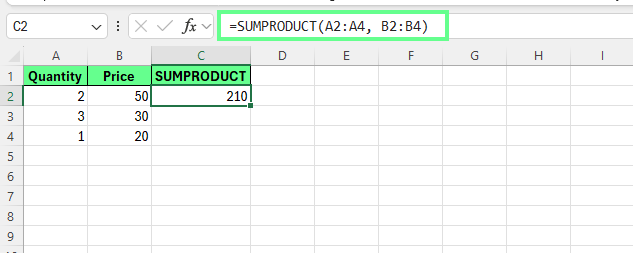
Fonction SUMPRODUCT() dans Excel. Image fournie par l'auteur.
Pour obtenir ce résultat, Excel évalue chaque ligne individuellement, puis additionne les résultats :
Excel additionne ensuite ces valeurs : 100 + 90 + 20 = 210
Cela élimine le besoin de colonnes d'aide qui calculent manuellement les totaux au niveau des lignes avant de les additionner. La fonction « SUMPRODUCT() » (Somme des lignes) regroupe l'ensemble du calcul dans une seule formule, ce qui réduit la prolifération des formules et diminue le risque d'erreurs de référence.
Ce comportement par défaut « multiplier puis additionner » permet des utilisations plus avancées par la suite, notamment la logique conditionnelle et les calculs pondérés.
Maintenant que vous comprenez son fonctionnement, examinons quelques opérations avancées que SUMPRODUCT() peut effectuer :
SUMPRODUCT() peut évaluer des expressions arithmétiques complètes, y compris l'addition, la soustraction et la division, ligne par ligne, avant de totaliser les résultats.
Lorsque vous utilisez des opérateurs arithmétiques (*, +, -, /) dans une expression, Excel évalue d'abord l'intégralité du calcul pour chaque ligne. Par exemple, cette formule calcule le revenu total moins les remises :
=SUMPRODUCT((B2:B6*C2:C6)-E2:E6)Cela multiplie Quantity × Price pour chaque ligne et soustrait la valeur Discount, puis additionne toutes les valeurs obtenues pour obtenir un total unique.
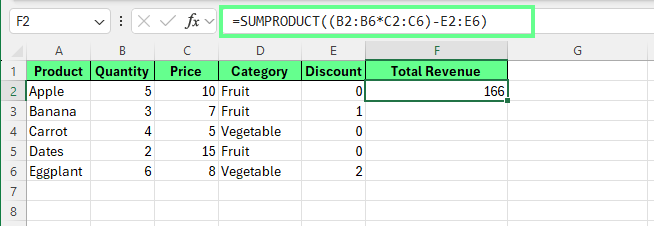
Veuillez utiliser des expressions arithmétiques et des opérateurs dans SUMPRODUCT(). Image fournie par l'auteur.
Cependant, les virgules fonctionnent différemment. Lorsque vous séparez les tableaux par des virgules, chaque tableau est traité comme une entrée indépendante, et SUMPRODUCT() multiplie les éléments correspondants entre ces tableaux avant de les additionner.
Pour utiliser des conditions logiques, SUMPRODUCT() s'appuie sur l'opérateur unaire double --. Les expressions logiques telles que « A2:A6>100 » renvoient des valeurs de type « TRUE » ou « FALSE », qui doivent être converties en 1 et 0 avant de pouvoir être utilisées dans des opérations arithmétiques.
Le double unaire effectue cette conversion :
=SUMPRODUCT(--(A2:A6>100), B2:B6)Dans cet exemple, seules les lignes où la condition est TRUE contribuent au total.
Cette flexibilité de l'opérateur, qui combine expressions arithmétiques, tests logiques et appariement de tableaux, rend SUMPRODUCT() indispensable pour la modélisation, la création de rapports et les scénarios qui nécessiteraient autrement des colonnes d'aide.
SUMPRODUCT() peut évaluer des conditions logiques directement dans une formule. Ces conditions génèrent des tableaux de valeurs d'TRUE s et d'FALSE s, qui doivent être convertis en nombres avant de pouvoir être utilisés dans des calculs.
Supposons que nous souhaitions additionner l' Quantity e des produits de la catégorie Fruit. Dans ce cas, si vous essayez cette formule =SUMPRODUCT((D2:D6="Fruit"), B2:B6), le résultat est 0.
Pourquoi ? En effet, un test logique tel que celui-ci : D2:D6="Fruit" génère {TRUE, TRUE, FALSE, TRUE, FALSE}.
Il s'agit de valeurs logiques, et non de nombres. Et comme SUMPRODUCT() effectue des calculs numériques, ces valeurs logiques doivent être converties en valeurs d'1et d'0. L'opérateur unaire double -- effectue cette conversion :
--(D2:D6="Fruit")Cela convertit les valeurs logiques en nombres de la manière suivante :
{1, 1, 0, 1, 0}Ici, TRUE devient 1 et FALSE devient 0. SUMPRODUCT() e peut désormais multiplier correctement.
=SUMPRODUCT(--(D2:D6="Fruit"), B2:B6)Voici comment il procède au calcul :
(1×5) + (1×3) + (0×4) + (1×2) + (0×6) = 10Seules les lignes marquées d'1 s sont incluses dans le calcul. Le résultat est 10, qui correspond à la quantité totale des produits Fruit.
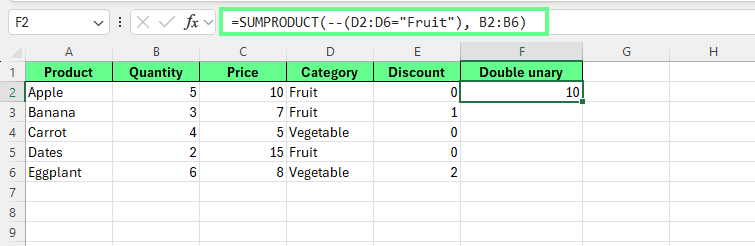
Veuillez utiliser la fonction double unaire dans SUMPRODUCT() dans Excel. Image fournie par l'auteur.
SUMPRODUCT() gère plusieurs conditions à l'aide de la logique AND et OR. Voyons comment :
Pour appliquer la logique d'AND, les conditions sont multipliées à l'aide de *. Étant donné que seule la condition « 1 × 1 » est égale à « 1 », une ligne n'est incluse que lorsque toutes les conditions évaluées sont égales à « TRUE » :
=SUMPRODUCT(--(A2:A10>50)* --(B2:B10<100)* C2:C10)Vous pouvez également séparer les tableaux par des virgules. Par défaut, SUMPRODUCT() multiplie les tableaux séparés par des virgules. Cependant, l'opérateur « * » facilite la compréhension de la logique AND.
=SUMPRODUCT(--(A2:A10>50), --(B2:B10<100), C2:C10)Dans cet exemple, les valeurs de la colonne C sont additionnées uniquement lorsque :
Si l'une ou l'autre condition échoue, la ligne est évaluée comme étant nulle ( 0 ) et est exclue.
La logique OU est créée en combinant des conditions à l'aide de l'opérateur « + ». Si une condition évalue à TRUE, la ligne contribue au total :
=SUMPRODUCT(--((A2:A10>50)+(B2:B10<100)), C2:C10)Ici, les lignes sont incluses lorsque l'une ou l'autre condition est TRUE. L'addition peut produire des valeurs supérieures à 1, mais l'opérateur double unaire -- convertit tout résultat non nul en 1, garantissant ainsi que chaque ligne est comptée une seule fois.
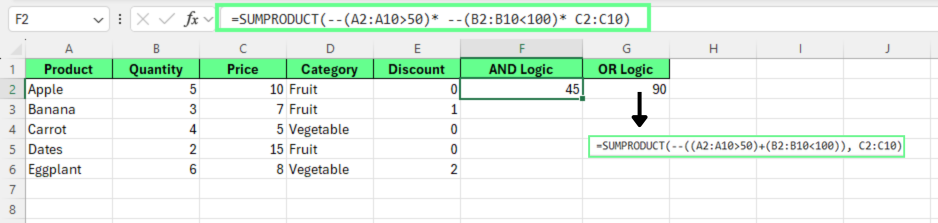
Appliquez la logique AND et OR à l'aide de la fonction SUMPRODUCT(). Image fournie par l'auteur.
Bien qu'SUMIFS() e gère efficacement plusieurs conditions AND, il ne peut pas évaluer de manière native la logique OR ou des modèles plus complexes lorsque les conditions couvrent plusieurs colonnes ou mélangent des critères numériques et textuels.
SUMPRODUCT() excelle dans des scénarios tels que :
Cette flexibilité fait d'SUMPRODUCT(), un choix fiable pour les scénarios avancés de filtrage, de modélisation et de création de rapports où la logique conditionnelle dépasse les règles d'SUMIFS() standard.
SUMPRODUCT() n'est pas seulement destiné aux calculs simples ; il peut également traiter des analyses complexes.
SUMPRODUCT() peut appliquer des conditions simultanément aux lignes et aux colonnes. Il est donc plus facile de travailler avec des données sous forme de matrice ou de tableau croisé.
Au lieu de renvoyer une seule valeur comme INDEX/MATCH, il peut évaluer plusieurs intersections à la fois et renvoyer un total combiné.
Cela permet à SUMPRODUCT() de fonctionner comme une recherche bidirectionnelle dynamique sans colonnes d'aide ni formules de recherche distinctes.
Supposons que vous disposiez d'une matrice des ventes par produit (lignes) et par région (colonnes), et que vous souhaitiez calculer le total des ventes de pommes et de bananes dans les régions Nord et Est.
Pour cela, veuillez utiliser la formule suivante :
=SUMPRODUCT(
B2:E4 *
  ((A2:A4="Apple")+(A2:A4="Banana")) *
  ((B1:E1="North")+(B1:E1="East"))
)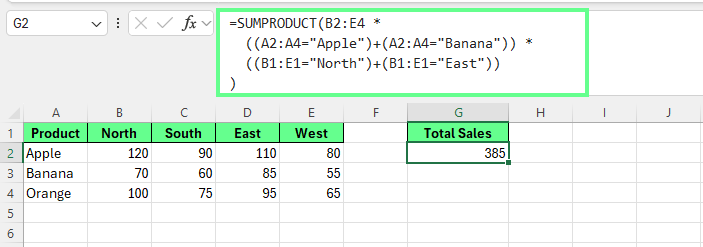
La fonction SUMPRODUCT() permet d'effectuer des multiplications de matrices. Image fournie par l'auteur.
Dans cette formule :
B2:E4 contient les valeurs des ventes
(A2:A4="Apple") + (A2:A4="Banana") crée un filtre de ligne verticale
(B1:E1="North") + (B1:E1="East") crée un filtre de colonne horizontale
Les lignes et les colonnes qui répondent aux critères sont évaluées comme étant 1. Tous les autres sont évalués à 0. Chaque valeur de la matrice des ventes est multipliée par les conditions de sa ligne et de sa colonne.
Seules les cellules qui remplissent les deux conditions restent différentes de zéro.
Dans cet exemple :
Total : 385
Ce modèle convient à tout ensemble de données bidimensionnel où plusieurs conditions de lignes et de colonnes doivent être appliquées simultanément, par exemple :
Dans ces scénarios, la fonction « SUMPRODUCT() » offre davantage de flexibilité que les fonctions de recherche traditionnelles et évite la complexité des formules imbriquées.
Les moyennes pondérées sont parfaitement adaptées à la fonction ` SUMPRODUCT() `, car le calcul lui-même suit le comportement par défaut de la fonction : multiplier les valeurs par les pondérations, puis additionner les résultats.
La formule standard de la moyenne pondérée se présente comme suit :
(Sum of Score × Weight) ÷ (Sum of Weights)Cependant, SUMPRODUCT() simplifie cela en effectuant la multiplication et la sommation en une seule étape. Au lieu de créer des colonnes auxiliaires, il est possible de calculer directement le total pondéré et de le diviser par la somme des pondérations :
=SUMPRODUCT(values, weights) / SUM(weights)Par exemple, pour calculer la moyenne pondérée d'un étudiant, vous pouvez utiliser la formule suivante :
=SUMPRODUCT(B2:B4, C2:C4) / SUM(C2:C4)Voici comment Excel évalue chaque composante :
Le total pondéré est de 85, ce qui constitue la moyenne finale.
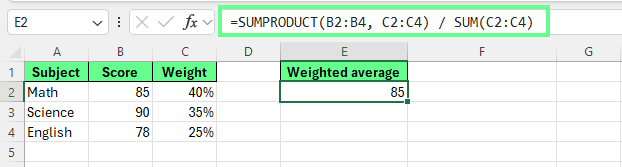
Calculer la moyenne pondérée à l'aide de la fonction SUMPRODUCT. Image fournie par l'auteur.
SUMPRODUCT() s s'avèrent particulièrement utiles lorsque les poids doivent être ajustés de manière dynamique.
Par exemple, vous pouvez exclure certains cours ou appliquer des conditions au calcul :
=SUMPRODUCT(B2:B6, C2:C6, --(D2:D6<>"Optional")) /
 SUMPRODUCT(C2:C6, --(D2:D6<>"Optional"))
La formule divise le total pondéré (numérateur) par le poids total (dénominateur).
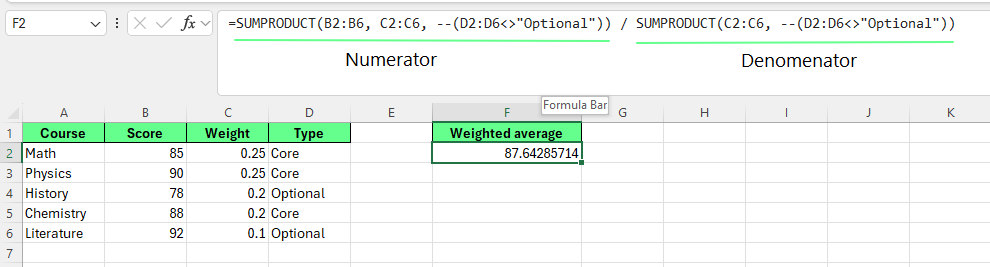
Calcul de la moyenne pondérée à l'aide de la fonction SUMPRODUCT. Image fournie par l'auteur.
Dans cette formule :
(D2:D6<>"Optional") retours {TRUE, TRUE, FALSE, TRUE, FALSE}
--(D2:D6<>"Optional") se convertit en {1, 1, 0, 1, 0}
Numérateur : (85×0.25×1) + (90×0.25×1) + (78×0.20×0) + (88×0.20×1) + (92×0.10×0) = 21.25 + 22.50 + 0 + 17.60 + 0 = 61.35
Dénominateur : (0.25×1) + (0.25×1) + (0.20×0) + (0.20×1) + (0.10×0) = 0.70
Dans ce modèle, seules les lignes qui remplissent la condition contribuent à la fois au total pondéré et au poids total. Cela permet de garantir la précision des calculs sans avoir à restructurer les données ni à ajouter des colonnes d'aide.
Étant donné que les moyennes pondérées reposent sur une multiplication ligne par ligne avant la sommation, l'SUMPRODUCT() e est souvent l'outil le plus direct et le plus flexible pour les modèles de notation, la pondération des portefeuilles et l'évaluation des performances.
L'un des principaux atouts d'SUMPRODUCT()est sa facilité d'association avec d'autres fonctions Excel. Comme il évalue les calculs ligne par ligne, il peut convertir les fonctions textuelles, les résultats de recherche et les tests logiques en entrées numériques pour une analyse flexible.
Voyons comment.
Pour rechercher du texte contenant un mot ou une expression, associez SUMPRODUCT() à SEARCH() et ISNUMBER():
=SUMPRODUCT(--ISNUMBER(SEARCH("Apple", A2:A5)), B2:B5)Dans cette formule :
SEARCH() renvoie un nombre lorsqu'une correspondance est trouvée
ISNUMBER() convertit les correspondances en TRUE/FALSE
-- convertit ces valeurs en 1et 0
Seules les lignes contenant « Apple » sont prises en compte dans le total.
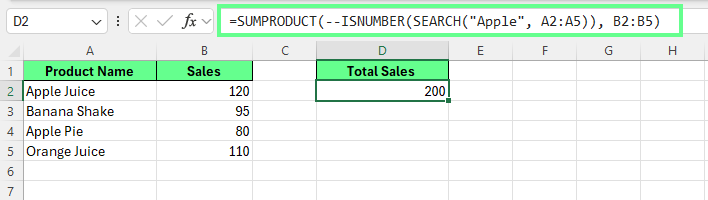
Combiner SUMPRODUCT() avec SEARCH(). Image fournie par l'auteur.
Par défaut, les comparaisons de texte dans Excel ne sont pas sensibles à la casse. Lorsque la casse est importante, vous pouvez utiliser EXACT() à l'intérieur de SUMPRODUCT() comme suit :
=SUMPRODUCT(--EXACT(A2:A5,"Apple"), B2:B5)Cela garantit que seul le texte correspondant exactement, y compris la casse des lettres, est inclus dans le calcul.
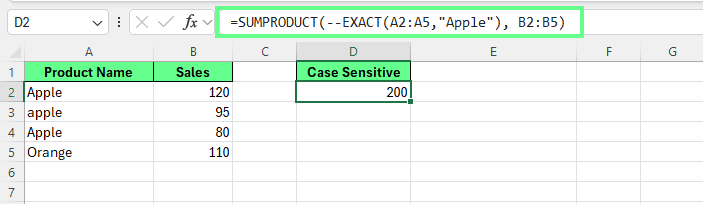
Combiner SUMPRODUCT() avec EXACT(). Image fournie par l'auteur.
SUMPRODUCT() peut également évaluer les résultats de recherche dans le cadre de sa logique. Lorsqu'il est associé à VLOOKUP(), il permet d'effectuer des calculs conditionnels basés sur les valeurs stockées dans un tableau distinct :
=SUMPRODUCT(
  (VLOOKUP(A2:A5, D2:E5, 2, FALSE)="Fruit") *
  B2:B5
)
Ici, VLOOKUP() récupère la catégorie de chaque produit, et SUMPRODUCT() inclut uniquement les lignes qui correspondent à la condition spécifiée. Cette approche évite les colonnes auxiliaires et prend en charge un filtrage basé sur la recherche plus flexible que les formules traditionnelles d'SUMIF().
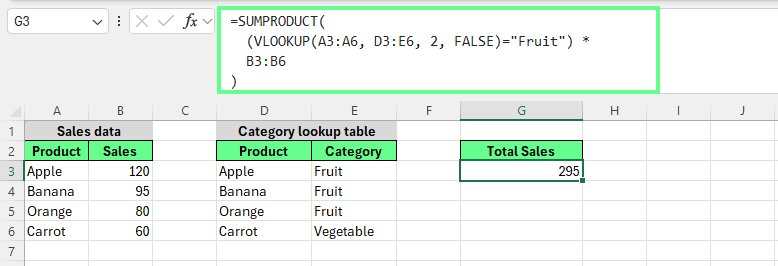
Combiner SUMPRODUCT() avec VLOOKUP(). Image fournie par l'auteur.
Vous pouvez également utiliser SUMPRODUCT() avec COUNTIF() pour compter les valeurs uniques comme suit :
=SUMPRODUCT(1/COUNTIF(A2:A6, A2:A6))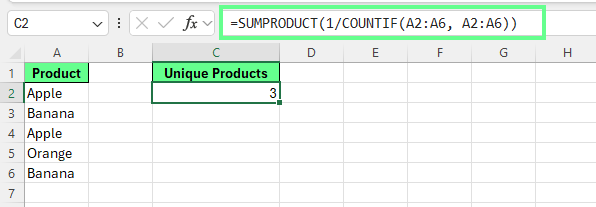
Combiner SUMPRODUCT() avec COUNTIF(). Image fournie par l'auteur.
Dans cette formule, les valeurs en double se partagent des pondérations fractionnaires dont la somme est égale à 1, de sorte que chaque élément unique est compté une seule fois. C'est pourquoi le résultat est 3.
Bien qu'il existe des fonctions plus récentes, cette technique reste utile dans les anciennes versions d'Excel ou dans les modèles de tableaux complexes.
Maintenant que vous savez comment et où utiliser SUMPRODUCT(), voici quelques difficultés que vous pourriez rencontrer et comment les résoudre :
La plupart des erreurs d'SUMPRODUCT() proviennent de problèmes structurels mineurs plutôt que d'une logique défaillante. 0Lorsqu'une formule renvoie une valeur inattendue, un total imprévu ou une erreur, le problème est généralement facile à identifier :
Chaque tableau utilisé dans SUMPRODUCT() doit comporter le même nombre de lignes et de colonnes. Si une plage est plus longue ou plus large que les autres, la formule ne peut pas être évaluée correctement.
Vérification rapide: Veuillez vérifier que toutes les plages référencées commencent et se terminent sur les mêmes lignes et colonnes.
SUMPRODUCT() effectue des calculs mathématiques numériques. Si une plage semble numérique mais contient des espaces ou du texte, le calcul peut renvoyer des résultats incorrects ou zéro.
Solution rapide: Veuillez utiliser TRIM() pour supprimer les espaces supplémentaires, ou encapsuler les valeurs dans -- pour forcer la conversion numérique lorsque cela est approprié.
Les parenthèses déterminent l'ordre d'évaluation. Une parenthèse manquante ou mal placée peut entraîner une application incorrecte ou inexistante d'une condition.
Solution rapide: Veuillez regrouper clairement chaque test logique avant de le combiner avec des conditions arithmétiques ou autres.
L'une des méthodes les plus rapides pour déboguer une formule d'SUMPRODUCT() s consiste à évaluer les composants individuels.
Voici comment procéder :
(A2:A10>50)Une condition saine renvoie un tableau propre de valeurs TRUE et FALSE ou 1et 0si elles sont converties. Si vous constatez des erreurs ou des résultats inattendus, ce segment est à l'origine du problème.
Lorsqu'une formule d'SUMPRODUCT() e ne se comporte pas comme prévu :
Cette approche permet généralement de résoudre rapidement les problèmes sans avoir à réécrire l'intégralité de la formule ou à ajouter des colonnes d'aide.
SUMPRODUCT() évalue chaque cellule de chaque tableau référencé, de sorte que la structure de la formule a un impact direct sur les performances dans les classeurs volumineux. Cependant, quelques choix peuvent prévenir les ralentissements :
Veuillez éviter les références à des colonnes entières telles que A:A. Veuillez limiter les formules à la plage minimale nécessaire : A2:A500.
Les plages plus petites réduisent le nombre de cellules que SUMPRODUCT() doit traiter et améliorent la vitesse de recalcul.
Chaque test logique à l'intérieur de l'instruction ` SUMPRODUCT() ` est évalué ligne par ligne. Par conséquent, il est recommandé de combiner ou de rationaliser les conditions lorsque cela est possible, car cela réduit le nombre total d'opérations.
Si deux conditions peuvent être exprimées sous la forme d'une règle plus claire, les performances s'améliorent sans modifier les résultats.
Les tableaux Excel et les plages nommées dynamiques s'adaptent automatiquement à mesure que les données augmentent, tout en conservant des plages strictement délimitées. Cela permet de maintenir les performances sans nécessiter de modification des formules lorsque les ensembles de données s'agrandissent.
Chaque tableau et condition supplémentaires augmentent la charge de travail de calcul. Dans les modèles de grande taille, veuillez éviter les critères superflus et supprimer les tableaux qui n'ont pas d'incidence directe sur le résultat.
Dans Excel 365, la fonction « SUMPRODUCT() » ne produit pas de résultats débordés, mais elle fonctionne de manière fiable avec les tableaux débordés créés par des fonctions telles que « FILTER() » ou « UNIQUE() ». Cela vous permet de combiner des sorties de tableaux dynamiques avec l'SUMPRODUCT(), tout en conservant des calculs stables et prévisibles.
Pour les modèles volumineux et à forte dispersion, il est recommandé d'évaluer si une fonction de tableau dynamique peut remplacer une partie de la logique. Cependant, lorsque la multiplication ligne par ligne et la pondération conditionnelle sont nécessaires, l'option « SUMPRODUCT() » (pondération par ligne) est plus appropriée.
SUMPRODUCT() recoupe plusieurs fonctions Excel, mais résout les problèmes différemment. Voyons comment :
SUMIF() et SUMIFS() sont rapides et efficaces pour les situations simples. Ils fonctionnent le mieux lorsque :
SUMPRODUCT() privilégie la flexibilité au détriment de la rapidité. Il est plus approprié lorsque les calculs nécessitent :
Pour les ensembles de données volumineux avec des règles simples, l'analyse de type « SUMIFS() » est généralement plus rapide. Cependant, lorsque la précision et le contrôle sont plus importants que la vitesse brute, l'SUMPRODUCT() est le choix le plus approprié.
Les formules matricielles traditionnelles effectuent bon nombre des mêmes calculs, mais elles nécessitent de l'Ctrl+Shift+Enter (CSE) e et peuvent être plus difficiles à maintenir.
SUMPRODUCT() évite complètement CSE et se comporte comme une fonction Excel standard. Cela facilite la lecture, la modification et le partage des formules dans les environnements collaboratifs ou professionnels où les utilisateurs peuvent ne pas reconnaître les formules matricielles.
Les nouvelles fonctions telles que FILTER(), UNIQUE() et BYROW() sont particulièrement efficaces pour renvoyer des résultats dispersés, remodeler des données et produire des listes ou des tableaux visibles.
Cependant, l'SUMPRODUCT() s restent utiles lorsque :
Les tableaux dynamiques complètent souvent l'SUMPRODUCT() e plutôt que de la remplacer, par exemple en générant des tableaux filtrés que l'SUMPRODUCT() e évalue ensuite.
Veuillez utiliser SUMPRODUCT() lorsque vous avez besoin de :
Totaux conditionnels avec logique complexe
OR conditions ou critères calculés
Calculs pondérés sans colonnes auxiliaires
Une cellule de résultat unique et stable
|
Fonction |
Meilleur cas d'utilisation |
Points forts |
Limitations |
|
|
Calculs conditionnels complexes renvoyant un seul nombre |
Logique flexible Conditions opératoires Calculs pondérés Aucune colonne auxiliaire |
Plus lent sur de très grandes plages |
|
|
Totaux conditionnels simples |
Rapide Efficace Facile à lire |
Logique restreinte Aucune condition OR |
|
Formules de tableau classiques |
Calculs avancés dans les anciennes versions d'Excel |
Flexible |
Veuillez utiliser Ctrl+Maj+Entrée. Plus difficile à entretenir |
|
|
Renvoi de listes ou de tableaux filtrés |
Résultats dynamiques Logique lisible |
Non conçu pour les calculs pondérés |
|
|
Extraction de valeurs distinctes |
Simple Rapide |
Aucune logique de calcul |
|
|
Logique personnalisée au niveau des lignes |
Très flexible Motifs contemporains |
Configuration plus complexe |
|
|
Recherches à valeur unique |
Précis Efficace |
Renvoie une valeur Pas des agrégats |
La logique fondamentale derrière SUMPRODUCT(): filtrer, multiplier, puis additionner, est cohérente dans tous les outils. Ce qui change, c'est la manière dont chaque plateforme traite les valeurs logiques et les tableaux.
Excel et Google Sheetsprennenttous deux en charge la fonction SUMPRODUCT(), mais ils diffèrent légèrement dansleur traitement des valeurs logiques.
Dans Excel, les expressions logiques renvoient des valeurs de type « TRUE » et « FALSE », qui doivent être explicitement converties en « 1 » et « 0 » à l'aide de l'opérateur unaire double « -- » ou de la coercition numérique. Sans cette conversion, les calculs peuvent donner des résultats imprévus.
Google Sheets effectue cette conversion automatiquement. Les valeurs logiques sont traitées comme des valeurs numériques (TRUE = 1, FALSE = 0), de sorte que les formules SUMPRODUCT() peuvent fonctionner sans opérateurs supplémentaires.
Sur le plan conceptuel, la logique est identique. La différence réside uniquement dans le fait que la conversion numérique est implicite ou explicite.
Le même modèle s'applique aux outils basés sur Python tels que NumPy ou pandas, bien que la syntaxe soit différente.
En Python, les conditions sont évaluées ligne par ligne et produisent des tableaux booléens (True et False). Ces valeurs booléennes se comportent déjà comme 1 et 0 dans les calculs, ce qui élimine l'étape de conversion.
Le flux conceptuel reste identique :
Si vous ou votre équipe utilisez Excel, Google Sheets et Python, veuillez vous mettre d'accord sur quelques comportements clés :
La logique booléenne est le langage commun : Toutes les plateformes utilisent une logique de type VRAI/FAUX qui peut être considérée comme des masques numériques.
Le masquage remplace les colonnes auxiliaires : Excel utilise l'adresse --(condition). Python utilise directement les masques booléens.
Les règles de correspondance de texte varient : Les fonctions Excel telles que SEARCH() ne sont pas sensibles à la casse par défaut, tandis que la correspondance de texte Python peut être sensible à la casse selon la configuration.
Les valeurs manquantes se comportent différemment : Les cellules vides dans Excel etles valeurs NaN dans Pythonpeuvent influencer les résultats si elles ne sont pas traitées de manière cohérente.
Sur toutes les plateformes, l'idée principale reste la même : SUMPRODUCT() représente un modèle de calcul réutilisable.
SUMPRODUCT()Si vous souhaitez améliorer vos compétences dans Excel, veuillez sélectionner un rapport réel que vous utilisez déjà et reconstruisez une formule complexe sans recourir aux colonnes d'aide. C'est ainsi que vous comprendrez le fonctionnement et déterminerez où SUMPRODUCT() peut s'intégrer dans votre flux de travail.
Si vous souhaitez approfondir vos connaissances, veuillez consulter le cursus « Analyse de données avec Excel Power Tools » pourdécouvrir comment des fonctions telles que SUMPRODUCT() s'intègrent dans des workflows analytiques plus larges.
Apprenez avec DataCamp
Cours
Cours
Cours