
Cours
Analyse de données dans Excel
3 h
151.7K
La disponibilité des fonctions intégrées et des compléments d'Excel signifie que même les analyses les plus avancées sont désormais possibles dans Excel. En tant que professionnel de la science des données débutant, vous familiariser avec Excel pour diverses techniques d'analyse est devenu crucial.
Ce tutoriel présente le concept statistique de corrélation, ses différents types et ses applications. Après avoir présenté les fonctions intégrées et les compléments pertinents, nous utiliserons des échantillons de données pour créer, visualiser et interpréter la matrice de corrélation d'Excel.
La corrélation est une mesure statistique qui décrit la mesure dans laquelle deux variables ou plus sont liées les unes aux autres. Il indique la force et la direction d'une relation entre des variables.
Lorsque des variables sont corrélées, cela signifie que les variations d'une variable sont associées aux variations d'une autre variable, que ce soit positivement ou négativement :
Les coefficients de corrélation sont des mesures numériques qui quantifient la force et la direction de cette relation. Ce degré de corrélation peut être mesuré à l'aide de différents outils statistiques, le coefficient de corrélation de Pearson étant le plus courant.
Le coefficient de corrélation de Pearson, souvent appelé simplement "r de Pearson", est une mesure de la corrélation linéaire entre deux variables 𝑋 et 𝑌. Il quantifie la mesure dans laquelle une relation entre ces variables peut être décrite à l'aide d'une ligne droite.
Le coefficient de corrélation de Pearson est calculé comme la covariance des deux variables divisée par le produit de leurs écarts types. Mathématiquement, cela s'exprime comme suit :
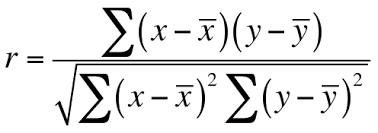
Notez que 𝑋‾et 𝑌‾ sont les moyennes des variables 𝑋 et 𝑌, respectivement.
La valeur du coefficient calculé sera comprise entre -1 et +1, où :
Voici comment se présentent les différents types de corrélations :
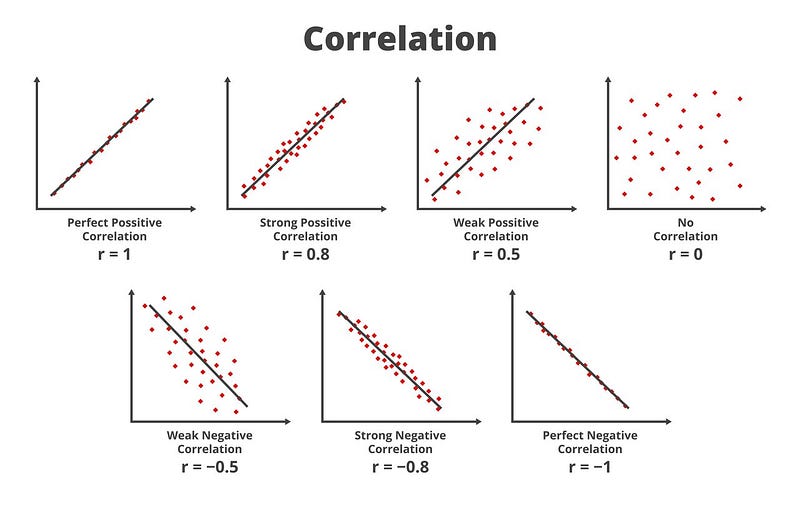 des corrélations(Source)
Maintenant que nous avons compris des termes tels que la corrélation et les coefficients de corrélation, nous allons comprendre comment tout cela se présente sous la forme d'une matrice de corrélation.
Une matrice de corrélation est un tableau qui affiche les coefficients de corrélation entre plusieurs variables. Chaque cellule de la matrice représente la corrélation entre deux variables.
Cette matrice est un outil utile pour analyser la force et la direction des relations entre les variables dans l'analyse statistique des données. Au-delà de cette utilisation évidente de la matrice de corrélation, celle-ci est utilisée pour diverses applications dans les domaines de la science des données, de la finance, des études de marché, etc.
Voici quelques-unes de ces applications :
Maintenant que nous avons compris le concept de corrélation, ses calculs et ses applications, plongeons dans sa mise en œuvre dans Excel.
Les deux outils que nous utiliserons pour calculer les matrices de corrélation dans Excel sont la fonction CORREL et le complément Analysis ToolPak.
La fonction CORREL d'Excel fournit une méthode simple pour calculer le coefficient de corrélation de Pearson entre deux ensembles de données.
La syntaxe de la fonction CORREL est la suivante :
CORREL(array1, array2)
où :
Chaque tableau doit avoir le même nombre d'éléments. Excel renvoie le coefficient de corrélation pour ces tableaux, qui va de -1 à +1.
Pour une analyse statistique plus complète, y compris la génération d'une matrice de corrélation complète entre plusieurs variables, la boîte à outils d'analyse d'Excel peut s'avérer utile.
L'Analysis Toolpak n'est pas nécessairement activé dans votre document Excel. Vérifiez que l'icône "Analyse des données" est visible dans le coin droit sous l'onglet "Données", comme indiqué ci-dessous.
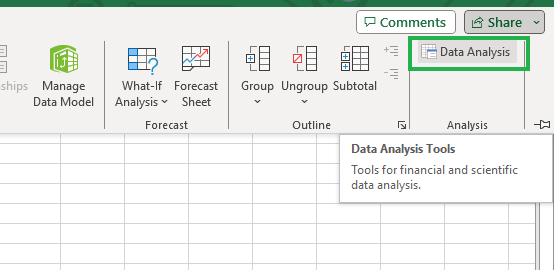
Analysis Toolpak dans Excel.
Si vous ne le voyez pas, ne vous inquiétez pas ; suivez les étapes ci-dessous et vous pourrez activer l'Analysis ToolPak.
File dans le menu, puis sélectionnez Options.
Sélection d'options à partir de l'onglet Fichier.
Excel Options, sélectionnez Add-ins.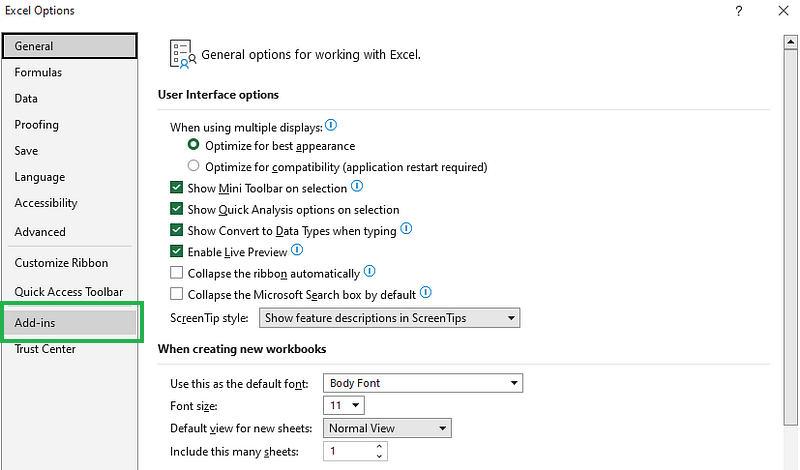
Sélectionnez Compléments dans la boîte de dialogue Options Excel.
Manage au bas de la vue, sélectionnez Excel Add-ins et cliquez sur Go.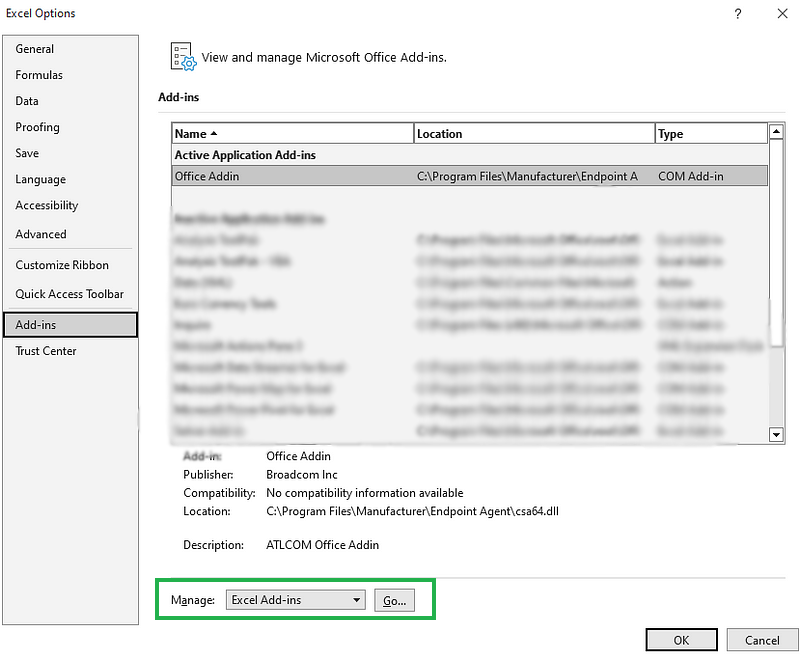
Gestion des compléments d'Excel.
Add-Ins, cochez Analysis ToolPak puis cliquez sur OK.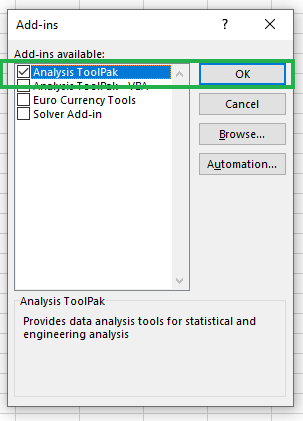
Activation de la boîte à outils d'analyse.
Vous devriez voir l'icône "Analyse de données" sous l'onglet Data, dans le groupe Analysis, si vous avez suivi les instructions et l'avez activée correctement.
Comme vous le verrez plus loin, Analysis ToolPak rend le processus de calcul de la matrice de corrélation beaucoup plus simple et direct.
Imaginez un scénario dans lequel vous êtes analyste de données dans une grande entreprise de biens de consommation qui possède plusieurs magasins dans tout le pays. L'entreprise a compilé des données sur les ventes et les caractéristiques démographiques des clients.
Votre objectif est de comprendre les relations entre les caractéristiques des clients et leurs habitudes d'achat. Cette analyse visera à identifier les produits qui sont couramment achetés ensemble et à étudier l'impact des différents facteurs démographiques sur les tendances des ventes.
Vous avez décidé d'utiliser une matrice de corrélation pour l'analyse. Les données suivantes de 10 clients vous ont été fournies dans un fichier Excel :
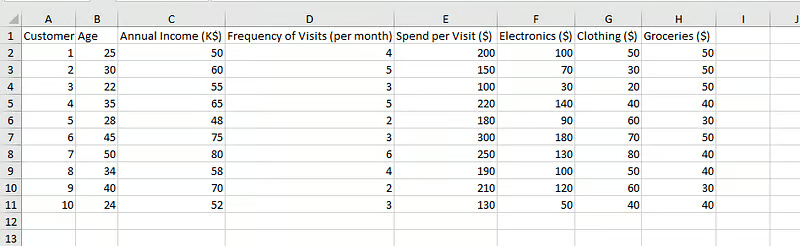
Exemple de données provenant d'une grande entreprise de biens de consommation.
Les colonnes sont les suivantes :
Voici les étapes à suivre pour calculer le coefficient de corrélation de Pearson dans Excel :
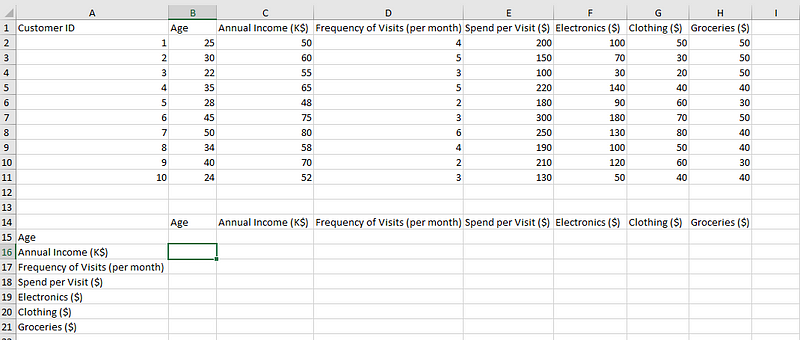
Sélection d'une cellule pour calculer la corrélation.
=CORREL(B2:B11,C2:C11)
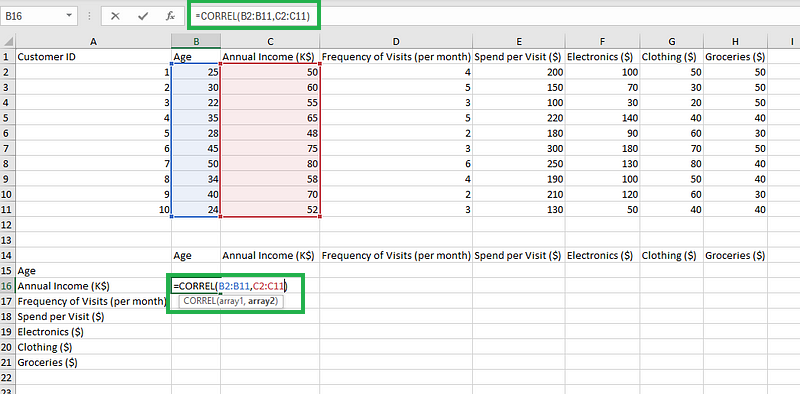
Tapez la formule.
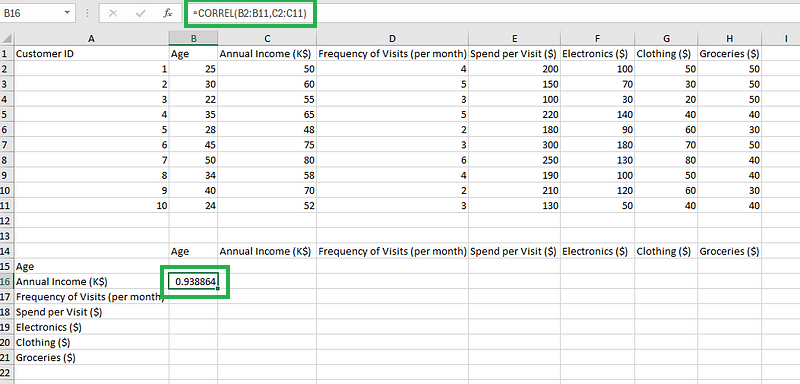
Calcul de la corrélation.
Comme vous le voyez, le calcul manuel des valeurs de corrélation pour chaque combinaison de colonnes peut devenir fastidieux, en particulier lorsque le nombre de colonnes dans les données augmente.
Nous avons également la possibilité d'utiliser la fonction OFFSET pour automatiser les changements dans les plages de cellules afin de remplir les valeurs des coefficients dans le tableau.
S'il est important de savoir que la fonction CORREL existe et qu'elle est utile pour calculer des corrélations individuelles, lorsqu'il s'agit de considérer une matrice de corrélation complète, la boîte à outils d'analyse est beaucoup plus facile et rapide, et donc recommandée.
Voici les étapes à suivre pour créer la matrice de corrélation :
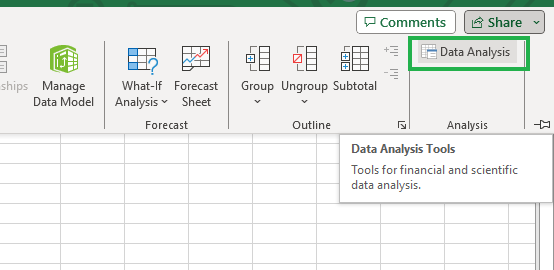
En cliquant sur l'icône Analyse des données.
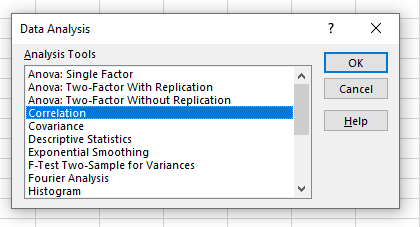
Sélection de l'option de corrélation.
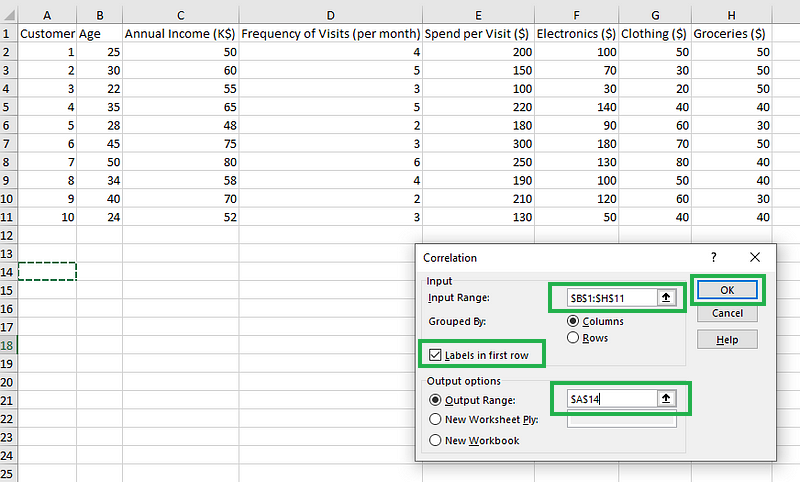
Remplir les détails des corrélations à l'aide du complément Analysis Toolpak.
Vous devriez voir la matrice de corrélation comme indiqué ci-dessous :
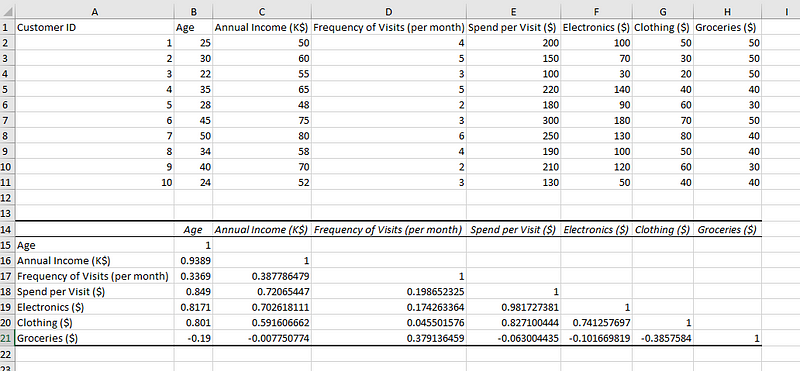
Données avec leur matrice de corrélation.
La valeur de corrélation d'une colonne avec elle-même est de 1, ce qui signifie une corrélation parfaite avec elle-même. La matrice comporte également toutes les colonnes présentes dans la ligne, créant ainsi toutes les combinaisons de colonnes entre elles. La diagonale supérieure droite de la matrice est vide, car elle ressemblera exactement aux combinaisons de la diagonale inférieure gauche.
Nous avons réussi à créer la matrice de corrélation dans Excel. Il est maintenant temps de comprendre ce que ces valeurs signifient et de convertir ces chiffres en informations.
Si l'interprétation de la matrice de corrélation que nous avons vue ci-dessus n'est pas trop difficile, elle devient incontrôlable lorsque le nombre de colonnes augmente. Il est impossible de passer en revue toutes les combinaisons lorsque le nombre de colonnes est élevé.
Nous avons besoin d'un mécanisme permettant d'identifier rapidement les corrélations les plus significatives parmi toutes les combinaisons possibles dans la matrice de corrélation.
Le formatage conditionnel de ces cellules dans une matrice de corrélation permet de mieux interpréter la matrice de corrélation en orientant notre attention vers les cellules les plus significatives (plus foncées) de la matrice de corrélation.
Voici les étapes à suivre pour coder en couleur la matrice de corrélation dans Microsoft Excel :
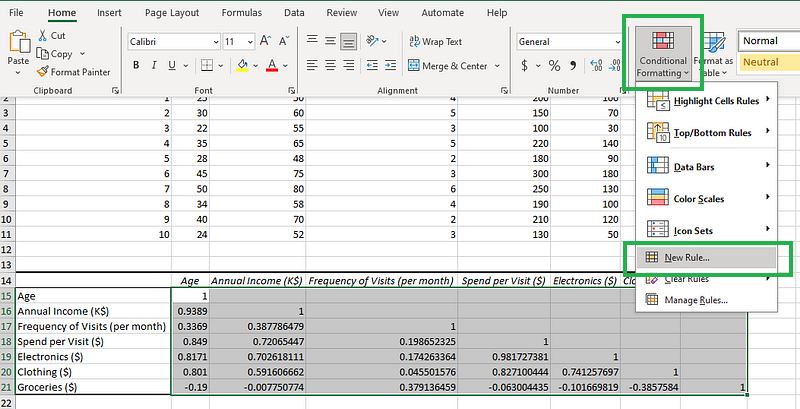
Cliquez sur l'icône "Mise en forme conditionnelle".
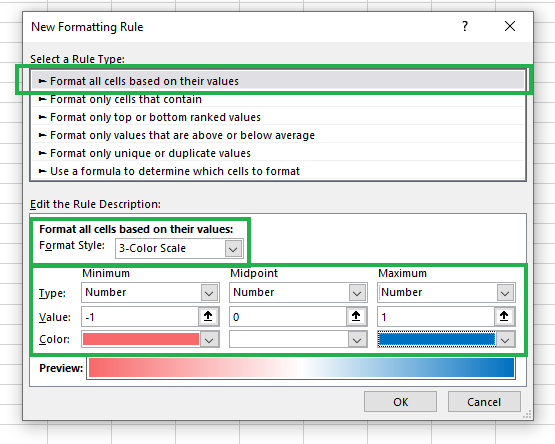
Création d'une nouvelle règle de mise en forme conditionnelle.
Vous obtiendrez le résultat suivant :
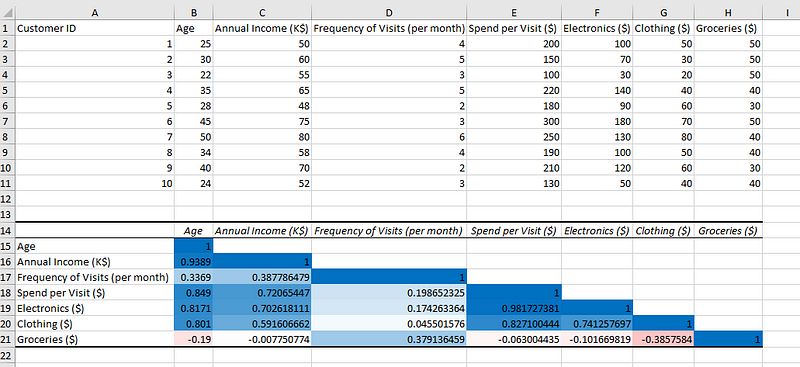
Exemple de données, avec matrice de corrélation codée en couleur.
C'est tout ! Nous avons ajouté des couleurs pour mieux visualiser la matrice de corrélation.
Une fois la matrice de corrélation codée en couleur pour une meilleure compréhension visuelle, nous pouvons déduire les éléments suivants des résultats obtenus :
La clé de l'interprétation de la matrice de corrélation est d'observer la direction et la force de la valeur dans la matrice et de revenir aux colonnes qui lui sont associées.
Remarquez que dans nos explications, nous n'avons jamais prétendu que les clients plus âgés ont des revenus annuels plus élevés en raison de leur âge plus élevé, ou que l'augmentation des ventes de vêtements entraînera une baisse des ventes de produits d'épicerie. En effet, la corrélation n'est pas la causalité, une idée fausse très répandue.
L'analyse corrélationnelle permet uniquement d'interpréter l'existence (ou la non-existence) d'une relation entre deux variables, mais jamais le fait qu'une variable provoque un changement dans l'autre variable. Pour déterminer une relation de cause à effet, nous devons réaliser des expériences spécifiques. Vous pouvez en savoir plus à ce sujet en consultant notre rubrique Corrélation vs. Didacticiel sur le lien de causalité.
Ce tutoriel présente le concept de corrélation, le coefficient de Pearson, son expression mathématique, les différents types de corrélations et la manière de les identifier en fonction de la direction et de la force des coefficients de corrélation.
Ensuite, nous nous sommes concentrés sur la mise en œuvre, où nous avons pris des échantillons de données, créé, visualisé avec un formatage conditionnel et interprété la matrice de corrélation. Nous avons également examiné les idées fausses lors de l'interprétation de la matrice de corrélation.
Votre apprentissage ne doit pas s'arrêter là ! Si vous souhaitez mettre en œuvre des corrélations à l'aide d'autres langages de programmation, les guides suivants vous seront utiles :
Pour consolider vos connaissances techniques, consultez nos cours de probabilités et de statistiques adaptés aux débutants. Par ailleurs, si vous vous sentez à l'aise avec les concepts techniques mais que vous souhaitez améliorer vos compétences en matière de mise en œuvre pratique dans Excel, vous devriez consulter le cursus Excel Fundamentals.
Continuez à apprendre Excel
Cours
Cours
Cursus
blog
Nathaniel Taylor-Leach
8 min
blog
Nathaniel Taylor-Leach
blog
Nisha Arya Ahmed
15 min
blog
Fereshteh Forough
4 min
blog
Nathaniel Taylor-Leach


