
Cours
Comprendre l'ingénierie des prompts
1 h
231.7K
n8n's AI Workflow Builder est un outil d'automatisation qui vous permet de décrire un workflow en langage naturel et de le voir assembler des nœuds, des connexions et des paramètres pour vous.
Dans ce tutoriel, nous allons créer un résumé quotidien complet des réunions et des stand-ups qui extrait les événements quotidiens de Google Agenda, collecte les notes liées à partir de Google Docs, résume les actions à entreprendre, les décisions et les obstacles à l'aide d'un LLM, et publie un résumé unique dans un document Google Docs cible.
Je vais vous présenter comment créer un pipeline entièrement automatisé qui :
Si vous souhaitez en savoir plus sur n8n, je vous recommande de consulter notre guide n8n avec des exemples pratiques.
Le générateur de flux de travail IA de n8n est un constructeur piloté par des invites qui génère des flux de travail exécutables à partir de spécifications en langage naturel. Une fois l'objectif défini, il sélectionne les nœuds, les place sur le canevas, établit les connexions et préconfigure les paramètres afin de passer de l'idée au pipeline exécutable avec un minimum de configuration manuelle.
Le cycle de construction comprend trois étapes principales :
Il est important de noter que chaque demande de création/modification dans l'AI Workflow Builder (y compris Exécuter et Affiner) compte pour un crédit. Les générations ou les exécutions qui échouent et que vous arrêtez manuellement ne consomment pas de crédits. Le nombre de crédits varie en fonction du forfait que vous choisissez. Dans ce tutoriel, nous utiliserons uniquement l'offre gratuite.
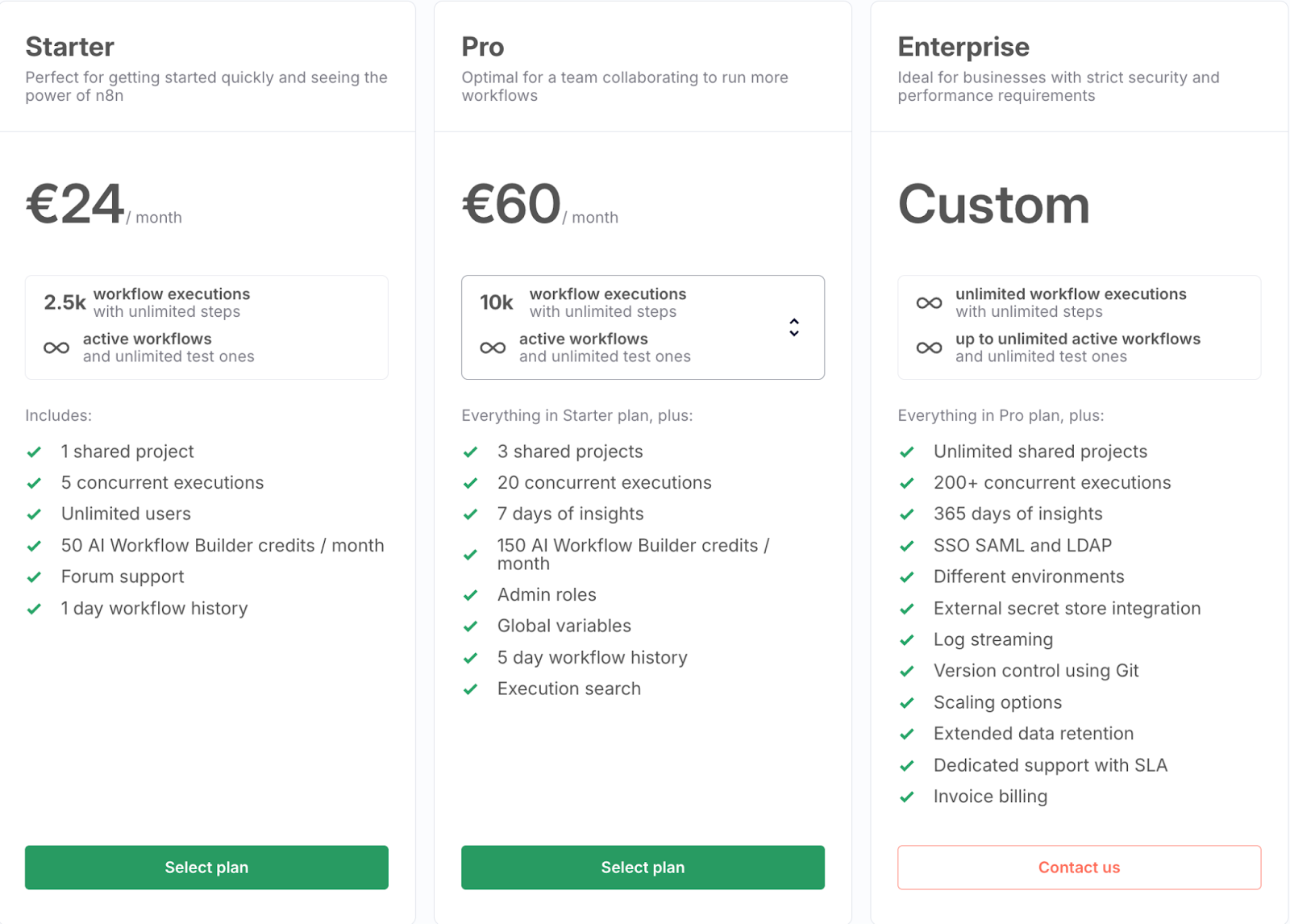
AI Workflow Builder fournit une couche de type compilateur pour les automatisations dans laquelle nous spécifions l'intention, le système synthétise un graphique et nous conservons un contrôle total pour valider, modifier et livrer des workflows n8n prêts à être mis en production.
Dans cette section, nous allons créer un pipeline de synthèse des réunions quotidiennes et des stand-ups dans n8n. Le flux de travail s'exécute chaque matin, récupère les événements quotidiens de Google Agenda, les enrichit avec des documents Google Docs associés (ou se rabat sur la description de l'événement), puis envoie le contexte combiné à un résumeur LLM afin d'extraire les actions à entreprendre, les décisions clés et les obstacles. Enfin, il compile un résumé daté et l'enregistre dans un document Google Doc.
Ensuite, nous allons parcourir chaque nœud afin de le mettre à jour conformément aux exigences de notre démonstration.
Veuillez commencer par vous inscrire ou vous connecter à n8n. Vous aurez accès à des workflows gratuits pendant 14 jours, ce qui est suffisant pour exécuter cette démonstration. Ensuite, veuillez cliquer sur l'icône « » pour créer un nouvel espace de travail.
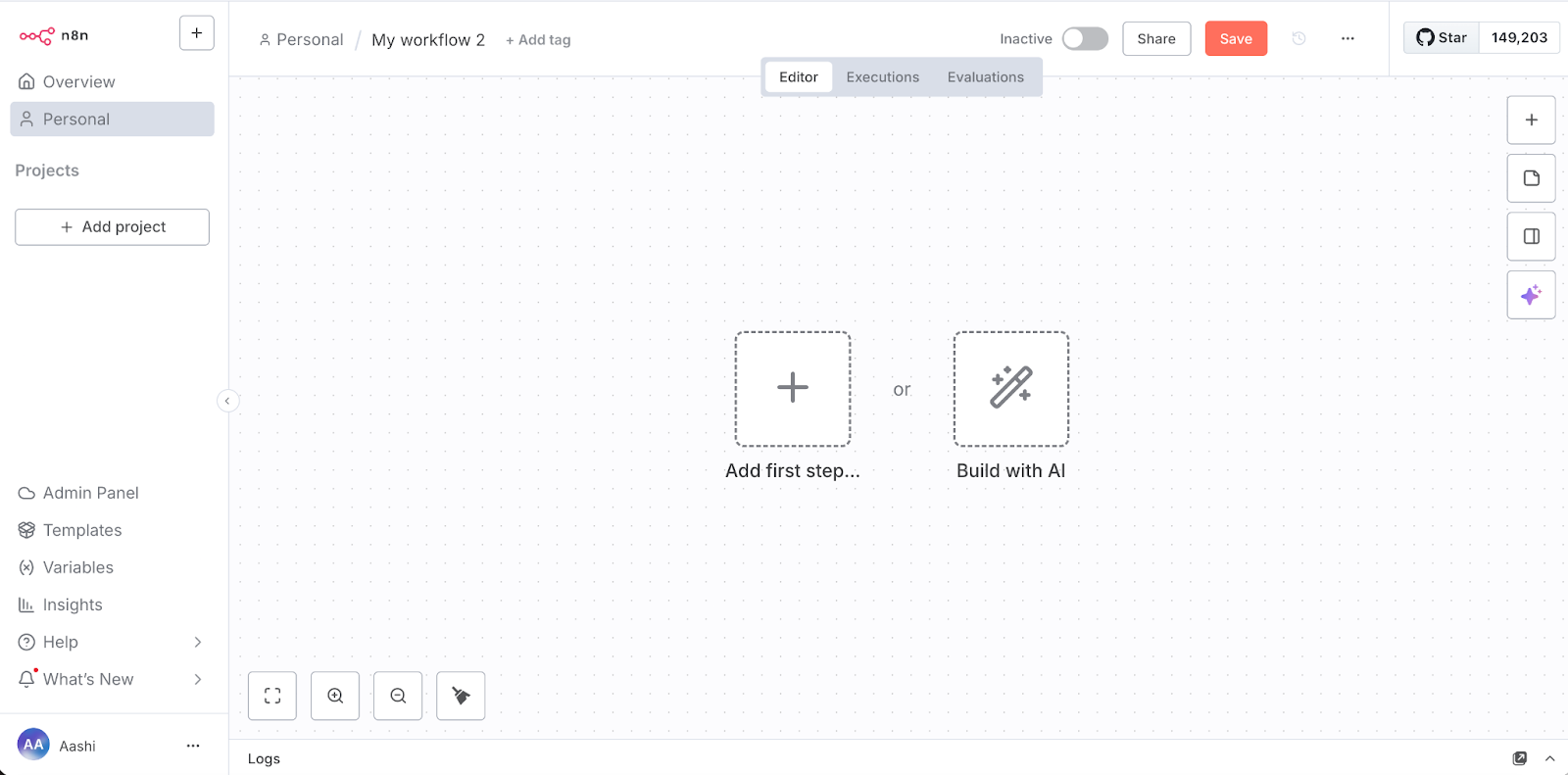
Remarque : Sil'icône «Build with AI » (Construire avec l'IA) de l' n 'apparaît passur le canevas principal, veuillez ouvrir la cloche (notifications) dans l'onglet inférieur et mettre à jour vers la dernière version n8n 1.116.1 (dernière version bêta). Veuillez enregistrer et patienter environ une minute avant que l'espace de travail ne soit mis à jour.
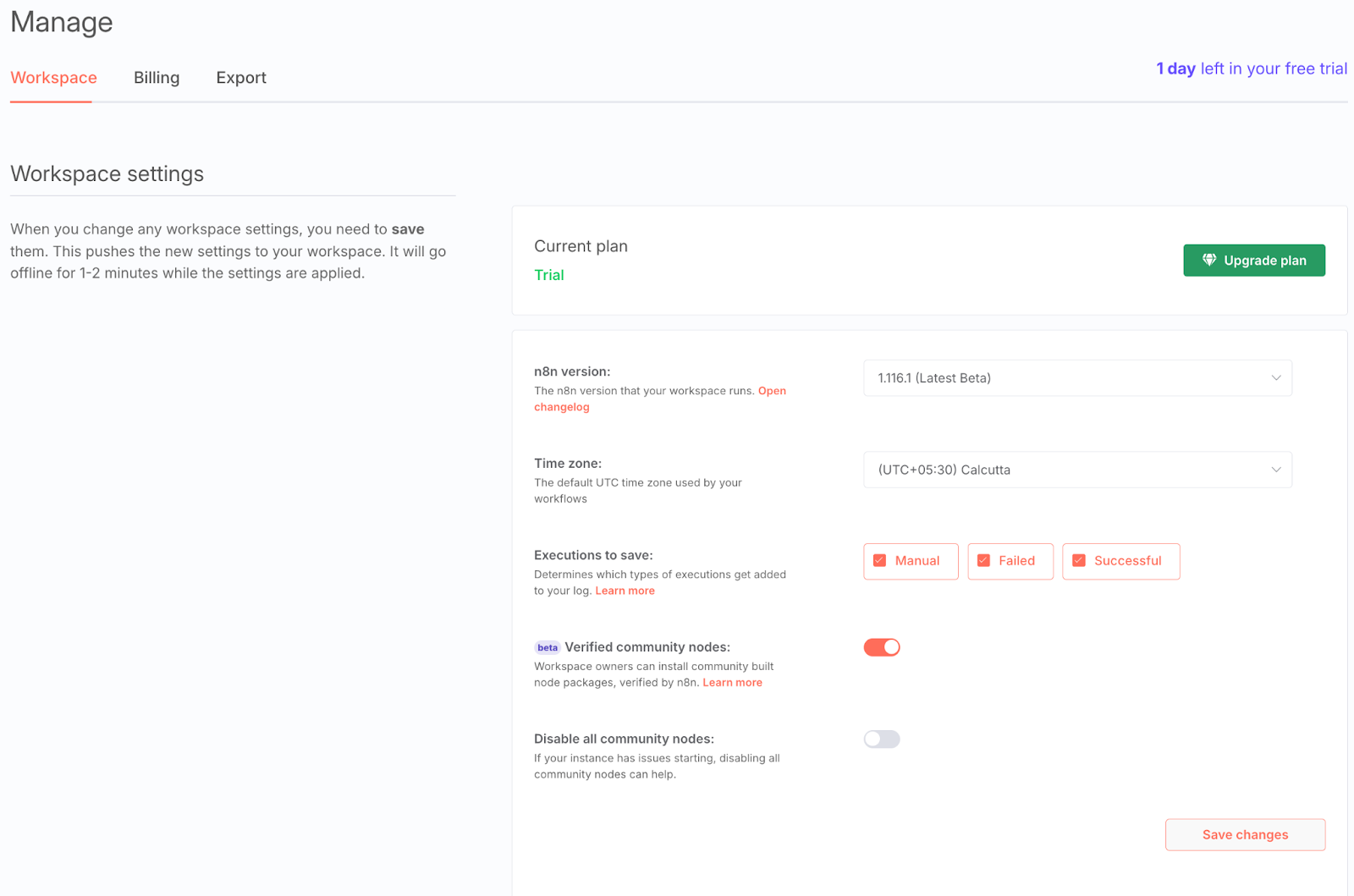
À présent, notre espace de travail est prêt et nous pouvons commencer à inviter les utilisateurs.
AI Workflow Builder génère l'ensemble du pipeline à partir d'une seule invite en langage naturel. Nous insérons une description concise de l'objectif, et le générateur sélectionnera les nœuds, les connexions et préremplira les paramètres. Veuillez noter que, comme tout autre outil d'IA, il génère des espaces réservés pour les identifiants et quelques autres champs.
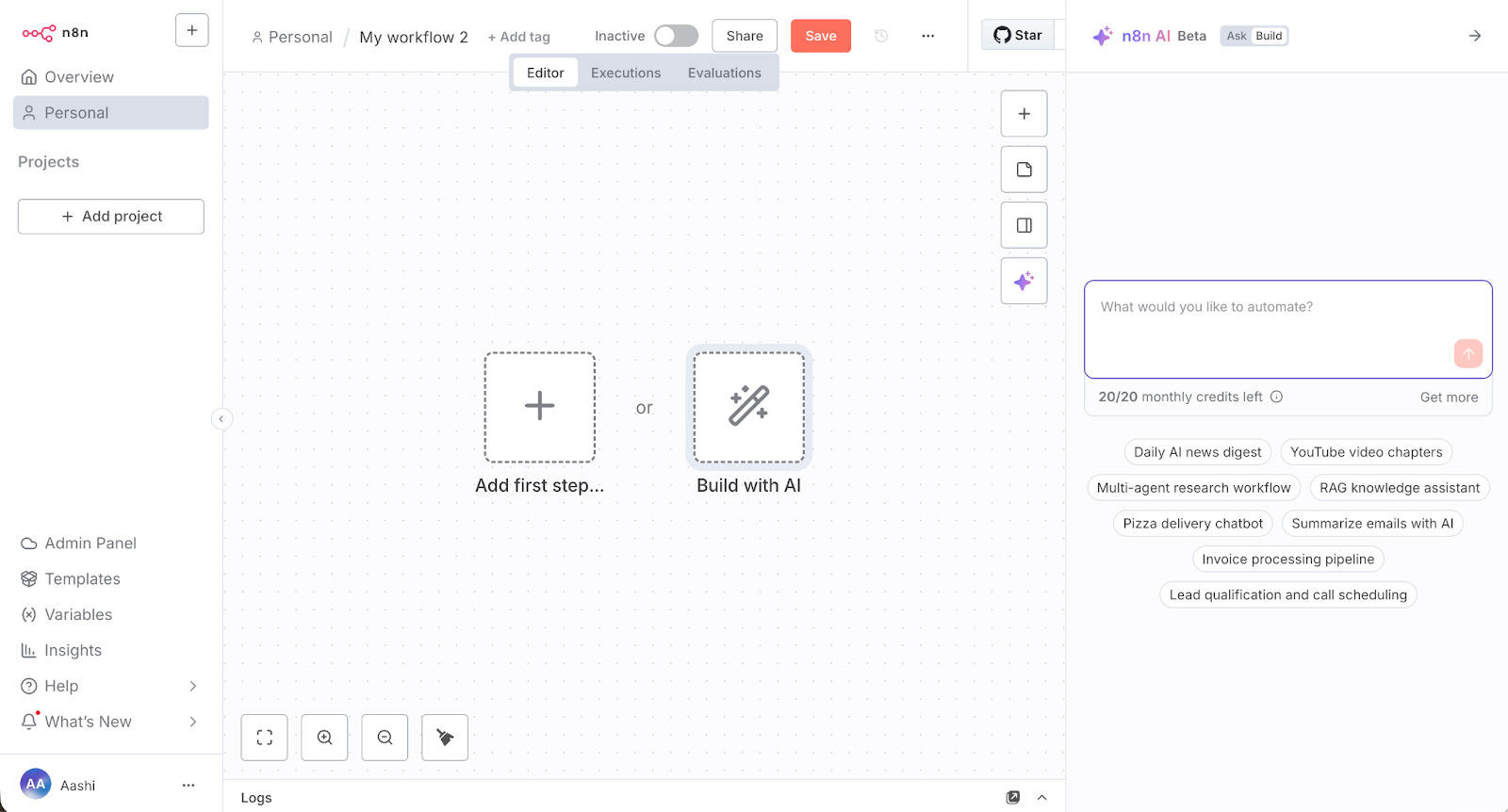
Pour commencer, veuillez cliquer sur le Construire avec l'IA et ajoutez l'invite suivante :
Build an n8n workflow that runs every morning at 10:00 AM to fetch today’s events from my *primary* Google Calendar.
For each event, gather title, description, start/end, attendees, conference link, and event link. If the description contains a Google Doc URL, fetch that doc’s content; otherwise, use the event description.
Summarize each meeting into bullets: Action Items (with owners), Key Decisions, and Blockers. Then aggregate all meetings into one “Daily Standup Digest” with a date header.
Create or update a target Google Doc (I’ll provide the Doc ID) with the digest. Ignore canceled events and handle empty days gracefully.
Expose two config fields: calendarId (default “primary”) and targetDocId (Google Doc ID for digest output).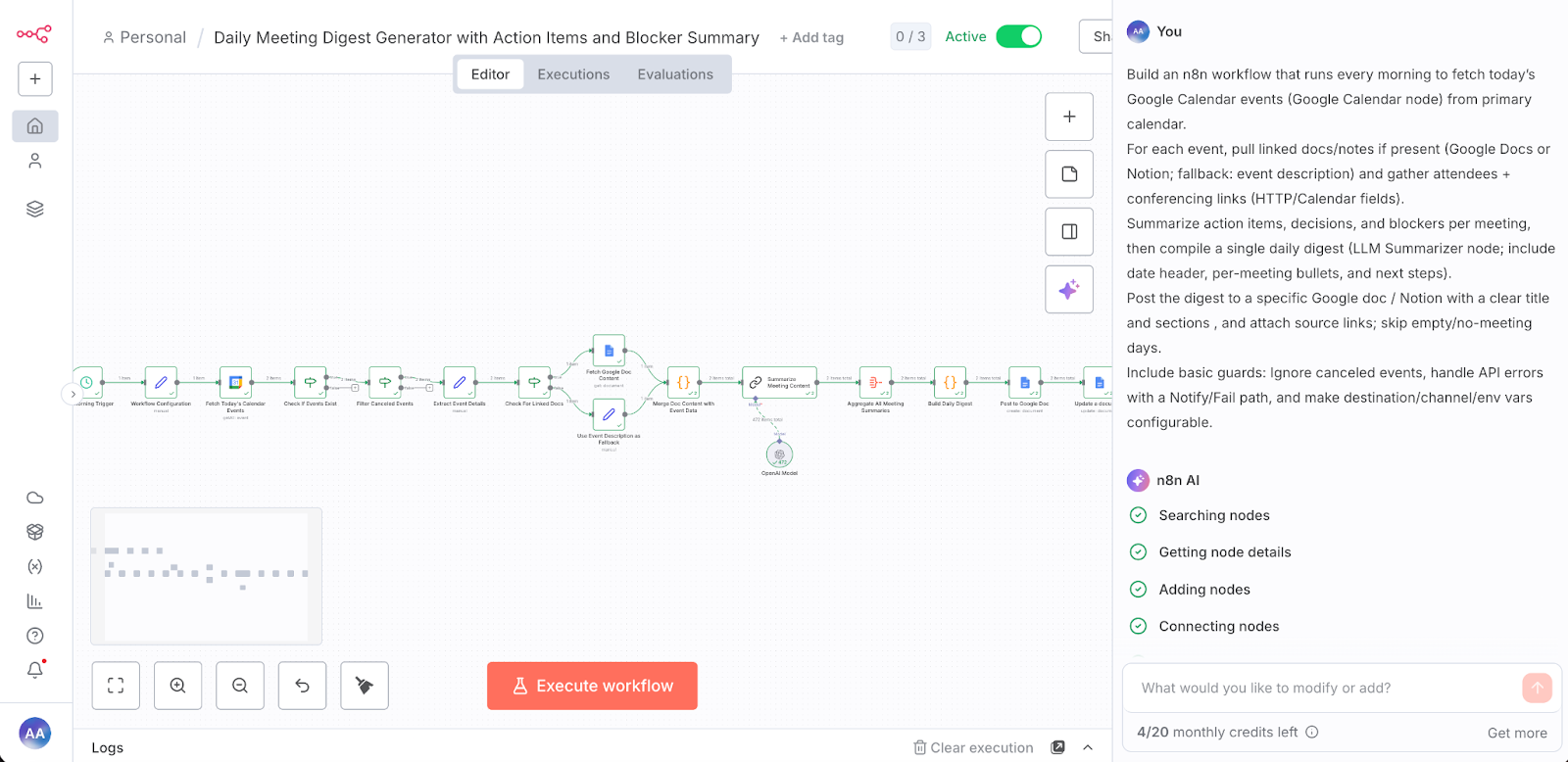
Le niveau gratuit offre 20 crédits mensuels, ce qui est suffisant pour créer et réitérer cette démonstration. Enfin, veuillez cliquer sur « Créer » et affiner les informations d'identification et les paramètres conformément aux instructions.
Remarque: Chaque action de création/modification dans le générateur nécessite 1 crédit. Toutefois, les erreurs ou les interruptions n'entraîneront aucune perte de crédit.
Nous disposons désormais d'un pipeline de base prêt à l'emploi. Dans la section suivante, nous allons nous concentrer sur la correction des nœuds clés dans le pipeline.
Étant donné que nous utilisons plusieurs produits Google, tels que Calendar et Docs, il est nécessaire de configurer les informations d'identification. Veuillez ouvrir chaque nœud et résoudre les avertissements rouges en sélectionnant le compte/les informations d'identification Google appropriés, puis vérifiez les champs obligatoires dans le nœud de configuration. Une fois que tous les nœuds sont verts, vous êtes prêt à exécuter le processus de bout en bout.
Ce nœud constitue le point d'entrée pour accéder aux réunions quotidiennes dans Google Agenda. Nous procédons d'abord à l'authentification auprès de Google, ciblons le nœud de calendrier approprié qui sert de point d'entrée pour accéder aux réunions quotidiennes de Google Agenda, et vérifions que les événements du jour sont bien intégrés dans le pipeline.
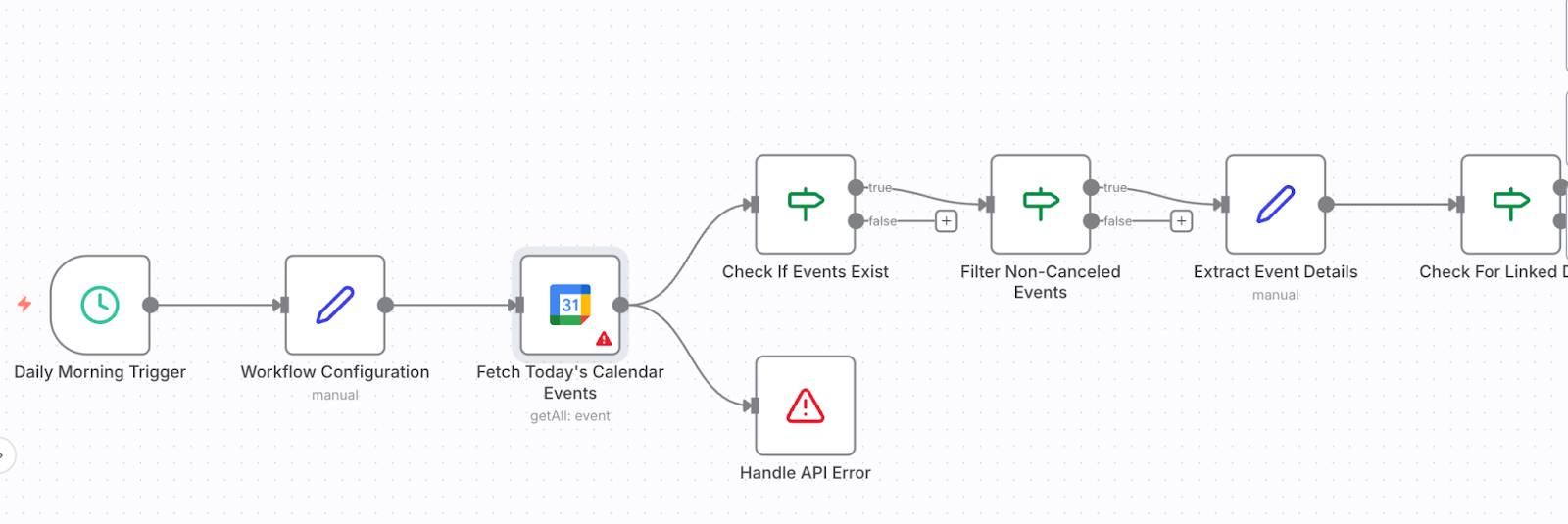
Voici quelques étapes pour connecter ce nœud à votre compte Google :
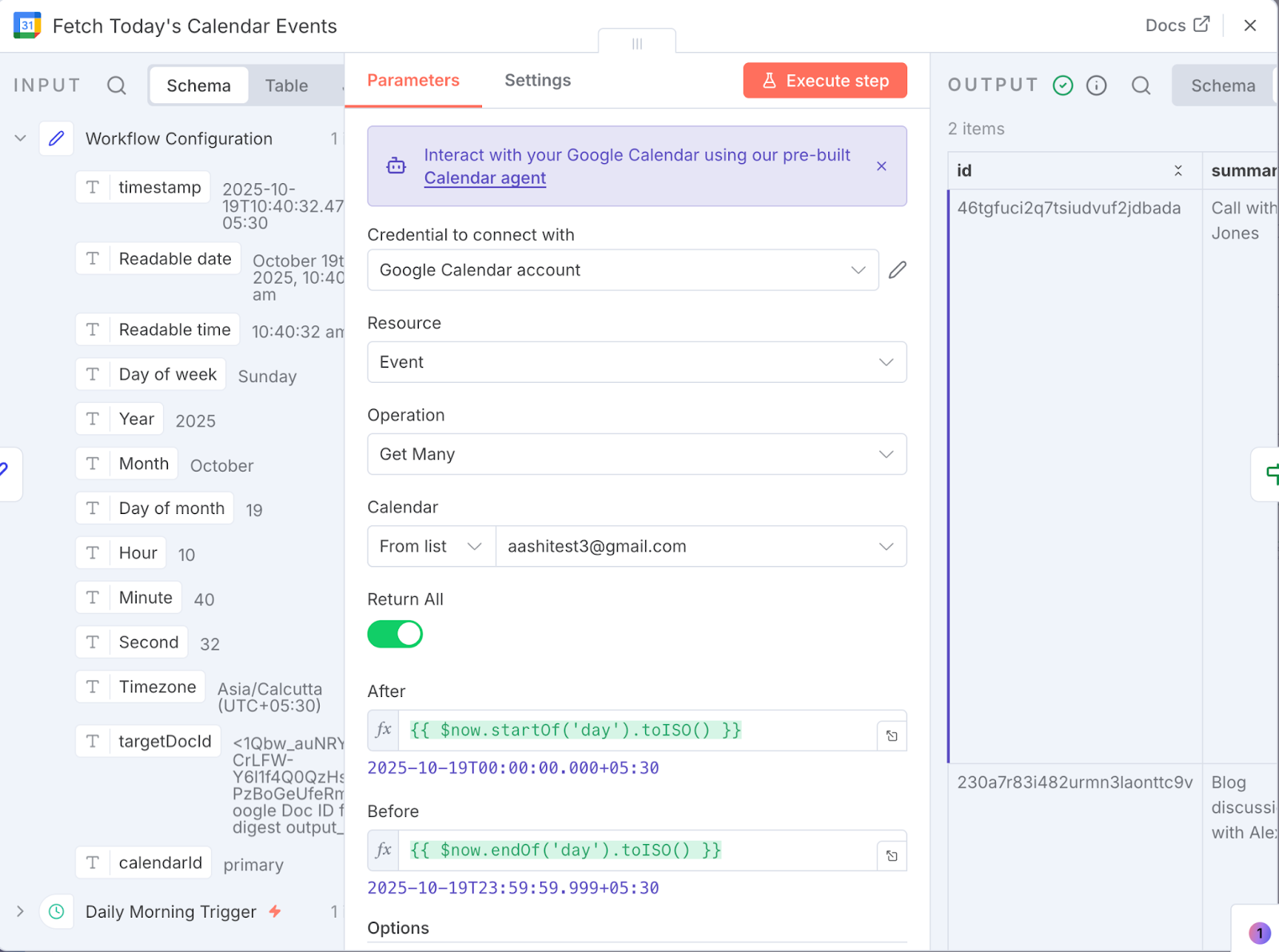
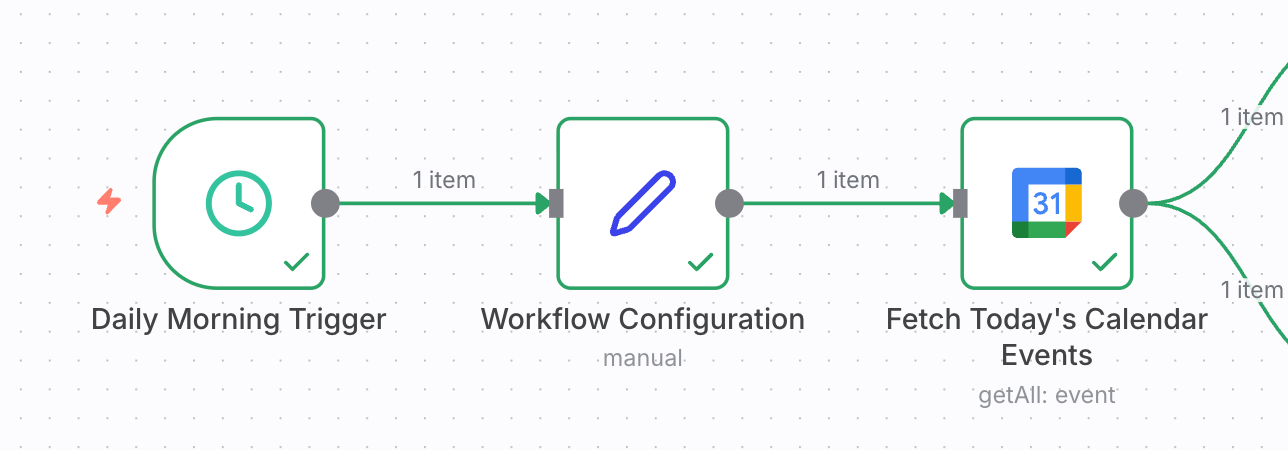
Une fois l'erreur corrigée, le nœud deviendra vert, ce qui indique que le nœud fonctionne à son rendement optimal.
Ensuite, nous allons configurer les nœuds Google Docs et définir leurs informations d'identification afin de pouvoir lire et écrire des résumés dans les documents.
Ces nœuds permettent au flux de travail de consulter les notes de réunion associées et de publier le résumé quotidien final. Tout d'abord, nous ajoutons des informations d'identification Google OAuth, vérifions l'accès à Drive, puis testons les chemins d'accès « lecture » et « écriture ». Pour ce faire, nous :
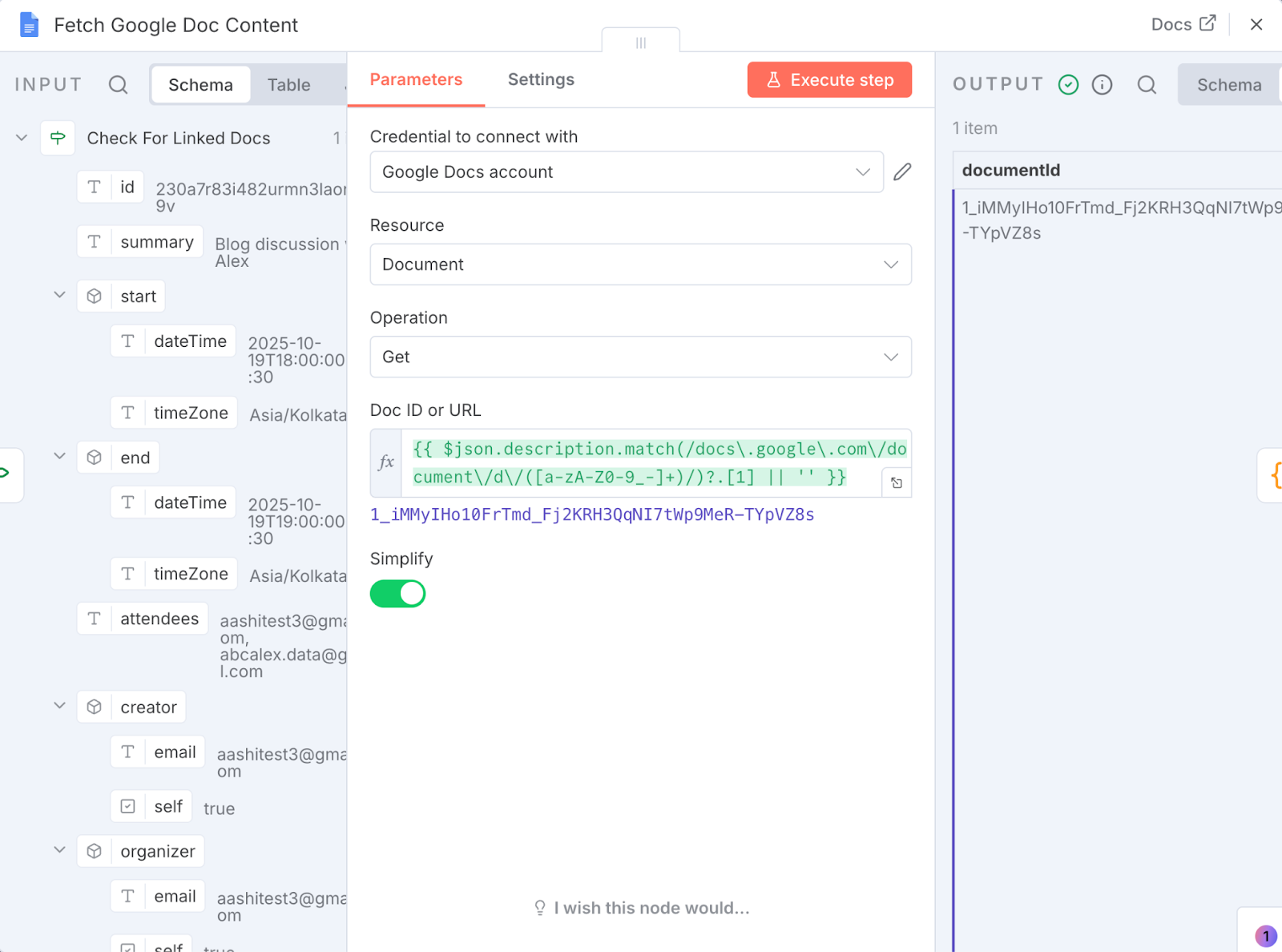
Une fois la configuration effectuée, veuillez compléter la partie autorisation avec l'identifiant client et la clé secrète client, puis les enregistrer pour une utilisation ultérieure. Les autres paramètres sont déjà définis par défaut par l'AI Workflow Builder.
Enfin, veuillez exécuter le nœud actuel afin de vérifier s'il existe des erreurs. Ensuite, nous configurerons un GPT pour générer un résumé de notre journée de travail.
Une fois que nous disposons de toutes les données relatives à toutes les réunions, nous les transmettons à un GPT pour le processus de synthèse. Nous pouvons demander 100 crédits via chatGPT pour cela, ou simplement utiliser la clé API chatGPT.
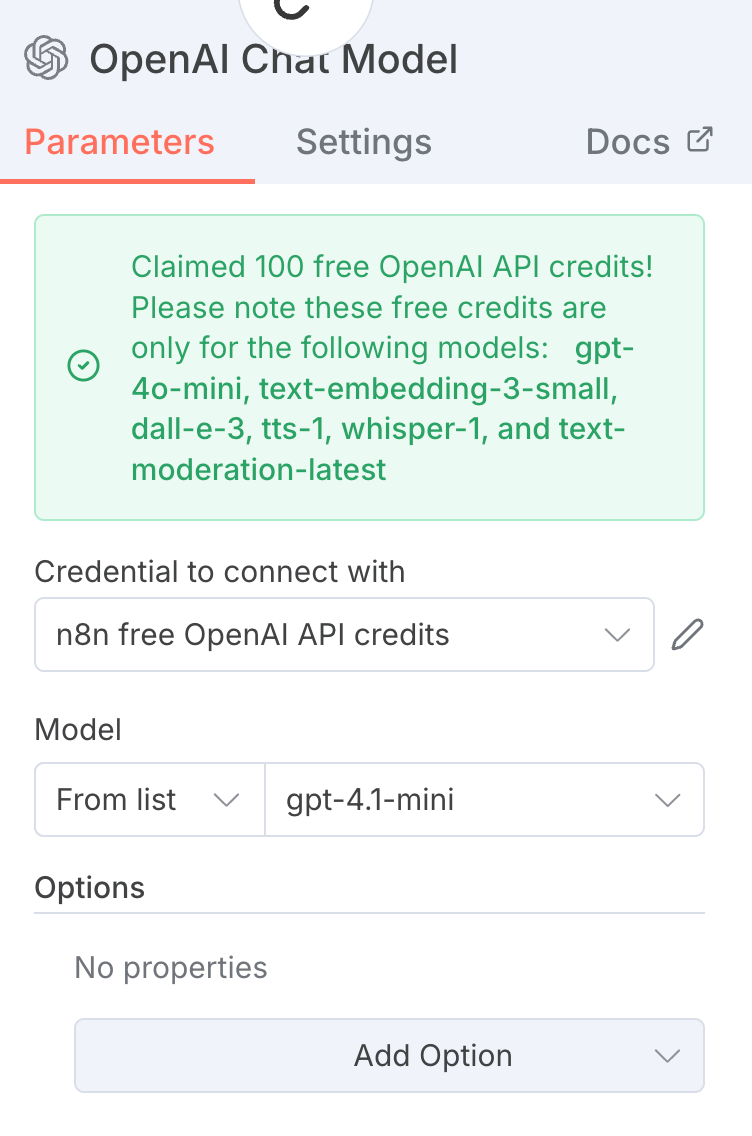
Dans le cadre du forfait gratuit, l'accès est limité aux modèles OpenAI légers (tels que gpt-4o-mini, whisper-1, text-embedding-3). Si vous avez besoin d'une plus grande précision ou d'un raisonnement plus solide, veuillez mettre à niveau votre forfait ou ajouter votre propre clé API afin d'utiliser des modèles plus performants.
Une fois les résumés des réunions générés, il est temps de créer le résumé quotidien. Le nœud commence par créer un nouveau document dans Google Docs et y insère chaque jour les résumés quotidiens.
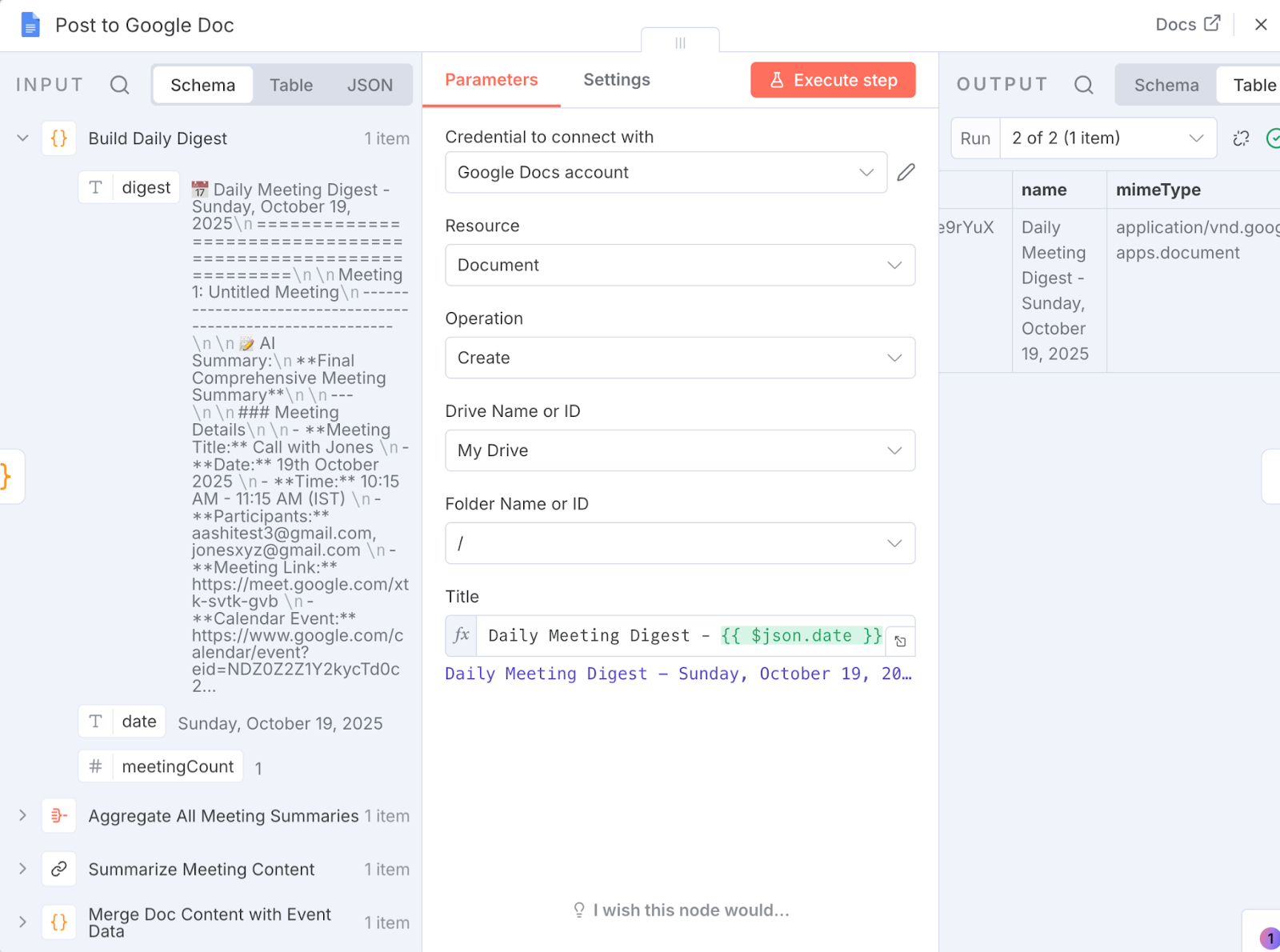
Le nœud « Publier vers Google Doc » récupère le résumé généré par le nœud « Créer un résumé quotidien » et définit l'opération sur « Créer » afin de créer un nouveau document Google Doc sur le disque dur du compte Google associé.
Une fois l'API Google Drive activée, veuillez attribuer un titre clair au document et mapper les champs du nœud précédent en les faisant glisser dans les champs de saisie. Veuillez conserver les autres paramètres tels quels et cliquer sur Exécuter l'étape.
Le nœud « Mettre à jour un document » récupère les données du nœud « Publier sur Google Doc » et sélectionne l'opération « Mettre à jour ». Pour l'ID du document, veuillez utiliser l'expression $json.id du nœud précédent ou simplement transmettre l'URL du document (si disponible). Veuillez également définir les actions sur Insérer afin de permettre au nœud d'insérer du contenu dans le document Google nouvellement créé, et conservez les autres paramètres tels qu'ils ont été définis par AI Workflow Builder, puis cliquez sur Exécuter l'étape.
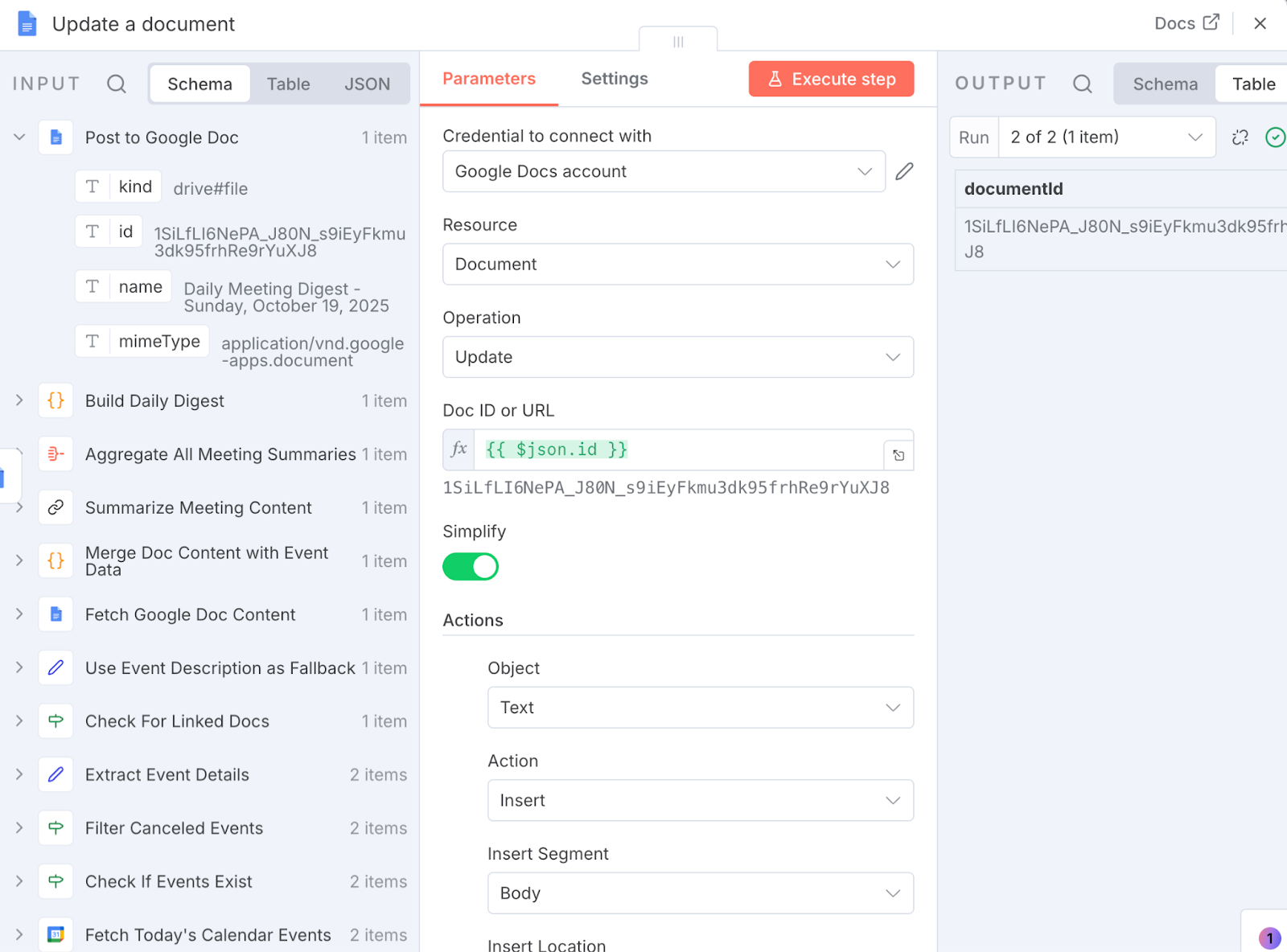
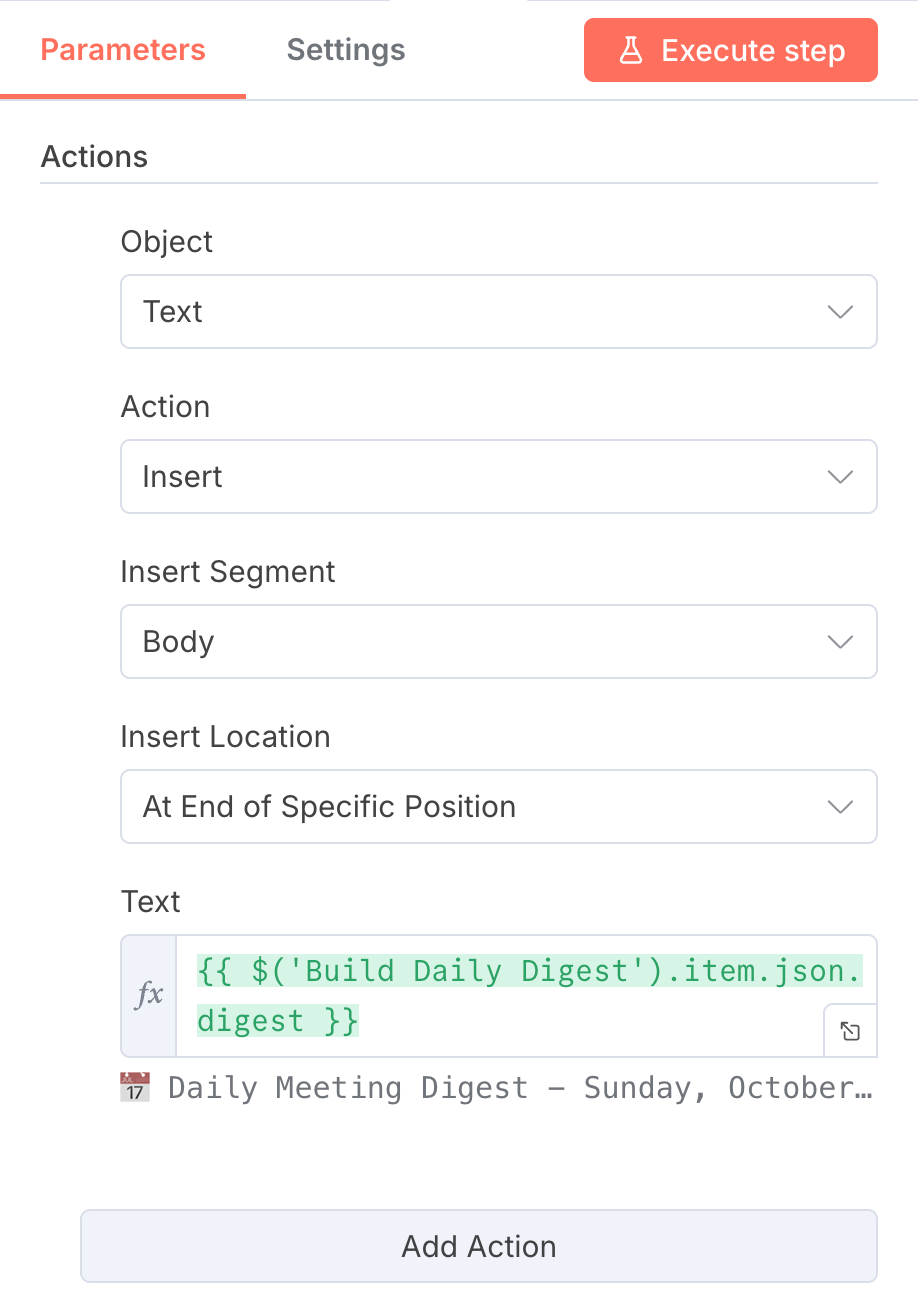
Cette étape devrait résoudre tous les avertissements/erreurs dans l'ensemble de votre flux de travail.
Dans cette section, je vais vous présenter chaque nœud afin que vous compreniez son fonctionnement individuellement :
targetDocId (destination du résumé) et calendarId (calendrier source).{{$input.all().length}} > 0. Si aucun événement n'est détecté, veuillez envoyer un message simple indiquant « aucune réunion » ou mettre fin prématurément au flux de travail.status === "cancelled" afin d'éviter les interférences.title, description, start, end, attendees[], hangoutLink, htmlLink, etc.You are a meeting notes summarizer.
Given the meeting content and metadata, produce three sections (bulleted): Action Items (with owner/due if present), Key Decisions, Blockers/Risks.
Be concise and factual—return Markdown.
Les entrées de ce nœud comprennent :
{{$json.title}}{{$json.start}}–{{$json.end}}{{$json.attendees}}{{$json.htmlLink}} {{$json.hangoutLink}}{{$json.content}}targetDocId Ce nœud utilise les informations de configuration fournies par l'utilisateur pour créer un nouveau document Google Doc dans le Google Drive spécifié.Le document Google Doc final mis à jour se présentera comme suit :
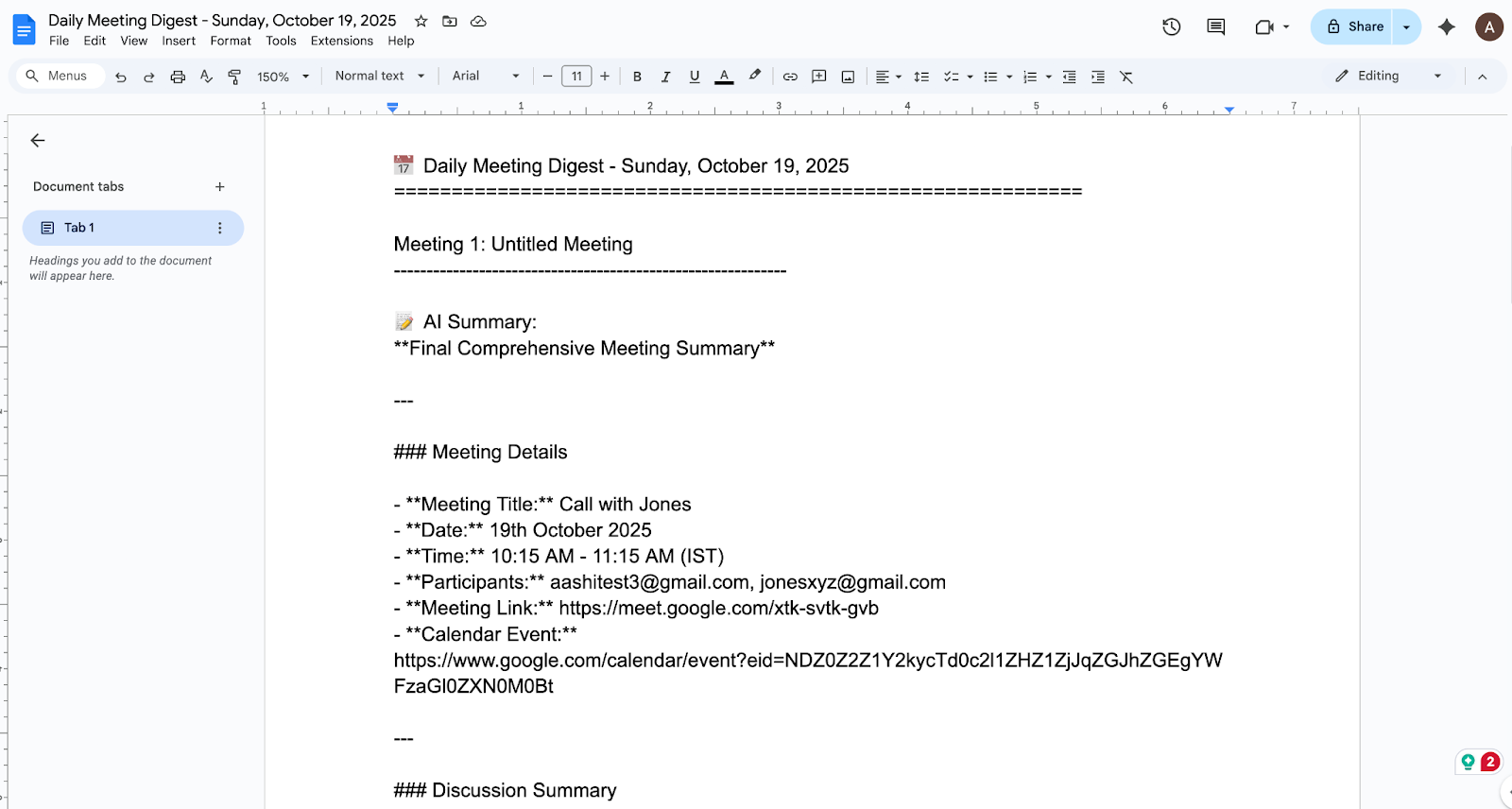
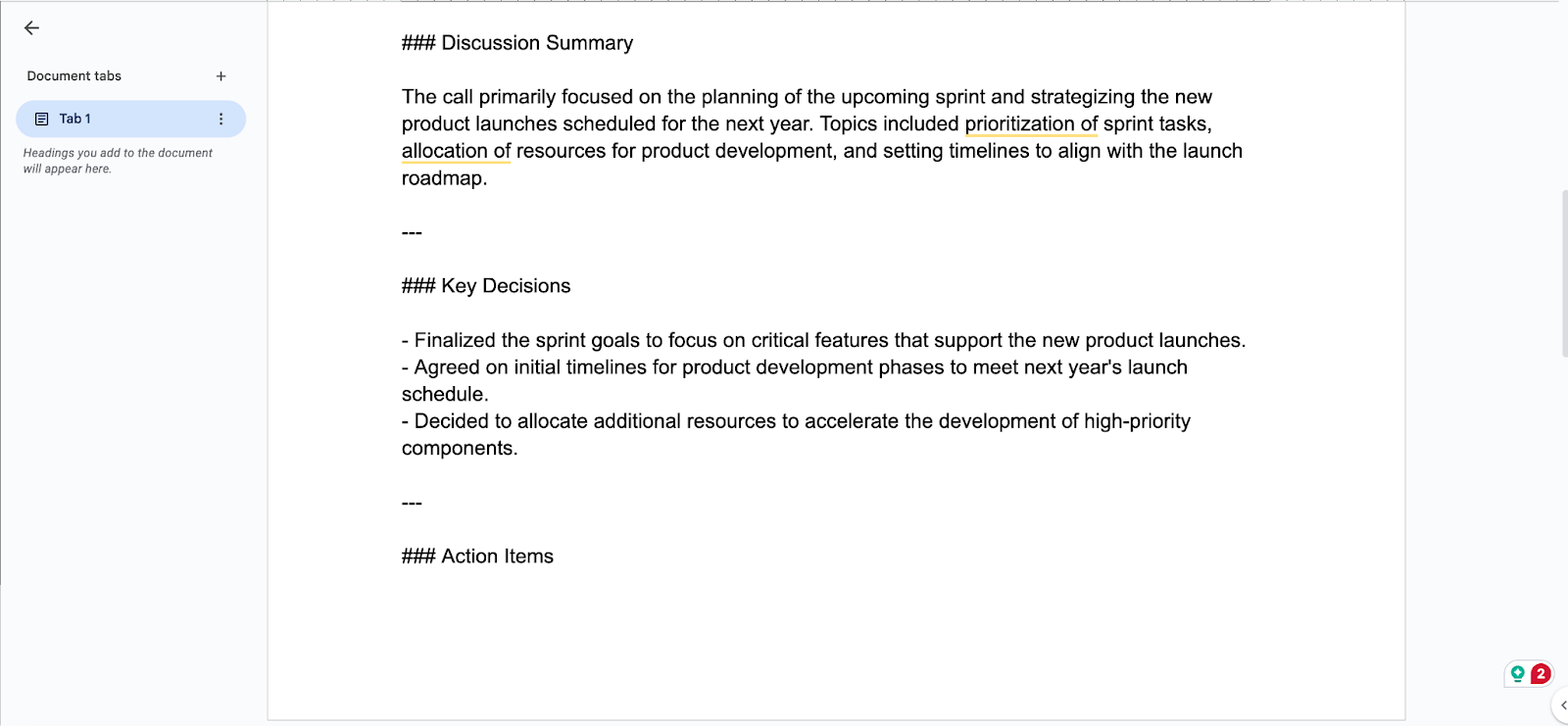
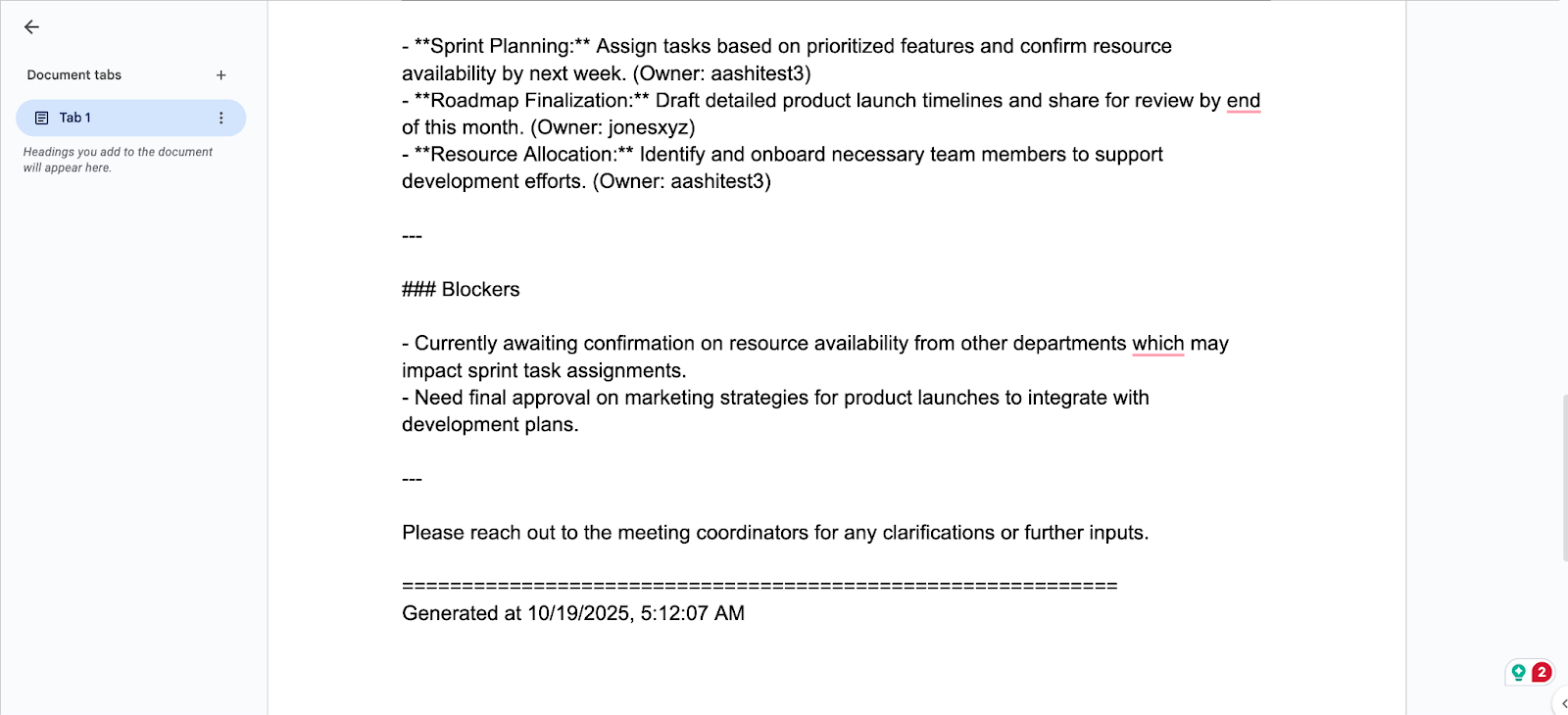
Ce tutoriel explique comment créer un « résumé quotidien des réunions et des stand-ups » à l'aide du générateur de flux de travail IA n8n. Il extrait les événements actuels, ajoute le contexte à partir de documents liés, résume à l'aide d'un LLM et publie un résumé daté à partir d'une seule invite.
Mon point de vue : L'AI Workflow Builder accélère considérablement le prototypage, mais nécessite toujours une itération manuelle pour certains nœuds spécifiques (informations d'identification, cas limites, formes de données, etc.). Il s'agit d'un projet en cours de développement, et non d'un produit que je mettrais directement en production sans garde-fous, tests et surveillance.
Si vous souhaitez aller plus loin, vous pouvez envisager d'envoyer le résumé sur Slack ou par e-mail, d'exporter un PDF, d'enregistrer les résumés dans Notion ou Sheets à des fins d'analyse historique, de convertir les actions à entreprendre en tickets Jira et de passer à un LLM plus précis via votre propre clé API. Avec un renforcement minutieux, ce modèle peut évoluer d'un assistant utile à un outil fiable pour les opérations quotidiennes.
Pour ceux qui souhaitent approfondir leurs connaissances sur les agents IA, je recommande notre cursus de compétences « Principes fondamentaux des agents IA ».
Meilleurs cours DataCamp
Cours
Cursus
Cours