Bayangkan sebuah alat yang memungkinkan Anda mengakses, membersihkan, menguji, menggabungkan, menganalisis, dan mengekspor data dengan jauh lebih mudah dibandingkan SQL, Microsoft Excel, atau alat serupa…
Sekarang, hentikan bayangan itu. Alteryx adalah alat tersebut.
Singkatnya, Alteryx adalah alat analitik data dan ETL yang kuat yang memungkinkan tim membangun proses data secara efisien dengan cara yang dapat diulang, lebih sedikit kesalahan, dan lebih minim risiko.
Dalam tutorial ini, kita akan melihat apa itu Alteryx dan kemudian langsung mempraktikkan cara menggunakannya.
Mari mulai dengan mendefinisikan Alteryx dengan tepat.
Apa itu Alteryx?
Kami memiliki panduan lengkap yang membahas apa itu Alteryx. Namun, secara singkat, Alteryx adalah alat analitik data dan visualisasi yang dirancang untuk menyederhanakan otomatisasi analitik tingkat lanjut dan membuatnya dapat diakses oleh semua profesional data.
Lebih spesifiknya, Alteryx adalah alat yang memungkinkan pengguna menyiapkan, memadukan, dan menganalisis data dari berbagai sumber tanpa memerlukan pengetahuan pengodean yang ekstensif sebagai prasyarat. Dengan memanfaatkan antarmuka seret dan lepas, pengguna dapat membuat alur kerja kompleks dengan mengintegrasikan data dari berbagai sumber, membersihkan dan mentransformasikannya sebelum melakukan analitik dan visualisasi tingkat lanjut.
Manfaat utama mengadopsi Alteryx untuk membuat alur kerja Anda adalah memungkinkan Anda mengurangi upaya manual dengan mengotomatiskan proses analitik data. Alur kerja ini dapat disimpan dan digunakan kembali di kemudian hari, sehingga memudahkan replikasi tugas seperti pemrosesan data dan analitik. Ini juga membantu mengurangi risiko kesalahan manusia dalam manipulasi data secara manual.
Untuk sisa tutorial, kita akan langsung praktik; ikuti langkah-langkahnya agar pelajaran lebih melekat.
Menginstal Alteryx
Proses instalasi sangat sederhana; ikuti langkah-langkah berikut untuk memasang Alteryx di Desktop Anda.
Langkah 1
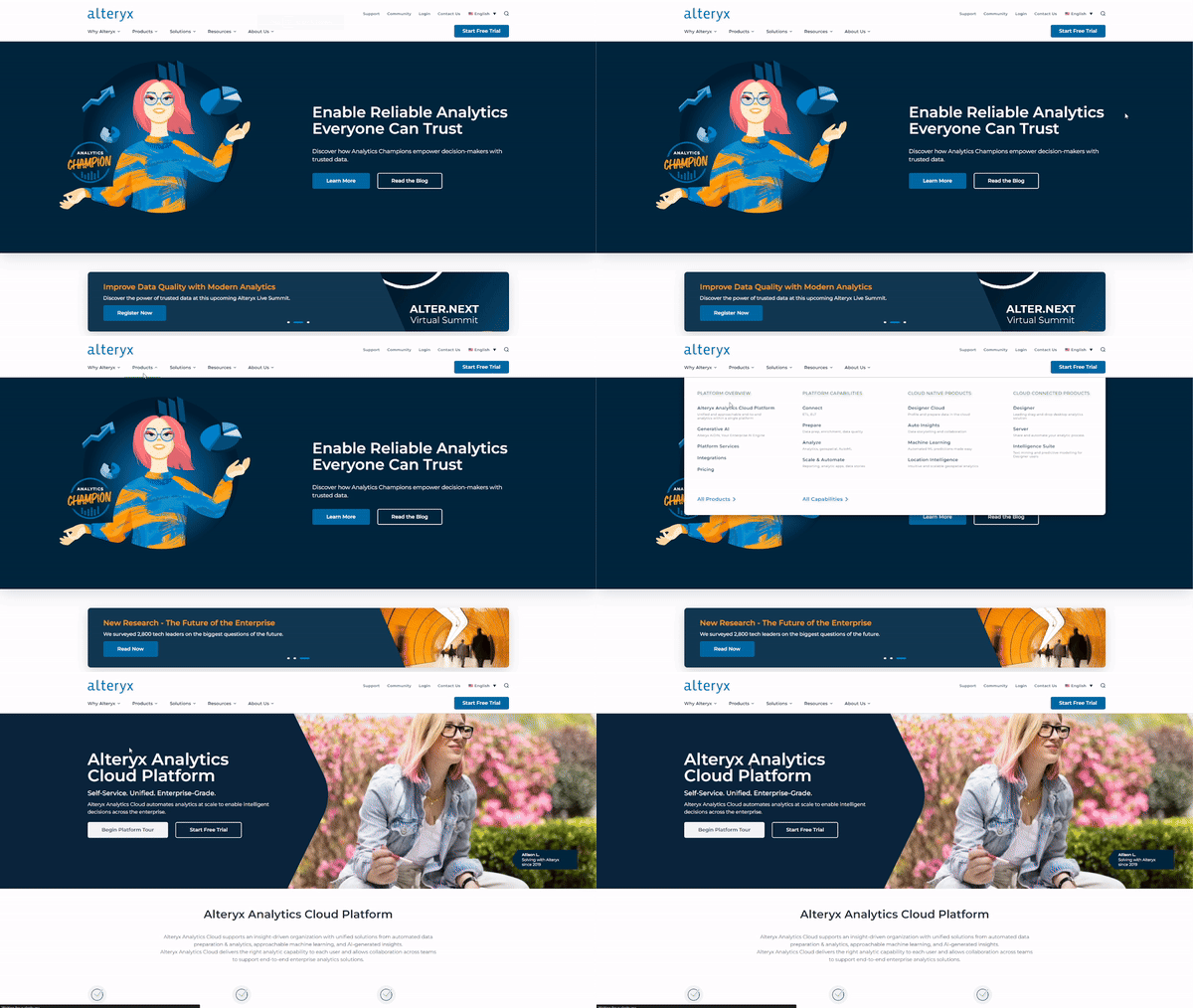
Buka situs web Alteryx. Pilih “Products” dari menu, lalu masuk ke “Alteryx Analytics Cloud Platform” di bagian “Platform Overview.” Klik untuk menuju ke layar berikutnya.
Langkah 2
Pilih opsi “Start Free Trial.” Ini akan membuka halaman tempat Anda dapat memilih memulai “Desktop Trial” atau “Cloud Trial.” Untuk tutorial ini, kita akan menggunakan “Desktop Trial,” jadi pilih opsi tersebut. Perhatikan bahwa masa uji coba gratis berlaku selama 30 hari.
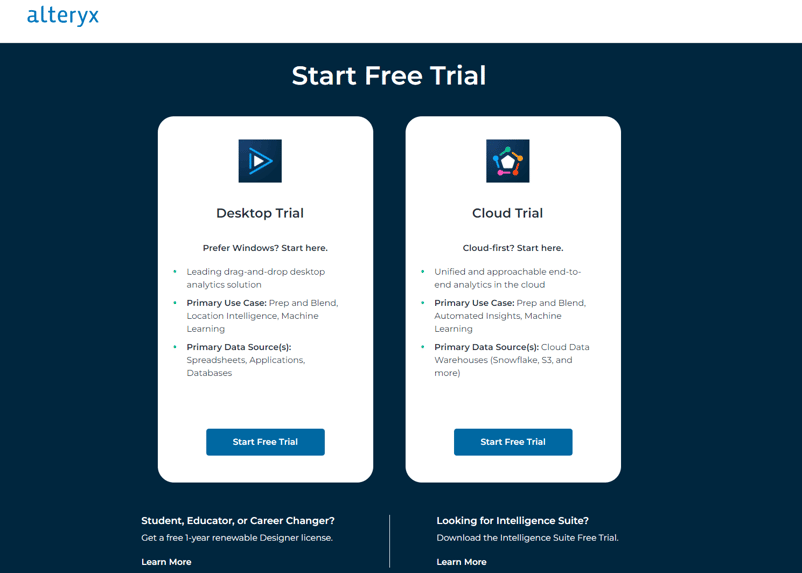
Halaman uji coba gratis untuk Alteryx Analytics Cloud Platform
Langkah 3
Isi detail tentang diri Anda di halaman berikutnya, lalu pilih “Submit.” Ini akan memulai unduhan.
Langkah 4
Buka file .exe untuk memulai penyiapan saat unduhan selesai. Akan ada dua opsi di layar: pilih unduhan tipikal dan klik Next. Ini akan menyelesaikan penyiapan dan memulai instalasi. Anda akan diminta menerima lisensi pengguna – baca terlebih dahulu sebelum menyetujuinya – dan pilih lokasi penyimpanan program di sistem Anda. Pilih yang paling sesuai untuk Anda.
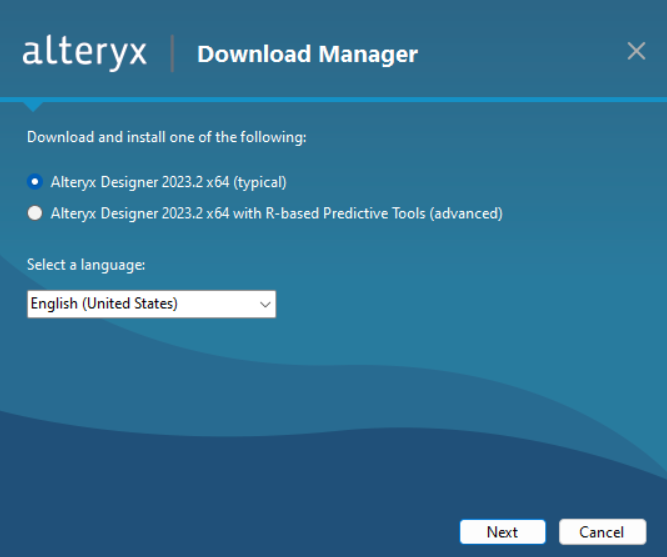
Halaman penyiapan Alteryx
Langkah 5
Jalankan Alteryx untuk membuka platform. Saat dibuka, akan muncul prompt yang meminta Aktivasi Alteryx Designer Anda. Pilih “Start Free Trial” dan masukkan email Anda.
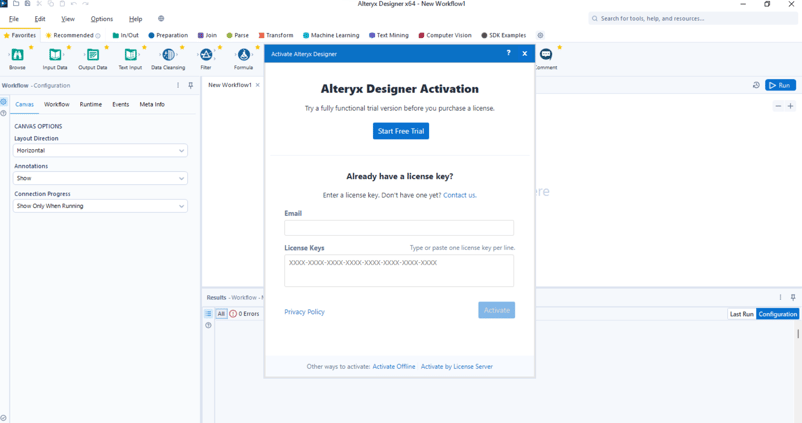
Platform AlteryX Designer dan pop-up aktivasi.
Langkah 6
Anda akan diminta mengisi detail untuk mendapatkan kode aktivasi uji coba. Isi, lalu pilih “activate,” dan voila!
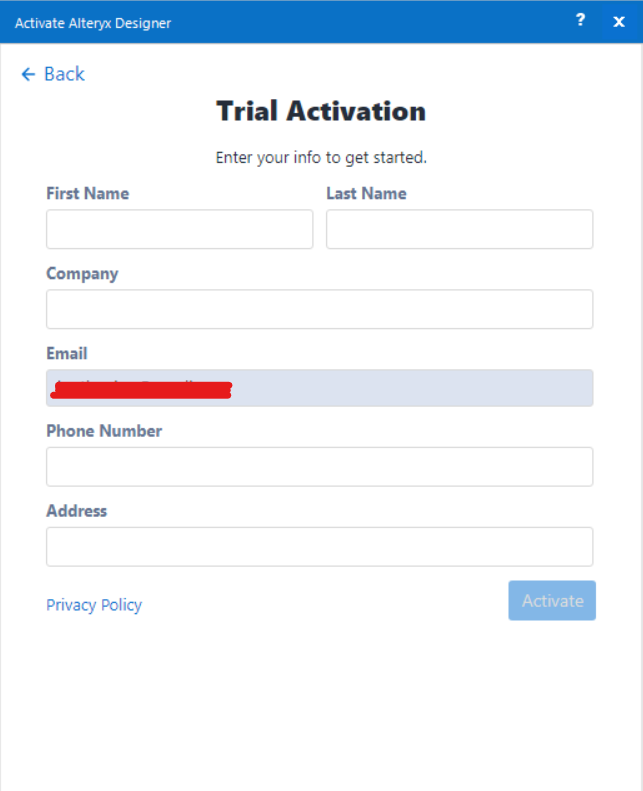
Formulir aktivasi uji coba
Sekarang Anda siap mulai menyelesaikan permasalahan.
Workflow Canvas
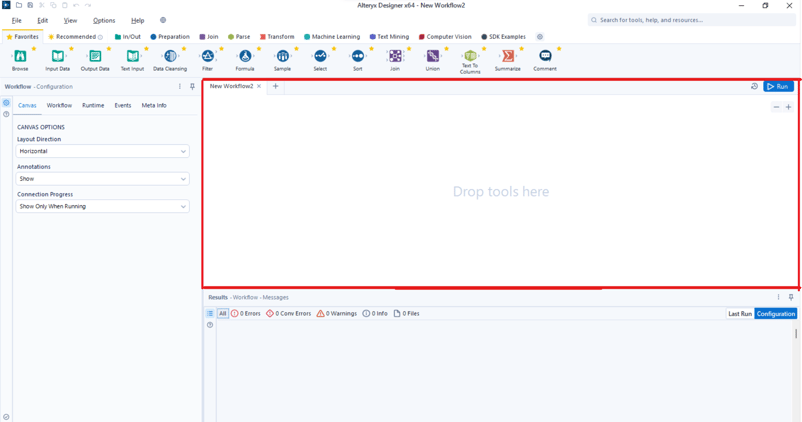
Alteryx Workflow Canvas ditandai dengan warna merah
Alur kerja dibangun di area Workflow Canvas. Untuk kejelasan, alur kerja mendefinisikan serangkaian alat yang digunakan untuk melakukan berbagai fungsi memproses data. Jalur relatif ke berbagai sumber data dapat disimpan dalam alur kerja, sehingga memungkinkan alur kerja dibagikan dengan rekan tim lain melalui atau dengan menyimpannya di drive bersama.
Catatan: setiap alur kerja disimpan sebagai tipe file YXMD.
Membangun Alur Kerja Alteryx Pertama Anda
Saat Anda membuka antarmuka Alteryx Designer, sebuah Workflow akan dimulai secara default, tetapi mari anggap ini tidak terjadi pada Anda. Untuk membuat alur kerja baru, buka “File” di sudut kiri atas dan pilih “New Workflow.” Ini akan membuat tab di Workflow Canvas untuk alur kerja baru Anda.
Membuat alur kerja baru
Seperti disebutkan di atas, alur kerja adalah rangkaian alat yang terhubung yang melakukan berbagai fungsi pemrosesan data.
Untuk mulai membangun alur kerja, seret aksi yang ingin Anda lakukan dari palet dan tempatkan di kanvas.
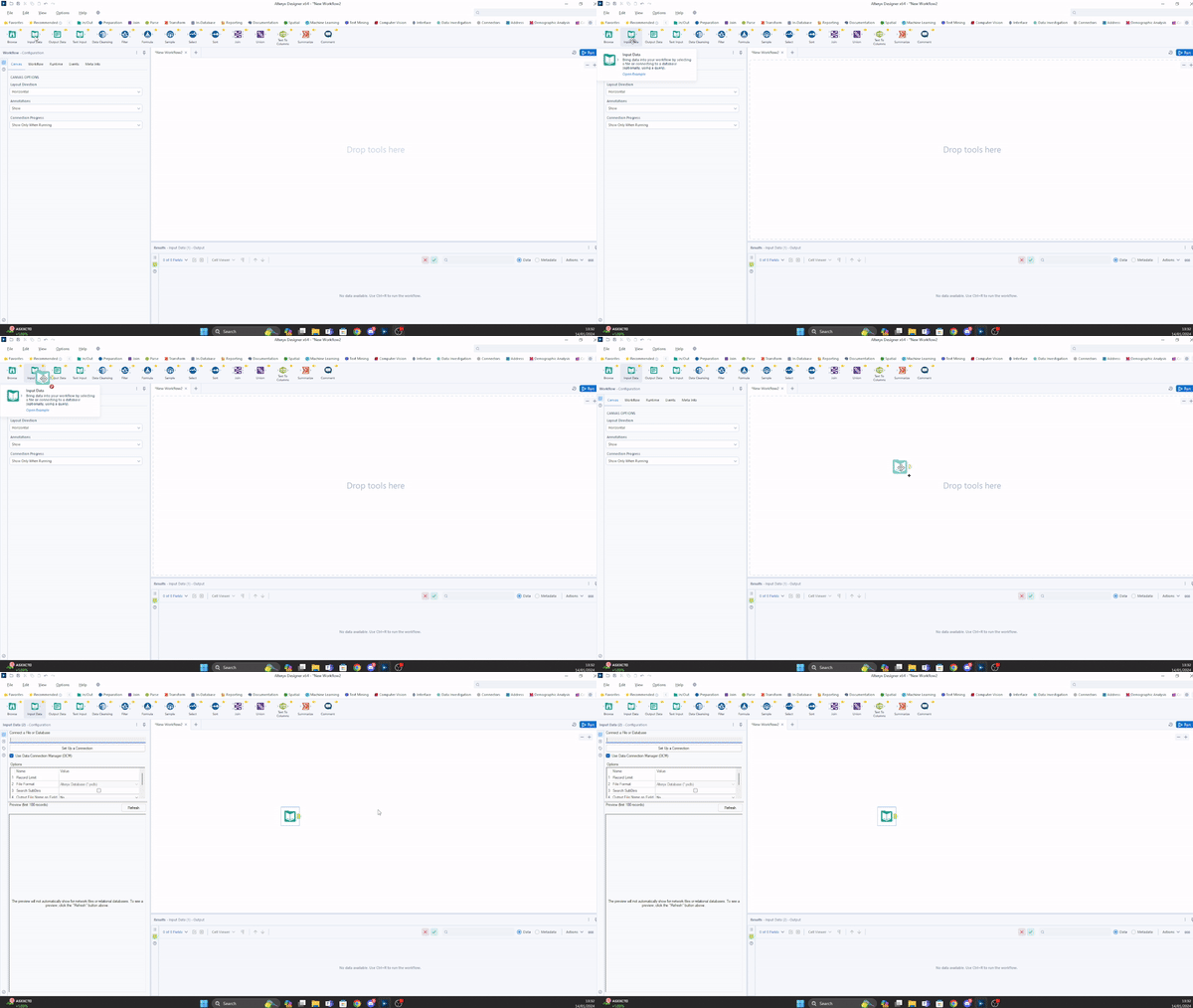
Memilih alat Input Data
Untuk menghubungkan alat ke alur kerja yang ada, seret alat dari palet ke kanvas dan tempatkan di dekat jangkar keluaran dari alat lain. Anda juga bisa menyeret jangkar keluaran dari alat yang ada ke alat yang baru ditambahkan, jadi pilih mana yang paling alami bagi Anda.
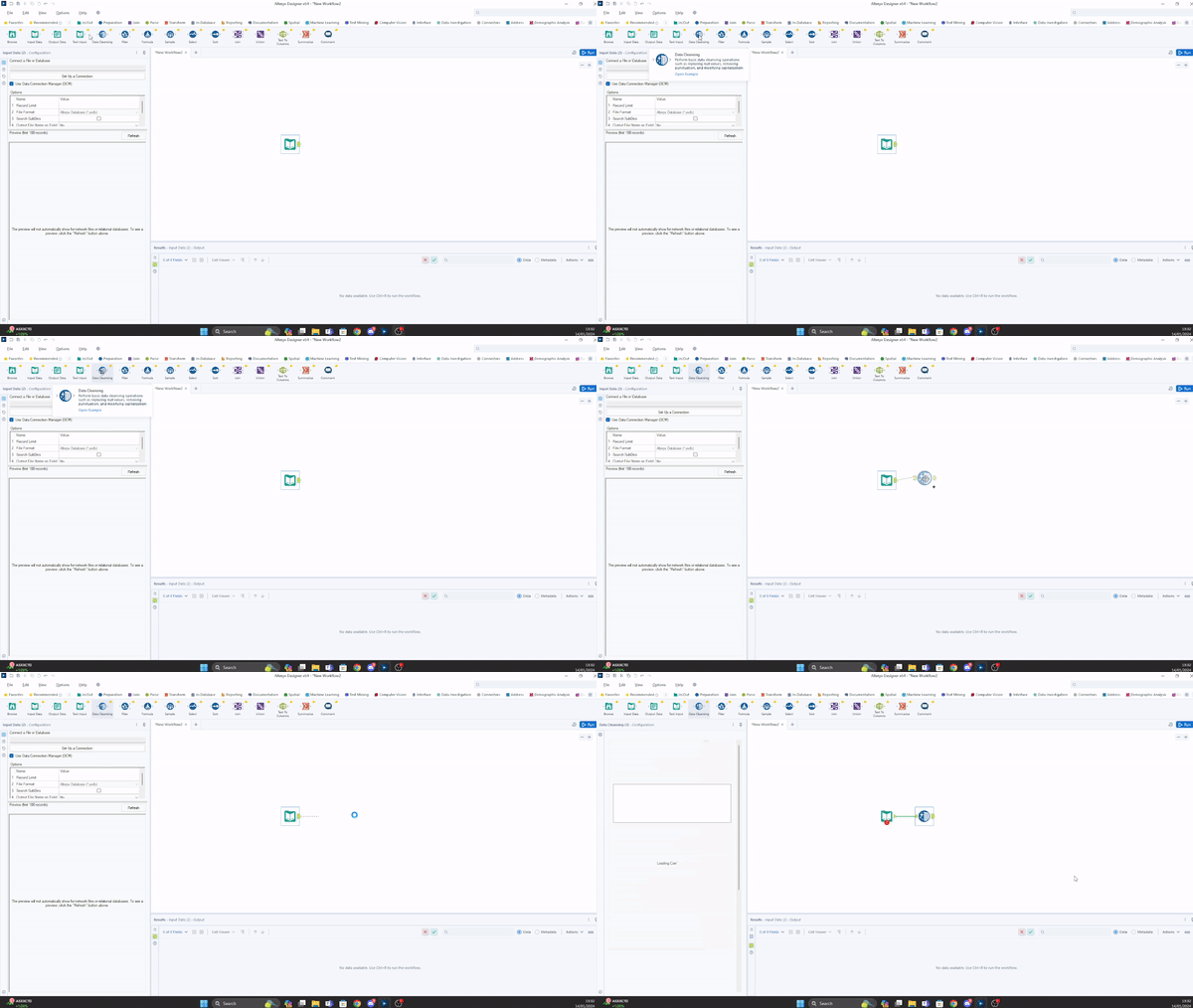
Menyambungkan alat; perhatikan ini memunculkan galat pada alat Input Data karena tidak ada data masukan yang ditentukan.
Koneksi bergerak ke arah hilir, bisa dari kiri ke kanan atau dari atas ke bawah. Ini semua bergantung pada tata letak alur kerja yang Anda pilih di jendela Konfigurasi Alur Kerja.
Beberapa alat dapat menerima beberapa input, dan jika suatu alat memiliki jangkar input berwarna abu-abu, itu berarti input bersifat opsional. Terakhir, semua alat dengan jangkar keluaran dapat diarahkan ke beberapa aliran.
Persiapan Data di Alteryx
Persiapan data, atau pra-pemrosesan seperti kadang disebut, adalah tindakan memanipulasi data mentah menjadi bentuk yang dapat dianalisis secara akurat atau digunakan sebagai masukan ke model pembelajaran mesin.
Aspek ini jarang dirayakan oleh para profesional data. Namun, ia menyita banyak waktu dan merupakan salah satu komponen kunci dari analitik data dan pembelajaran mesin yang sukses.
Alteryx membuat persiapan data menjadi sangat sederhana. Dengan beberapa klik, Anda dapat memperoleh data, membersihkannya, melakukan join, dan menerapkan transformasi.
Mari kita telusuri proses setiap langkahnya.
Akuisisi data
Sebelum kita mulai menyiapkan data, kita harus terlebih dahulu memperolehnya — ini bisa berasal dari berbagai sumber seperti gudang data cloud atau data lake.
Untuk contoh ini, kita akan menggunakan salah satu dataset sampel di AlteryX. Untuk melakukannya, kita mulai dengan menyeret alat “Input data” dari palet. Ini akan membuka bilah konfigurasi di sisi kiri.
Pilih Set Up a Connection > Files > Alteryx Database (.yxdb) > TutorialData.yxdb
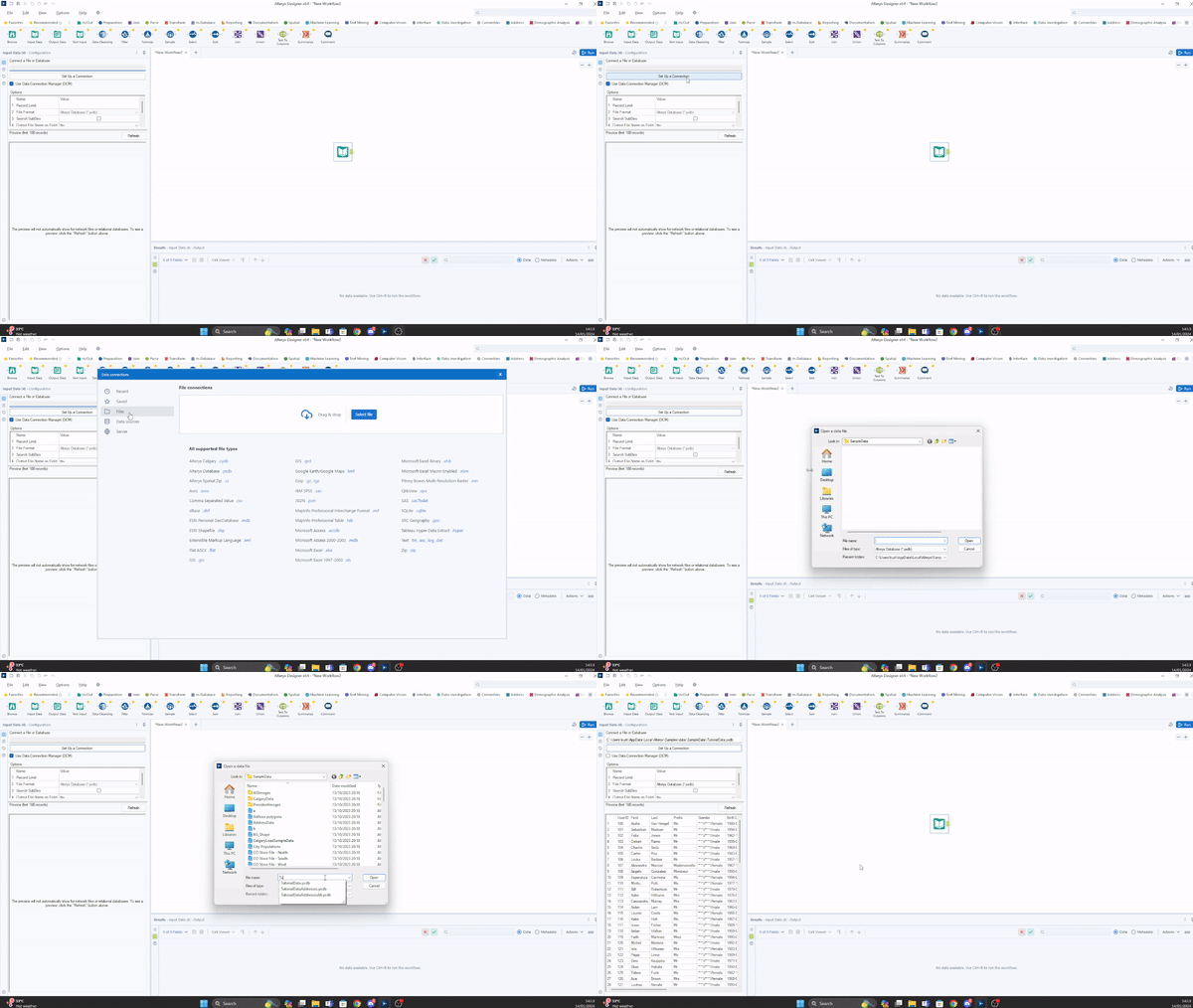
Mengambil data dari basis data Alteryx
Setelah data diambil ke Alteryx, analis dan data scientist biasanya akan mulai melakukan pemeriksaan dan pemprofilan data untuk memahami lebih baik data yang tersedia.
Kita dapat melakukan ini dengan menyeret alat “Browse” ke kanvas, menghubungkannya ke jangkar input data, lalu menjalankan alur kerja.
Sekarang, Anda dapat memilih berbagai kolom dari jendela pratinjau untuk melihat kualitas data pada kolom tersebut.
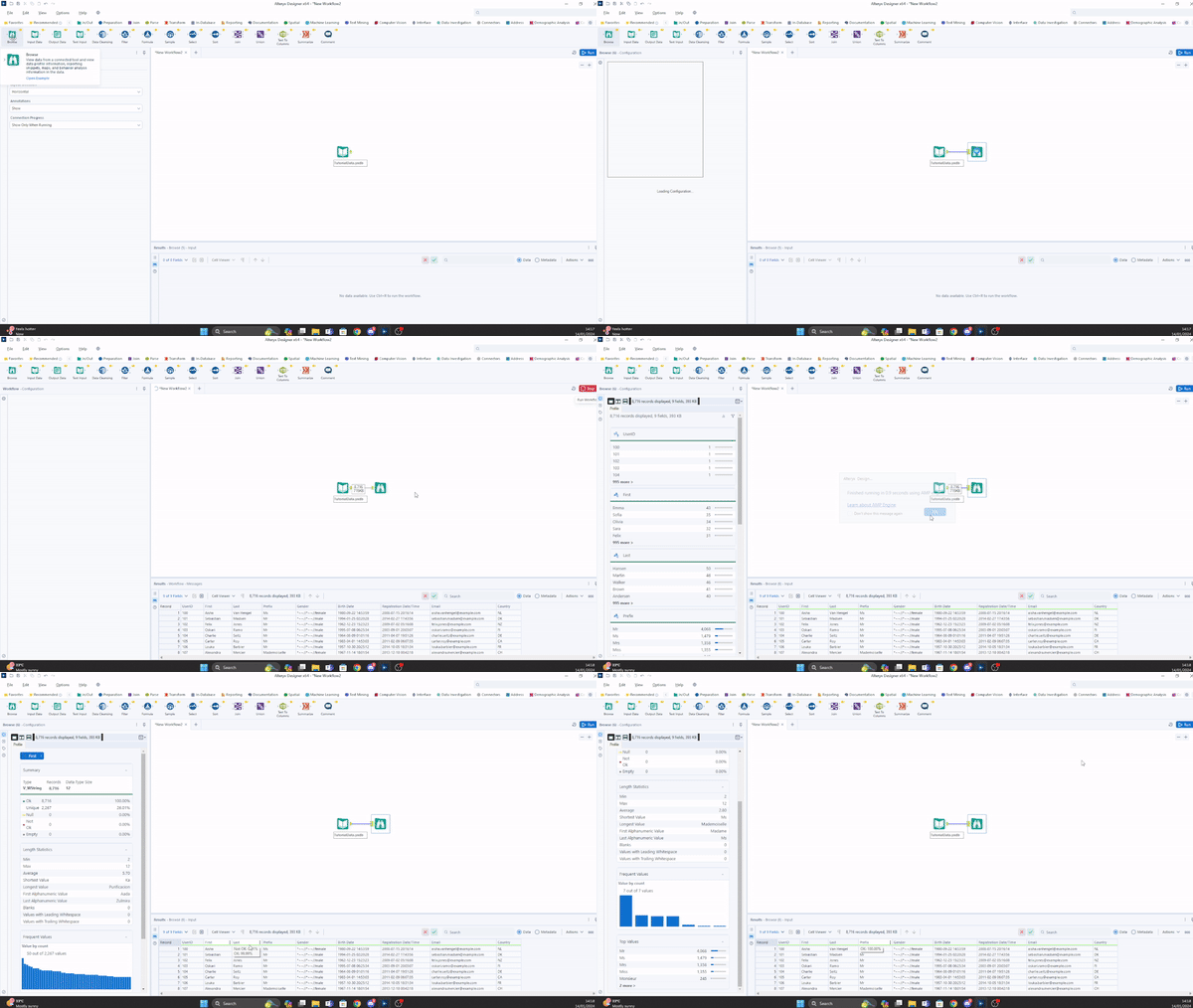
Menjelajah data input
Perhatikan ada nilai dengan spasi kosong di belakang pada kolom “Last” dalam data kita.
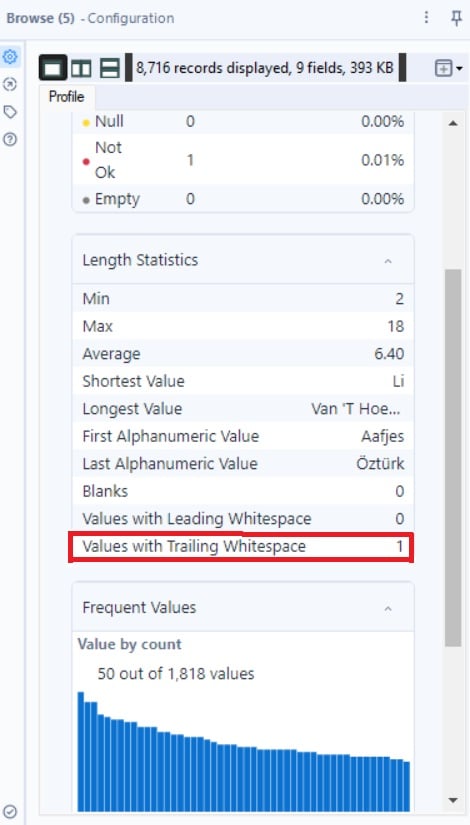
Statistik panjang dari kolom “Last” pada data kita.
Kita dapat menanganinya dengan pembersihan data.
Pembersihan data
Pembersihan data adalah tindakan membersihkan data yang terstruktur buruk untuk meningkatkan kualitasnya. Ini melibatkan prosedur seperti:
- Mengoreksi kesalahan entri
- Menangani data yang hilang
- Menutupi informasi sensitif atau rahasia
- Menangani duplikasi atau pencilan
Untuk melakukan pembersihan data di Alteryx, seret alat “Data Cleansing” dari palet dan hubungkan ke jangkar keluaran dari data input Anda.
Di area konfigurasi, hapus centang semua opsi lain selain “Last” dan “Leading and Trailing Whitespace” di bawah tajuk “Remove Unwanted Characters.”
Selanjutnya, jalankan alur kerja untuk mengeksekusi perintah.
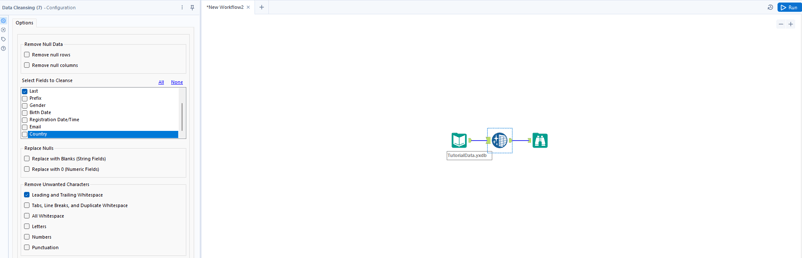
Konfigurasi untuk alat Data Cleansing
Untuk memeriksa apakah pembersihan dilakukan dengan benar, klik alat “Browse” dan pilih kolom “Last” dari jendela pratinjau.
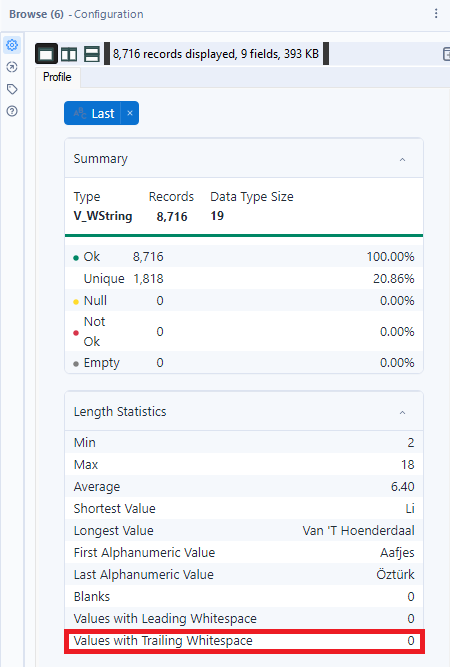
Memeriksa nilai dengan spasi kosong di belakang setelah eksekusi
Perhatikan parameter “Values with Trailing Whitespace” bernilai “0,” artinya tindakan berhasil.
Data dapat hadir dalam berbagai bentuk, ukuran, dan struktur. Terkadang, data siap langsung dianalisis, tetapi itu biasanya terjadi dalam kompetisi data. Di dunia nyata, data berantakan, dan sebagai profesional data, tanggung jawab Anda adalah memformatnya agar dapat dikueri untuk menghasilkan wawasan yang bermakna.
Transformasi data yang umum meliputi:
- Pivot
- Menetapkan tipe data
- Agregasi
Transformasi yang akan kita lakukan adalah mengonversi DOB pengguna menjadi usia sebenarnya. Untuk melakukannya di Alteryx, seret alat “Formula” dari palet dan hubungkan ke jangkar keluaran alat “Data Cleansing.”
Di panel konfigurasi, Anda akan diminta untuk “select a column.” Pilih “Add a column” dari daftar tarik-turun ini dan beri judul “Age.”
Untuk menghitung usia seseorang, kita harus mengurangkan tanggal saat ini dari Tanggal Lahirnya. Untuk melakukannya, masukkan “DateTimeDiff” pada bagian “Enter Expression here.”
Ganti “dt1” dengan “DateTimeToday()” dan “dt2” dengan “[Birth Date].” Huruf “u” dalam ekspresi berarti unit; unit yang kita gunakan dalam kasus ini adalah “Years,” jadi ganti “u” dengan itu.
Hal terakhir yang perlu Anda lakukan adalah mengubah Data type menjadi “Int16.”
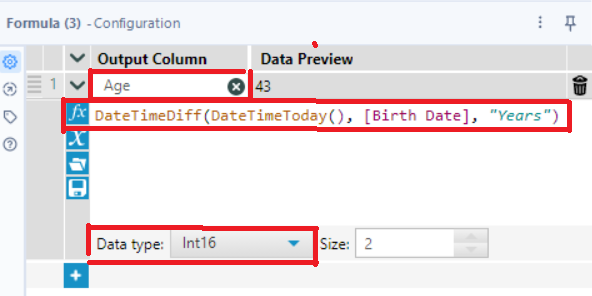
Seperti inilah tampilan kotak konfigurasi Anda
Bagus! Sekarang Anda tahu cara menyiapkan alur kerja dasar di Alteryx.
Mengotomatiskan Alur Kerja dengan Alteryx
Otomatisasi alur kerja adalah penggunaan perangkat lunak untuk menyelesaikan tugas tanpa perlu masukan manusia. Ini sering digunakan di bisnis untuk mempercepat proses dan mengurangi pekerjaan manual serta tugas berulang.
Kita dapat mengotomatiskan alur kerja di Alteryx dengan Batch Macro dan Penjadwalan.
Batch macro
Pemrosesan batch mengacu pada metode yang digunakan komputer untuk secara berkala menyelesaikan pekerjaan data berulang dengan volume tinggi – biasanya ketika sumber daya komputasi sedang rendah permintaan. Kita dapat melakukan pemrosesan batch di Alteryx menggunakan Batch macro.
Secara khusus, Batch macro adalah alat yang berjalan berkali-kali dalam sebuah alur kerja dan membuat keluaran setelah setiap kali dijalankan. Macro berjalan sekali untuk setiap record (atau grup record yang dipilih) dalam data, dan inputnya dapat dikonfigurasi untuk digunakan di setiap eksekusi alur kerja atau hanya pada run tertentu.
Membuat Batch macro itu sederhana. Buka tab Workflow Configuration dan pilih “Workflow” dari judul. Di bawah judul Workflow, Anda akan melihat subjudul “Type” – ubah pilihannya menjadi Macro, lalu pilih “Batch Macro” dari daftar tarik-turun.
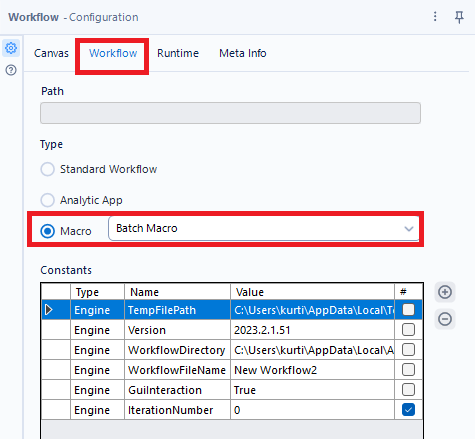
Mengonfigurasi Batch macro
Setelah alur kerja disimpan sebagai Batch macro, setiap alat dalam alur kerja akan menerima jangkar berbentuk petir, dan hanya alat antarmuka yang dapat terhubung ke alat tersebut.
Menjadwalkan alur kerja
Anda juga dapat menjadwalkan alur kerja, aplikasi, atau paket di Alteryx. Perlu dicatat bahwa penjadwalan adalah tindakan menugaskan sumber daya untuk melakukan tugas secara otomatis pada frekuensi, tanggal, dan waktu yang ditentukan.
Pengguna dapat memutuskan di mana alur kerja terjadwal mereka akan dijalankan, tetapi ini biasanya bergantung pada konfigurasi perusahaan mereka. Dua opsinya adalah:
- Alteryx Server: Jadwalkan ke Server perusahaan Anda atau ke controller.
- Designer plus Desktop Automation (Scheduler): Jadwalkan ke komputer Anda.
Menjadwalkan alur kerja di Alteryx cukup mudah. Cukup buka alur kerja yang ingin Anda jadwalkan dan pilih ikon “Add Workflow to Schedule” yang berada di sebelah ikon “Run” di bagian atas kanvas.
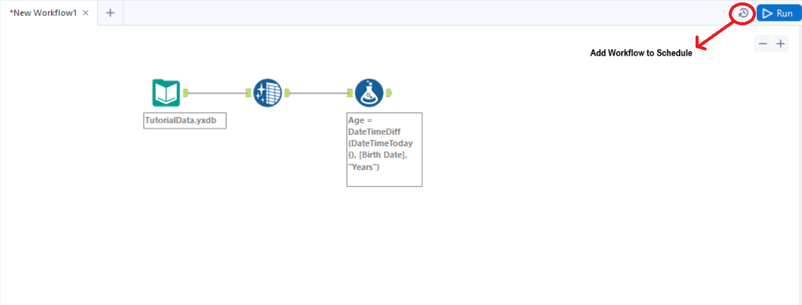
Ikon “Add Workflow to Schedule”
Anda juga dapat menjadwalkan alur kerja dengan membuka “Options” dan memilih “Schedule Workflow.”
Praktik Terbaik Alteryx
Seperti alat apa pun, Alteryx memiliki serangkaian praktik terbaik untuk memastikan Anda menghasilkan keluaran terbaik. Kita akan melihat lima di antaranya, namun Anda dapat melihat PDF yang berisi 24 Praktik Terbaik yang dibagikan di komunitas Aletryx jika ingin mengetahui lebih lanjut.
1. Hapus semua alat browse
Alat browse sangat membantu selama fase pengembangan karena memungkinkan pengguna melihat/meninjau seluruh dataset dari alat yang terhubung. Namun, setelah Anda menyelesaikan alur kerja, alat ini tidak lagi berguna karena dua alasan:
- Memperburuk gambaran umum alur kerja
- Membuat yxdb (basis data Alteryx) sementara, yang memperlambat pemrosesan.
2. Pilih tipe data dan nama variabel yang benar
Dengan menerapkan praktik terbaik ini, Anda akan memiliki gambaran yang baik tentang variabel Anda, dan Anda akan menghemat waktu karena tidak akan mencoba melakukan transformasi yang tidak valid; misalnya, Anda tidak akan mencoba melakukan operasi numerik pada string.
3. Dokumentasi dengan judul deskriptif
Pastikan mendokumentasikan alur kerja Anda dengan judul yang deskriptif. Ada banyak alasan untuk melakukan ini; misalnya, membuatnya jauh lebih mudah saat diserahkan ke klien atau kolega dan ketika Anda kembali ke pekerjaan sebelumnya.
Jika alur kerja saling bergantung, memberi nomor pada alur kerja akan sangat bermanfaat. Dengan menggunakan judul bernomor, akan jauh lebih mudah mengurai ketergantungan alur kerja dan memperoleh pemahaman yang jelas tentang apa yang terjadi tanpa perlu membuka setiap alur kerja.
4. Tangani error dan peringatan segera
Menangani error dan peringatan segera setelah muncul adalah praktik terbaik di Alteryx. Ini penting karena memungkinkan Anda menangkap kesalahan logika sejak dini sebelum merusak alur kerja Anda.
Perhatikan bahwa Alteryx menampilkan error dengan menambahkan tanda seru di bawah alat tempat error terjadi. Namun, error konversi dan peringatan dapat ditemukan dengan melihat referensi alat, yang ditampilkan dalam tanda kurung setelah nama alat di panel hasil.
5. Investigasi data menggunakan sub-sampel
Batasi jumlah record yang Anda gunakan saat awal membangun alur kerja. Ini penting karena mempercepat pemrosesan, sehingga menghemat waktu berharga Anda – terutama saat bekerja dengan dataset besar.
Untuk menetapkan batas record, buka jendela Configuration pada alat “Input Data” dan tentukan nilainya.
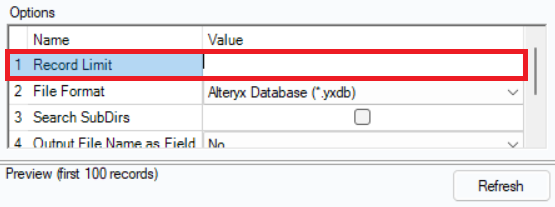
Tempat menentukan batas record pada alat Input Data Anda
Ini akan membantu Anda mencapai tujuan jauh lebih cepat.
Kesimpulan
Alteryx adalah alat analitik data dan visualisasi yang dibuat untuk menyederhanakan otomatisasi analitik tingkat lanjut dan meningkatkan aksesibilitasnya bagi para profesional data. Khususnya, pengguna dapat memanfaatkan Alteryx untuk menyiapkan, memadukan, dan menganalisis data dari berbagai sumber tanpa pengetahuan pengodean. Manfaat utama alat ini adalah pengguna dapat dengan mudah mengurangi upaya manual dengan mengotomatiskan proses analitik melalui pembuatan alur kerja.
Dalam tutorial praktis ini, kita membahas:
- Cara menginstal Alteryx
- Persiapan data
- Membangun alur kerja pertama Anda
- Mengotomatiskan alur kerja
- Praktik terbaik
Lihat sumber daya berikut untuk melanjutkan pembelajaran Anda:
Terima kasih telah membaca!
%22%3E%3Cpath%20d%3D%22m-369%200h408v79h-408z%22%20fill%3D%22%237933ff%22%2F%3E%3Cpath%20d%3D%22m-148%200h306v45h-306z%22%20fill%3D%22%23974dff%22%2F%3E%3C%2Fg%3E%3C%2Fsvg%3E)
%22%2F%3E%3C%2FclipPath%3E%3Cg%20clip-path%3D%22url(%23a)%22%3E%3Cpath%20d%3D%22m76%200h484v36h-484z%22%20fill%3D%22%23974dff%22%2F%3E%3Cpath%20d%3D%22m0%200h384v24h-384z%22%20fill%3D%22%2306bdfc%22%20transform%3D%22matrix(1%200%200%20-1%200%2060)%22%2F%3E%3C%2Fg%3E%3C%2Fsvg%3E)

%22%3E%0A%20%20%20%20%20%20%20%20%3Crect%20fill%3D%22%23EFEBE4%22%20height%3D%22180%22%20width%3D%22336%22%20%2F%3E%0A%20%20%20%20%20%20%20%20%3Crect%0A%20%20%20%20%20%20%20%20%20%20fill%3D%22%23DD3400%22%0A%20%20%20%20%20%20%20%20%20%20height%3D%22106.6%22%0A%20%20%20%20%20%20%20%20%20%20transform%3D%22rotate(-30%20-208.588%20220.18)%22%0A%20%20%20%20%20%20%20%20%20%20width%3D%22456.125%22%0A%20%20%20%20%20%20%20%20%20%20x%3D%22-208.588%22%0A%20%20%20%20%20%20%20%20%20%20y%3D%22220.18%22%0A%20%20%20%20%20%20%20%20%2F%3E%0A%20%20%20%20%20%20%20%20%3Crect%0A%20%20%20%20%20%20%20%20%20%20fill%3D%22%23FFEC3C%22%0A%20%20%20%20%20%20%20%20%20%20height%3D%2235.875%22%0A%20%20%20%20%20%20%20%20%20%20transform%3D%22rotate(-30%20-208.588%20220.18)%22%0A%20%20%20%20%20%20%20%20%20%20width%3D%22347.576%22%0A%20%20%20%20%20%20%20%20%20%20x%3D%22-208.588%22%0A%20%20%20%20%20%20%20%20%20%20y%3D%22220.18%22%0A%20%20%20%20%20%20%20%20%2F%3E%0A%20%20%20%20%20%20%20%20%3Crect%0A%20%20%20%20%20%20%20%20%20%20fill%3D%22%23FF931E%22%0A%20%20%20%20%20%20%20%20%20%20height%3D%2235.875%22%0A%20%20%20%20%20%20%20%20%20%20transform%3D%22rotate(-30%20-226.525%20189.111)%22%0A%20%20%20%20%20%20%20%20%20%20width%3D%22347.576%22%0A%20%20%20%20%20%20%20%20%20%20x%3D%22-226.525%22%0A%20%20%20%20%20%20%20%20%20%20y%3D%22189.111%22%0A%20%20%20%20%20%20%20%20%2F%3E%0A%20%20%20%20%20%20%20%20%3Crect%0A%20%20%20%20%20%20%20%20%20%20fill%3D%22%23DD3400%22%0A%20%20%20%20%20%20%20%20%20%20height%3D%22106.6%22%0A%20%20%20%20%20%20%20%20%20%20transform%3D%22rotate(-30%2085.5879%20256.055)%22%0A%20%20%20%20%20%20%20%20%20%20width%3D%22456.125%22%0A%20%20%20%20%20%20%20%20%20%20x%3D%2285.5879%22%0A%20%20%20%20%20%20%20%20%20%20y%3D%22256.055%22%0A%20%20%20%20%20%20%20%20%2F%3E%0A%20%20%20%20%20%20%20%20%3Crect%0A%20%20%20%20%20%20%20%20%20%20fill%3D%22%23FFEC3C%22%0A%20%20%20%20%20%20%20%20%20%20height%3D%2235.875%22%0A%20%20%20%20%20%20%20%20%20%20transform%3D%22rotate(-30%2085.5879%20256.055)%22%0A%20%20%20%20%20%20%20%20%20%20width%3D%22184.5%22%0A%20%20%20%20%20%20%20%20%20%20x%3D%2285.5879%22%0A%20%20%20%20%20%20%20%20%20%20y%3D%22256.055%22%0A%20%20%20%20%20%20%20%20%2F%3E%0A%20%20%20%20%20%20%20%20%3Crect%0A%20%20%20%20%20%20%20%20%20%20fill%3D%22%23FF931E%22%0A%20%20%20%20%20%20%20%20%20%20height%3D%2235.875%22%0A%20%20%20%20%20%20%20%20%20%20transform%3D%22rotate(-30%20227.432%20132.736)%22%0A%20%20%20%20%20%20%20%20%20%20width%3D%22271.625%22%0A%20%20%20%20%20%20%20%20%20%20x%3D%22227.432%22%0A%20%20%20%20%20%20%20%20%20%20y%3D%22132.736%22%0A%20%20%20%20%20%20%20%20%2F%3E%0A%20%20%20%20%20%20%3C%2Fg%3E%0A%20%20%20%20%20%20%3Cdefs%3E%0A%20%20%20%20%20%20%20%20%3CclipPath%20id%3D%22clip%22%3E%0A%20%20%20%20%20%20%20%20%20%20%3Crect%20fill%3D%22white%22%20height%3D%22180%22%20width%3D%22336%22%20%2F%3E%0A%20%20%20%20%20%20%20%20%3C%2FclipPath%3E%0A%20%20%20%20%20%20%3C%2Fdefs%3E%0A%20%20%20%20%3C%2Fsvg%3E)
 David Woods · 13 min
%22%3E%0A%20%20%20%20%20%20%20%20%3Crect%20fill%3D%22%23EFEBE4%22%20height%3D%22180%22%20width%3D%22336%22%20%2F%3E%0A%20%20%20%20%20%20%20%20%3Crect%0A%20%20%20%20%20%20%20%20%20%20fill%3D%22%23FF931E%22%0A%20%20%20%20%20%20%20%20%20%20height%3D%22106.6%22%0A%20%20%20%20%20%20%20%20%20%20transform%3D%22rotate(-30%20-208.588%20220.18)%22%0A%20%20%20%20%20%20%20%20%20%20width%3D%22456.125%22%0A%20%20%20%20%20%20%20%20%20%20x%3D%22-208.588%22%0A%20%20%20%20%20%20%20%20%20%20y%3D%22220.18%22%0A%20%20%20%20%20%20%20%20%2F%3E%0A%20%20%20%20%20%20%20%20%3Crect%0A%20%20%20%20%20%20%20%20%20%20fill%3D%22%23F7F3EB%22%0A%20%20%20%20%20%20%20%20%20%20height%3D%2235.875%22%0A%20%20%20%20%20%20%20%20%20%20transform%3D%22rotate(-30%20-208.588%20220.18)%22%0A%20%20%20%20%20%20%20%20%20%20width%3D%22347.576%22%0A%20%20%20%20%20%20%20%20%20%20x%3D%22-208.588%22%0A%20%20%20%20%20%20%20%20%20%20y%3D%22220.18%22%0A%20%20%20%20%20%20%20%20%2F%3E%0A%20%20%20%20%20%20%20%20%3Crect%0A%20%20%20%20%20%20%20%20%20%20fill%3D%22%23000820%22%0A%20%20%20%20%20%20%20%20%20%20height%3D%2235.875%22%0A%20%20%20%20%20%20%20%20%20%20transform%3D%22rotate(-30%20-226.525%20189.111)%22%0A%20%20%20%20%20%20%20%20%20%20width%3D%22347.576%22%0A%20%20%20%20%20%20%20%20%20%20x%3D%22-226.525%22%0A%20%20%20%20%20%20%20%20%20%20y%3D%22189.111%22%0A%20%20%20%20%20%20%20%20%2F%3E%0A%20%20%20%20%20%20%20%20%3Crect%0A%20%20%20%20%20%20%20%20%20%20fill%3D%22%23000820%22%0A%20%20%20%20%20%20%20%20%20%20height%3D%22106.6%22%0A%20%20%20%20%20%20%20%20%20%20transform%3D%22rotate(-30%2085.5879%20256.055)%22%0A%20%20%20%20%20%20%20%20%20%20width%3D%22456.125%22%0A%20%20%20%20%20%20%20%20%20%20x%3D%2285.5879%22%0A%20%20%20%20%20%20%20%20%20%20y%3D%22256.055%22%0A%20%20%20%20%20%20%20%20%2F%3E%0A%20%20%20%20%20%20%20%20%3Crect%0A%20%20%20%20%20%20%20%20%20%20fill%3D%22%23D87300%22%0A%20%20%20%20%20%20%20%20%20%20height%3D%2235.875%22%0A%20%20%20%20%20%20%20%20%20%20transform%3D%22rotate(-30%2085.5879%20256.055)%22%0A%20%20%20%20%20%20%20%20%20%20width%3D%22184.5%22%0A%20%20%20%20%20%20%20%20%20%20x%3D%2285.5879%22%0A%20%20%20%20%20%20%20%20%20%20y%3D%22256.055%22%0A%20%20%20%20%20%20%20%20%2F%3E%0A%20%20%20%20%20%20%20%20%3Crect%0A%20%20%20%20%20%20%20%20%20%20fill%3D%22%23FF931E%22%0A%20%20%20%20%20%20%20%20%20%20height%3D%2235.875%22%0A%20%20%20%20%20%20%20%20%20%20transform%3D%22rotate(-30%20227.432%20132.736)%22%0A%20%20%20%20%20%20%20%20%20%20width%3D%22271.625%22%0A%20%20%20%20%20%20%20%20%20%20x%3D%22227.432%22%0A%20%20%20%20%20%20%20%20%20%20y%3D%22132.736%22%0A%20%20%20%20%20%20%20%20%2F%3E%0A%20%20%20%20%20%20%3C%2Fg%3E%0A%20%20%20%20%20%20%3Cdefs%3E%0A%20%20%20%20%20%20%20%20%3CclipPath%20id%3D%22clip%22%3E%0A%20%20%20%20%20%20%20%20%20%20%3Crect%20fill%3D%22white%22%20height%3D%22180%22%20width%3D%22336%22%20%2F%3E%0A%20%20%20%20%20%20%20%20%3C%2FclipPath%3E%0A%20%20%20%20%20%20%3C%2Fdefs%3E%0A%20%20%20%20%3C%2Fsvg%3E)
 Dario Radečić · 15 min
%22%3E%0A%20%20%20%20%20%20%20%20%3Crect%20fill%3D%22%2305192D%22%20height%3D%22180%22%20width%3D%22336%22%20%2F%3E%0A%20%20%20%20%20%20%20%20%3Crect%0A%20%20%20%20%20%20%20%20%20%20fill%3D%22%23B08EFF%22%0A%20%20%20%20%20%20%20%20%20%20height%3D%22106.6%22%0A%20%20%20%20%20%20%20%20%20%20transform%3D%22rotate(-30%20-208.588%20220.18)%22%0A%20%20%20%20%20%20%20%20%20%20width%3D%22456.125%22%0A%20%20%20%20%20%20%20%20%20%20x%3D%22-208.588%22%0A%20%20%20%20%20%20%20%20%20%20y%3D%22220.18%22%0A%20%20%20%20%20%20%20%20%2F%3E%0A%20%20%20%20%20%20%20%20%3Crect%0A%20%20%20%20%20%20%20%20%20%20fill%3D%22%237933FF%22%0A%20%20%20%20%20%20%20%20%20%20height%3D%2235.875%22%0A%20%20%20%20%20%20%20%20%20%20transform%3D%22rotate(-30%20-208.588%20220.18)%22%0A%20%20%20%20%20%20%20%20%20%20width%3D%22347.576%22%0A%20%20%20%20%20%20%20%20%20%20x%3D%22-208.588%22%0A%20%20%20%20%20%20%20%20%20%20y%3D%22220.18%22%0A%20%20%20%20%20%20%20%20%2F%3E%0A%20%20%20%20%20%20%20%20%3Crect%0A%20%20%20%20%20%20%20%20%20%20fill%3D%22%2372E5FE%22%0A%20%20%20%20%20%20%20%20%20%20height%3D%2235.875%22%0A%20%20%20%20%20%20%20%20%20%20transform%3D%22rotate(-30%20-226.525%20189.111)%22%0A%20%20%20%20%20%20%20%20%20%20width%3D%22347.576%22%0A%20%20%20%20%20%20%20%20%20%20x%3D%22-226.525%22%0A%20%20%20%20%20%20%20%20%20%20y%3D%22189.111%22%0A%20%20%20%20%20%20%20%20%2F%3E%0A%20%20%20%20%20%20%20%20%3Crect%0A%20%20%20%20%20%20%20%20%20%20fill%3D%22%235EB1FF%22%0A%20%20%20%20%20%20%20%20%20%20height%3D%22106.6%22%0A%20%20%20%20%20%20%20%20%20%20transform%3D%22rotate(-30%2085.5879%20256.055)%22%0A%20%20%20%20%20%20%20%20%20%20width%3D%22456.125%22%0A%20%20%20%20%20%20%20%20%20%20x%3D%2285.5879%22%0A%20%20%20%20%20%20%20%20%20%20y%3D%22256.055%22%0A%20%20%20%20%20%20%20%20%2F%3E%0A%20%20%20%20%20%20%20%20%3Crect%0A%20%20%20%20%20%20%20%20%20%20fill%3D%22%23B08EFF%22%0A%20%20%20%20%20%20%20%20%20%20height%3D%2235.875%22%0A%20%20%20%20%20%20%20%20%20%20transform%3D%22rotate(-30%2085.5879%20256.055)%22%0A%20%20%20%20%20%20%20%20%20%20width%3D%22184.5%22%0A%20%20%20%20%20%20%20%20%20%20x%3D%2285.5879%22%0A%20%20%20%20%20%20%20%20%20%20y%3D%22256.055%22%0A%20%20%20%20%20%20%20%20%2F%3E%0A%20%20%20%20%20%20%20%20%3Crect%0A%20%20%20%20%20%20%20%20%20%20fill%3D%22%2372E5FE%22%0A%20%20%20%20%20%20%20%20%20%20height%3D%2235.875%22%0A%20%20%20%20%20%20%20%20%20%20transform%3D%22rotate(-30%20227.432%20132.736)%22%0A%20%20%20%20%20%20%20%20%20%20width%3D%22271.625%22%0A%20%20%20%20%20%20%20%20%20%20x%3D%22227.432%22%0A%20%20%20%20%20%20%20%20%20%20y%3D%22132.736%22%0A%20%20%20%20%20%20%20%20%2F%3E%0A%20%20%20%20%20%20%3C%2Fg%3E%0A%20%20%20%20%20%20%3Cdefs%3E%0A%20%20%20%20%20%20%20%20%3CclipPath%20id%3D%22clip%22%3E%0A%20%20%20%20%20%20%20%20%20%20%3Crect%20fill%3D%22white%22%20height%3D%22180%22%20width%3D%22336%22%20%2F%3E%0A%20%20%20%20%20%20%20%20%3C%2FclipPath%3E%0A%20%20%20%20%20%20%3C%2Fdefs%3E%0A%20%20%20%20%3C%2Fsvg%3E)
 Hugo Bowne-Anderson · 13 min

Bayangkan sebuah alat yang memungkinkan Anda mengakses, membersihkan, menguji, menggabungkan, menganalisis, dan mengekspor data dengan jauh lebih mudah dibandingkan SQL, Microsoft Excel, atau alat serupa…
Sekarang, hentikan bayangan itu. Alteryx adalah alat tersebut.
Singkatnya, Alteryx adalah alat analitik data dan ETL yang kuat yang memungkinkan tim membangun proses data secara efisien dengan cara yang dapat diulang, lebih sedikit kesalahan, dan lebih minim risiko.
Dalam tutorial ini, kita akan melihat apa itu Alteryx dan kemudian langsung mempraktikkan cara menggunakannya.
Mari mulai dengan mendefinisikan Alteryx dengan tepat.
Apa itu Alteryx?
Kami memiliki panduan lengkap yang membahas apa itu Alteryx. Namun, secara singkat, Alteryx adalah alat analitik data dan visualisasi yang dirancang untuk menyederhanakan otomatisasi analitik tingkat lanjut dan membuatnya dapat diakses oleh semua profesional data.
Lebih spesifiknya, Alteryx adalah alat yang memungkinkan pengguna menyiapkan, memadukan, dan menganalisis data dari berbagai sumber tanpa memerlukan pengetahuan pengodean yang ekstensif sebagai prasyarat. Dengan memanfaatkan antarmuka seret dan lepas, pengguna dapat membuat alur kerja kompleks dengan mengintegrasikan data dari berbagai sumber, membersihkan dan mentransformasikannya sebelum melakukan analitik dan visualisasi tingkat lanjut.
Manfaat utama mengadopsi Alteryx untuk membuat alur kerja Anda adalah memungkinkan Anda mengurangi upaya manual dengan mengotomatiskan proses analitik data. Alur kerja ini dapat disimpan dan digunakan kembali di kemudian hari, sehingga memudahkan replikasi tugas seperti pemrosesan data dan analitik. Ini juga membantu mengurangi risiko kesalahan manusia dalam manipulasi data secara manual.
Untuk sisa tutorial, kita akan langsung praktik; ikuti langkah-langkahnya agar pelajaran lebih melekat.
Menginstal Alteryx
Proses instalasi sangat sederhana; ikuti langkah-langkah berikut untuk memasang Alteryx di Desktop Anda.
Langkah 1
Buka situs web Alteryx. Pilih “Products” dari menu, lalu masuk ke “Alteryx Analytics Cloud Platform” di bagian “Platform Overview.” Klik untuk menuju ke layar berikutnya.
Langkah 2
Pilih opsi “Start Free Trial.” Ini akan membuka halaman tempat Anda dapat memilih memulai “Desktop Trial” atau “Cloud Trial.” Untuk tutorial ini, kita akan menggunakan “Desktop Trial,” jadi pilih opsi tersebut. Perhatikan bahwa masa uji coba gratis berlaku selama 30 hari.
Halaman uji coba gratis untuk Alteryx Analytics Cloud Platform
Langkah 3
Isi detail tentang diri Anda di halaman berikutnya, lalu pilih “Submit.” Ini akan memulai unduhan.
Langkah 4
Buka file .exe untuk memulai penyiapan saat unduhan selesai. Akan ada dua opsi di layar: pilih unduhan tipikal dan klik Next. Ini akan menyelesaikan penyiapan dan memulai instalasi. Anda akan diminta menerima lisensi pengguna – baca terlebih dahulu sebelum menyetujuinya – dan pilih lokasi penyimpanan program di sistem Anda. Pilih yang paling sesuai untuk Anda.
Halaman penyiapan Alteryx
Langkah 5
Jalankan Alteryx untuk membuka platform. Saat dibuka, akan muncul prompt yang meminta Aktivasi Alteryx Designer Anda. Pilih “Start Free Trial” dan masukkan email Anda.
Platform AlteryX Designer dan pop-up aktivasi.
Langkah 6
Anda akan diminta mengisi detail untuk mendapatkan kode aktivasi uji coba. Isi, lalu pilih “activate,” dan voila!
Formulir aktivasi uji coba
Sekarang Anda siap mulai menyelesaikan permasalahan.
Workflow Canvas
Alteryx Workflow Canvas ditandai dengan warna merah
Alur kerja dibangun di area Workflow Canvas. Untuk kejelasan, alur kerja mendefinisikan serangkaian alat yang digunakan untuk melakukan berbagai fungsi memproses data. Jalur relatif ke berbagai sumber data dapat disimpan dalam alur kerja, sehingga memungkinkan alur kerja dibagikan dengan rekan tim lain melalui atau dengan menyimpannya di drive bersama.
Catatan: setiap alur kerja disimpan sebagai tipe file YXMD.
Membangun Alur Kerja Alteryx Pertama Anda
Saat Anda membuka antarmuka Alteryx Designer, sebuah Workflow akan dimulai secara default, tetapi mari anggap ini tidak terjadi pada Anda. Untuk membuat alur kerja baru, buka “File” di sudut kiri atas dan pilih “New Workflow.” Ini akan membuat tab di Workflow Canvas untuk alur kerja baru Anda.
Membuat alur kerja baru
Seperti disebutkan di atas, alur kerja adalah rangkaian alat yang terhubung yang melakukan berbagai fungsi pemrosesan data.
Untuk mulai membangun alur kerja, seret aksi yang ingin Anda lakukan dari palet dan tempatkan di kanvas.
Memilih alat Input Data
Untuk menghubungkan alat ke alur kerja yang ada, seret alat dari palet ke kanvas dan tempatkan di dekat jangkar keluaran dari alat lain. Anda juga bisa menyeret jangkar keluaran dari alat yang ada ke alat yang baru ditambahkan, jadi pilih mana yang paling alami bagi Anda.
Menyambungkan alat; perhatikan ini memunculkan galat pada alat Input Data karena tidak ada data masukan yang ditentukan.
Koneksi bergerak ke arah hilir, bisa dari kiri ke kanan atau dari atas ke bawah. Ini semua bergantung pada tata letak alur kerja yang Anda pilih di jendela Konfigurasi Alur Kerja.
Beberapa alat dapat menerima beberapa input, dan jika suatu alat memiliki jangkar input berwarna abu-abu, itu berarti input bersifat opsional. Terakhir, semua alat dengan jangkar keluaran dapat diarahkan ke beberapa aliran.
Persiapan Data di Alteryx
Persiapan data, atau pra-pemrosesan seperti kadang disebut, adalah tindakan memanipulasi data mentah menjadi bentuk yang dapat dianalisis secara akurat atau digunakan sebagai masukan ke model pembelajaran mesin.
Aspek ini jarang dirayakan oleh para profesional data. Namun, ia menyita banyak waktu dan merupakan salah satu komponen kunci dari analitik data dan pembelajaran mesin yang sukses.
Alteryx membuat persiapan data menjadi sangat sederhana. Dengan beberapa klik, Anda dapat memperoleh data, membersihkannya, melakukan join, dan menerapkan transformasi.
Mari kita telusuri proses setiap langkahnya.
Akuisisi data
Sebelum kita mulai menyiapkan data, kita harus terlebih dahulu memperolehnya — ini bisa berasal dari berbagai sumber seperti gudang data cloud atau data lake.
Untuk contoh ini, kita akan menggunakan salah satu dataset sampel di AlteryX. Untuk melakukannya, kita mulai dengan menyeret alat “Input data” dari palet. Ini akan membuka bilah konfigurasi di sisi kiri.
Pilih Set Up a Connection > Files > Alteryx Database (.yxdb) > TutorialData.yxdb
Mengambil data dari basis data Alteryx
Setelah data diambil ke Alteryx, analis dan data scientist biasanya akan mulai melakukan pemeriksaan dan pemprofilan data untuk memahami lebih baik data yang tersedia.
Kita dapat melakukan ini dengan menyeret alat “Browse” ke kanvas, menghubungkannya ke jangkar input data, lalu menjalankan alur kerja.
Sekarang, Anda dapat memilih berbagai kolom dari jendela pratinjau untuk melihat kualitas data pada kolom tersebut.
Menjelajah data input
Perhatikan ada nilai dengan spasi kosong di belakang pada kolom “Last” dalam data kita.
Statistik panjang dari kolom “Last” pada data kita.
Kita dapat menanganinya dengan pembersihan data.
Pembersihan data
Pembersihan data adalah tindakan membersihkan data yang terstruktur buruk untuk meningkatkan kualitasnya. Ini melibatkan prosedur seperti:
Untuk melakukan pembersihan data di Alteryx, seret alat “Data Cleansing” dari palet dan hubungkan ke jangkar keluaran dari data input Anda.
Di area konfigurasi, hapus centang semua opsi lain selain “Last” dan “Leading and Trailing Whitespace” di bawah tajuk “Remove Unwanted Characters.”
Selanjutnya, jalankan alur kerja untuk mengeksekusi perintah.
Konfigurasi untuk alat Data Cleansing
Untuk memeriksa apakah pembersihan dilakukan dengan benar, klik alat “Browse” dan pilih kolom “Last” dari jendela pratinjau.
Memeriksa nilai dengan spasi kosong di belakang setelah eksekusi
Perhatikan parameter “Values with Trailing Whitespace” bernilai “0,” artinya tindakan berhasil.
Transformasi Data di Alteryx
Data dapat hadir dalam berbagai bentuk, ukuran, dan struktur. Terkadang, data siap langsung dianalisis, tetapi itu biasanya terjadi dalam kompetisi data. Di dunia nyata, data berantakan, dan sebagai profesional data, tanggung jawab Anda adalah memformatnya agar dapat dikueri untuk menghasilkan wawasan yang bermakna.
Transformasi data yang umum meliputi:
Transformasi yang akan kita lakukan adalah mengonversi DOB pengguna menjadi usia sebenarnya. Untuk melakukannya di Alteryx, seret alat “Formula” dari palet dan hubungkan ke jangkar keluaran alat “Data Cleansing.”
Di panel konfigurasi, Anda akan diminta untuk “select a column.” Pilih “Add a column” dari daftar tarik-turun ini dan beri judul “Age.”
Untuk menghitung usia seseorang, kita harus mengurangkan tanggal saat ini dari Tanggal Lahirnya. Untuk melakukannya, masukkan “DateTimeDiff” pada bagian “Enter Expression here.”
Ganti “dt1” dengan “DateTimeToday()” dan “dt2” dengan “[Birth Date].” Huruf “u” dalam ekspresi berarti unit; unit yang kita gunakan dalam kasus ini adalah “Years,” jadi ganti “u” dengan itu.
Hal terakhir yang perlu Anda lakukan adalah mengubah Data type menjadi “Int16.”
Seperti inilah tampilan kotak konfigurasi Anda
Bagus! Sekarang Anda tahu cara menyiapkan alur kerja dasar di Alteryx.
Mengotomatiskan Alur Kerja dengan Alteryx
Otomatisasi alur kerja adalah penggunaan perangkat lunak untuk menyelesaikan tugas tanpa perlu masukan manusia. Ini sering digunakan di bisnis untuk mempercepat proses dan mengurangi pekerjaan manual serta tugas berulang.
Kita dapat mengotomatiskan alur kerja di Alteryx dengan Batch Macro dan Penjadwalan.
Batch macro
Pemrosesan batch mengacu pada metode yang digunakan komputer untuk secara berkala menyelesaikan pekerjaan data berulang dengan volume tinggi – biasanya ketika sumber daya komputasi sedang rendah permintaan. Kita dapat melakukan pemrosesan batch di Alteryx menggunakan Batch macro.
Secara khusus, Batch macro adalah alat yang berjalan berkali-kali dalam sebuah alur kerja dan membuat keluaran setelah setiap kali dijalankan. Macro berjalan sekali untuk setiap record (atau grup record yang dipilih) dalam data, dan inputnya dapat dikonfigurasi untuk digunakan di setiap eksekusi alur kerja atau hanya pada run tertentu.
Membuat Batch macro itu sederhana. Buka tab Workflow Configuration dan pilih “Workflow” dari judul. Di bawah judul Workflow, Anda akan melihat subjudul “Type” – ubah pilihannya menjadi Macro, lalu pilih “Batch Macro” dari daftar tarik-turun.
Mengonfigurasi Batch macro
Setelah alur kerja disimpan sebagai Batch macro, setiap alat dalam alur kerja akan menerima jangkar berbentuk petir, dan hanya alat antarmuka yang dapat terhubung ke alat tersebut.
Menjadwalkan alur kerja
Anda juga dapat menjadwalkan alur kerja, aplikasi, atau paket di Alteryx. Perlu dicatat bahwa penjadwalan adalah tindakan menugaskan sumber daya untuk melakukan tugas secara otomatis pada frekuensi, tanggal, dan waktu yang ditentukan.
Pengguna dapat memutuskan di mana alur kerja terjadwal mereka akan dijalankan, tetapi ini biasanya bergantung pada konfigurasi perusahaan mereka. Dua opsinya adalah:
Menjadwalkan alur kerja di Alteryx cukup mudah. Cukup buka alur kerja yang ingin Anda jadwalkan dan pilih ikon “Add Workflow to Schedule” yang berada di sebelah ikon “Run” di bagian atas kanvas.
Ikon “Add Workflow to Schedule”
Anda juga dapat menjadwalkan alur kerja dengan membuka “Options” dan memilih “Schedule Workflow.”
Praktik Terbaik Alteryx
Seperti alat apa pun, Alteryx memiliki serangkaian praktik terbaik untuk memastikan Anda menghasilkan keluaran terbaik. Kita akan melihat lima di antaranya, namun Anda dapat melihat PDF yang berisi 24 Praktik Terbaik yang dibagikan di komunitas Aletryx jika ingin mengetahui lebih lanjut.
1. Hapus semua alat browse
Alat browse sangat membantu selama fase pengembangan karena memungkinkan pengguna melihat/meninjau seluruh dataset dari alat yang terhubung. Namun, setelah Anda menyelesaikan alur kerja, alat ini tidak lagi berguna karena dua alasan:
2. Pilih tipe data dan nama variabel yang benar
Dengan menerapkan praktik terbaik ini, Anda akan memiliki gambaran yang baik tentang variabel Anda, dan Anda akan menghemat waktu karena tidak akan mencoba melakukan transformasi yang tidak valid; misalnya, Anda tidak akan mencoba melakukan operasi numerik pada string.
3. Dokumentasi dengan judul deskriptif
Pastikan mendokumentasikan alur kerja Anda dengan judul yang deskriptif. Ada banyak alasan untuk melakukan ini; misalnya, membuatnya jauh lebih mudah saat diserahkan ke klien atau kolega dan ketika Anda kembali ke pekerjaan sebelumnya.
Jika alur kerja saling bergantung, memberi nomor pada alur kerja akan sangat bermanfaat. Dengan menggunakan judul bernomor, akan jauh lebih mudah mengurai ketergantungan alur kerja dan memperoleh pemahaman yang jelas tentang apa yang terjadi tanpa perlu membuka setiap alur kerja.
4. Tangani error dan peringatan segera
Menangani error dan peringatan segera setelah muncul adalah praktik terbaik di Alteryx. Ini penting karena memungkinkan Anda menangkap kesalahan logika sejak dini sebelum merusak alur kerja Anda.
Perhatikan bahwa Alteryx menampilkan error dengan menambahkan tanda seru di bawah alat tempat error terjadi. Namun, error konversi dan peringatan dapat ditemukan dengan melihat referensi alat, yang ditampilkan dalam tanda kurung setelah nama alat di panel hasil.
5. Investigasi data menggunakan sub-sampel
Batasi jumlah record yang Anda gunakan saat awal membangun alur kerja. Ini penting karena mempercepat pemrosesan, sehingga menghemat waktu berharga Anda – terutama saat bekerja dengan dataset besar.
Untuk menetapkan batas record, buka jendela Configuration pada alat “Input Data” dan tentukan nilainya.
Tempat menentukan batas record pada alat Input Data Anda
Ini akan membantu Anda mencapai tujuan jauh lebih cepat.
Kesimpulan
Alteryx adalah alat analitik data dan visualisasi yang dibuat untuk menyederhanakan otomatisasi analitik tingkat lanjut dan meningkatkan aksesibilitasnya bagi para profesional data. Khususnya, pengguna dapat memanfaatkan Alteryx untuk menyiapkan, memadukan, dan menganalisis data dari berbagai sumber tanpa pengetahuan pengodean. Manfaat utama alat ini adalah pengguna dapat dengan mudah mengurangi upaya manual dengan mengotomatiskan proses analitik melalui pembuatan alur kerja.
Dalam tutorial praktis ini, kita membahas:
Lihat sumber daya berikut untuk melanjutkan pembelajaran Anda:
Terima kasih telah membaca!