Stel je een tool voor waarmee je veel makkelijker data kunt benaderen, opschonen, testen, combineren, analyseren en exporteren dan met SQL, Microsoft Excel of vergelijkbare tools…
Stop nu met je inbeelden. Alteryx is die tool.
Alteryx is namelijk een krachtige tool voor data-analyse en ETL waarmee teams efficiënt dataprocessen kunnen opzetten op een herhaalbare, minder foutgevoelige en minder risicovolle manier.
In deze tutorial bekijken we wat Alteryx is en gaan we vervolgens hands-on aan de slag met hoe je het gebruikt.
Laten we beginnen met een duidelijke definitie van wat Alteryx is.
Wat is Alteryx?
We hebben een volledige gids over wat Alteryx is. Kort gezegd is Alteryx een tool voor data-analyse en visualisatie die geavanceerde analytics-automatisering eenvoudiger maakt en toegankelijk voor alle dataprofessionals.
Concreet is Alteryx een tool waarmee gebruikers data uit verschillende bronnen kunnen voorbereiden, samenvoegen en analyseren, zonder dat uitgebreide programmeerkennis vereist is. Met de drag-and-drop-interface kunnen gebruikers complexe workflows maken door data uit diverse bronnen te integreren, op te schonen en te transformeren voordat ze geavanceerde analyses en visualisaties uitvoeren.
Het grootste voordeel van Alteryx voor je workflows is dat je handmatig werk kunt reduceren door je data-analyseprocessen te automatiseren. Deze workflows kun je opslaan en later hergebruiken, wat het makkelijker maakt om taken te herhalen, zoals dataverwerking en -analyse. Het helpt ook het risico op menselijke fouten bij handmatige datamanipulatie te verkleinen.
De rest van de tutorial is hands-on; doe mee om de stof echt te laten beklijven.
Alteryx installeren
Het installatieproces is erg simpel; volg deze stappen om Alteryx op je desktop te installeren.
Stap 1
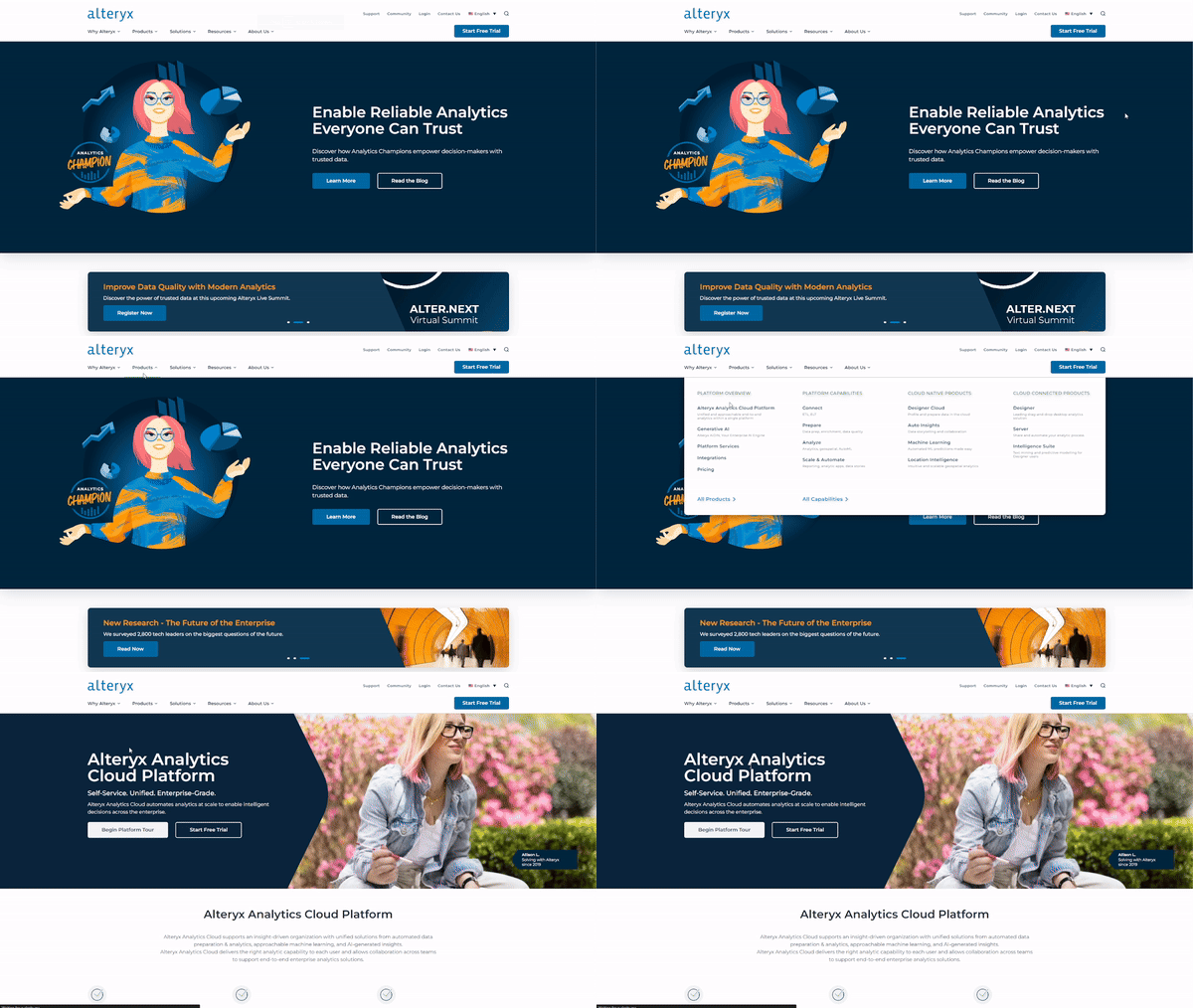
Ga naar de website van Alteryx. Kies “Products” in het menu en navigeer naar “Alteryx Analytics Cloud Platform” onder het gedeelte “Platform Overview”. Klik daarop om naar het volgende scherm te gaan.
Stap 2
Selecteer de optie “Start Free Trial”. Er opent een pagina waar je kunt kiezen voor een “Desktop Trial” of een “Cloud Trial.” Voor onze tutorial gebruiken we de “Desktop Trial,” dus kies die optie. Let op: de gratis proefperiode is 30 dagen geldig.
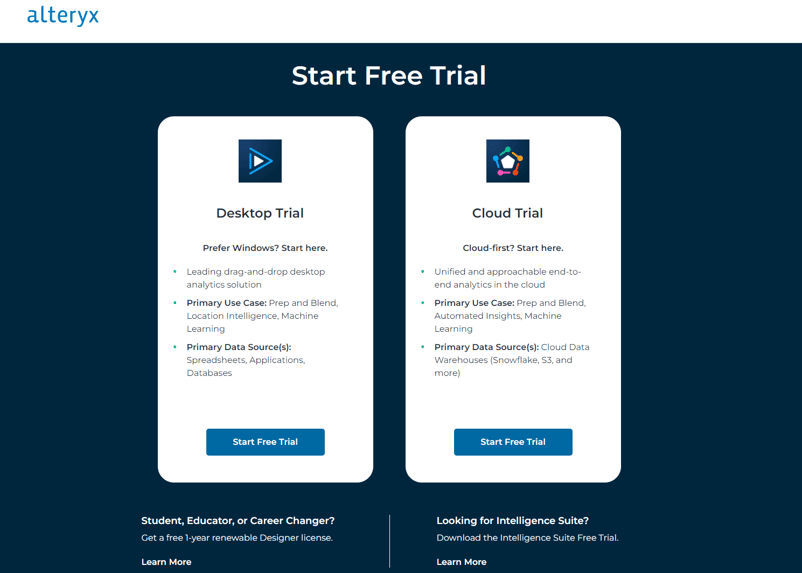
De gratis proefpagina voor het Alteryx Analytics Cloud Platform
Stap 3
Vul op de volgende pagina je gegevens in en klik vervolgens op “Submit.” De download start dan.
Stap 4
Open het .exe-bestand om de setup te starten zodra de download voltooid is. Er verschijnen twee opties op het scherm: kies de typische installatie en klik op Next. Hiermee wordt de setup afgerond en de installatie gestart. Je wordt gevraagd de gebruikslicentie te accepteren – lees die eerst door – en te kiezen waar je het programma op je systeem wilt opslaan. Kies wat voor jou het beste is.
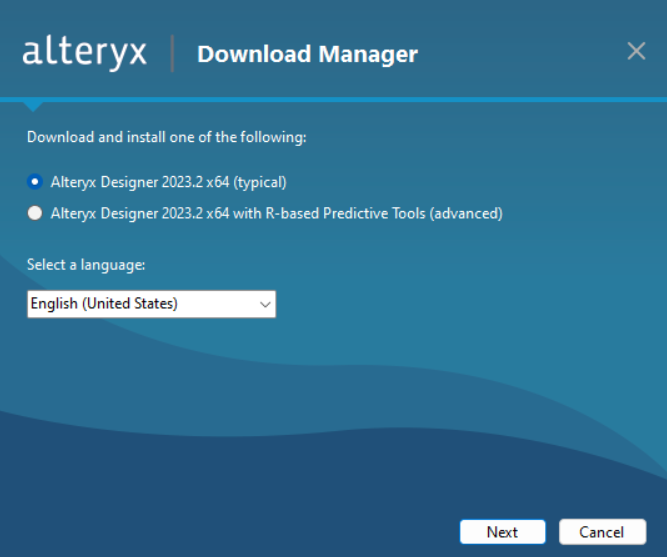
De setuppagina voor Alteryx
Stap 5
Start Alteryx om het platform te openen. Bij het openen verschijnt een prompt voor je Alteryx Designer Activation. Selecteer “Start Free Trial” en voer je e-mailadres in.
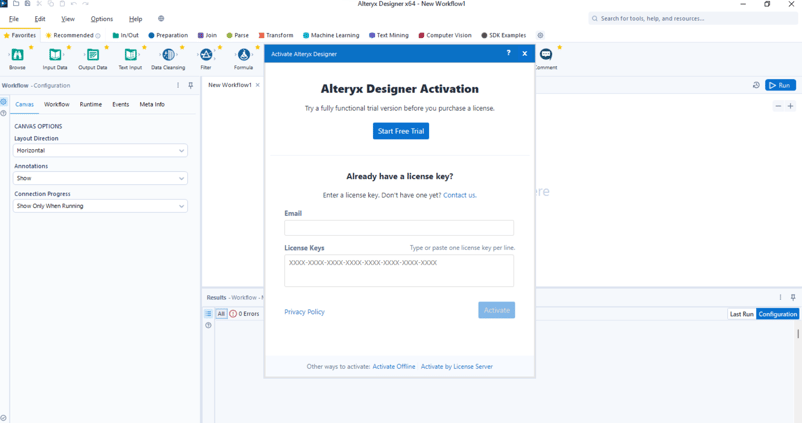
Het AlteryX Designer-platform en het activatievenster.
Stap 6
Je wordt om je gegevens gevraagd om je activatiecode voor de proefversie te ontvangen. Vul die in, klik op “activate,” en voilà!
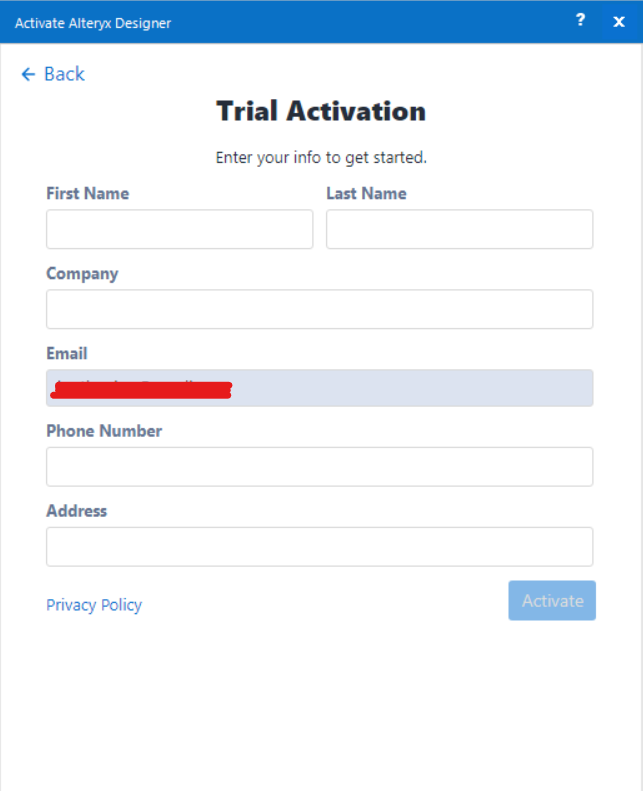
Formulier voor proefactivatie
Je bent nu klaar om aan de slag te gaan.
Workflow Canvas
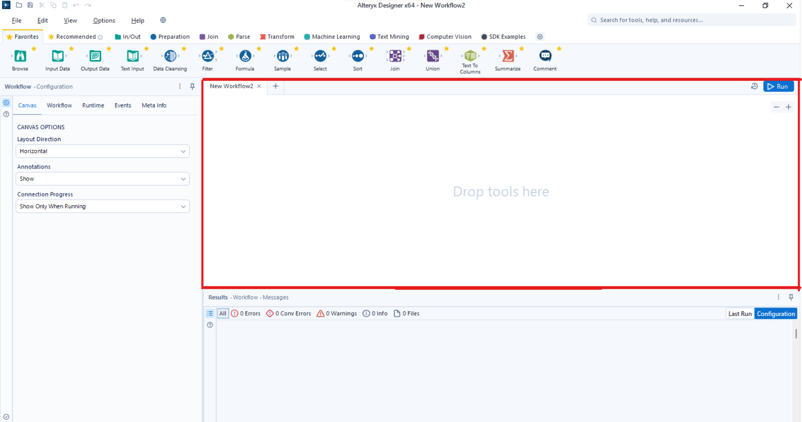
Het Alteryx Workflow Canvas is in het rood gemarkeerd
Workflows worden opgebouwd in het Workflow Canvas. Ter verduidelijking: een workflow definieert een reeks tools die verschillende functies uitvoeren om data te verwerken. Relatieve paden naar verschillende databronnen kunnen binnen de workflow worden opgeslagen, waardoor je de workflow met teamgenoten kunt delen of op een gedeelde schijf kunt opslaan.
Let op: elke workflow wordt opgeslagen als het bestandstype YXMD.
Je eerste Alteryx-workflow bouwen
Wanneer je de Alteryx Designer-interface opent, wordt standaard een workflow gestart, maar laten we aannemen dat dit bij jou niet gebeurt. Om een nieuwe workflow te bouwen, ga je linksboven naar “File” en kies je “New Workflow.” Er wordt dan een tabblad in het Workflow Canvas aangemaakt voor je nieuwe workflow.
Een nieuwe workflow maken
Zoals hierboven vermeld, is een workflow een reeks gekoppelde tools die verschillende dataverwerkingstaken uitvoeren.
Om je workflow te beginnen, sleep je de actie die je wilt uitvoeren vanuit de palet naar het canvas.
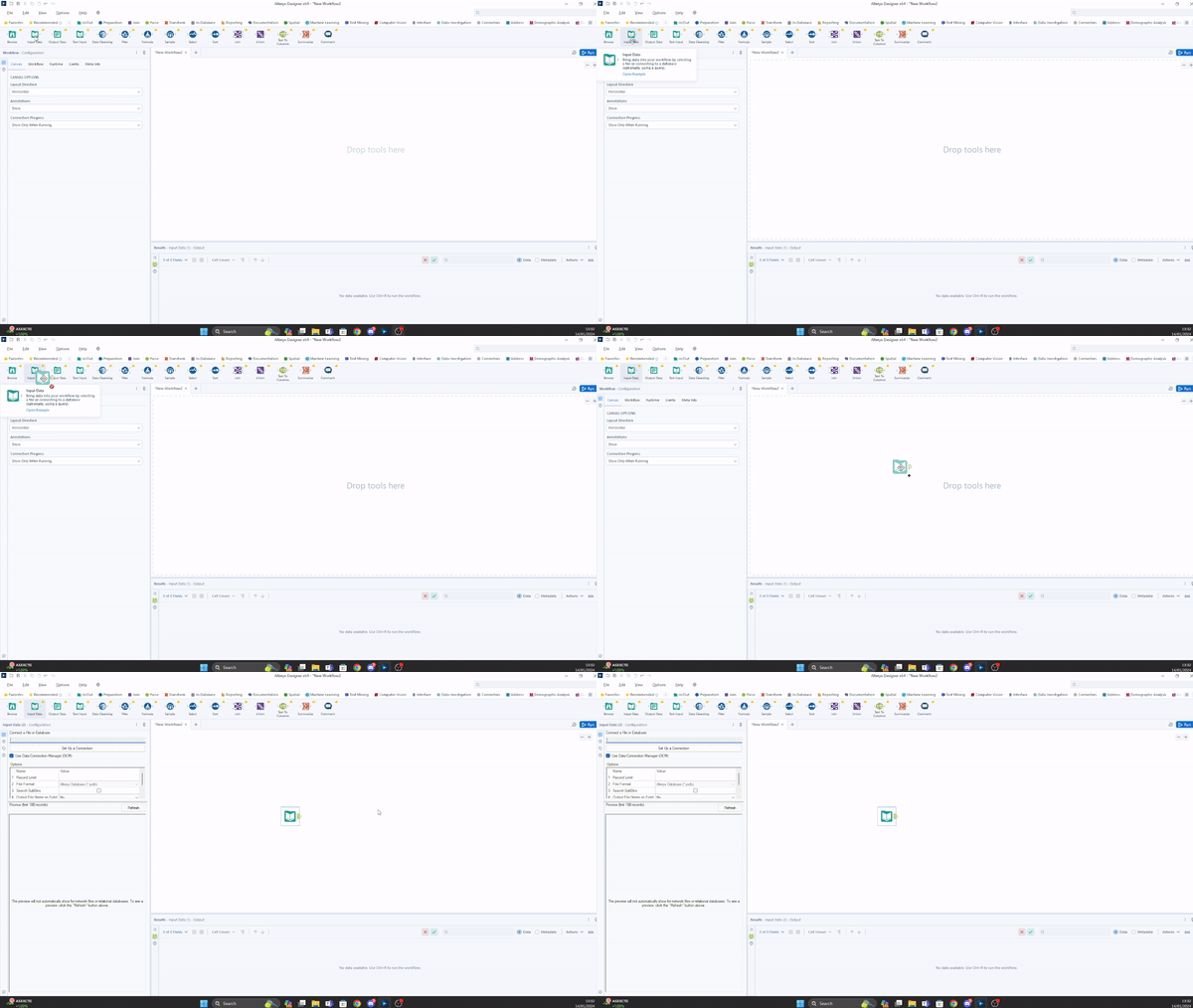
De Input Data-tool selecteren
Om een tool aan je bestaande workflow te koppelen, sleep je deze vanuit het palet naar het canvas en plaats je hem in de buurt van het uitvoeranker van een andere tool. Je kunt ook het uitvoeranker van je bestaande tool naar je zojuist toegevoegde tool slepen, kies wat het meest natuurlijk aanvoelt.
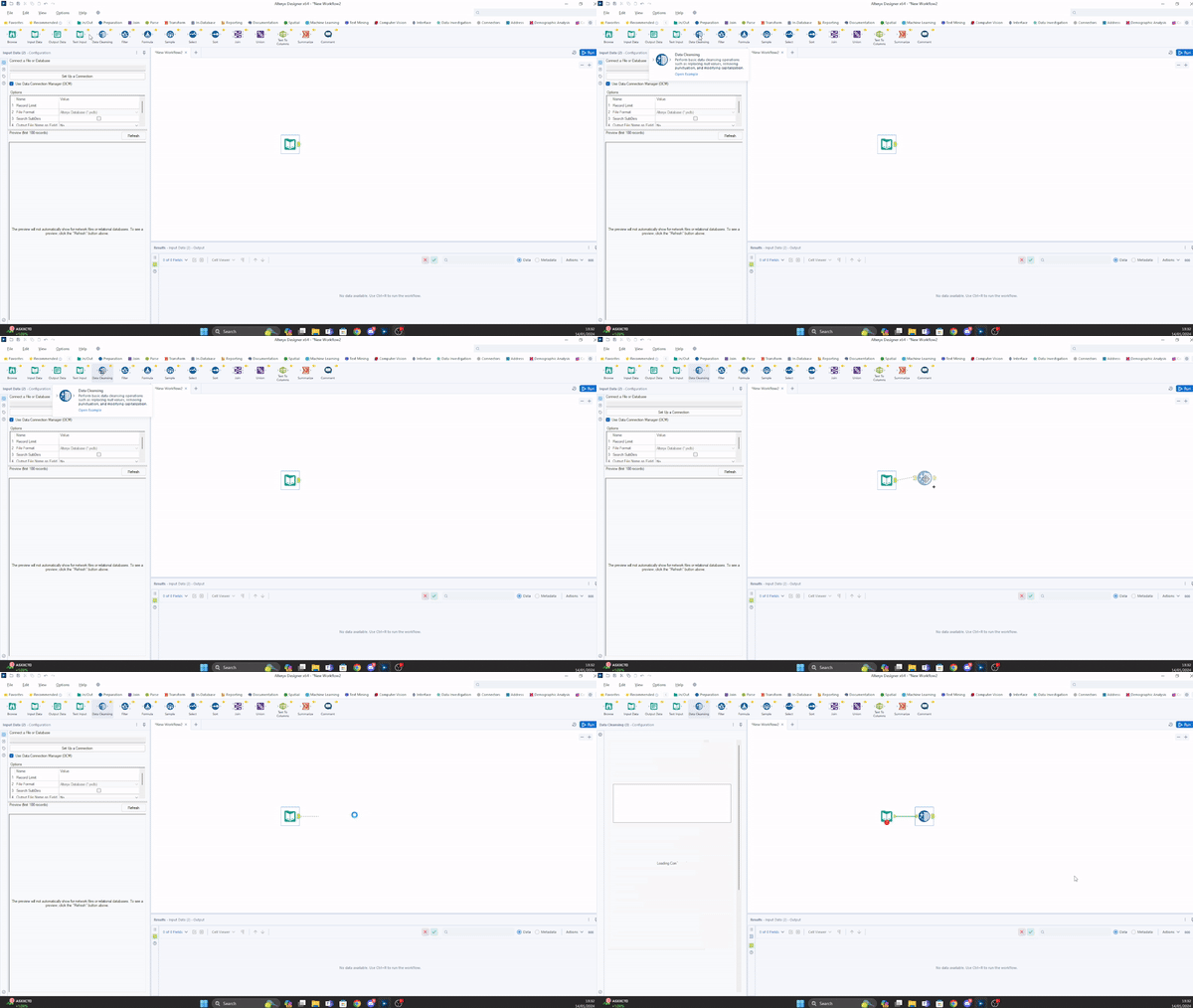
Een tool koppelen; let op: dit veroorzaakt een fout bij de Input Data-tool omdat er geen invoerdata is gedefinieerd.
Verbindingen lopen stroomafwaarts, wat van links naar rechts of van boven naar beneden kan zijn. Dit is afhankelijk van de workflow-indeling die je kiest in het venster Workflow Configuration.
Sommige tools kunnen meerdere inputs accepteren, en als een tool een grijs inputanker heeft, is de input optioneel. Tot slot: alle tools met een uitvoeranker kunnen naar meerdere datastromen outputten.
Datavoorbereiding in Alteryx
Datavoorbereiding, of pre-processing, is het manipuleren van ruwe data naar een vorm die eenvoudig en accuraat te analyseren is of als input voor een machinelearningmodel kan dienen.
Dit aspect van het werk van een dataprofessional wordt zelden gevierd. Toch kost het veel tijd en is het een van de sleutels tot succesvolle data-analyse en machine learning.
Alteryx maakt datavoorbereiding extreem eenvoudig. Met een paar klikken kun je je data inladen, opschonen, joins uitvoeren en transformaties toepassen.
Laten we de stappen doorlopen.
Data-acquisitie
Voordat we onze data kunnen voorbereiden, moeten we deze eerst binnenhalen — bijvoorbeeld uit een cloud data warehouse of data lake.
Voor ons voorbeeld gebruiken we een van de voorbeelddatasets in AlteryX. Hiervoor beginnen we met het slepen van de tool “Input data” uit het palet. Hierdoor opent links een configuratiebalk.
Selecteer Set Up a Connection > Files > Alteryx Database (.yxdb) > TutorialData.yxdb
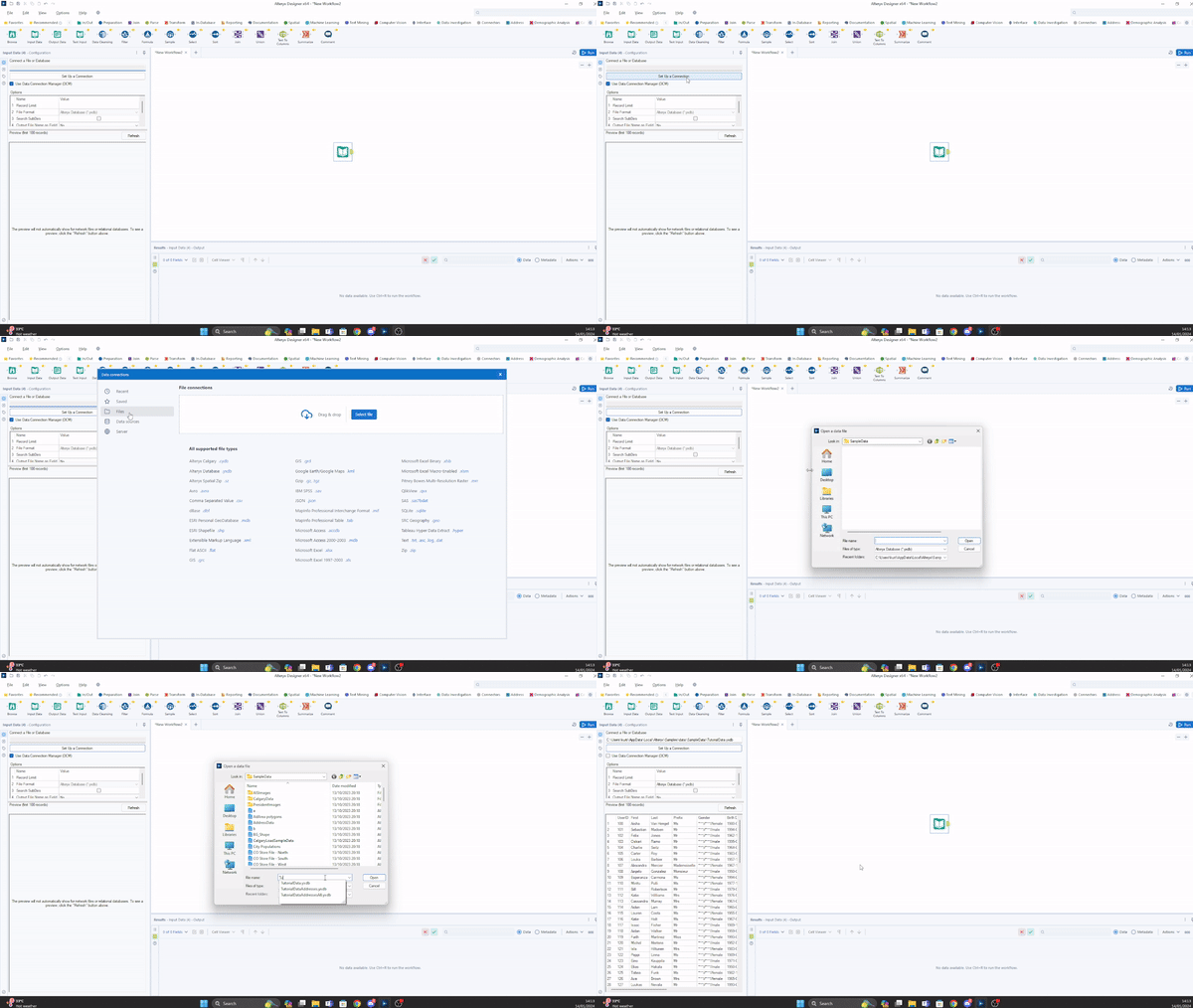
Data ophalen uit de Alteryx-database
Zodra de data in Alteryx is geladen, beginnen analisten en data scientists doorgaans met verkenning en data-profielen om de beschikbare data beter te begrijpen.
Dit kunnen we doen door de tool “Browse” naar het canvas te slepen, te verbinden met het anker van de inputdata en vervolgens de workflow uit te voeren.
Je kunt nu verschillende kolommen selecteren in het voorbeeldvenster om de datakwaliteit in die kolom te bekijken.
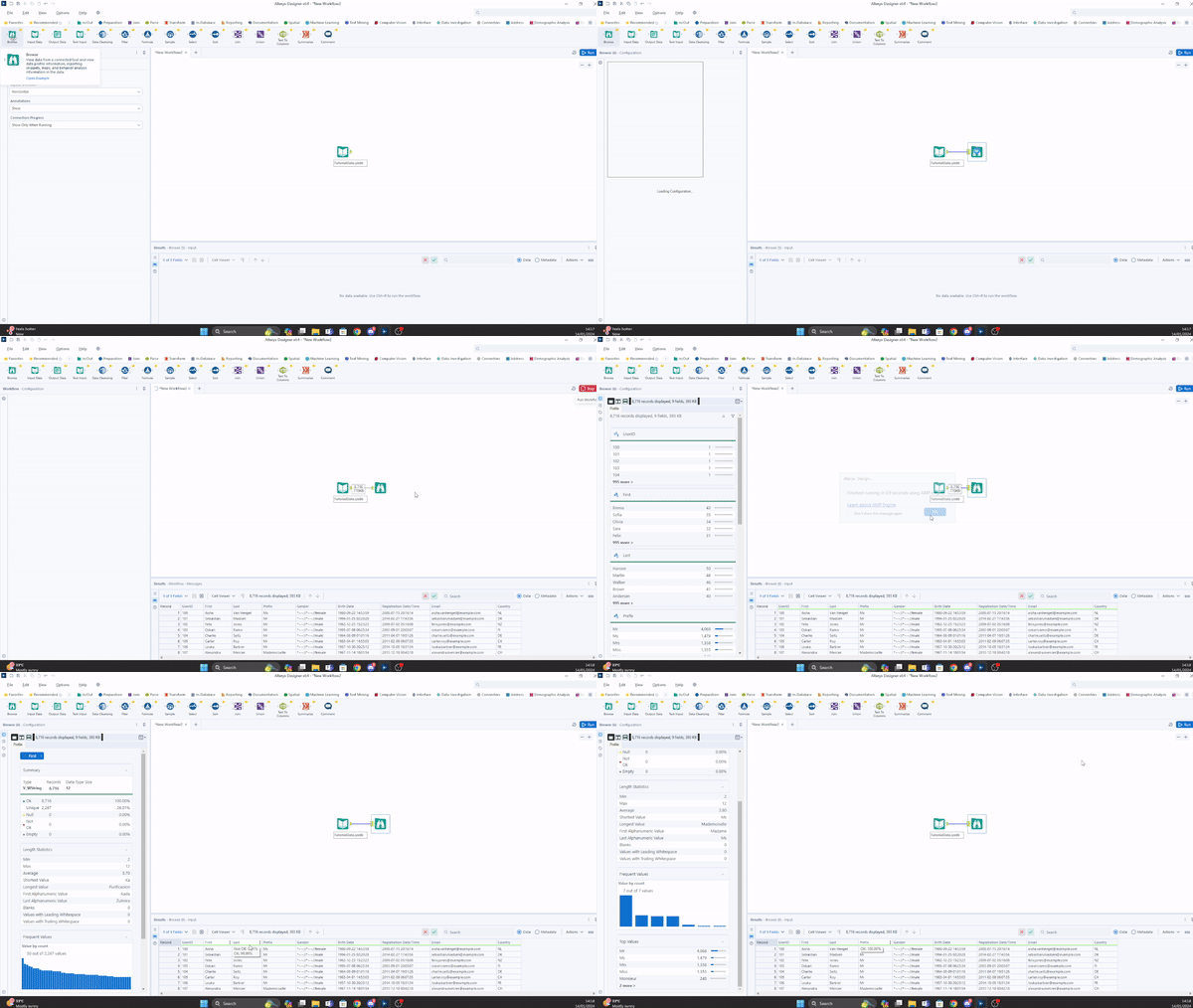
De inputdata verkennen
Merk op dat er in de kolom “Last” in onze data een waarde met witruimte aan het einde staat.
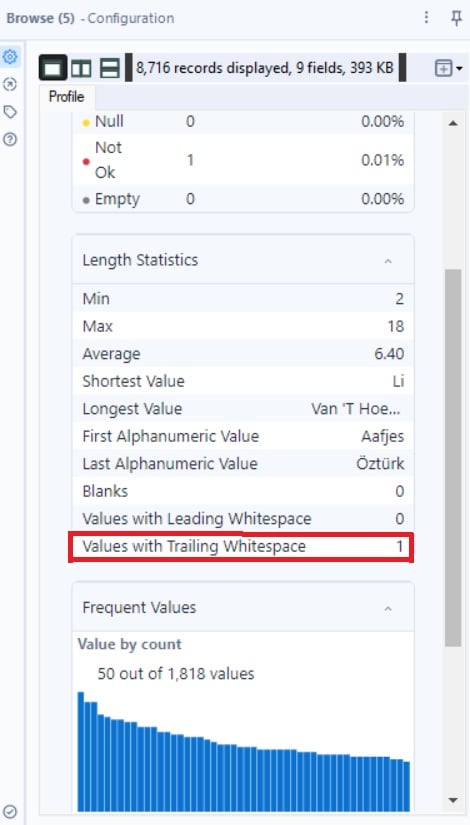
De lengtestatistieken van de kolom “Last” in onze data.
Dit kunnen we oplossen met wat data cleansing.
Data cleansing
Data cleansing is het opschonen van slecht gestructureerde data om de kwaliteit te verbeteren. Dit omvat procedures zoals:
- Invoerfouten corrigeren
- Omgaan met ontbrekende data
- Gevoelige of vertrouwelijke informatie maskeren
- Omgaan met duplicaten of uitschieters
Om data cleansing in Alteryx uit te voeren, sleep je de tool “Data Cleansing” vanuit het palet en verbind je die met het uitvoeranker van je inputdata.
Deselecteer in het configuratiegedeelte alle opties behalve “Last” en “Leading and Trailing Whitespace” onder de kop “Remove Unwanted Characters”.
Voer daarna de workflow uit om de opdracht te laten draaien.
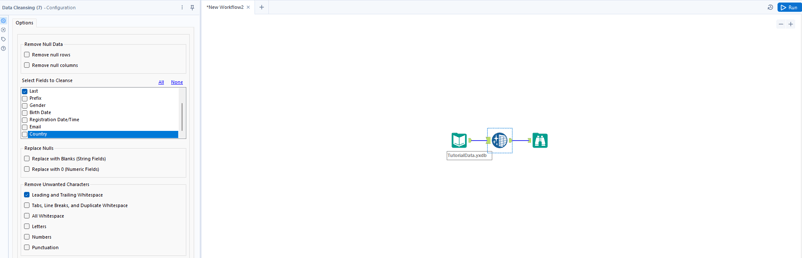
De configuratie voor de Data Cleansing-tool
Om te controleren of het opschonen correct is uitgevoerd, klik je op de tool “Browse” en selecteer je de kolom “Last” in het voorbeeldvenster.
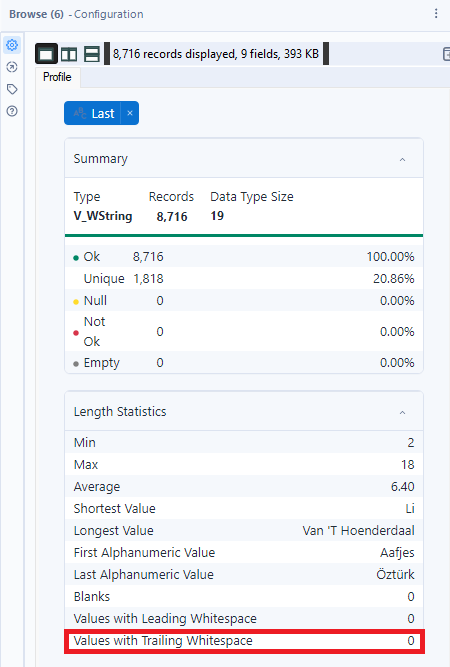
Waarden met witruimte aan het einde controleren na uitvoering
Let op dat de parameter “Values with Trailing Whitespace” “0” aangeeft, wat betekent dat de actie geslaagd is.
Data komt in allerlei vormen, maten en structuren. Soms is het meteen klaar voor analyse, maar dat is meestal bij datacompetities. In de echte wereld is data rommelig, en het is jouw verantwoordelijkheid als dataprofessional om deze zo te formatteren dat je er zinnige inzichten uit kunt halen.
Veelvoorkomende datatransformaties zijn:
- Pivots
- Datatypen instellen
- Aggregaties
De transformatie die we gaan doen, is de geboortedatum (DOB) van gebruikers omzetten naar hun huidige leeftijd. Sleep hiervoor in Alteryx de “Formula”-tool uit het palet en verbind die met het uitvoeranker van de “Data Cleansing”-tool.
In het configuratievenster wordt je gevraagd om “select a column.” Kies in deze dropdown “Add a column” en geef als titel “Age.”
Om iemands leeftijd te berekenen, moeten we de huidige datum aftrekken van de geboortedatum. Voer hiervoor “DateTimeDiff” in waar staat “Enter Expression here.”
Vervang “dt1” door “DateTimeToday()” en “dt2” door “[Birth Date].” De “u” in de expressie staat voor units; in dit geval werken we met “Years”, dus vervang de “u” daarmee.
Tot slot moet je het datatype wijzigen naar “Int16.”
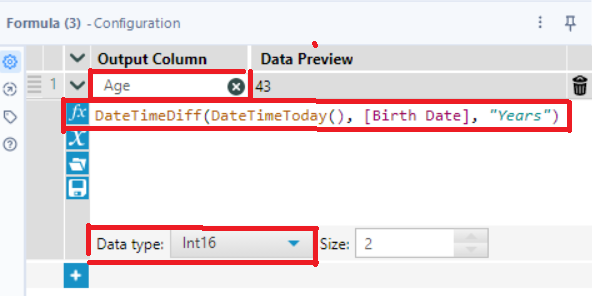
Zo zou je configuratievenster eruit moeten zien
Top! Nu weet je hoe je een basisworkflow in Alteryx opzet.
Workflows automatiseren met Alteryx
Workflowautomatisering is het gebruik van software om taken te voltooien zonder menselijke input. Het wordt vaak in bedrijven gebruikt om processen te versnellen en de behoefte aan handmatig en repetitief werk te verminderen.
We kunnen workflows in Alteryx automatiseren met Batch Macros en Scheduling.
Batch-macro's
Batchverwerking is een methode waarbij computers periodiek grootschalige, repetitieve datataken uitvoeren – meestal wanneer de vraag naar rekenkracht laag is. We kunnen batchverwerking in Alteryx uitvoeren met Batch-macro.
Concreet is Batch-macro een tool die meerdere keren in een workflow draait en na elke run een output genereert. De macro draait één keer per record (of een geselecteerde groep records) in de data, en de inputs kunnen zo worden geconfigureerd dat ze bij elke workflowuitvoering of alleen bij specifieke runs worden gebruikt.
Een Batch-macro maken is eenvoudig. Ga naar het tabblad Workflow Configuration en selecteer “Workflow” bij de kopjes. Onder de kop Workflow zie je “Type” – verander de selectie naar Macro en kies “Batch Macro” in de dropdown.
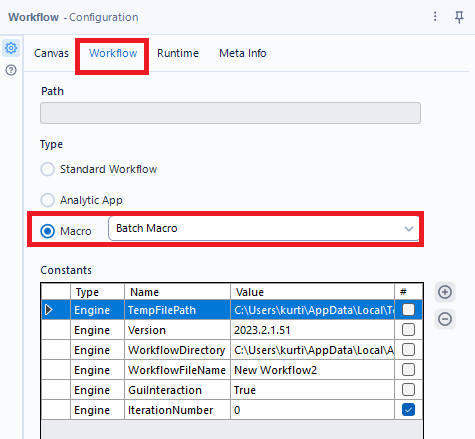
Batch-macro instellen
Zodra de workflow is opgeslagen als Batch-macro, krijgt elke tool in de workflow een bliksemschicht-anker, en kunnen alleen interface-tools erop worden aangesloten.
Workflows inplannen
Het is ook mogelijk om workflows, applicaties of pakketten in Alteryx in te plannen. Let op: inplannen is het toewijzen van resources om taken automatisch op een bepaalde frequentie, datum en tijd uit te voeren.
Gebruikers kunnen bepalen waar hun ingeplande workflows draaien, maar dit is meestal afhankelijk van de configuratie van hun bedrijf. De twee opties zijn:
- Alteryx Server: Inplannen op de Server of een controller van je bedrijf.
- Designer plus Desktop Automation (Scheduler): Inplannen op je computer.
Een workflow inplannen in Alteryx is vrij eenvoudig. Open de workflow die je wilt inplannen en klik op het pictogram “Add Workflow to Schedule” naast het “Run”-pictogram bovenaan het canvas.
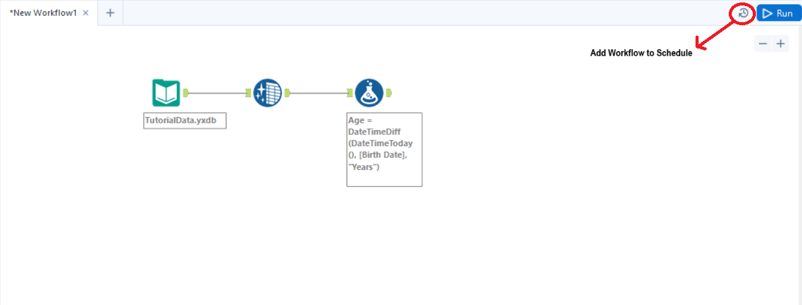
Het pictogram “Add Workflow to Schedule”
Je kunt ook een workflow inplannen via “Options” en vervolgens “Schedule Workflow.”
Best practices voor Alteryx
Zoals bij elke tool zijn er ook voor Alteryx best practices om de beste resultaten te behalen. We bekijken er vijf, maar je kunt de PDF met 24 Best Practices uit de Alteryx-community raadplegen als je meer wilt weten.
De Browse-tool is erg handig tijdens de ontwikkelfase omdat je er de volledige dataset van een gekoppelde tool mee kunt bekijken. Als je workflow echter af is, zijn ze om twee redenen niet nuttig:
- Ze verstoren het overzicht van de workflow
- Ze maken tijdelijke yxdb-bestanden (Alteryx-database) aan, wat de verwerking vertraagt.
2. Kies de juiste datatypen & variabelenamen
Als je deze best practice toepast, heb je goed overzicht over je variabelen en bespaar je tijd, omdat je geen ongeldige transformaties probeert uit te voeren; je gaat bijvoorbeeld geen numerieke bewerking op een string proberen.
3. Documenteer met beschrijvende titels
Documenteer je workflows zorgvuldig met beschrijvende titels. Daar zijn verschillende redenen voor; het maakt het bijvoorbeeld veel eenvoudiger om over te dragen aan een klant of collega en om later naar je eerdere werk terug te keren.
Als workflows afhankelijk van elkaar zijn, is het waardevol om ze te nummeren. Met genummerde titels is het veel makkelijker om de workflowafhankelijkheid te doorgronden en een helder beeld te krijgen van wat er gebeurt, zonder elke workflow te hoeven openen.
4. Los fouten en waarschuwingen direct op
Fouten en waarschuwingen meteen aanpakken is een best practice in Alteryx. Dit is belangrijk omdat je zo fouten in je logica vroegtijdig opvangt, voordat ze je workflow corrumperen.
Let op: Alteryx toont fouten door een uitroepteken onder de tool te plaatsen waar de fout optrad. Conversiefouten en waarschuwingen vind je echter door te kijken naar de toolreferentie, weergegeven tussen haakjes na de toolnaam in het resultatenpaneel.
5. Onderzoek data met subsamples
Beperk het aantal records dat je gebruikt wanneer je je workflow in eerste instantie opzet. Dit is belangrijk omdat het de verwerking versnelt en je zo waardevolle tijd bespaart – vooral bij grote datasets.
Om een recordlimiet in te stellen, ga je naar het configuratievenster in de tool “Input Data” en geef je een waarde op.
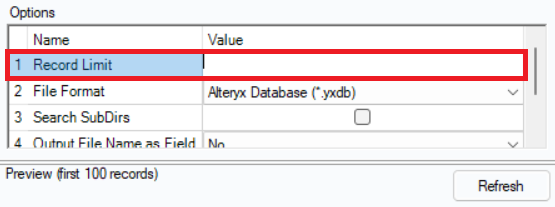
De plek om een recordlimiet op te geven in je Input Data-tool
Dit helpt je je doelen veel sneller te bereiken.
Conclusie
Alteryx is een tool voor data-analyse en visualisatie die is ontwikkeld om geavanceerde analytics-automatisering te vereenvoudigen en de toegankelijkheid voor dataprofessionals te vergroten. Gebruikers kunnen Alteryx inzetten om data uit verschillende bronnen voor te bereiden, samen te voegen en te analyseren zonder programmeerkennis. Het belangrijkste voordeel is dat gebruikers handmatig werk eenvoudig kunnen verminderen door hun analyseprocessen te automatiseren met workflows.
In deze hands-on tutorial hebben we behandeld:
- Hoe je Alteryx installeert
- Datavoorbereiding
- Je eerste workflow bouwen
- Je workflow automatiseren
- Best practices
Bekijk deze resources om verder te leren:
Bedankt voor het lezen!



 Adel Nehme · 15 min
Stel je een tool voor waarmee je veel makkelijker data kunt benaderen, opschonen, testen, combineren, analyseren en exporteren dan met SQL, Microsoft Excel of vergelijkbare tools…
Stop nu met je inbeelden. Alteryx is die tool.
Alteryx is namelijk een krachtige tool voor data-analyse en ETL waarmee teams efficiënt dataprocessen kunnen opzetten op een herhaalbare, minder foutgevoelige en minder risicovolle manier.
In deze tutorial bekijken we wat Alteryx is en gaan we vervolgens hands-on aan de slag met hoe je het gebruikt.
Laten we beginnen met een duidelijke definitie van wat Alteryx is.
Wat is Alteryx?
We hebben een volledige gids over wat Alteryx is. Kort gezegd is Alteryx een tool voor data-analyse en visualisatie die geavanceerde analytics-automatisering eenvoudiger maakt en toegankelijk voor alle dataprofessionals.
Concreet is Alteryx een tool waarmee gebruikers data uit verschillende bronnen kunnen voorbereiden, samenvoegen en analyseren, zonder dat uitgebreide programmeerkennis vereist is. Met de drag-and-drop-interface kunnen gebruikers complexe workflows maken door data uit diverse bronnen te integreren, op te schonen en te transformeren voordat ze geavanceerde analyses en visualisaties uitvoeren.
Het grootste voordeel van Alteryx voor je workflows is dat je handmatig werk kunt reduceren door je data-analyseprocessen te automatiseren. Deze workflows kun je opslaan en later hergebruiken, wat het makkelijker maakt om taken te herhalen, zoals dataverwerking en -analyse. Het helpt ook het risico op menselijke fouten bij handmatige datamanipulatie te verkleinen.
De rest van de tutorial is hands-on; doe mee om de stof echt te laten beklijven.
Alteryx installeren
Het installatieproces is erg simpel; volg deze stappen om Alteryx op je desktop te installeren.
Stap 1
Ga naar de website van Alteryx. Kies “Products” in het menu en navigeer naar “Alteryx Analytics Cloud Platform” onder het gedeelte “Platform Overview”. Klik daarop om naar het volgende scherm te gaan.
Stap 2
Selecteer de optie “Start Free Trial”. Er opent een pagina waar je kunt kiezen voor een “Desktop Trial” of een “Cloud Trial.” Voor onze tutorial gebruiken we de “Desktop Trial,” dus kies die optie. Let op: de gratis proefperiode is 30 dagen geldig.
De gratis proefpagina voor het Alteryx Analytics Cloud Platform
Stap 3
Vul op de volgende pagina je gegevens in en klik vervolgens op “Submit.” De download start dan.
Stap 4
Open het .exe-bestand om de setup te starten zodra de download voltooid is. Er verschijnen twee opties op het scherm: kies de typische installatie en klik op Next. Hiermee wordt de setup afgerond en de installatie gestart. Je wordt gevraagd de gebruikslicentie te accepteren – lees die eerst door – en te kiezen waar je het programma op je systeem wilt opslaan. Kies wat voor jou het beste is.
De setuppagina voor Alteryx
Stap 5
Start Alteryx om het platform te openen. Bij het openen verschijnt een prompt voor je Alteryx Designer Activation. Selecteer “Start Free Trial” en voer je e-mailadres in.
Het AlteryX Designer-platform en het activatievenster.
Stap 6
Je wordt om je gegevens gevraagd om je activatiecode voor de proefversie te ontvangen. Vul die in, klik op “activate,” en voilà!
Formulier voor proefactivatie
Je bent nu klaar om aan de slag te gaan.
Workflow Canvas
Het Alteryx Workflow Canvas is in het rood gemarkeerd
Workflows worden opgebouwd in het Workflow Canvas. Ter verduidelijking: een workflow definieert een reeks tools die verschillende functies uitvoeren om data te verwerken. Relatieve paden naar verschillende databronnen kunnen binnen de workflow worden opgeslagen, waardoor je de workflow met teamgenoten kunt delen of op een gedeelde schijf kunt opslaan.
Let op: elke workflow wordt opgeslagen als het bestandstype YXMD.
Je eerste Alteryx-workflow bouwen
Wanneer je de Alteryx Designer-interface opent, wordt standaard een workflow gestart, maar laten we aannemen dat dit bij jou niet gebeurt. Om een nieuwe workflow te bouwen, ga je linksboven naar “File” en kies je “New Workflow.” Er wordt dan een tabblad in het Workflow Canvas aangemaakt voor je nieuwe workflow.
Een nieuwe workflow maken
Zoals hierboven vermeld, is een workflow een reeks gekoppelde tools die verschillende dataverwerkingstaken uitvoeren.
Om je workflow te beginnen, sleep je de actie die je wilt uitvoeren vanuit de palet naar het canvas.
De Input Data-tool selecteren
Om een tool aan je bestaande workflow te koppelen, sleep je deze vanuit het palet naar het canvas en plaats je hem in de buurt van het uitvoeranker van een andere tool. Je kunt ook het uitvoeranker van je bestaande tool naar je zojuist toegevoegde tool slepen, kies wat het meest natuurlijk aanvoelt.
Een tool koppelen; let op: dit veroorzaakt een fout bij de Input Data-tool omdat er geen invoerdata is gedefinieerd.
Verbindingen lopen stroomafwaarts, wat van links naar rechts of van boven naar beneden kan zijn. Dit is afhankelijk van de workflow-indeling die je kiest in het venster Workflow Configuration.
Sommige tools kunnen meerdere inputs accepteren, en als een tool een grijs inputanker heeft, is de input optioneel. Tot slot: alle tools met een uitvoeranker kunnen naar meerdere datastromen outputten.
Datavoorbereiding in Alteryx
Datavoorbereiding, of pre-processing, is het manipuleren van ruwe data naar een vorm die eenvoudig en accuraat te analyseren is of als input voor een machinelearningmodel kan dienen.
Dit aspect van het werk van een dataprofessional wordt zelden gevierd. Toch kost het veel tijd en is het een van de sleutels tot succesvolle data-analyse en machine learning.
Alteryx maakt datavoorbereiding extreem eenvoudig. Met een paar klikken kun je je data inladen, opschonen, joins uitvoeren en transformaties toepassen.
Laten we de stappen doorlopen.
Data-acquisitie
Voordat we onze data kunnen voorbereiden, moeten we deze eerst binnenhalen — bijvoorbeeld uit een cloud data warehouse of data lake.
Voor ons voorbeeld gebruiken we een van de voorbeelddatasets in AlteryX. Hiervoor beginnen we met het slepen van de tool “Input data” uit het palet. Hierdoor opent links een configuratiebalk.
Selecteer Set Up a Connection > Files > Alteryx Database (.yxdb) > TutorialData.yxdb
Data ophalen uit de Alteryx-database
Zodra de data in Alteryx is geladen, beginnen analisten en data scientists doorgaans met verkenning en data-profielen om de beschikbare data beter te begrijpen.
Dit kunnen we doen door de tool “Browse” naar het canvas te slepen, te verbinden met het anker van de inputdata en vervolgens de workflow uit te voeren.
Je kunt nu verschillende kolommen selecteren in het voorbeeldvenster om de datakwaliteit in die kolom te bekijken.
De inputdata verkennen
Merk op dat er in de kolom “Last” in onze data een waarde met witruimte aan het einde staat.
De lengtestatistieken van de kolom “Last” in onze data.
Dit kunnen we oplossen met wat data cleansing.
Data cleansing
Data cleansing is het opschonen van slecht gestructureerde data om de kwaliteit te verbeteren. Dit omvat procedures zoals:
Om data cleansing in Alteryx uit te voeren, sleep je de tool “Data Cleansing” vanuit het palet en verbind je die met het uitvoeranker van je inputdata.
Deselecteer in het configuratiegedeelte alle opties behalve “Last” en “Leading and Trailing Whitespace” onder de kop “Remove Unwanted Characters”.
Voer daarna de workflow uit om de opdracht te laten draaien.
De configuratie voor de Data Cleansing-tool
Om te controleren of het opschonen correct is uitgevoerd, klik je op de tool “Browse” en selecteer je de kolom “Last” in het voorbeeldvenster.
Waarden met witruimte aan het einde controleren na uitvoering
Let op dat de parameter “Values with Trailing Whitespace” “0” aangeeft, wat betekent dat de actie geslaagd is.
Datatransformatie in Alteryx
Data komt in allerlei vormen, maten en structuren. Soms is het meteen klaar voor analyse, maar dat is meestal bij datacompetities. In de echte wereld is data rommelig, en het is jouw verantwoordelijkheid als dataprofessional om deze zo te formatteren dat je er zinnige inzichten uit kunt halen.
Veelvoorkomende datatransformaties zijn:
De transformatie die we gaan doen, is de geboortedatum (DOB) van gebruikers omzetten naar hun huidige leeftijd. Sleep hiervoor in Alteryx de “Formula”-tool uit het palet en verbind die met het uitvoeranker van de “Data Cleansing”-tool.
In het configuratievenster wordt je gevraagd om “select a column.” Kies in deze dropdown “Add a column” en geef als titel “Age.”
Om iemands leeftijd te berekenen, moeten we de huidige datum aftrekken van de geboortedatum. Voer hiervoor “DateTimeDiff” in waar staat “Enter Expression here.”
Vervang “dt1” door “DateTimeToday()” en “dt2” door “[Birth Date].” De “u” in de expressie staat voor units; in dit geval werken we met “Years”, dus vervang de “u” daarmee.
Tot slot moet je het datatype wijzigen naar “Int16.”
Zo zou je configuratievenster eruit moeten zien
Top! Nu weet je hoe je een basisworkflow in Alteryx opzet.
Workflows automatiseren met Alteryx
Workflowautomatisering is het gebruik van software om taken te voltooien zonder menselijke input. Het wordt vaak in bedrijven gebruikt om processen te versnellen en de behoefte aan handmatig en repetitief werk te verminderen.
We kunnen workflows in Alteryx automatiseren met Batch Macros en Scheduling.
Batch-macro's
Batchverwerking is een methode waarbij computers periodiek grootschalige, repetitieve datataken uitvoeren – meestal wanneer de vraag naar rekenkracht laag is. We kunnen batchverwerking in Alteryx uitvoeren met Batch-macro.
Concreet is Batch-macro een tool die meerdere keren in een workflow draait en na elke run een output genereert. De macro draait één keer per record (of een geselecteerde groep records) in de data, en de inputs kunnen zo worden geconfigureerd dat ze bij elke workflowuitvoering of alleen bij specifieke runs worden gebruikt.
Een Batch-macro maken is eenvoudig. Ga naar het tabblad Workflow Configuration en selecteer “Workflow” bij de kopjes. Onder de kop Workflow zie je “Type” – verander de selectie naar Macro en kies “Batch Macro” in de dropdown.
Batch-macro instellen
Zodra de workflow is opgeslagen als Batch-macro, krijgt elke tool in de workflow een bliksemschicht-anker, en kunnen alleen interface-tools erop worden aangesloten.
Workflows inplannen
Het is ook mogelijk om workflows, applicaties of pakketten in Alteryx in te plannen. Let op: inplannen is het toewijzen van resources om taken automatisch op een bepaalde frequentie, datum en tijd uit te voeren.
Gebruikers kunnen bepalen waar hun ingeplande workflows draaien, maar dit is meestal afhankelijk van de configuratie van hun bedrijf. De twee opties zijn:
Een workflow inplannen in Alteryx is vrij eenvoudig. Open de workflow die je wilt inplannen en klik op het pictogram “Add Workflow to Schedule” naast het “Run”-pictogram bovenaan het canvas.
Het pictogram “Add Workflow to Schedule”
Je kunt ook een workflow inplannen via “Options” en vervolgens “Schedule Workflow.”
Best practices voor Alteryx
Zoals bij elke tool zijn er ook voor Alteryx best practices om de beste resultaten te behalen. We bekijken er vijf, maar je kunt de PDF met 24 Best Practices uit de Alteryx-community raadplegen als je meer wilt weten.
1. Verwijder alle Browse-tools
De Browse-tool is erg handig tijdens de ontwikkelfase omdat je er de volledige dataset van een gekoppelde tool mee kunt bekijken. Als je workflow echter af is, zijn ze om twee redenen niet nuttig:
2. Kies de juiste datatypen & variabelenamen
Als je deze best practice toepast, heb je goed overzicht over je variabelen en bespaar je tijd, omdat je geen ongeldige transformaties probeert uit te voeren; je gaat bijvoorbeeld geen numerieke bewerking op een string proberen.
3. Documenteer met beschrijvende titels
Documenteer je workflows zorgvuldig met beschrijvende titels. Daar zijn verschillende redenen voor; het maakt het bijvoorbeeld veel eenvoudiger om over te dragen aan een klant of collega en om later naar je eerdere werk terug te keren.
Als workflows afhankelijk van elkaar zijn, is het waardevol om ze te nummeren. Met genummerde titels is het veel makkelijker om de workflowafhankelijkheid te doorgronden en een helder beeld te krijgen van wat er gebeurt, zonder elke workflow te hoeven openen.
4. Los fouten en waarschuwingen direct op
Fouten en waarschuwingen meteen aanpakken is een best practice in Alteryx. Dit is belangrijk omdat je zo fouten in je logica vroegtijdig opvangt, voordat ze je workflow corrumperen.
Let op: Alteryx toont fouten door een uitroepteken onder de tool te plaatsen waar de fout optrad. Conversiefouten en waarschuwingen vind je echter door te kijken naar de toolreferentie, weergegeven tussen haakjes na de toolnaam in het resultatenpaneel.
5. Onderzoek data met subsamples
Beperk het aantal records dat je gebruikt wanneer je je workflow in eerste instantie opzet. Dit is belangrijk omdat het de verwerking versnelt en je zo waardevolle tijd bespaart – vooral bij grote datasets.
Om een recordlimiet in te stellen, ga je naar het configuratievenster in de tool “Input Data” en geef je een waarde op.
De plek om een recordlimiet op te geven in je Input Data-tool
Dit helpt je je doelen veel sneller te bereiken.
Conclusie
Alteryx is een tool voor data-analyse en visualisatie die is ontwikkeld om geavanceerde analytics-automatisering te vereenvoudigen en de toegankelijkheid voor dataprofessionals te vergroten. Gebruikers kunnen Alteryx inzetten om data uit verschillende bronnen voor te bereiden, samen te voegen en te analyseren zonder programmeerkennis. Het belangrijkste voordeel is dat gebruikers handmatig werk eenvoudig kunnen verminderen door hun analyseprocessen te automatiseren met workflows.
In deze hands-on tutorial hebben we behandeld:
Bekijk deze resources om verder te leren:
Bedankt voor het lezen!