Size SQL, Microsoft Excel veya benzeri araçlardan çok daha kolay bir şekilde verilere erişmenizi, temizlemenizi, test etmenizi, birleştirmenizi, analiz etmenizi ve çıktı almanızı sağlayan bir araç hayal edin…
Şimdi hayal etmeyi bırakın. Bu araç Alteryx.
Kısacası Alteryx, ekiplerin veri süreçlerini tekrarlanabilir, daha az hataya açık ve daha az riskli bir şekilde verimli biçimde oluşturmalarını sağlayan güçlü bir veri analitiği ve ETL aracıdır.
Bu eğitimde Alteryx’in ne olduğuna bakacak ve ardından nasıl kullanılacağına uygulamalı olarak dalacağız.
Önce Alteryx’i doğru şekilde tanımlayarak başlayalım.
Alteryx nedir?
Alteryx nedir konusunu baştan sona ele alan bir rehberimiz var. Ancak kısaca, Alteryx ileri analitik otomasyonunu basitleştirmek ve tüm veri profesyonelleri için erişilebilir kılmak üzere tasarlanmış bir veri analitiği ve görselleştirme aracıdır.
Daha somut olmak gerekirse, Alteryx kullanıcıların çeşitli kaynaklardaki verileri kapsamlı kodlama bilgisi gerektirmeden hazırlamasına, harmanlamasına ve analiz etmesine olanak tanır. Sürükle-bırak arayüzünden yararlanarak kullanıcılar, verilerini çeşitli kaynaklardan entegre edip gelişmiş analiz ve görselleştirme gerçekleştirmeden önce temizleyip dönüştürerek karmaşık iş akışları oluşturabilir.
İş akışlarınızı oluşturmak için Alteryx’i benimsemenin başlıca faydası, veri analitiği süreçlerinizi otomatikleştirerek manuel çabayı azaltmanızı sağlamasıdır. Bu iş akışları kaydedilip daha sonra yeniden kullanılabilir; böylece veri işleme ve analitik gibi görevleri tekrarlamak kolaylaşır. Ayrıca manuel veri manipülasyonundaki insan hatası riskini azaltmaya yardımcı olur.
Eğitimin geri kalanında uygulamalı ilerleyeceğiz; dersi pekiştirmek için adımları takip edin.
Alteryx’in Kurulumu
Kurulum süreci son derece basittir; Alteryx’i Masaüstünüze kurmak için şu adımları izleyin.
Adım 1
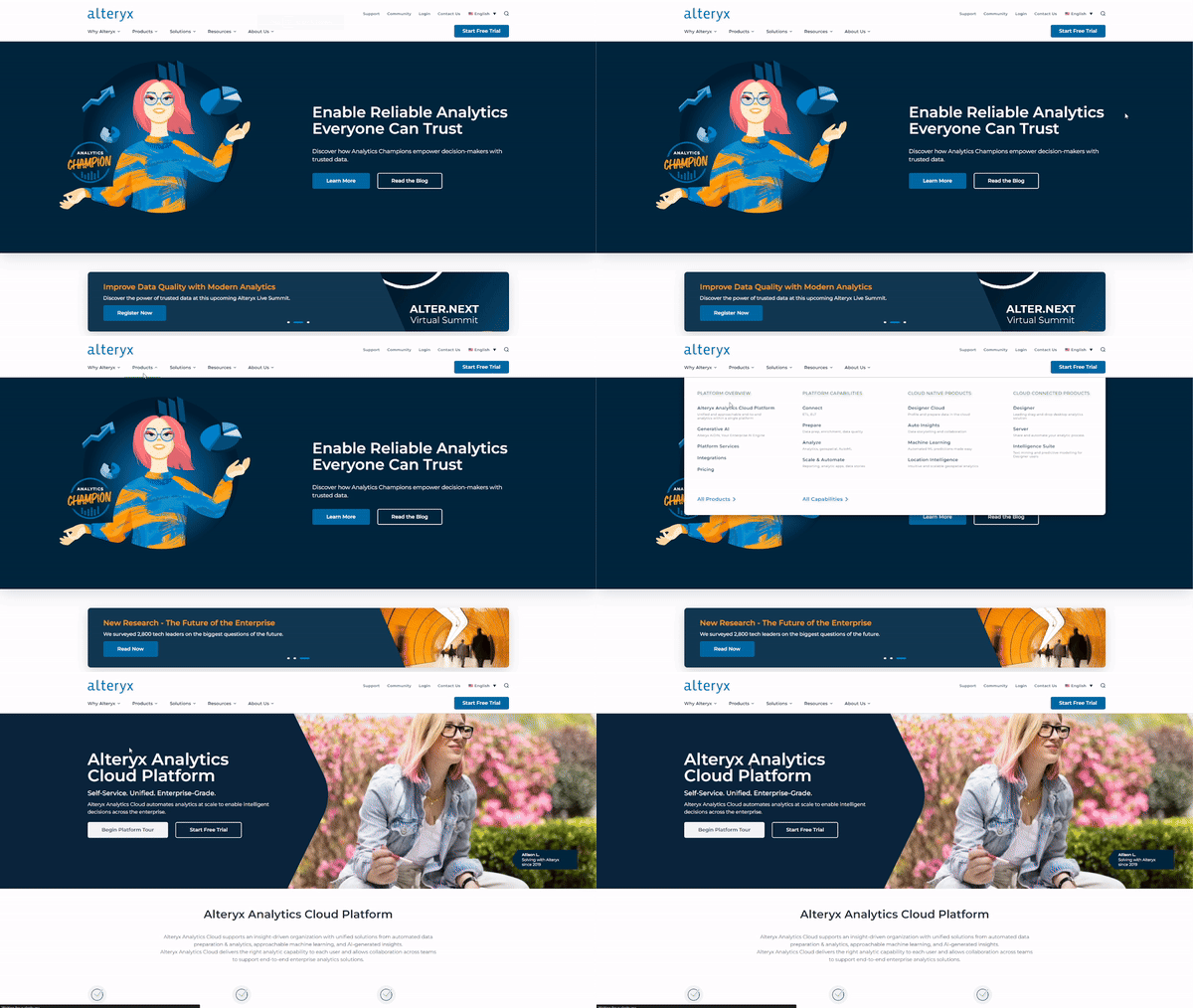
Alteryx web sitesine gidin. Menüden “Products”ı seçin ve “Platform Overview” bölümünün altındaki “Alteryx Analytics Cloud Platform”a ilerleyin. Bir sonraki ekrana geçmek için tıklayın.
Adım 2
“Start Free Trial” seçeneğini seçin. Bu, “Desktop Trial” veya “Cloud Trial” başlatmayı seçebileceğiniz bir sayfa açacaktır. Bu eğitim için “Desktop Trial” kullanacağız, dolayısıyla bu seçeneği seçin. Ücretsiz denemenin 30 gün geçerli olduğunu unutmayın.
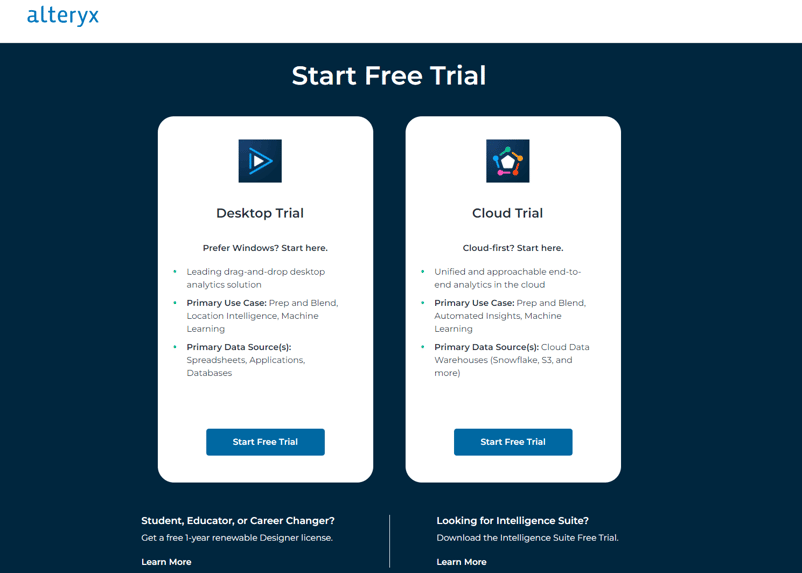
Alteryx Analytics Cloud Platform için ücretsiz deneme sayfası
Adım 3
Sonraki sayfada kendinizle ilgili bilgileri doldurun ve ardından “Submit”i seçin. Bu, indirmeyi başlatacaktır.
Adım 4
İndirme tamamlandığında kurulumu başlatmak için .exe dosyasını açın. Ekranda iki seçenek olacaktır: tipik kurulumu seçin ve ileri deyin. Bu, kurulumu tamamlayacak ve yüklemeyi başlatacaktır. Kullanıcı lisansını kabul etmeniz istenecek – bunu yapmadan önce okuyun – ve programı sisteminizde nereye kaydetmek istediğinizi seçin. Size en uygun olanı seçin.
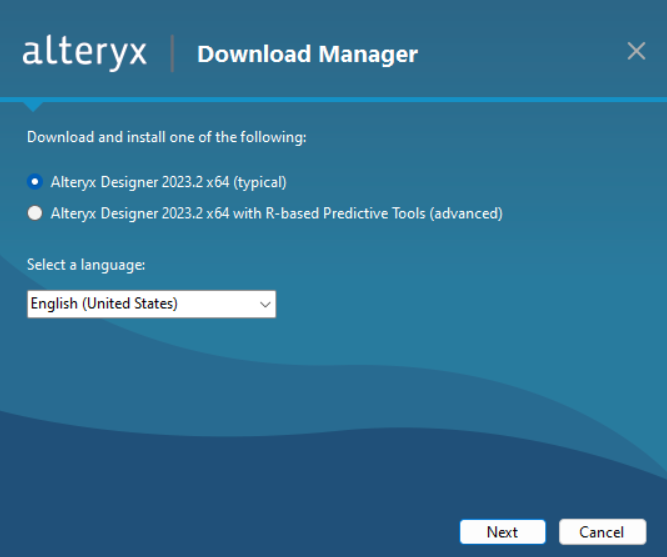
Alteryx için kurulum sayfası
Adım 5
Platformu açmak için Alteryx’i çalıştırın. Açılışta, Alteryx Designer Aktivasyonunuzu isteyen bir pencere çıkacaktır. “Start Free Trial”ı seçin ve e-postanızı girin.
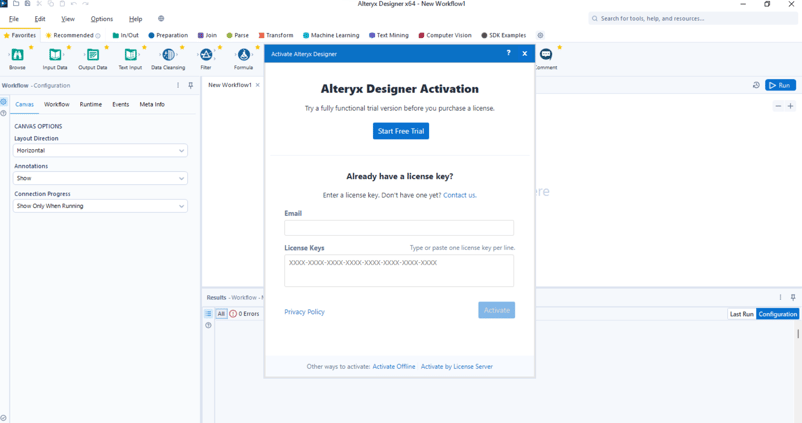
AlteryX Designer platformu ve aktivasyon açılır penceresi.
Adım 6
Deneme aktivasyon kodunuzu almak için sizden bazı bilgiler istenecek. Formu doldurun, ardından “activate”i seçin ve işte bu kadar!
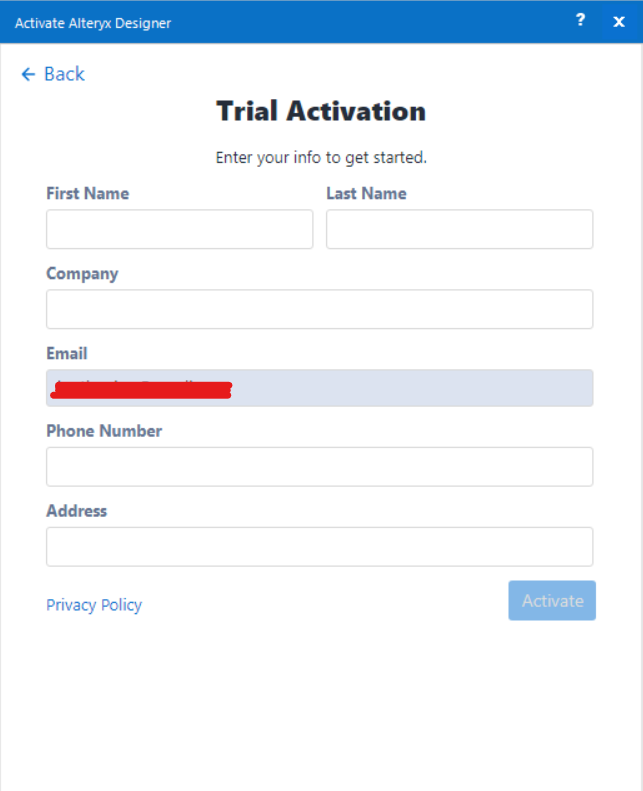
Deneme aktivasyon formu
Artık çözmeye hazırsınız.
Workflow Canvas
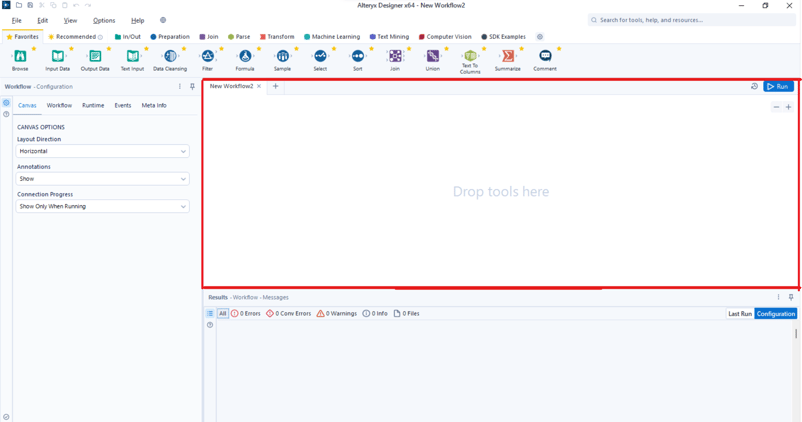
Alteryx Workflow Canvas kırmızıyla işaretlenmiş
İş akışları Workflow Canvas alanında oluşturulur. Açıklık getirmek için, bir iş akışı veriyi işlemek üzere çeşitli işlevler gerçekleştiren bir dizi araçtan oluşur. Farklı veri kaynaklarına ilişkin göreli yollar iş akışı içinde kaydedilebilir; böylece iş akışı, ekip arkadaşlarıyla paylaşılabilir veya paylaşılan bir sürücüye kaydedilebilir.
Not: Her iş akışı YXMD dosya türü olarak kaydedilir.
İlk Alteryx İş Akışınızı Oluşturma
Alteryx Designer arayüzünü açtığınızda varsayılan olarak bir İş Akışı başlatılır; ancak bunun sizin için gerçekleşmediğini varsayalım. Yeni bir iş akışı oluşturmak için sol üst köşedeki “File”a gidin ve “New Workflow”u seçin. Bu, yeni iş akışınız için Workflow Canvas’ta bir sekme oluşturur.
Yeni bir iş akışı oluşturma
Yukarıda belirtildiği gibi, bir iş akışı farklı veri işleme işlevlerini gerçekleştiren bağlı araçların bir dizisidir.
İş akışınızı oluşturmaya başlamak için paletten gerçekleştirmek istediğiniz eylemi sürükleyip kanvasa bırakın.
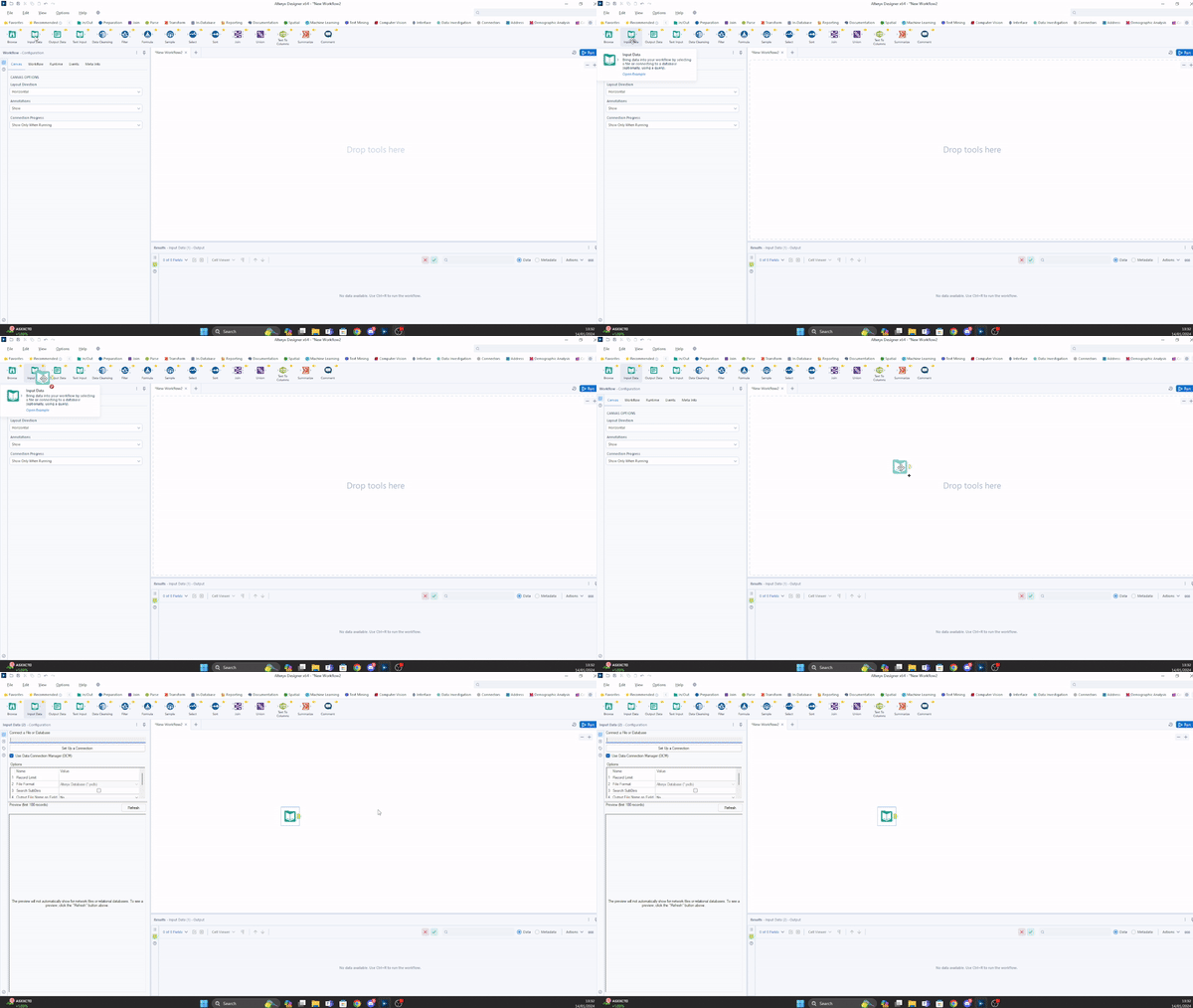
Input Data aracını seçme
Bir aracı mevcut iş akışınıza bağlamak için, paletten sürükleyip kanvasa bırakın ve başka bir aracın çıktı bağlantı noktasının yakınına yerleştirin. Mevcut aracınızın çıktı bağlantı noktasını yeni eklediğiniz araca sürüklemeniz de mümkündür; hangisi daha doğal geliyorsa onu kullanın.
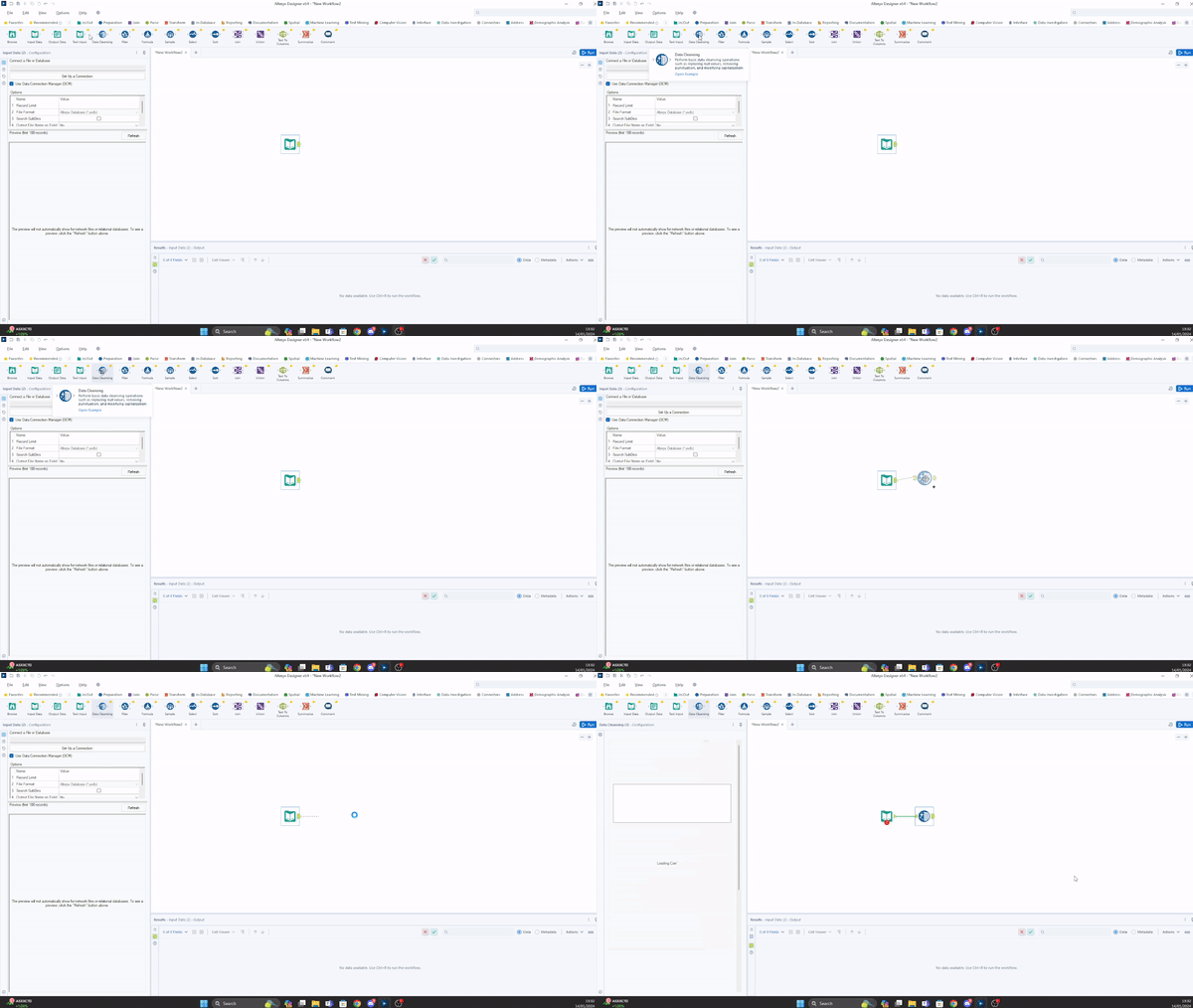
Bir aracı bağlama; giriş verisi tanımlanmadığı için Input Data aracında bir hata oluştuğuna dikkat edin.
Bağlantılar aşağı akış yönünde hareket eder; bu soldan sağa veya yukarıdan aşağıya olabilir. Bu, Workflow Configuration penceresinde seçtiğiniz iş akışı düzenine bağlıdır.
Bazı araçların birden çok girişi kabul edebilmesi mümkündür ve bir aracın gri bir giriş bağlantı noktası varsa, bu isteğe bağlı bir giriştir. Son olarak, çıkış bağlantı noktası olan tüm araçlar birden fazla akışa çıktı verebilir.
Alteryx’te Veri Hazırlama
Veri hazırlama veya bazen söylendiği gibi ön işleme, ham veriyi kolayca ve doğru biçimde analiz edilebilecek ya da bir makine öğrenmesi modeline girdi olarak kullanılabilecek bir forma dönüştürme eylemidir.
Veri profesyoneli olmanın bu yönü nadiren övülür. Yine de önemli miktarda zaman alır ve başarılı veri analitiği ile makine öğrenmesinin temel bileşenlerinden biridir.
Alteryx, veri hazırlamayı son derece kolay hale getirir. Birkaç tıklamayla verinizi alabilir, temizleyebilir, birleştirmeler yapabilir ve dönüşümler uygulayabilirsiniz.
Şimdi her adımın sürecini gözden geçirelim.
Veri edinme
Verimizi hazırlamaya başlamadan önce onu edinmemiz gerekir — bu, bir bulut veri ambarı veya veri gölü gibi çeşitli kaynaklardan olabilir.
Örneğimiz için AlteryX’teki örnek veri setlerinden birini kullanacağız. Bunu yapmak için paletten “Input data” aracını sürükleyerek başlamalıyız. Bu, sol tarafta bir yapılandırma çubuğu açacaktır.
Set Up a Connection > Files > Alteryx Database (.yxdb) > TutorialData.yxdb seçeneklerini belirleyin
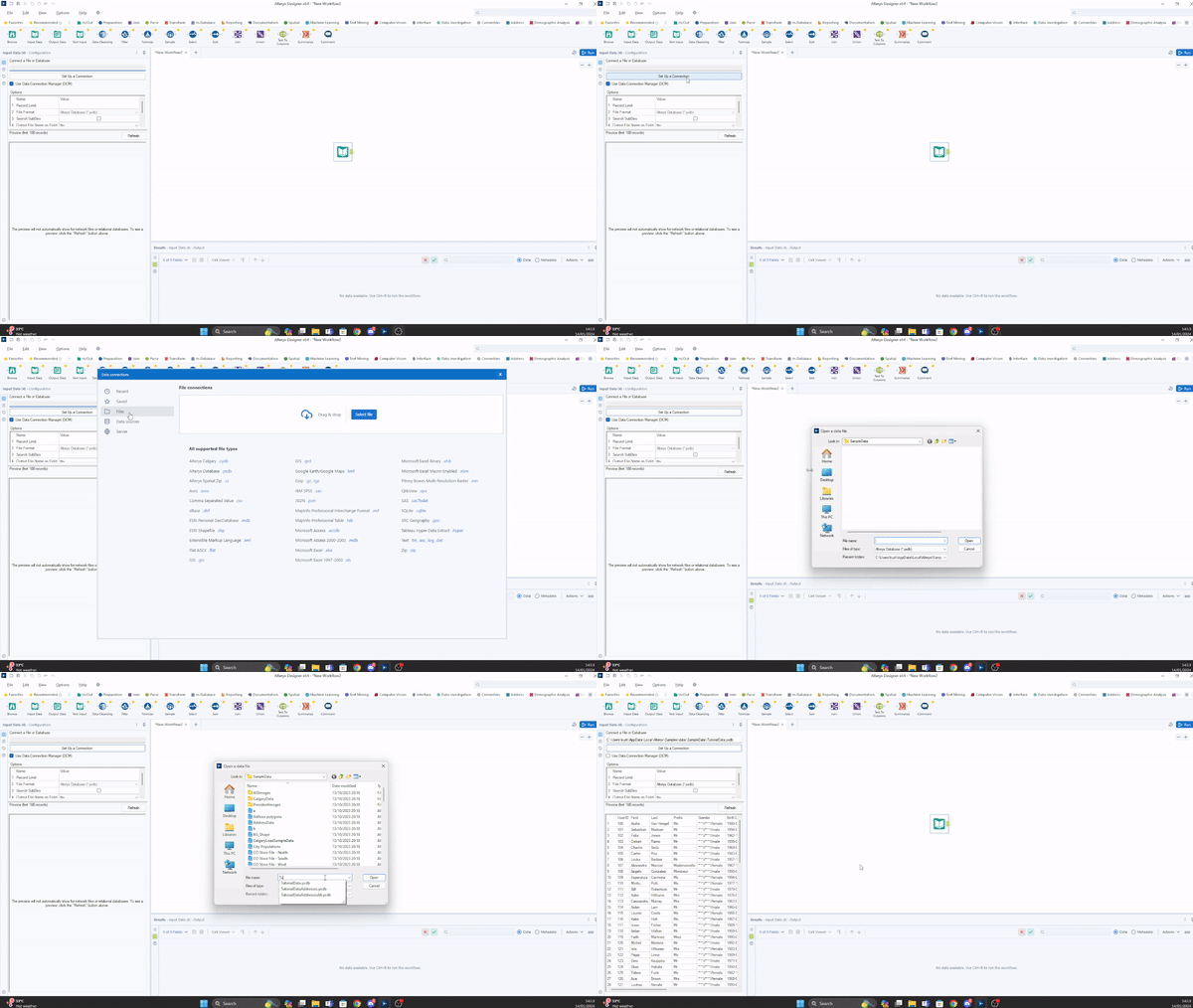
Alteryx veritabanından veri edinme
Veri Alteryx’e alındıktan sonra, analistler ve veri bilimciler genellikle ellerindeki veriyi daha iyi anlamak için incelemelerine ve veri profillemeye başlar.
Bunu, “Browse” aracını kanvasa sürükleyip giriş verisinin bağlantı noktasına bağlayarak ve ardından iş akışını çalıştırarak yapabiliriz.
Artık önizleme penceresinden çeşitli sütunları seçerek o sütundaki veri kalitesini görüntüleyebilirsiniz.
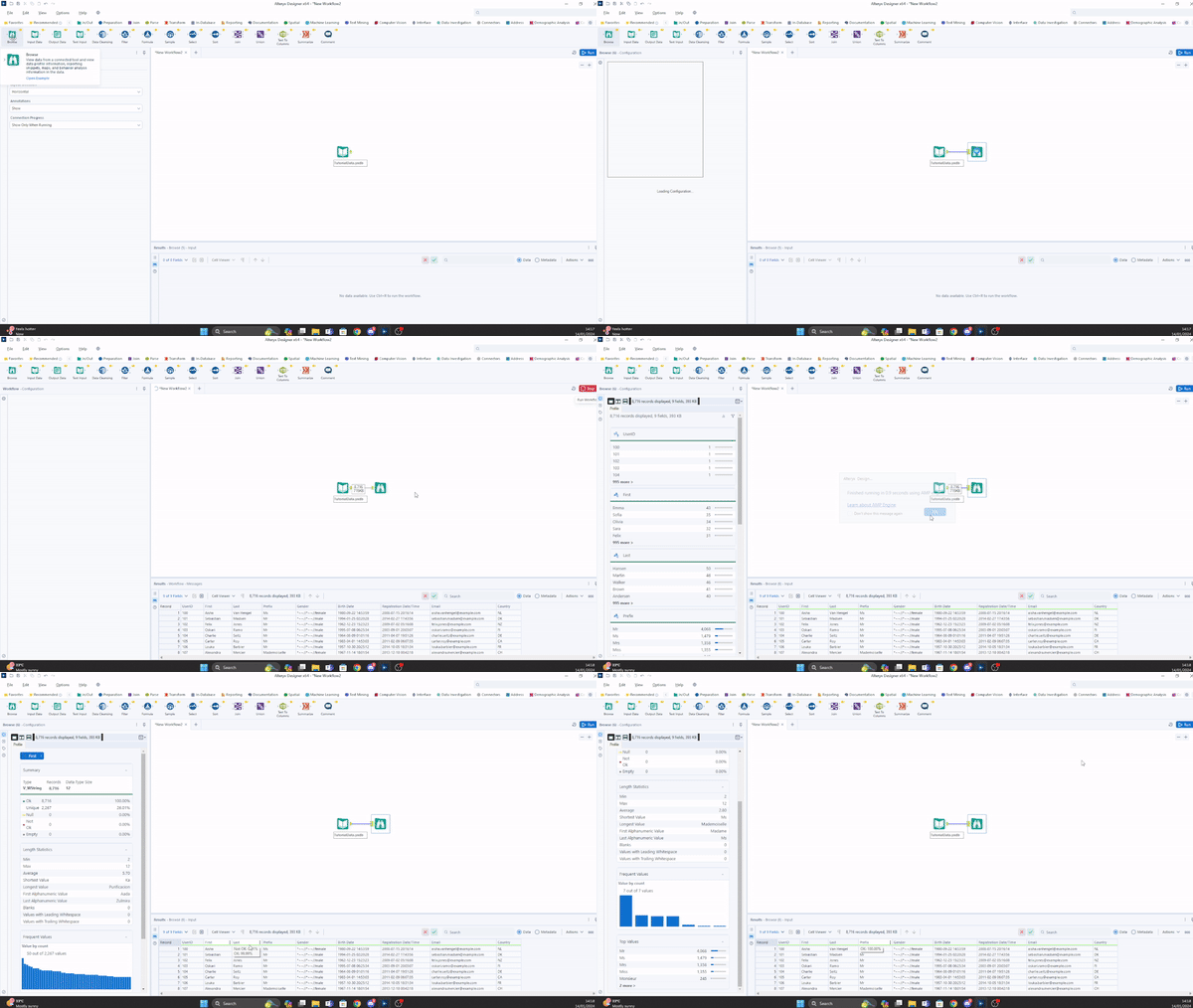
Giriş verisini görüntüleme
Verimizdeki “Last” soyadı sütununda sonda boşluk bulunan bir değer olduğuna dikkat edin.
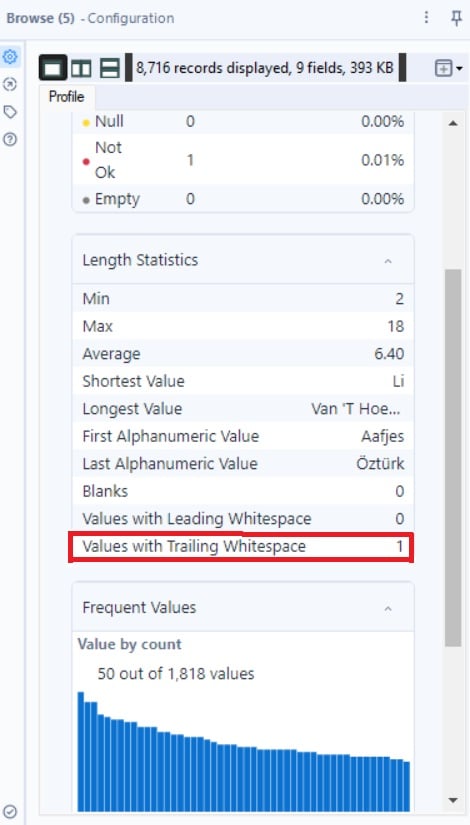
Verimizdeki “Last” sütununun uzunluk istatistikleri.
Bunu biraz veri temizleme ile ele alabiliriz.
Veri temizleme
Veri temizleme, zayıf yapılandırılmış veriyi temizleyerek kalitesini artırma eylemidir. Şu işlemleri içerir:
- Giriş hatalarını düzeltme
- Kayıp verileri ele alma
- Hassas veya gizli bilgileri maskeleme
- Yinelemeleri veya aykırı değerleri ele alma
Alteryx’te veri temizleme yapmak için “Data Cleansing” aracını paletten sürükleyin ve giriş verinizin çıkış bağlantı noktasına bağlayın.
Yapılandırma alanında, “Remove Unwanted Characters” başlığı altındaki “Last” ve “Leading and Trailing Whitespace” dışındaki tüm seçeneklerin işaretini kaldırın.
Ardından, komutu yürütmek için iş akışını çalıştırın.
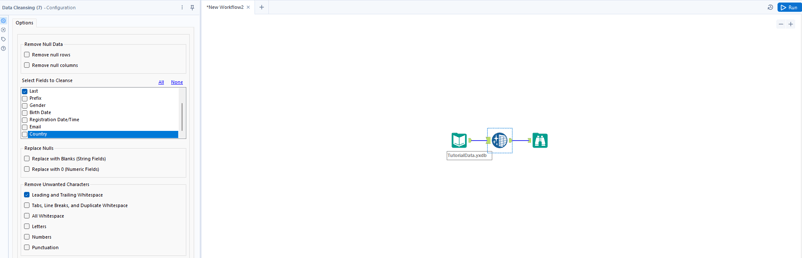
Data Cleansing aracının yapılandırması
Temizlemenin doğru yapılıp yapılmadığını kontrol etmek için “Browse” aracına tıklayın ve önizleme penceresinden “Last” sütununu seçin.
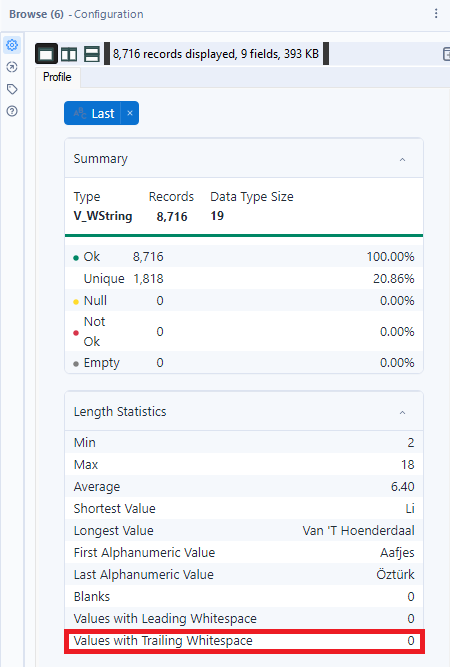
Çalıştırma sonrası sondaki boşluk içeren değerleri kontrol etme
“Values with Trailing Whitespace” parametresinin “0” olduğunu fark edin; bu da işlemin başarılı olduğu anlamına gelir.
Alteryx’te Veri Dönüştürme
Veriler çeşitli şekil, boyut ve yapılarda gelebilir. Bazen doğrudan analize hazır olabilir; ancak bu genellikle veri yarışmalarında görülür. Gerçek dünyada veri dağınıktır ve bir veri profesyoneli olarak onu anlamlı içgörüler elde etmek üzere sorgulanabilir bir forma sokmak sizin sorumluluğunuzdadır.
Yaygın veri dönüşümleri şunlardır:
- Pivotlama
- Veri türlerini ayarlama
- Toplamalar
Yapacağımız dönüşüm, kullanıcıların DOB’unu gerçek yaşlarına dönüştürmektir. Bunu Alteryx’te yapmak için, paletten “Formula” aracını sürükleyin ve “Data Cleansing” aracının çıkış bağlantı noktasına bağlayın.
Yapılandırma panelinde sizden “bir sütun seçmeniz” istenir. Açılır listeden “Add a column”ı seçin ve başlığını “Age” yapın.
Bir kişinin yaşını hesaplamak için, bugünün tarihinden Doğum Tarihini çıkarmamız gerekir. Bunu yapmak için, “Enter Expression here.” yazan yere “DateTimeDiff” girin.
“dt1” ifadesini “DateTimeToday()” ile ve “dt2” ifadesini “[Birth Date]” ile değiştirin. İfadede yer alan “u”, birimleri ifade eder; bu örnekte çalıştığımız birim “Years” olduğundan, “u”yu bununla değiştirin.
Yapmanız gereken son şey Veri türünü “Int16” olarak değiştirmektir.
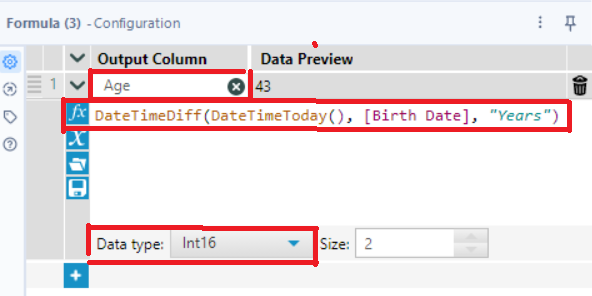
Yapılandırma kutunuzun görünmesi gereken hâl
Harika! Artık Alteryx’te temel bir iş akışının nasıl kurulacağını biliyorsunuz.
Alteryx ile İş Akışlarını Otomatikleştirme
İş akışı otomasyonu, görevlerin insan girdisine ihtiyaç duymadan yazılımla tamamlanmasıdır. İş süreçlerini hızlandırmak ve manuel çalışma ile tekrarlayan görevlerin ihtiyacını azaltmak için iş dünyasında sıkça kullanılan bir araçtır.
Alteryx’te iş akışlarını Batch Macro ve Zamanlama ile otomatikleştirebiliriz.
Batch macro’lar
Yığın işleme (batch processing), bilgisayarların yüksek hacimli, tekrarlayan veri işlerini belirli aralıklarla tamamlamak için kullandığı bir yöntemi ifade eder – genellikle hesaplama kaynaklarının talebinin düşük olduğu zamanlarda. Alteryx’te Batch macro kullanarak yığın işlem gerçekleştirebiliriz.
Özetle, Batch macro bir iş akışında birden çok kez çalışan ve her çalıştırmadan sonra bir çıktı üreten bir araçtır. Macro, verideki her kayıt (veya seçili bir kayıt grubu) için bir kez çalışır ve girdiler, her iş akışı yürütmesinde kullanılacak şekilde ya da yalnızca belirli çalıştırmalarda kullanılacak şekilde yapılandırılabilir.
Batch macro oluşturmak basittir. Workflow Configuration sekmesine gidin ve başlıklardan “Workflow”ü seçin. Workflow başlığı altında bir “Type” alt başlığı göreceksiniz – seçimi Macro olarak değiştirin ve açılır listeden “Batch Macro”yu seçin.
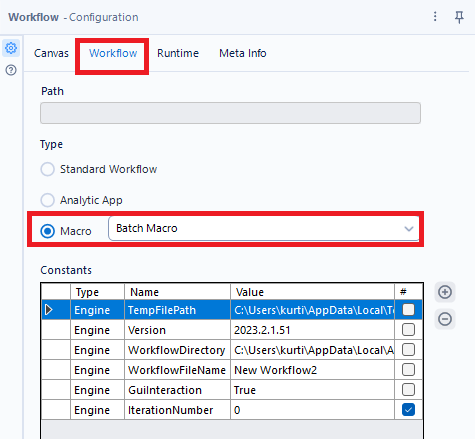
Batch macro kurulumunu ayarlama
İş akışı Batch macro olarak kaydedildiğinde, iş akışındaki her araç bir şimşek bağlantı noktası alır ve yalnızca arayüz araçları bunlara bağlanabilir.
İş akışlarını zamanlama
Alteryx’te iş akışlarını, uygulamaları veya paketleri zamanlamak da mümkündür. Zamanlamanın, belirli bir sıklık, tarih ve saatte görevleri otomatik olarak gerçekleştirmek üzere kaynaklara görev atama eylemi olduğunu unutmayın.
Kullanıcılar zamanlanan iş akışlarının nerede çalıştırılacağını seçebilir, ancak bu genellikle şirketlerinin yapılandırmasına bağlıdır. İki seçenek vardır:
- Alteryx Server: Şirketinizin Sunucusuna veya bir denetleyiciye zamanlayın.
- Designer artı Desktop Automation (Scheduler): Bilgisayarınıza zamanlayın.
Alteryx’te bir iş akışını zamanlamak oldukça basittir. Zamanlamak istediğiniz iş akışını açın ve kanvasın üst kısmındaki “Run” simgesinin yanındaki “Add Workflow to Schedule” simgesini seçin.
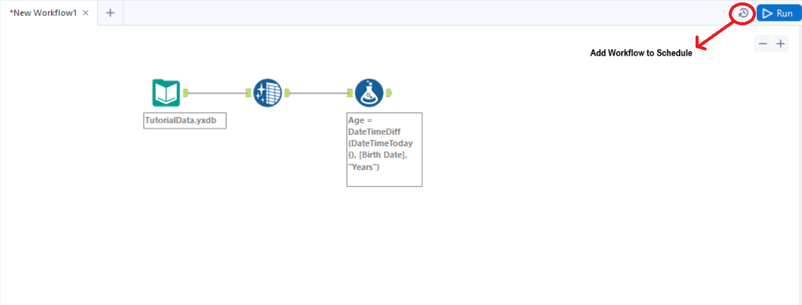
“Add Workflow to Schedule” simgesi
Ayrıca “Options”a gidip “Schedule Workflow”u seçerek de bir iş akışını zamanlayabilirsiniz.
Alteryx En İyi Uygulamaları
Her araç gibi, Alteryx de en iyi sonuçları elde etmenizi sağlamak için bir dizi en iyi uygulamaya sahiptir. Beş tanesine bakacağız; ancak daha fazlasını öğrenmek isterseniz, Alteryx topluluğunda paylaşılan 24 En İyi Uygulamayı içeren PDF’ye göz atabilirsiniz.
1. Tüm browse araçlarını kaldırın
Browse aracı, geliştirme aşamasında bağlı bir araçtaki tüm veri setini görmeyi/gözden geçirmeyi sağladığı için son derece faydalıdır. Ancak iş akışınızı tamamladıktan sonra iki nedenle faydalı değildir:
- İş akışının genel görünümünü bozarlar
- İşlemeyi geciktiren geçici yxdb (Alteryx veritabanı) dosyaları oluştururlar.
2. Doğru veri türlerini ve değişken adlarını seçin
Bu en iyi uygulamayı hayata geçirdiğinizde değişkenleriniz hakkında iyi bir genel bakışa sahip olursunuz ve geçersiz dönüşümler yapmaya çalışmayacağınız için zaman kazanırsınız; örneğin bir metin üzerinde sayısal işlem yapmaya çalışmazsınız.
3. Açıklayıcı başlıklarla dokümantasyon
İş akışlarınızı açıklayıcı başlıklarla belgelemeye özen gösterin. Bunu yapmanın birçok nedeni vardır; örneğin bir müşteriye veya meslektaşa devretmeyi ve daha sonra önceki çalışmalarınıza dönmeyi çok daha kolay hale getirir.
İş akışları birbirine bağımlıysa, onları numaralandırmak büyük değer katar. Numaralı başlıklar kullanarak, her iş akışını açma ihtiyacı duymadan iş akışı bağımlılığını çözmek ve neler olup bittiğini net biçimde anlamak çok daha kolay olacaktır.
4. Hata ve uyarılarla hemen ilgilenin
Hata ve uyarılarla ortaya çıkar çıkmaz ilgilenmek Alteryx’te bir en iyi uygulamadır. Bu kadar önemli olmasının nedeni, iş akışınızı bozmadan önce mantığınızdaki hataları erken yakalamanıza olanak tanımasıdır.
Alteryx’in, hatanın oluştuğu aracın altında bir ünlem işareti ekleyerek hataları gösterdiğini unutmayın. Ancak dönüşüm hataları ve uyarılar, sonuçlar bölmesinde araç adından sonra parantez içinde gösterilen araç referansı gözlemlenerek bulunabilir.
5. Alt örnekler kullanarak veriyi inceleyin
İş akışınızı ilk oluştururken kullandığınız kayıt sayısını sınırlayın. Bu önemlidir çünkü işlemeyi hızlandırır ve özellikle büyük bir veri setiyle çalışırken size değerli zaman kazandırır.
Bir kayıt sınırı belirlemek için “Input Data” aracındaki Configuration penceresine gidin ve bir değer belirtin.
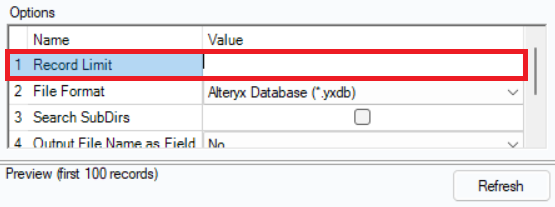
Input Data aracınızda kayıt sınırı belirleme yeri
Bu, hedeflerinize çok daha hızlı ulaşmanıza yardımcı olacaktır.
Sonuç
Alteryx, ileri analitik otomasyonunu basitleştirmek ve veri profesyonelleri için erişilebilirliğini artırmak amacıyla oluşturulmuş bir veri analitiği ve görselleştirme aracıdır. Kullanıcılar, kodlama bilgisine ihtiyaç duymadan çeşitli kaynaklardaki verileri hazırlamak, harmanlamak ve analiz etmek için Alteryx’ten yararlanabilir. Araçların temel faydası, kullanıcıların iş akışları oluşturarak analitik süreçlerini kolayca otomatikleştirip manuel çabayı azaltabilmesidir.
Bu uygulamalı eğitimde şunları ele aldık:
- Alteryx nasıl kurulur
- Veri hazırlama
- İlk iş akışınızı oluşturma
- İş akışınızı otomatikleştirme
- En iyi uygulamalar
Öğrenmeye devam etmek için şu kaynaklara göz atın:
Okuduğunuz için teşekkürler!
%22%3E%3Cpath%20d%3D%22m-369%200h408v79h-408z%22%20fill%3D%22%237933ff%22%2F%3E%3Cpath%20d%3D%22m-148%200h306v45h-306z%22%20fill%3D%22%23974dff%22%2F%3E%3C%2Fg%3E%3C%2Fsvg%3E)
%22%2F%3E%3C%2FclipPath%3E%3Cg%20clip-path%3D%22url(%23a)%22%3E%3Cpath%20d%3D%22m76%200h484v36h-484z%22%20fill%3D%22%23974dff%22%2F%3E%3Cpath%20d%3D%22m0%200h384v24h-384z%22%20fill%3D%22%2306bdfc%22%20transform%3D%22matrix(1%200%200%20-1%200%2060)%22%2F%3E%3C%2Fg%3E%3C%2Fsvg%3E)


 Abid Ali Awan · 14 min
%22%3E%0A%20%20%20%20%20%20%20%20%3Crect%20fill%3D%22%23EFEBE4%22%20height%3D%22180%22%20width%3D%22336%22%20%2F%3E%0A%20%20%20%20%20%20%20%20%3Crect%0A%20%20%20%20%20%20%20%20%20%20fill%3D%22%23FF931E%22%0A%20%20%20%20%20%20%20%20%20%20height%3D%22106.6%22%0A%20%20%20%20%20%20%20%20%20%20transform%3D%22rotate(-30%20-208.588%20220.18)%22%0A%20%20%20%20%20%20%20%20%20%20width%3D%22456.125%22%0A%20%20%20%20%20%20%20%20%20%20x%3D%22-208.588%22%0A%20%20%20%20%20%20%20%20%20%20y%3D%22220.18%22%0A%20%20%20%20%20%20%20%20%2F%3E%0A%20%20%20%20%20%20%20%20%3Crect%0A%20%20%20%20%20%20%20%20%20%20fill%3D%22%23F7F3EB%22%0A%20%20%20%20%20%20%20%20%20%20height%3D%2235.875%22%0A%20%20%20%20%20%20%20%20%20%20transform%3D%22rotate(-30%20-208.588%20220.18)%22%0A%20%20%20%20%20%20%20%20%20%20width%3D%22347.576%22%0A%20%20%20%20%20%20%20%20%20%20x%3D%22-208.588%22%0A%20%20%20%20%20%20%20%20%20%20y%3D%22220.18%22%0A%20%20%20%20%20%20%20%20%2F%3E%0A%20%20%20%20%20%20%20%20%3Crect%0A%20%20%20%20%20%20%20%20%20%20fill%3D%22%23000820%22%0A%20%20%20%20%20%20%20%20%20%20height%3D%2235.875%22%0A%20%20%20%20%20%20%20%20%20%20transform%3D%22rotate(-30%20-226.525%20189.111)%22%0A%20%20%20%20%20%20%20%20%20%20width%3D%22347.576%22%0A%20%20%20%20%20%20%20%20%20%20x%3D%22-226.525%22%0A%20%20%20%20%20%20%20%20%20%20y%3D%22189.111%22%0A%20%20%20%20%20%20%20%20%2F%3E%0A%20%20%20%20%20%20%20%20%3Crect%0A%20%20%20%20%20%20%20%20%20%20fill%3D%22%23000820%22%0A%20%20%20%20%20%20%20%20%20%20height%3D%22106.6%22%0A%20%20%20%20%20%20%20%20%20%20transform%3D%22rotate(-30%2085.5879%20256.055)%22%0A%20%20%20%20%20%20%20%20%20%20width%3D%22456.125%22%0A%20%20%20%20%20%20%20%20%20%20x%3D%2285.5879%22%0A%20%20%20%20%20%20%20%20%20%20y%3D%22256.055%22%0A%20%20%20%20%20%20%20%20%2F%3E%0A%20%20%20%20%20%20%20%20%3Crect%0A%20%20%20%20%20%20%20%20%20%20fill%3D%22%23D87300%22%0A%20%20%20%20%20%20%20%20%20%20height%3D%2235.875%22%0A%20%20%20%20%20%20%20%20%20%20transform%3D%22rotate(-30%2085.5879%20256.055)%22%0A%20%20%20%20%20%20%20%20%20%20width%3D%22184.5%22%0A%20%20%20%20%20%20%20%20%20%20x%3D%2285.5879%22%0A%20%20%20%20%20%20%20%20%20%20y%3D%22256.055%22%0A%20%20%20%20%20%20%20%20%2F%3E%0A%20%20%20%20%20%20%20%20%3Crect%0A%20%20%20%20%20%20%20%20%20%20fill%3D%22%23FF931E%22%0A%20%20%20%20%20%20%20%20%20%20height%3D%2235.875%22%0A%20%20%20%20%20%20%20%20%20%20transform%3D%22rotate(-30%20227.432%20132.736)%22%0A%20%20%20%20%20%20%20%20%20%20width%3D%22271.625%22%0A%20%20%20%20%20%20%20%20%20%20x%3D%22227.432%22%0A%20%20%20%20%20%20%20%20%20%20y%3D%22132.736%22%0A%20%20%20%20%20%20%20%20%2F%3E%0A%20%20%20%20%20%20%3C%2Fg%3E%0A%20%20%20%20%20%20%3Cdefs%3E%0A%20%20%20%20%20%20%20%20%3CclipPath%20id%3D%22clip%22%3E%0A%20%20%20%20%20%20%20%20%20%20%3Crect%20fill%3D%22white%22%20height%3D%22180%22%20width%3D%22336%22%20%2F%3E%0A%20%20%20%20%20%20%20%20%3C%2FclipPath%3E%0A%20%20%20%20%20%20%3C%2Fdefs%3E%0A%20%20%20%20%3C%2Fsvg%3E)
 Dario Radečić · 15 min
%22%3E%0A%20%20%20%20%20%20%20%20%3Crect%20fill%3D%22%2305192D%22%20height%3D%22180%22%20width%3D%22336%22%20%2F%3E%0A%20%20%20%20%20%20%20%20%3Crect%0A%20%20%20%20%20%20%20%20%20%20fill%3D%22%23B08EFF%22%0A%20%20%20%20%20%20%20%20%20%20height%3D%22106.6%22%0A%20%20%20%20%20%20%20%20%20%20transform%3D%22rotate(-30%20-208.588%20220.18)%22%0A%20%20%20%20%20%20%20%20%20%20width%3D%22456.125%22%0A%20%20%20%20%20%20%20%20%20%20x%3D%22-208.588%22%0A%20%20%20%20%20%20%20%20%20%20y%3D%22220.18%22%0A%20%20%20%20%20%20%20%20%2F%3E%0A%20%20%20%20%20%20%20%20%3Crect%0A%20%20%20%20%20%20%20%20%20%20fill%3D%22%237933FF%22%0A%20%20%20%20%20%20%20%20%20%20height%3D%2235.875%22%0A%20%20%20%20%20%20%20%20%20%20transform%3D%22rotate(-30%20-208.588%20220.18)%22%0A%20%20%20%20%20%20%20%20%20%20width%3D%22347.576%22%0A%20%20%20%20%20%20%20%20%20%20x%3D%22-208.588%22%0A%20%20%20%20%20%20%20%20%20%20y%3D%22220.18%22%0A%20%20%20%20%20%20%20%20%2F%3E%0A%20%20%20%20%20%20%20%20%3Crect%0A%20%20%20%20%20%20%20%20%20%20fill%3D%22%2372E5FE%22%0A%20%20%20%20%20%20%20%20%20%20height%3D%2235.875%22%0A%20%20%20%20%20%20%20%20%20%20transform%3D%22rotate(-30%20-226.525%20189.111)%22%0A%20%20%20%20%20%20%20%20%20%20width%3D%22347.576%22%0A%20%20%20%20%20%20%20%20%20%20x%3D%22-226.525%22%0A%20%20%20%20%20%20%20%20%20%20y%3D%22189.111%22%0A%20%20%20%20%20%20%20%20%2F%3E%0A%20%20%20%20%20%20%20%20%3Crect%0A%20%20%20%20%20%20%20%20%20%20fill%3D%22%235EB1FF%22%0A%20%20%20%20%20%20%20%20%20%20height%3D%22106.6%22%0A%20%20%20%20%20%20%20%20%20%20transform%3D%22rotate(-30%2085.5879%20256.055)%22%0A%20%20%20%20%20%20%20%20%20%20width%3D%22456.125%22%0A%20%20%20%20%20%20%20%20%20%20x%3D%2285.5879%22%0A%20%20%20%20%20%20%20%20%20%20y%3D%22256.055%22%0A%20%20%20%20%20%20%20%20%2F%3E%0A%20%20%20%20%20%20%20%20%3Crect%0A%20%20%20%20%20%20%20%20%20%20fill%3D%22%23B08EFF%22%0A%20%20%20%20%20%20%20%20%20%20height%3D%2235.875%22%0A%20%20%20%20%20%20%20%20%20%20transform%3D%22rotate(-30%2085.5879%20256.055)%22%0A%20%20%20%20%20%20%20%20%20%20width%3D%22184.5%22%0A%20%20%20%20%20%20%20%20%20%20x%3D%2285.5879%22%0A%20%20%20%20%20%20%20%20%20%20y%3D%22256.055%22%0A%20%20%20%20%20%20%20%20%2F%3E%0A%20%20%20%20%20%20%20%20%3Crect%0A%20%20%20%20%20%20%20%20%20%20fill%3D%22%2372E5FE%22%0A%20%20%20%20%20%20%20%20%20%20height%3D%2235.875%22%0A%20%20%20%20%20%20%20%20%20%20transform%3D%22rotate(-30%20227.432%20132.736)%22%0A%20%20%20%20%20%20%20%20%20%20width%3D%22271.625%22%0A%20%20%20%20%20%20%20%20%20%20x%3D%22227.432%22%0A%20%20%20%20%20%20%20%20%20%20y%3D%22132.736%22%0A%20%20%20%20%20%20%20%20%2F%3E%0A%20%20%20%20%20%20%3C%2Fg%3E%0A%20%20%20%20%20%20%3Cdefs%3E%0A%20%20%20%20%20%20%20%20%3CclipPath%20id%3D%22clip%22%3E%0A%20%20%20%20%20%20%20%20%20%20%3Crect%20fill%3D%22white%22%20height%3D%22180%22%20width%3D%22336%22%20%2F%3E%0A%20%20%20%20%20%20%20%20%3C%2FclipPath%3E%0A%20%20%20%20%20%20%3C%2Fdefs%3E%0A%20%20%20%20%3C%2Fsvg%3E)
 Adel Nehme
%22%3E%0A%20%20%20%20%20%20%20%20%3Crect%20fill%3D%22%23F7F3EB%22%20height%3D%22180%22%20width%3D%22336%22%20%2F%3E%0A%20%20%20%20%20%20%20%20%3Crect%0A%20%20%20%20%20%20%20%20%20%20fill%3D%22%23000820%22%0A%20%20%20%20%20%20%20%20%20%20height%3D%22106.6%22%0A%20%20%20%20%20%20%20%20%20%20transform%3D%22rotate(-30%20-208.588%20220.18)%22%0A%20%20%20%20%20%20%20%20%20%20width%3D%22456.125%22%0A%20%20%20%20%20%20%20%20%20%20x%3D%22-208.588%22%0A%20%20%20%20%20%20%20%20%20%20y%3D%22220.18%22%0A%20%20%20%20%20%20%20%20%2F%3E%0A%20%20%20%20%20%20%20%20%3Crect%0A%20%20%20%20%20%20%20%20%20%20fill%3D%22%2300C74E%22%0A%20%20%20%20%20%20%20%20%20%20height%3D%2235.875%22%0A%20%20%20%20%20%20%20%20%20%20transform%3D%22rotate(-30%20-208.588%20220.18)%22%0A%20%20%20%20%20%20%20%20%20%20width%3D%22347.576%22%0A%20%20%20%20%20%20%20%20%20%20x%3D%22-208.588%22%0A%20%20%20%20%20%20%20%20%20%20y%3D%22220.18%22%0A%20%20%20%20%20%20%20%20%2F%3E%0A%20%20%20%20%20%20%20%20%3Crect%0A%20%20%20%20%20%20%20%20%20%20fill%3D%22%23FF931E%22%0A%20%20%20%20%20%20%20%20%20%20height%3D%2235.875%22%0A%20%20%20%20%20%20%20%20%20%20transform%3D%22rotate(-30%20-226.525%20189.111)%22%0A%20%20%20%20%20%20%20%20%20%20width%3D%22347.576%22%0A%20%20%20%20%20%20%20%20%20%20x%3D%22-226.525%22%0A%20%20%20%20%20%20%20%20%20%20y%3D%22189.111%22%0A%20%20%20%20%20%20%20%20%2F%3E%0A%20%20%20%20%20%20%20%20%3Crect%0A%20%20%20%20%20%20%20%20%20%20fill%3D%22%23D87300%22%0A%20%20%20%20%20%20%20%20%20%20height%3D%22106.6%22%0A%20%20%20%20%20%20%20%20%20%20transform%3D%22rotate(-30%2085.5879%20256.055)%22%0A%20%20%20%20%20%20%20%20%20%20width%3D%22456.125%22%0A%20%20%20%20%20%20%20%20%20%20x%3D%2285.5879%22%0A%20%20%20%20%20%20%20%20%20%20y%3D%22256.055%22%0A%20%20%20%20%20%20%20%20%2F%3E%0A%20%20%20%20%20%20%20%20%3Crect%0A%20%20%20%20%20%20%20%20%20%20fill%3D%22%23000820%22%0A%20%20%20%20%20%20%20%20%20%20height%3D%2235.875%22%0A%20%20%20%20%20%20%20%20%20%20transform%3D%22rotate(-30%2085.5879%20256.055)%22%0A%20%20%20%20%20%20%20%20%20%20width%3D%22184.5%22%0A%20%20%20%20%20%20%20%20%20%20x%3D%2285.5879%22%0A%20%20%20%20%20%20%20%20%20%20y%3D%22256.055%22%0A%20%20%20%20%20%20%20%20%2F%3E%0A%20%20%20%20%20%20%20%20%3Crect%0A%20%20%20%20%20%20%20%20%20%20fill%3D%22%2300C74E%22%0A%20%20%20%20%20%20%20%20%20%20height%3D%2235.875%22%0A%20%20%20%20%20%20%20%20%20%20transform%3D%22rotate(-30%20227.432%20132.736)%22%0A%20%20%20%20%20%20%20%20%20%20width%3D%22271.625%22%0A%20%20%20%20%20%20%20%20%20%20x%3D%22227.432%22%0A%20%20%20%20%20%20%20%20%20%20y%3D%22132.736%22%0A%20%20%20%20%20%20%20%20%2F%3E%0A%20%20%20%20%20%20%3C%2Fg%3E%0A%20%20%20%20%20%20%3Cdefs%3E%0A%20%20%20%20%20%20%20%20%3CclipPath%20id%3D%22clip%22%3E%0A%20%20%20%20%20%20%20%20%20%20%3Crect%20fill%3D%22white%22%20height%3D%22180%22%20width%3D%22336%22%20%2F%3E%0A%20%20%20%20%20%20%20%20%3C%2FclipPath%3E%0A%20%20%20%20%20%20%3C%2Fdefs%3E%0A%20%20%20%20%3C%2Fsvg%3E)

Size SQL, Microsoft Excel veya benzeri araçlardan çok daha kolay bir şekilde verilere erişmenizi, temizlemenizi, test etmenizi, birleştirmenizi, analiz etmenizi ve çıktı almanızı sağlayan bir araç hayal edin…
Şimdi hayal etmeyi bırakın. Bu araç Alteryx.
Kısacası Alteryx, ekiplerin veri süreçlerini tekrarlanabilir, daha az hataya açık ve daha az riskli bir şekilde verimli biçimde oluşturmalarını sağlayan güçlü bir veri analitiği ve ETL aracıdır.
Bu eğitimde Alteryx’in ne olduğuna bakacak ve ardından nasıl kullanılacağına uygulamalı olarak dalacağız.
Önce Alteryx’i doğru şekilde tanımlayarak başlayalım.
Alteryx nedir?
Alteryx nedir konusunu baştan sona ele alan bir rehberimiz var. Ancak kısaca, Alteryx ileri analitik otomasyonunu basitleştirmek ve tüm veri profesyonelleri için erişilebilir kılmak üzere tasarlanmış bir veri analitiği ve görselleştirme aracıdır.
Daha somut olmak gerekirse, Alteryx kullanıcıların çeşitli kaynaklardaki verileri kapsamlı kodlama bilgisi gerektirmeden hazırlamasına, harmanlamasına ve analiz etmesine olanak tanır. Sürükle-bırak arayüzünden yararlanarak kullanıcılar, verilerini çeşitli kaynaklardan entegre edip gelişmiş analiz ve görselleştirme gerçekleştirmeden önce temizleyip dönüştürerek karmaşık iş akışları oluşturabilir.
İş akışlarınızı oluşturmak için Alteryx’i benimsemenin başlıca faydası, veri analitiği süreçlerinizi otomatikleştirerek manuel çabayı azaltmanızı sağlamasıdır. Bu iş akışları kaydedilip daha sonra yeniden kullanılabilir; böylece veri işleme ve analitik gibi görevleri tekrarlamak kolaylaşır. Ayrıca manuel veri manipülasyonundaki insan hatası riskini azaltmaya yardımcı olur.
Eğitimin geri kalanında uygulamalı ilerleyeceğiz; dersi pekiştirmek için adımları takip edin.
Alteryx’in Kurulumu
Kurulum süreci son derece basittir; Alteryx’i Masaüstünüze kurmak için şu adımları izleyin.
Adım 1
Alteryx web sitesine gidin. Menüden “Products”ı seçin ve “Platform Overview” bölümünün altındaki “Alteryx Analytics Cloud Platform”a ilerleyin. Bir sonraki ekrana geçmek için tıklayın.
Adım 2
“Start Free Trial” seçeneğini seçin. Bu, “Desktop Trial” veya “Cloud Trial” başlatmayı seçebileceğiniz bir sayfa açacaktır. Bu eğitim için “Desktop Trial” kullanacağız, dolayısıyla bu seçeneği seçin. Ücretsiz denemenin 30 gün geçerli olduğunu unutmayın.
Alteryx Analytics Cloud Platform için ücretsiz deneme sayfası
Adım 3
Sonraki sayfada kendinizle ilgili bilgileri doldurun ve ardından “Submit”i seçin. Bu, indirmeyi başlatacaktır.
Adım 4
İndirme tamamlandığında kurulumu başlatmak için .exe dosyasını açın. Ekranda iki seçenek olacaktır: tipik kurulumu seçin ve ileri deyin. Bu, kurulumu tamamlayacak ve yüklemeyi başlatacaktır. Kullanıcı lisansını kabul etmeniz istenecek – bunu yapmadan önce okuyun – ve programı sisteminizde nereye kaydetmek istediğinizi seçin. Size en uygun olanı seçin.
Alteryx için kurulum sayfası
Adım 5
Platformu açmak için Alteryx’i çalıştırın. Açılışta, Alteryx Designer Aktivasyonunuzu isteyen bir pencere çıkacaktır. “Start Free Trial”ı seçin ve e-postanızı girin.
AlteryX Designer platformu ve aktivasyon açılır penceresi.
Adım 6
Deneme aktivasyon kodunuzu almak için sizden bazı bilgiler istenecek. Formu doldurun, ardından “activate”i seçin ve işte bu kadar!
Deneme aktivasyon formu
Artık çözmeye hazırsınız.
Workflow Canvas
Alteryx Workflow Canvas kırmızıyla işaretlenmiş
İş akışları Workflow Canvas alanında oluşturulur. Açıklık getirmek için, bir iş akışı veriyi işlemek üzere çeşitli işlevler gerçekleştiren bir dizi araçtan oluşur. Farklı veri kaynaklarına ilişkin göreli yollar iş akışı içinde kaydedilebilir; böylece iş akışı, ekip arkadaşlarıyla paylaşılabilir veya paylaşılan bir sürücüye kaydedilebilir.
Not: Her iş akışı YXMD dosya türü olarak kaydedilir.
İlk Alteryx İş Akışınızı Oluşturma
Alteryx Designer arayüzünü açtığınızda varsayılan olarak bir İş Akışı başlatılır; ancak bunun sizin için gerçekleşmediğini varsayalım. Yeni bir iş akışı oluşturmak için sol üst köşedeki “File”a gidin ve “New Workflow”u seçin. Bu, yeni iş akışınız için Workflow Canvas’ta bir sekme oluşturur.
Yeni bir iş akışı oluşturma
Yukarıda belirtildiği gibi, bir iş akışı farklı veri işleme işlevlerini gerçekleştiren bağlı araçların bir dizisidir.
İş akışınızı oluşturmaya başlamak için paletten gerçekleştirmek istediğiniz eylemi sürükleyip kanvasa bırakın.
Input Data aracını seçme
Bir aracı mevcut iş akışınıza bağlamak için, paletten sürükleyip kanvasa bırakın ve başka bir aracın çıktı bağlantı noktasının yakınına yerleştirin. Mevcut aracınızın çıktı bağlantı noktasını yeni eklediğiniz araca sürüklemeniz de mümkündür; hangisi daha doğal geliyorsa onu kullanın.
Bir aracı bağlama; giriş verisi tanımlanmadığı için Input Data aracında bir hata oluştuğuna dikkat edin.
Bağlantılar aşağı akış yönünde hareket eder; bu soldan sağa veya yukarıdan aşağıya olabilir. Bu, Workflow Configuration penceresinde seçtiğiniz iş akışı düzenine bağlıdır.
Bazı araçların birden çok girişi kabul edebilmesi mümkündür ve bir aracın gri bir giriş bağlantı noktası varsa, bu isteğe bağlı bir giriştir. Son olarak, çıkış bağlantı noktası olan tüm araçlar birden fazla akışa çıktı verebilir.
Alteryx’te Veri Hazırlama
Veri hazırlama veya bazen söylendiği gibi ön işleme, ham veriyi kolayca ve doğru biçimde analiz edilebilecek ya da bir makine öğrenmesi modeline girdi olarak kullanılabilecek bir forma dönüştürme eylemidir.
Veri profesyoneli olmanın bu yönü nadiren övülür. Yine de önemli miktarda zaman alır ve başarılı veri analitiği ile makine öğrenmesinin temel bileşenlerinden biridir.
Alteryx, veri hazırlamayı son derece kolay hale getirir. Birkaç tıklamayla verinizi alabilir, temizleyebilir, birleştirmeler yapabilir ve dönüşümler uygulayabilirsiniz.
Şimdi her adımın sürecini gözden geçirelim.
Veri edinme
Verimizi hazırlamaya başlamadan önce onu edinmemiz gerekir — bu, bir bulut veri ambarı veya veri gölü gibi çeşitli kaynaklardan olabilir.
Örneğimiz için AlteryX’teki örnek veri setlerinden birini kullanacağız. Bunu yapmak için paletten “Input data” aracını sürükleyerek başlamalıyız. Bu, sol tarafta bir yapılandırma çubuğu açacaktır.
Set Up a Connection > Files > Alteryx Database (.yxdb) > TutorialData.yxdb seçeneklerini belirleyin
Alteryx veritabanından veri edinme
Veri Alteryx’e alındıktan sonra, analistler ve veri bilimciler genellikle ellerindeki veriyi daha iyi anlamak için incelemelerine ve veri profillemeye başlar.
Bunu, “Browse” aracını kanvasa sürükleyip giriş verisinin bağlantı noktasına bağlayarak ve ardından iş akışını çalıştırarak yapabiliriz.
Artık önizleme penceresinden çeşitli sütunları seçerek o sütundaki veri kalitesini görüntüleyebilirsiniz.
Giriş verisini görüntüleme
Verimizdeki “Last” soyadı sütununda sonda boşluk bulunan bir değer olduğuna dikkat edin.
Verimizdeki “Last” sütununun uzunluk istatistikleri.
Bunu biraz veri temizleme ile ele alabiliriz.
Veri temizleme
Veri temizleme, zayıf yapılandırılmış veriyi temizleyerek kalitesini artırma eylemidir. Şu işlemleri içerir:
Alteryx’te veri temizleme yapmak için “Data Cleansing” aracını paletten sürükleyin ve giriş verinizin çıkış bağlantı noktasına bağlayın.
Yapılandırma alanında, “Remove Unwanted Characters” başlığı altındaki “Last” ve “Leading and Trailing Whitespace” dışındaki tüm seçeneklerin işaretini kaldırın.
Ardından, komutu yürütmek için iş akışını çalıştırın.
Data Cleansing aracının yapılandırması
Temizlemenin doğru yapılıp yapılmadığını kontrol etmek için “Browse” aracına tıklayın ve önizleme penceresinden “Last” sütununu seçin.
Çalıştırma sonrası sondaki boşluk içeren değerleri kontrol etme
“Values with Trailing Whitespace” parametresinin “0” olduğunu fark edin; bu da işlemin başarılı olduğu anlamına gelir.
Alteryx’te Veri Dönüştürme
Veriler çeşitli şekil, boyut ve yapılarda gelebilir. Bazen doğrudan analize hazır olabilir; ancak bu genellikle veri yarışmalarında görülür. Gerçek dünyada veri dağınıktır ve bir veri profesyoneli olarak onu anlamlı içgörüler elde etmek üzere sorgulanabilir bir forma sokmak sizin sorumluluğunuzdadır.
Yaygın veri dönüşümleri şunlardır:
Yapacağımız dönüşüm, kullanıcıların DOB’unu gerçek yaşlarına dönüştürmektir. Bunu Alteryx’te yapmak için, paletten “Formula” aracını sürükleyin ve “Data Cleansing” aracının çıkış bağlantı noktasına bağlayın.
Yapılandırma panelinde sizden “bir sütun seçmeniz” istenir. Açılır listeden “Add a column”ı seçin ve başlığını “Age” yapın.
Bir kişinin yaşını hesaplamak için, bugünün tarihinden Doğum Tarihini çıkarmamız gerekir. Bunu yapmak için, “Enter Expression here.” yazan yere “DateTimeDiff” girin.
“dt1” ifadesini “DateTimeToday()” ile ve “dt2” ifadesini “[Birth Date]” ile değiştirin. İfadede yer alan “u”, birimleri ifade eder; bu örnekte çalıştığımız birim “Years” olduğundan, “u”yu bununla değiştirin.
Yapmanız gereken son şey Veri türünü “Int16” olarak değiştirmektir.
Yapılandırma kutunuzun görünmesi gereken hâl
Harika! Artık Alteryx’te temel bir iş akışının nasıl kurulacağını biliyorsunuz.
Alteryx ile İş Akışlarını Otomatikleştirme
İş akışı otomasyonu, görevlerin insan girdisine ihtiyaç duymadan yazılımla tamamlanmasıdır. İş süreçlerini hızlandırmak ve manuel çalışma ile tekrarlayan görevlerin ihtiyacını azaltmak için iş dünyasında sıkça kullanılan bir araçtır.
Alteryx’te iş akışlarını Batch Macro ve Zamanlama ile otomatikleştirebiliriz.
Batch macro’lar
Yığın işleme (batch processing), bilgisayarların yüksek hacimli, tekrarlayan veri işlerini belirli aralıklarla tamamlamak için kullandığı bir yöntemi ifade eder – genellikle hesaplama kaynaklarının talebinin düşük olduğu zamanlarda. Alteryx’te Batch macro kullanarak yığın işlem gerçekleştirebiliriz.
Özetle, Batch macro bir iş akışında birden çok kez çalışan ve her çalıştırmadan sonra bir çıktı üreten bir araçtır. Macro, verideki her kayıt (veya seçili bir kayıt grubu) için bir kez çalışır ve girdiler, her iş akışı yürütmesinde kullanılacak şekilde ya da yalnızca belirli çalıştırmalarda kullanılacak şekilde yapılandırılabilir.
Batch macro oluşturmak basittir. Workflow Configuration sekmesine gidin ve başlıklardan “Workflow”ü seçin. Workflow başlığı altında bir “Type” alt başlığı göreceksiniz – seçimi Macro olarak değiştirin ve açılır listeden “Batch Macro”yu seçin.
Batch macro kurulumunu ayarlama
İş akışı Batch macro olarak kaydedildiğinde, iş akışındaki her araç bir şimşek bağlantı noktası alır ve yalnızca arayüz araçları bunlara bağlanabilir.
İş akışlarını zamanlama
Alteryx’te iş akışlarını, uygulamaları veya paketleri zamanlamak da mümkündür. Zamanlamanın, belirli bir sıklık, tarih ve saatte görevleri otomatik olarak gerçekleştirmek üzere kaynaklara görev atama eylemi olduğunu unutmayın.
Kullanıcılar zamanlanan iş akışlarının nerede çalıştırılacağını seçebilir, ancak bu genellikle şirketlerinin yapılandırmasına bağlıdır. İki seçenek vardır:
Alteryx’te bir iş akışını zamanlamak oldukça basittir. Zamanlamak istediğiniz iş akışını açın ve kanvasın üst kısmındaki “Run” simgesinin yanındaki “Add Workflow to Schedule” simgesini seçin.
“Add Workflow to Schedule” simgesi
Ayrıca “Options”a gidip “Schedule Workflow”u seçerek de bir iş akışını zamanlayabilirsiniz.
Alteryx En İyi Uygulamaları
Her araç gibi, Alteryx de en iyi sonuçları elde etmenizi sağlamak için bir dizi en iyi uygulamaya sahiptir. Beş tanesine bakacağız; ancak daha fazlasını öğrenmek isterseniz, Alteryx topluluğunda paylaşılan 24 En İyi Uygulamayı içeren PDF’ye göz atabilirsiniz.
1. Tüm browse araçlarını kaldırın
Browse aracı, geliştirme aşamasında bağlı bir araçtaki tüm veri setini görmeyi/gözden geçirmeyi sağladığı için son derece faydalıdır. Ancak iş akışınızı tamamladıktan sonra iki nedenle faydalı değildir:
2. Doğru veri türlerini ve değişken adlarını seçin
Bu en iyi uygulamayı hayata geçirdiğinizde değişkenleriniz hakkında iyi bir genel bakışa sahip olursunuz ve geçersiz dönüşümler yapmaya çalışmayacağınız için zaman kazanırsınız; örneğin bir metin üzerinde sayısal işlem yapmaya çalışmazsınız.
3. Açıklayıcı başlıklarla dokümantasyon
İş akışlarınızı açıklayıcı başlıklarla belgelemeye özen gösterin. Bunu yapmanın birçok nedeni vardır; örneğin bir müşteriye veya meslektaşa devretmeyi ve daha sonra önceki çalışmalarınıza dönmeyi çok daha kolay hale getirir.
İş akışları birbirine bağımlıysa, onları numaralandırmak büyük değer katar. Numaralı başlıklar kullanarak, her iş akışını açma ihtiyacı duymadan iş akışı bağımlılığını çözmek ve neler olup bittiğini net biçimde anlamak çok daha kolay olacaktır.
4. Hata ve uyarılarla hemen ilgilenin
Hata ve uyarılarla ortaya çıkar çıkmaz ilgilenmek Alteryx’te bir en iyi uygulamadır. Bu kadar önemli olmasının nedeni, iş akışınızı bozmadan önce mantığınızdaki hataları erken yakalamanıza olanak tanımasıdır.
Alteryx’in, hatanın oluştuğu aracın altında bir ünlem işareti ekleyerek hataları gösterdiğini unutmayın. Ancak dönüşüm hataları ve uyarılar, sonuçlar bölmesinde araç adından sonra parantez içinde gösterilen araç referansı gözlemlenerek bulunabilir.
5. Alt örnekler kullanarak veriyi inceleyin
İş akışınızı ilk oluştururken kullandığınız kayıt sayısını sınırlayın. Bu önemlidir çünkü işlemeyi hızlandırır ve özellikle büyük bir veri setiyle çalışırken size değerli zaman kazandırır.
Bir kayıt sınırı belirlemek için “Input Data” aracındaki Configuration penceresine gidin ve bir değer belirtin.
Input Data aracınızda kayıt sınırı belirleme yeri
Bu, hedeflerinize çok daha hızlı ulaşmanıza yardımcı olacaktır.
Sonuç
Alteryx, ileri analitik otomasyonunu basitleştirmek ve veri profesyonelleri için erişilebilirliğini artırmak amacıyla oluşturulmuş bir veri analitiği ve görselleştirme aracıdır. Kullanıcılar, kodlama bilgisine ihtiyaç duymadan çeşitli kaynaklardaki verileri hazırlamak, harmanlamak ve analiz etmek için Alteryx’ten yararlanabilir. Araçların temel faydası, kullanıcıların iş akışları oluşturarak analitik süreçlerini kolayca otomatikleştirip manuel çabayı azaltabilmesidir.
Bu uygulamalı eğitimde şunları ele aldık:
Öğrenmeye devam etmek için şu kaynaklara göz atın:
Okuduğunuz için teşekkürler!