Immagina uno strumento che ti permetta di accedere, pulire, testare, combinare, analizzare ed esportare i dati molto più facilmente rispetto a SQL, Microsoft Excel o strumenti simili…
Ora smetti di immaginare. Alteryx è proprio quello strumento.
In breve, Alteryx è un potente strumento di data analytics ed ETL che consente ai team di costruire processi sui dati in modo efficiente, ripetibile, meno soggetto a errori e con minori rischi.
In questo tutorial vedremo cos'è Alteryx e poi passeremo a un approccio pratico su come utilizzarlo.
Cominciamo definendo correttamente cos'è Alteryx.
Che cos'è Alteryx?
Abbiamo una guida completa che spiega che cos'è Alteryx. In breve, però, Alteryx è uno strumento di analisi e visualizzazione dei dati progettato per semplificare l'automazione delle analisi avanzate e renderla accessibile a tutti i professionisti dei dati.
Più nello specifico, Alteryx consente di preparare, unire e analizzare dati da varie fonti senza richiedere approfondite conoscenze di programmazione come prerequisito. Grazie all'interfaccia drag-and-drop, puoi creare workflow complessi integrando dati da più origini, pulendoli e trasformandoli prima di eseguire analisi avanzate e visualizzazioni.
Il principale vantaggio nell'adottare Alteryx per creare i tuoi workflow è la riduzione del lavoro manuale grazie all'automazione dei processi di analisi. Questi workflow possono essere salvati e riutilizzati in seguito, rendendo più semplice replicare attività come l'elaborazione e l'analisi dei dati. Inoltre, aiuta a ridurre il rischio di errori umani nella manipolazione manuale dei dati.
Nel resto del tutorial passeremo alla pratica; segui passo passo per fissare al meglio i concetti.
Installare Alteryx
Il processo di installazione è estremamente semplice; segui questi passaggi per installare Alteryx sul tuo Desktop.
Passaggio 1
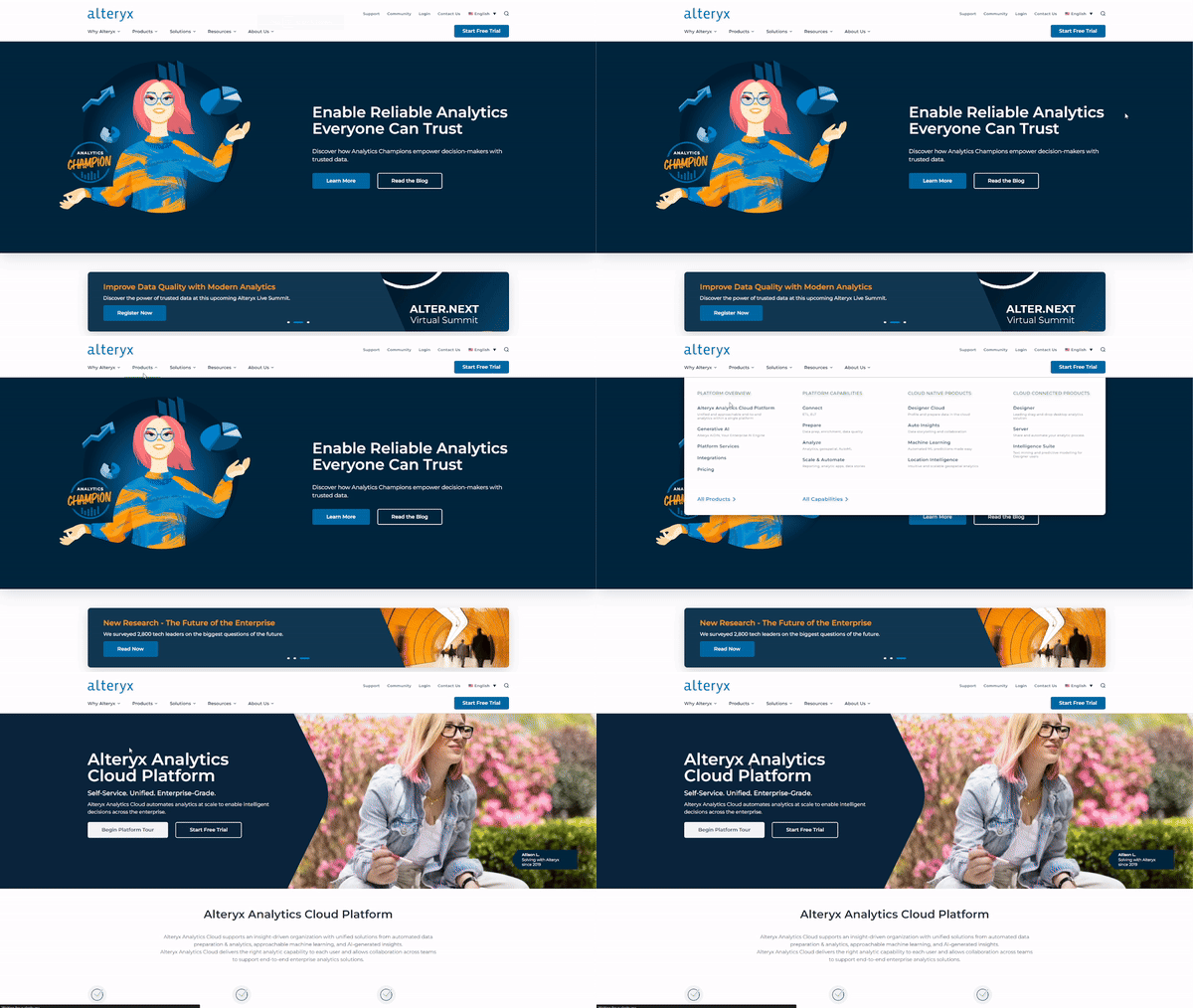
Vai sul sito di Alteryx. Seleziona "Products" dal menu e vai su "Alteryx Analytics Cloud Platform" nella sezione "Platform Overview". Clicca per passare alla schermata successiva.
Passaggio 2
Seleziona l'opzione "Start Free Trial". Si aprirà una pagina dove puoi scegliere tra "Desktop Trial" o "Cloud Trial". Per il nostro tutorial useremo la "Desktop Trial", quindi seleziona quella. Nota che la prova gratuita è valida per 30 giorni.
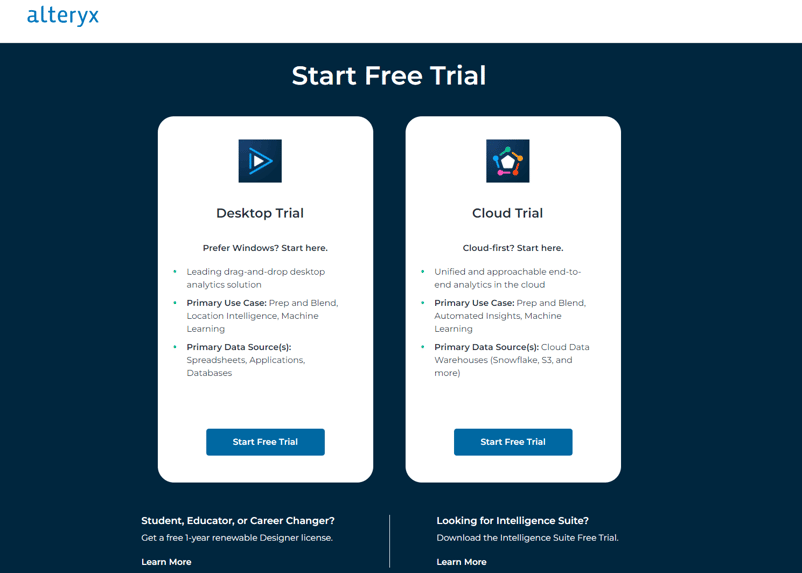
La pagina della prova gratuita per Alteryx Analytics Cloud Platform
Passaggio 3
Compila i dati richiesti nella pagina successiva, quindi seleziona "Submit". Inizierà il download.
Passaggio 4
Apri il file .exe per avviare la configurazione al termine del download. Nella schermata vedrai due opzioni: seleziona l'installazione tipica e clicca su Avanti. Questo completerà la configurazione e avvierà l'installazione. Ti verrà chiesto di accettare la licenza d'uso – leggila prima di accettare – e di scegliere dove salvare il programma sul tuo sistema. Scegli ciò che preferisci.
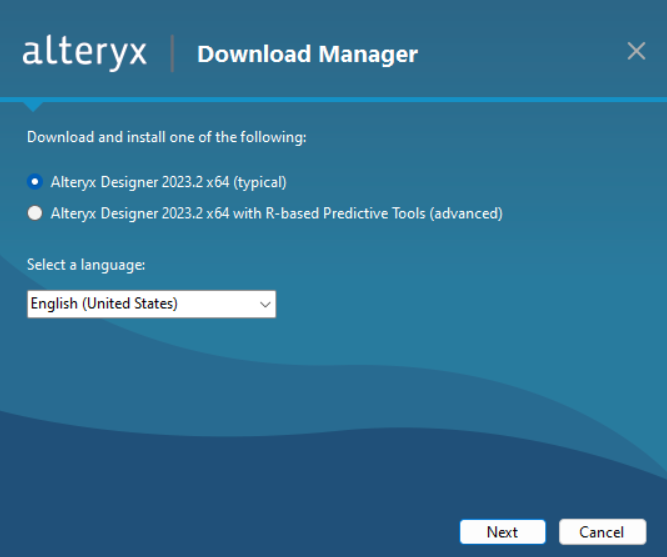
La pagina di setup di Alteryx
Passaggio 5
Esegui Alteryx per aprire la piattaforma. All'avvio comparirà un prompt che richiede l'Attivazione di Alteryx Designer. Seleziona "Start Free Trial" e inserisci la tua email.
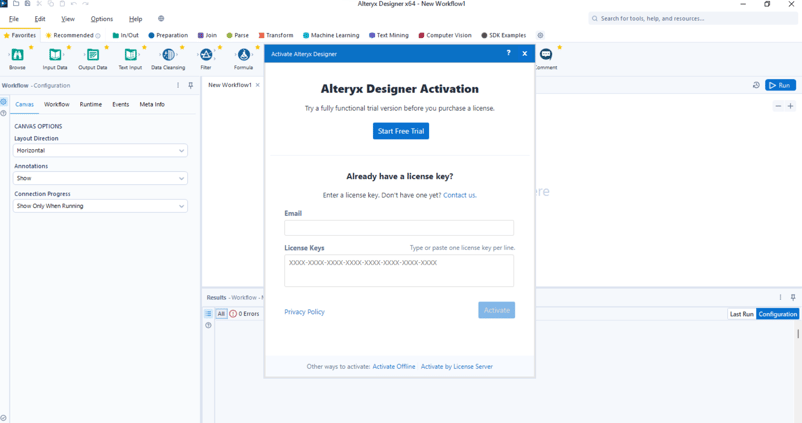
La piattaforma AlteryX Designer e il pop-up di attivazione.
Passaggio 6
Ti verranno richiesti alcuni dati per ottenere il codice di attivazione della prova. Compila il modulo, poi seleziona "activate" e voilà!
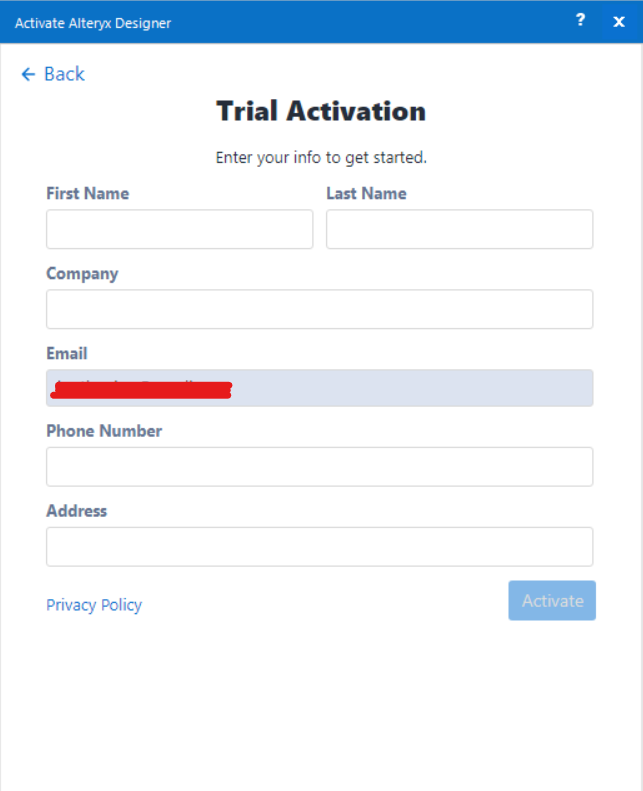
Modulo di attivazione della prova
Ora sei pronto per iniziare a risolvere problemi.
Workflow Canvas
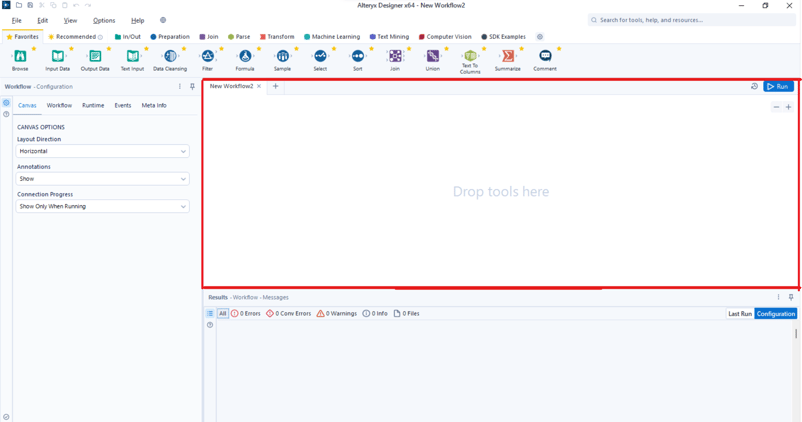
L'area Workflow Canvas di Alteryx è evidenziata in rosso
I workflow si costruiscono nell'area Workflow Canvas. Per chiarezza, un workflow definisce una serie di strumenti usati per eseguire varie funzioni di elaborazione dei dati. I percorsi relativi a diverse fonti dati possono essere salvati all'interno del workflow, consentendo così di condividerlo con altri membri del team oppure salvarlo in un'unità condivisa.
Nota: ogni workflow è salvato con estensione file YXMD.
Creare il tuo primo workflow in Alteryx
Quando apri l'interfaccia di Alteryx Designer, per impostazione predefinita viene avviato un Workflow, ma supponiamo che questo non accada. Per creare un nuovo workflow, vai su "File" in alto a sinistra e seleziona "New Workflow". Si creerà una scheda nel Workflow Canvas per il tuo nuovo workflow.
Creare un nuovo workflow
Come detto sopra, un workflow è una serie di strumenti collegati che eseguono diverse funzioni di elaborazione dei dati.
Per iniziare a costruire il tuo workflow, trascina dall'apposita palette l'azione che vuoi eseguire e rilasciala sul canvas.
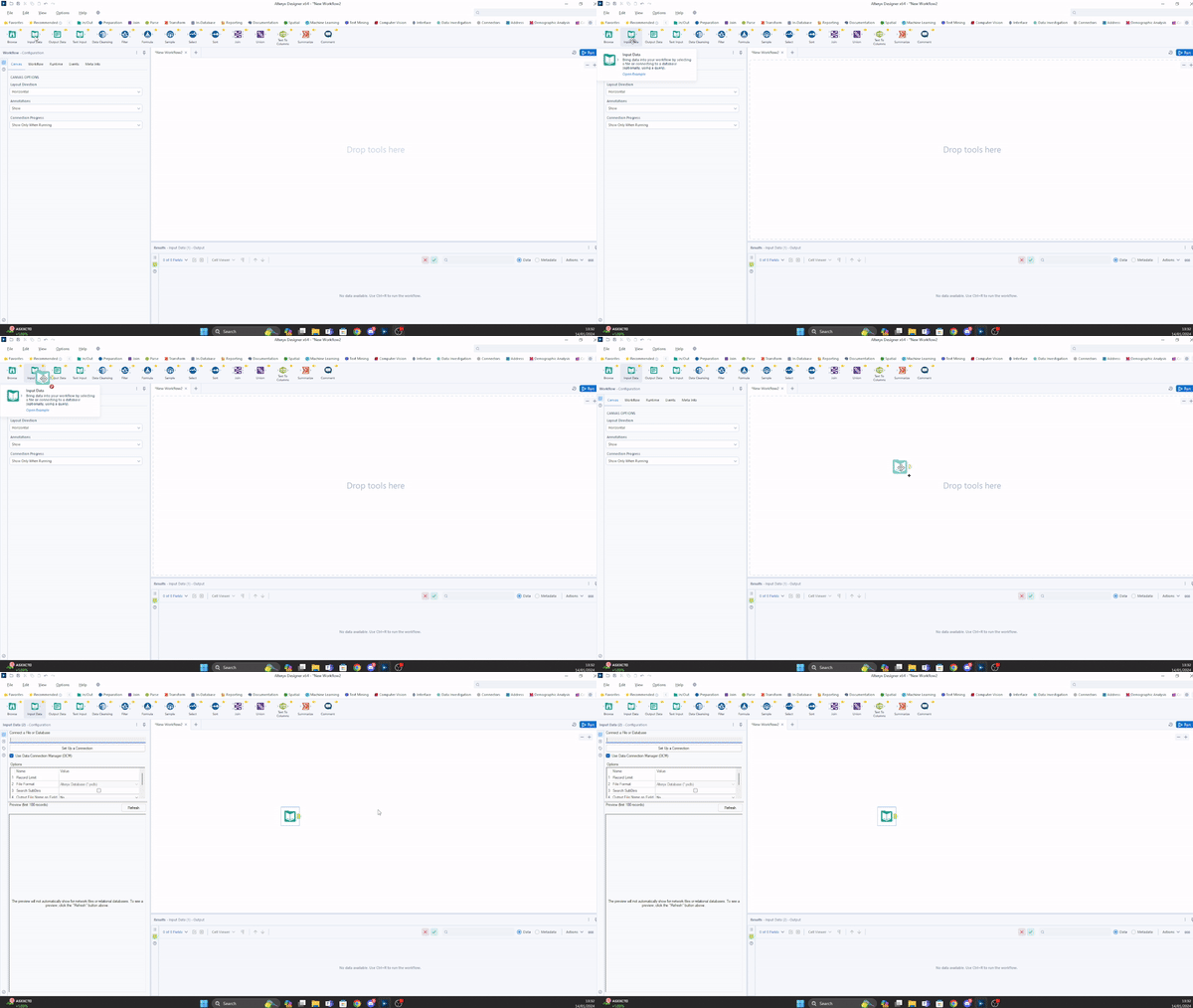
Selezione dello strumento Input Data
Per collegare uno strumento a un workflow esistente, trascinalo dalla palette sul canvas e posizionalo vicino all'ancora di output di un altro strumento. È anche possibile trascinare l'ancora di output dallo strumento esistente a quello appena aggiunto: scegli ciò che ti viene più naturale.
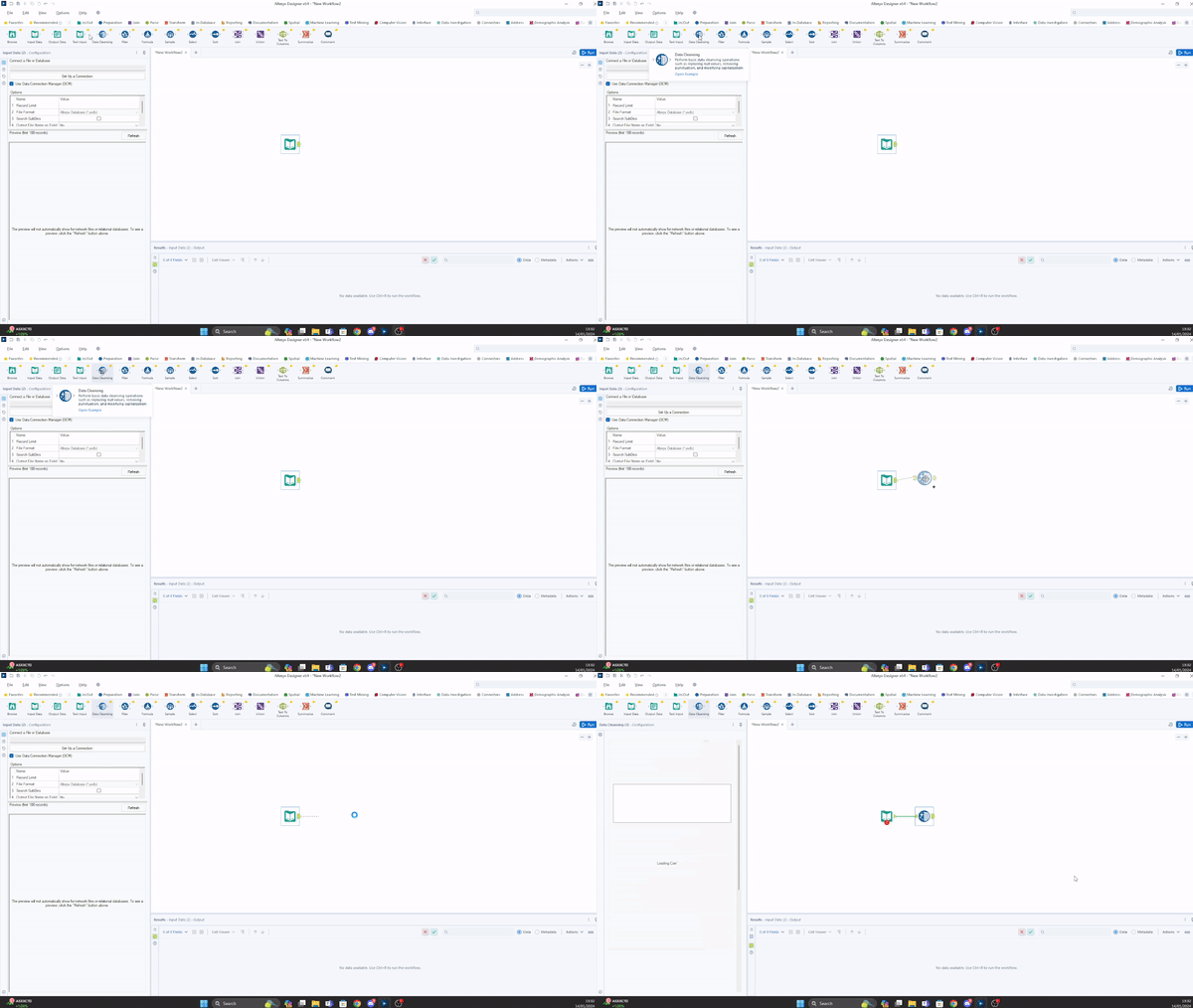
Collegare uno strumento; nota che compare un errore con lo strumento Input Data perché non sono stati definiti dati di input.
Le connessioni procedono a valle, da sinistra a destra oppure dall'alto verso il basso. Dipende tutto dal layout del workflow che selezioni nella finestra Workflow Configuration.
Alcuni strumenti possono accettare più input e, se uno strumento ha un'ancora di input grigia, significa che l'input è facoltativo. Infine, tutti gli strumenti con un'ancora di output possono inviare l'output a più flussi.
Preparazione dei dati in Alteryx
La preparazione dei dati, o pre-processing, è l'attività di trasformare dati grezzi in una forma pronta per essere analizzata con accuratezza o usata come input in un modello di machine learning.
Raramente si celebra questo aspetto del lavoro sui dati. Eppure richiede molto tempo ed è uno dei componenti chiave del successo nell'analisi dei dati e nel machine learning.
Alteryx rende estremamente semplice eseguire la preparazione dei dati. Con pochi clic puoi acquisire i dati, pulirli, eseguire join e applicare trasformazioni.
Vediamo il processo passo dopo passo.
Acquisizione dei dati
Prima di poter iniziare a preparare i dati, dobbiamo innanzitutto acquisirli — possono provenire da varie fonti come un data warehouse o un data lake nel cloud.
Nel nostro esempio useremo uno dei dataset di esempio su AlteryX. Per farlo, iniziamo trascinando lo strumento "Input data" dalla palette. Si aprirà una barra di configurazione sul lato sinistro.
Seleziona Set Up a Connection > Files > Alteryx Database (.yxdb) > TutorialData.yxdb
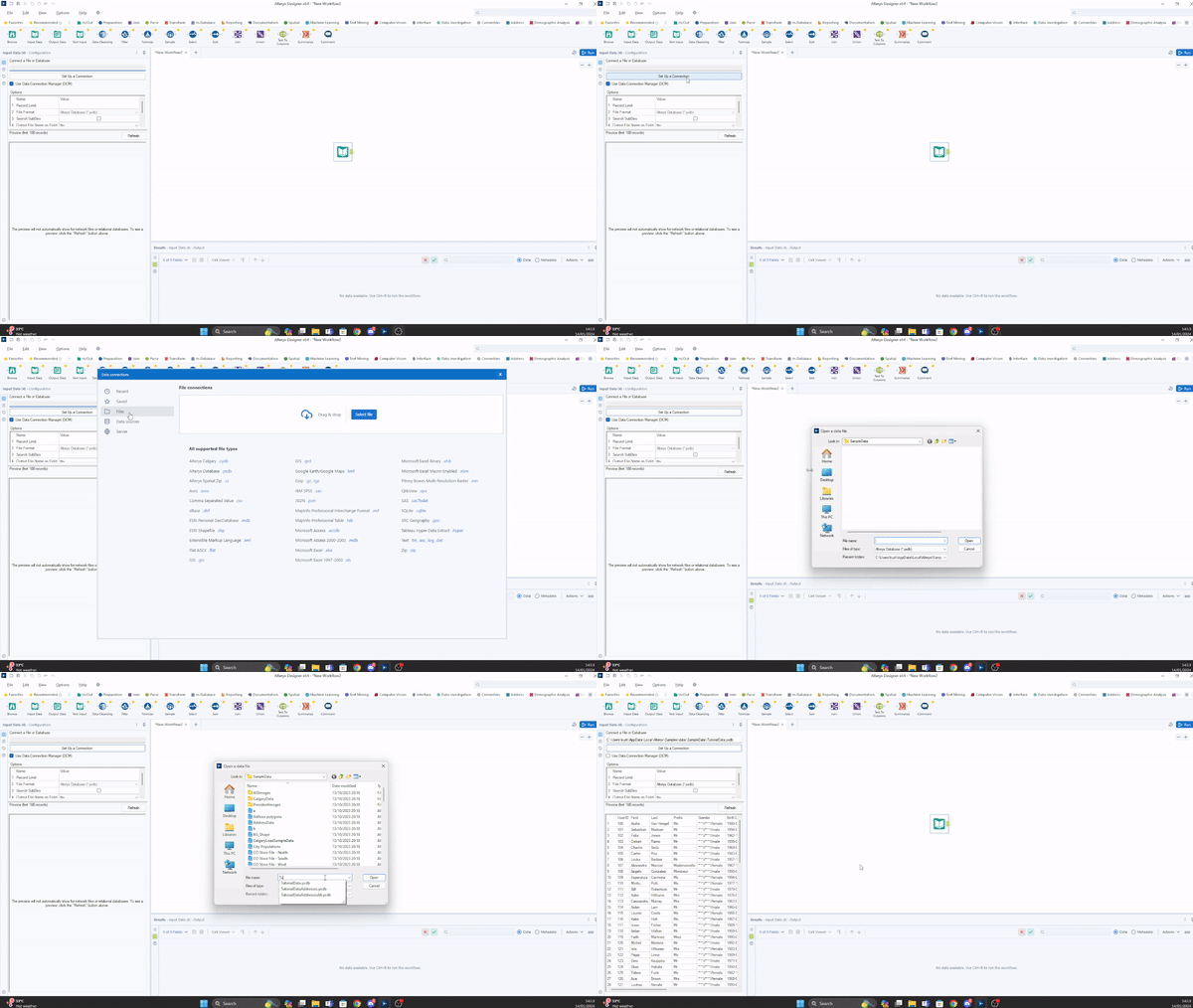
Acquisire dati dal database di Alteryx
Una volta importati i dati in Alteryx, analisti e data scientist in genere iniziano esplorazione e profiling per comprendere meglio i dati a disposizione.
Possiamo farlo trascinando lo strumento "Browse" nel canvas, collegandolo all'ancora dell'input data e poi eseguendo il workflow.
Ora puoi selezionare varie colonne dalla finestra di anteprima per visualizzare la qualità dei dati in quella colonna.
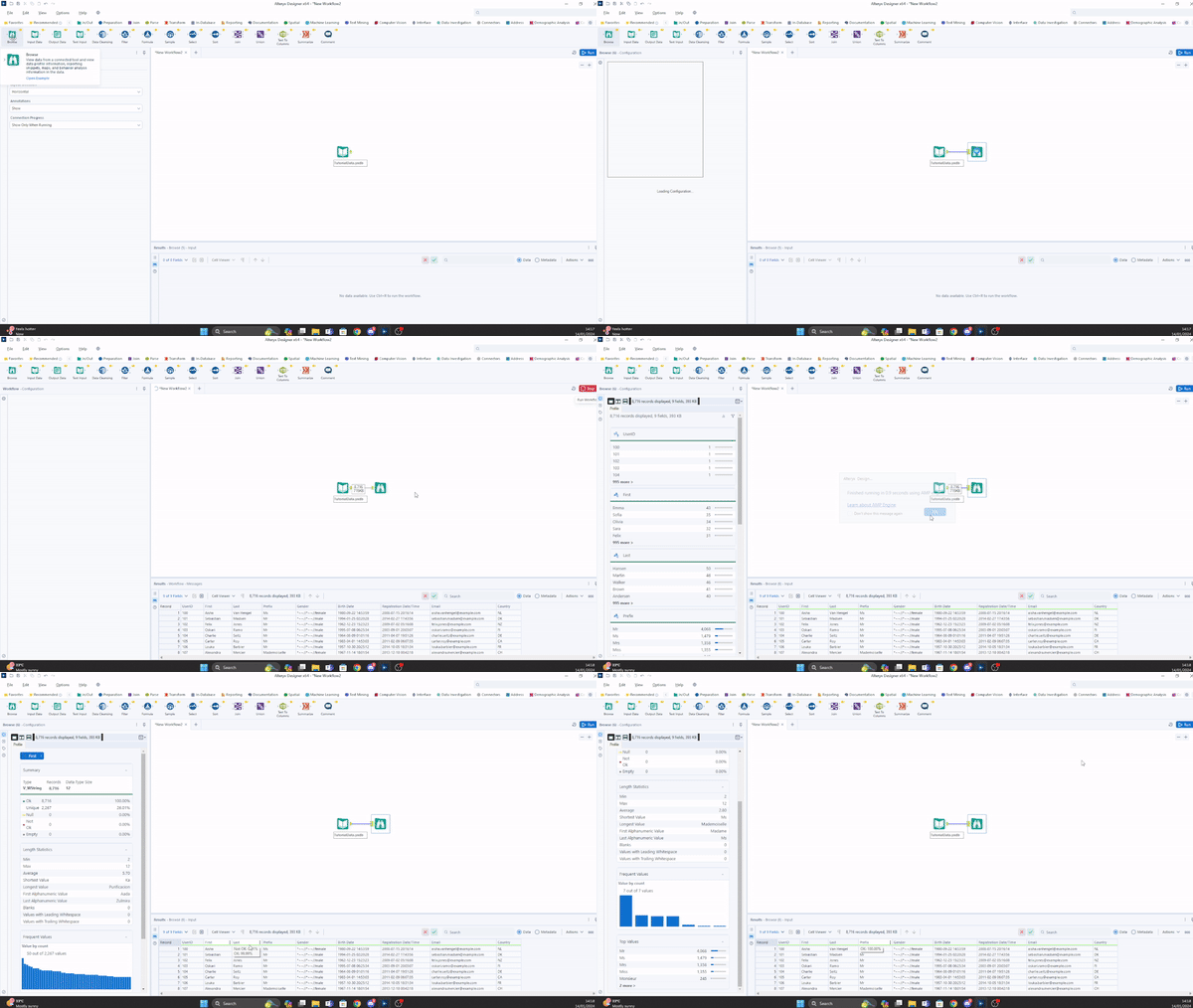
Esplorare i dati di input
Nota che nella colonna "Last" del nostro dataset c'è un valore con spazi bianchi finali.
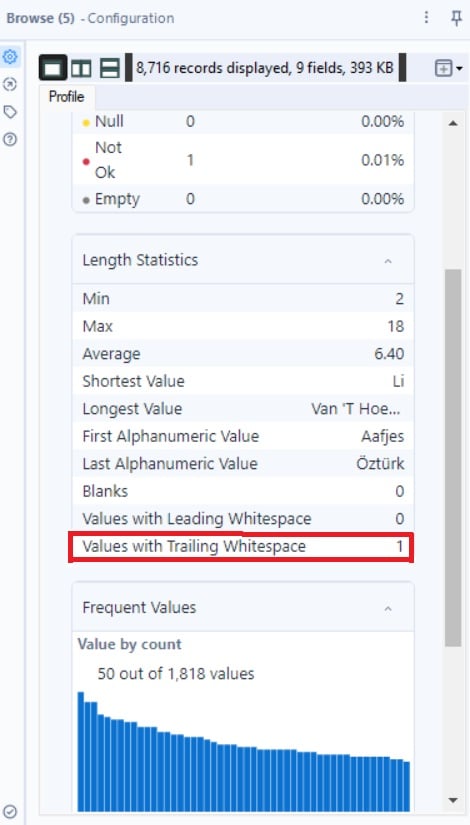
Le statistiche di lunghezza della colonna “Last” nei nostri dati.
Possiamo gestirlo con un po' di data cleansing.
Data cleansing
Il data cleansing è l'attività di pulizia di dati poco strutturati per migliorarne la qualità. Include procedure come:
- Correggere errori di inserimento
- Gestire i dati mancanti
- Mascherare informazioni sensibili o riservate
- Gestire duplicati o outlier
Per eseguire il data cleansing in Alteryx, trascina lo strumento "Data Cleansing" dalla palette e collegalo all'ancora di output dei tuoi dati di input.
Nell'area di configurazione, deseleziona tutte le altre opzioni tranne "Last" e "Leading and Trailing Whitespace" nella sezione "Remove Unwanted Characters".
Poi esegui il workflow per applicare il comando.
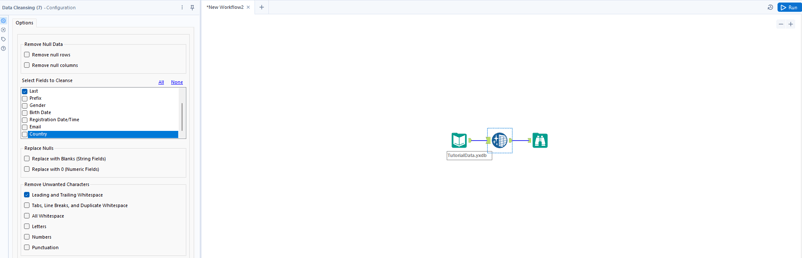
La configurazione dello strumento Data Cleansing
Per verificare che la pulizia sia stata eseguita correttamente, clicca sullo strumento "Browse" e seleziona la colonna "Last" dalla finestra di anteprima.
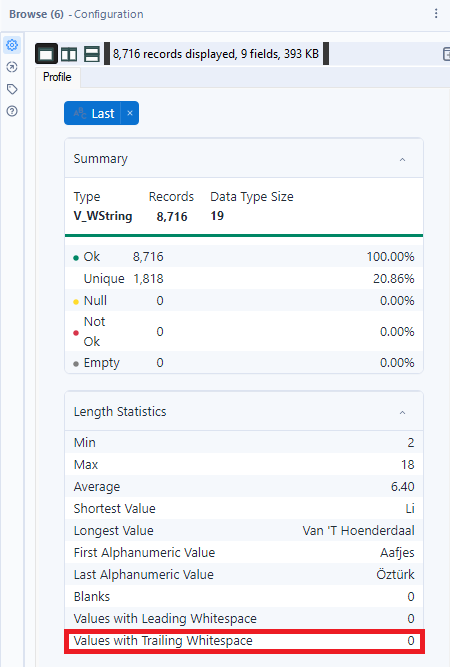
Verifica dei valori con spazi finali dopo l'esecuzione
Nota che il parametro "Values with Trailing Whitespace" riporta "0", segno che l'azione è andata a buon fine.
I dati possono presentarsi in varie forme, dimensioni e strutture. A volte possono essere subito pronti per l'analisi, ma questo accade tipicamente nelle competizioni di data science. Nel mondo reale i dati sono disordinati, e tocca a te, come professionista dei dati, formattarli in modo che possano essere interrogati per ricavarne insight significativi.
Le trasformazioni dei dati più comuni sono:
- Pivoting
- Impostazione dei tipi di dato
- Aggregazioni
La trasformazione che faremo è convertire la data di nascita (DOB) degli utenti nella loro età reale. Per farlo in Alteryx, trascina lo strumento "Formula" dalla palette e collegalo all'ancora di output dello strumento "Data Cleansing".
Nel pannello di configurazione ti verrà chiesto di "selezionare una colonna". Seleziona "Add a column" da questo menu a tendina e chiamala "Age".
Per calcolare l'età di una persona dobbiamo sottrarre la data di nascita dalla data attuale. Per farlo, inserisci "DateTimeDiff" dove compare "Enter Expression here."
Sostituisci "dt1" con "DateTimeToday()" e "dt2" con "[Birth Date]". La "u" nell'espressione indica le unità; in questo caso lavoriamo con gli "Years", quindi sostituisci "u" con quello.
L'ultima cosa da fare è cambiare il tipo di dato in "Int16".
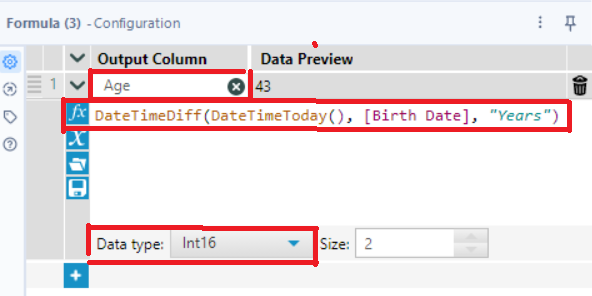
Come dovrebbe apparire la tua finestra di configurazione
Ottimo! Ora sai come impostare un workflow di base in Alteryx.
Automatizzare i workflow con Alteryx
L'automazione dei workflow è l'uso di software per completare attività senza bisogno di intervento umano. È uno strumento spesso usato in ambito business per velocizzare i processi e ridurre il lavoro manuale e le attività ripetitive.
In Alteryx possiamo automatizzare i workflow con Batch Macro e Scheduling.
Batch macro
Il batch processing è un metodo usato dai computer per completare periodicamente job di dati ad alto volume e ripetitivi – tipicamente quando la domanda di risorse di calcolo è bassa. In Alteryx possiamo eseguire il batch processing usando le Batch macro.
In pratica, una Batch macro è uno strumento che viene eseguito più volte in un workflow e crea un output dopo ogni esecuzione. La macro viene eseguita una volta per ogni record (o per un gruppo selezionato di record) nei dati, e gli input possono essere configurati per essere usati in ogni esecuzione del workflow o solo in run specifici.
Creare una Batch macro è semplice. Vai alla scheda Workflow Configuration e seleziona "Workflow" tra le intestazioni. Sotto la sezione Workflow vedrai la sotto-sezione "Type" – cambia la selezione su Macro e scegli "Batch Macro" dal menu a tendina.
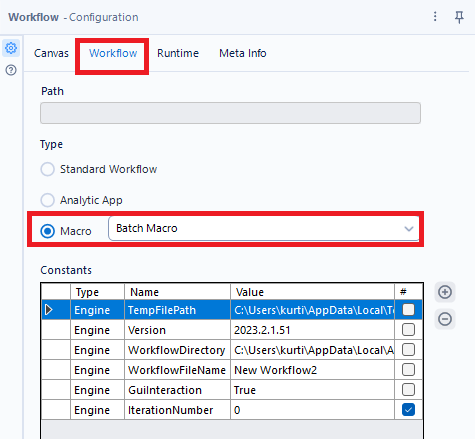
Impostare una Batch macro
Una volta che il workflow è salvato come Batch macro, ogni strumento del workflow riceverà un'ancora a forma di saetta e solo gli strumenti di interfaccia potranno connettersi ad essa.
Pianificare i workflow
È anche possibile pianificare workflow, applicazioni o pacchetti in Alteryx. Nota che la pianificazione è l'assegnazione di risorse per eseguire attività automaticamente a una frequenza, data e ora prestabilite.
Gli utenti possono decidere dove eseguire i propri workflow pianificati, ma di solito dipende dalla configurazione aziendale. Le due opzioni sono:
- Alteryx Server: Pianifica sul Server della tua azienda o su un controller.
- Designer più Desktop Automation (Scheduler): Pianifica sul tuo computer.
Pianificare un workflow in Alteryx è piuttosto semplice. Apri il workflow che vuoi pianificare e seleziona l'icona "Add Workflow to Schedule" accanto all'icona "Run" in cima al canvas.
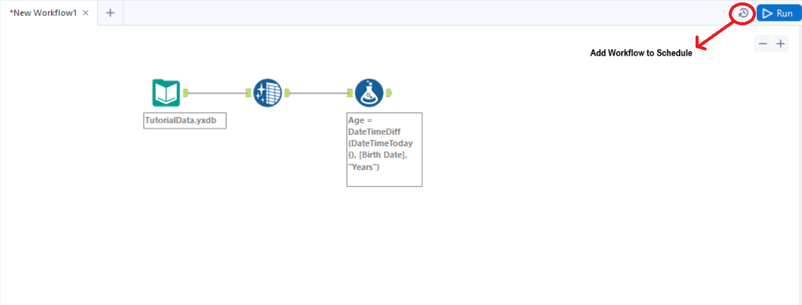
L'icona “Add Workflow to Schedule”
Puoi anche pianificare un workflow andando su "Options" e selezionando "Schedule Workflow".
Best practice per Alteryx
Come per qualsiasi strumento, anche per Alteryx esistono best practice per ottenere i risultati migliori. Ne vedremo cinque, ma se vuoi approfondire puoi consultare il PDF con le 24 Best Practice condivise nella community di Aletryx.
1. Rimuovi tutti gli strumenti Browse
Lo strumento Browse è utilissimo in fase di sviluppo perché permette di visualizzare/rivedere l'intero dataset dallo strumento collegato. Tuttavia, una volta completato il workflow, non è più utile per due motivi:
- Distorce la visione d'insieme del workflow
- Crea file temporanei yxdb (database Alteryx), che rallentano l'elaborazione.
2. Seleziona i tipi di dato e i nomi delle variabili corretti
Seguendo questa best practice, avrai una buona visione d'insieme delle variabili e risparmierai tempo, evitando di tentare trasformazioni non valide; ad esempio, non proverai a eseguire un'operazione numerica su una stringa.
3. Documenta usando titoli descrittivi
Documenta con cura i tuoi workflow usando titoli descrittivi. Ci sono diversi motivi per farlo; ad esempio, rende molto più semplice passare il lavoro a un cliente o a un collega e riprendere in mano attività pregresse.
Se i workflow sono dipendenti tra loro, è molto utile numerarli. Usando titoli numerati sarà più semplice decodificare le dipendenze e capire chiaramente cosa sta succedendo senza dover aprire ogni singolo workflow.
4. Gestisci subito errori e avvisi
Gestire errori e avvisi non appena si presentano è una best practice in Alteryx. È importante perché ti permette di intercettare tempestivamente errori logici prima che compromettano il workflow.
Nota che Alteryx mostra gli errori aggiungendo un punto esclamativo sotto lo strumento in cui si è verificato l'errore. Gli errori e gli avvisi di conversione, invece, si trovano osservando il riferimento dello strumento, mostrato tra parentesi dopo il nome dello strumento nel pannello dei risultati.
5. Indaga i dati usando subsample
Limita il numero di record che utilizzi quando inizi a costruire il tuo workflow. È importante perché accelera l'elaborazione, facendoti risparmiare tempo prezioso – soprattutto quando lavori con dataset di grandi dimensioni.
Per impostare un limite di record, vai alla finestra Configuration nello strumento "Input Data" e specifica un valore.
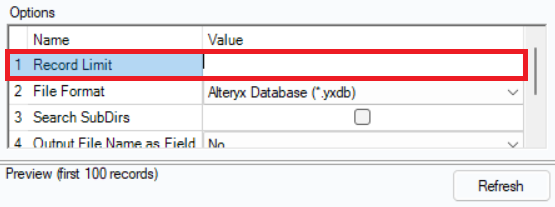
Il punto in cui specificare un limite di record nello strumento Input Data
Questo ti aiuterà a raggiungere i tuoi obiettivi molto più rapidamente.
Conclusione
Alteryx è uno strumento di analisi e visualizzazione dei dati creato per semplificare l'automazione delle analisi avanzate e aumentare l'accessibilità per i professionisti dei dati. In pratica, gli utenti possono usare Alteryx per preparare, unire e analizzare dati da varie fonti senza conoscenze di programmazione. Il principale vantaggio dello strumento è che consente di ridurre facilmente lo sforzo manuale automatizzando i processi analitici tramite la creazione di workflow.
In questo tutorial pratico abbiamo visto:
- Come installare Alteryx
- La preparazione dei dati
- Come costruire il tuo primo workflow
- Come automatizzare il tuo workflow
- Le best practice
Dai un'occhiata a queste risorse per continuare a imparare:
Grazie per la lettura!
%22%3E%3Cpath%20d%3D%22m-369%200h408v79h-408z%22%20fill%3D%22%237933ff%22%2F%3E%3Cpath%20d%3D%22m-148%200h306v45h-306z%22%20fill%3D%22%23974dff%22%2F%3E%3C%2Fg%3E%3C%2Fsvg%3E)
%22%2F%3E%3C%2FclipPath%3E%3Cg%20clip-path%3D%22url(%23a)%22%3E%3Cpath%20d%3D%22m76%200h484v36h-484z%22%20fill%3D%22%23974dff%22%2F%3E%3Cpath%20d%3D%22m0%200h384v24h-384z%22%20fill%3D%22%2306bdfc%22%20transform%3D%22matrix(1%200%200%20-1%200%2060)%22%2F%3E%3C%2Fg%3E%3C%2Fsvg%3E)

%22%3E%0A%20%20%20%20%20%20%20%20%3Crect%20fill%3D%22%23EFEBE4%22%20height%3D%22180%22%20width%3D%22336%22%20%2F%3E%0A%20%20%20%20%20%20%20%20%3Crect%0A%20%20%20%20%20%20%20%20%20%20fill%3D%22%23DD3400%22%0A%20%20%20%20%20%20%20%20%20%20height%3D%22106.6%22%0A%20%20%20%20%20%20%20%20%20%20transform%3D%22rotate(-30%20-208.588%20220.18)%22%0A%20%20%20%20%20%20%20%20%20%20width%3D%22456.125%22%0A%20%20%20%20%20%20%20%20%20%20x%3D%22-208.588%22%0A%20%20%20%20%20%20%20%20%20%20y%3D%22220.18%22%0A%20%20%20%20%20%20%20%20%2F%3E%0A%20%20%20%20%20%20%20%20%3Crect%0A%20%20%20%20%20%20%20%20%20%20fill%3D%22%23FFEC3C%22%0A%20%20%20%20%20%20%20%20%20%20height%3D%2235.875%22%0A%20%20%20%20%20%20%20%20%20%20transform%3D%22rotate(-30%20-208.588%20220.18)%22%0A%20%20%20%20%20%20%20%20%20%20width%3D%22347.576%22%0A%20%20%20%20%20%20%20%20%20%20x%3D%22-208.588%22%0A%20%20%20%20%20%20%20%20%20%20y%3D%22220.18%22%0A%20%20%20%20%20%20%20%20%2F%3E%0A%20%20%20%20%20%20%20%20%3Crect%0A%20%20%20%20%20%20%20%20%20%20fill%3D%22%23FF931E%22%0A%20%20%20%20%20%20%20%20%20%20height%3D%2235.875%22%0A%20%20%20%20%20%20%20%20%20%20transform%3D%22rotate(-30%20-226.525%20189.111)%22%0A%20%20%20%20%20%20%20%20%20%20width%3D%22347.576%22%0A%20%20%20%20%20%20%20%20%20%20x%3D%22-226.525%22%0A%20%20%20%20%20%20%20%20%20%20y%3D%22189.111%22%0A%20%20%20%20%20%20%20%20%2F%3E%0A%20%20%20%20%20%20%20%20%3Crect%0A%20%20%20%20%20%20%20%20%20%20fill%3D%22%23DD3400%22%0A%20%20%20%20%20%20%20%20%20%20height%3D%22106.6%22%0A%20%20%20%20%20%20%20%20%20%20transform%3D%22rotate(-30%2085.5879%20256.055)%22%0A%20%20%20%20%20%20%20%20%20%20width%3D%22456.125%22%0A%20%20%20%20%20%20%20%20%20%20x%3D%2285.5879%22%0A%20%20%20%20%20%20%20%20%20%20y%3D%22256.055%22%0A%20%20%20%20%20%20%20%20%2F%3E%0A%20%20%20%20%20%20%20%20%3Crect%0A%20%20%20%20%20%20%20%20%20%20fill%3D%22%23FFEC3C%22%0A%20%20%20%20%20%20%20%20%20%20height%3D%2235.875%22%0A%20%20%20%20%20%20%20%20%20%20transform%3D%22rotate(-30%2085.5879%20256.055)%22%0A%20%20%20%20%20%20%20%20%20%20width%3D%22184.5%22%0A%20%20%20%20%20%20%20%20%20%20x%3D%2285.5879%22%0A%20%20%20%20%20%20%20%20%20%20y%3D%22256.055%22%0A%20%20%20%20%20%20%20%20%2F%3E%0A%20%20%20%20%20%20%20%20%3Crect%0A%20%20%20%20%20%20%20%20%20%20fill%3D%22%23FF931E%22%0A%20%20%20%20%20%20%20%20%20%20height%3D%2235.875%22%0A%20%20%20%20%20%20%20%20%20%20transform%3D%22rotate(-30%20227.432%20132.736)%22%0A%20%20%20%20%20%20%20%20%20%20width%3D%22271.625%22%0A%20%20%20%20%20%20%20%20%20%20x%3D%22227.432%22%0A%20%20%20%20%20%20%20%20%20%20y%3D%22132.736%22%0A%20%20%20%20%20%20%20%20%2F%3E%0A%20%20%20%20%20%20%3C%2Fg%3E%0A%20%20%20%20%20%20%3Cdefs%3E%0A%20%20%20%20%20%20%20%20%3CclipPath%20id%3D%22clip%22%3E%0A%20%20%20%20%20%20%20%20%20%20%3Crect%20fill%3D%22white%22%20height%3D%22180%22%20width%3D%22336%22%20%2F%3E%0A%20%20%20%20%20%20%20%20%3C%2FclipPath%3E%0A%20%20%20%20%20%20%3C%2Fdefs%3E%0A%20%20%20%20%3C%2Fsvg%3E)
 Tim Lu · 12 min
 Abid Ali Awan · 10 min
Immagina uno strumento che ti permetta di accedere, pulire, testare, combinare, analizzare ed esportare i dati molto più facilmente rispetto a SQL, Microsoft Excel o strumenti simili…
Ora smetti di immaginare. Alteryx è proprio quello strumento.
In breve, Alteryx è un potente strumento di data analytics ed ETL che consente ai team di costruire processi sui dati in modo efficiente, ripetibile, meno soggetto a errori e con minori rischi.
In questo tutorial vedremo cos'è Alteryx e poi passeremo a un approccio pratico su come utilizzarlo.
Cominciamo definendo correttamente cos'è Alteryx.
Che cos'è Alteryx?
Abbiamo una guida completa che spiega che cos'è Alteryx. In breve, però, Alteryx è uno strumento di analisi e visualizzazione dei dati progettato per semplificare l'automazione delle analisi avanzate e renderla accessibile a tutti i professionisti dei dati.
Più nello specifico, Alteryx consente di preparare, unire e analizzare dati da varie fonti senza richiedere approfondite conoscenze di programmazione come prerequisito. Grazie all'interfaccia drag-and-drop, puoi creare workflow complessi integrando dati da più origini, pulendoli e trasformandoli prima di eseguire analisi avanzate e visualizzazioni.
Il principale vantaggio nell'adottare Alteryx per creare i tuoi workflow è la riduzione del lavoro manuale grazie all'automazione dei processi di analisi. Questi workflow possono essere salvati e riutilizzati in seguito, rendendo più semplice replicare attività come l'elaborazione e l'analisi dei dati. Inoltre, aiuta a ridurre il rischio di errori umani nella manipolazione manuale dei dati.
Nel resto del tutorial passeremo alla pratica; segui passo passo per fissare al meglio i concetti.
Installare Alteryx
Il processo di installazione è estremamente semplice; segui questi passaggi per installare Alteryx sul tuo Desktop.
Passaggio 1
Vai sul sito di Alteryx. Seleziona "Products" dal menu e vai su "Alteryx Analytics Cloud Platform" nella sezione "Platform Overview". Clicca per passare alla schermata successiva.
Passaggio 2
Seleziona l'opzione "Start Free Trial". Si aprirà una pagina dove puoi scegliere tra "Desktop Trial" o "Cloud Trial". Per il nostro tutorial useremo la "Desktop Trial", quindi seleziona quella. Nota che la prova gratuita è valida per 30 giorni.
La pagina della prova gratuita per Alteryx Analytics Cloud Platform
Passaggio 3
Compila i dati richiesti nella pagina successiva, quindi seleziona "Submit". Inizierà il download.
Passaggio 4
Apri il file .exe per avviare la configurazione al termine del download. Nella schermata vedrai due opzioni: seleziona l'installazione tipica e clicca su Avanti. Questo completerà la configurazione e avvierà l'installazione. Ti verrà chiesto di accettare la licenza d'uso – leggila prima di accettare – e di scegliere dove salvare il programma sul tuo sistema. Scegli ciò che preferisci.
La pagina di setup di Alteryx
Passaggio 5
Esegui Alteryx per aprire la piattaforma. All'avvio comparirà un prompt che richiede l'Attivazione di Alteryx Designer. Seleziona "Start Free Trial" e inserisci la tua email.
La piattaforma AlteryX Designer e il pop-up di attivazione.
Passaggio 6
Ti verranno richiesti alcuni dati per ottenere il codice di attivazione della prova. Compila il modulo, poi seleziona "activate" e voilà!
Modulo di attivazione della prova
Ora sei pronto per iniziare a risolvere problemi.
Workflow Canvas
L'area Workflow Canvas di Alteryx è evidenziata in rosso
I workflow si costruiscono nell'area Workflow Canvas. Per chiarezza, un workflow definisce una serie di strumenti usati per eseguire varie funzioni di elaborazione dei dati. I percorsi relativi a diverse fonti dati possono essere salvati all'interno del workflow, consentendo così di condividerlo con altri membri del team oppure salvarlo in un'unità condivisa.
Nota: ogni workflow è salvato con estensione file YXMD.
Creare il tuo primo workflow in Alteryx
Quando apri l'interfaccia di Alteryx Designer, per impostazione predefinita viene avviato un Workflow, ma supponiamo che questo non accada. Per creare un nuovo workflow, vai su "File" in alto a sinistra e seleziona "New Workflow". Si creerà una scheda nel Workflow Canvas per il tuo nuovo workflow.
Creare un nuovo workflow
Come detto sopra, un workflow è una serie di strumenti collegati che eseguono diverse funzioni di elaborazione dei dati.
Per iniziare a costruire il tuo workflow, trascina dall'apposita palette l'azione che vuoi eseguire e rilasciala sul canvas.
Selezione dello strumento Input Data
Per collegare uno strumento a un workflow esistente, trascinalo dalla palette sul canvas e posizionalo vicino all'ancora di output di un altro strumento. È anche possibile trascinare l'ancora di output dallo strumento esistente a quello appena aggiunto: scegli ciò che ti viene più naturale.
Collegare uno strumento; nota che compare un errore con lo strumento Input Data perché non sono stati definiti dati di input.
Le connessioni procedono a valle, da sinistra a destra oppure dall'alto verso il basso. Dipende tutto dal layout del workflow che selezioni nella finestra Workflow Configuration.
Alcuni strumenti possono accettare più input e, se uno strumento ha un'ancora di input grigia, significa che l'input è facoltativo. Infine, tutti gli strumenti con un'ancora di output possono inviare l'output a più flussi.
Preparazione dei dati in Alteryx
La preparazione dei dati, o pre-processing, è l'attività di trasformare dati grezzi in una forma pronta per essere analizzata con accuratezza o usata come input in un modello di machine learning.
Raramente si celebra questo aspetto del lavoro sui dati. Eppure richiede molto tempo ed è uno dei componenti chiave del successo nell'analisi dei dati e nel machine learning.
Alteryx rende estremamente semplice eseguire la preparazione dei dati. Con pochi clic puoi acquisire i dati, pulirli, eseguire join e applicare trasformazioni.
Vediamo il processo passo dopo passo.
Acquisizione dei dati
Prima di poter iniziare a preparare i dati, dobbiamo innanzitutto acquisirli — possono provenire da varie fonti come un data warehouse o un data lake nel cloud.
Nel nostro esempio useremo uno dei dataset di esempio su AlteryX. Per farlo, iniziamo trascinando lo strumento "Input data" dalla palette. Si aprirà una barra di configurazione sul lato sinistro.
Seleziona Set Up a Connection > Files > Alteryx Database (.yxdb) > TutorialData.yxdb
Acquisire dati dal database di Alteryx
Una volta importati i dati in Alteryx, analisti e data scientist in genere iniziano esplorazione e profiling per comprendere meglio i dati a disposizione.
Possiamo farlo trascinando lo strumento "Browse" nel canvas, collegandolo all'ancora dell'input data e poi eseguendo il workflow.
Ora puoi selezionare varie colonne dalla finestra di anteprima per visualizzare la qualità dei dati in quella colonna.
Esplorare i dati di input
Nota che nella colonna "Last" del nostro dataset c'è un valore con spazi bianchi finali.
Le statistiche di lunghezza della colonna “Last” nei nostri dati.
Possiamo gestirlo con un po' di data cleansing.
Data cleansing
Il data cleansing è l'attività di pulizia di dati poco strutturati per migliorarne la qualità. Include procedure come:
Per eseguire il data cleansing in Alteryx, trascina lo strumento "Data Cleansing" dalla palette e collegalo all'ancora di output dei tuoi dati di input.
Nell'area di configurazione, deseleziona tutte le altre opzioni tranne "Last" e "Leading and Trailing Whitespace" nella sezione "Remove Unwanted Characters".
Poi esegui il workflow per applicare il comando.
La configurazione dello strumento Data Cleansing
Per verificare che la pulizia sia stata eseguita correttamente, clicca sullo strumento "Browse" e seleziona la colonna "Last" dalla finestra di anteprima.
Verifica dei valori con spazi finali dopo l'esecuzione
Nota che il parametro "Values with Trailing Whitespace" riporta "0", segno che l'azione è andata a buon fine.
Trasformazione dei dati in Alteryx
I dati possono presentarsi in varie forme, dimensioni e strutture. A volte possono essere subito pronti per l'analisi, ma questo accade tipicamente nelle competizioni di data science. Nel mondo reale i dati sono disordinati, e tocca a te, come professionista dei dati, formattarli in modo che possano essere interrogati per ricavarne insight significativi.
Le trasformazioni dei dati più comuni sono:
La trasformazione che faremo è convertire la data di nascita (DOB) degli utenti nella loro età reale. Per farlo in Alteryx, trascina lo strumento "Formula" dalla palette e collegalo all'ancora di output dello strumento "Data Cleansing".
Nel pannello di configurazione ti verrà chiesto di "selezionare una colonna". Seleziona "Add a column" da questo menu a tendina e chiamala "Age".
Per calcolare l'età di una persona dobbiamo sottrarre la data di nascita dalla data attuale. Per farlo, inserisci "DateTimeDiff" dove compare "Enter Expression here."
Sostituisci "dt1" con "DateTimeToday()" e "dt2" con "[Birth Date]". La "u" nell'espressione indica le unità; in questo caso lavoriamo con gli "Years", quindi sostituisci "u" con quello.
L'ultima cosa da fare è cambiare il tipo di dato in "Int16".
Come dovrebbe apparire la tua finestra di configurazione
Ottimo! Ora sai come impostare un workflow di base in Alteryx.
Automatizzare i workflow con Alteryx
L'automazione dei workflow è l'uso di software per completare attività senza bisogno di intervento umano. È uno strumento spesso usato in ambito business per velocizzare i processi e ridurre il lavoro manuale e le attività ripetitive.
In Alteryx possiamo automatizzare i workflow con Batch Macro e Scheduling.
Batch macro
Il batch processing è un metodo usato dai computer per completare periodicamente job di dati ad alto volume e ripetitivi – tipicamente quando la domanda di risorse di calcolo è bassa. In Alteryx possiamo eseguire il batch processing usando le Batch macro.
In pratica, una Batch macro è uno strumento che viene eseguito più volte in un workflow e crea un output dopo ogni esecuzione. La macro viene eseguita una volta per ogni record (o per un gruppo selezionato di record) nei dati, e gli input possono essere configurati per essere usati in ogni esecuzione del workflow o solo in run specifici.
Creare una Batch macro è semplice. Vai alla scheda Workflow Configuration e seleziona "Workflow" tra le intestazioni. Sotto la sezione Workflow vedrai la sotto-sezione "Type" – cambia la selezione su Macro e scegli "Batch Macro" dal menu a tendina.
Impostare una Batch macro
Una volta che il workflow è salvato come Batch macro, ogni strumento del workflow riceverà un'ancora a forma di saetta e solo gli strumenti di interfaccia potranno connettersi ad essa.
Pianificare i workflow
È anche possibile pianificare workflow, applicazioni o pacchetti in Alteryx. Nota che la pianificazione è l'assegnazione di risorse per eseguire attività automaticamente a una frequenza, data e ora prestabilite.
Gli utenti possono decidere dove eseguire i propri workflow pianificati, ma di solito dipende dalla configurazione aziendale. Le due opzioni sono:
Pianificare un workflow in Alteryx è piuttosto semplice. Apri il workflow che vuoi pianificare e seleziona l'icona "Add Workflow to Schedule" accanto all'icona "Run" in cima al canvas.
L'icona “Add Workflow to Schedule”
Puoi anche pianificare un workflow andando su "Options" e selezionando "Schedule Workflow".
Best practice per Alteryx
Come per qualsiasi strumento, anche per Alteryx esistono best practice per ottenere i risultati migliori. Ne vedremo cinque, ma se vuoi approfondire puoi consultare il PDF con le 24 Best Practice condivise nella community di Aletryx.
1. Rimuovi tutti gli strumenti Browse
Lo strumento Browse è utilissimo in fase di sviluppo perché permette di visualizzare/rivedere l'intero dataset dallo strumento collegato. Tuttavia, una volta completato il workflow, non è più utile per due motivi:
2. Seleziona i tipi di dato e i nomi delle variabili corretti
Seguendo questa best practice, avrai una buona visione d'insieme delle variabili e risparmierai tempo, evitando di tentare trasformazioni non valide; ad esempio, non proverai a eseguire un'operazione numerica su una stringa.
3. Documenta usando titoli descrittivi
Documenta con cura i tuoi workflow usando titoli descrittivi. Ci sono diversi motivi per farlo; ad esempio, rende molto più semplice passare il lavoro a un cliente o a un collega e riprendere in mano attività pregresse.
Se i workflow sono dipendenti tra loro, è molto utile numerarli. Usando titoli numerati sarà più semplice decodificare le dipendenze e capire chiaramente cosa sta succedendo senza dover aprire ogni singolo workflow.
4. Gestisci subito errori e avvisi
Gestire errori e avvisi non appena si presentano è una best practice in Alteryx. È importante perché ti permette di intercettare tempestivamente errori logici prima che compromettano il workflow.
Nota che Alteryx mostra gli errori aggiungendo un punto esclamativo sotto lo strumento in cui si è verificato l'errore. Gli errori e gli avvisi di conversione, invece, si trovano osservando il riferimento dello strumento, mostrato tra parentesi dopo il nome dello strumento nel pannello dei risultati.
5. Indaga i dati usando subsample
Limita il numero di record che utilizzi quando inizi a costruire il tuo workflow. È importante perché accelera l'elaborazione, facendoti risparmiare tempo prezioso – soprattutto quando lavori con dataset di grandi dimensioni.
Per impostare un limite di record, vai alla finestra Configuration nello strumento "Input Data" e specifica un valore.
Il punto in cui specificare un limite di record nello strumento Input Data
Questo ti aiuterà a raggiungere i tuoi obiettivi molto più rapidamente.
Conclusione
Alteryx è uno strumento di analisi e visualizzazione dei dati creato per semplificare l'automazione delle analisi avanzate e aumentare l'accessibilità per i professionisti dei dati. In pratica, gli utenti possono usare Alteryx per preparare, unire e analizzare dati da varie fonti senza conoscenze di programmazione. Il principale vantaggio dello strumento è che consente di ridurre facilmente lo sforzo manuale automatizzando i processi analitici tramite la creazione di workflow.
In questo tutorial pratico abbiamo visto:
Dai un'occhiata a queste risorse per continuare a imparare:
Grazie per la lettura!