Imaginez un outil qui vous permette d'accéder à vos données, de les nettoyer, tester, combiner, analyser et exporter bien plus facilement que SQL, Microsoft Excel ou des outils similaires…
N'imaginez plus. Alteryx est cet outil.
Concrètement, Alteryx est un puissant outil d'analyse de données et d'ETL qui permet aux équipes de construire des processus de données de manière efficace, reproductible, moins sujette aux erreurs et moins risquée.
Dans ce tutoriel, nous verrons ce qu'est Alteryx, puis nous passerons à une prise en main pas à pas.
Commençons par définir clairement ce qu'est Alteryx.
Qu'est-ce qu'Alteryx ?
Nous avons rédigé un guide complet présentant ce qu'est Alteryx. En bref, Alteryx est un outil d'analyse et de visualisation conçu pour simplifier l'automatisation d'analyses avancées et la rendre accessible à tous les professionnels des données.
Plus précisément, Alteryx permet de préparer, croiser et analyser des données issues de multiples sources sans exiger de solides bases en programmation. Grâce à son interface en glisser-déposer, vous pouvez créer des workflows complexes : connecter différentes sources, nettoyer et transformer les données, puis réaliser des analyses avancées et des visualisations.
L'adoption d'Alteryx pour créer vos workflows présente un atout majeur : automatiser vos processus analytiques pour réduire l'effort manuel. Les workflows peuvent être enregistrés et réutilisés ultérieurement, ce qui facilite la reproduction des tâches de traitement et d'analyse. Vous diminuez aussi le risque d'erreurs humaines liées aux manipulations manuelles.
La suite du tutoriel est entièrement pratique ; suivez-nous pas à pas pour ancrer les apprentissages.
Installer Alteryx
Le processus d'installation est très simple ; suivez ces étapes pour installer Alteryx sur votre poste.
Étape 1
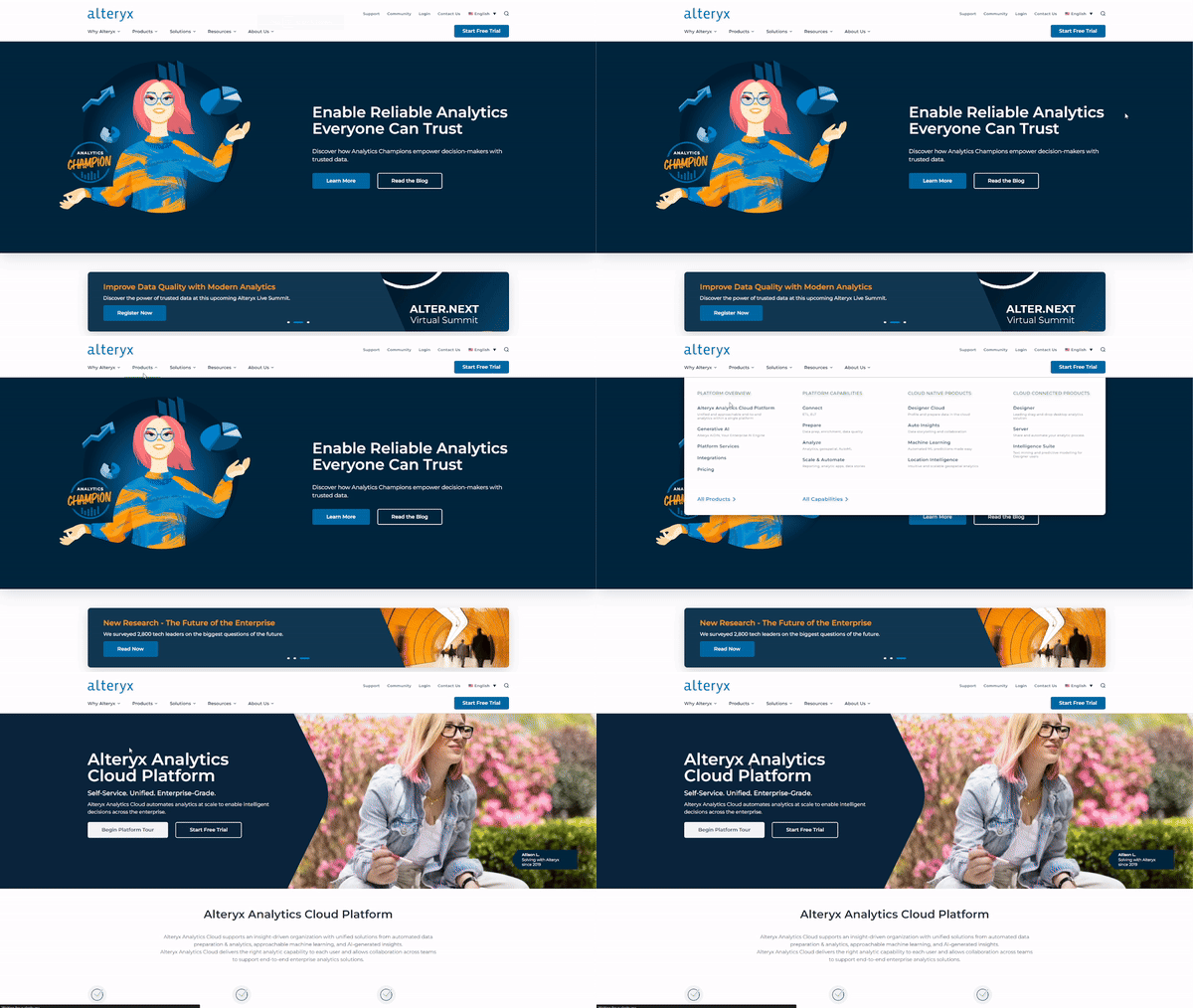
Rendez-vous sur le site d'Alteryx. Sélectionnez « Products » dans le menu, puis « Alteryx Analytics Cloud Platform » dans la section « Platform Overview ». Cliquez pour passer à l'écran suivant.
Étape 2
Choisissez l'option « Start Free Trial ». Une page s'ouvre avec le choix entre « Desktop Trial » et « Cloud Trial ». Pour ce tutoriel, nous utiliserons « Desktop Trial » : sélectionnez cette option. Notez que l'essai gratuit est valable 30 jours.
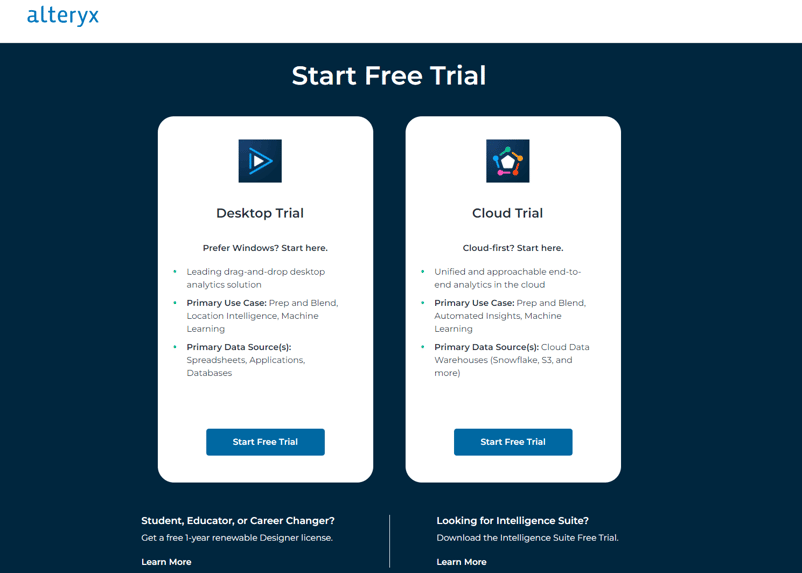
La page d'essai gratuit de l'Alteryx Analytics Cloud Platform
Étape 3
Renseignez vos informations sur la page suivante, puis cliquez sur « Submit ». Le téléchargement démarre.
Étape 4
Ouvrez le fichier .exe pour lancer l'installation une fois le téléchargement terminé. Deux options s'affichent : choisissez l'installation « Typical » puis cliquez sur « Next ». L'assistant de configuration se termine et l'installation débute. Il vous sera demandé d'accepter la licence utilisateur – prenez le temps de la lire – et de choisir l'emplacement d'installation sur votre système. Sélectionnez ce qui vous convient.
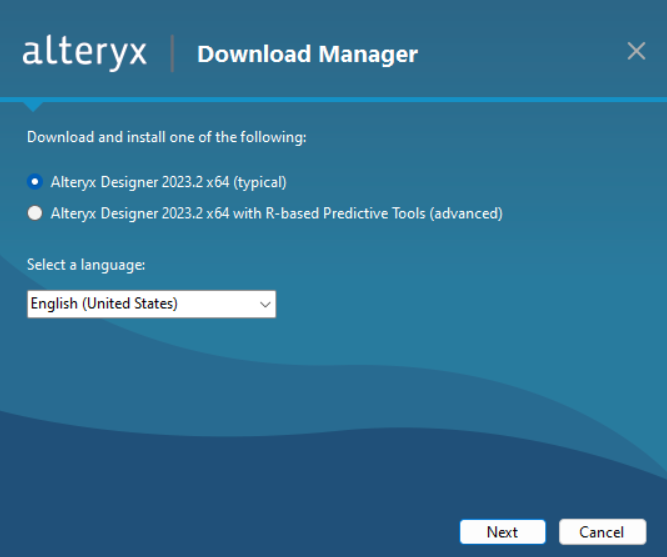
La page de configuration d'Alteryx
Étape 5
Lancez Alteryx pour ouvrir la plateforme. Au démarrage, une fenêtre vous demandera l'activation d'Alteryx Designer. Sélectionnez « Start Free Trial » et indiquez votre adresse e‑mail.
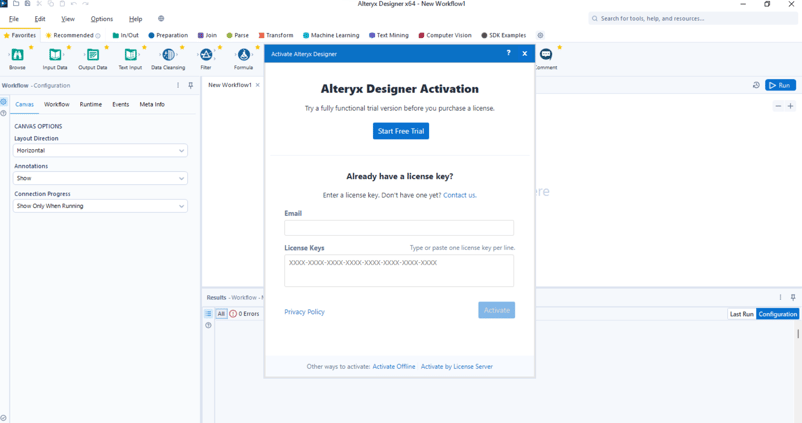
La plateforme AlteryX Designer et la fenêtre d'activation.
Étape 6
Vos informations seront requises pour obtenir votre code d'activation d'essai. Renseignez-les, puis cliquez sur « Activate », et voilà !
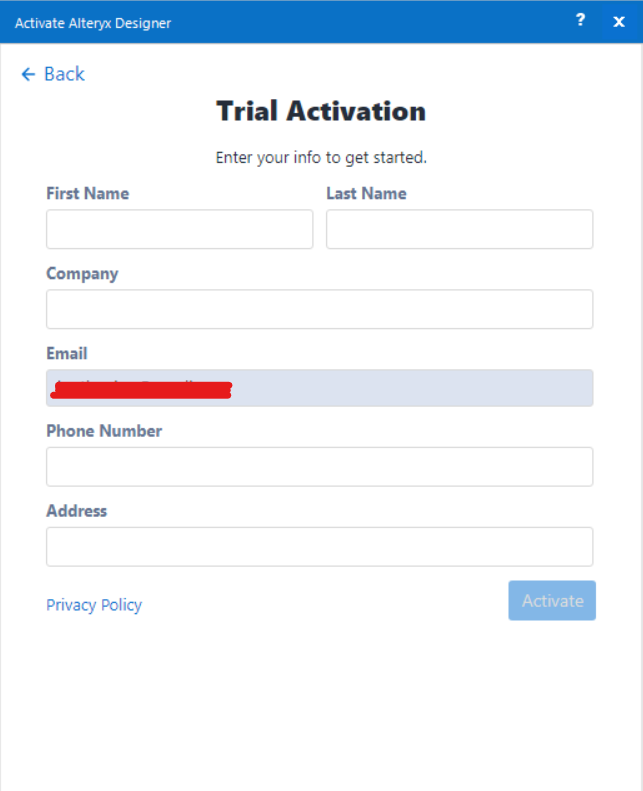
Formulaire d'activation de l'essai
Vous êtes prêt à passer à l'action.
Le Workflow Canvas
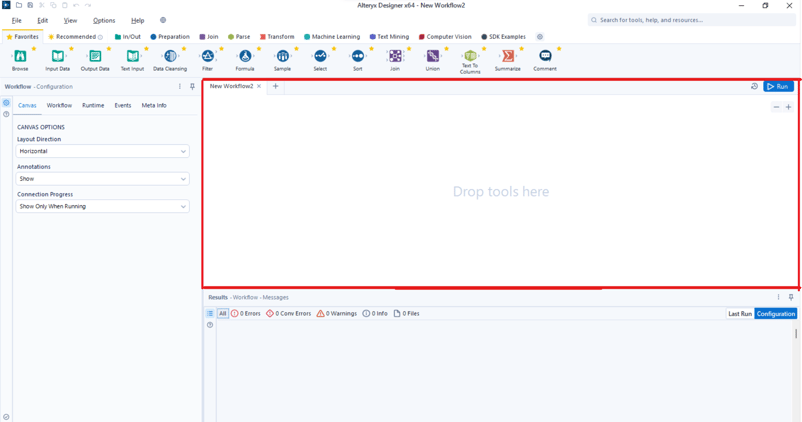
La zone Workflow Canvas d'Alteryx est indiquée en rouge
Les workflows se construisent dans la zone Workflow Canvas. Pour mémoire, un workflow définit une série d'outils utilisés pour exécuter différentes fonctions de traitement de données. Des chemins relatifs vers diverses sources peuvent être enregistrés dans le workflow, ce qui facilite son partage avec vos collègues ou son stockage sur un lecteur partagé.
Remarque : chaque workflow est enregistré au format YXMD.
Créer votre premier workflow Alteryx
Lorsque vous ouvrez l'interface Alteryx Designer, un workflow démarre par défaut, mais supposons que cela ne se produise pas. Pour créer un nouveau workflow, allez dans « File » en haut à gauche et sélectionnez « New Workflow ». Un nouvel onglet s'ajoute au Workflow Canvas.
Créer un nouveau workflow
Comme indiqué plus haut, un workflow est une série d'outils connectés qui exécutent différentes fonctions de traitement.
Pour commencer, faites glisser l'action souhaitée depuis la palette et déposez-la sur le canvas.
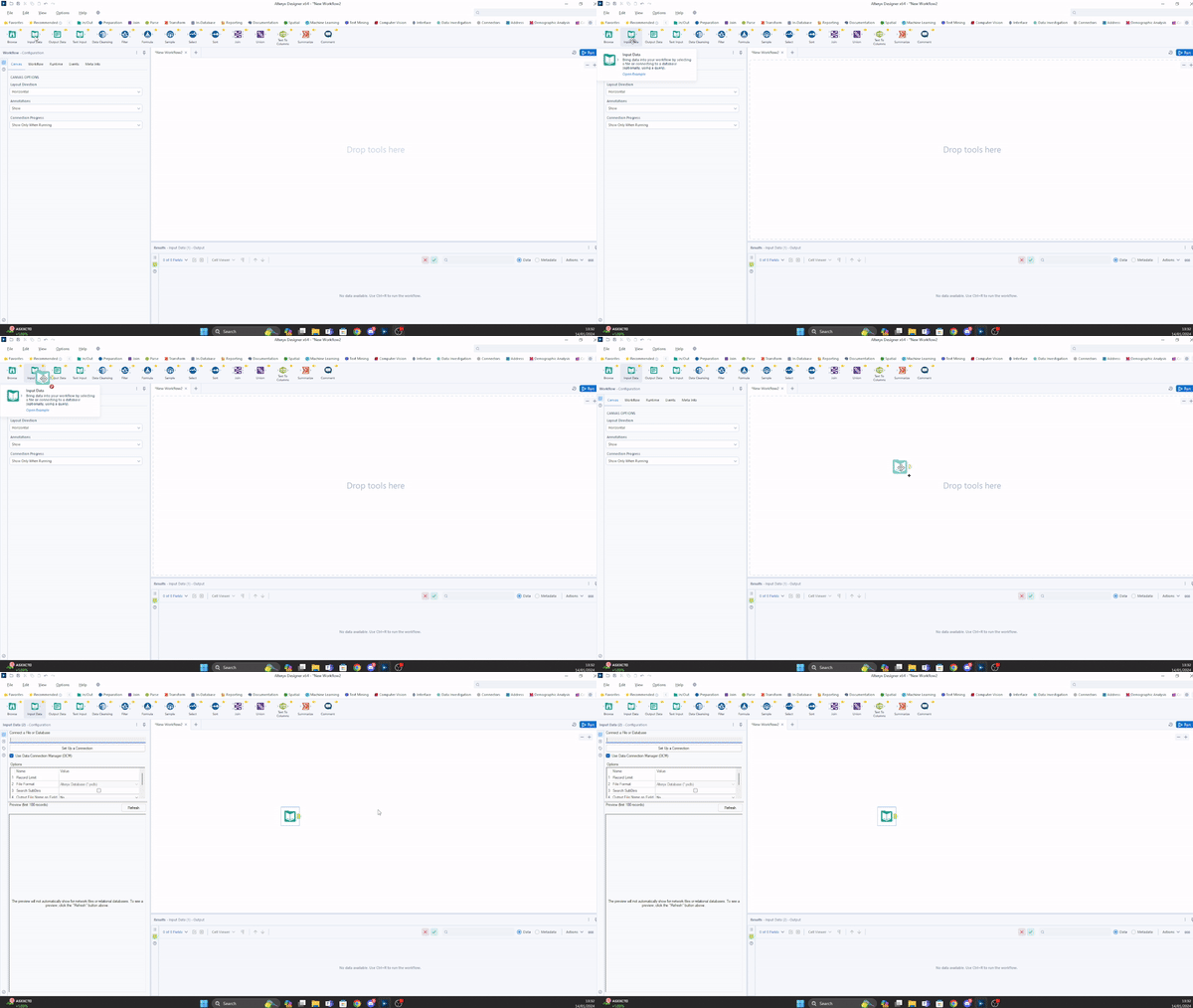
Sélection de l'outil Input Data
Pour connecter un outil à votre workflow, faites-le glisser depuis la palette vers le canvas et placez-le près de l'ancrage de sortie d'un autre outil. Vous pouvez aussi tirer l'ancrage de sortie de l'outil existant vers l'outil ajouté : choisissez ce qui vous semble le plus naturel.
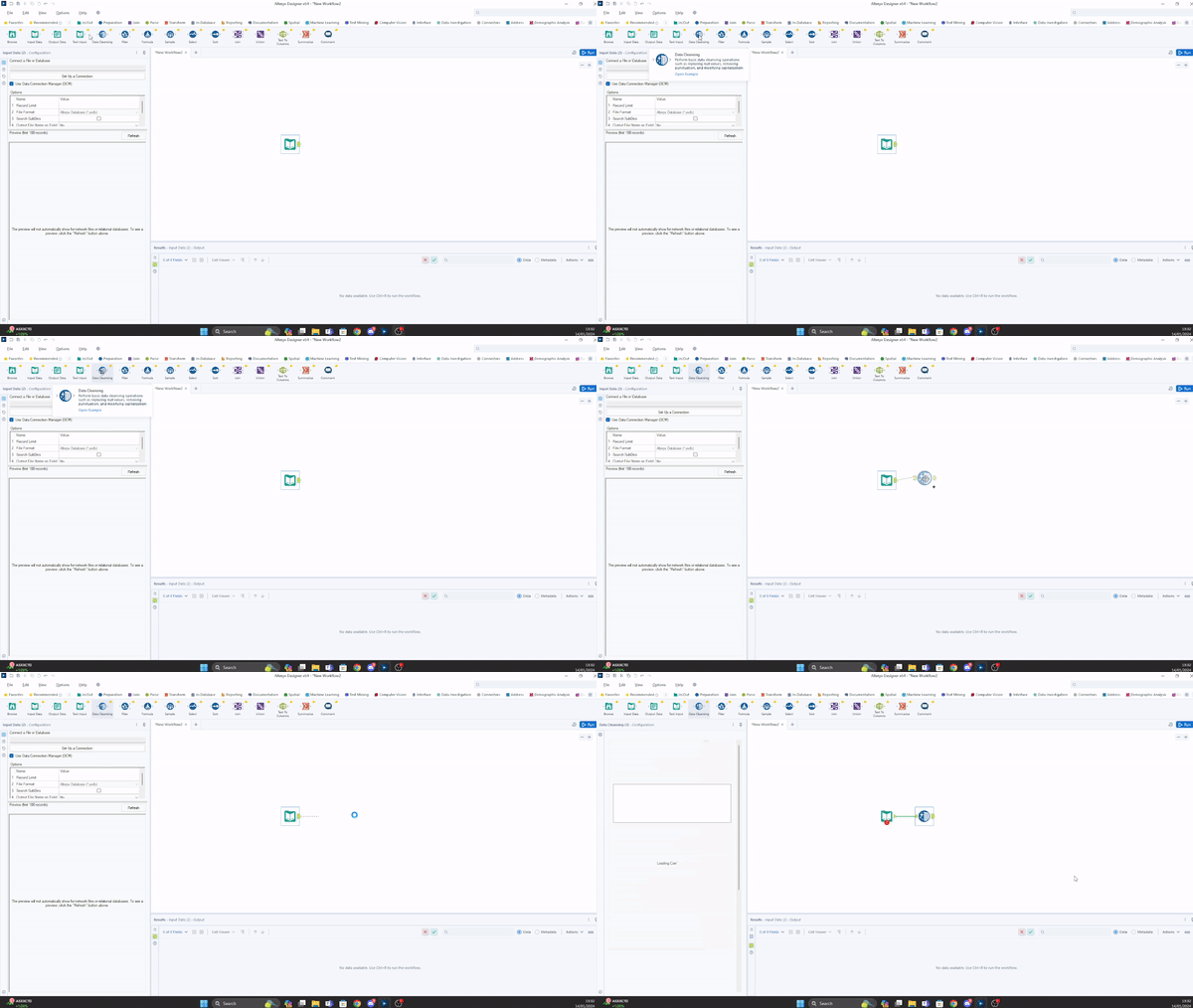
Connexion d'un outil ; notez que cela génère une erreur avec l'outil Input Data car aucune source n'a été définie.
Les connexions s'enchaînent en aval, soit de gauche à droite, soit de haut en bas. Tout dépend de la disposition choisie dans la fenêtre Workflow Configuration.
Certains outils peuvent accepter plusieurs entrées, et lorsqu'un outil possède un ancrage d'entrée gris, cette entrée est facultative. Enfin, tous les outils dotés d'un ancrage de sortie peuvent alimenter plusieurs flux.
Préparation des données dans Alteryx
La préparation des données, ou pré‑traitement, consiste à transformer des données brutes en un format prêt pour une analyse fiable ou l'entraînement d'un modèle d'apprentissage automatique.
On met rarement ce travail en avant, mais il prend une place considérable et conditionne la réussite des analyses et du machine learning.
Alteryx facilite grandement la préparation : en quelques clics, vous pouvez ingérer, nettoyer, joindre et transformer vos données.
Passons les étapes en revue.
Acquisition des données
Avant de préparer nos données, il faut d'abord les acquérir – à partir d'un entrepôt cloud, d'un data lake, etc.
Pour l'exemple, nous utiliserons un jeu d'essai fourni par Alteryx. Faites glisser l'outil « Input Data » depuis la palette. Une barre de configuration s'ouvre à gauche.
Sélectionnez Set Up a Connection > Files > Alteryx Database (.yxdb) > TutorialData.yxdb
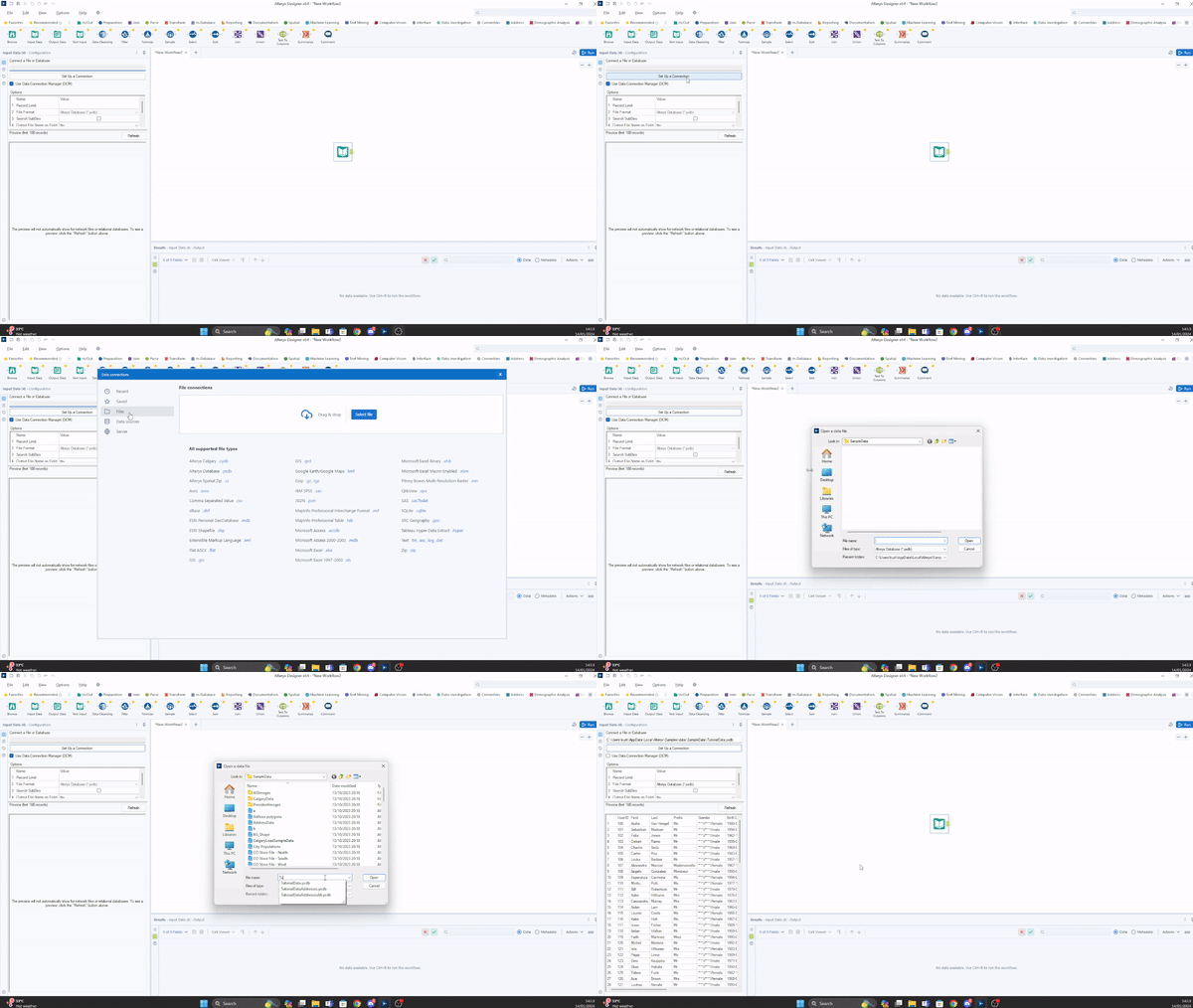
Acquisition de données depuis la base Alteryx
Une fois les données chargées, les analystes et data scientists commencent généralement par explorer et profiler les données pour mieux en comprendre la structure et la qualité.
Glissez l'outil « Browse » sur le canvas, connectez-le à la sortie de l'entrée de données, puis exécutez le workflow.
Vous pouvez à présent sélectionner différentes colonnes dans la fenêtre d'aperçu pour consulter la qualité des données par colonne.
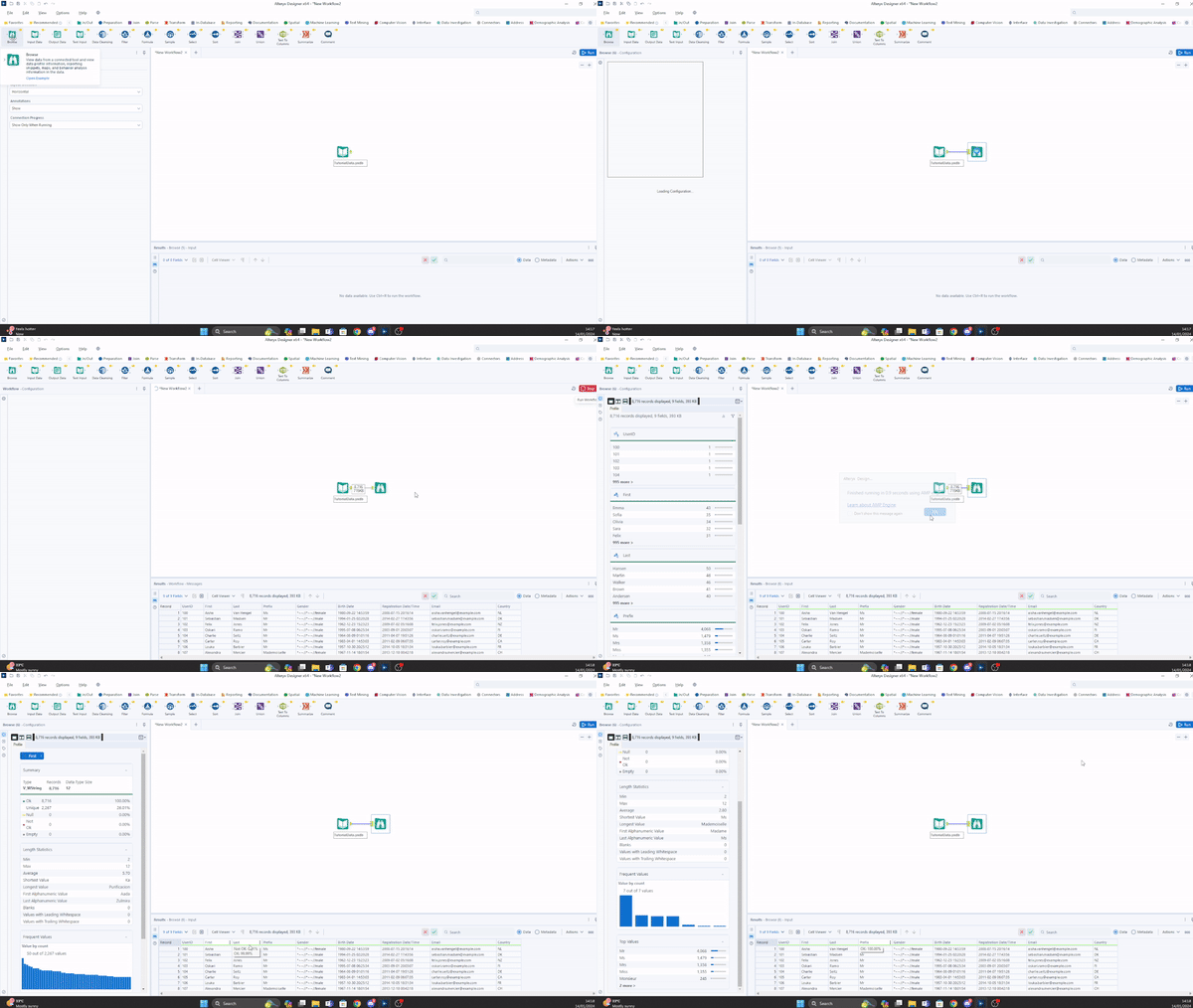
Exploration des données d'entrée
Remarquez une valeur avec des espaces en fin de chaîne dans la colonne « Last ».
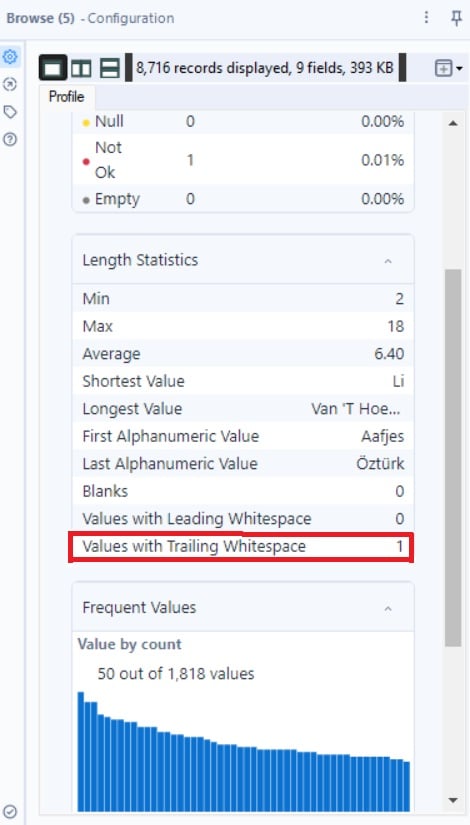
Statistiques de longueur pour la colonne « Last » de nos données.
Corrigeons cela avec un nettoyage.
Nettoyage des données
Le nettoyage des données consiste à corriger des données mal structurées afin d'en améliorer la qualité. Il inclut notamment :
- La correction d'erreurs de saisie
- La gestion des valeurs manquantes
- Le masquage d'informations sensibles ou confidentielles
- Le traitement des doublons ou des valeurs aberrantes
Pour nettoyer les données dans Alteryx, faites glisser l'outil « Data Cleansing » depuis la palette et connectez-le à la sortie de votre outil d'entrée.
Dans la zone de configuration, désélectionnez toutes les options sauf « Last » et « Leading and Trailing Whitespace » sous « Remove Unwanted Characters ».
Ensuite, exécutez le workflow.
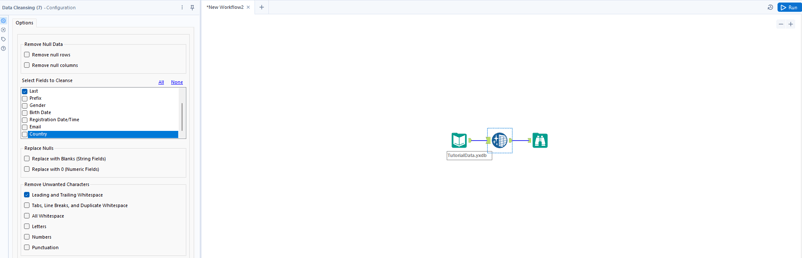
Configuration de l'outil Data Cleansing
Pour vérifier le résultat, cliquez sur l'outil « Browse » et sélectionnez la colonne « Last » dans l'aperçu.
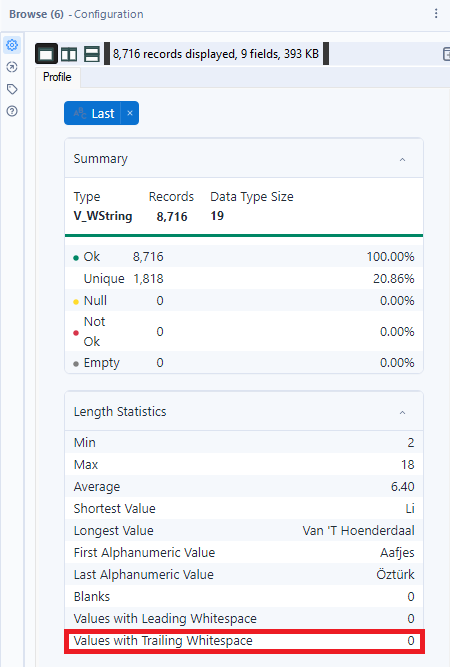
Vérification des valeurs avec espaces finaux après exécution
Le paramètre « Values with Trailing Whitespace » indique « 0 », preuve que l'action a réussi.
Les données se présentent sous des formes, tailles et structures variées. Parfois prêtes pour l'analyse, mais le plus souvent non — sauf en compétitions de data. Dans la réalité, les données sont désordonnées ; à vous, en tant que professionnel des données, de les mettre en forme pour en tirer des insights exploitables.
Les transformations courantes incluent :
- Le pivot
- La définition des types de données
- Les agrégations
Ici, nous allons convertir la date de naissance (DOB) des utilisateurs en âge réel. Pour cela dans Alteryx, faites glisser l'outil « Formula » depuis la palette et connectez-le à la sortie de « Data Cleansing ».
Dans le panneau de configuration, on vous demande de « select a column ». Choisissez « Add a column » dans la liste et nommez-la « Age ».
Pour calculer l'âge, nous soustrayons la date de naissance à la date du jour. Saisissez « DateTimeDiff » dans « Enter Expression here ».
Remplacez « dt1 » par « DateTimeToday() » et « dt2 » par « [Birth Date] ». Le « u » représente l'unité ; ici « Years », remplacez donc « u » par cette valeur.
Pour finir, changez le type de données en « Int16 ».
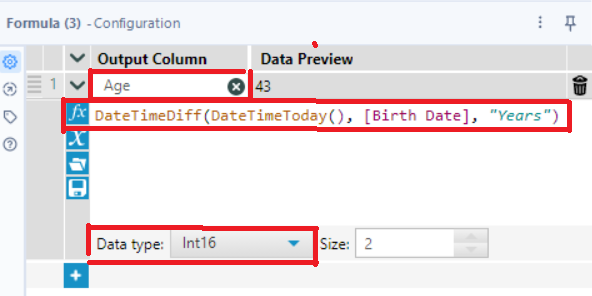
Exemple d'apparence de votre configuration
Parfait ! Vous savez désormais configurer un workflow de base dans Alteryx.
Automatiser des workflows avec Alteryx
L'automatisation de workflows consiste à confier à un logiciel l'exécution de tâches sans intervention humaine. Elle est très utilisée en entreprise pour accélérer les processus et réduire les tâches manuelles et répétitives.
Avec Alteryx, on automatise via les Batch Macros et la planification.
Batch macros
Le traitement par lots désigne une méthode où l'ordinateur exécute périodiquement des tâches volumineuses et répétitives — souvent lorsque les ressources de calcul sont peu sollicitées. Dans Alteryx, cela se fait avec les Batch Macros.
Une Batch Macro est un composant qui s'exécute plusieurs fois dans un workflow et produit une sortie après chaque exécution. Elle tourne une fois par enregistrement (ou groupe d'enregistrements) et ses entrées peuvent être configurées pour être utilisées à chaque exécution ou uniquement dans certains runs.
Créer une Batch Macro est simple. Ouvrez l'onglet Workflow Configuration et sélectionnez « Workflow ». Sous l'intitulé Workflow, cherchez « Type », changez la sélection en Macro, puis choisissez « Batch Macro » dans la liste.
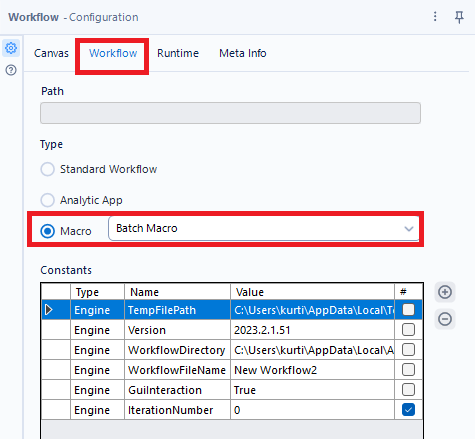
Configuration d'une Batch Macro
Une fois le workflow enregistré en tant que Batch Macro, chaque outil du workflow affiche un ancrage en forme d'éclair, et seuls les outils d'interface peuvent s'y connecter.
Planifier des workflows
Il est également possible de planifier l'exécution de workflows, d'applications ou de packages dans Alteryx. La planification consiste à allouer des ressources pour exécuter automatiquement des tâches à une fréquence, une date et une heure données.
Vous pouvez choisir l'environnement d'exécution des workflows planifiés, selon la configuration de votre entreprise. Deux options :
- Alteryx Server : planifier sur le serveur ou le contrôleur de votre entreprise.
- Designer plus Desktop Automation (Scheduler) : planifier sur votre ordinateur.
Planifier un workflow dans Alteryx est très simple. Ouvrez le workflow à planifier et cliquez sur l'icône « Add Workflow to Schedule » à côté de « Run » en haut du canvas.
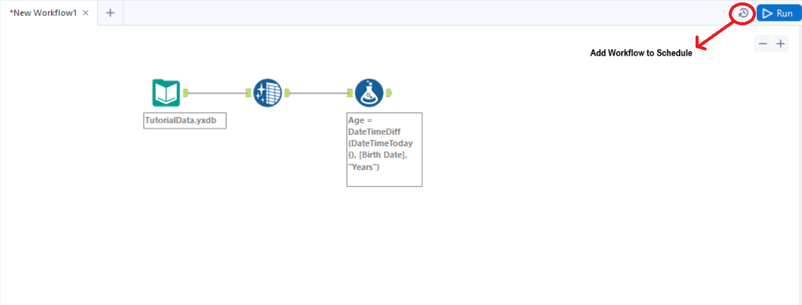
Icône « Add Workflow to Schedule »
Vous pouvez aussi passer par « Options » puis « Schedule Workflow ».
Bonnes pratiques Alteryx
Comme pour tout outil, certaines bonnes pratiques vous aident à obtenir les meilleurs résultats. Nous en présentons cinq ici ; vous pouvez consulter le PDF recensant 24 bonnes pratiques partagé par la communauté Alteryx pour aller plus loin.
1. Supprimer tous les outils Browse
L'outil Browse est très utile en phase de développement puisqu'il permet d'inspecter l'ensemble du jeu de données raccordé. Mais une fois le workflow finalisé, il devient inutile pour deux raisons :
- Il alourdit la vue d'ensemble du workflow
- Il crée des fichiers temporaires yxdb (base Alteryx), ce qui ralentit le traitement.
2. Choisir les bons types de données et noms de variables
En appliquant cette règle, vous conservez une bonne vue d'ensemble de vos variables et évitez des tentatives de transformations invalides ; par exemple, vous n'essaierez pas d'appliquer une opération numérique sur une chaîne.
3. Documenter avec des titres explicites
Documentez vos workflows avec des intitulés descriptifs. Cela facilite la passation à un client ou un collègue et le retour sur vos propres travaux plus tard.
Si des workflows sont dépendants, il est pertinent de les numéroter. Avec des titres numérotés, il devient plus simple de décoder les dépendances et de comprendre l'enchaînement sans ouvrir chaque workflow.
4. Traiter immédiatement erreurs et avertissements
Gérer les erreurs et avertissements dès leur apparition est une bonne pratique clé. Vous interceptez ainsi plus tôt les erreurs logiques avant qu'elles ne corrompent votre workflow.
Alteryx signale les erreurs par un point d'exclamation sous l'outil concerné. Les erreurs de conversion et avertissements apparaissent dans la référence de l'outil, indiquée entre parenthèses après son nom dans le panneau de résultats.
5. Explorer les données avec des sous‑échantillons
Limitez le nombre d'enregistrements lors de la construction initiale du workflow. Vous accélérez ainsi le traitement et gagnez un temps précieux — surtout avec des volumes importants.
Pour fixer une limite, ouvrez la fenêtre de configuration de l'outil « Input Data » et indiquez une valeur.
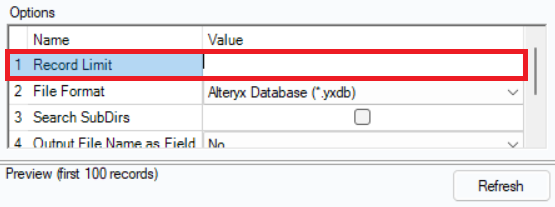
Emplacement pour définir une limite d'enregistrements dans l'outil Input Data
Vous atteindrez ainsi vos objectifs bien plus rapidement.
Conclusion
Alteryx est un outil d'analyse et de visualisation conçu pour simplifier l'automatisation d'analyses avancées et la rendre plus accessible aux professionnels des données. Les utilisateurs peuvent préparer, croiser et analyser des données issues de diverses sources sans écrire de code. L'avantage clé est de réduire l'effort manuel en automatisant les processus via des workflows.
Dans ce tutoriel pratique, nous avons vu :
- Comment installer Alteryx
- La préparation des données
- La création de votre premier workflow
- L'automatisation de votre workflow
- Les bonnes pratiques
Poursuivez votre apprentissage avec ces ressources :
Merci de votre lecture !
%22%3E%3Cpath%20d%3D%22m-369%200h408v79h-408z%22%20fill%3D%22%237933ff%22%2F%3E%3Cpath%20d%3D%22m-148%200h306v45h-306z%22%20fill%3D%22%23974dff%22%2F%3E%3C%2Fg%3E%3C%2Fsvg%3E)
%22%2F%3E%3C%2FclipPath%3E%3Cg%20clip-path%3D%22url(%23a)%22%3E%3Cpath%20d%3D%22m76%200h484v36h-484z%22%20fill%3D%22%23974dff%22%2F%3E%3Cpath%20d%3D%22m0%200h384v24h-384z%22%20fill%3D%22%2306bdfc%22%20transform%3D%22matrix(1%200%200%20-1%200%2060)%22%2F%3E%3C%2Fg%3E%3C%2Fsvg%3E)

%22%3E%0A%20%20%20%20%20%20%20%20%3Crect%20fill%3D%22%23EFEBE4%22%20height%3D%22180%22%20width%3D%22336%22%20%2F%3E%0A%20%20%20%20%20%20%20%20%3Crect%0A%20%20%20%20%20%20%20%20%20%20fill%3D%22%23DD3400%22%0A%20%20%20%20%20%20%20%20%20%20height%3D%22106.6%22%0A%20%20%20%20%20%20%20%20%20%20transform%3D%22rotate(-30%20-208.588%20220.18)%22%0A%20%20%20%20%20%20%20%20%20%20width%3D%22456.125%22%0A%20%20%20%20%20%20%20%20%20%20x%3D%22-208.588%22%0A%20%20%20%20%20%20%20%20%20%20y%3D%22220.18%22%0A%20%20%20%20%20%20%20%20%2F%3E%0A%20%20%20%20%20%20%20%20%3Crect%0A%20%20%20%20%20%20%20%20%20%20fill%3D%22%23FFEC3C%22%0A%20%20%20%20%20%20%20%20%20%20height%3D%2235.875%22%0A%20%20%20%20%20%20%20%20%20%20transform%3D%22rotate(-30%20-208.588%20220.18)%22%0A%20%20%20%20%20%20%20%20%20%20width%3D%22347.576%22%0A%20%20%20%20%20%20%20%20%20%20x%3D%22-208.588%22%0A%20%20%20%20%20%20%20%20%20%20y%3D%22220.18%22%0A%20%20%20%20%20%20%20%20%2F%3E%0A%20%20%20%20%20%20%20%20%3Crect%0A%20%20%20%20%20%20%20%20%20%20fill%3D%22%23FF931E%22%0A%20%20%20%20%20%20%20%20%20%20height%3D%2235.875%22%0A%20%20%20%20%20%20%20%20%20%20transform%3D%22rotate(-30%20-226.525%20189.111)%22%0A%20%20%20%20%20%20%20%20%20%20width%3D%22347.576%22%0A%20%20%20%20%20%20%20%20%20%20x%3D%22-226.525%22%0A%20%20%20%20%20%20%20%20%20%20y%3D%22189.111%22%0A%20%20%20%20%20%20%20%20%2F%3E%0A%20%20%20%20%20%20%20%20%3Crect%0A%20%20%20%20%20%20%20%20%20%20fill%3D%22%23DD3400%22%0A%20%20%20%20%20%20%20%20%20%20height%3D%22106.6%22%0A%20%20%20%20%20%20%20%20%20%20transform%3D%22rotate(-30%2085.5879%20256.055)%22%0A%20%20%20%20%20%20%20%20%20%20width%3D%22456.125%22%0A%20%20%20%20%20%20%20%20%20%20x%3D%2285.5879%22%0A%20%20%20%20%20%20%20%20%20%20y%3D%22256.055%22%0A%20%20%20%20%20%20%20%20%2F%3E%0A%20%20%20%20%20%20%20%20%3Crect%0A%20%20%20%20%20%20%20%20%20%20fill%3D%22%23FFEC3C%22%0A%20%20%20%20%20%20%20%20%20%20height%3D%2235.875%22%0A%20%20%20%20%20%20%20%20%20%20transform%3D%22rotate(-30%2085.5879%20256.055)%22%0A%20%20%20%20%20%20%20%20%20%20width%3D%22184.5%22%0A%20%20%20%20%20%20%20%20%20%20x%3D%2285.5879%22%0A%20%20%20%20%20%20%20%20%20%20y%3D%22256.055%22%0A%20%20%20%20%20%20%20%20%2F%3E%0A%20%20%20%20%20%20%20%20%3Crect%0A%20%20%20%20%20%20%20%20%20%20fill%3D%22%23FF931E%22%0A%20%20%20%20%20%20%20%20%20%20height%3D%2235.875%22%0A%20%20%20%20%20%20%20%20%20%20transform%3D%22rotate(-30%20227.432%20132.736)%22%0A%20%20%20%20%20%20%20%20%20%20width%3D%22271.625%22%0A%20%20%20%20%20%20%20%20%20%20x%3D%22227.432%22%0A%20%20%20%20%20%20%20%20%20%20y%3D%22132.736%22%0A%20%20%20%20%20%20%20%20%2F%3E%0A%20%20%20%20%20%20%3C%2Fg%3E%0A%20%20%20%20%20%20%3Cdefs%3E%0A%20%20%20%20%20%20%20%20%3CclipPath%20id%3D%22clip%22%3E%0A%20%20%20%20%20%20%20%20%20%20%3Crect%20fill%3D%22white%22%20height%3D%22180%22%20width%3D%22336%22%20%2F%3E%0A%20%20%20%20%20%20%20%20%3C%2FclipPath%3E%0A%20%20%20%20%20%20%3C%2Fdefs%3E%0A%20%20%20%20%3C%2Fsvg%3E)
 Kurtis Pykes · 15 min
%22%3E%0A%20%20%20%20%20%20%20%20%3Crect%20fill%3D%22%23EFEBE4%22%20height%3D%22180%22%20width%3D%22336%22%20%2F%3E%0A%20%20%20%20%20%20%20%20%3Crect%0A%20%20%20%20%20%20%20%20%20%20fill%3D%22%23FF931E%22%0A%20%20%20%20%20%20%20%20%20%20height%3D%22106.6%22%0A%20%20%20%20%20%20%20%20%20%20transform%3D%22rotate(-30%20-208.588%20220.18)%22%0A%20%20%20%20%20%20%20%20%20%20width%3D%22456.125%22%0A%20%20%20%20%20%20%20%20%20%20x%3D%22-208.588%22%0A%20%20%20%20%20%20%20%20%20%20y%3D%22220.18%22%0A%20%20%20%20%20%20%20%20%2F%3E%0A%20%20%20%20%20%20%20%20%3Crect%0A%20%20%20%20%20%20%20%20%20%20fill%3D%22%23F7F3EB%22%0A%20%20%20%20%20%20%20%20%20%20height%3D%2235.875%22%0A%20%20%20%20%20%20%20%20%20%20transform%3D%22rotate(-30%20-208.588%20220.18)%22%0A%20%20%20%20%20%20%20%20%20%20width%3D%22347.576%22%0A%20%20%20%20%20%20%20%20%20%20x%3D%22-208.588%22%0A%20%20%20%20%20%20%20%20%20%20y%3D%22220.18%22%0A%20%20%20%20%20%20%20%20%2F%3E%0A%20%20%20%20%20%20%20%20%3Crect%0A%20%20%20%20%20%20%20%20%20%20fill%3D%22%23000820%22%0A%20%20%20%20%20%20%20%20%20%20height%3D%2235.875%22%0A%20%20%20%20%20%20%20%20%20%20transform%3D%22rotate(-30%20-226.525%20189.111)%22%0A%20%20%20%20%20%20%20%20%20%20width%3D%22347.576%22%0A%20%20%20%20%20%20%20%20%20%20x%3D%22-226.525%22%0A%20%20%20%20%20%20%20%20%20%20y%3D%22189.111%22%0A%20%20%20%20%20%20%20%20%2F%3E%0A%20%20%20%20%20%20%20%20%3Crect%0A%20%20%20%20%20%20%20%20%20%20fill%3D%22%23000820%22%0A%20%20%20%20%20%20%20%20%20%20height%3D%22106.6%22%0A%20%20%20%20%20%20%20%20%20%20transform%3D%22rotate(-30%2085.5879%20256.055)%22%0A%20%20%20%20%20%20%20%20%20%20width%3D%22456.125%22%0A%20%20%20%20%20%20%20%20%20%20x%3D%2285.5879%22%0A%20%20%20%20%20%20%20%20%20%20y%3D%22256.055%22%0A%20%20%20%20%20%20%20%20%2F%3E%0A%20%20%20%20%20%20%20%20%3Crect%0A%20%20%20%20%20%20%20%20%20%20fill%3D%22%23D87300%22%0A%20%20%20%20%20%20%20%20%20%20height%3D%2235.875%22%0A%20%20%20%20%20%20%20%20%20%20transform%3D%22rotate(-30%2085.5879%20256.055)%22%0A%20%20%20%20%20%20%20%20%20%20width%3D%22184.5%22%0A%20%20%20%20%20%20%20%20%20%20x%3D%2285.5879%22%0A%20%20%20%20%20%20%20%20%20%20y%3D%22256.055%22%0A%20%20%20%20%20%20%20%20%2F%3E%0A%20%20%20%20%20%20%20%20%3Crect%0A%20%20%20%20%20%20%20%20%20%20fill%3D%22%23FF931E%22%0A%20%20%20%20%20%20%20%20%20%20height%3D%2235.875%22%0A%20%20%20%20%20%20%20%20%20%20transform%3D%22rotate(-30%20227.432%20132.736)%22%0A%20%20%20%20%20%20%20%20%20%20width%3D%22271.625%22%0A%20%20%20%20%20%20%20%20%20%20x%3D%22227.432%22%0A%20%20%20%20%20%20%20%20%20%20y%3D%22132.736%22%0A%20%20%20%20%20%20%20%20%2F%3E%0A%20%20%20%20%20%20%3C%2Fg%3E%0A%20%20%20%20%20%20%3Cdefs%3E%0A%20%20%20%20%20%20%20%20%3CclipPath%20id%3D%22clip%22%3E%0A%20%20%20%20%20%20%20%20%20%20%3Crect%20fill%3D%22white%22%20height%3D%22180%22%20width%3D%22336%22%20%2F%3E%0A%20%20%20%20%20%20%20%20%3C%2FclipPath%3E%0A%20%20%20%20%20%20%3C%2Fdefs%3E%0A%20%20%20%20%3C%2Fsvg%3E)
 Laiba Siddiqui · 14 min
%22%3E%0A%20%20%20%20%20%20%20%20%3Crect%20fill%3D%22%2305192D%22%20height%3D%22180%22%20width%3D%22336%22%20%2F%3E%0A%20%20%20%20%20%20%20%20%3Crect%0A%20%20%20%20%20%20%20%20%20%20fill%3D%22%23B08EFF%22%0A%20%20%20%20%20%20%20%20%20%20height%3D%22106.6%22%0A%20%20%20%20%20%20%20%20%20%20transform%3D%22rotate(-30%20-208.588%20220.18)%22%0A%20%20%20%20%20%20%20%20%20%20width%3D%22456.125%22%0A%20%20%20%20%20%20%20%20%20%20x%3D%22-208.588%22%0A%20%20%20%20%20%20%20%20%20%20y%3D%22220.18%22%0A%20%20%20%20%20%20%20%20%2F%3E%0A%20%20%20%20%20%20%20%20%3Crect%0A%20%20%20%20%20%20%20%20%20%20fill%3D%22%237933FF%22%0A%20%20%20%20%20%20%20%20%20%20height%3D%2235.875%22%0A%20%20%20%20%20%20%20%20%20%20transform%3D%22rotate(-30%20-208.588%20220.18)%22%0A%20%20%20%20%20%20%20%20%20%20width%3D%22347.576%22%0A%20%20%20%20%20%20%20%20%20%20x%3D%22-208.588%22%0A%20%20%20%20%20%20%20%20%20%20y%3D%22220.18%22%0A%20%20%20%20%20%20%20%20%2F%3E%0A%20%20%20%20%20%20%20%20%3Crect%0A%20%20%20%20%20%20%20%20%20%20fill%3D%22%2372E5FE%22%0A%20%20%20%20%20%20%20%20%20%20height%3D%2235.875%22%0A%20%20%20%20%20%20%20%20%20%20transform%3D%22rotate(-30%20-226.525%20189.111)%22%0A%20%20%20%20%20%20%20%20%20%20width%3D%22347.576%22%0A%20%20%20%20%20%20%20%20%20%20x%3D%22-226.525%22%0A%20%20%20%20%20%20%20%20%20%20y%3D%22189.111%22%0A%20%20%20%20%20%20%20%20%2F%3E%0A%20%20%20%20%20%20%20%20%3Crect%0A%20%20%20%20%20%20%20%20%20%20fill%3D%22%235EB1FF%22%0A%20%20%20%20%20%20%20%20%20%20height%3D%22106.6%22%0A%20%20%20%20%20%20%20%20%20%20transform%3D%22rotate(-30%2085.5879%20256.055)%22%0A%20%20%20%20%20%20%20%20%20%20width%3D%22456.125%22%0A%20%20%20%20%20%20%20%20%20%20x%3D%2285.5879%22%0A%20%20%20%20%20%20%20%20%20%20y%3D%22256.055%22%0A%20%20%20%20%20%20%20%20%2F%3E%0A%20%20%20%20%20%20%20%20%3Crect%0A%20%20%20%20%20%20%20%20%20%20fill%3D%22%23B08EFF%22%0A%20%20%20%20%20%20%20%20%20%20height%3D%2235.875%22%0A%20%20%20%20%20%20%20%20%20%20transform%3D%22rotate(-30%2085.5879%20256.055)%22%0A%20%20%20%20%20%20%20%20%20%20width%3D%22184.5%22%0A%20%20%20%20%20%20%20%20%20%20x%3D%2285.5879%22%0A%20%20%20%20%20%20%20%20%20%20y%3D%22256.055%22%0A%20%20%20%20%20%20%20%20%2F%3E%0A%20%20%20%20%20%20%20%20%3Crect%0A%20%20%20%20%20%20%20%20%20%20fill%3D%22%2372E5FE%22%0A%20%20%20%20%20%20%20%20%20%20height%3D%2235.875%22%0A%20%20%20%20%20%20%20%20%20%20transform%3D%22rotate(-30%20227.432%20132.736)%22%0A%20%20%20%20%20%20%20%20%20%20width%3D%22271.625%22%0A%20%20%20%20%20%20%20%20%20%20x%3D%22227.432%22%0A%20%20%20%20%20%20%20%20%20%20y%3D%22132.736%22%0A%20%20%20%20%20%20%20%20%2F%3E%0A%20%20%20%20%20%20%3C%2Fg%3E%0A%20%20%20%20%20%20%3Cdefs%3E%0A%20%20%20%20%20%20%20%20%3CclipPath%20id%3D%22clip%22%3E%0A%20%20%20%20%20%20%20%20%20%20%3Crect%20fill%3D%22white%22%20height%3D%22180%22%20width%3D%22336%22%20%2F%3E%0A%20%20%20%20%20%20%20%20%3C%2FclipPath%3E%0A%20%20%20%20%20%20%3C%2Fdefs%3E%0A%20%20%20%20%3C%2Fsvg%3E)
 Josef Waples · 3 min
%22%3E%0A%20%20%20%20%20%20%20%20%3Crect%20fill%3D%22%23F7F3EB%22%20height%3D%22180%22%20width%3D%22336%22%20%2F%3E%0A%20%20%20%20%20%20%20%20%3Crect%0A%20%20%20%20%20%20%20%20%20%20fill%3D%22%23000820%22%0A%20%20%20%20%20%20%20%20%20%20height%3D%22106.6%22%0A%20%20%20%20%20%20%20%20%20%20transform%3D%22rotate(-30%20-208.588%20220.18)%22%0A%20%20%20%20%20%20%20%20%20%20width%3D%22456.125%22%0A%20%20%20%20%20%20%20%20%20%20x%3D%22-208.588%22%0A%20%20%20%20%20%20%20%20%20%20y%3D%22220.18%22%0A%20%20%20%20%20%20%20%20%2F%3E%0A%20%20%20%20%20%20%20%20%3Crect%0A%20%20%20%20%20%20%20%20%20%20fill%3D%22%2300C74E%22%0A%20%20%20%20%20%20%20%20%20%20height%3D%2235.875%22%0A%20%20%20%20%20%20%20%20%20%20transform%3D%22rotate(-30%20-208.588%20220.18)%22%0A%20%20%20%20%20%20%20%20%20%20width%3D%22347.576%22%0A%20%20%20%20%20%20%20%20%20%20x%3D%22-208.588%22%0A%20%20%20%20%20%20%20%20%20%20y%3D%22220.18%22%0A%20%20%20%20%20%20%20%20%2F%3E%0A%20%20%20%20%20%20%20%20%3Crect%0A%20%20%20%20%20%20%20%20%20%20fill%3D%22%23FF931E%22%0A%20%20%20%20%20%20%20%20%20%20height%3D%2235.875%22%0A%20%20%20%20%20%20%20%20%20%20transform%3D%22rotate(-30%20-226.525%20189.111)%22%0A%20%20%20%20%20%20%20%20%20%20width%3D%22347.576%22%0A%20%20%20%20%20%20%20%20%20%20x%3D%22-226.525%22%0A%20%20%20%20%20%20%20%20%20%20y%3D%22189.111%22%0A%20%20%20%20%20%20%20%20%2F%3E%0A%20%20%20%20%20%20%20%20%3Crect%0A%20%20%20%20%20%20%20%20%20%20fill%3D%22%23D87300%22%0A%20%20%20%20%20%20%20%20%20%20height%3D%22106.6%22%0A%20%20%20%20%20%20%20%20%20%20transform%3D%22rotate(-30%2085.5879%20256.055)%22%0A%20%20%20%20%20%20%20%20%20%20width%3D%22456.125%22%0A%20%20%20%20%20%20%20%20%20%20x%3D%2285.5879%22%0A%20%20%20%20%20%20%20%20%20%20y%3D%22256.055%22%0A%20%20%20%20%20%20%20%20%2F%3E%0A%20%20%20%20%20%20%20%20%3Crect%0A%20%20%20%20%20%20%20%20%20%20fill%3D%22%23000820%22%0A%20%20%20%20%20%20%20%20%20%20height%3D%2235.875%22%0A%20%20%20%20%20%20%20%20%20%20transform%3D%22rotate(-30%2085.5879%20256.055)%22%0A%20%20%20%20%20%20%20%20%20%20width%3D%22184.5%22%0A%20%20%20%20%20%20%20%20%20%20x%3D%2285.5879%22%0A%20%20%20%20%20%20%20%20%20%20y%3D%22256.055%22%0A%20%20%20%20%20%20%20%20%2F%3E%0A%20%20%20%20%20%20%20%20%3Crect%0A%20%20%20%20%20%20%20%20%20%20fill%3D%22%2300C74E%22%0A%20%20%20%20%20%20%20%20%20%20height%3D%2235.875%22%0A%20%20%20%20%20%20%20%20%20%20transform%3D%22rotate(-30%20227.432%20132.736)%22%0A%20%20%20%20%20%20%20%20%20%20width%3D%22271.625%22%0A%20%20%20%20%20%20%20%20%20%20x%3D%22227.432%22%0A%20%20%20%20%20%20%20%20%20%20y%3D%22132.736%22%0A%20%20%20%20%20%20%20%20%2F%3E%0A%20%20%20%20%20%20%3C%2Fg%3E%0A%20%20%20%20%20%20%3Cdefs%3E%0A%20%20%20%20%20%20%20%20%3CclipPath%20id%3D%22clip%22%3E%0A%20%20%20%20%20%20%20%20%20%20%3Crect%20fill%3D%22white%22%20height%3D%22180%22%20width%3D%22336%22%20%2F%3E%0A%20%20%20%20%20%20%20%20%3C%2FclipPath%3E%0A%20%20%20%20%20%20%3C%2Fdefs%3E%0A%20%20%20%20%3C%2Fsvg%3E)

%22%3E%0A%20%20%20%20%20%20%20%20%3Crect%20fill%3D%22%2372E5FE%22%20height%3D%22180%22%20width%3D%22336%22%20%2F%3E%0A%20%20%20%20%20%20%20%20%3Crect%0A%20%20%20%20%20%20%20%20%20%20fill%3D%22%237933FF%22%0A%20%20%20%20%20%20%20%20%20%20height%3D%22106.6%22%0A%20%20%20%20%20%20%20%20%20%20transform%3D%22rotate(-30%20-208.588%20220.18)%22%0A%20%20%20%20%20%20%20%20%20%20width%3D%22456.125%22%0A%20%20%20%20%20%20%20%20%20%20x%3D%22-208.588%22%0A%20%20%20%20%20%20%20%20%20%20y%3D%22220.18%22%0A%20%20%20%20%20%20%20%20%2F%3E%0A%20%20%20%20%20%20%20%20%3Crect%0A%20%20%20%20%20%20%20%20%20%20fill%3D%22%235EB1FF%22%0A%20%20%20%20%20%20%20%20%20%20height%3D%2235.875%22%0A%20%20%20%20%20%20%20%20%20%20transform%3D%22rotate(-30%20-208.588%20220.18)%22%0A%20%20%20%20%20%20%20%20%20%20width%3D%22347.576%22%0A%20%20%20%20%20%20%20%20%20%20x%3D%22-208.588%22%0A%20%20%20%20%20%20%20%20%20%20y%3D%22220.18%22%0A%20%20%20%20%20%20%20%20%2F%3E%0A%20%20%20%20%20%20%20%20%3Crect%0A%20%20%20%20%20%20%20%20%20%20fill%3D%22%23000820%22%0A%20%20%20%20%20%20%20%20%20%20height%3D%2235.875%22%0A%20%20%20%20%20%20%20%20%20%20transform%3D%22rotate(-30%20-226.525%20189.111)%22%0A%20%20%20%20%20%20%20%20%20%20width%3D%22347.576%22%0A%20%20%20%20%20%20%20%20%20%20x%3D%22-226.525%22%0A%20%20%20%20%20%20%20%20%20%20y%3D%22189.111%22%0A%20%20%20%20%20%20%20%20%2F%3E%0A%20%20%20%20%20%20%20%20%3Crect%0A%20%20%20%20%20%20%20%20%20%20fill%3D%22%237933FF%22%0A%20%20%20%20%20%20%20%20%20%20height%3D%22106.6%22%0A%20%20%20%20%20%20%20%20%20%20transform%3D%22rotate(-30%2085.5879%20256.055)%22%0A%20%20%20%20%20%20%20%20%20%20width%3D%22456.125%22%0A%20%20%20%20%20%20%20%20%20%20x%3D%2285.5879%22%0A%20%20%20%20%20%20%20%20%20%20y%3D%22256.055%22%0A%20%20%20%20%20%20%20%20%2F%3E%0A%20%20%20%20%20%20%20%20%3Crect%0A%20%20%20%20%20%20%20%20%20%20fill%3D%22%235EB1FF%22%0A%20%20%20%20%20%20%20%20%20%20height%3D%2235.875%22%0A%20%20%20%20%20%20%20%20%20%20transform%3D%22rotate(-30%2085.5879%20256.055)%22%0A%20%20%20%20%20%20%20%20%20%20width%3D%22184.5%22%0A%20%20%20%20%20%20%20%20%20%20x%3D%2285.5879%22%0A%20%20%20%20%20%20%20%20%20%20y%3D%22256.055%22%0A%20%20%20%20%20%20%20%20%2F%3E%0A%20%20%20%20%20%20%20%20%3Crect%0A%20%20%20%20%20%20%20%20%20%20fill%3D%22%23000820%22%0A%20%20%20%20%20%20%20%20%20%20height%3D%2235.875%22%0A%20%20%20%20%20%20%20%20%20%20transform%3D%22rotate(-30%20227.432%20132.736)%22%0A%20%20%20%20%20%20%20%20%20%20width%3D%22271.625%22%0A%20%20%20%20%20%20%20%20%20%20x%3D%22227.432%22%0A%20%20%20%20%20%20%20%20%20%20y%3D%22132.736%22%0A%20%20%20%20%20%20%20%20%2F%3E%0A%20%20%20%20%20%20%3C%2Fg%3E%0A%20%20%20%20%20%20%3Cdefs%3E%0A%20%20%20%20%20%20%20%20%3CclipPath%20id%3D%22clip%22%3E%0A%20%20%20%20%20%20%20%20%20%20%3Crect%20fill%3D%22white%22%20height%3D%22180%22%20width%3D%22336%22%20%2F%3E%0A%20%20%20%20%20%20%20%20%3C%2FclipPath%3E%0A%20%20%20%20%20%20%3C%2Fdefs%3E%0A%20%20%20%20%3C%2Fsvg%3E)


Imaginez un outil qui vous permette d'accéder à vos données, de les nettoyer, tester, combiner, analyser et exporter bien plus facilement que SQL, Microsoft Excel ou des outils similaires…
N'imaginez plus. Alteryx est cet outil.
Concrètement, Alteryx est un puissant outil d'analyse de données et d'ETL qui permet aux équipes de construire des processus de données de manière efficace, reproductible, moins sujette aux erreurs et moins risquée.
Dans ce tutoriel, nous verrons ce qu'est Alteryx, puis nous passerons à une prise en main pas à pas.
Commençons par définir clairement ce qu'est Alteryx.
Qu'est-ce qu'Alteryx ?
Nous avons rédigé un guide complet présentant ce qu'est Alteryx. En bref, Alteryx est un outil d'analyse et de visualisation conçu pour simplifier l'automatisation d'analyses avancées et la rendre accessible à tous les professionnels des données.
Plus précisément, Alteryx permet de préparer, croiser et analyser des données issues de multiples sources sans exiger de solides bases en programmation. Grâce à son interface en glisser-déposer, vous pouvez créer des workflows complexes : connecter différentes sources, nettoyer et transformer les données, puis réaliser des analyses avancées et des visualisations.
L'adoption d'Alteryx pour créer vos workflows présente un atout majeur : automatiser vos processus analytiques pour réduire l'effort manuel. Les workflows peuvent être enregistrés et réutilisés ultérieurement, ce qui facilite la reproduction des tâches de traitement et d'analyse. Vous diminuez aussi le risque d'erreurs humaines liées aux manipulations manuelles.
La suite du tutoriel est entièrement pratique ; suivez-nous pas à pas pour ancrer les apprentissages.
Installer Alteryx
Le processus d'installation est très simple ; suivez ces étapes pour installer Alteryx sur votre poste.
Étape 1
Rendez-vous sur le site d'Alteryx. Sélectionnez « Products » dans le menu, puis « Alteryx Analytics Cloud Platform » dans la section « Platform Overview ». Cliquez pour passer à l'écran suivant.
Étape 2
Choisissez l'option « Start Free Trial ». Une page s'ouvre avec le choix entre « Desktop Trial » et « Cloud Trial ». Pour ce tutoriel, nous utiliserons « Desktop Trial » : sélectionnez cette option. Notez que l'essai gratuit est valable 30 jours.
La page d'essai gratuit de l'Alteryx Analytics Cloud Platform
Étape 3
Renseignez vos informations sur la page suivante, puis cliquez sur « Submit ». Le téléchargement démarre.
Étape 4
Ouvrez le fichier .exe pour lancer l'installation une fois le téléchargement terminé. Deux options s'affichent : choisissez l'installation « Typical » puis cliquez sur « Next ». L'assistant de configuration se termine et l'installation débute. Il vous sera demandé d'accepter la licence utilisateur – prenez le temps de la lire – et de choisir l'emplacement d'installation sur votre système. Sélectionnez ce qui vous convient.
La page de configuration d'Alteryx
Étape 5
Lancez Alteryx pour ouvrir la plateforme. Au démarrage, une fenêtre vous demandera l'activation d'Alteryx Designer. Sélectionnez « Start Free Trial » et indiquez votre adresse e‑mail.
La plateforme AlteryX Designer et la fenêtre d'activation.
Étape 6
Vos informations seront requises pour obtenir votre code d'activation d'essai. Renseignez-les, puis cliquez sur « Activate », et voilà !
Formulaire d'activation de l'essai
Vous êtes prêt à passer à l'action.
Le Workflow Canvas
La zone Workflow Canvas d'Alteryx est indiquée en rouge
Les workflows se construisent dans la zone Workflow Canvas. Pour mémoire, un workflow définit une série d'outils utilisés pour exécuter différentes fonctions de traitement de données. Des chemins relatifs vers diverses sources peuvent être enregistrés dans le workflow, ce qui facilite son partage avec vos collègues ou son stockage sur un lecteur partagé.
Remarque : chaque workflow est enregistré au format YXMD.
Créer votre premier workflow Alteryx
Lorsque vous ouvrez l'interface Alteryx Designer, un workflow démarre par défaut, mais supposons que cela ne se produise pas. Pour créer un nouveau workflow, allez dans « File » en haut à gauche et sélectionnez « New Workflow ». Un nouvel onglet s'ajoute au Workflow Canvas.
Créer un nouveau workflow
Comme indiqué plus haut, un workflow est une série d'outils connectés qui exécutent différentes fonctions de traitement.
Pour commencer, faites glisser l'action souhaitée depuis la palette et déposez-la sur le canvas.
Sélection de l'outil Input Data
Pour connecter un outil à votre workflow, faites-le glisser depuis la palette vers le canvas et placez-le près de l'ancrage de sortie d'un autre outil. Vous pouvez aussi tirer l'ancrage de sortie de l'outil existant vers l'outil ajouté : choisissez ce qui vous semble le plus naturel.
Connexion d'un outil ; notez que cela génère une erreur avec l'outil Input Data car aucune source n'a été définie.
Les connexions s'enchaînent en aval, soit de gauche à droite, soit de haut en bas. Tout dépend de la disposition choisie dans la fenêtre Workflow Configuration.
Certains outils peuvent accepter plusieurs entrées, et lorsqu'un outil possède un ancrage d'entrée gris, cette entrée est facultative. Enfin, tous les outils dotés d'un ancrage de sortie peuvent alimenter plusieurs flux.
Préparation des données dans Alteryx
La préparation des données, ou pré‑traitement, consiste à transformer des données brutes en un format prêt pour une analyse fiable ou l'entraînement d'un modèle d'apprentissage automatique.
On met rarement ce travail en avant, mais il prend une place considérable et conditionne la réussite des analyses et du machine learning.
Alteryx facilite grandement la préparation : en quelques clics, vous pouvez ingérer, nettoyer, joindre et transformer vos données.
Passons les étapes en revue.
Acquisition des données
Avant de préparer nos données, il faut d'abord les acquérir – à partir d'un entrepôt cloud, d'un data lake, etc.
Pour l'exemple, nous utiliserons un jeu d'essai fourni par Alteryx. Faites glisser l'outil « Input Data » depuis la palette. Une barre de configuration s'ouvre à gauche.
Sélectionnez Set Up a Connection > Files > Alteryx Database (.yxdb) > TutorialData.yxdb
Acquisition de données depuis la base Alteryx
Une fois les données chargées, les analystes et data scientists commencent généralement par explorer et profiler les données pour mieux en comprendre la structure et la qualité.
Glissez l'outil « Browse » sur le canvas, connectez-le à la sortie de l'entrée de données, puis exécutez le workflow.
Vous pouvez à présent sélectionner différentes colonnes dans la fenêtre d'aperçu pour consulter la qualité des données par colonne.
Exploration des données d'entrée
Remarquez une valeur avec des espaces en fin de chaîne dans la colonne « Last ».
Statistiques de longueur pour la colonne « Last » de nos données.
Corrigeons cela avec un nettoyage.
Nettoyage des données
Le nettoyage des données consiste à corriger des données mal structurées afin d'en améliorer la qualité. Il inclut notamment :
Pour nettoyer les données dans Alteryx, faites glisser l'outil « Data Cleansing » depuis la palette et connectez-le à la sortie de votre outil d'entrée.
Dans la zone de configuration, désélectionnez toutes les options sauf « Last » et « Leading and Trailing Whitespace » sous « Remove Unwanted Characters ».
Ensuite, exécutez le workflow.
Configuration de l'outil Data Cleansing
Pour vérifier le résultat, cliquez sur l'outil « Browse » et sélectionnez la colonne « Last » dans l'aperçu.
Vérification des valeurs avec espaces finaux après exécution
Le paramètre « Values with Trailing Whitespace » indique « 0 », preuve que l'action a réussi.
Transformation des données dans Alteryx
Les données se présentent sous des formes, tailles et structures variées. Parfois prêtes pour l'analyse, mais le plus souvent non — sauf en compétitions de data. Dans la réalité, les données sont désordonnées ; à vous, en tant que professionnel des données, de les mettre en forme pour en tirer des insights exploitables.
Les transformations courantes incluent :
Ici, nous allons convertir la date de naissance (DOB) des utilisateurs en âge réel. Pour cela dans Alteryx, faites glisser l'outil « Formula » depuis la palette et connectez-le à la sortie de « Data Cleansing ».
Dans le panneau de configuration, on vous demande de « select a column ». Choisissez « Add a column » dans la liste et nommez-la « Age ».
Pour calculer l'âge, nous soustrayons la date de naissance à la date du jour. Saisissez « DateTimeDiff » dans « Enter Expression here ».
Remplacez « dt1 » par « DateTimeToday() » et « dt2 » par « [Birth Date] ». Le « u » représente l'unité ; ici « Years », remplacez donc « u » par cette valeur.
Pour finir, changez le type de données en « Int16 ».
Exemple d'apparence de votre configuration
Parfait ! Vous savez désormais configurer un workflow de base dans Alteryx.
Automatiser des workflows avec Alteryx
L'automatisation de workflows consiste à confier à un logiciel l'exécution de tâches sans intervention humaine. Elle est très utilisée en entreprise pour accélérer les processus et réduire les tâches manuelles et répétitives.
Avec Alteryx, on automatise via les Batch Macros et la planification.
Batch macros
Le traitement par lots désigne une méthode où l'ordinateur exécute périodiquement des tâches volumineuses et répétitives — souvent lorsque les ressources de calcul sont peu sollicitées. Dans Alteryx, cela se fait avec les Batch Macros.
Une Batch Macro est un composant qui s'exécute plusieurs fois dans un workflow et produit une sortie après chaque exécution. Elle tourne une fois par enregistrement (ou groupe d'enregistrements) et ses entrées peuvent être configurées pour être utilisées à chaque exécution ou uniquement dans certains runs.
Créer une Batch Macro est simple. Ouvrez l'onglet Workflow Configuration et sélectionnez « Workflow ». Sous l'intitulé Workflow, cherchez « Type », changez la sélection en Macro, puis choisissez « Batch Macro » dans la liste.
Configuration d'une Batch Macro
Une fois le workflow enregistré en tant que Batch Macro, chaque outil du workflow affiche un ancrage en forme d'éclair, et seuls les outils d'interface peuvent s'y connecter.
Planifier des workflows
Il est également possible de planifier l'exécution de workflows, d'applications ou de packages dans Alteryx. La planification consiste à allouer des ressources pour exécuter automatiquement des tâches à une fréquence, une date et une heure données.
Vous pouvez choisir l'environnement d'exécution des workflows planifiés, selon la configuration de votre entreprise. Deux options :
Planifier un workflow dans Alteryx est très simple. Ouvrez le workflow à planifier et cliquez sur l'icône « Add Workflow to Schedule » à côté de « Run » en haut du canvas.
Icône « Add Workflow to Schedule »
Vous pouvez aussi passer par « Options » puis « Schedule Workflow ».
Bonnes pratiques Alteryx
Comme pour tout outil, certaines bonnes pratiques vous aident à obtenir les meilleurs résultats. Nous en présentons cinq ici ; vous pouvez consulter le PDF recensant 24 bonnes pratiques partagé par la communauté Alteryx pour aller plus loin.
1. Supprimer tous les outils Browse
L'outil Browse est très utile en phase de développement puisqu'il permet d'inspecter l'ensemble du jeu de données raccordé. Mais une fois le workflow finalisé, il devient inutile pour deux raisons :
2. Choisir les bons types de données et noms de variables
En appliquant cette règle, vous conservez une bonne vue d'ensemble de vos variables et évitez des tentatives de transformations invalides ; par exemple, vous n'essaierez pas d'appliquer une opération numérique sur une chaîne.
3. Documenter avec des titres explicites
Documentez vos workflows avec des intitulés descriptifs. Cela facilite la passation à un client ou un collègue et le retour sur vos propres travaux plus tard.
Si des workflows sont dépendants, il est pertinent de les numéroter. Avec des titres numérotés, il devient plus simple de décoder les dépendances et de comprendre l'enchaînement sans ouvrir chaque workflow.
4. Traiter immédiatement erreurs et avertissements
Gérer les erreurs et avertissements dès leur apparition est une bonne pratique clé. Vous interceptez ainsi plus tôt les erreurs logiques avant qu'elles ne corrompent votre workflow.
Alteryx signale les erreurs par un point d'exclamation sous l'outil concerné. Les erreurs de conversion et avertissements apparaissent dans la référence de l'outil, indiquée entre parenthèses après son nom dans le panneau de résultats.
5. Explorer les données avec des sous‑échantillons
Limitez le nombre d'enregistrements lors de la construction initiale du workflow. Vous accélérez ainsi le traitement et gagnez un temps précieux — surtout avec des volumes importants.
Pour fixer une limite, ouvrez la fenêtre de configuration de l'outil « Input Data » et indiquez une valeur.
Emplacement pour définir une limite d'enregistrements dans l'outil Input Data
Vous atteindrez ainsi vos objectifs bien plus rapidement.
Conclusion
Alteryx est un outil d'analyse et de visualisation conçu pour simplifier l'automatisation d'analyses avancées et la rendre plus accessible aux professionnels des données. Les utilisateurs peuvent préparer, croiser et analyser des données issues de diverses sources sans écrire de code. L'avantage clé est de réduire l'effort manuel en automatisant les processus via des workflows.
Dans ce tutoriel pratique, nous avons vu :
Poursuivez votre apprentissage avec ces ressources :
Merci de votre lecture !