Imagine uma ferramenta que permite acessar, limpar, testar, combinar, analisar e exportar dados com muito mais facilidade do que o SQL, o Microsoft Excel ou ferramentas semelhantes…
Agora pare de imaginar. O Alteryx é essa ferramenta.
Em poucas palavras, o Alteryx é uma poderosa ferramenta de análise de dados e ETL que permite criar processos de dados de forma eficiente, repetível, com menos erros e menos riscos.
Neste tutorial, vamos ver o que é o Alteryx e, em seguida, partir para a prática para entender como usá-lo.
Vamos começar definindo corretamente o que é o Alteryx.
O que é Alteryx?
Temos um guia completo explicando o que é o Alteryx. Mas, em resumo, o Alteryx é uma ferramenta de análise e visualização de dados criada para simplificar a automação de análises avançadas e torná-la acessível a todos os profissionais de dados.
Mais especificamente, o Alteryx permite preparar, combinar e analisar dados de várias fontes sem exigir amplo conhecimento de programação. Com a interface de arrastar e soltar, você consegue criar workflows complexos integrando dados de fontes diversas, limpando e transformando-os antes de realizar análises avançadas e visualizações.
A principal vantagem de adotar o Alteryx para criar seus workflows é reduzir o esforço manual ao automatizar seus processos de análise de dados. Esses workflows podem ser salvos e reutilizados depois, facilitando a repetição de tarefas como processamento e análises. Isso também ajuda a reduzir o risco de erro humano em manipulações manuais.
Daqui em diante, vamos colocar a mão na massa; acompanhe para fixar o conteúdo.
Instalando o Alteryx
O processo de instalação é bem simples. Siga estes passos para instalar o Alteryx no seu desktop.
Passo 1
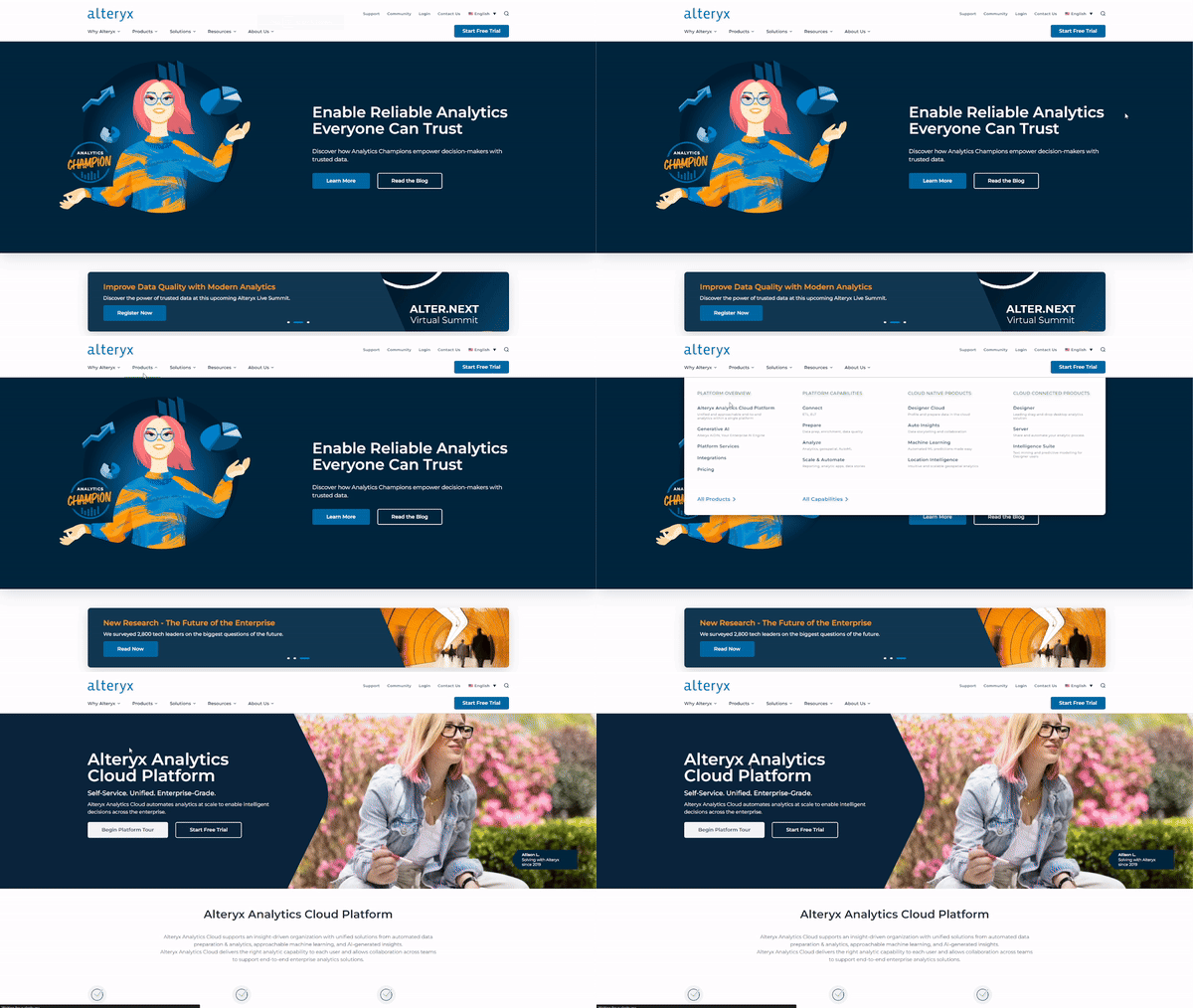
Acesse o site do Alteryx. No menu, selecione "Products" e, em “Platform Overview”, clique em “Alteryx Analytics Cloud Platform” para ir para a próxima tela.
Passo 2
Selecione a opção “Start Free Trial”. Isso abrirá uma página onde você pode escolher entre “Desktop Trial” e “Cloud Trial”. Neste tutorial, vamos usar a “Desktop Trial”, então escolha essa opção. Observe que o teste gratuito é válido por 30 dias.
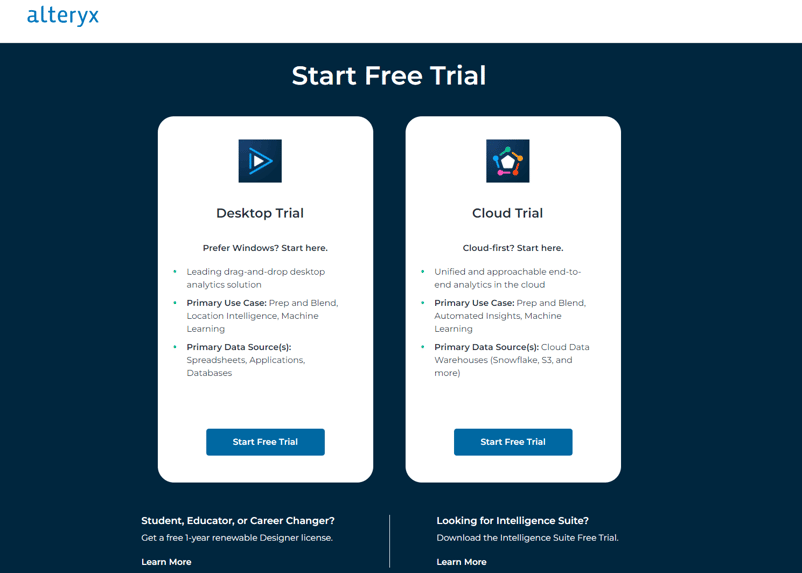
A página de teste gratuito da Alteryx Analytics Cloud Platform
Passo 3
Preencha seus dados na página seguinte e clique em “Submit”. O download será iniciado.
Passo 4
Abra o arquivo .exe para iniciar a configuração quando o download terminar. Na tela, haverá duas opções: selecione a instalação típica e clique em “Next”. Isso concluirá a configuração e iniciará a instalação. Você será solicitado a aceitar a licença de uso – leia antes de aceitar – e a escolher onde salvar o programa no seu sistema. Fique à vontade para escolher o que for melhor para você.
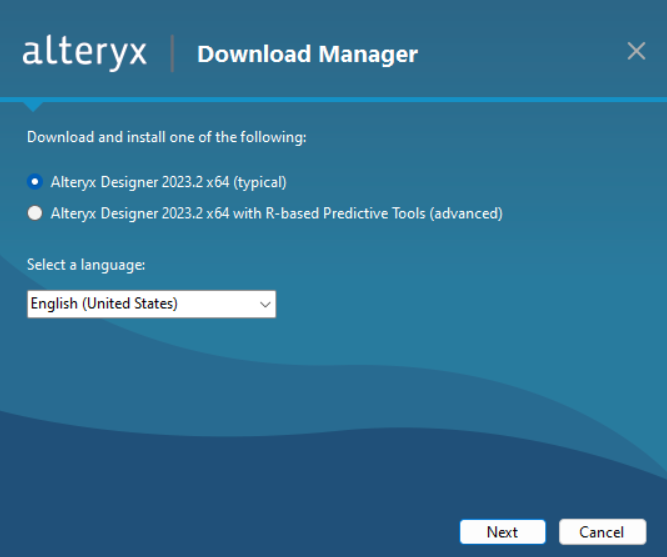
A tela de configuração do Alteryx
Passo 5
Execute o Alteryx para abrir a plataforma. Ao abrir, aparecerá um aviso pedindo a ativação do Alteryx Designer. Selecione “Start Free Trial” e insira seu e-mail.
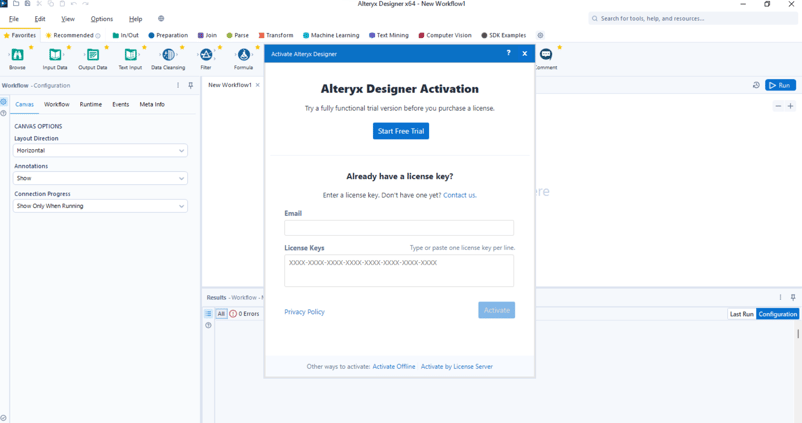
A plataforma Alteryx Designer e o pop-up de ativação
Passo 6
Seus dados serão solicitados para gerar o código de ativação do teste. Preencha, clique em “Activate” e pronto!
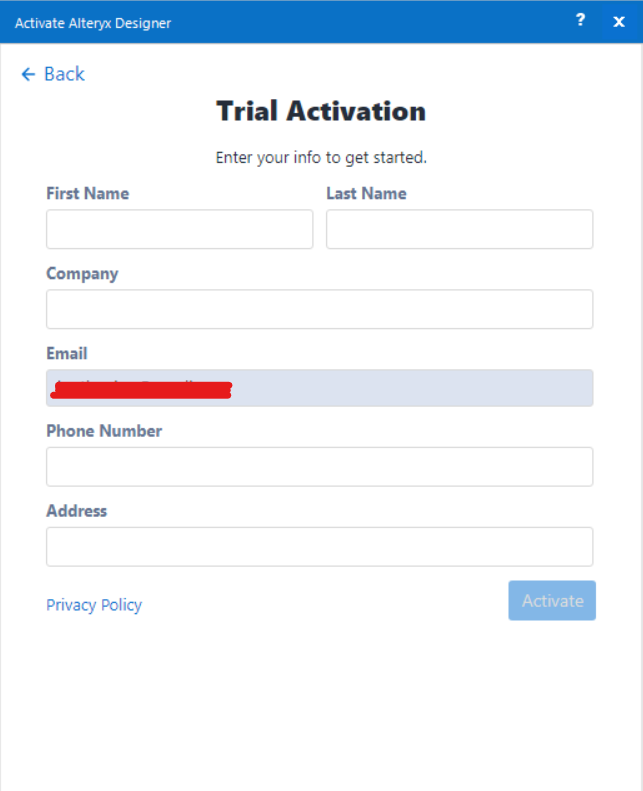
Formulário de ativação do teste
Agora você está pronto para começar a resolver problemas.
Workflow Canvas
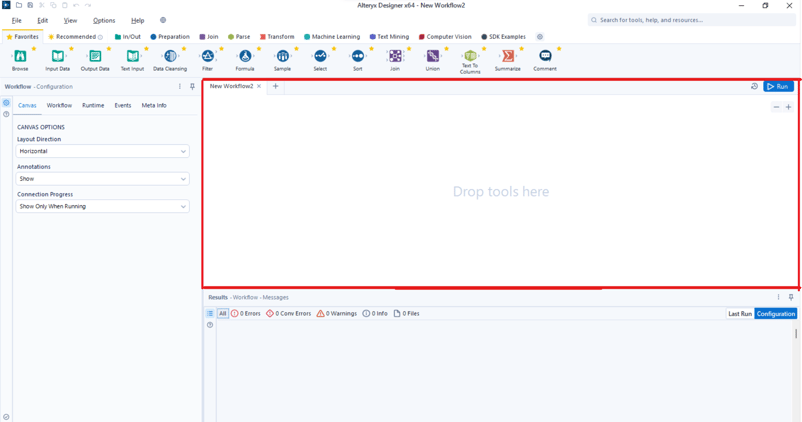
O Workflow Canvas do Alteryx está marcado em vermelho
Os workflows são construídos na área do Workflow Canvas. Para ficar claro: um workflow define uma série de ferramentas usadas para executar várias funções de processamento de dados. Caminhos relativos para diferentes fontes de dados podem ser salvos no workflow, permitindo compartilhá-lo com colegas, inclusive salvando em uma pasta compartilhada.
Observação: cada workflow é salvo com a extensão YXMD.
Construindo seu primeiro workflow no Alteryx
Ao abrir o Alteryx Designer, um workflow é iniciado por padrão, mas vamos supor que isso não aconteça. Para criar um novo workflow, vá em “File” no canto superior esquerdo e selecione “New Workflow”. Isso criará uma aba no Workflow Canvas para o seu novo workflow.
Criando um novo workflow
Como dito acima, um workflow é uma série de ferramentas conectadas que executam diferentes funções de processamento de dados.
Para começar a construir seu workflow, arraste a ação que você deseja executar da paleta e solte na tela (canvas).
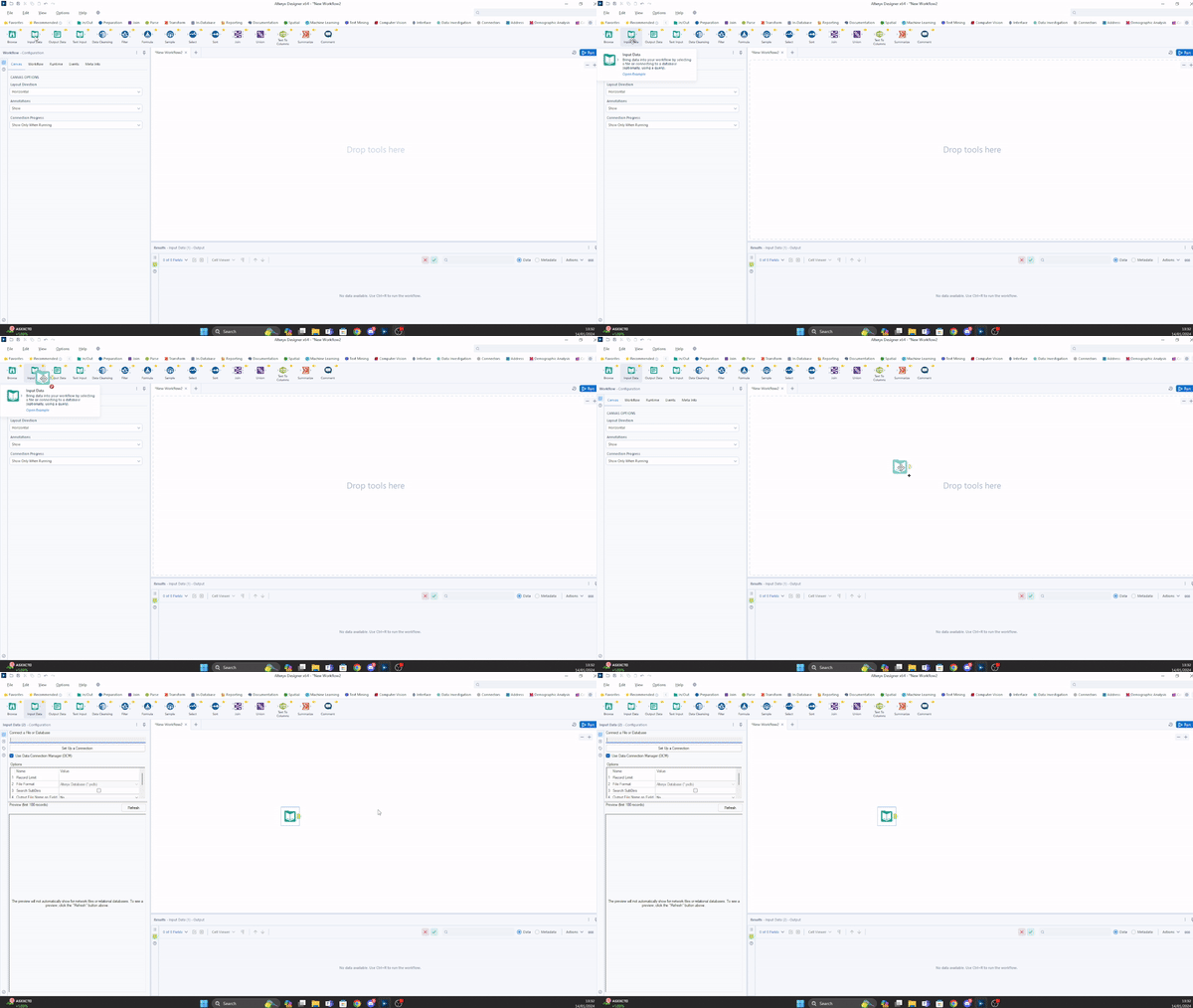
Selecionando a ferramenta Input Data
Para conectar uma ferramenta ao seu workflow, arraste-a da paleta para o canvas e posicione-a perto do conector (output anchor) de outra ferramenta. Você também pode arrastar o conector de saída da ferramenta existente até a ferramenta recém-adicionada – faça do jeito que for mais natural para você.
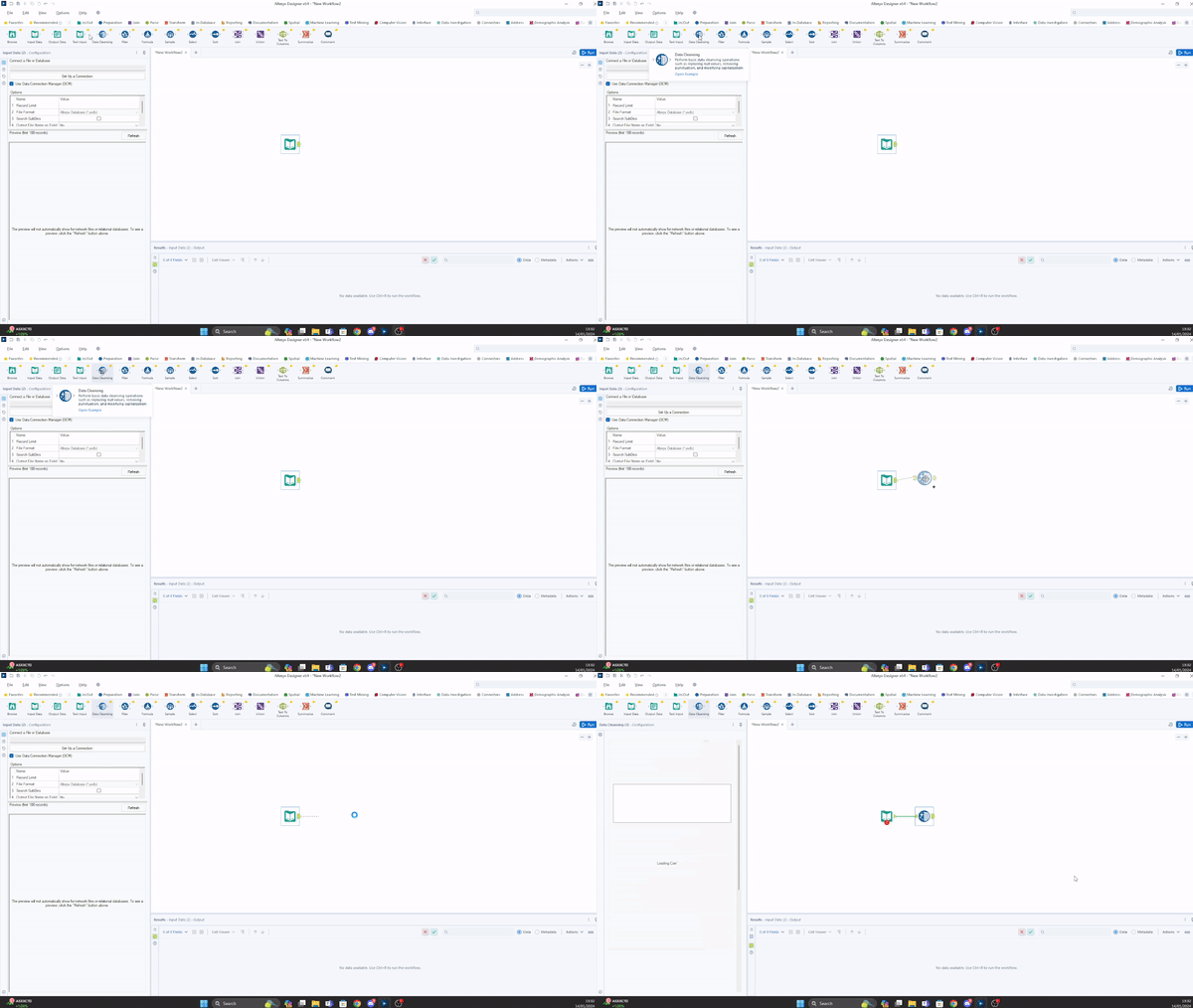
Conectando uma ferramenta; observe que aparece um erro na Input Data porque não definimos dados de entrada.
As conexões seguem o fluxo “rio abaixo”, que pode ser da esquerda para a direita ou de cima para baixo. Isso depende do layout escolhido na janela de configuração do workflow.
Algumas ferramentas aceitam múltiplas entradas e, se uma ferramenta tiver um conector de entrada cinza, ele é opcional. Por fim, todas as ferramentas com conector de saída podem direcionar para múltiplos fluxos.
Preparação de dados no Alteryx
Preparação de dados, ou pré-processamento, é o ato de manipular dados brutos para que possam ser analisados com precisão ou usados como entrada em um modelo de machine learning.
Pouca gente comemora essa etapa do trabalho em dados, mas ela consome bastante tempo e é um dos pilares para o sucesso em análises e machine learning.
O Alteryx torna essa tarefa muito simples. Com poucos cliques, você adquire os dados, limpa, faz junções e aplica transformações.
Vamos passar por cada etapa.
Aquisição de dados
Antes de começar a preparar, precisamos primeiro obter os dados — o que pode ser feito a partir de diversas fontes, como um data warehouse na nuvem ou um data lake.
No nosso exemplo, vamos usar um dos conjuntos de dados de amostra do Alteryx. Para isso, arraste a ferramenta “Input Data” da paleta. Isso abrirá uma barra de configuração à esquerda.
Selecione Set Up a Connection > Files > Alteryx Database (.yxdb) > TutorialData.yxdb
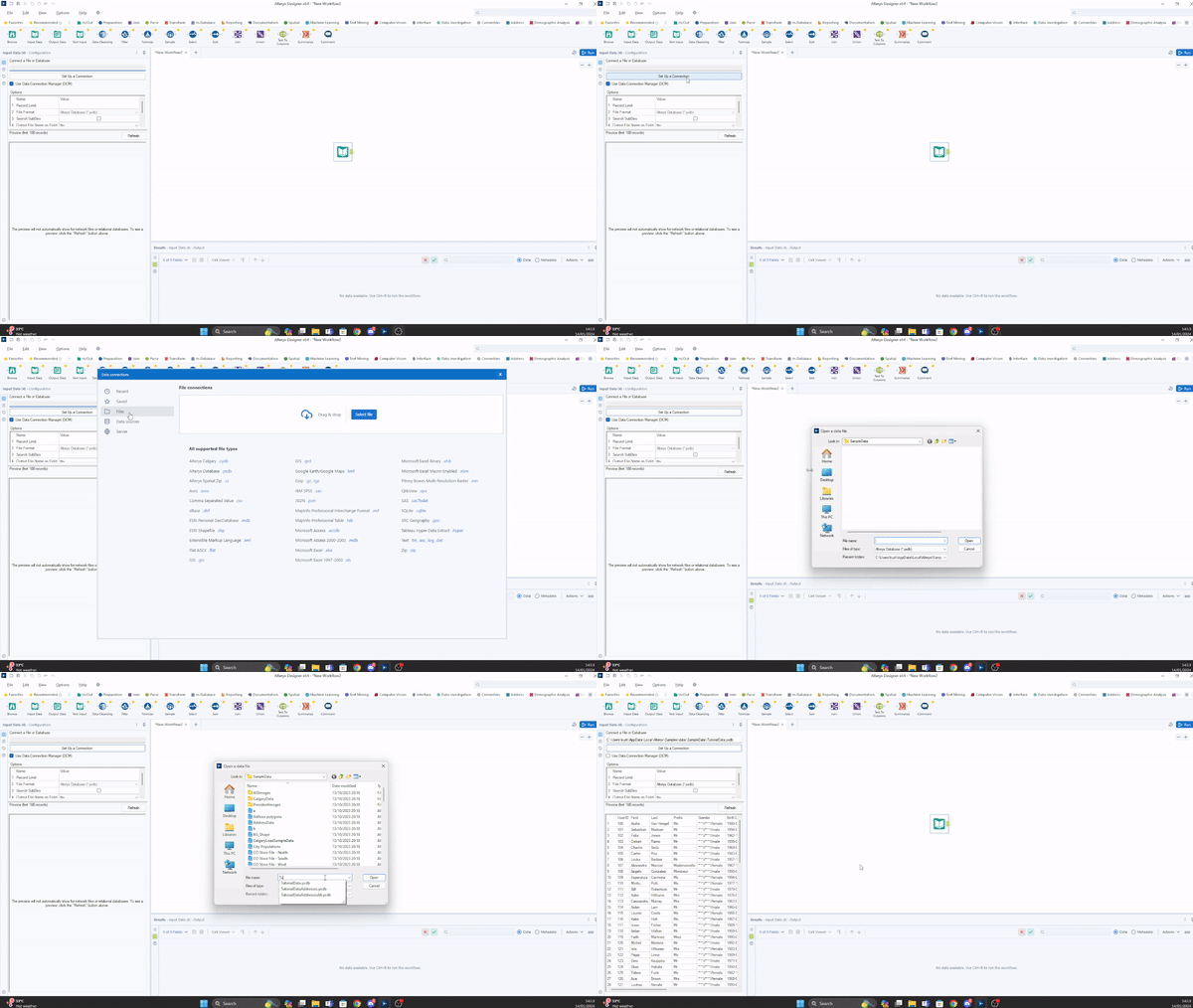
Adquirindo dados do banco de dados do Alteryx
Depois que os dados forem importados para o Alteryx, analistas e cientistas de dados geralmente iniciam a exploração e o perfilamento para entender melhor o que têm em mãos.
Podemos fazer isso arrastando a ferramenta “Browse” para o canvas, conectando-a ao conector da Input Data e executando o workflow.
Agora você pode selecionar diferentes colunas na janela de pré-visualização para ver a qualidade dos dados daquela coluna.
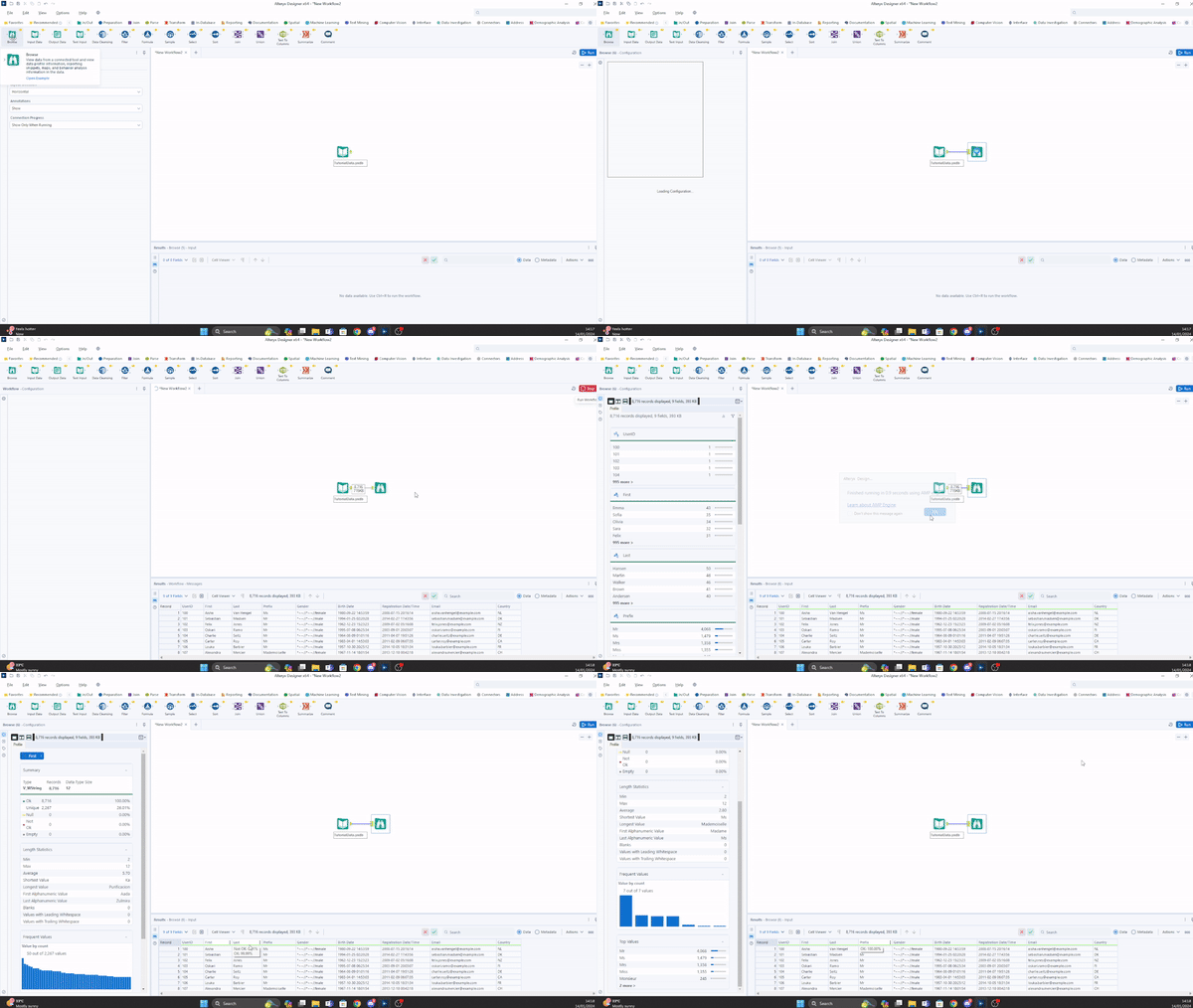
Navegando pelos dados de entrada
Perceba que há um valor com espaços em branco ao final na coluna “Last” do nosso conjunto de dados.
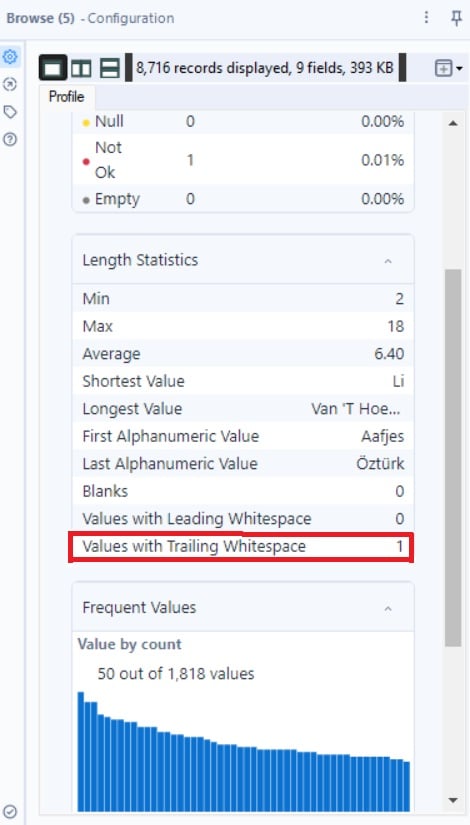
As estatísticas de comprimento da coluna “Last” nos dados
Vamos resolver isso com uma limpeza de dados.
Limpeza de dados
Limpeza de dados é o processo de tratar dados mal estruturados para melhorar sua qualidade. Envolve procedimentos como:
- Corrigir erros de digitação e entrada
- Tratar dados ausentes
- Mascarar informações sensíveis ou confidenciais
- Tratar duplicidades ou outliers
Para fazer limpeza de dados no Alteryx, arraste a ferramenta “Data Cleansing” da paleta e conecte-a ao conector de saída da sua Input Data.
Na área de configuração, desmarque todas as outras opções, deixando somente “Last” e “Leading and Trailing Whitespace” em “Remove Unwanted Characters”.
Em seguida, execute o workflow para aplicar o comando.
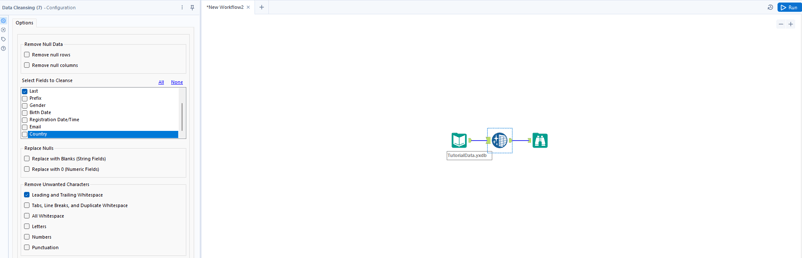
Configuração da ferramenta Data Cleansing
Para conferir se a limpeza foi executada corretamente, clique na ferramenta “Browse” e selecione a coluna “Last” na janela de pré-visualização.
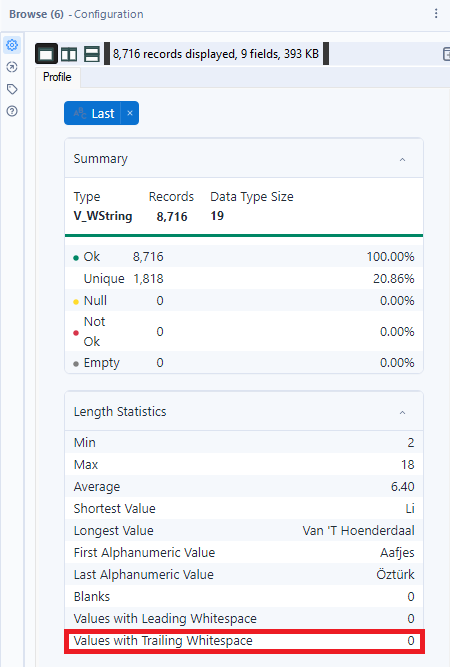
Verificando valores com espaços em branco no final após a execução
Repare que o parâmetro “Values with Trailing Whitespace” está em “0”, indicando que a ação foi bem-sucedida.
Dados podem vir em diferentes formatos, tamanhos e estruturas. Às vezes já estão prontos para análise, mas isso costuma acontecer em competições de dados. No mundo real, dados são bagunçados, e cabe a você, como profissional de dados, formatá-los para que possam ser consultados e gerem insights relevantes.
As transformações de dados mais comuns incluem:
- Pivotar
- Definir tipos de dados
- Agregações
A transformação que vamos fazer é converter a data de nascimento (DOB) dos usuários em idade real. Para isso no Alteryx, arraste a ferramenta “Formula” da paleta e conecte-a ao conector de saída da ferramenta “Data Cleansing”.
No painel de configuração, onde aparece “select a column”, selecione “Add a column” e dê o nome “Age”.
Para calcular a idade, precisamos subtrair a data atual da data de nascimento. Digite “DateTimeDiff” no campo “Enter Expression here”.
Substitua “dt1” por “DateTimeToday()” e “dt2” por “[Birth Date]”. O “u” da expressão indica a unidade; neste caso queremos “Years”, então substitua o “u” por isso.
Por fim, altere o tipo de dado para “Int16”.
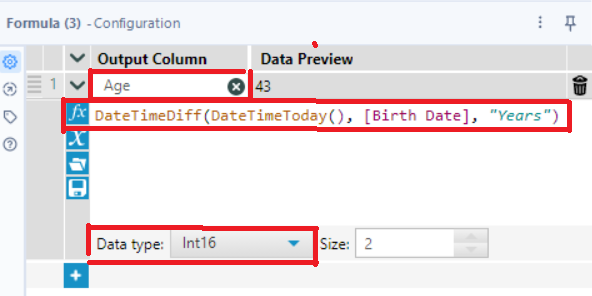
Como o seu painel de configuração deve ficar
Perfeito! Agora você já sabe montar um workflow básico no Alteryx.
Automação de workflow é o uso de software para concluir tarefas sem intervenção humana. É muito utilizada nos negócios para acelerar processos e reduzir trabalho manual e repetitivo.
No Alteryx, podemos automatizar workflows com Batch Macros e Agendamentos.
Batch macros
Processamento em lote é um método usado para executar periodicamente tarefas de dados de alto volume e repetitivas – geralmente quando a demanda por recursos de computação está baixa. No Alteryx, isso pode ser feito com Batch Macro.
A Batch Macro é uma macro que roda várias vezes dentro de um workflow e gera uma saída a cada execução. Ela executa uma vez para cada registro (ou grupo selecionado) e as entradas podem ser configuradas para uso em todas as execuções ou apenas em rodadas específicas.
Criar uma Batch Macro é simples. Vá até a aba Workflow Configuration e selecione “Workflow”. Em “Type”, altere para Macro e escolha “Batch Macro” no menu.
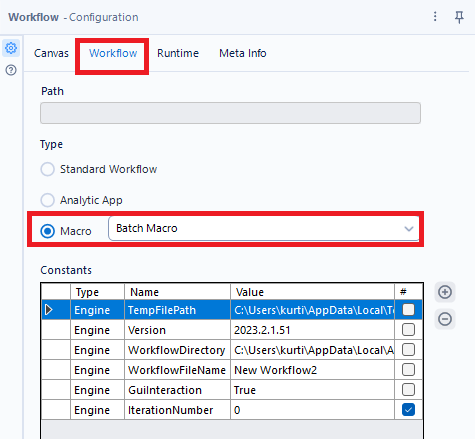
Configurando a Batch Macro
Depois de salvar o workflow como Batch Macro, cada ferramenta no workflow receberá um conector com raio (relâmpago) e somente ferramentas de interface poderão se conectar a elas.
Agendando workflows
Também é possível agendar workflows, aplicativos ou pacotes no Alteryx. Lembre-se: agendamento é atribuir recursos para executar tarefas automaticamente em uma frequência, data e hora definidas.
Você pode escolher onde os workflows agendados irão rodar, o que normalmente depende da configuração da sua empresa. Existem duas opções:
- Alteryx Server: agenda no Server da sua empresa ou em um controller.
- Designer plus Desktop Automation (Scheduler): agenda no seu computador.
Agendar um workflow no Alteryx é bem direto. Abra o workflow que deseja agendar e clique no ícone “Add Workflow to Schedule” ao lado do ícone “Run” no topo do canvas.
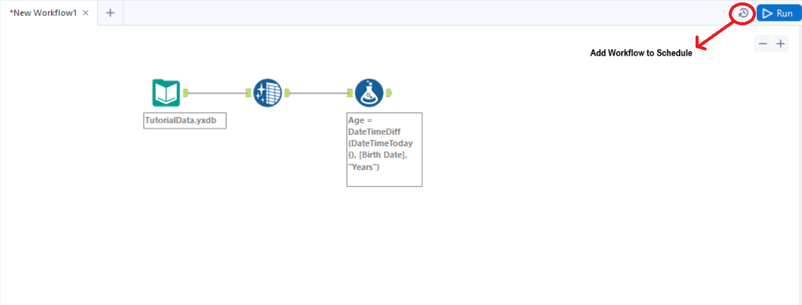
Ícone “Add Workflow to Schedule”
Você também pode agendar um workflow acessando “Options” e selecionando “Schedule Workflow”.
Boas práticas no Alteryx
Como qualquer ferramenta, o Alteryx tem um conjunto de boas práticas para garantir os melhores resultados. Vamos ver cinco delas, mas você pode consultar o PDF com as 24 Best Practices compartilhadas na comunidade Alteryx para saber mais.
1. Remova todas as ferramentas Browse
A ferramenta Browse é extremamente útil durante o desenvolvimento, pois permite ver/revisar todo o conjunto de dados de uma ferramenta conectada. Porém, ao concluir seu workflow, elas deixam de ser úteis por dois motivos:
- Poluem a visualização geral do workflow
- Criam arquivos temporários yxdb (banco de dados Alteryx), atrasando o processamento
2. Selecione tipos de dados e nomes de variáveis corretos
Seguindo essa prática, você terá uma boa visão das suas variáveis e economizará tempo, evitando tentar transformações inválidas; por exemplo, não tentará fazer uma operação numérica em uma string.
3. Documente usando títulos descritivos
Documente seus workflows com títulos descritivos. Isso facilita a entrega para um cliente ou colega e o retorno ao seu trabalho no futuro.
Se houver dependência entre workflows, vale a pena enumerá-los. Usando títulos numerados, fica muito mais fácil decodificar dependências e entender o que está acontecendo sem precisar abrir cada workflow.
Lidar com erros e avisos assim que surgirem é uma boa prática no Alteryx. Isso permite capturar falhas de lógica cedo, antes que corrompam seu workflow.
O Alteryx exibe erros adicionando um ponto de exclamação sob a ferramenta onde ocorreu o problema. Já erros de conversão e avisos podem ser vistos observando a referência da ferramenta, exibida entre parênteses após o nome da ferramenta no painel de resultados.
5. Investigue dados usando subamostras
Limite o número de registros ao começar a construir seu workflow. Isso acelera o processamento e economiza tempo – especialmente com conjuntos de dados grandes.
Para definir um limite de registros, vá até a janela de Configuração na ferramenta “Input Data” e informe um valor.
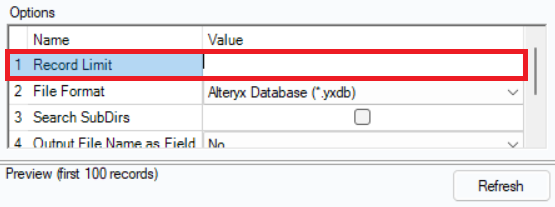
Onde especificar o limite de registros na sua ferramenta Input Data
Isso vai ajudar você a atingir seus objetivos muito mais rápido.
Conclusão
O Alteryx é uma ferramenta de análise e visualização de dados criada para simplificar a automação de análises avançadas e ampliá-la para profissionais de dados. Em resumo, você pode usar o Alteryx para preparar, combinar e analisar dados de várias fontes sem precisar programar. A principal vantagem é reduzir o esforço manual automatizando processos de análise por meio da criação de workflows.
Neste tutorial prático, abordamos:
- Como instalar o Alteryx
- Preparação de dados
- Construção do seu primeiro workflow
- Automação do seu workflow
- Boas práticas
Confira estes recursos para continuar aprendendo:
Obrigado pela leitura!
%22%3E%3Cpath%20d%3D%22m-369%200h408v79h-408z%22%20fill%3D%22%237933ff%22%2F%3E%3Cpath%20d%3D%22m-148%200h306v45h-306z%22%20fill%3D%22%23974dff%22%2F%3E%3C%2Fg%3E%3C%2Fsvg%3E)
%22%2F%3E%3C%2FclipPath%3E%3Cg%20clip-path%3D%22url(%23a)%22%3E%3Cpath%20d%3D%22m76%200h484v36h-484z%22%20fill%3D%22%23974dff%22%2F%3E%3Cpath%20d%3D%22m0%200h384v24h-384z%22%20fill%3D%22%2306bdfc%22%20transform%3D%22matrix(1%200%200%20-1%200%2060)%22%2F%3E%3C%2Fg%3E%3C%2Fsvg%3E)


 Austin Chia · 9 min
 Matt Crabtree · 9 min
%22%3E%0A%20%20%20%20%20%20%20%20%3Crect%20fill%3D%22%23F7F3EB%22%20height%3D%22180%22%20width%3D%22336%22%20%2F%3E%0A%20%20%20%20%20%20%20%20%3Crect%0A%20%20%20%20%20%20%20%20%20%20fill%3D%22%23000820%22%0A%20%20%20%20%20%20%20%20%20%20height%3D%22106.6%22%0A%20%20%20%20%20%20%20%20%20%20transform%3D%22rotate(-30%20-208.588%20220.18)%22%0A%20%20%20%20%20%20%20%20%20%20width%3D%22456.125%22%0A%20%20%20%20%20%20%20%20%20%20x%3D%22-208.588%22%0A%20%20%20%20%20%20%20%20%20%20y%3D%22220.18%22%0A%20%20%20%20%20%20%20%20%2F%3E%0A%20%20%20%20%20%20%20%20%3Crect%0A%20%20%20%20%20%20%20%20%20%20fill%3D%22%2300C74E%22%0A%20%20%20%20%20%20%20%20%20%20height%3D%2235.875%22%0A%20%20%20%20%20%20%20%20%20%20transform%3D%22rotate(-30%20-208.588%20220.18)%22%0A%20%20%20%20%20%20%20%20%20%20width%3D%22347.576%22%0A%20%20%20%20%20%20%20%20%20%20x%3D%22-208.588%22%0A%20%20%20%20%20%20%20%20%20%20y%3D%22220.18%22%0A%20%20%20%20%20%20%20%20%2F%3E%0A%20%20%20%20%20%20%20%20%3Crect%0A%20%20%20%20%20%20%20%20%20%20fill%3D%22%23FF931E%22%0A%20%20%20%20%20%20%20%20%20%20height%3D%2235.875%22%0A%20%20%20%20%20%20%20%20%20%20transform%3D%22rotate(-30%20-226.525%20189.111)%22%0A%20%20%20%20%20%20%20%20%20%20width%3D%22347.576%22%0A%20%20%20%20%20%20%20%20%20%20x%3D%22-226.525%22%0A%20%20%20%20%20%20%20%20%20%20y%3D%22189.111%22%0A%20%20%20%20%20%20%20%20%2F%3E%0A%20%20%20%20%20%20%20%20%3Crect%0A%20%20%20%20%20%20%20%20%20%20fill%3D%22%23D87300%22%0A%20%20%20%20%20%20%20%20%20%20height%3D%22106.6%22%0A%20%20%20%20%20%20%20%20%20%20transform%3D%22rotate(-30%2085.5879%20256.055)%22%0A%20%20%20%20%20%20%20%20%20%20width%3D%22456.125%22%0A%20%20%20%20%20%20%20%20%20%20x%3D%2285.5879%22%0A%20%20%20%20%20%20%20%20%20%20y%3D%22256.055%22%0A%20%20%20%20%20%20%20%20%2F%3E%0A%20%20%20%20%20%20%20%20%3Crect%0A%20%20%20%20%20%20%20%20%20%20fill%3D%22%23000820%22%0A%20%20%20%20%20%20%20%20%20%20height%3D%2235.875%22%0A%20%20%20%20%20%20%20%20%20%20transform%3D%22rotate(-30%2085.5879%20256.055)%22%0A%20%20%20%20%20%20%20%20%20%20width%3D%22184.5%22%0A%20%20%20%20%20%20%20%20%20%20x%3D%2285.5879%22%0A%20%20%20%20%20%20%20%20%20%20y%3D%22256.055%22%0A%20%20%20%20%20%20%20%20%2F%3E%0A%20%20%20%20%20%20%20%20%3Crect%0A%20%20%20%20%20%20%20%20%20%20fill%3D%22%2300C74E%22%0A%20%20%20%20%20%20%20%20%20%20height%3D%2235.875%22%0A%20%20%20%20%20%20%20%20%20%20transform%3D%22rotate(-30%20227.432%20132.736)%22%0A%20%20%20%20%20%20%20%20%20%20width%3D%22271.625%22%0A%20%20%20%20%20%20%20%20%20%20x%3D%22227.432%22%0A%20%20%20%20%20%20%20%20%20%20y%3D%22132.736%22%0A%20%20%20%20%20%20%20%20%2F%3E%0A%20%20%20%20%20%20%3C%2Fg%3E%0A%20%20%20%20%20%20%3Cdefs%3E%0A%20%20%20%20%20%20%20%20%3CclipPath%20id%3D%22clip%22%3E%0A%20%20%20%20%20%20%20%20%20%20%3Crect%20fill%3D%22white%22%20height%3D%22180%22%20width%3D%22336%22%20%2F%3E%0A%20%20%20%20%20%20%20%20%3C%2FclipPath%3E%0A%20%20%20%20%20%20%3C%2Fdefs%3E%0A%20%20%20%20%3C%2Fsvg%3E)
%22%3E%3Cpath%20fill-rule%3D%22evenodd%22%20clip-rule%3D%22evenodd%22%20d%3D%22M11.317%208.464v3.392L7.72%2013.908V6.4l3.598%202.064zm1.165%207.126v-3.057l4.818-2.75-1.172-.671-3.646%202.08V8.125c-.001-.208-.112-.4-.293-.505L7.8%205.104a.84.84%200%200%200-1.244.738v8.622a.841.841%200%200%200%201.21.76l.033-.018%203.517-2.007v2.735c0%20.208.112.401.293.505L16.121%2019l1.172-.672-4.811-2.738z%22%20fill%3D%22%2305192D%22%2F%3E%3C%2Fg%3E%3Cdefs%3E%3CclipPath%20id%3D%22clip0_1241_7486%22%3E%3Cpath%20fill%3D%22%23fff%22%20transform%3D%22translate(5%205)%22%20d%3D%22M0%200H14V14H0z%22%2F%3E%3C%2FclipPath%3E%3C%2Fdefs%3E%3C%2Fsvg%3E)
%22%3E%0A%20%20%20%20%20%20%20%20%3Crect%20fill%3D%22%2372E5FE%22%20height%3D%22180%22%20width%3D%22336%22%20%2F%3E%0A%20%20%20%20%20%20%20%20%3Crect%0A%20%20%20%20%20%20%20%20%20%20fill%3D%22%237933FF%22%0A%20%20%20%20%20%20%20%20%20%20height%3D%22106.6%22%0A%20%20%20%20%20%20%20%20%20%20transform%3D%22rotate(-30%20-208.588%20220.18)%22%0A%20%20%20%20%20%20%20%20%20%20width%3D%22456.125%22%0A%20%20%20%20%20%20%20%20%20%20x%3D%22-208.588%22%0A%20%20%20%20%20%20%20%20%20%20y%3D%22220.18%22%0A%20%20%20%20%20%20%20%20%2F%3E%0A%20%20%20%20%20%20%20%20%3Crect%0A%20%20%20%20%20%20%20%20%20%20fill%3D%22%235EB1FF%22%0A%20%20%20%20%20%20%20%20%20%20height%3D%2235.875%22%0A%20%20%20%20%20%20%20%20%20%20transform%3D%22rotate(-30%20-208.588%20220.18)%22%0A%20%20%20%20%20%20%20%20%20%20width%3D%22347.576%22%0A%20%20%20%20%20%20%20%20%20%20x%3D%22-208.588%22%0A%20%20%20%20%20%20%20%20%20%20y%3D%22220.18%22%0A%20%20%20%20%20%20%20%20%2F%3E%0A%20%20%20%20%20%20%20%20%3Crect%0A%20%20%20%20%20%20%20%20%20%20fill%3D%22%23000820%22%0A%20%20%20%20%20%20%20%20%20%20height%3D%2235.875%22%0A%20%20%20%20%20%20%20%20%20%20transform%3D%22rotate(-30%20-226.525%20189.111)%22%0A%20%20%20%20%20%20%20%20%20%20width%3D%22347.576%22%0A%20%20%20%20%20%20%20%20%20%20x%3D%22-226.525%22%0A%20%20%20%20%20%20%20%20%20%20y%3D%22189.111%22%0A%20%20%20%20%20%20%20%20%2F%3E%0A%20%20%20%20%20%20%20%20%3Crect%0A%20%20%20%20%20%20%20%20%20%20fill%3D%22%237933FF%22%0A%20%20%20%20%20%20%20%20%20%20height%3D%22106.6%22%0A%20%20%20%20%20%20%20%20%20%20transform%3D%22rotate(-30%2085.5879%20256.055)%22%0A%20%20%20%20%20%20%20%20%20%20width%3D%22456.125%22%0A%20%20%20%20%20%20%20%20%20%20x%3D%2285.5879%22%0A%20%20%20%20%20%20%20%20%20%20y%3D%22256.055%22%0A%20%20%20%20%20%20%20%20%2F%3E%0A%20%20%20%20%20%20%20%20%3Crect%0A%20%20%20%20%20%20%20%20%20%20fill%3D%22%235EB1FF%22%0A%20%20%20%20%20%20%20%20%20%20height%3D%2235.875%22%0A%20%20%20%20%20%20%20%20%20%20transform%3D%22rotate(-30%2085.5879%20256.055)%22%0A%20%20%20%20%20%20%20%20%20%20width%3D%22184.5%22%0A%20%20%20%20%20%20%20%20%20%20x%3D%2285.5879%22%0A%20%20%20%20%20%20%20%20%20%20y%3D%22256.055%22%0A%20%20%20%20%20%20%20%20%2F%3E%0A%20%20%20%20%20%20%20%20%3Crect%0A%20%20%20%20%20%20%20%20%20%20fill%3D%22%23000820%22%0A%20%20%20%20%20%20%20%20%20%20height%3D%2235.875%22%0A%20%20%20%20%20%20%20%20%20%20transform%3D%22rotate(-30%20227.432%20132.736)%22%0A%20%20%20%20%20%20%20%20%20%20width%3D%22271.625%22%0A%20%20%20%20%20%20%20%20%20%20x%3D%22227.432%22%0A%20%20%20%20%20%20%20%20%20%20y%3D%22132.736%22%0A%20%20%20%20%20%20%20%20%2F%3E%0A%20%20%20%20%20%20%3C%2Fg%3E%0A%20%20%20%20%20%20%3Cdefs%3E%0A%20%20%20%20%20%20%20%20%3CclipPath%20id%3D%22clip%22%3E%0A%20%20%20%20%20%20%20%20%20%20%3Crect%20fill%3D%22white%22%20height%3D%22180%22%20width%3D%22336%22%20%2F%3E%0A%20%20%20%20%20%20%20%20%3C%2FclipPath%3E%0A%20%20%20%20%20%20%3C%2Fdefs%3E%0A%20%20%20%20%3C%2Fsvg%3E)

%22%3E%0A%20%20%20%20%20%20%20%20%3Crect%20fill%3D%22%23EFEBE4%22%20height%3D%22180%22%20width%3D%22336%22%20%2F%3E%0A%20%20%20%20%20%20%20%20%3Crect%0A%20%20%20%20%20%20%20%20%20%20fill%3D%22%2372E5FE%22%0A%20%20%20%20%20%20%20%20%20%20height%3D%22106.6%22%0A%20%20%20%20%20%20%20%20%20%20transform%3D%22rotate(-30%20-208.588%20220.18)%22%0A%20%20%20%20%20%20%20%20%20%20width%3D%22456.125%22%0A%20%20%20%20%20%20%20%20%20%20x%3D%22-208.588%22%0A%20%20%20%20%20%20%20%20%20%20y%3D%22220.18%22%0A%20%20%20%20%20%20%20%20%2F%3E%0A%20%20%20%20%20%20%20%20%3Crect%0A%20%20%20%20%20%20%20%20%20%20fill%3D%22%23000820%22%0A%20%20%20%20%20%20%20%20%20%20height%3D%2235.875%22%0A%20%20%20%20%20%20%20%20%20%20transform%3D%22rotate(-30%20-208.588%20220.18)%22%0A%20%20%20%20%20%20%20%20%20%20width%3D%22347.576%22%0A%20%20%20%20%20%20%20%20%20%20x%3D%22-208.588%22%0A%20%20%20%20%20%20%20%20%20%20y%3D%22220.18%22%0A%20%20%20%20%20%20%20%20%2F%3E%0A%20%20%20%20%20%20%20%20%3Crect%0A%20%20%20%20%20%20%20%20%20%20fill%3D%22%235EB1FF%22%0A%20%20%20%20%20%20%20%20%20%20height%3D%2235.875%22%0A%20%20%20%20%20%20%20%20%20%20transform%3D%22rotate(-30%20-226.525%20189.111)%22%0A%20%20%20%20%20%20%20%20%20%20width%3D%22347.576%22%0A%20%20%20%20%20%20%20%20%20%20x%3D%22-226.525%22%0A%20%20%20%20%20%20%20%20%20%20y%3D%22189.111%22%0A%20%20%20%20%20%20%20%20%2F%3E%0A%20%20%20%20%20%20%20%20%3Crect%0A%20%20%20%20%20%20%20%20%20%20fill%3D%22%23000820%22%0A%20%20%20%20%20%20%20%20%20%20height%3D%22106.6%22%0A%20%20%20%20%20%20%20%20%20%20transform%3D%22rotate(-30%2085.5879%20256.055)%22%0A%20%20%20%20%20%20%20%20%20%20width%3D%22456.125%22%0A%20%20%20%20%20%20%20%20%20%20x%3D%2285.5879%22%0A%20%20%20%20%20%20%20%20%20%20y%3D%22256.055%22%0A%20%20%20%20%20%20%20%20%2F%3E%0A%20%20%20%20%20%20%20%20%3Crect%0A%20%20%20%20%20%20%20%20%20%20fill%3D%22%23D87300%22%0A%20%20%20%20%20%20%20%20%20%20height%3D%2235.875%22%0A%20%20%20%20%20%20%20%20%20%20transform%3D%22rotate(-30%2085.5879%20256.055)%22%0A%20%20%20%20%20%20%20%20%20%20width%3D%22184.5%22%0A%20%20%20%20%20%20%20%20%20%20x%3D%2285.5879%22%0A%20%20%20%20%20%20%20%20%20%20y%3D%22256.055%22%0A%20%20%20%20%20%20%20%20%2F%3E%0A%20%20%20%20%20%20%20%20%3Crect%0A%20%20%20%20%20%20%20%20%20%20fill%3D%22%235646A5%22%0A%20%20%20%20%20%20%20%20%20%20height%3D%2235.875%22%0A%20%20%20%20%20%20%20%20%20%20transform%3D%22rotate(-30%20227.432%20132.736)%22%0A%20%20%20%20%20%20%20%20%20%20width%3D%22271.625%22%0A%20%20%20%20%20%20%20%20%20%20x%3D%22227.432%22%0A%20%20%20%20%20%20%20%20%20%20y%3D%22132.736%22%0A%20%20%20%20%20%20%20%20%2F%3E%0A%20%20%20%20%20%20%3C%2Fg%3E%0A%20%20%20%20%20%20%3Cdefs%3E%0A%20%20%20%20%20%20%20%20%3CclipPath%20id%3D%22clip%22%3E%0A%20%20%20%20%20%20%20%20%20%20%3Crect%20fill%3D%22white%22%20height%3D%22180%22%20width%3D%22336%22%20%2F%3E%0A%20%20%20%20%20%20%20%20%3C%2FclipPath%3E%0A%20%20%20%20%20%20%3C%2Fdefs%3E%0A%20%20%20%20%3C%2Fsvg%3E)

Imagine uma ferramenta que permite acessar, limpar, testar, combinar, analisar e exportar dados com muito mais facilidade do que o SQL, o Microsoft Excel ou ferramentas semelhantes…
Agora pare de imaginar. O Alteryx é essa ferramenta.
Em poucas palavras, o Alteryx é uma poderosa ferramenta de análise de dados e ETL que permite criar processos de dados de forma eficiente, repetível, com menos erros e menos riscos.
Neste tutorial, vamos ver o que é o Alteryx e, em seguida, partir para a prática para entender como usá-lo.
Vamos começar definindo corretamente o que é o Alteryx.
O que é Alteryx?
Temos um guia completo explicando o que é o Alteryx. Mas, em resumo, o Alteryx é uma ferramenta de análise e visualização de dados criada para simplificar a automação de análises avançadas e torná-la acessível a todos os profissionais de dados.
Mais especificamente, o Alteryx permite preparar, combinar e analisar dados de várias fontes sem exigir amplo conhecimento de programação. Com a interface de arrastar e soltar, você consegue criar workflows complexos integrando dados de fontes diversas, limpando e transformando-os antes de realizar análises avançadas e visualizações.
A principal vantagem de adotar o Alteryx para criar seus workflows é reduzir o esforço manual ao automatizar seus processos de análise de dados. Esses workflows podem ser salvos e reutilizados depois, facilitando a repetição de tarefas como processamento e análises. Isso também ajuda a reduzir o risco de erro humano em manipulações manuais.
Daqui em diante, vamos colocar a mão na massa; acompanhe para fixar o conteúdo.
Instalando o Alteryx
O processo de instalação é bem simples. Siga estes passos para instalar o Alteryx no seu desktop.
Passo 1
Acesse o site do Alteryx. No menu, selecione "Products" e, em “Platform Overview”, clique em “Alteryx Analytics Cloud Platform” para ir para a próxima tela.
Passo 2
Selecione a opção “Start Free Trial”. Isso abrirá uma página onde você pode escolher entre “Desktop Trial” e “Cloud Trial”. Neste tutorial, vamos usar a “Desktop Trial”, então escolha essa opção. Observe que o teste gratuito é válido por 30 dias.
A página de teste gratuito da Alteryx Analytics Cloud Platform
Passo 3
Preencha seus dados na página seguinte e clique em “Submit”. O download será iniciado.
Passo 4
Abra o arquivo .exe para iniciar a configuração quando o download terminar. Na tela, haverá duas opções: selecione a instalação típica e clique em “Next”. Isso concluirá a configuração e iniciará a instalação. Você será solicitado a aceitar a licença de uso – leia antes de aceitar – e a escolher onde salvar o programa no seu sistema. Fique à vontade para escolher o que for melhor para você.
A tela de configuração do Alteryx
Passo 5
Execute o Alteryx para abrir a plataforma. Ao abrir, aparecerá um aviso pedindo a ativação do Alteryx Designer. Selecione “Start Free Trial” e insira seu e-mail.
A plataforma Alteryx Designer e o pop-up de ativação
Passo 6
Seus dados serão solicitados para gerar o código de ativação do teste. Preencha, clique em “Activate” e pronto!
Formulário de ativação do teste
Agora você está pronto para começar a resolver problemas.
Workflow Canvas
O Workflow Canvas do Alteryx está marcado em vermelho
Os workflows são construídos na área do Workflow Canvas. Para ficar claro: um workflow define uma série de ferramentas usadas para executar várias funções de processamento de dados. Caminhos relativos para diferentes fontes de dados podem ser salvos no workflow, permitindo compartilhá-lo com colegas, inclusive salvando em uma pasta compartilhada.
Observação: cada workflow é salvo com a extensão YXMD.
Construindo seu primeiro workflow no Alteryx
Ao abrir o Alteryx Designer, um workflow é iniciado por padrão, mas vamos supor que isso não aconteça. Para criar um novo workflow, vá em “File” no canto superior esquerdo e selecione “New Workflow”. Isso criará uma aba no Workflow Canvas para o seu novo workflow.
Criando um novo workflow
Como dito acima, um workflow é uma série de ferramentas conectadas que executam diferentes funções de processamento de dados.
Para começar a construir seu workflow, arraste a ação que você deseja executar da paleta e solte na tela (canvas).
Selecionando a ferramenta Input Data
Para conectar uma ferramenta ao seu workflow, arraste-a da paleta para o canvas e posicione-a perto do conector (output anchor) de outra ferramenta. Você também pode arrastar o conector de saída da ferramenta existente até a ferramenta recém-adicionada – faça do jeito que for mais natural para você.
Conectando uma ferramenta; observe que aparece um erro na Input Data porque não definimos dados de entrada.
As conexões seguem o fluxo “rio abaixo”, que pode ser da esquerda para a direita ou de cima para baixo. Isso depende do layout escolhido na janela de configuração do workflow.
Algumas ferramentas aceitam múltiplas entradas e, se uma ferramenta tiver um conector de entrada cinza, ele é opcional. Por fim, todas as ferramentas com conector de saída podem direcionar para múltiplos fluxos.
Preparação de dados no Alteryx
Preparação de dados, ou pré-processamento, é o ato de manipular dados brutos para que possam ser analisados com precisão ou usados como entrada em um modelo de machine learning.
Pouca gente comemora essa etapa do trabalho em dados, mas ela consome bastante tempo e é um dos pilares para o sucesso em análises e machine learning.
O Alteryx torna essa tarefa muito simples. Com poucos cliques, você adquire os dados, limpa, faz junções e aplica transformações.
Vamos passar por cada etapa.
Aquisição de dados
Antes de começar a preparar, precisamos primeiro obter os dados — o que pode ser feito a partir de diversas fontes, como um data warehouse na nuvem ou um data lake.
No nosso exemplo, vamos usar um dos conjuntos de dados de amostra do Alteryx. Para isso, arraste a ferramenta “Input Data” da paleta. Isso abrirá uma barra de configuração à esquerda.
Selecione Set Up a Connection > Files > Alteryx Database (.yxdb) > TutorialData.yxdb
Adquirindo dados do banco de dados do Alteryx
Depois que os dados forem importados para o Alteryx, analistas e cientistas de dados geralmente iniciam a exploração e o perfilamento para entender melhor o que têm em mãos.
Podemos fazer isso arrastando a ferramenta “Browse” para o canvas, conectando-a ao conector da Input Data e executando o workflow.
Agora você pode selecionar diferentes colunas na janela de pré-visualização para ver a qualidade dos dados daquela coluna.
Navegando pelos dados de entrada
Perceba que há um valor com espaços em branco ao final na coluna “Last” do nosso conjunto de dados.
As estatísticas de comprimento da coluna “Last” nos dados
Vamos resolver isso com uma limpeza de dados.
Limpeza de dados
Limpeza de dados é o processo de tratar dados mal estruturados para melhorar sua qualidade. Envolve procedimentos como:
Para fazer limpeza de dados no Alteryx, arraste a ferramenta “Data Cleansing” da paleta e conecte-a ao conector de saída da sua Input Data.
Na área de configuração, desmarque todas as outras opções, deixando somente “Last” e “Leading and Trailing Whitespace” em “Remove Unwanted Characters”.
Em seguida, execute o workflow para aplicar o comando.
Configuração da ferramenta Data Cleansing
Para conferir se a limpeza foi executada corretamente, clique na ferramenta “Browse” e selecione a coluna “Last” na janela de pré-visualização.
Verificando valores com espaços em branco no final após a execução
Repare que o parâmetro “Values with Trailing Whitespace” está em “0”, indicando que a ação foi bem-sucedida.
Transformação de dados no Alteryx
Dados podem vir em diferentes formatos, tamanhos e estruturas. Às vezes já estão prontos para análise, mas isso costuma acontecer em competições de dados. No mundo real, dados são bagunçados, e cabe a você, como profissional de dados, formatá-los para que possam ser consultados e gerem insights relevantes.
As transformações de dados mais comuns incluem:
A transformação que vamos fazer é converter a data de nascimento (DOB) dos usuários em idade real. Para isso no Alteryx, arraste a ferramenta “Formula” da paleta e conecte-a ao conector de saída da ferramenta “Data Cleansing”.
No painel de configuração, onde aparece “select a column”, selecione “Add a column” e dê o nome “Age”.
Para calcular a idade, precisamos subtrair a data atual da data de nascimento. Digite “DateTimeDiff” no campo “Enter Expression here”.
Substitua “dt1” por “DateTimeToday()” e “dt2” por “[Birth Date]”. O “u” da expressão indica a unidade; neste caso queremos “Years”, então substitua o “u” por isso.
Por fim, altere o tipo de dado para “Int16”.
Como o seu painel de configuração deve ficar
Perfeito! Agora você já sabe montar um workflow básico no Alteryx.
Automatizando workflows com Alteryx
Automação de workflow é o uso de software para concluir tarefas sem intervenção humana. É muito utilizada nos negócios para acelerar processos e reduzir trabalho manual e repetitivo.
No Alteryx, podemos automatizar workflows com Batch Macros e Agendamentos.
Batch macros
Processamento em lote é um método usado para executar periodicamente tarefas de dados de alto volume e repetitivas – geralmente quando a demanda por recursos de computação está baixa. No Alteryx, isso pode ser feito com Batch Macro.
A Batch Macro é uma macro que roda várias vezes dentro de um workflow e gera uma saída a cada execução. Ela executa uma vez para cada registro (ou grupo selecionado) e as entradas podem ser configuradas para uso em todas as execuções ou apenas em rodadas específicas.
Criar uma Batch Macro é simples. Vá até a aba Workflow Configuration e selecione “Workflow”. Em “Type”, altere para Macro e escolha “Batch Macro” no menu.
Configurando a Batch Macro
Depois de salvar o workflow como Batch Macro, cada ferramenta no workflow receberá um conector com raio (relâmpago) e somente ferramentas de interface poderão se conectar a elas.
Agendando workflows
Também é possível agendar workflows, aplicativos ou pacotes no Alteryx. Lembre-se: agendamento é atribuir recursos para executar tarefas automaticamente em uma frequência, data e hora definidas.
Você pode escolher onde os workflows agendados irão rodar, o que normalmente depende da configuração da sua empresa. Existem duas opções:
Agendar um workflow no Alteryx é bem direto. Abra o workflow que deseja agendar e clique no ícone “Add Workflow to Schedule” ao lado do ícone “Run” no topo do canvas.
Ícone “Add Workflow to Schedule”
Você também pode agendar um workflow acessando “Options” e selecionando “Schedule Workflow”.
Boas práticas no Alteryx
Como qualquer ferramenta, o Alteryx tem um conjunto de boas práticas para garantir os melhores resultados. Vamos ver cinco delas, mas você pode consultar o PDF com as 24 Best Practices compartilhadas na comunidade Alteryx para saber mais.
1. Remova todas as ferramentas Browse
A ferramenta Browse é extremamente útil durante o desenvolvimento, pois permite ver/revisar todo o conjunto de dados de uma ferramenta conectada. Porém, ao concluir seu workflow, elas deixam de ser úteis por dois motivos:
2. Selecione tipos de dados e nomes de variáveis corretos
Seguindo essa prática, você terá uma boa visão das suas variáveis e economizará tempo, evitando tentar transformações inválidas; por exemplo, não tentará fazer uma operação numérica em uma string.
3. Documente usando títulos descritivos
Documente seus workflows com títulos descritivos. Isso facilita a entrega para um cliente ou colega e o retorno ao seu trabalho no futuro.
Se houver dependência entre workflows, vale a pena enumerá-los. Usando títulos numerados, fica muito mais fácil decodificar dependências e entender o que está acontecendo sem precisar abrir cada workflow.
4. Trate erros e avisos imediatamente
Lidar com erros e avisos assim que surgirem é uma boa prática no Alteryx. Isso permite capturar falhas de lógica cedo, antes que corrompam seu workflow.
O Alteryx exibe erros adicionando um ponto de exclamação sob a ferramenta onde ocorreu o problema. Já erros de conversão e avisos podem ser vistos observando a referência da ferramenta, exibida entre parênteses após o nome da ferramenta no painel de resultados.
5. Investigue dados usando subamostras
Limite o número de registros ao começar a construir seu workflow. Isso acelera o processamento e economiza tempo – especialmente com conjuntos de dados grandes.
Para definir um limite de registros, vá até a janela de Configuração na ferramenta “Input Data” e informe um valor.
Onde especificar o limite de registros na sua ferramenta Input Data
Isso vai ajudar você a atingir seus objetivos muito mais rápido.
Conclusão
O Alteryx é uma ferramenta de análise e visualização de dados criada para simplificar a automação de análises avançadas e ampliá-la para profissionais de dados. Em resumo, você pode usar o Alteryx para preparar, combinar e analisar dados de várias fontes sem precisar programar. A principal vantagem é reduzir o esforço manual automatizando processos de análise por meio da criação de workflows.
Neste tutorial prático, abordamos:
Confira estes recursos para continuar aprendendo:
Obrigado pela leitura!