
Khóa học
Giới thiệu về Alteryx
2 giờ
37.3K
Hãy tưởng tượng một công cụ cho phép bạn truy cập, làm sạch, kiểm tra, kết hợp, phân tích và xuất dữ liệu dễ dàng hơn nhiều so với SQL, Microsoft Excel hoặc các công cụ tương tự…
Bây giờ, hãy ngừng tưởng tượng. Alteryx chính là công cụ đó.
Cụ thể, Alteryx là một công cụ ETL và phân tích dữ liệu mạnh mẽ, cho phép các nhóm xây dựng quy trình dữ liệu một cách hiệu quả, có thể lặp lại, ít lỗi và ít rủi ro hơn.
Trong hướng dẫn này, chúng ta sẽ xem Alteryx là gì và sau đó đi sâu vào cách sử dụng theo hướng thực hành.
Hãy bắt đầu bằng cách định nghĩa đúng về Alteryx.
Chúng tôi có một hướng dẫn đầy đủ về Alteryx là gì. Tuy nhiên, tóm lại, Alteryx là một công cụ phân tích và trực quan hóa dữ liệu được thiết kế để đơn giản hóa việc tự động hóa phân tích nâng cao và giúp mọi chuyên gia dữ liệu đều có thể tiếp cận.
Cụ thể hơn, Alteryx là một công cụ cho phép người dùng chuẩn bị, trộn và phân tích dữ liệu từ nhiều nguồn mà không cần kiến thức lập trình sâu làm điều kiện tiên quyết. Tận dụng giao diện kéo thả, người dùng có thể tạo các quy trình làm việc phức tạp bằng cách tích hợp dữ liệu từ nhiều nguồn, làm sạch và chuyển đổi trước khi thực hiện phân tích và trực quan hóa nâng cao.
Lợi ích chính khi áp dụng Alteryx để tạo quy trình làm việc là bạn có thể giảm công sức thủ công bằng cách tự động hóa quy trình phân tích dữ liệu. Các quy trình này có thể được lưu và tái sử dụng sau này, giúp dễ dàng lặp lại các tác vụ như xử lý và phân tích dữ liệu. Điều này cũng giúp giảm rủi ro lỗi do con người trong thao tác dữ liệu thủ công.
Phần còn lại của hướng dẫn sẽ là thực hành; hãy làm theo để giúp kiến thức bám vững.
Quy trình cài đặt cực kỳ đơn giản; hãy làm theo các bước sau để cài Alteryx lên máy tính của bạn.
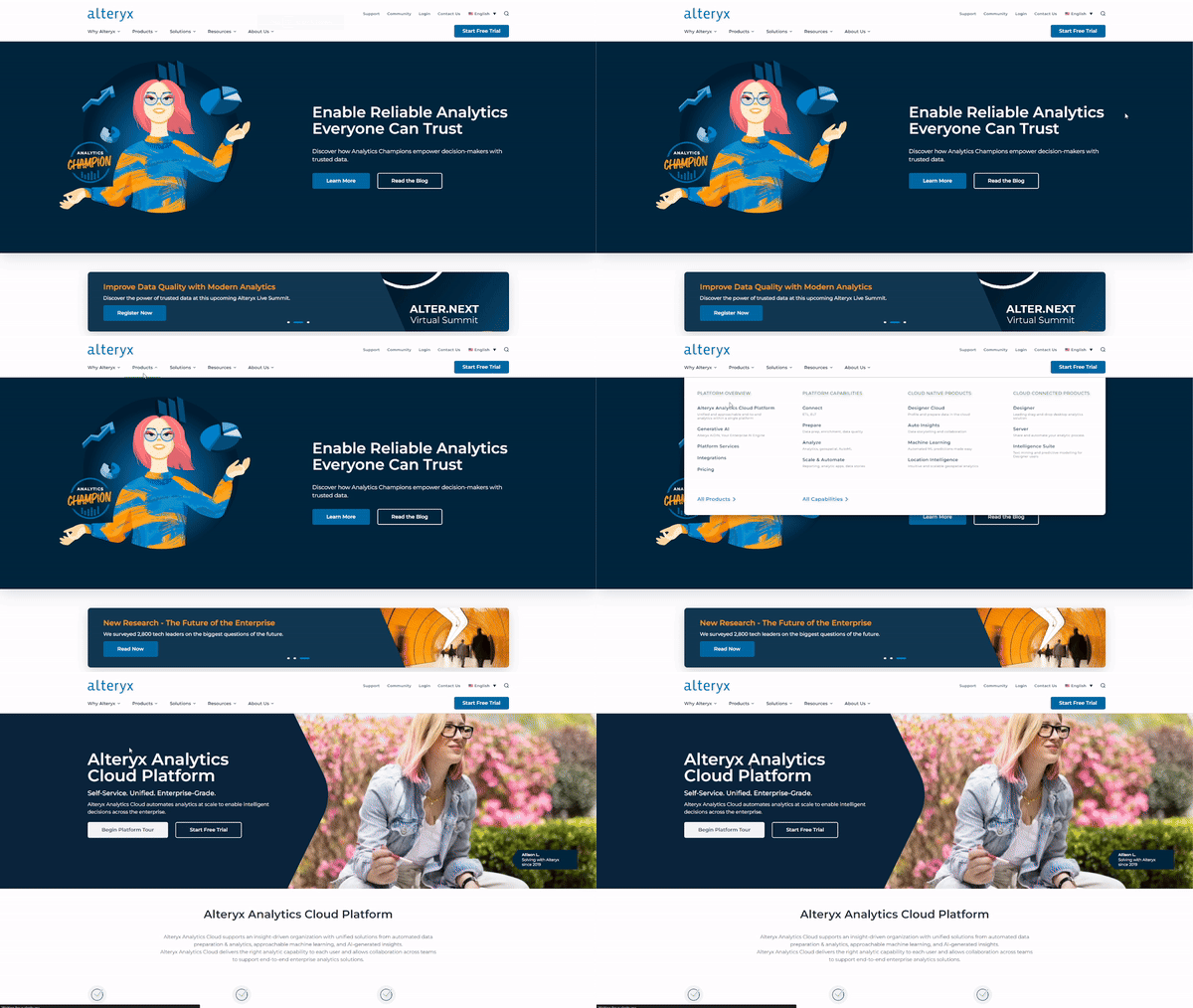
Đi tới trang web Alteryx. Chọn “Products” từ menu, và điều hướng tới “Alteryx Analytics Cloud Platform” trong phần “Platform Overview”. Nhấp vào đó để chuyển sang màn hình tiếp theo.
Chọn tùy chọn “Start Free Trial”. Thao tác này sẽ mở một trang nơi bạn có thể chọn bắt đầu “Desktop Trial” hoặc “Cloud Trial.” Trong hướng dẫn này, chúng ta sẽ dùng “Desktop Trial,” vì vậy hãy chọn tùy chọn đó. Lưu ý bản dùng thử miễn phí có hiệu lực 30 ngày.
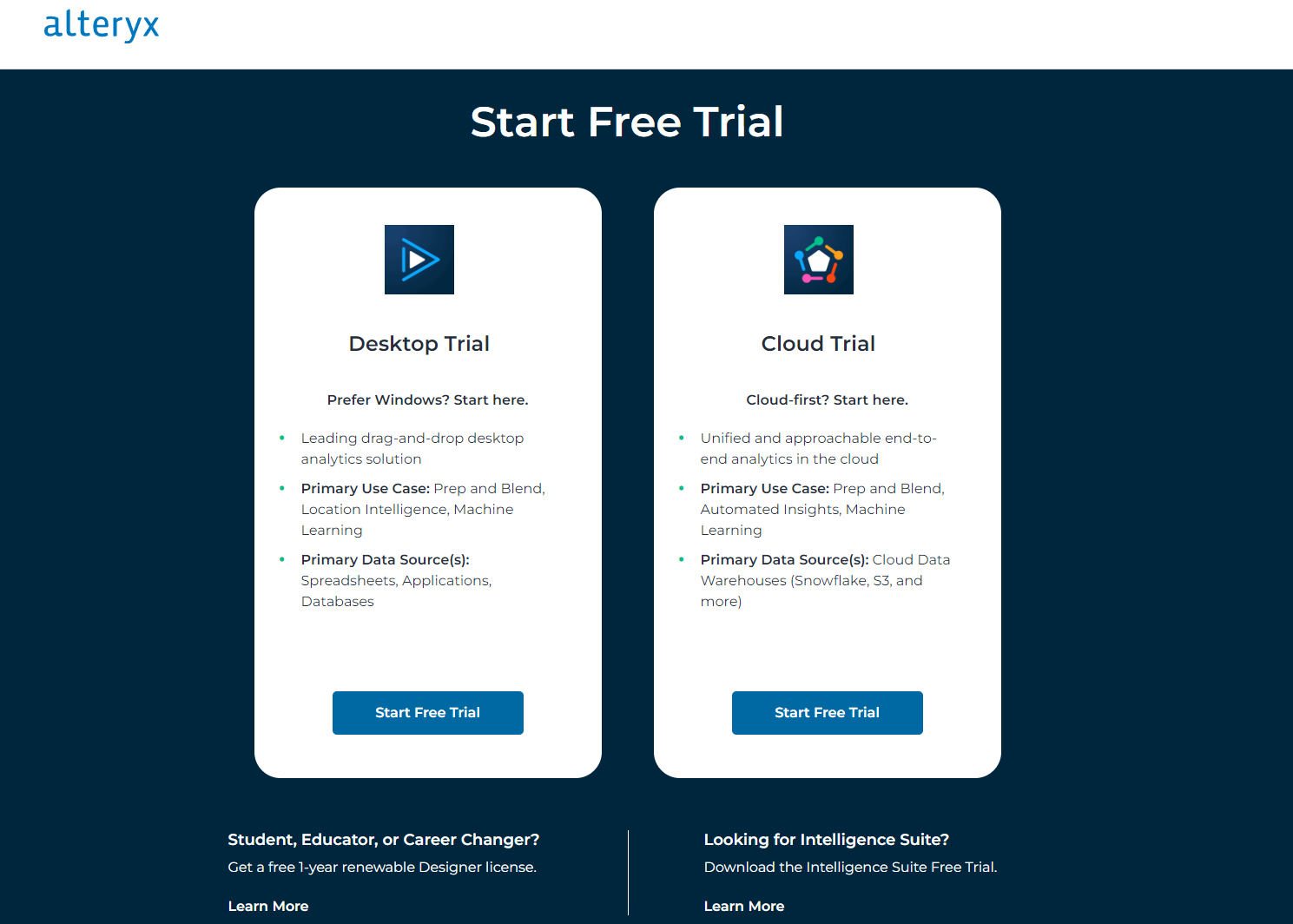
Trang bản dùng thử miễn phí cho Alteryx Analytics Cloud Platform
Điền thông tin của bạn ở trang tiếp theo, rồi chọn “Submit.” Việc này sẽ bắt đầu tải xuống.
Mở tệp .exe để bắt đầu cài đặt khi tải xuống hoàn tất. Sẽ có hai tùy chọn trên màn hình: chọn tải xuống thông thường (typical) và nhấn next. Việc này sẽ hoàn tất thiết lập và bắt đầu cài đặt. Bạn sẽ được yêu cầu chấp nhận giấy phép người dùng – hãy đọc kỹ trước khi chấp nhận – và chọn nơi lưu chương trình trên hệ thống của bạn. Chọn phương án phù hợp nhất với bạn.
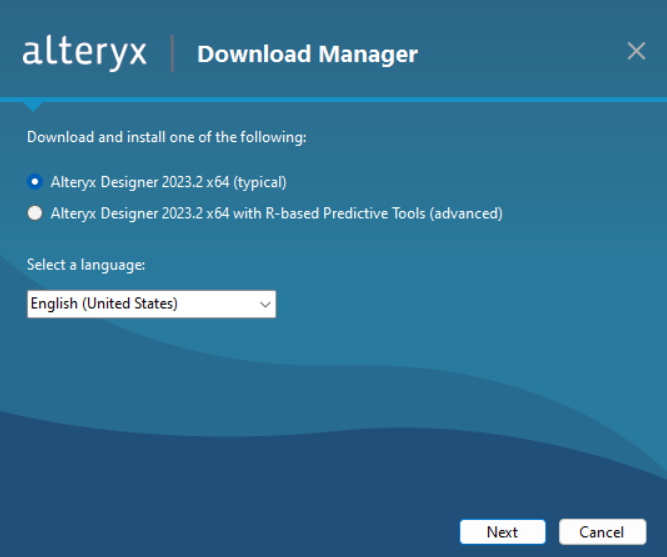
Trang thiết lập cho Alteryx
Chạy Alteryx để mở nền tảng. Khi mở, một hộp thoại sẽ hiện lên yêu cầu kích hoạt Alteryx Designer. Chọn “Start Free Trial” và nhập email của bạn.
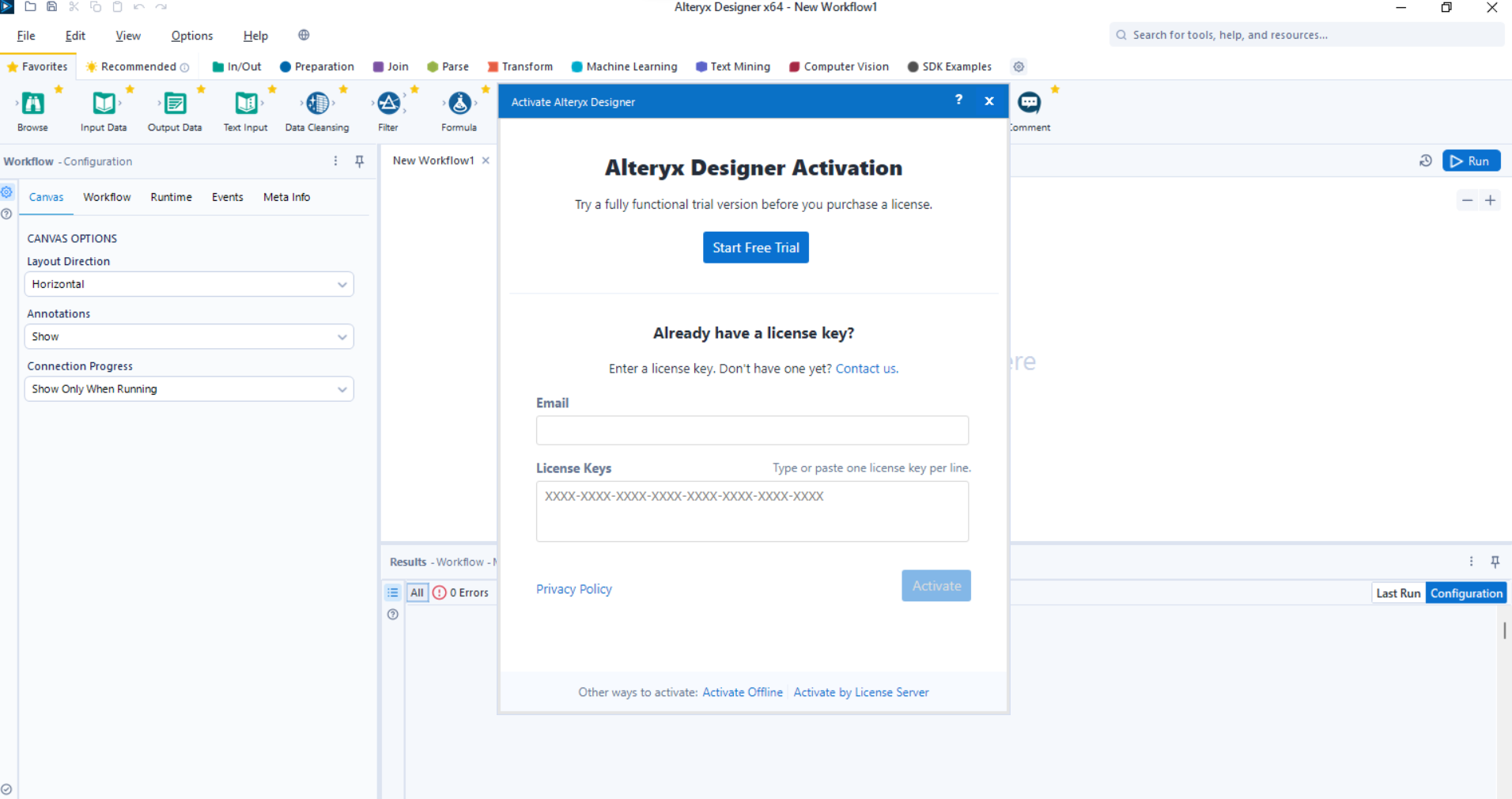
Nền tảng AlteryX Designer và cửa sổ bật lên kích hoạt.
Bạn sẽ được yêu cầu cung cấp thông tin để nhận mã kích hoạt dùng thử. Điền vào, sau đó chọn “activate,” và xong!
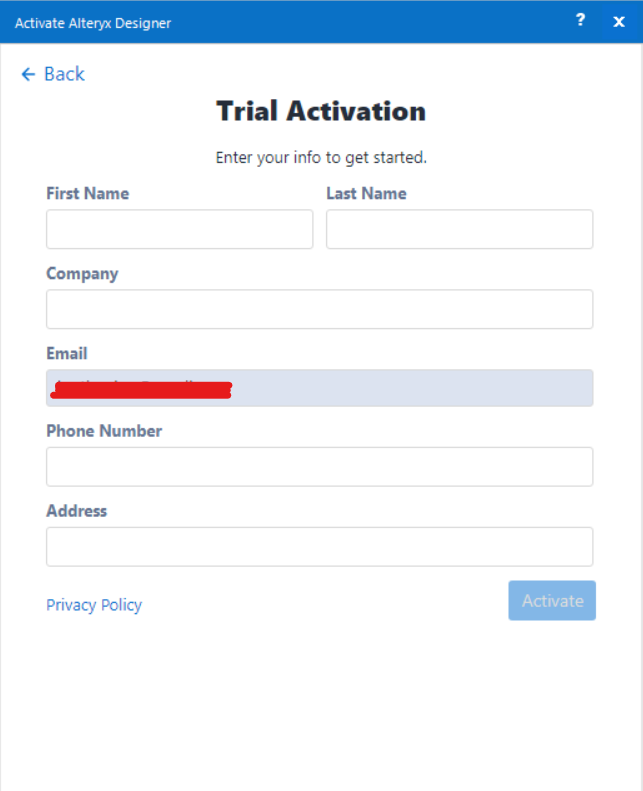
Biểu mẫu kích hoạt bản dùng thử
Giờ bạn đã sẵn sàng bắt đầu giải quyết vấn đề.
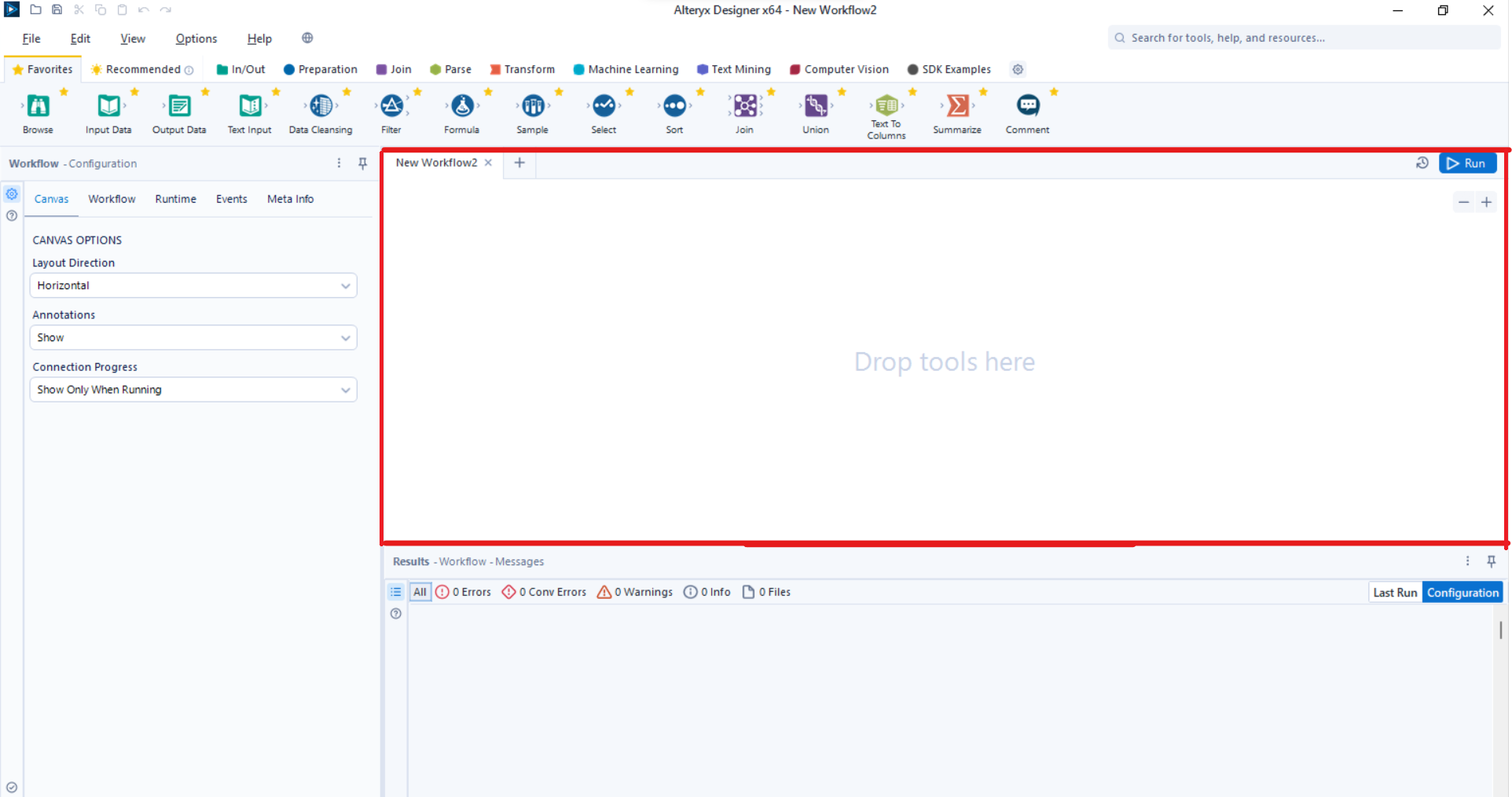
Khu vực Workflow Canvas của Alteryx được tô đỏ
Các quy trình làm việc (workflow) được xây dựng trong khu vực Workflow Canvas. Cho rõ ràng, một workflow xác định chuỗi công cụ dùng để thực hiện các chức năng khác nhau nhằm xử lý dữ liệu. Các đường dẫn tương đối tới nhiều nguồn dữ liệu có thể được lưu trong workflow, qua đó cho phép chia sẻ workflow với đồng đội hoặc lưu trên ổ đĩa dùng chung.
Lưu ý: mỗi workflow được lưu với định dạng tệp YXMD.
Khi bạn mở giao diện Alteryx Designer, một Workflow sẽ được khởi tạo theo mặc định, nhưng giả sử điều đó không xảy ra với bạn. Để tạo workflow mới, hãy vào “File” ở góc trên bên trái và chọn “New Workflow.” Thao tác này sẽ tạo một tab trong Workflow Canvas cho workflow mới của bạn.
Như đã nói ở trên, một workflow là chuỗi các công cụ được kết nối, thực hiện các chức năng xử lý dữ liệu khác nhau.
Để bắt đầu xây dựng workflow, hãy kéo hành động bạn muốn thực hiện từ bảng công cụ và thả vào canvas.
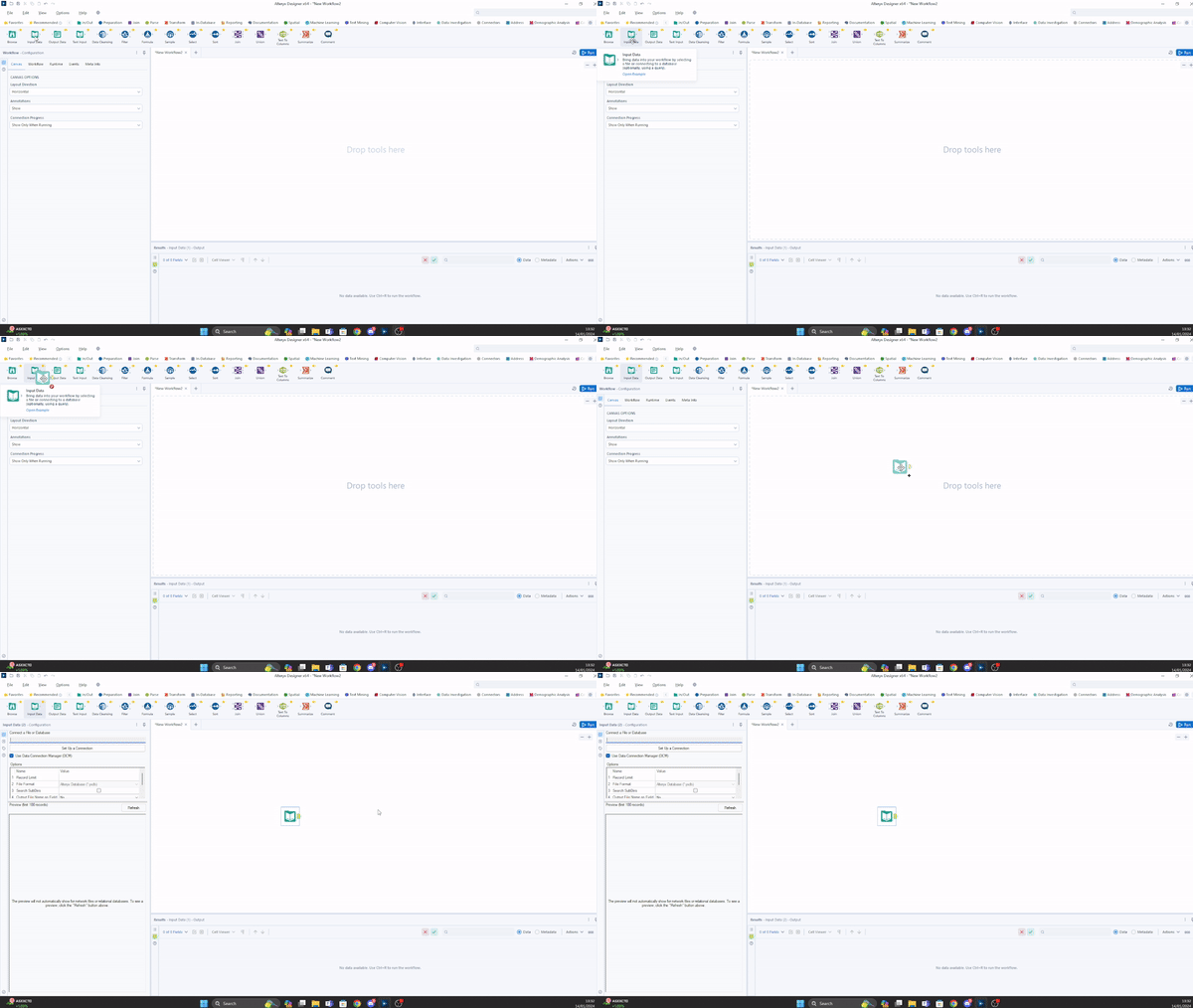
Chọn công cụ Input Data
Để kết nối một công cụ với workflow hiện có của bạn, kéo nó từ bảng công cụ vào canvas và đặt gần điểm neo đầu ra của công cụ khác. Bạn cũng có thể kéo điểm neo đầu ra từ công cụ hiện có sang công cụ vừa thêm, hãy chọn cách nào tự nhiên với bạn nhất.
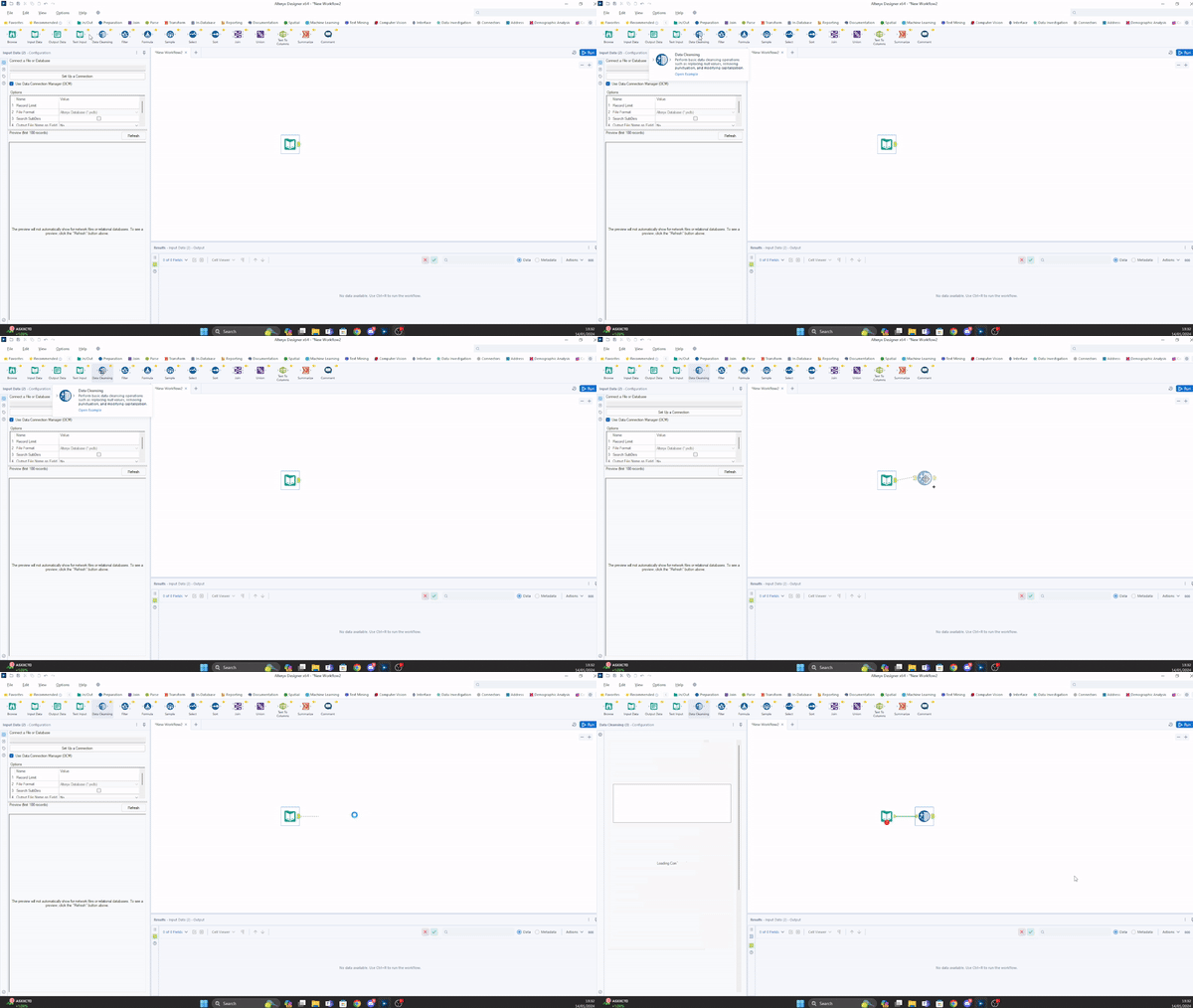
Kết nối một công cụ; lưu ý điều này tạo lỗi với công cụ Input Data vì chưa xác định dữ liệu đầu vào.
Các kết nối di chuyển theo hướng xuôi dòng, có thể từ trái sang phải hoặc từ trên xuống dưới. Tất cả phụ thuộc vào bố cục workflow bạn chọn trong cửa sổ Workflow Configuration.
Một số công cụ có thể nhận nhiều đầu vào, và nếu công cụ có điểm neo đầu vào màu xám, đó là đầu vào tùy chọn. Cuối cùng, mọi công cụ có điểm neo đầu ra đều có thể xuất ra nhiều luồng.
Chuẩn bị dữ liệu, hay còn gọi là tiền xử lý, là hành động biến đổi dữ liệu thô thành dạng có thể được phân tích chính xác hoặc dùng làm đầu vào cho mô hình học máy.
Mọi người hiếm khi ca ngợi khía cạnh này của công việc dữ liệu. Tuy vậy, nó chiếm một lượng thời gian đáng kể và là một trong những thành phần then chốt của phân tích dữ liệu và học máy thành công.
Alteryx giúp việc chuẩn bị dữ liệu trở nên cực kỳ đơn giản. Chỉ với vài cú nhấp chuột, bạn có thể lấy dữ liệu, làm sạch, thực hiện phép nối và áp dụng các chuyển đổi.
Hãy cùng đi qua quy trình của từng bước.
Trước khi có thể bắt đầu chuẩn bị dữ liệu, trước hết chúng ta phải lấy được dữ liệu — có thể từ nhiều nguồn như kho dữ liệu đám mây hoặc hồ dữ liệu.
Trong ví dụ này, chúng ta sẽ sử dụng một trong các tập dữ liệu mẫu trên AlteryX. Để làm điều này, hãy bắt đầu bằng cách kéo công cụ “Input data” từ bảng công cụ. Thao tác này sẽ mở thanh cấu hình ở bên trái.
Chọn Set Up a Connection > Files > Alteryx Database (.yxdb) > TutorialData.yxdb
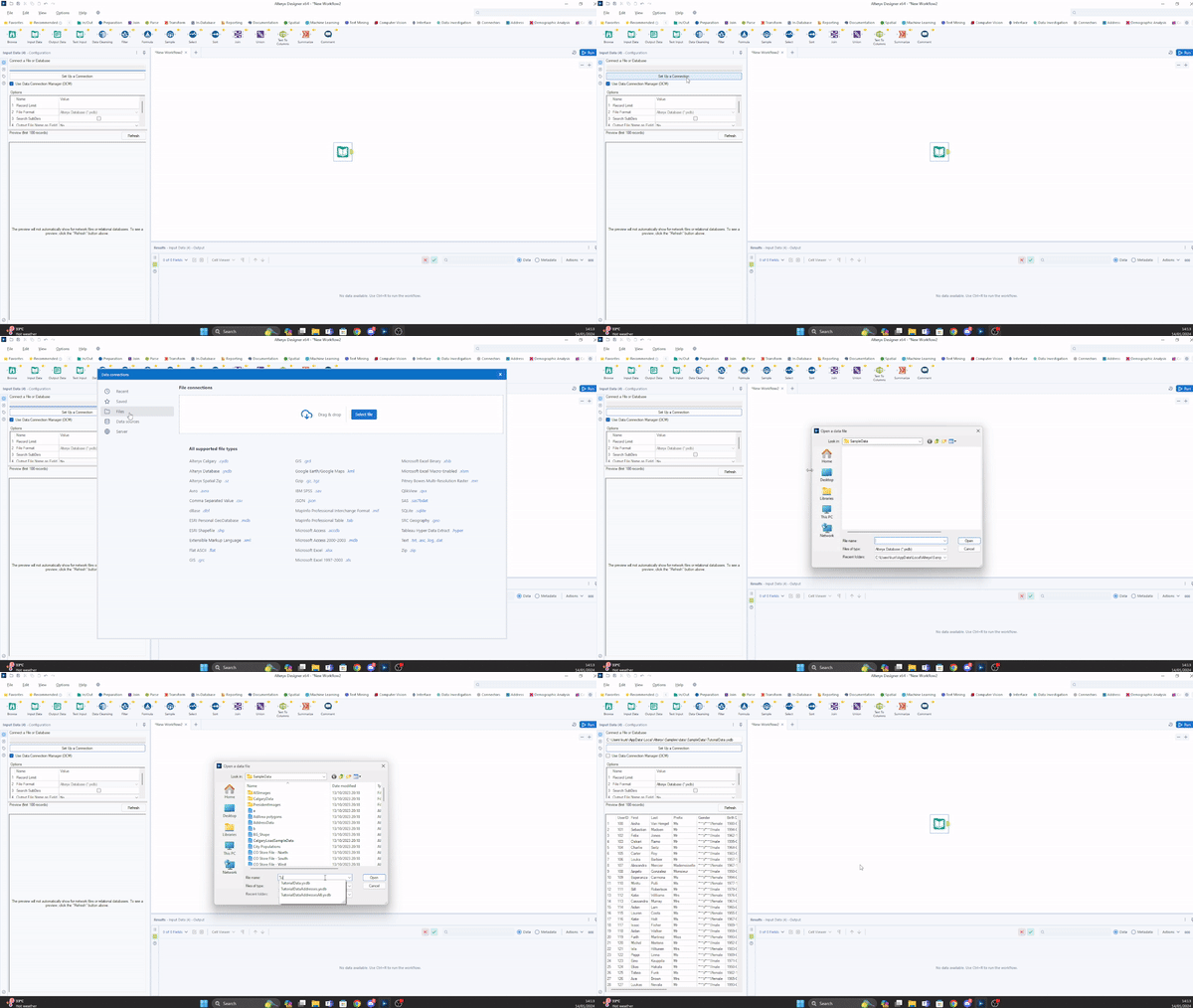
Lấy dữ liệu từ cơ sở dữ liệu Alteryx
Khi dữ liệu đã được nạp vào Alteryx, các nhà phân tích và nhà khoa học dữ liệu thường sẽ bắt đầu kiểm tra và lập hồ sơ dữ liệu để hiểu rõ hơn về dữ liệu hiện có.
Chúng ta có thể làm điều này bằng cách kéo công cụ “Browse” vào canvas, nối nó với điểm neo của dữ liệu đầu vào, rồi chạy workflow.
Giờ đây, bạn có thể chọn các cột khác nhau từ cửa sổ xem trước để xem chất lượng dữ liệu trong cột đó.
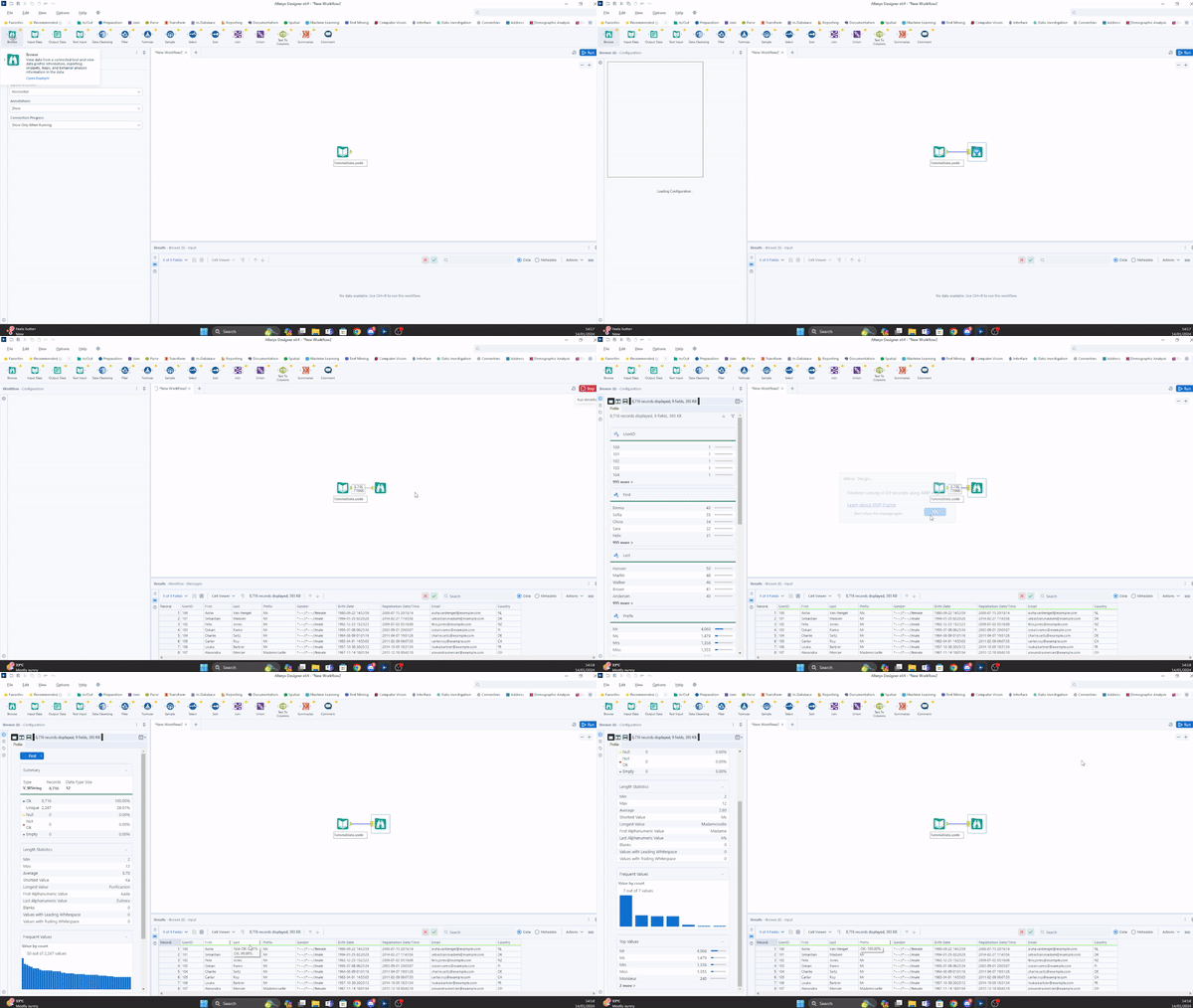
Duyệt dữ liệu đầu vào
Lưu ý có một giá trị có khoảng trắng ở cuối trong cột “Last” (họ) của dữ liệu.
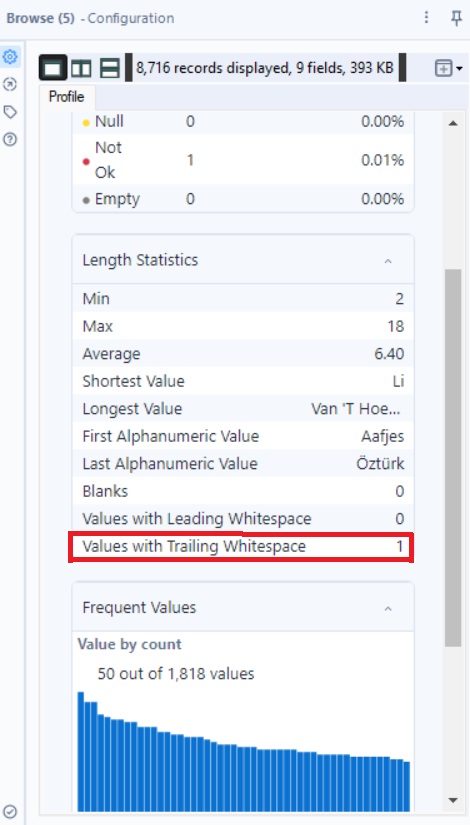
Thống kê độ dài của cột “Last” trong dữ liệu của chúng ta.
Chúng ta có thể xử lý điều này bằng một số thao tác làm sạch dữ liệu.
Làm sạch dữ liệu là hành động làm sạch dữ liệu có cấu trúc kém để cải thiện chất lượng của nó. Nó bao gồm các thủ tục như:
Để làm sạch dữ liệu trong Alteryx, hãy kéo công cụ “Data Cleansing” từ bảng công cụ và nối nó với điểm neo đầu ra của dữ liệu đầu vào.
Trong khu vực cấu hình, bỏ chọn tất cả tùy chọn khác ngoài “Last” và “Leading and Trailing Whitespace” dưới tiêu đề “Remove Unwanted Characters”.
Tiếp theo, chạy workflow để thực thi lệnh.
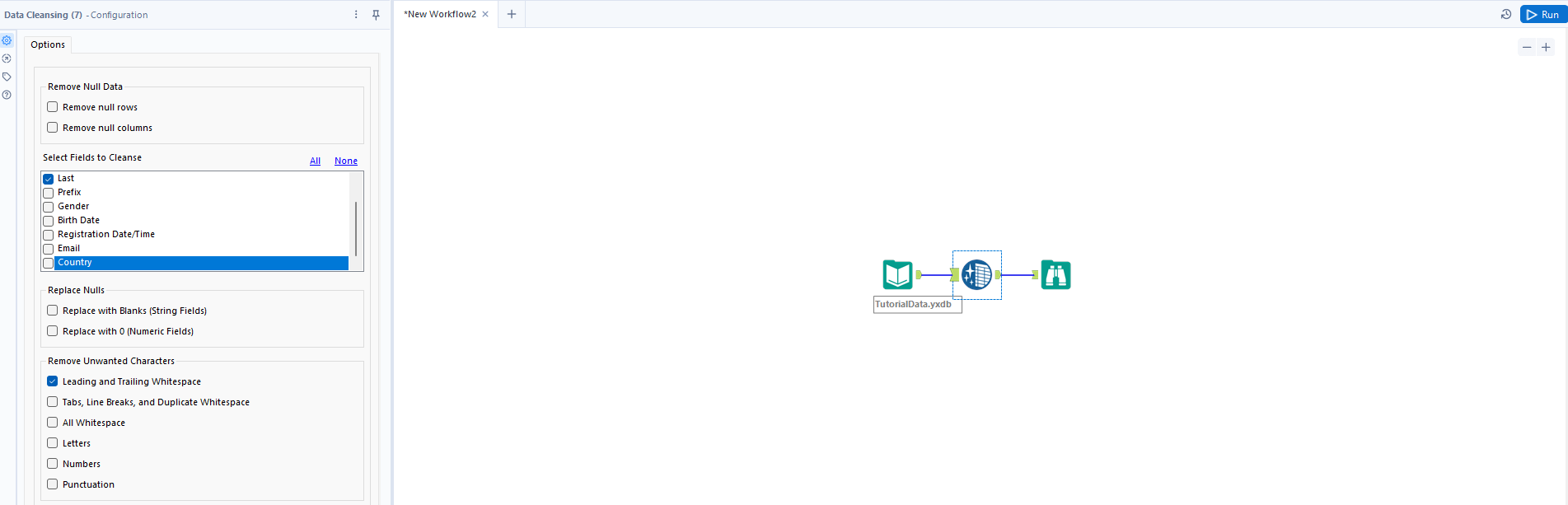
Cấu hình cho công cụ Data Cleansing
Để kiểm tra việc làm sạch đã được thực hiện đúng chưa, nhấp vào công cụ “Browse” và chọn cột “Last” từ cửa sổ xem trước.
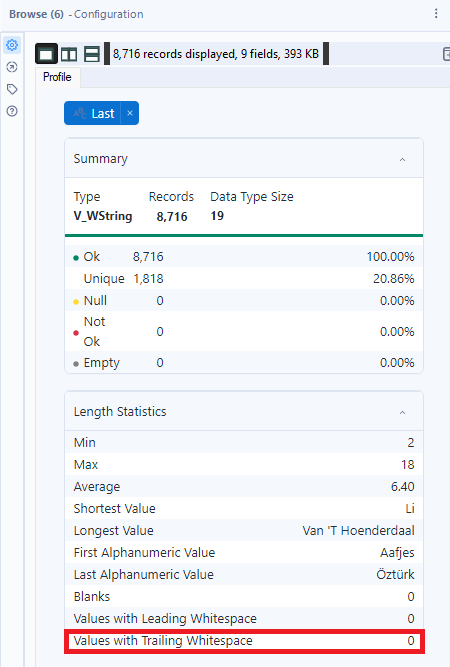
Kiểm tra các giá trị có khoảng trắng ở cuối sau khi thực thi
Lưu ý tham số “Values with Trailing Whitespace” hiển thị “0,” nghĩa là thao tác đã thành công.
Dữ liệu có thể ở nhiều dạng, kích thước và cấu trúc khác nhau. Đôi khi, nó sẵn sàng để đi thẳng vào phân tích, nhưng điều đó thường chỉ xảy ra trong các cuộc thi dữ liệu. Ngoài đời thực, dữ liệu thường lộn xộn, và trách nhiệm của bạn, với tư cách là một chuyên gia dữ liệu, là định dạng lại để có thể truy vấn và rút ra insight có ý nghĩa.
Các chuyển đổi dữ liệu phổ biến gồm:
Chuyển đổi chúng ta sẽ làm là chuyển DOB (ngày sinh) của người dùng thành tuổi thực. Để làm điều này trong Alteryx, kéo công cụ “Formula” từ bảng công cụ và nối nó với điểm neo đầu ra của công cụ “Data Cleansing”.
Trong bảng cấu hình, bạn sẽ được yêu cầu “select a column.” Chọn “Add a column” từ danh sách thả xuống này và đặt tên là “Age.”
Để tính tuổi của một người, chúng ta phải lấy ngày hiện tại trừ đi Ngày sinh của họ. Để làm vậy, nhập “DateTimeDiff” vào nơi có dòng chữ “Enter Expression here.”
Thay “dt1” bằng “DateTimeToday()” và “dt2” bằng “[Birth Date].” Chữ “u” trong biểu thức là đơn vị; trong trường hợp này là “Years,” nên hãy thay “u” bằng giá trị đó.
Việc cuối cùng bạn phải làm là đổi kiểu Dữ liệu thành “Int16.”
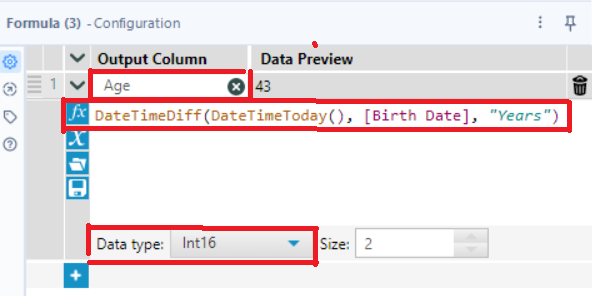
Hộp cấu hình của bạn nên trông như thế này
Tuyệt! Giờ bạn đã biết cách thiết lập một workflow cơ bản trong Alteryx.
Tự động hóa workflow là việc sử dụng phần mềm để hoàn thành các tác vụ mà không cần đầu vào của con người. Đây là một công cụ thường được sử dụng trong kinh doanh để tăng tốc quy trình và giảm nhu cầu công việc thủ công và tác vụ lặp lại.
Chúng ta có thể tự động hóa workflow trong Alteryx bằng Batch Macros và Lập lịch (Scheduling).
Xử lý theo lô đề cập đến phương pháp máy tính định kỳ hoàn thành các tác vụ dữ liệu khối lượng lớn, lặp đi lặp lại – thường là khi tài nguyên tính toán ít bị sử dụng. Chúng ta có thể thực hiện xử lý theo lô trong Alteryx bằng Batch macro.
Cụ thể, Batch macro là một công cụ chạy nhiều lần trong một workflow và tạo đầu ra sau mỗi lần chạy. Macro chạy một lần cho mỗi bản ghi (hoặc một nhóm bản ghi được chọn) trong dữ liệu, và đầu vào có thể được cấu hình để dùng trong mỗi lần thực thi workflow hoặc chỉ trong các lần chạy cụ thể.
Tạo Batch macro rất đơn giản. Điều hướng đến tab Workflow Configuration và chọn “Workflow” từ các tiêu đề. Dưới tiêu đề Workflow, bạn sẽ thấy tiểu mục “Type” – đổi lựa chọn thành Macro, và chọn “Batch Macro” từ danh sách thả xuống.
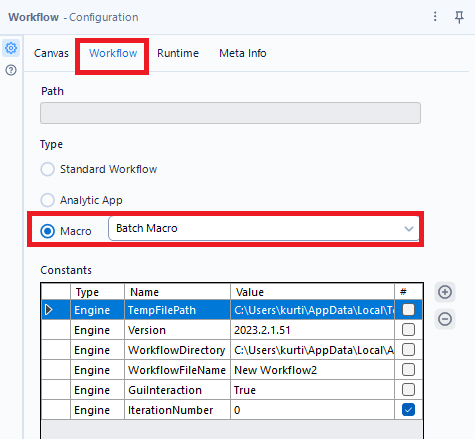
Thiết lập Batch macro
Khi workflow được lưu dưới dạng Batch macro, mỗi công cụ trong workflow sẽ có một điểm neo tia sét, và chỉ các công cụ giao diện mới có thể kết nối với chúng.
Bạn cũng có thể lập lịch cho các workflow, ứng dụng hoặc gói trong Alteryx. Lưu ý lập lịch là hành động phân bổ tài nguyên để tự động thực hiện tác vụ theo tần suất, ngày và giờ được chỉ định.
Người dùng có thể quyết định nơi họ muốn workflow đã lập lịch chạy, nhưng thường phụ thuộc vào cấu hình của công ty họ. Có hai tùy chọn:
Lập lịch một workflow trong Alteryx khá đơn giản. Chỉ cần mở workflow bạn muốn lập lịch và chọn biểu tượng “Add Workflow to Schedule” nằm cạnh biểu tượng “Run” ở phía trên canvas.
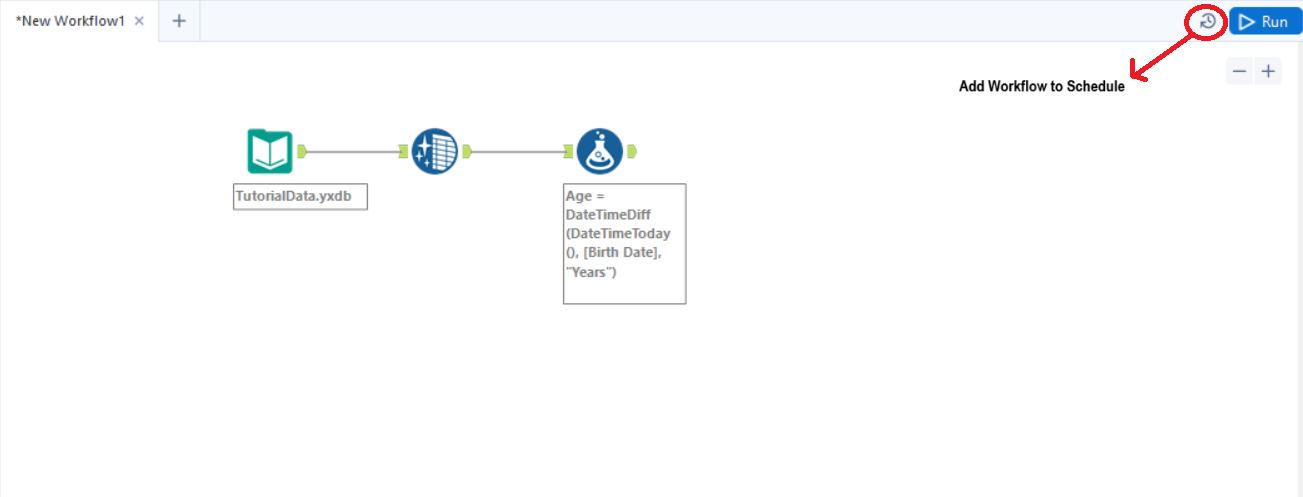
Biểu tượng “Add Workflow to Schedule”
Bạn cũng có thể lập lịch một workflow bằng cách vào “Options” và chọn “Schedule Workflow.”
Giống như bất kỳ công cụ nào, Alteryx có một bộ thực hành tốt nhất để đảm bảo bạn tạo ra kết quả tốt nhất. Chúng ta sẽ xem năm mục, nhưng bạn có thể tham khảo PDF chứa 24 Thực hành Tốt nhất được chia sẻ trong cộng đồng Aletryx nếu muốn biết thêm.
Công cụ browse cực kỳ hữu ích trong giai đoạn phát triển vì nó cho phép người dùng xem/duyệt toàn bộ tập dữ liệu từ một công cụ được kết nối. Tuy nhiên, sau khi bạn hoàn thành workflow, chúng không còn hữu ích vì hai lý do:
Khi áp dụng thực hành này, bạn sẽ có cái nhìn tốt về các biến và tiết kiệm thời gian vì sẽ không cố gắng thực hiện các chuyển đổi không hợp lệ; ví dụ, bạn sẽ không cố thực hiện phép toán số học trên một chuỗi ký tự.
Hãy chú ý ghi chú workflow của bạn bằng các tiêu đề mang tính mô tả. Có nhiều lý do để làm vậy; chẳng hạn, nó giúp dễ dàng bàn giao cho khách hàng hoặc đồng nghiệp và quay lại công việc trước đó của bạn sau này.
Nếu các workflow phụ thuộc lẫn nhau, việc đánh số chúng mang lại nhiều giá trị. Bằng cách dùng tiêu đề đánh số, sẽ dễ dàng hơn để giải mã sự phụ thuộc giữa các workflow và có cái nhìn rõ ràng về những gì đang diễn ra mà không cần mở từng workflow.
Xử lý lỗi và cảnh báo ngay khi chúng xuất hiện là một thực hành tốt của Alteryx. Điều này quan trọng vì nó cho phép bạn bắt lỗi trong logic sớm, trước khi chúng làm hỏng workflow.
Lưu ý Alteryx hiển thị lỗi bằng cách thêm dấu chấm than dưới công cụ nơi lỗi xảy ra. Tuy nhiên, lỗi chuyển đổi và cảnh báo có thể được tìm thấy bằng cách xem tham chiếu công cụ, hiển thị trong ngoặc sau tên công cụ trong bảng kết quả.
Giới hạn số lượng bản ghi bạn sử dụng khi ban đầu xây dựng workflow. Điều này quan trọng vì nó tăng tốc xử lý, giúp bạn tiết kiệm thời gian quý báu – đặc biệt khi làm việc với tập dữ liệu lớn.
Để đặt giới hạn bản ghi, hãy điều hướng đến cửa sổ Configuration trong công cụ “Input Data” và chỉ định một giá trị.
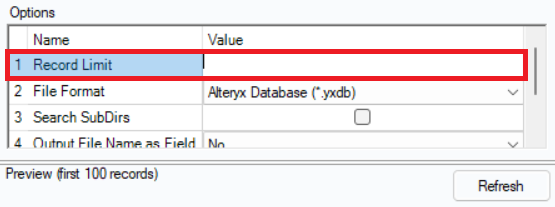
Nơi chỉ định giới hạn bản ghi trong công cụ Input Data của bạn
Điều này sẽ giúp bạn đạt mục tiêu nhanh hơn nhiều.
Alteryx là một công cụ phân tích và trực quan hóa dữ liệu được tạo ra để đơn giản hóa tự động hóa phân tích nâng cao và tăng khả năng tiếp cận cho các chuyên gia dữ liệu. Cụ thể, người dùng có thể tận dụng Alteryx để chuẩn bị, trộn và phân tích dữ liệu từ nhiều nguồn mà không cần kiến thức lập trình. Lợi ích chính của công cụ là người dùng có thể dễ dàng giảm công sức thủ công bằng cách tự động hóa quy trình phân tích thông qua việc tạo workflow.
Trong hướng dẫn thực hành này, chúng ta đã đề cập:
Hãy xem các tài nguyên này để tiếp tục học tập:
Cảm ơn bạn đã đọc!
Bắt đầu hành trình dữ liệu của bạn ngay hôm nay!
Khóa học
Khóa học
Lộ trình
blog
Matt Crabtree
10 phút
