Stell dir ein Tool vor, mit dem du Daten deutlich einfacher abrufen, bereinigen, testen, zusammenführen, analysieren und ausgeben kannst als mit SQL, Microsoft Excel oder ähnlichen Tools…
Jetzt brauchst du dir das nicht mehr vorzustellen. Alteryx ist genau dieses Tool.
Konkret ist Alteryx ein leistungsstarkes Data-Analytics- und ETL-Tool, mit dem Teams Datenprozesse effizient, wiederholbar und mit weniger Fehler- und Ausfallrisiko aufbauen.
In diesem Tutorial schauen wir uns an, was Alteryx ist, und steigen dann direkt praktisch ein.
Lass uns damit beginnen, Alteryx sauber zu definieren.
Was ist Alteryx?
Wir haben einen ausführlichen Guide zu Was ist Alteryx? Aber kurz gesagt: Alteryx ist ein Tool für Datenanalyse und Visualisierung, das die Automatisierung fortgeschrittener Analysen vereinfacht und für alle Datenprofis zugänglich macht.
Genauer: Alteryx ermöglicht es, Daten aus verschiedenen Quellen ohne umfangreiche Programmierkenntnisse aufzubereiten, zu kombinieren und zu analysieren. Über die Drag-and-drop-Oberfläche erstellst du komplexe Workflows, indem du Daten aus verschiedenen Quellen integrierst, sie bereinigst und transformierst, bevor du fortgeschrittene Analysen und Visualisierungen ausführst.
Der wichtigste Vorteil von Alteryx für deine Workflows: Du reduzierst manuellen Aufwand, indem du Analytics-Prozesse automatisierst. Diese Workflows kannst du speichern und wiederverwenden, was das Replizieren von Aufgaben wie Datenverarbeitung und Analysen erleichtert. Außerdem sinkt das Risiko von Fehlern bei manueller Datenmanipulation.
Ab jetzt wird’s praktisch. Mach mit, damit das Gelernte hängen bleibt.
Alteryx installieren
Die Installation ist extrem einfach. Folge diesen Schritten, um Alteryx auf deinem Desktop zu installieren.
Schritt 1
Rufe die Alteryx-Website auf. Wähle im Menü „Products“ und navigiere unter „Platform Overview“ zu „Alteryx Analytics Cloud Platform“. Klicke darauf, um zur nächsten Seite zu gelangen.
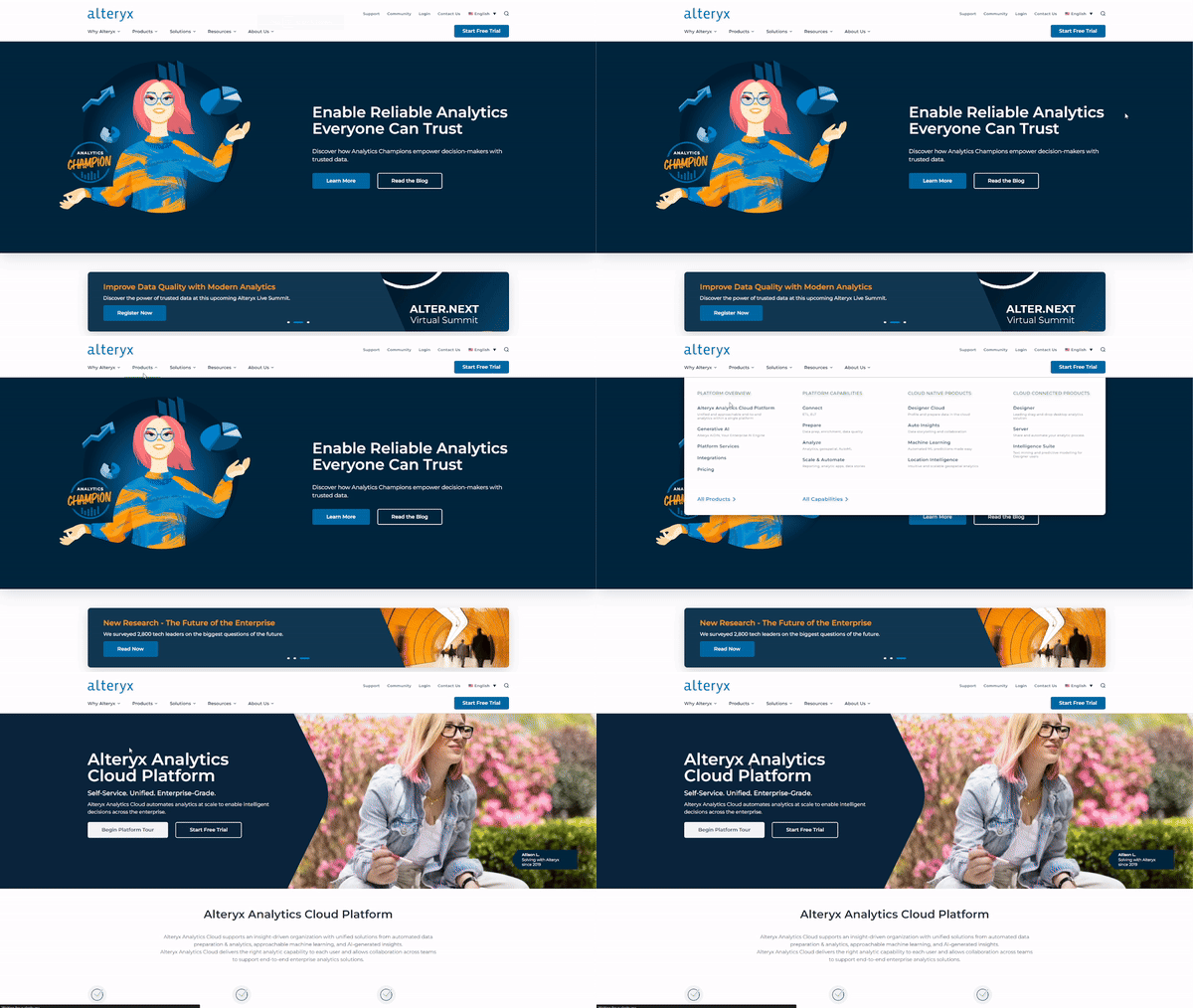
Schritt 2
Wähle „Start Free Trial“. Es öffnet sich eine Seite, auf der du „Desktop Trial“ oder „Cloud Trial“ starten kannst. Für dieses Tutorial nutzen wir die „Desktop Trial“-Version, also wähle diese Option. Hinweis: Die Testversion ist 30 Tage gültig.
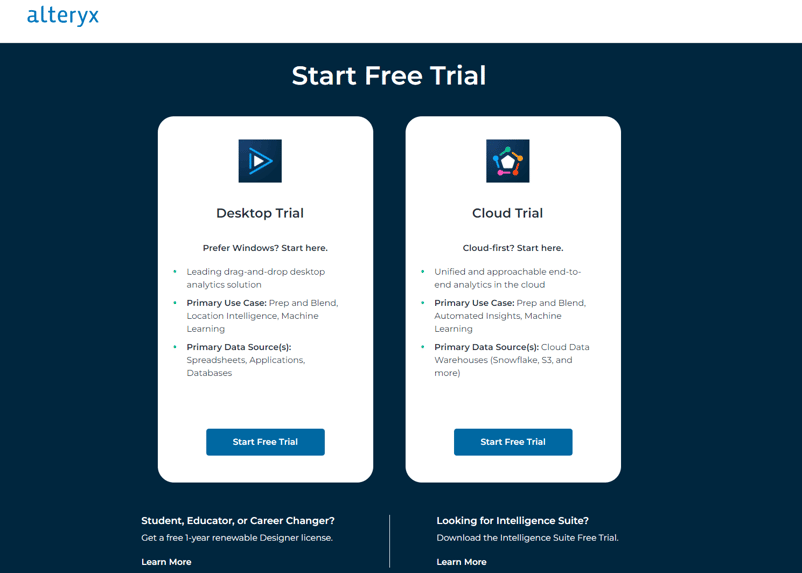
Die Free-Trial-Seite der Alteryx Analytics Cloud Platform
Schritt 3
Fülle auf der nächsten Seite deine Daten aus und klicke auf „Submit“. Der Download startet.
Schritt 4
Öffne die .exe-Datei, um das Setup zu starten, sobald der Download abgeschlossen ist. Auf dem Bildschirm siehst du zwei Optionen: Wähle die typische Installation und klicke auf Weiter. Das Setup wird abgeschlossen und die Installation startet. Du wirst aufgefordert, die Lizenzbedingungen zu akzeptieren – lies sie dir vorher durch – und den Speicherort für das Programm auszuwählen. Triff die passende Wahl für dein System.
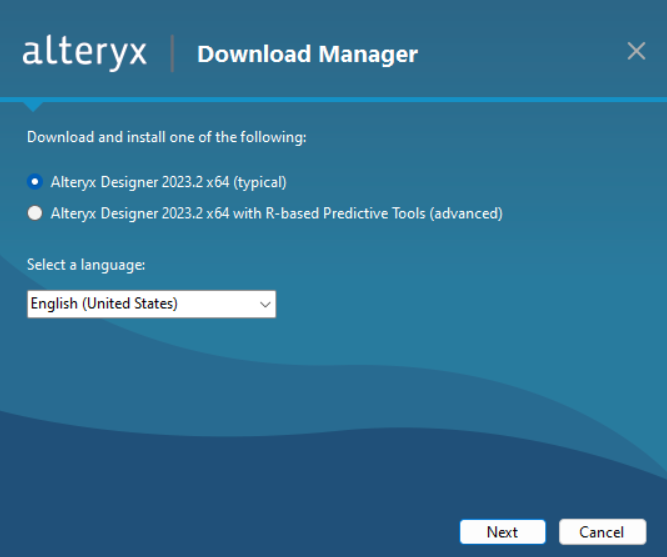
Die Setup-Seite von Alteryx
Schritt 5
Starte Alteryx, um die Plattform zu öffnen. Beim Öffnen erscheint ein Dialog zur Alteryx Designer Activation. Wähle „Start Free Trial“ und gib deine E-Mail-Adresse ein.
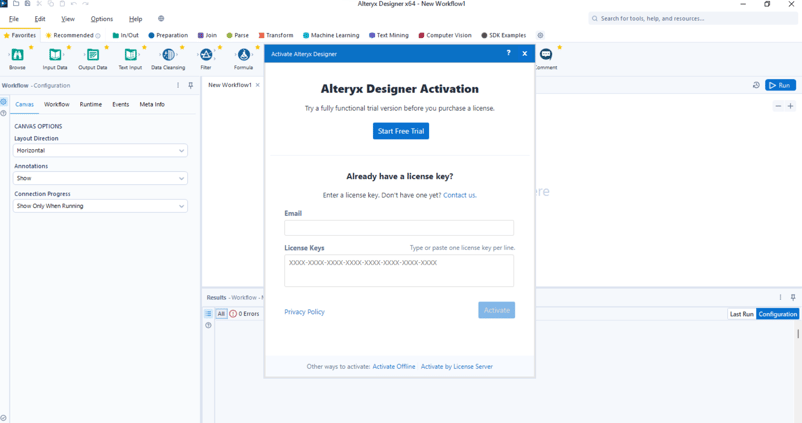
Die Alteryx Designer-Plattform mit Aktivierungs-Pop-up.
Schritt 6
Gib deine Daten ein, um deinen Aktivierungscode für die Testversion zu erhalten. Klicke dann auf „activate“ – und fertig!
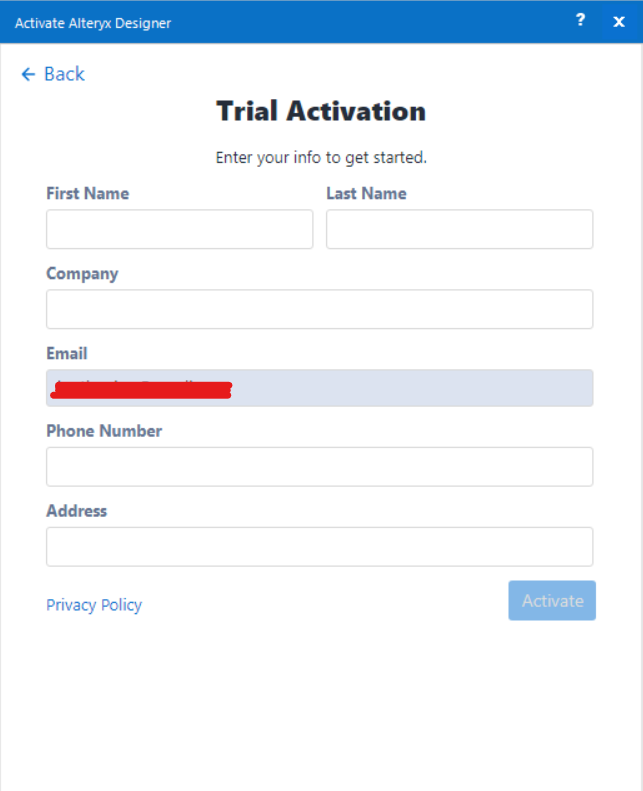
Formular zur Testaktivierung
Jetzt kannst du loslegen und Probleme lösen.
Workflow-Canvas
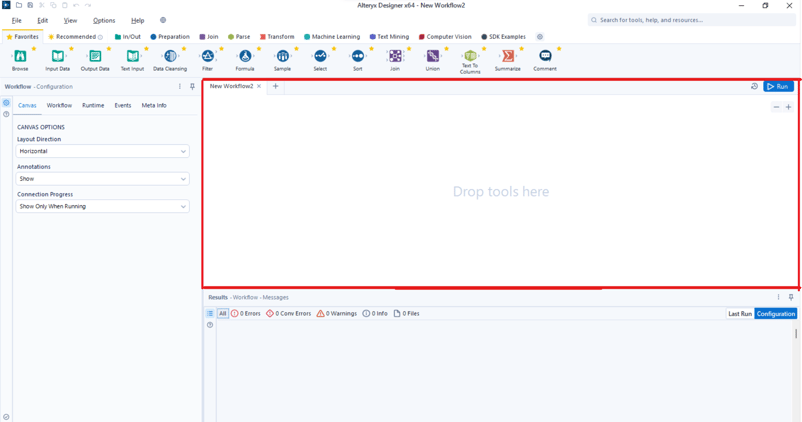
Der Alteryx Workflow-Canvas ist rot markiert
Workflows werden im Workflow-Canvas erstellt. Zur Einordnung: Ein Workflow definiert eine Abfolge von Tools, die verschiedene Funktionen zur Datenverarbeitung ausführen. Relative Pfade zu unterschiedlichen Datenquellen können im Workflow gespeichert werden. So lässt sich der Workflow leicht mit Teammitgliedern teilen – etwa per E-Mail oder über ein gemeinsames Laufwerk.
Hinweis: Jeder Workflow wird als YXMD-Datei gespeichert.
Deinen ersten Alteryx-Workflow erstellen
Wenn du die Alteryx Designer-Oberfläche öffnest, wird standardmäßig ein Workflow gestartet. Nehmen wir an, das passiert bei dir nicht. Um einen neuen Workflow zu erstellen, gehe oben links auf „File“ und wähle „New Workflow“. Dadurch entsteht im Workflow-Canvas ein neuer Tab für deinen Workflow.
Neuen Workflow anlegen
Wie oben beschrieben ist ein Workflow eine Abfolge verbundener Tools, die unterschiedliche Datenverarbeitungsfunktionen ausführen.
Um deinen Workflow zu bauen, ziehst du die gewünschte Aktion aus der Palette und platzierst sie auf dem Canvas.
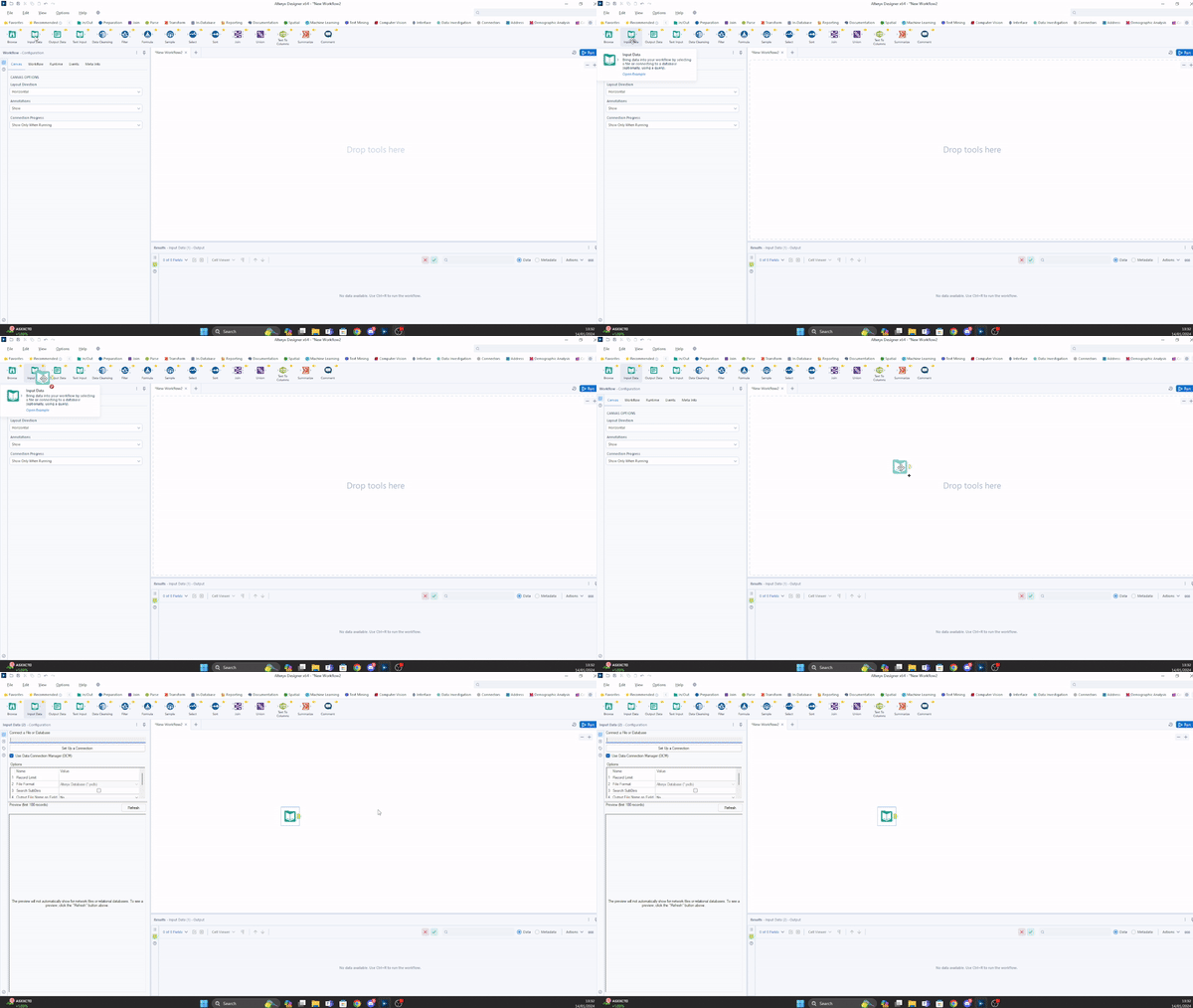
Das Tool „Input Data“ auswählen
Um ein Tool mit deinem bestehenden Workflow zu verbinden, ziehst du es aus der Palette auf den Canvas und platzierst es in der Nähe des Output-Ankers eines anderen Tools. Alternativ kannst du auch den Output-Anker deines bestehenden Tools zum neu hinzugefügten Tool ziehen – nimm, was dir intuitiver erscheint.
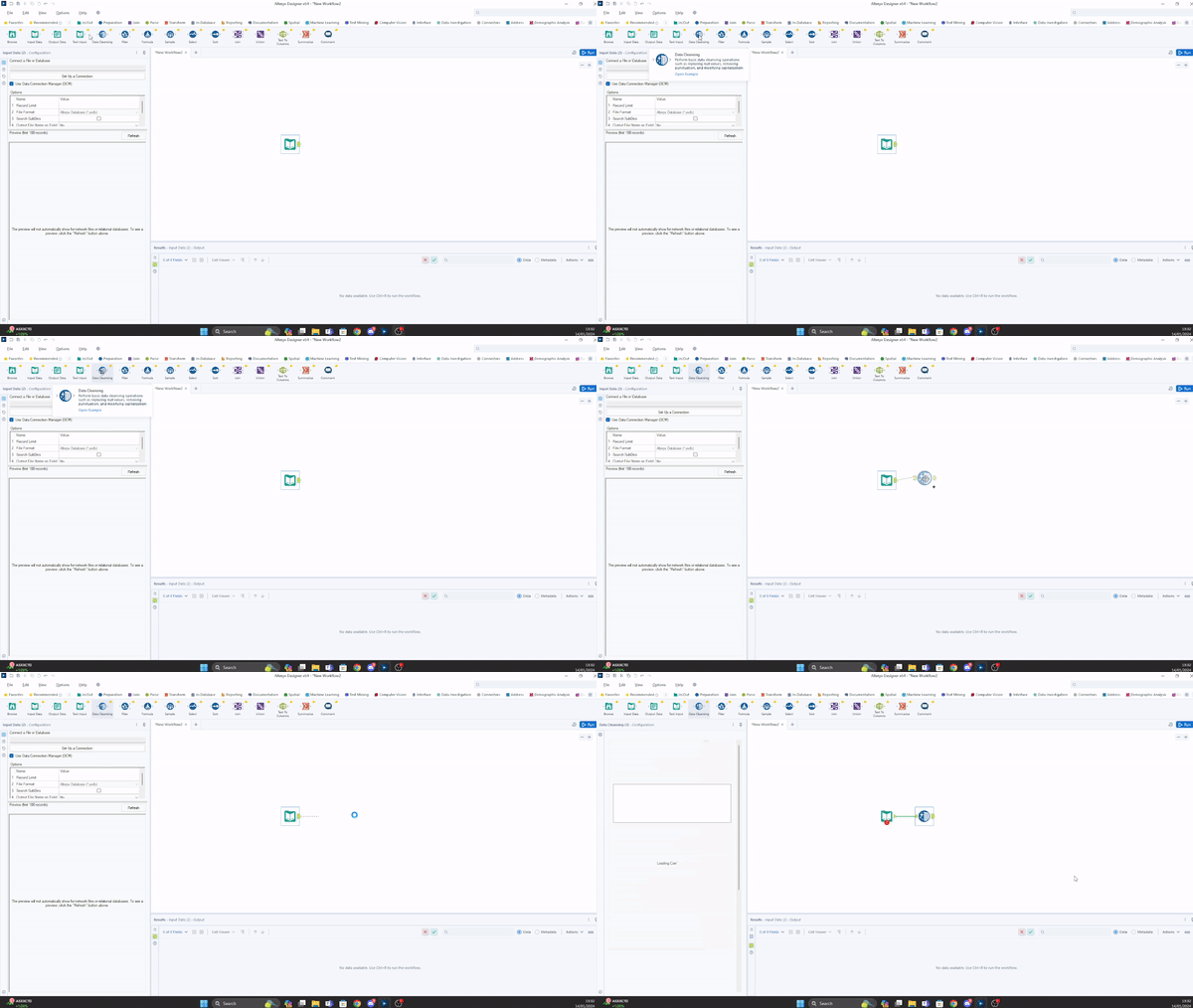
Ein Tool verbinden; Hinweis: Es erscheint ein Fehler beim Input-Data-Tool, da keine Eingabedaten definiert wurden.
Verbindungen laufen stromabwärts, also entweder von links nach rechts oder von oben nach unten. Das richtet sich nach dem Layout, das du im Fenster „Workflow Configuration“ wählst.
Einige Tools können mehrere Eingaben verarbeiten. Hat ein Tool einen grauen Input-Anker, ist die Eingabe optional. Und: Alle Tools mit einem Output-Anker können in mehrere Streams ausgeben.
Datenaufbereitung in Alteryx
Datenaufbereitung, auch Preprocessing genannt, bedeutet, Rohdaten so zu transformieren, dass sie sich zuverlässig analysieren oder als Input für ein Machine-Learning-Modell nutzen lassen.
Dieser Teil der Arbeit wird selten gefeiert, nimmt aber viel Zeit in Anspruch und ist ein zentraler Baustein erfolgreicher Datenanalyse und Machine Learning.
Mit Alteryx geht Datenaufbereitung extrem einfach. Mit wenigen Klicks kannst du Daten laden, bereinigen, joinen und transformieren.
Gehen wir die Schritte durch.
Datenbeschaffung
Bevor wir aufbereiten, brauchen wir Daten — zum Beispiel aus einem Cloud-Data-Warehouse oder Data Lake.
Für unser Beispiel nutzen wir eines der Beispieldatensets in Alteryx. Dazu ziehen wir zunächst das Tool „Input data“ aus der Palette. Links öffnet sich dann die Konfigurationsleiste.
Wähle Set Up a Connection > Files > Alteryx Database (.yxdb) > TutorialData.yxdb
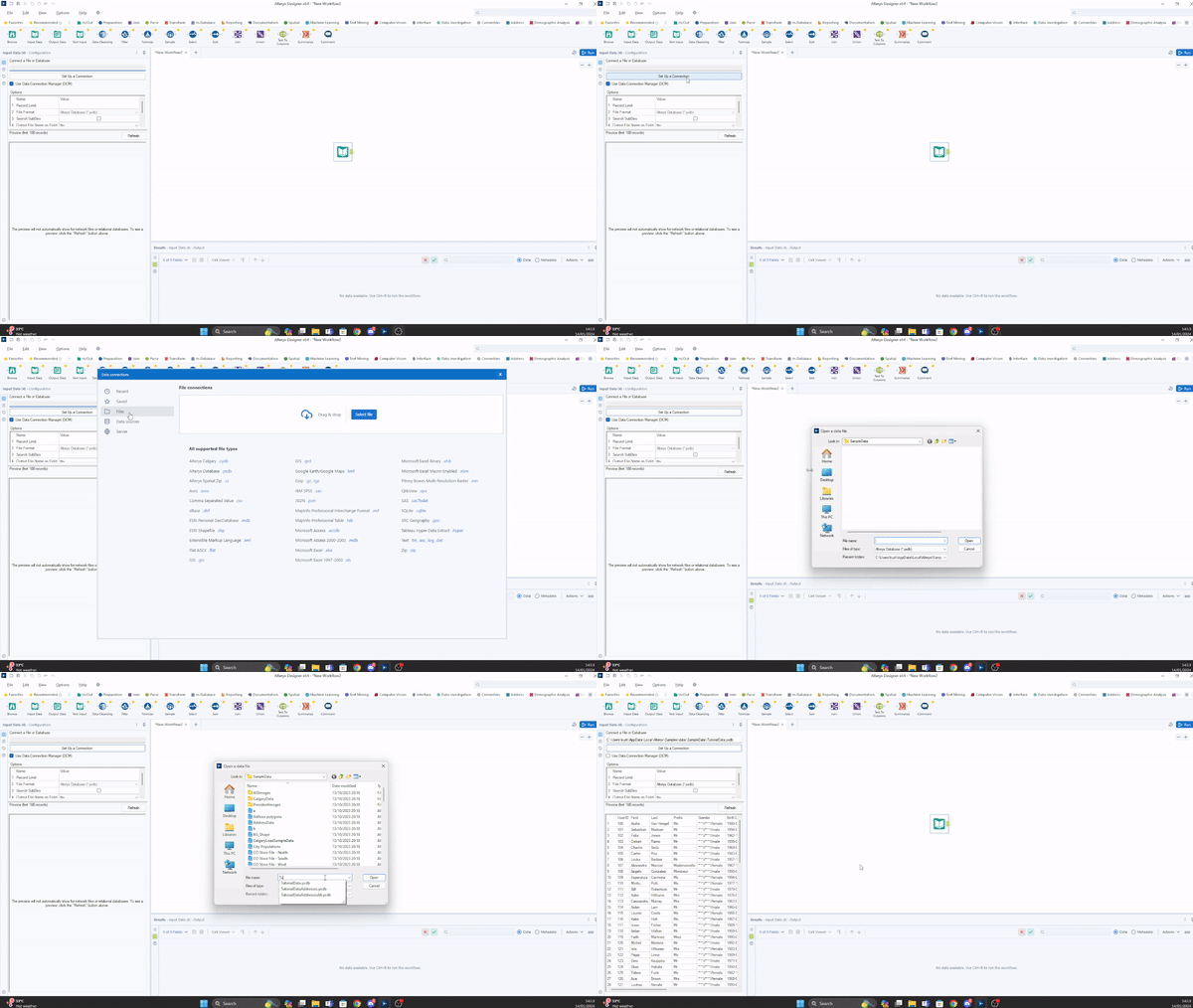
Daten aus der Alteryx-Datenbank abrufen
Sobald die Daten in Alteryx geladen sind, starten Analysten und Data Scientists typischerweise mit einem ersten Blick und Profiling, um die verfügbaren Daten besser zu verstehen.
Dazu ziehen wir das Tool „Browse“ auf den Canvas, verbinden es mit dem Anker der Eingabedaten und führen den Workflow aus.
Jetzt kannst du im Vorschaufenster verschiedene Spalten auswählen und die Datenqualität in der jeweiligen Spalte ansehen.
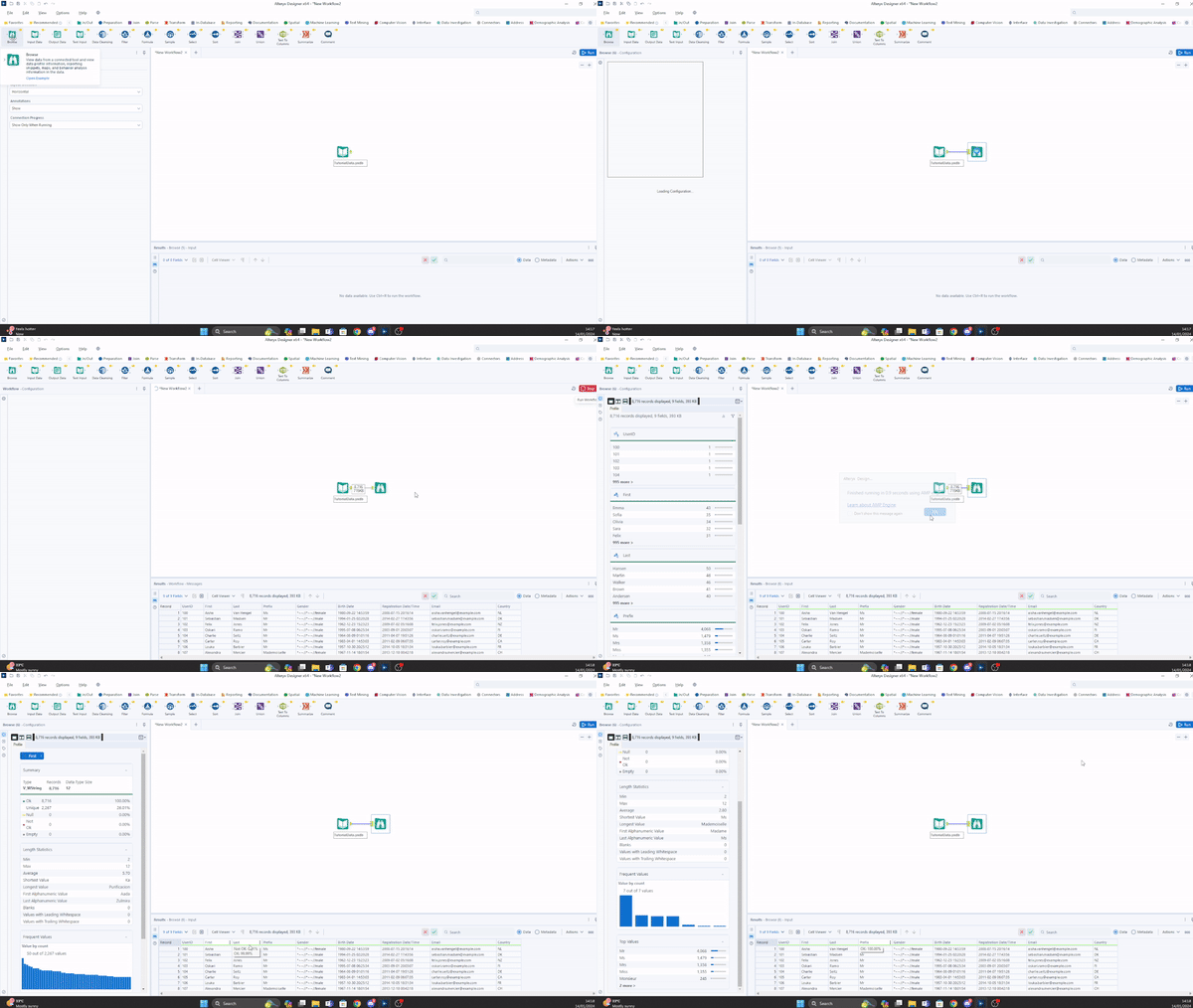
Eingabedaten durchsuchen
Auffällig ist, dass es in der Spalte „Last“ einen Wert mit nachgestelltem Leerzeichen gibt.
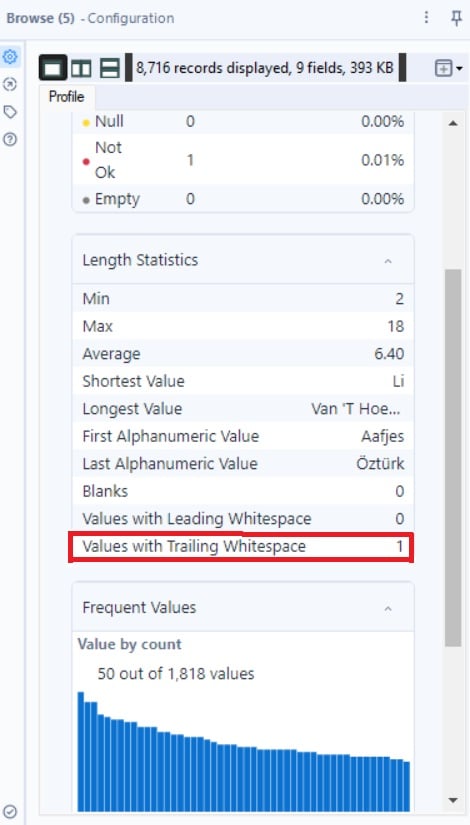
Längenstatistik der Spalte „Last“ in unseren Daten.
Das lösen wir mit einer Datenbereinigung.
Datenbereinigung
Datenbereinigung bedeutet, unstrukturiert oder fehlerhaft vorliegende Daten zu säubern, um ihre Qualität zu verbessern. Dazu gehören Verfahren wie:
- Korrektur von Eingabefehlern
- Umgang mit fehlenden Werten
- Maskierung sensibler oder vertraulicher Informationen
- Behandlung von Duplikaten oder Ausreißern
Um in Alteryx zu bereinigen, ziehst du das Tool „Data Cleansing“ aus der Palette und verbindest es mit dem Output-Anker deiner Eingabedaten.
Deaktiviere im Konfigurationsbereich alle Optionen außer „Last“ und „Leading and Trailing Whitespace“ unter „Remove Unwanted Characters“.
Führe anschließend den Workflow aus.
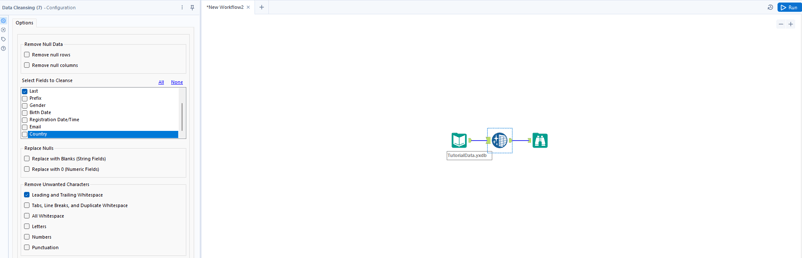
Konfiguration des Data-Cleansing-Tools
Um zu prüfen, ob die Bereinigung funktioniert hat, klicke auf das „Browse“-Tool und wähle im Vorschaufenster die Spalte „Last“.
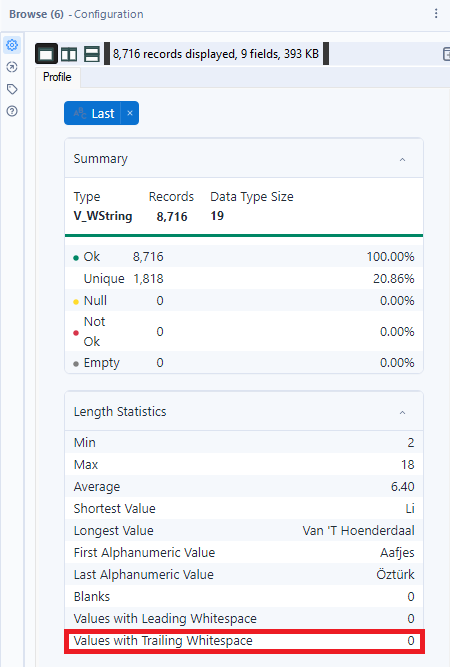
Prüfen der Werte mit nachgestelltem Leerzeichen nach der Ausführung
Beim Parameter „Values with Trailing Whitespace“ steht nun „0“. Heißt: Aktion erfolgreich.
Daten liegen in vielen Formen, Größen und Strukturen vor. Manchmal sind sie sofort analysierbar – das passiert eher in Datenwettbewerben. In der Realität sind Daten oft unordentlich. Deine Aufgabe als Datenprofi ist, sie so zu formatieren, dass sie abfragbar sind und aussagekräftige Insights liefern.
Zu den gängigen Transformationen zählen:
- Pivotieren
- Datentypen setzen
- Aggregationen
Wir transformieren nun das Geburtsdatum (DOB) von Nutzern in ihr tatsächliches Alter. In Alteryx ziehst du dazu das Tool „Formula“ aus der Palette und verbindest es mit dem Output-Anker von „Data Cleansing“.
Im Konfigurationsbereich wirst du aufgefordert, „select a column“. Wähle aus der Dropdown-Liste „Add a column“ und nenne sie „Age“.
Um das Alter zu berechnen, subtrahieren wir das Geburtsdatum vom aktuellen Datum. Gib dazu „DateTimeDiff“ in das Feld „Enter Expression here“ ein.
Ersetze „dt1“ durch „DateTimeToday()“ und „dt2“ durch „[Birth Date]“. Das „u“ in diesem Ausdruck steht für die Einheit. Wir brauchen „Years“, also ersetze „u“ entsprechend.
Zum Schluss stellst du den Datentyp auf „Int16“ um.
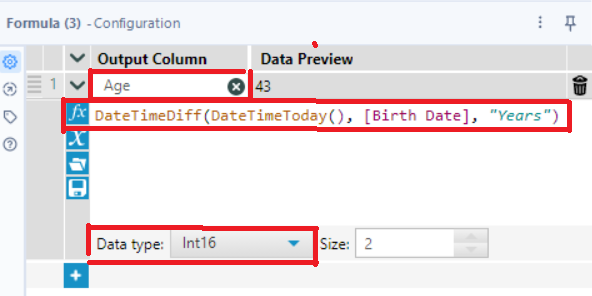
So sollte deine Konfiguration aussehen
Super! Jetzt weißt du, wie du in Alteryx einen grundlegenden Workflow einrichtest.
Workflows mit Alteryx automatisieren
Workflow-Automatisierung bedeutet, Aufgaben per Software ohne manuelles Eingreifen ausführen zu lassen. In Unternehmen beschleunigt das Prozesse und spart wiederkehrende Handarbeit.
In Alteryx können wir mit Batch-Macros und Zeitplänen automatisieren.
Batch-Macros
Batchverarbeitung ist ein Verfahren, bei dem Computer umfangreiche, wiederkehrende Datenjobs periodisch ausführen – meist, wenn die Last gering ist. In Alteryx lässt sich das mit Batch-Macro umsetzen.
Ein Batch-Macro läuft mehrfach in einem Workflow und erzeugt nach jedem Durchlauf ein Ergebnis. Das Macro läuft einmal pro Datensatz (oder ausgewählter Datensatzgruppe). Die Inputs können so konfiguriert werden, dass sie in jedem Durchlauf oder nur in bestimmten Runs verwendet werden.
Ein Batch-Macro zu erstellen ist einfach. Wechsle zum Tab Workflow Configuration und wähle die Überschrift „Workflow“. Unter „Type“ stellst du auf Macro um und wählst in der Dropdown-Liste „Batch Macro“.
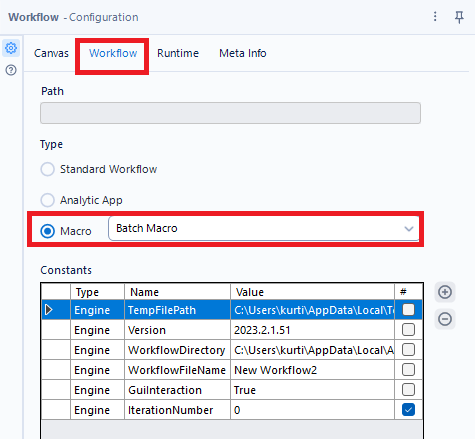
Batch-Macro einrichten
Sobald der Workflow als Batch-Macro gespeichert ist, erhalten alle Tools im Workflow einen Blitz-Anker, und es können nur noch Interface-Tools mit ihnen verbunden werden.
Workflows einplanen
Workflows, Apps oder Pakete lassen sich in Alteryx auch zeitgesteuert ausführen. Scheduling bedeutet, Ressourcen so zuzuweisen, dass Aufgaben automatisch in festem Intervall, zu einem Datum und einer Uhrzeit laufen.
Du kannst festlegen, wo deine geplanten Workflows laufen sollen. Meist richtet sich das nach der Unternehmenskonfiguration. Es gibt zwei Optionen:
- Alteryx Server: Auf dem Server deines Unternehmens oder einem Controller einplanen.
- Designer plus Desktop Automation (Scheduler): Auf deinem Rechner einplanen.
Einen Workflow einzuplanen ist denkbar einfach. Öffne den gewünschten Workflow und klicke auf das Symbol „Add Workflow to Schedule“ neben dem „Run“-Icon oben im Canvas.
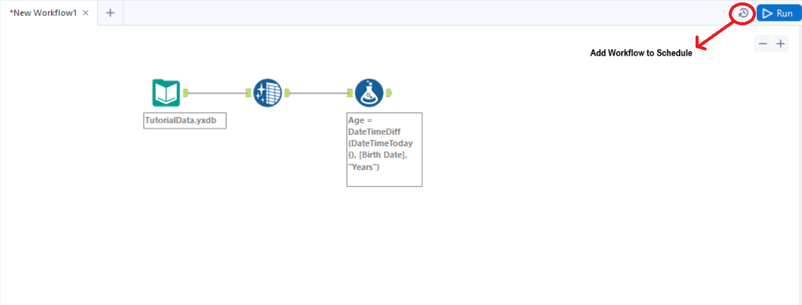
Das „Add Workflow to Schedule“-Symbol
Alternativ kannst du über „Options“ die Auswahl „Schedule Workflow“ treffen.
Best Practices für Alteryx
Wie bei jedem Tool gibt es Best Practices, um optimale Ergebnisse zu erzielen. Wir schauen uns fünf an. Wenn du mehr willst, findest du eine PDF mit 24 Best Practices in der Alteryx-Community.
Das Browse-Tool ist in der Entwicklung extrem hilfreich, weil es den vollständigen Datensatz eines verbundenen Tools sichtbar macht. Nach Abschluss des Workflows sind sie jedoch aus zwei Gründen hinderlich:
- Sie stören die Übersicht über den Workflow.
- Sie erzeugen temporäre yxdb-Dateien (Alteryx-Datenbank) und verlangsamen dadurch die Verarbeitung.
2. Korrekte Datentypen und Variablennamen wählen
Wenn du diese Praxis befolgst, behältst du den Überblick und sparst Zeit, weil du keine ungültigen Transformationen versuchst – etwa numerische Operationen auf Strings.
3. Dokumentation mit aussagekräftigen Titeln
Dokumentiere deine Workflows mit klaren, beschreibenden Titeln. So wird die Übergabe an Kund:innen oder Kolleg:innen einfacher und du findest dich später schneller wieder zurecht.
Wenn Workflows voneinander abhängen, hilft es, sie zu nummerieren. Mit nummerierten Titeln lassen sich Abhängigkeiten schneller erfassen, ohne jeden Workflow öffnen zu müssen.
4. Fehler und Warnungen sofort beheben
Fehler und Warnungen sollten in Alteryx sofort behoben werden. So fängst du logische Fehler früh ab, bevor sie deinen Workflow verfälschen.
Alteryx kennzeichnet Fehler mit einem Ausrufezeichen unter dem betroffenen Tool. Konvertierungsfehler und Warnungen findest du in der Tool-Referenz in Klammern hinter dem Toolnamen im Ergebnisbereich.
5. Daten mit Subsamples untersuchen
Begrenze die Anzahl der Datensätze, wenn du deinen Workflow zunächst aufbaust. Das beschleunigt die Verarbeitung und spart Zeit – besonders bei großen Datensätzen.
Um ein Limit zu setzen, gehe im „Input Data“-Tool in das Konfigurationsfenster und gib einen Wert an.
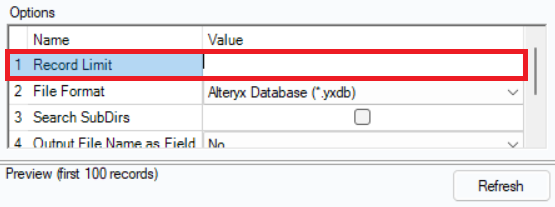
Hier legst du das Limit im „Input Data“-Tool fest
So erreichst du deine Ziele deutlich schneller.
Fazit
Alteryx ist ein Tool für Datenanalyse und Visualisierung, das entwickelt wurde, um fortgeschrittene Analysen zu automatisieren und sie für Datenprofis zugänglich zu machen. Mit Alteryx lassen sich Daten aus verschiedenen Quellen ohne Coding-Kenntnisse aufbereiten, kombinieren und analysieren. Der große Vorteil: Durch Workflows kannst du deine Analytics-Prozesse automatisieren und manuellen Aufwand reduzieren.
In diesem Praxis-Tutorial haben wir behandelt:
- Installation von Alteryx
- Datenaufbereitung
- Deinen ersten Workflow bauen
- Deinen Workflow automatisieren
- Best Practices
Mit diesen Ressourcen kannst du weitermachen:
Danke fürs Lesen!
%22%3E%3Cpath%20d%3D%22m-369%200h408v79h-408z%22%20fill%3D%22%237933ff%22%2F%3E%3Cpath%20d%3D%22m-148%200h306v45h-306z%22%20fill%3D%22%23974dff%22%2F%3E%3C%2Fg%3E%3C%2Fsvg%3E)
%22%2F%3E%3C%2FclipPath%3E%3Cg%20clip-path%3D%22url(%23a)%22%3E%3Cpath%20d%3D%22m76%200h484v36h-484z%22%20fill%3D%22%23974dff%22%2F%3E%3Cpath%20d%3D%22m0%200h384v24h-384z%22%20fill%3D%22%2306bdfc%22%20transform%3D%22matrix(1%200%200%20-1%200%2060)%22%2F%3E%3C%2Fg%3E%3C%2Fsvg%3E)

%22%3E%0A%20%20%20%20%20%20%20%20%3Crect%20fill%3D%22%23EFEBE4%22%20height%3D%22180%22%20width%3D%22336%22%20%2F%3E%0A%20%20%20%20%20%20%20%20%3Crect%0A%20%20%20%20%20%20%20%20%20%20fill%3D%22%23DD3400%22%0A%20%20%20%20%20%20%20%20%20%20height%3D%22106.6%22%0A%20%20%20%20%20%20%20%20%20%20transform%3D%22rotate(-30%20-208.588%20220.18)%22%0A%20%20%20%20%20%20%20%20%20%20width%3D%22456.125%22%0A%20%20%20%20%20%20%20%20%20%20x%3D%22-208.588%22%0A%20%20%20%20%20%20%20%20%20%20y%3D%22220.18%22%0A%20%20%20%20%20%20%20%20%2F%3E%0A%20%20%20%20%20%20%20%20%3Crect%0A%20%20%20%20%20%20%20%20%20%20fill%3D%22%23FFEC3C%22%0A%20%20%20%20%20%20%20%20%20%20height%3D%2235.875%22%0A%20%20%20%20%20%20%20%20%20%20transform%3D%22rotate(-30%20-208.588%20220.18)%22%0A%20%20%20%20%20%20%20%20%20%20width%3D%22347.576%22%0A%20%20%20%20%20%20%20%20%20%20x%3D%22-208.588%22%0A%20%20%20%20%20%20%20%20%20%20y%3D%22220.18%22%0A%20%20%20%20%20%20%20%20%2F%3E%0A%20%20%20%20%20%20%20%20%3Crect%0A%20%20%20%20%20%20%20%20%20%20fill%3D%22%23FF931E%22%0A%20%20%20%20%20%20%20%20%20%20height%3D%2235.875%22%0A%20%20%20%20%20%20%20%20%20%20transform%3D%22rotate(-30%20-226.525%20189.111)%22%0A%20%20%20%20%20%20%20%20%20%20width%3D%22347.576%22%0A%20%20%20%20%20%20%20%20%20%20x%3D%22-226.525%22%0A%20%20%20%20%20%20%20%20%20%20y%3D%22189.111%22%0A%20%20%20%20%20%20%20%20%2F%3E%0A%20%20%20%20%20%20%20%20%3Crect%0A%20%20%20%20%20%20%20%20%20%20fill%3D%22%23DD3400%22%0A%20%20%20%20%20%20%20%20%20%20height%3D%22106.6%22%0A%20%20%20%20%20%20%20%20%20%20transform%3D%22rotate(-30%2085.5879%20256.055)%22%0A%20%20%20%20%20%20%20%20%20%20width%3D%22456.125%22%0A%20%20%20%20%20%20%20%20%20%20x%3D%2285.5879%22%0A%20%20%20%20%20%20%20%20%20%20y%3D%22256.055%22%0A%20%20%20%20%20%20%20%20%2F%3E%0A%20%20%20%20%20%20%20%20%3Crect%0A%20%20%20%20%20%20%20%20%20%20fill%3D%22%23FFEC3C%22%0A%20%20%20%20%20%20%20%20%20%20height%3D%2235.875%22%0A%20%20%20%20%20%20%20%20%20%20transform%3D%22rotate(-30%2085.5879%20256.055)%22%0A%20%20%20%20%20%20%20%20%20%20width%3D%22184.5%22%0A%20%20%20%20%20%20%20%20%20%20x%3D%2285.5879%22%0A%20%20%20%20%20%20%20%20%20%20y%3D%22256.055%22%0A%20%20%20%20%20%20%20%20%2F%3E%0A%20%20%20%20%20%20%20%20%3Crect%0A%20%20%20%20%20%20%20%20%20%20fill%3D%22%23FF931E%22%0A%20%20%20%20%20%20%20%20%20%20height%3D%2235.875%22%0A%20%20%20%20%20%20%20%20%20%20transform%3D%22rotate(-30%20227.432%20132.736)%22%0A%20%20%20%20%20%20%20%20%20%20width%3D%22271.625%22%0A%20%20%20%20%20%20%20%20%20%20x%3D%22227.432%22%0A%20%20%20%20%20%20%20%20%20%20y%3D%22132.736%22%0A%20%20%20%20%20%20%20%20%2F%3E%0A%20%20%20%20%20%20%3C%2Fg%3E%0A%20%20%20%20%20%20%3Cdefs%3E%0A%20%20%20%20%20%20%20%20%3CclipPath%20id%3D%22clip%22%3E%0A%20%20%20%20%20%20%20%20%20%20%3Crect%20fill%3D%22white%22%20height%3D%22180%22%20width%3D%22336%22%20%2F%3E%0A%20%20%20%20%20%20%20%20%3C%2FclipPath%3E%0A%20%20%20%20%20%20%3C%2Fdefs%3E%0A%20%20%20%20%3C%2Fsvg%3E)
 Matt Crabtree · 14 min
%22%3E%0A%20%20%20%20%20%20%20%20%3Crect%20fill%3D%22%23EFEBE4%22%20height%3D%22180%22%20width%3D%22336%22%20%2F%3E%0A%20%20%20%20%20%20%20%20%3Crect%0A%20%20%20%20%20%20%20%20%20%20fill%3D%22%23FF931E%22%0A%20%20%20%20%20%20%20%20%20%20height%3D%22106.6%22%0A%20%20%20%20%20%20%20%20%20%20transform%3D%22rotate(-30%20-208.588%20220.18)%22%0A%20%20%20%20%20%20%20%20%20%20width%3D%22456.125%22%0A%20%20%20%20%20%20%20%20%20%20x%3D%22-208.588%22%0A%20%20%20%20%20%20%20%20%20%20y%3D%22220.18%22%0A%20%20%20%20%20%20%20%20%2F%3E%0A%20%20%20%20%20%20%20%20%3Crect%0A%20%20%20%20%20%20%20%20%20%20fill%3D%22%23F7F3EB%22%0A%20%20%20%20%20%20%20%20%20%20height%3D%2235.875%22%0A%20%20%20%20%20%20%20%20%20%20transform%3D%22rotate(-30%20-208.588%20220.18)%22%0A%20%20%20%20%20%20%20%20%20%20width%3D%22347.576%22%0A%20%20%20%20%20%20%20%20%20%20x%3D%22-208.588%22%0A%20%20%20%20%20%20%20%20%20%20y%3D%22220.18%22%0A%20%20%20%20%20%20%20%20%2F%3E%0A%20%20%20%20%20%20%20%20%3Crect%0A%20%20%20%20%20%20%20%20%20%20fill%3D%22%23000820%22%0A%20%20%20%20%20%20%20%20%20%20height%3D%2235.875%22%0A%20%20%20%20%20%20%20%20%20%20transform%3D%22rotate(-30%20-226.525%20189.111)%22%0A%20%20%20%20%20%20%20%20%20%20width%3D%22347.576%22%0A%20%20%20%20%20%20%20%20%20%20x%3D%22-226.525%22%0A%20%20%20%20%20%20%20%20%20%20y%3D%22189.111%22%0A%20%20%20%20%20%20%20%20%2F%3E%0A%20%20%20%20%20%20%20%20%3Crect%0A%20%20%20%20%20%20%20%20%20%20fill%3D%22%23000820%22%0A%20%20%20%20%20%20%20%20%20%20height%3D%22106.6%22%0A%20%20%20%20%20%20%20%20%20%20transform%3D%22rotate(-30%2085.5879%20256.055)%22%0A%20%20%20%20%20%20%20%20%20%20width%3D%22456.125%22%0A%20%20%20%20%20%20%20%20%20%20x%3D%2285.5879%22%0A%20%20%20%20%20%20%20%20%20%20y%3D%22256.055%22%0A%20%20%20%20%20%20%20%20%2F%3E%0A%20%20%20%20%20%20%20%20%3Crect%0A%20%20%20%20%20%20%20%20%20%20fill%3D%22%23D87300%22%0A%20%20%20%20%20%20%20%20%20%20height%3D%2235.875%22%0A%20%20%20%20%20%20%20%20%20%20transform%3D%22rotate(-30%2085.5879%20256.055)%22%0A%20%20%20%20%20%20%20%20%20%20width%3D%22184.5%22%0A%20%20%20%20%20%20%20%20%20%20x%3D%2285.5879%22%0A%20%20%20%20%20%20%20%20%20%20y%3D%22256.055%22%0A%20%20%20%20%20%20%20%20%2F%3E%0A%20%20%20%20%20%20%20%20%3Crect%0A%20%20%20%20%20%20%20%20%20%20fill%3D%22%23FF931E%22%0A%20%20%20%20%20%20%20%20%20%20height%3D%2235.875%22%0A%20%20%20%20%20%20%20%20%20%20transform%3D%22rotate(-30%20227.432%20132.736)%22%0A%20%20%20%20%20%20%20%20%20%20width%3D%22271.625%22%0A%20%20%20%20%20%20%20%20%20%20x%3D%22227.432%22%0A%20%20%20%20%20%20%20%20%20%20y%3D%22132.736%22%0A%20%20%20%20%20%20%20%20%2F%3E%0A%20%20%20%20%20%20%3C%2Fg%3E%0A%20%20%20%20%20%20%3Cdefs%3E%0A%20%20%20%20%20%20%20%20%3CclipPath%20id%3D%22clip%22%3E%0A%20%20%20%20%20%20%20%20%20%20%3Crect%20fill%3D%22white%22%20height%3D%22180%22%20width%3D%22336%22%20%2F%3E%0A%20%20%20%20%20%20%20%20%3C%2FclipPath%3E%0A%20%20%20%20%20%20%3C%2Fdefs%3E%0A%20%20%20%20%3C%2Fsvg%3E)
%22%3E%0A%20%20%20%20%20%20%20%20%3Crect%20fill%3D%22%2305192D%22%20height%3D%22180%22%20width%3D%22336%22%20%2F%3E%0A%20%20%20%20%20%20%20%20%3Crect%0A%20%20%20%20%20%20%20%20%20%20fill%3D%22%23B08EFF%22%0A%20%20%20%20%20%20%20%20%20%20height%3D%22106.6%22%0A%20%20%20%20%20%20%20%20%20%20transform%3D%22rotate(-30%20-208.588%20220.18)%22%0A%20%20%20%20%20%20%20%20%20%20width%3D%22456.125%22%0A%20%20%20%20%20%20%20%20%20%20x%3D%22-208.588%22%0A%20%20%20%20%20%20%20%20%20%20y%3D%22220.18%22%0A%20%20%20%20%20%20%20%20%2F%3E%0A%20%20%20%20%20%20%20%20%3Crect%0A%20%20%20%20%20%20%20%20%20%20fill%3D%22%237933FF%22%0A%20%20%20%20%20%20%20%20%20%20height%3D%2235.875%22%0A%20%20%20%20%20%20%20%20%20%20transform%3D%22rotate(-30%20-208.588%20220.18)%22%0A%20%20%20%20%20%20%20%20%20%20width%3D%22347.576%22%0A%20%20%20%20%20%20%20%20%20%20x%3D%22-208.588%22%0A%20%20%20%20%20%20%20%20%20%20y%3D%22220.18%22%0A%20%20%20%20%20%20%20%20%2F%3E%0A%20%20%20%20%20%20%20%20%3Crect%0A%20%20%20%20%20%20%20%20%20%20fill%3D%22%2372E5FE%22%0A%20%20%20%20%20%20%20%20%20%20height%3D%2235.875%22%0A%20%20%20%20%20%20%20%20%20%20transform%3D%22rotate(-30%20-226.525%20189.111)%22%0A%20%20%20%20%20%20%20%20%20%20width%3D%22347.576%22%0A%20%20%20%20%20%20%20%20%20%20x%3D%22-226.525%22%0A%20%20%20%20%20%20%20%20%20%20y%3D%22189.111%22%0A%20%20%20%20%20%20%20%20%2F%3E%0A%20%20%20%20%20%20%20%20%3Crect%0A%20%20%20%20%20%20%20%20%20%20fill%3D%22%235EB1FF%22%0A%20%20%20%20%20%20%20%20%20%20height%3D%22106.6%22%0A%20%20%20%20%20%20%20%20%20%20transform%3D%22rotate(-30%2085.5879%20256.055)%22%0A%20%20%20%20%20%20%20%20%20%20width%3D%22456.125%22%0A%20%20%20%20%20%20%20%20%20%20x%3D%2285.5879%22%0A%20%20%20%20%20%20%20%20%20%20y%3D%22256.055%22%0A%20%20%20%20%20%20%20%20%2F%3E%0A%20%20%20%20%20%20%20%20%3Crect%0A%20%20%20%20%20%20%20%20%20%20fill%3D%22%23B08EFF%22%0A%20%20%20%20%20%20%20%20%20%20height%3D%2235.875%22%0A%20%20%20%20%20%20%20%20%20%20transform%3D%22rotate(-30%2085.5879%20256.055)%22%0A%20%20%20%20%20%20%20%20%20%20width%3D%22184.5%22%0A%20%20%20%20%20%20%20%20%20%20x%3D%2285.5879%22%0A%20%20%20%20%20%20%20%20%20%20y%3D%22256.055%22%0A%20%20%20%20%20%20%20%20%2F%3E%0A%20%20%20%20%20%20%20%20%3Crect%0A%20%20%20%20%20%20%20%20%20%20fill%3D%22%2372E5FE%22%0A%20%20%20%20%20%20%20%20%20%20height%3D%2235.875%22%0A%20%20%20%20%20%20%20%20%20%20transform%3D%22rotate(-30%20227.432%20132.736)%22%0A%20%20%20%20%20%20%20%20%20%20width%3D%22271.625%22%0A%20%20%20%20%20%20%20%20%20%20x%3D%22227.432%22%0A%20%20%20%20%20%20%20%20%20%20y%3D%22132.736%22%0A%20%20%20%20%20%20%20%20%2F%3E%0A%20%20%20%20%20%20%3C%2Fg%3E%0A%20%20%20%20%20%20%3Cdefs%3E%0A%20%20%20%20%20%20%20%20%3CclipPath%20id%3D%22clip%22%3E%0A%20%20%20%20%20%20%20%20%20%20%3Crect%20fill%3D%22white%22%20height%3D%22180%22%20width%3D%22336%22%20%2F%3E%0A%20%20%20%20%20%20%20%20%3C%2FclipPath%3E%0A%20%20%20%20%20%20%3C%2Fdefs%3E%0A%20%20%20%20%3C%2Fsvg%3E)
 Josef Waples · 8 min
%22%3E%0A%20%20%20%20%20%20%20%20%3Crect%20fill%3D%22%23F7F3EB%22%20height%3D%22180%22%20width%3D%22336%22%20%2F%3E%0A%20%20%20%20%20%20%20%20%3Crect%0A%20%20%20%20%20%20%20%20%20%20fill%3D%22%23000820%22%0A%20%20%20%20%20%20%20%20%20%20height%3D%22106.6%22%0A%20%20%20%20%20%20%20%20%20%20transform%3D%22rotate(-30%20-208.588%20220.18)%22%0A%20%20%20%20%20%20%20%20%20%20width%3D%22456.125%22%0A%20%20%20%20%20%20%20%20%20%20x%3D%22-208.588%22%0A%20%20%20%20%20%20%20%20%20%20y%3D%22220.18%22%0A%20%20%20%20%20%20%20%20%2F%3E%0A%20%20%20%20%20%20%20%20%3Crect%0A%20%20%20%20%20%20%20%20%20%20fill%3D%22%2300C74E%22%0A%20%20%20%20%20%20%20%20%20%20height%3D%2235.875%22%0A%20%20%20%20%20%20%20%20%20%20transform%3D%22rotate(-30%20-208.588%20220.18)%22%0A%20%20%20%20%20%20%20%20%20%20width%3D%22347.576%22%0A%20%20%20%20%20%20%20%20%20%20x%3D%22-208.588%22%0A%20%20%20%20%20%20%20%20%20%20y%3D%22220.18%22%0A%20%20%20%20%20%20%20%20%2F%3E%0A%20%20%20%20%20%20%20%20%3Crect%0A%20%20%20%20%20%20%20%20%20%20fill%3D%22%23FF931E%22%0A%20%20%20%20%20%20%20%20%20%20height%3D%2235.875%22%0A%20%20%20%20%20%20%20%20%20%20transform%3D%22rotate(-30%20-226.525%20189.111)%22%0A%20%20%20%20%20%20%20%20%20%20width%3D%22347.576%22%0A%20%20%20%20%20%20%20%20%20%20x%3D%22-226.525%22%0A%20%20%20%20%20%20%20%20%20%20y%3D%22189.111%22%0A%20%20%20%20%20%20%20%20%2F%3E%0A%20%20%20%20%20%20%20%20%3Crect%0A%20%20%20%20%20%20%20%20%20%20fill%3D%22%23D87300%22%0A%20%20%20%20%20%20%20%20%20%20height%3D%22106.6%22%0A%20%20%20%20%20%20%20%20%20%20transform%3D%22rotate(-30%2085.5879%20256.055)%22%0A%20%20%20%20%20%20%20%20%20%20width%3D%22456.125%22%0A%20%20%20%20%20%20%20%20%20%20x%3D%2285.5879%22%0A%20%20%20%20%20%20%20%20%20%20y%3D%22256.055%22%0A%20%20%20%20%20%20%20%20%2F%3E%0A%20%20%20%20%20%20%20%20%3Crect%0A%20%20%20%20%20%20%20%20%20%20fill%3D%22%23000820%22%0A%20%20%20%20%20%20%20%20%20%20height%3D%2235.875%22%0A%20%20%20%20%20%20%20%20%20%20transform%3D%22rotate(-30%2085.5879%20256.055)%22%0A%20%20%20%20%20%20%20%20%20%20width%3D%22184.5%22%0A%20%20%20%20%20%20%20%20%20%20x%3D%2285.5879%22%0A%20%20%20%20%20%20%20%20%20%20y%3D%22256.055%22%0A%20%20%20%20%20%20%20%20%2F%3E%0A%20%20%20%20%20%20%20%20%3Crect%0A%20%20%20%20%20%20%20%20%20%20fill%3D%22%2300C74E%22%0A%20%20%20%20%20%20%20%20%20%20height%3D%2235.875%22%0A%20%20%20%20%20%20%20%20%20%20transform%3D%22rotate(-30%20227.432%20132.736)%22%0A%20%20%20%20%20%20%20%20%20%20width%3D%22271.625%22%0A%20%20%20%20%20%20%20%20%20%20x%3D%22227.432%22%0A%20%20%20%20%20%20%20%20%20%20y%3D%22132.736%22%0A%20%20%20%20%20%20%20%20%2F%3E%0A%20%20%20%20%20%20%3C%2Fg%3E%0A%20%20%20%20%20%20%3Cdefs%3E%0A%20%20%20%20%20%20%20%20%3CclipPath%20id%3D%22clip%22%3E%0A%20%20%20%20%20%20%20%20%20%20%3Crect%20fill%3D%22white%22%20height%3D%22180%22%20width%3D%22336%22%20%2F%3E%0A%20%20%20%20%20%20%20%20%3C%2FclipPath%3E%0A%20%20%20%20%20%20%3C%2Fdefs%3E%0A%20%20%20%20%3C%2Fsvg%3E)

%22%3E%0A%20%20%20%20%20%20%20%20%3Crect%20fill%3D%22%2372E5FE%22%20height%3D%22180%22%20width%3D%22336%22%20%2F%3E%0A%20%20%20%20%20%20%20%20%3Crect%0A%20%20%20%20%20%20%20%20%20%20fill%3D%22%237933FF%22%0A%20%20%20%20%20%20%20%20%20%20height%3D%22106.6%22%0A%20%20%20%20%20%20%20%20%20%20transform%3D%22rotate(-30%20-208.588%20220.18)%22%0A%20%20%20%20%20%20%20%20%20%20width%3D%22456.125%22%0A%20%20%20%20%20%20%20%20%20%20x%3D%22-208.588%22%0A%20%20%20%20%20%20%20%20%20%20y%3D%22220.18%22%0A%20%20%20%20%20%20%20%20%2F%3E%0A%20%20%20%20%20%20%20%20%3Crect%0A%20%20%20%20%20%20%20%20%20%20fill%3D%22%235EB1FF%22%0A%20%20%20%20%20%20%20%20%20%20height%3D%2235.875%22%0A%20%20%20%20%20%20%20%20%20%20transform%3D%22rotate(-30%20-208.588%20220.18)%22%0A%20%20%20%20%20%20%20%20%20%20width%3D%22347.576%22%0A%20%20%20%20%20%20%20%20%20%20x%3D%22-208.588%22%0A%20%20%20%20%20%20%20%20%20%20y%3D%22220.18%22%0A%20%20%20%20%20%20%20%20%2F%3E%0A%20%20%20%20%20%20%20%20%3Crect%0A%20%20%20%20%20%20%20%20%20%20fill%3D%22%23000820%22%0A%20%20%20%20%20%20%20%20%20%20height%3D%2235.875%22%0A%20%20%20%20%20%20%20%20%20%20transform%3D%22rotate(-30%20-226.525%20189.111)%22%0A%20%20%20%20%20%20%20%20%20%20width%3D%22347.576%22%0A%20%20%20%20%20%20%20%20%20%20x%3D%22-226.525%22%0A%20%20%20%20%20%20%20%20%20%20y%3D%22189.111%22%0A%20%20%20%20%20%20%20%20%2F%3E%0A%20%20%20%20%20%20%20%20%3Crect%0A%20%20%20%20%20%20%20%20%20%20fill%3D%22%237933FF%22%0A%20%20%20%20%20%20%20%20%20%20height%3D%22106.6%22%0A%20%20%20%20%20%20%20%20%20%20transform%3D%22rotate(-30%2085.5879%20256.055)%22%0A%20%20%20%20%20%20%20%20%20%20width%3D%22456.125%22%0A%20%20%20%20%20%20%20%20%20%20x%3D%2285.5879%22%0A%20%20%20%20%20%20%20%20%20%20y%3D%22256.055%22%0A%20%20%20%20%20%20%20%20%2F%3E%0A%20%20%20%20%20%20%20%20%3Crect%0A%20%20%20%20%20%20%20%20%20%20fill%3D%22%235EB1FF%22%0A%20%20%20%20%20%20%20%20%20%20height%3D%2235.875%22%0A%20%20%20%20%20%20%20%20%20%20transform%3D%22rotate(-30%2085.5879%20256.055)%22%0A%20%20%20%20%20%20%20%20%20%20width%3D%22184.5%22%0A%20%20%20%20%20%20%20%20%20%20x%3D%2285.5879%22%0A%20%20%20%20%20%20%20%20%20%20y%3D%22256.055%22%0A%20%20%20%20%20%20%20%20%2F%3E%0A%20%20%20%20%20%20%20%20%3Crect%0A%20%20%20%20%20%20%20%20%20%20fill%3D%22%23000820%22%0A%20%20%20%20%20%20%20%20%20%20height%3D%2235.875%22%0A%20%20%20%20%20%20%20%20%20%20transform%3D%22rotate(-30%20227.432%20132.736)%22%0A%20%20%20%20%20%20%20%20%20%20width%3D%22271.625%22%0A%20%20%20%20%20%20%20%20%20%20x%3D%22227.432%22%0A%20%20%20%20%20%20%20%20%20%20y%3D%22132.736%22%0A%20%20%20%20%20%20%20%20%2F%3E%0A%20%20%20%20%20%20%3C%2Fg%3E%0A%20%20%20%20%20%20%3Cdefs%3E%0A%20%20%20%20%20%20%20%20%3CclipPath%20id%3D%22clip%22%3E%0A%20%20%20%20%20%20%20%20%20%20%3Crect%20fill%3D%22white%22%20height%3D%22180%22%20width%3D%22336%22%20%2F%3E%0A%20%20%20%20%20%20%20%20%3C%2FclipPath%3E%0A%20%20%20%20%20%20%3C%2Fdefs%3E%0A%20%20%20%20%3C%2Fsvg%3E)



Stell dir ein Tool vor, mit dem du Daten deutlich einfacher abrufen, bereinigen, testen, zusammenführen, analysieren und ausgeben kannst als mit SQL, Microsoft Excel oder ähnlichen Tools…
Jetzt brauchst du dir das nicht mehr vorzustellen. Alteryx ist genau dieses Tool.
Konkret ist Alteryx ein leistungsstarkes Data-Analytics- und ETL-Tool, mit dem Teams Datenprozesse effizient, wiederholbar und mit weniger Fehler- und Ausfallrisiko aufbauen.
In diesem Tutorial schauen wir uns an, was Alteryx ist, und steigen dann direkt praktisch ein.
Lass uns damit beginnen, Alteryx sauber zu definieren.
Was ist Alteryx?
Wir haben einen ausführlichen Guide zu Was ist Alteryx? Aber kurz gesagt: Alteryx ist ein Tool für Datenanalyse und Visualisierung, das die Automatisierung fortgeschrittener Analysen vereinfacht und für alle Datenprofis zugänglich macht.
Genauer: Alteryx ermöglicht es, Daten aus verschiedenen Quellen ohne umfangreiche Programmierkenntnisse aufzubereiten, zu kombinieren und zu analysieren. Über die Drag-and-drop-Oberfläche erstellst du komplexe Workflows, indem du Daten aus verschiedenen Quellen integrierst, sie bereinigst und transformierst, bevor du fortgeschrittene Analysen und Visualisierungen ausführst.
Der wichtigste Vorteil von Alteryx für deine Workflows: Du reduzierst manuellen Aufwand, indem du Analytics-Prozesse automatisierst. Diese Workflows kannst du speichern und wiederverwenden, was das Replizieren von Aufgaben wie Datenverarbeitung und Analysen erleichtert. Außerdem sinkt das Risiko von Fehlern bei manueller Datenmanipulation.
Ab jetzt wird’s praktisch. Mach mit, damit das Gelernte hängen bleibt.
Alteryx installieren
Die Installation ist extrem einfach. Folge diesen Schritten, um Alteryx auf deinem Desktop zu installieren.
Schritt 1
Rufe die Alteryx-Website auf. Wähle im Menü „Products“ und navigiere unter „Platform Overview“ zu „Alteryx Analytics Cloud Platform“. Klicke darauf, um zur nächsten Seite zu gelangen.
Schritt 2
Wähle „Start Free Trial“. Es öffnet sich eine Seite, auf der du „Desktop Trial“ oder „Cloud Trial“ starten kannst. Für dieses Tutorial nutzen wir die „Desktop Trial“-Version, also wähle diese Option. Hinweis: Die Testversion ist 30 Tage gültig.
Die Free-Trial-Seite der Alteryx Analytics Cloud Platform
Schritt 3
Fülle auf der nächsten Seite deine Daten aus und klicke auf „Submit“. Der Download startet.
Schritt 4
Öffne die .exe-Datei, um das Setup zu starten, sobald der Download abgeschlossen ist. Auf dem Bildschirm siehst du zwei Optionen: Wähle die typische Installation und klicke auf Weiter. Das Setup wird abgeschlossen und die Installation startet. Du wirst aufgefordert, die Lizenzbedingungen zu akzeptieren – lies sie dir vorher durch – und den Speicherort für das Programm auszuwählen. Triff die passende Wahl für dein System.
Die Setup-Seite von Alteryx
Schritt 5
Starte Alteryx, um die Plattform zu öffnen. Beim Öffnen erscheint ein Dialog zur Alteryx Designer Activation. Wähle „Start Free Trial“ und gib deine E-Mail-Adresse ein.
Die Alteryx Designer-Plattform mit Aktivierungs-Pop-up.
Schritt 6
Gib deine Daten ein, um deinen Aktivierungscode für die Testversion zu erhalten. Klicke dann auf „activate“ – und fertig!
Formular zur Testaktivierung
Jetzt kannst du loslegen und Probleme lösen.
Workflow-Canvas
Der Alteryx Workflow-Canvas ist rot markiert
Workflows werden im Workflow-Canvas erstellt. Zur Einordnung: Ein Workflow definiert eine Abfolge von Tools, die verschiedene Funktionen zur Datenverarbeitung ausführen. Relative Pfade zu unterschiedlichen Datenquellen können im Workflow gespeichert werden. So lässt sich der Workflow leicht mit Teammitgliedern teilen – etwa per E-Mail oder über ein gemeinsames Laufwerk.
Hinweis: Jeder Workflow wird als YXMD-Datei gespeichert.
Deinen ersten Alteryx-Workflow erstellen
Wenn du die Alteryx Designer-Oberfläche öffnest, wird standardmäßig ein Workflow gestartet. Nehmen wir an, das passiert bei dir nicht. Um einen neuen Workflow zu erstellen, gehe oben links auf „File“ und wähle „New Workflow“. Dadurch entsteht im Workflow-Canvas ein neuer Tab für deinen Workflow.
Neuen Workflow anlegen
Wie oben beschrieben ist ein Workflow eine Abfolge verbundener Tools, die unterschiedliche Datenverarbeitungsfunktionen ausführen.
Um deinen Workflow zu bauen, ziehst du die gewünschte Aktion aus der Palette und platzierst sie auf dem Canvas.
Das Tool „Input Data“ auswählen
Um ein Tool mit deinem bestehenden Workflow zu verbinden, ziehst du es aus der Palette auf den Canvas und platzierst es in der Nähe des Output-Ankers eines anderen Tools. Alternativ kannst du auch den Output-Anker deines bestehenden Tools zum neu hinzugefügten Tool ziehen – nimm, was dir intuitiver erscheint.
Ein Tool verbinden; Hinweis: Es erscheint ein Fehler beim Input-Data-Tool, da keine Eingabedaten definiert wurden.
Verbindungen laufen stromabwärts, also entweder von links nach rechts oder von oben nach unten. Das richtet sich nach dem Layout, das du im Fenster „Workflow Configuration“ wählst.
Einige Tools können mehrere Eingaben verarbeiten. Hat ein Tool einen grauen Input-Anker, ist die Eingabe optional. Und: Alle Tools mit einem Output-Anker können in mehrere Streams ausgeben.
Datenaufbereitung in Alteryx
Datenaufbereitung, auch Preprocessing genannt, bedeutet, Rohdaten so zu transformieren, dass sie sich zuverlässig analysieren oder als Input für ein Machine-Learning-Modell nutzen lassen.
Dieser Teil der Arbeit wird selten gefeiert, nimmt aber viel Zeit in Anspruch und ist ein zentraler Baustein erfolgreicher Datenanalyse und Machine Learning.
Mit Alteryx geht Datenaufbereitung extrem einfach. Mit wenigen Klicks kannst du Daten laden, bereinigen, joinen und transformieren.
Gehen wir die Schritte durch.
Datenbeschaffung
Bevor wir aufbereiten, brauchen wir Daten — zum Beispiel aus einem Cloud-Data-Warehouse oder Data Lake.
Für unser Beispiel nutzen wir eines der Beispieldatensets in Alteryx. Dazu ziehen wir zunächst das Tool „Input data“ aus der Palette. Links öffnet sich dann die Konfigurationsleiste.
Wähle Set Up a Connection > Files > Alteryx Database (.yxdb) > TutorialData.yxdb
Daten aus der Alteryx-Datenbank abrufen
Sobald die Daten in Alteryx geladen sind, starten Analysten und Data Scientists typischerweise mit einem ersten Blick und Profiling, um die verfügbaren Daten besser zu verstehen.
Dazu ziehen wir das Tool „Browse“ auf den Canvas, verbinden es mit dem Anker der Eingabedaten und führen den Workflow aus.
Jetzt kannst du im Vorschaufenster verschiedene Spalten auswählen und die Datenqualität in der jeweiligen Spalte ansehen.
Eingabedaten durchsuchen
Auffällig ist, dass es in der Spalte „Last“ einen Wert mit nachgestelltem Leerzeichen gibt.
Längenstatistik der Spalte „Last“ in unseren Daten.
Das lösen wir mit einer Datenbereinigung.
Datenbereinigung
Datenbereinigung bedeutet, unstrukturiert oder fehlerhaft vorliegende Daten zu säubern, um ihre Qualität zu verbessern. Dazu gehören Verfahren wie:
Um in Alteryx zu bereinigen, ziehst du das Tool „Data Cleansing“ aus der Palette und verbindest es mit dem Output-Anker deiner Eingabedaten.
Deaktiviere im Konfigurationsbereich alle Optionen außer „Last“ und „Leading and Trailing Whitespace“ unter „Remove Unwanted Characters“.
Führe anschließend den Workflow aus.
Konfiguration des Data-Cleansing-Tools
Um zu prüfen, ob die Bereinigung funktioniert hat, klicke auf das „Browse“-Tool und wähle im Vorschaufenster die Spalte „Last“.
Prüfen der Werte mit nachgestelltem Leerzeichen nach der Ausführung
Beim Parameter „Values with Trailing Whitespace“ steht nun „0“. Heißt: Aktion erfolgreich.
Datentransformation in Alteryx
Daten liegen in vielen Formen, Größen und Strukturen vor. Manchmal sind sie sofort analysierbar – das passiert eher in Datenwettbewerben. In der Realität sind Daten oft unordentlich. Deine Aufgabe als Datenprofi ist, sie so zu formatieren, dass sie abfragbar sind und aussagekräftige Insights liefern.
Zu den gängigen Transformationen zählen:
Wir transformieren nun das Geburtsdatum (DOB) von Nutzern in ihr tatsächliches Alter. In Alteryx ziehst du dazu das Tool „Formula“ aus der Palette und verbindest es mit dem Output-Anker von „Data Cleansing“.
Im Konfigurationsbereich wirst du aufgefordert, „select a column“. Wähle aus der Dropdown-Liste „Add a column“ und nenne sie „Age“.
Um das Alter zu berechnen, subtrahieren wir das Geburtsdatum vom aktuellen Datum. Gib dazu „DateTimeDiff“ in das Feld „Enter Expression here“ ein.
Ersetze „dt1“ durch „DateTimeToday()“ und „dt2“ durch „[Birth Date]“. Das „u“ in diesem Ausdruck steht für die Einheit. Wir brauchen „Years“, also ersetze „u“ entsprechend.
Zum Schluss stellst du den Datentyp auf „Int16“ um.
So sollte deine Konfiguration aussehen
Super! Jetzt weißt du, wie du in Alteryx einen grundlegenden Workflow einrichtest.
Workflows mit Alteryx automatisieren
Workflow-Automatisierung bedeutet, Aufgaben per Software ohne manuelles Eingreifen ausführen zu lassen. In Unternehmen beschleunigt das Prozesse und spart wiederkehrende Handarbeit.
In Alteryx können wir mit Batch-Macros und Zeitplänen automatisieren.
Batch-Macros
Batchverarbeitung ist ein Verfahren, bei dem Computer umfangreiche, wiederkehrende Datenjobs periodisch ausführen – meist, wenn die Last gering ist. In Alteryx lässt sich das mit Batch-Macro umsetzen.
Ein Batch-Macro läuft mehrfach in einem Workflow und erzeugt nach jedem Durchlauf ein Ergebnis. Das Macro läuft einmal pro Datensatz (oder ausgewählter Datensatzgruppe). Die Inputs können so konfiguriert werden, dass sie in jedem Durchlauf oder nur in bestimmten Runs verwendet werden.
Ein Batch-Macro zu erstellen ist einfach. Wechsle zum Tab Workflow Configuration und wähle die Überschrift „Workflow“. Unter „Type“ stellst du auf Macro um und wählst in der Dropdown-Liste „Batch Macro“.
Batch-Macro einrichten
Sobald der Workflow als Batch-Macro gespeichert ist, erhalten alle Tools im Workflow einen Blitz-Anker, und es können nur noch Interface-Tools mit ihnen verbunden werden.
Workflows einplanen
Workflows, Apps oder Pakete lassen sich in Alteryx auch zeitgesteuert ausführen. Scheduling bedeutet, Ressourcen so zuzuweisen, dass Aufgaben automatisch in festem Intervall, zu einem Datum und einer Uhrzeit laufen.
Du kannst festlegen, wo deine geplanten Workflows laufen sollen. Meist richtet sich das nach der Unternehmenskonfiguration. Es gibt zwei Optionen:
Einen Workflow einzuplanen ist denkbar einfach. Öffne den gewünschten Workflow und klicke auf das Symbol „Add Workflow to Schedule“ neben dem „Run“-Icon oben im Canvas.
Das „Add Workflow to Schedule“-Symbol
Alternativ kannst du über „Options“ die Auswahl „Schedule Workflow“ treffen.
Best Practices für Alteryx
Wie bei jedem Tool gibt es Best Practices, um optimale Ergebnisse zu erzielen. Wir schauen uns fünf an. Wenn du mehr willst, findest du eine PDF mit 24 Best Practices in der Alteryx-Community.
1. Alle Browse-Tools entfernen
Das Browse-Tool ist in der Entwicklung extrem hilfreich, weil es den vollständigen Datensatz eines verbundenen Tools sichtbar macht. Nach Abschluss des Workflows sind sie jedoch aus zwei Gründen hinderlich:
2. Korrekte Datentypen und Variablennamen wählen
Wenn du diese Praxis befolgst, behältst du den Überblick und sparst Zeit, weil du keine ungültigen Transformationen versuchst – etwa numerische Operationen auf Strings.
3. Dokumentation mit aussagekräftigen Titeln
Dokumentiere deine Workflows mit klaren, beschreibenden Titeln. So wird die Übergabe an Kund:innen oder Kolleg:innen einfacher und du findest dich später schneller wieder zurecht.
Wenn Workflows voneinander abhängen, hilft es, sie zu nummerieren. Mit nummerierten Titeln lassen sich Abhängigkeiten schneller erfassen, ohne jeden Workflow öffnen zu müssen.
4. Fehler und Warnungen sofort beheben
Fehler und Warnungen sollten in Alteryx sofort behoben werden. So fängst du logische Fehler früh ab, bevor sie deinen Workflow verfälschen.
Alteryx kennzeichnet Fehler mit einem Ausrufezeichen unter dem betroffenen Tool. Konvertierungsfehler und Warnungen findest du in der Tool-Referenz in Klammern hinter dem Toolnamen im Ergebnisbereich.
5. Daten mit Subsamples untersuchen
Begrenze die Anzahl der Datensätze, wenn du deinen Workflow zunächst aufbaust. Das beschleunigt die Verarbeitung und spart Zeit – besonders bei großen Datensätzen.
Um ein Limit zu setzen, gehe im „Input Data“-Tool in das Konfigurationsfenster und gib einen Wert an.
Hier legst du das Limit im „Input Data“-Tool fest
So erreichst du deine Ziele deutlich schneller.
Fazit
Alteryx ist ein Tool für Datenanalyse und Visualisierung, das entwickelt wurde, um fortgeschrittene Analysen zu automatisieren und sie für Datenprofis zugänglich zu machen. Mit Alteryx lassen sich Daten aus verschiedenen Quellen ohne Coding-Kenntnisse aufbereiten, kombinieren und analysieren. Der große Vorteil: Durch Workflows kannst du deine Analytics-Prozesse automatisieren und manuellen Aufwand reduzieren.
In diesem Praxis-Tutorial haben wir behandelt:
Mit diesen Ressourcen kannst du weitermachen:
Danke fürs Lesen!