Imagina una herramienta que te permita acceder, limpiar, probar, combinar, analizar y exportar datos de forma mucho más sencilla que SQL, Microsoft Excel u otras similares…
Ahora deja de imaginar. Alteryx es esa herramienta.
En concreto, Alteryx es una potente herramienta de analítica de datos y ETL que permite a los equipos construir procesos de datos de forma eficiente, repetible y con menos errores y riesgos.
En este tutorial, veremos qué es Alteryx y luego entraremos en una guía práctica para aprender a usarlo.
Empecemos por definir bien qué es Alteryx.
¿Qué es Alteryx?
Tenemos una guía completa sobre qué es Alteryx. En resumen, Alteryx es una herramienta de analítica y visualización de datos diseñada para simplificar la automatización de analítica avanzada y ponerla al alcance de cualquier profesional de datos.
Más en detalle, Alteryx permite preparar, combinar y analizar datos de múltiples fuentes sin necesidad de tener amplios conocimientos de programación. Gracias a su interfaz de arrastrar y soltar, puedes crear flujos de trabajo complejos integrando datos de distintas fuentes, limpiándolos y transformándolos antes de realizar analítica avanzada y visualización.
La principal ventaja de adoptar Alteryx para crear tus flujos de trabajo es que te ayuda a reducir el trabajo manual al automatizar tus procesos de analítica de datos. Estos flujos pueden guardarse y reutilizarse más adelante, lo que facilita replicar tareas como el procesamiento y el análisis de datos. Además, ayuda a reducir el riesgo de errores humanos en la manipulación manual.
A partir de aquí nos pondremos manos a la obra; sigue los pasos para afianzar lo aprendido.
Instalar Alteryx
El proceso de instalación es muy sencillo; sigue estos pasos para instalar Alteryx en tu ordenador.
Paso 1
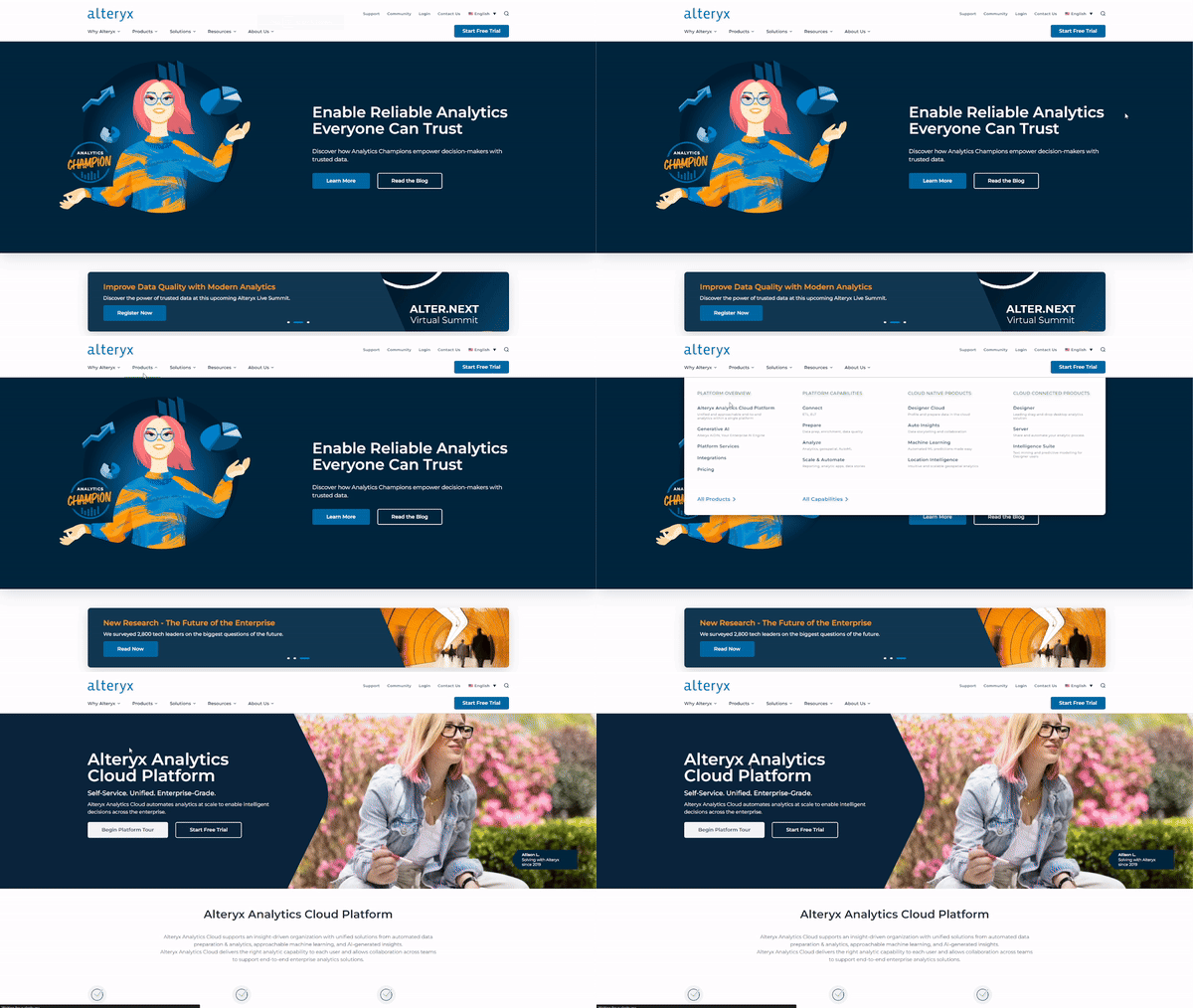
Ve a la web de Alteryx. Elige "Products" en el menú y entra en "Alteryx Analytics Cloud Platform" dentro de la sección "Platform Overview". Haz clic para ir a la siguiente pantalla.
Paso 2
Selecciona la opción "Start Free Trial". Se abrirá una página donde podrás elegir entre "Desktop Trial" o "Cloud Trial". Para este tutorial usaremos la "Desktop Trial", así que selecciona esa opción. Ten en cuenta que la prueba gratuita es válida durante 30 días.
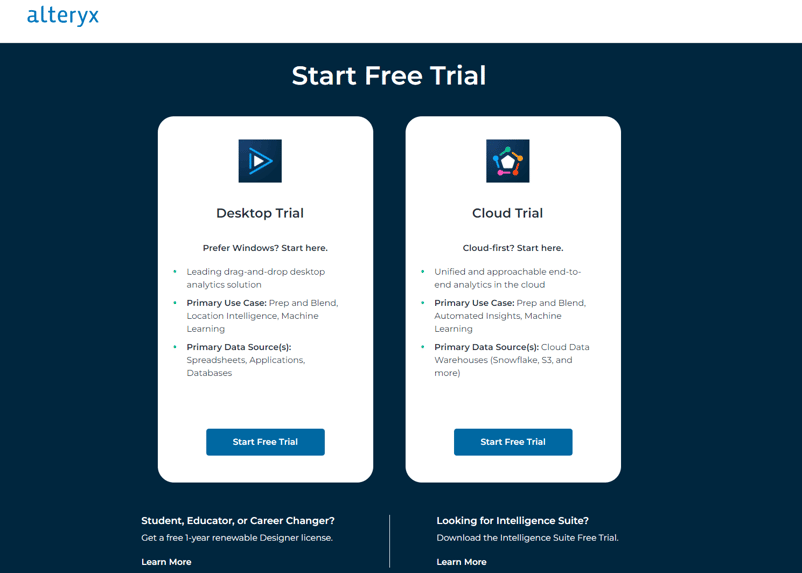
Página de prueba gratuita de Alteryx Analytics Cloud Platform
Paso 3
Rellena tus datos en la siguiente página y selecciona "Submit". Empezará la descarga.
Paso 4
Abre el .exe para iniciar la configuración cuando termine la descarga. Verás dos opciones en pantalla: elige la instalación típica y haz clic en Siguiente. Con esto se completará la configuración y empezará la instalación. Se te pedirá aceptar la licencia de usuario –léela antes de hacerlo– y elegir dónde quieres guardar el programa en tu sistema. Elige lo que te convenga.
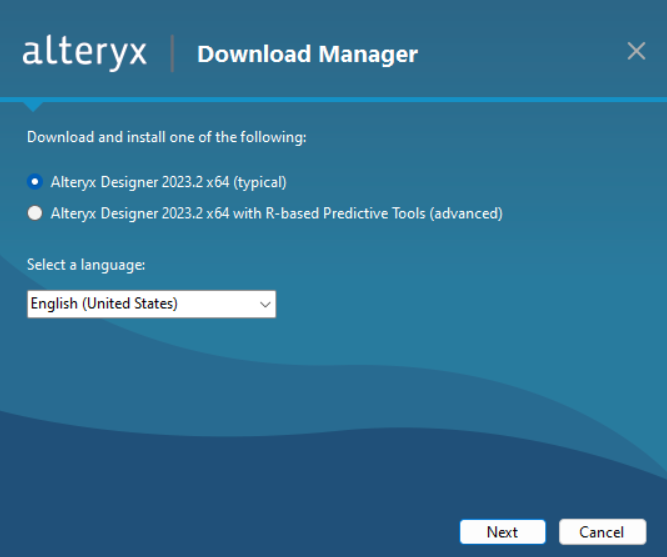
Pantalla de configuración de Alteryx
Paso 5
Ejecuta Alteryx para abrir la plataforma. Al abrirla, aparecerá una ventana solicitando tu Alteryx Designer Activation. Selecciona "Start Free Trial" e introduce tu correo electrónico.
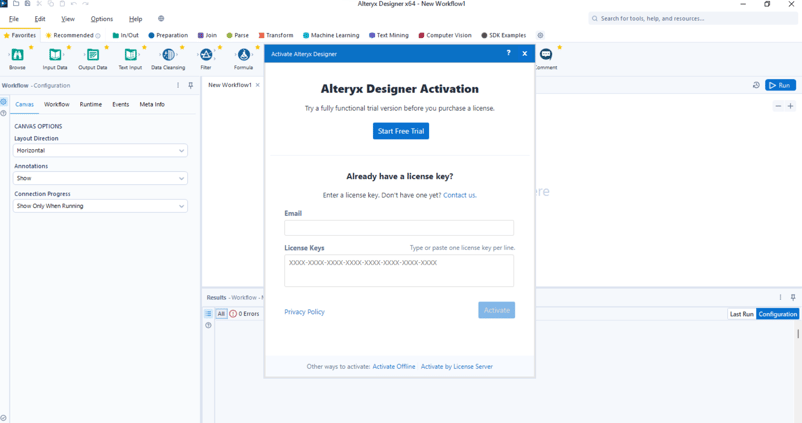
Plataforma AlteryX Designer y ventana emergente de activación.
Paso 6
Te pedirán tus datos para obtener el código de activación de la prueba. Complétalos, selecciona "activate" y ¡listo!
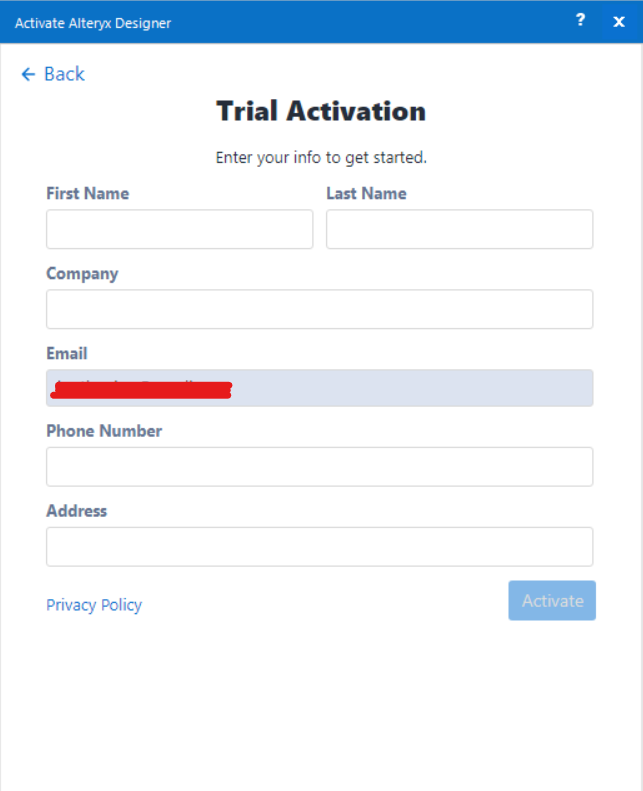
Formulario de activación de la prueba
Ya puedes ponerte a resolver.
Lienzo de flujo de trabajo
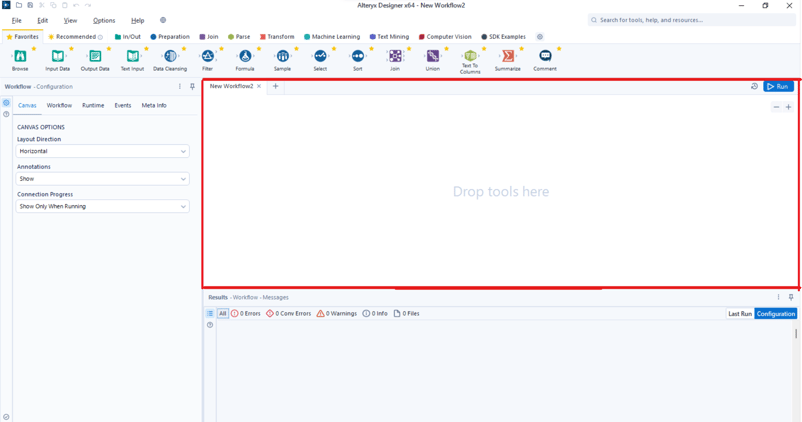
El lienzo de flujo de trabajo de Alteryx marcado en rojo
Los flujos de trabajo se construyen en el área del lienzo. Para aclararlo, un flujo de trabajo define una serie de herramientas usadas para realizar distintas funciones de procesamiento de datos. Se pueden guardar rutas relativas a varias fuentes de datos dentro del flujo de trabajo, lo que permite compartirlo con otros compañeros, por ejemplo guardándolo en una unidad compartida.
Nota: cada flujo de trabajo se guarda con la extensión de archivo YXMD.
Crea tu primer flujo de trabajo en Alteryx
Al abrir la interfaz de Alteryx Designer, por defecto se inicia un flujo de trabajo, pero imaginemos que no es tu caso. Para crear uno nuevo, ve a "File" en la esquina superior izquierda y selecciona "New Workflow". Se creará una pestaña en el lienzo para tu nuevo flujo.
Crear un nuevo flujo
Como decíamos, un flujo de trabajo es una serie de herramientas conectadas que ejecutan distintas funciones de procesamiento de datos.
Para empezar, arrastra desde la paleta la acción que quieras realizar y suéltala en el lienzo.
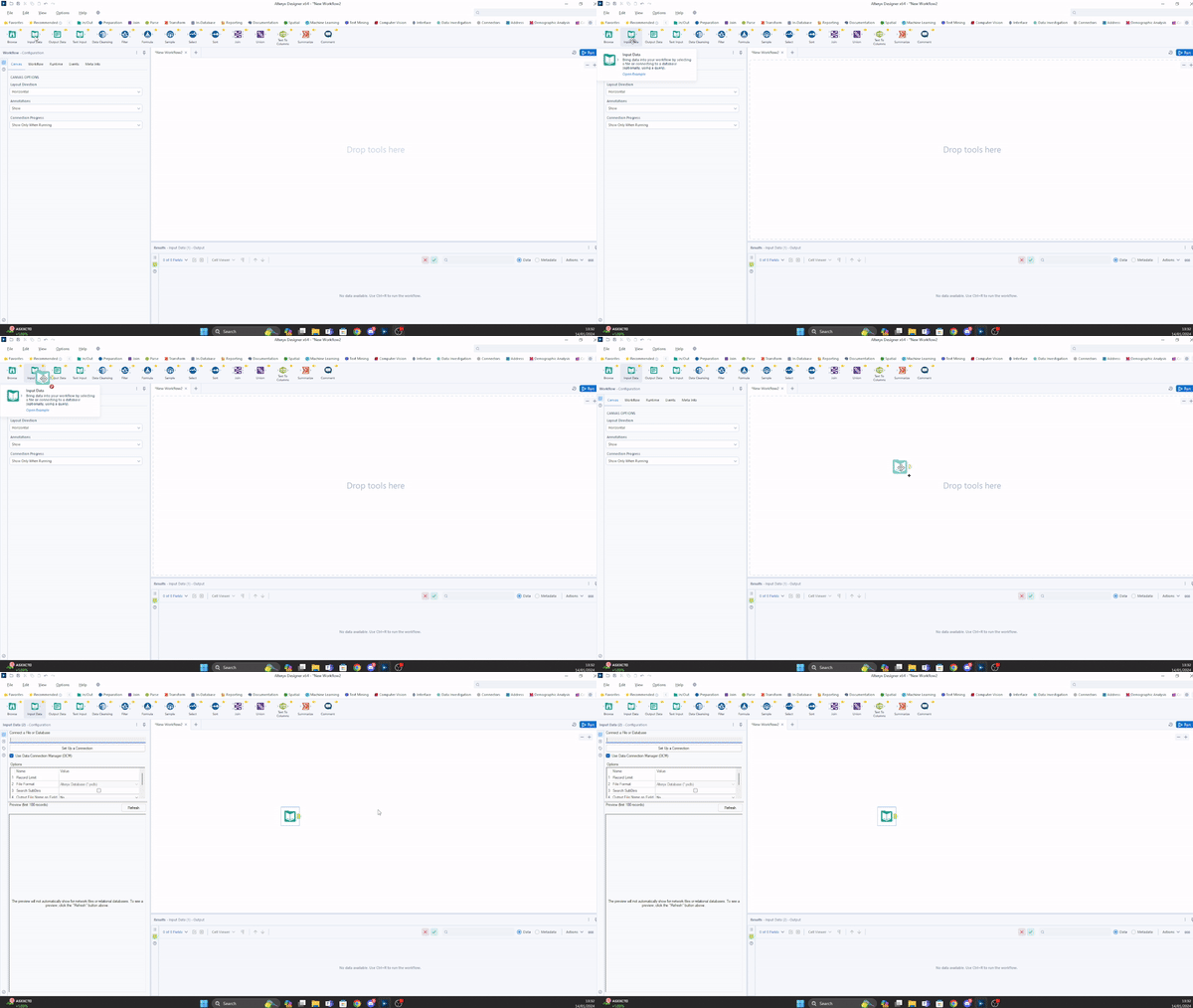
Seleccionar la herramienta Input Data
Para conectar una herramienta a tu flujo existente, arrástrala desde la paleta al lienzo y colócala cerca del ancla de salida de otra herramienta. También puedes arrastrar el ancla de salida de la herramienta existente hasta la herramienta que acabas de añadir; usa lo que te resulte más natural.
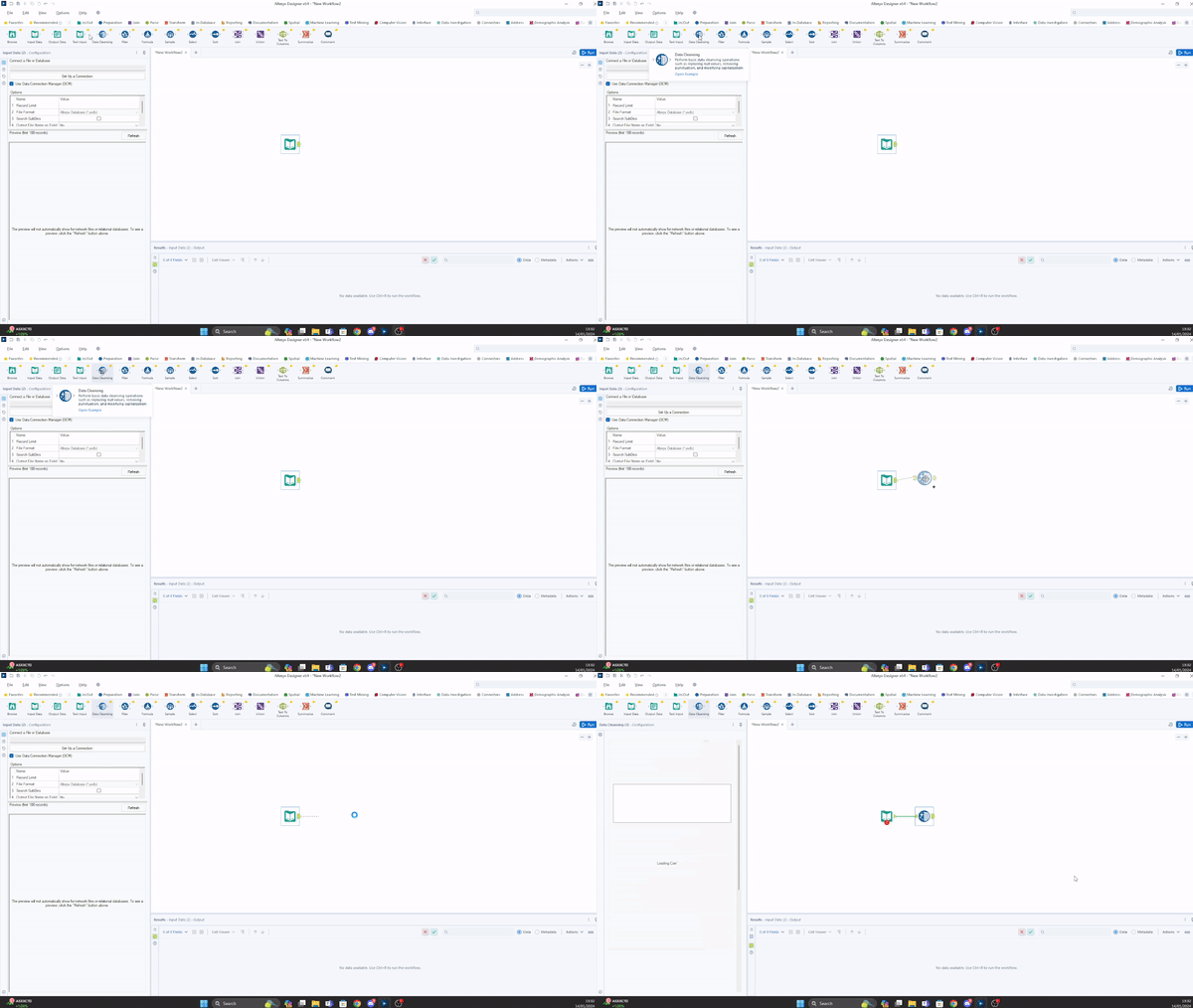
Conectar una herramienta; observa que aparece un error con Input Data porque no se definieron datos de entrada.
Las conexiones avanzan corriente abajo, ya sea de izquierda a derecha o de arriba abajo. Depende del diseño de flujo que elijas en la ventana de configuración del flujo.
Algunas herramientas pueden aceptar múltiples entradas, y si una herramienta tiene un ancla de entrada gris, esa entrada es opcional. Por último, todas las herramientas con ancla de salida pueden enviar su salida a varios flujos.
Preparación de datos en Alteryx
La preparación de datos, o preprocesamiento, consiste en transformar datos en bruto en un formato listo para ser analizado con precisión o usado como entrada en un modelo de aprendizaje automático.
Rara vez se celebra esta parte del trabajo de datos. Aun así, ocupa una parte importante del tiempo y es clave para que la analítica y el machine learning tengan éxito.
Alteryx facilita muchísimo la preparación de datos. Con unos pocos clics, puedes obtener tus datos, limpiarlos, unirlos y aplicar transformaciones.
Veamos el proceso paso a paso.
Adquisición de datos
Antes de preparar los datos, primero hay que conseguirlos: pueden venir de diversas fuentes, como un data warehouse en la nube o un data lake.
En nuestro ejemplo usaremos uno de los conjuntos de datos de muestra de AlteryX. Para ello, empieza arrastrando la herramienta "Input data" desde la paleta. Se abrirá una barra de configuración a la izquierda.
Selecciona Set Up a Connection > Files > Alteryx Database (.yxdb) > TutorialData.yxdb
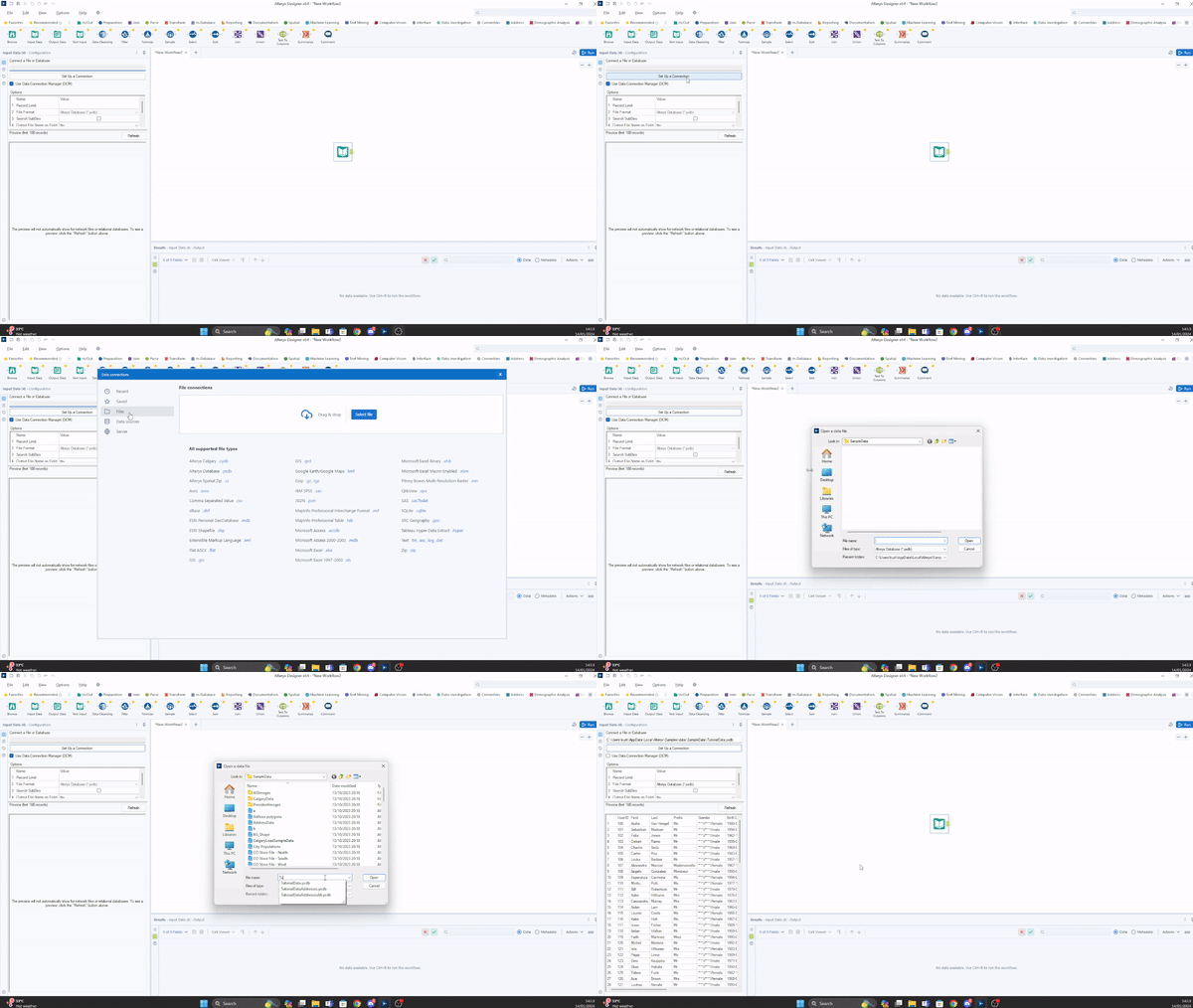
Adquirir datos desde la base de datos de Alteryx
Una vez importados los datos en Alteryx, analistas y data scientists suelen empezar con la exploración y el perfilado para entender mejor la información disponible.
Podemos hacerlo arrastrando la herramienta "Browse" al lienzo, conectándola al ancla de la entrada de datos y ejecutando el flujo.
Ahora puedes seleccionar distintas columnas en la ventana de vista previa para ver la calidad de los datos en esa columna.
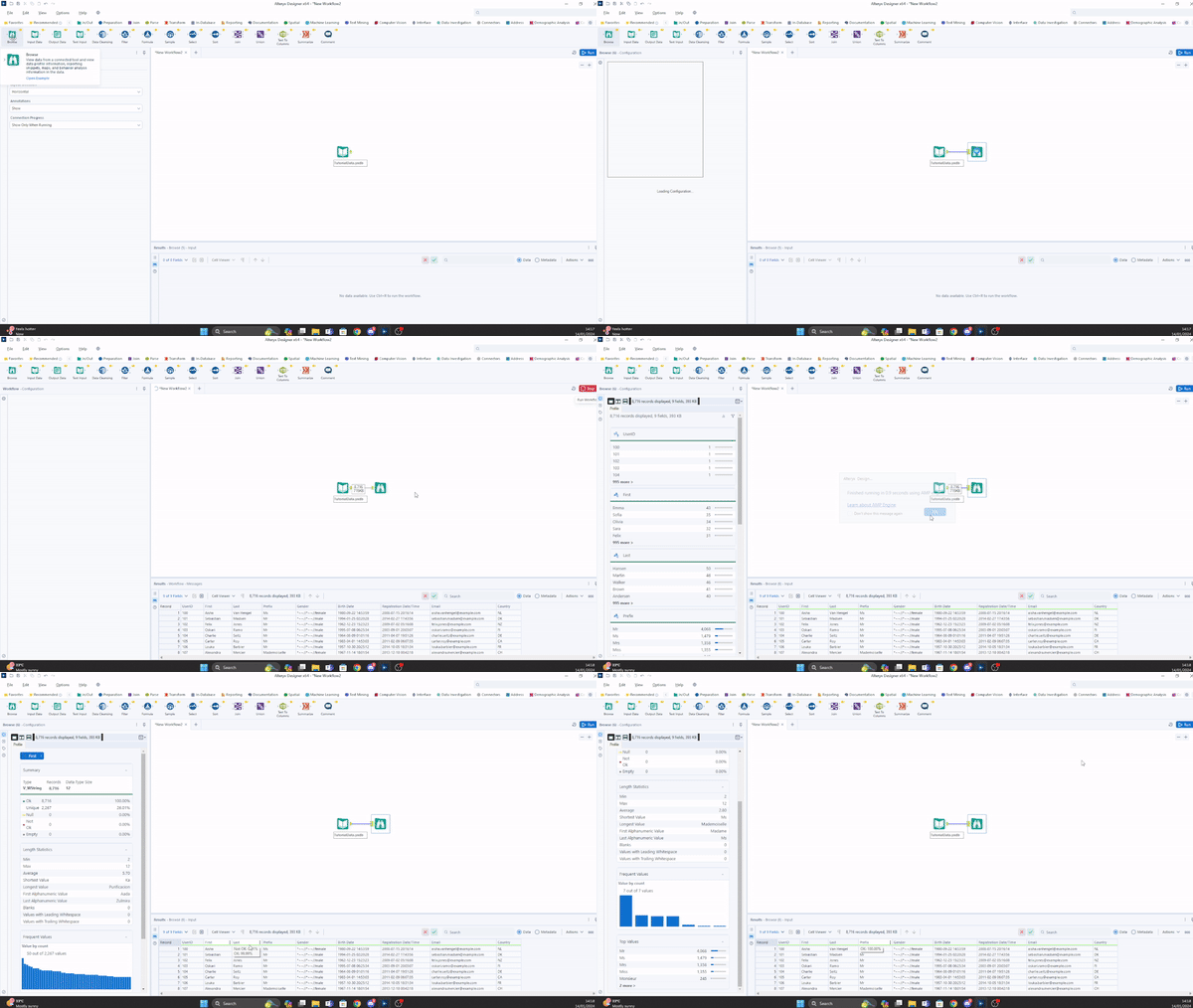
Explorar los datos de entrada
Observa que hay un valor con espacios en blanco al final en la columna "Last" de nuestros datos.
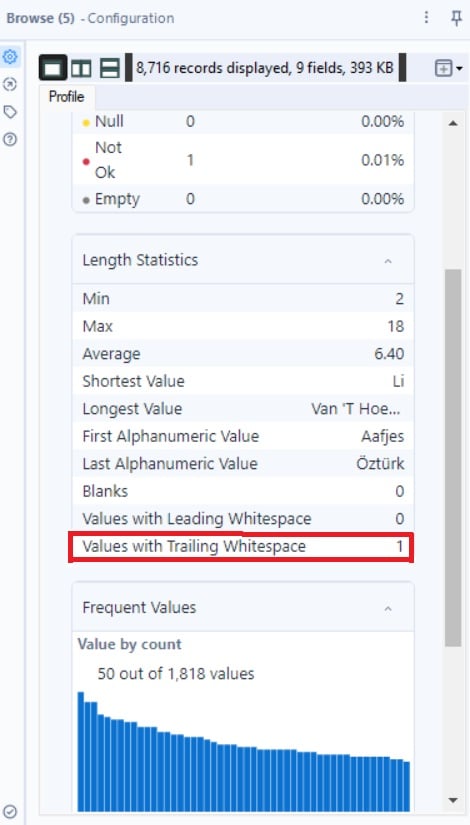
Estadísticas de longitud de la columna "Last" en nuestros datos.
Podemos solucionarlo con una limpieza de datos.
Limpieza de datos
La limpieza de datos consiste en depurar datos mal estructurados para mejorar su calidad. Incluye procedimientos como:
- Corregir errores de entrada
- Gestionar datos faltantes
- Enmascarar información sensible o confidencial
- Tratar duplicados o valores atípicos
Para limpiar datos en Alteryx, arrastra la herramienta "Data Cleansing" desde la paleta y conéctala al ancla de salida de tu entrada de datos.
En el área de configuración, desmarca todas las opciones excepto "Last" y "Leading and Trailing Whitespace" dentro del apartado "Remove Unwanted Characters".
Después, ejecuta el flujo para aplicar el cambio.
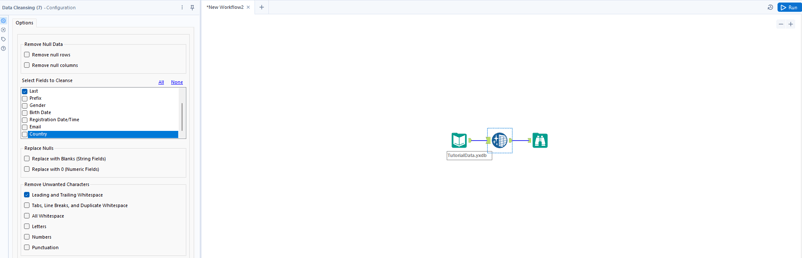
Configuración de la herramienta Data Cleansing
Para comprobar que la limpieza se ha aplicado correctamente, haz clic en la herramienta "Browse" y selecciona la columna "Last" en la vista previa.
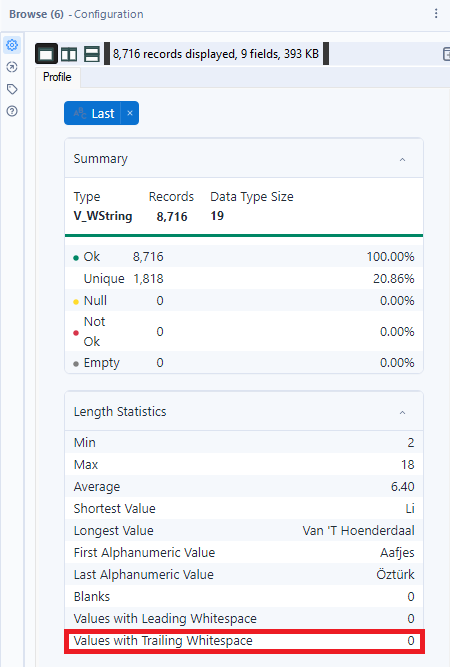
Comprobar valores con espacios finales tras la ejecución
Fíjate en que el parámetro "Values with Trailing Whitespace" indica "0", lo que significa que la acción ha sido correcta.
Los datos pueden venir en todo tipo de formatos, tamaños y estructuras. A veces estarán listos para analizarlos al instante, pero eso suele pasar en las competiciones de datos. En el mundo real, los datos son caóticos y, como profesional de datos, es tu responsabilidad darles formato para poder consultarlos y extraer conclusiones útiles.
Las transformaciones de datos más habituales son:
- Pivotar
- Definir tipos de datos
- Agregaciones
La transformación que haremos será convertir la fecha de nacimiento (DOB) de los usuarios en su edad real. Para hacerlo en Alteryx, arrastra la herramienta "Formula" desde la paleta y conéctala al ancla de salida de "Data Cleansing".
En el panel de configuración, verás el mensaje "select a column". Elige "Add a column" en el desplegable y ponle el nombre "Age".
Para calcular la edad de una persona, hay que restar su fecha de nacimiento a la fecha actual. Para ello, escribe "DateTimeDiff" donde indica "Enter Expression here".
Sustituye "dt1" por "DateTimeToday()" y "dt2" por "[Birth Date]". La "u" de la expresión indica las unidades; en este caso serán "Years", así que cámbiala por eso.
Por último, cambia el tipo de dato a "Int16".
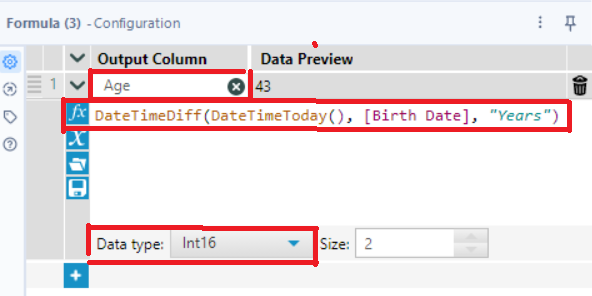
Así debería verse tu cuadro de configuración
¡Genial! Ya sabes cómo montar un flujo básico en Alteryx.
Automatizar flujos con Alteryx
La automatización de flujos consiste en usar software para completar tareas sin intervención humana. Es habitual en las empresas para acelerar procesos y reducir trabajos manuales y repetitivos.
Podemos automatizar flujos en Alteryx con Batch Macros y programación (Scheduling).
Batch macros
El procesamiento por lotes es un método que usan los ordenadores para completar periódicamente trabajos de datos de alto volumen y repetitivos, normalmente cuando la demanda de recursos de cómputo es baja. En Alteryx podemos hacer procesamiento por lotes usando Batch Macro.
En concreto, una Batch Macro es una herramienta que se ejecuta varias veces en un flujo y genera una salida tras cada ejecución. La macro se ejecuta una vez por cada registro (o grupo de registros seleccionado) en los datos, y las entradas pueden configurarse para usarse en cada ejecución del flujo o solo en ejecuciones específicas.
Crear una Batch Macro es sencillo. Ve a la pestaña de Workflow Configuration y selecciona "Workflow" en los encabezados. Bajo el encabezado Workflow verás el subapartado "Type"; cambia la selección a Macro y elige "Batch Macro" en la lista desplegable.
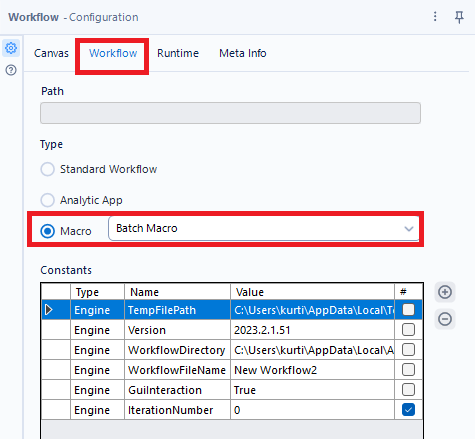
Configurar una Batch Macro
Una vez que el flujo se guarda como Batch Macro, cada herramienta del flujo tendrá un ancla con un rayo y solo se podrán conectar herramientas de interfaz.
Programar flujos
También es posible programar flujos, aplicaciones o paquetes en Alteryx. Ten en cuenta que la programación consiste en asignar recursos para ejecutar tareas automáticamente con una frecuencia, fecha y hora determinadas.
Puedes decidir dónde quieres que se ejecuten tus flujos programados, aunque normalmente dependerá de la configuración de tu empresa. Hay dos opciones:
- Alteryx Server: programa en el servidor de tu empresa o en un controlador.
- Designer plus Desktop Automation (Scheduler): programa en tu ordenador.
Programar un flujo en Alteryx es muy sencillo. Abre el flujo que quieras programar y haz clic en el icono "Add Workflow to Schedule" que está junto al icono "Run" en la parte superior del lienzo.
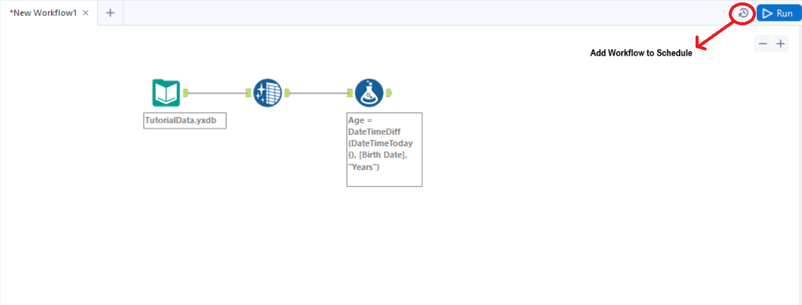
Icono "Add Workflow to Schedule"
También puedes programar un flujo yendo a "Options" y seleccionando "Schedule Workflow".
Buenas prácticas en Alteryx
Como cualquier herramienta, Alteryx tiene un conjunto de buenas prácticas para lograr mejores resultados. Veremos cinco, pero si quieres profundizar, consulta el PDF con 24 buenas prácticas compartidas en la comunidad de Alteryx.
1. Elimina todas las herramientas Browse
La herramienta Browse es muy útil durante el desarrollo porque permite ver y revisar todo el conjunto de datos de una herramienta conectada. Sin embargo, una vez terminado el flujo, no aportan valor por dos motivos:
- Distorsionan la vista general del flujo
- Crean archivos temporales yxdb (base de datos de Alteryx) que ralentizan el procesamiento
2. Elige bien los tipos de datos y los nombres de variables
Si aplicas esta práctica, tendrás una buena visión de tus variables y ahorrarás tiempo, ya que evitarás intentar transformaciones inválidas; por ejemplo, no intentarás una operación numérica sobre una cadena de texto.
3. Documenta con títulos descriptivos
Asegúrate de documentar tus flujos con títulos descriptivos. Hay muchas razones: facilita la entrega a un cliente o compañero y te ayuda a retomar trabajos anteriores.
Si los flujos son dependientes, conviene numerarlos. Usar títulos numerados facilita descifrar dependencias y entender qué ocurre sin tener que abrir cada flujo.
Tratar los errores y advertencias en cuanto aparezcan es una buena práctica en Alteryx. Es clave porque te permite detectar fallos de lógica pronto, antes de que corrompan tu flujo.
Alteryx muestra los errores con un signo de exclamación bajo la herramienta donde se produjo. En cambio, los errores de conversión y las advertencias pueden verse observando la referencia de la herramienta, mostrada entre paréntesis tras el nombre en el panel de resultados.
5. Investiga los datos con submuestras
Limita el número de registros que usas cuando estés construyendo el flujo por primera vez. Es importante porque acelera el procesamiento y te ahorra tiempo, especialmente con conjuntos de datos grandes.
Para fijar un límite de registros, ve a la ventana de configuración en la herramienta "Input Data" y especifica un valor.
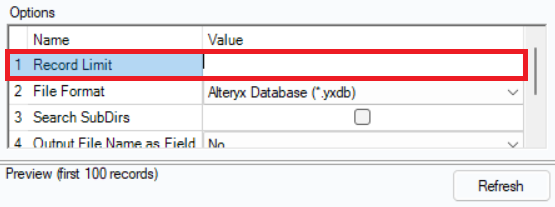
Dónde especificar un límite de registros en la herramienta Input Data
Esto te ayudará a alcanzar tus objetivos mucho más rápido.
Conclusión
Alteryx es una herramienta de analítica y visualización de datos creada para simplificar la automatización de analítica avanzada y hacerla más accesible a los profesionales de datos. En concreto, permite preparar, combinar y analizar datos de distintas fuentes sin necesidad de programar. La principal ventaja es que puedes reducir fácilmente el esfuerzo manual automatizando tus procesos de analítica mediante flujos de trabajo.
En este tutorial práctico hemos visto:
- Cómo instalar Alteryx
- Preparación de datos
- Cómo crear tu primer flujo
- Cómo automatizar tu flujo
- Buenas prácticas
Sigue aprendiendo con estos recursos:
¡Gracias por leer!
%22%3E%3Cpath%20d%3D%22m-369%200h408v79h-408z%22%20fill%3D%22%237933ff%22%2F%3E%3Cpath%20d%3D%22m-148%200h306v45h-306z%22%20fill%3D%22%23974dff%22%2F%3E%3C%2Fg%3E%3C%2Fsvg%3E)
%22%2F%3E%3C%2FclipPath%3E%3Cg%20clip-path%3D%22url(%23a)%22%3E%3Cpath%20d%3D%22m76%200h484v36h-484z%22%20fill%3D%22%23974dff%22%2F%3E%3Cpath%20d%3D%22m0%200h384v24h-384z%22%20fill%3D%22%2306bdfc%22%20transform%3D%22matrix(1%200%200%20-1%200%2060)%22%2F%3E%3C%2Fg%3E%3C%2Fsvg%3E)


 Matt Crabtree · 9 min
%22%3E%0A%20%20%20%20%20%20%20%20%3Crect%20fill%3D%22%2305192D%22%20height%3D%22180%22%20width%3D%22336%22%20%2F%3E%0A%20%20%20%20%20%20%20%20%3Crect%0A%20%20%20%20%20%20%20%20%20%20fill%3D%22%23B08EFF%22%0A%20%20%20%20%20%20%20%20%20%20height%3D%22106.6%22%0A%20%20%20%20%20%20%20%20%20%20transform%3D%22rotate(-30%20-208.588%20220.18)%22%0A%20%20%20%20%20%20%20%20%20%20width%3D%22456.125%22%0A%20%20%20%20%20%20%20%20%20%20x%3D%22-208.588%22%0A%20%20%20%20%20%20%20%20%20%20y%3D%22220.18%22%0A%20%20%20%20%20%20%20%20%2F%3E%0A%20%20%20%20%20%20%20%20%3Crect%0A%20%20%20%20%20%20%20%20%20%20fill%3D%22%237933FF%22%0A%20%20%20%20%20%20%20%20%20%20height%3D%2235.875%22%0A%20%20%20%20%20%20%20%20%20%20transform%3D%22rotate(-30%20-208.588%20220.18)%22%0A%20%20%20%20%20%20%20%20%20%20width%3D%22347.576%22%0A%20%20%20%20%20%20%20%20%20%20x%3D%22-208.588%22%0A%20%20%20%20%20%20%20%20%20%20y%3D%22220.18%22%0A%20%20%20%20%20%20%20%20%2F%3E%0A%20%20%20%20%20%20%20%20%3Crect%0A%20%20%20%20%20%20%20%20%20%20fill%3D%22%2372E5FE%22%0A%20%20%20%20%20%20%20%20%20%20height%3D%2235.875%22%0A%20%20%20%20%20%20%20%20%20%20transform%3D%22rotate(-30%20-226.525%20189.111)%22%0A%20%20%20%20%20%20%20%20%20%20width%3D%22347.576%22%0A%20%20%20%20%20%20%20%20%20%20x%3D%22-226.525%22%0A%20%20%20%20%20%20%20%20%20%20y%3D%22189.111%22%0A%20%20%20%20%20%20%20%20%2F%3E%0A%20%20%20%20%20%20%20%20%3Crect%0A%20%20%20%20%20%20%20%20%20%20fill%3D%22%235EB1FF%22%0A%20%20%20%20%20%20%20%20%20%20height%3D%22106.6%22%0A%20%20%20%20%20%20%20%20%20%20transform%3D%22rotate(-30%2085.5879%20256.055)%22%0A%20%20%20%20%20%20%20%20%20%20width%3D%22456.125%22%0A%20%20%20%20%20%20%20%20%20%20x%3D%2285.5879%22%0A%20%20%20%20%20%20%20%20%20%20y%3D%22256.055%22%0A%20%20%20%20%20%20%20%20%2F%3E%0A%20%20%20%20%20%20%20%20%3Crect%0A%20%20%20%20%20%20%20%20%20%20fill%3D%22%23B08EFF%22%0A%20%20%20%20%20%20%20%20%20%20height%3D%2235.875%22%0A%20%20%20%20%20%20%20%20%20%20transform%3D%22rotate(-30%2085.5879%20256.055)%22%0A%20%20%20%20%20%20%20%20%20%20width%3D%22184.5%22%0A%20%20%20%20%20%20%20%20%20%20x%3D%2285.5879%22%0A%20%20%20%20%20%20%20%20%20%20y%3D%22256.055%22%0A%20%20%20%20%20%20%20%20%2F%3E%0A%20%20%20%20%20%20%20%20%3Crect%0A%20%20%20%20%20%20%20%20%20%20fill%3D%22%2372E5FE%22%0A%20%20%20%20%20%20%20%20%20%20height%3D%2235.875%22%0A%20%20%20%20%20%20%20%20%20%20transform%3D%22rotate(-30%20227.432%20132.736)%22%0A%20%20%20%20%20%20%20%20%20%20width%3D%22271.625%22%0A%20%20%20%20%20%20%20%20%20%20x%3D%22227.432%22%0A%20%20%20%20%20%20%20%20%20%20y%3D%22132.736%22%0A%20%20%20%20%20%20%20%20%2F%3E%0A%20%20%20%20%20%20%3C%2Fg%3E%0A%20%20%20%20%20%20%3Cdefs%3E%0A%20%20%20%20%20%20%20%20%3CclipPath%20id%3D%22clip%22%3E%0A%20%20%20%20%20%20%20%20%20%20%3Crect%20fill%3D%22white%22%20height%3D%22180%22%20width%3D%22336%22%20%2F%3E%0A%20%20%20%20%20%20%20%20%3C%2FclipPath%3E%0A%20%20%20%20%20%20%3C%2Fdefs%3E%0A%20%20%20%20%3C%2Fsvg%3E)
 Abid Ali Awan · 13 min
%22%3E%0A%20%20%20%20%20%20%20%20%3Crect%20fill%3D%22%23F7F3EB%22%20height%3D%22180%22%20width%3D%22336%22%20%2F%3E%0A%20%20%20%20%20%20%20%20%3Crect%0A%20%20%20%20%20%20%20%20%20%20fill%3D%22%23000820%22%0A%20%20%20%20%20%20%20%20%20%20height%3D%22106.6%22%0A%20%20%20%20%20%20%20%20%20%20transform%3D%22rotate(-30%20-208.588%20220.18)%22%0A%20%20%20%20%20%20%20%20%20%20width%3D%22456.125%22%0A%20%20%20%20%20%20%20%20%20%20x%3D%22-208.588%22%0A%20%20%20%20%20%20%20%20%20%20y%3D%22220.18%22%0A%20%20%20%20%20%20%20%20%2F%3E%0A%20%20%20%20%20%20%20%20%3Crect%0A%20%20%20%20%20%20%20%20%20%20fill%3D%22%2300C74E%22%0A%20%20%20%20%20%20%20%20%20%20height%3D%2235.875%22%0A%20%20%20%20%20%20%20%20%20%20transform%3D%22rotate(-30%20-208.588%20220.18)%22%0A%20%20%20%20%20%20%20%20%20%20width%3D%22347.576%22%0A%20%20%20%20%20%20%20%20%20%20x%3D%22-208.588%22%0A%20%20%20%20%20%20%20%20%20%20y%3D%22220.18%22%0A%20%20%20%20%20%20%20%20%2F%3E%0A%20%20%20%20%20%20%20%20%3Crect%0A%20%20%20%20%20%20%20%20%20%20fill%3D%22%23FF931E%22%0A%20%20%20%20%20%20%20%20%20%20height%3D%2235.875%22%0A%20%20%20%20%20%20%20%20%20%20transform%3D%22rotate(-30%20-226.525%20189.111)%22%0A%20%20%20%20%20%20%20%20%20%20width%3D%22347.576%22%0A%20%20%20%20%20%20%20%20%20%20x%3D%22-226.525%22%0A%20%20%20%20%20%20%20%20%20%20y%3D%22189.111%22%0A%20%20%20%20%20%20%20%20%2F%3E%0A%20%20%20%20%20%20%20%20%3Crect%0A%20%20%20%20%20%20%20%20%20%20fill%3D%22%23D87300%22%0A%20%20%20%20%20%20%20%20%20%20height%3D%22106.6%22%0A%20%20%20%20%20%20%20%20%20%20transform%3D%22rotate(-30%2085.5879%20256.055)%22%0A%20%20%20%20%20%20%20%20%20%20width%3D%22456.125%22%0A%20%20%20%20%20%20%20%20%20%20x%3D%2285.5879%22%0A%20%20%20%20%20%20%20%20%20%20y%3D%22256.055%22%0A%20%20%20%20%20%20%20%20%2F%3E%0A%20%20%20%20%20%20%20%20%3Crect%0A%20%20%20%20%20%20%20%20%20%20fill%3D%22%23000820%22%0A%20%20%20%20%20%20%20%20%20%20height%3D%2235.875%22%0A%20%20%20%20%20%20%20%20%20%20transform%3D%22rotate(-30%2085.5879%20256.055)%22%0A%20%20%20%20%20%20%20%20%20%20width%3D%22184.5%22%0A%20%20%20%20%20%20%20%20%20%20x%3D%2285.5879%22%0A%20%20%20%20%20%20%20%20%20%20y%3D%22256.055%22%0A%20%20%20%20%20%20%20%20%2F%3E%0A%20%20%20%20%20%20%20%20%3Crect%0A%20%20%20%20%20%20%20%20%20%20fill%3D%22%2300C74E%22%0A%20%20%20%20%20%20%20%20%20%20height%3D%2235.875%22%0A%20%20%20%20%20%20%20%20%20%20transform%3D%22rotate(-30%20227.432%20132.736)%22%0A%20%20%20%20%20%20%20%20%20%20width%3D%22271.625%22%0A%20%20%20%20%20%20%20%20%20%20x%3D%22227.432%22%0A%20%20%20%20%20%20%20%20%20%20y%3D%22132.736%22%0A%20%20%20%20%20%20%20%20%2F%3E%0A%20%20%20%20%20%20%3C%2Fg%3E%0A%20%20%20%20%20%20%3Cdefs%3E%0A%20%20%20%20%20%20%20%20%3CclipPath%20id%3D%22clip%22%3E%0A%20%20%20%20%20%20%20%20%20%20%3Crect%20fill%3D%22white%22%20height%3D%22180%22%20width%3D%22336%22%20%2F%3E%0A%20%20%20%20%20%20%20%20%3C%2FclipPath%3E%0A%20%20%20%20%20%20%3C%2Fdefs%3E%0A%20%20%20%20%3C%2Fsvg%3E)

%22%3E%0A%20%20%20%20%20%20%20%20%3Crect%20fill%3D%22%2372E5FE%22%20height%3D%22180%22%20width%3D%22336%22%20%2F%3E%0A%20%20%20%20%20%20%20%20%3Crect%0A%20%20%20%20%20%20%20%20%20%20fill%3D%22%237933FF%22%0A%20%20%20%20%20%20%20%20%20%20height%3D%22106.6%22%0A%20%20%20%20%20%20%20%20%20%20transform%3D%22rotate(-30%20-208.588%20220.18)%22%0A%20%20%20%20%20%20%20%20%20%20width%3D%22456.125%22%0A%20%20%20%20%20%20%20%20%20%20x%3D%22-208.588%22%0A%20%20%20%20%20%20%20%20%20%20y%3D%22220.18%22%0A%20%20%20%20%20%20%20%20%2F%3E%0A%20%20%20%20%20%20%20%20%3Crect%0A%20%20%20%20%20%20%20%20%20%20fill%3D%22%235EB1FF%22%0A%20%20%20%20%20%20%20%20%20%20height%3D%2235.875%22%0A%20%20%20%20%20%20%20%20%20%20transform%3D%22rotate(-30%20-208.588%20220.18)%22%0A%20%20%20%20%20%20%20%20%20%20width%3D%22347.576%22%0A%20%20%20%20%20%20%20%20%20%20x%3D%22-208.588%22%0A%20%20%20%20%20%20%20%20%20%20y%3D%22220.18%22%0A%20%20%20%20%20%20%20%20%2F%3E%0A%20%20%20%20%20%20%20%20%3Crect%0A%20%20%20%20%20%20%20%20%20%20fill%3D%22%23000820%22%0A%20%20%20%20%20%20%20%20%20%20height%3D%2235.875%22%0A%20%20%20%20%20%20%20%20%20%20transform%3D%22rotate(-30%20-226.525%20189.111)%22%0A%20%20%20%20%20%20%20%20%20%20width%3D%22347.576%22%0A%20%20%20%20%20%20%20%20%20%20x%3D%22-226.525%22%0A%20%20%20%20%20%20%20%20%20%20y%3D%22189.111%22%0A%20%20%20%20%20%20%20%20%2F%3E%0A%20%20%20%20%20%20%20%20%3Crect%0A%20%20%20%20%20%20%20%20%20%20fill%3D%22%237933FF%22%0A%20%20%20%20%20%20%20%20%20%20height%3D%22106.6%22%0A%20%20%20%20%20%20%20%20%20%20transform%3D%22rotate(-30%2085.5879%20256.055)%22%0A%20%20%20%20%20%20%20%20%20%20width%3D%22456.125%22%0A%20%20%20%20%20%20%20%20%20%20x%3D%2285.5879%22%0A%20%20%20%20%20%20%20%20%20%20y%3D%22256.055%22%0A%20%20%20%20%20%20%20%20%2F%3E%0A%20%20%20%20%20%20%20%20%3Crect%0A%20%20%20%20%20%20%20%20%20%20fill%3D%22%235EB1FF%22%0A%20%20%20%20%20%20%20%20%20%20height%3D%2235.875%22%0A%20%20%20%20%20%20%20%20%20%20transform%3D%22rotate(-30%2085.5879%20256.055)%22%0A%20%20%20%20%20%20%20%20%20%20width%3D%22184.5%22%0A%20%20%20%20%20%20%20%20%20%20x%3D%2285.5879%22%0A%20%20%20%20%20%20%20%20%20%20y%3D%22256.055%22%0A%20%20%20%20%20%20%20%20%2F%3E%0A%20%20%20%20%20%20%20%20%3Crect%0A%20%20%20%20%20%20%20%20%20%20fill%3D%22%23000820%22%0A%20%20%20%20%20%20%20%20%20%20height%3D%2235.875%22%0A%20%20%20%20%20%20%20%20%20%20transform%3D%22rotate(-30%20227.432%20132.736)%22%0A%20%20%20%20%20%20%20%20%20%20width%3D%22271.625%22%0A%20%20%20%20%20%20%20%20%20%20x%3D%22227.432%22%0A%20%20%20%20%20%20%20%20%20%20y%3D%22132.736%22%0A%20%20%20%20%20%20%20%20%2F%3E%0A%20%20%20%20%20%20%3C%2Fg%3E%0A%20%20%20%20%20%20%3Cdefs%3E%0A%20%20%20%20%20%20%20%20%3CclipPath%20id%3D%22clip%22%3E%0A%20%20%20%20%20%20%20%20%20%20%3Crect%20fill%3D%22white%22%20height%3D%22180%22%20width%3D%22336%22%20%2F%3E%0A%20%20%20%20%20%20%20%20%3C%2FclipPath%3E%0A%20%20%20%20%20%20%3C%2Fdefs%3E%0A%20%20%20%20%3C%2Fsvg%3E)


Imagina una herramienta que te permita acceder, limpiar, probar, combinar, analizar y exportar datos de forma mucho más sencilla que SQL, Microsoft Excel u otras similares…
Ahora deja de imaginar. Alteryx es esa herramienta.
En concreto, Alteryx es una potente herramienta de analítica de datos y ETL que permite a los equipos construir procesos de datos de forma eficiente, repetible y con menos errores y riesgos.
En este tutorial, veremos qué es Alteryx y luego entraremos en una guía práctica para aprender a usarlo.
Empecemos por definir bien qué es Alteryx.
¿Qué es Alteryx?
Tenemos una guía completa sobre qué es Alteryx. En resumen, Alteryx es una herramienta de analítica y visualización de datos diseñada para simplificar la automatización de analítica avanzada y ponerla al alcance de cualquier profesional de datos.
Más en detalle, Alteryx permite preparar, combinar y analizar datos de múltiples fuentes sin necesidad de tener amplios conocimientos de programación. Gracias a su interfaz de arrastrar y soltar, puedes crear flujos de trabajo complejos integrando datos de distintas fuentes, limpiándolos y transformándolos antes de realizar analítica avanzada y visualización.
La principal ventaja de adoptar Alteryx para crear tus flujos de trabajo es que te ayuda a reducir el trabajo manual al automatizar tus procesos de analítica de datos. Estos flujos pueden guardarse y reutilizarse más adelante, lo que facilita replicar tareas como el procesamiento y el análisis de datos. Además, ayuda a reducir el riesgo de errores humanos en la manipulación manual.
A partir de aquí nos pondremos manos a la obra; sigue los pasos para afianzar lo aprendido.
Instalar Alteryx
El proceso de instalación es muy sencillo; sigue estos pasos para instalar Alteryx en tu ordenador.
Paso 1
Ve a la web de Alteryx. Elige "Products" en el menú y entra en "Alteryx Analytics Cloud Platform" dentro de la sección "Platform Overview". Haz clic para ir a la siguiente pantalla.
Paso 2
Selecciona la opción "Start Free Trial". Se abrirá una página donde podrás elegir entre "Desktop Trial" o "Cloud Trial". Para este tutorial usaremos la "Desktop Trial", así que selecciona esa opción. Ten en cuenta que la prueba gratuita es válida durante 30 días.
Página de prueba gratuita de Alteryx Analytics Cloud Platform
Paso 3
Rellena tus datos en la siguiente página y selecciona "Submit". Empezará la descarga.
Paso 4
Abre el .exe para iniciar la configuración cuando termine la descarga. Verás dos opciones en pantalla: elige la instalación típica y haz clic en Siguiente. Con esto se completará la configuración y empezará la instalación. Se te pedirá aceptar la licencia de usuario –léela antes de hacerlo– y elegir dónde quieres guardar el programa en tu sistema. Elige lo que te convenga.
Pantalla de configuración de Alteryx
Paso 5
Ejecuta Alteryx para abrir la plataforma. Al abrirla, aparecerá una ventana solicitando tu Alteryx Designer Activation. Selecciona "Start Free Trial" e introduce tu correo electrónico.
Plataforma AlteryX Designer y ventana emergente de activación.
Paso 6
Te pedirán tus datos para obtener el código de activación de la prueba. Complétalos, selecciona "activate" y ¡listo!
Formulario de activación de la prueba
Ya puedes ponerte a resolver.
Lienzo de flujo de trabajo
El lienzo de flujo de trabajo de Alteryx marcado en rojo
Los flujos de trabajo se construyen en el área del lienzo. Para aclararlo, un flujo de trabajo define una serie de herramientas usadas para realizar distintas funciones de procesamiento de datos. Se pueden guardar rutas relativas a varias fuentes de datos dentro del flujo de trabajo, lo que permite compartirlo con otros compañeros, por ejemplo guardándolo en una unidad compartida.
Nota: cada flujo de trabajo se guarda con la extensión de archivo YXMD.
Crea tu primer flujo de trabajo en Alteryx
Al abrir la interfaz de Alteryx Designer, por defecto se inicia un flujo de trabajo, pero imaginemos que no es tu caso. Para crear uno nuevo, ve a "File" en la esquina superior izquierda y selecciona "New Workflow". Se creará una pestaña en el lienzo para tu nuevo flujo.
Crear un nuevo flujo
Como decíamos, un flujo de trabajo es una serie de herramientas conectadas que ejecutan distintas funciones de procesamiento de datos.
Para empezar, arrastra desde la paleta la acción que quieras realizar y suéltala en el lienzo.
Seleccionar la herramienta Input Data
Para conectar una herramienta a tu flujo existente, arrástrala desde la paleta al lienzo y colócala cerca del ancla de salida de otra herramienta. También puedes arrastrar el ancla de salida de la herramienta existente hasta la herramienta que acabas de añadir; usa lo que te resulte más natural.
Conectar una herramienta; observa que aparece un error con Input Data porque no se definieron datos de entrada.
Las conexiones avanzan corriente abajo, ya sea de izquierda a derecha o de arriba abajo. Depende del diseño de flujo que elijas en la ventana de configuración del flujo.
Algunas herramientas pueden aceptar múltiples entradas, y si una herramienta tiene un ancla de entrada gris, esa entrada es opcional. Por último, todas las herramientas con ancla de salida pueden enviar su salida a varios flujos.
Preparación de datos en Alteryx
La preparación de datos, o preprocesamiento, consiste en transformar datos en bruto en un formato listo para ser analizado con precisión o usado como entrada en un modelo de aprendizaje automático.
Rara vez se celebra esta parte del trabajo de datos. Aun así, ocupa una parte importante del tiempo y es clave para que la analítica y el machine learning tengan éxito.
Alteryx facilita muchísimo la preparación de datos. Con unos pocos clics, puedes obtener tus datos, limpiarlos, unirlos y aplicar transformaciones.
Veamos el proceso paso a paso.
Adquisición de datos
Antes de preparar los datos, primero hay que conseguirlos: pueden venir de diversas fuentes, como un data warehouse en la nube o un data lake.
En nuestro ejemplo usaremos uno de los conjuntos de datos de muestra de AlteryX. Para ello, empieza arrastrando la herramienta "Input data" desde la paleta. Se abrirá una barra de configuración a la izquierda.
Selecciona Set Up a Connection > Files > Alteryx Database (.yxdb) > TutorialData.yxdb
Adquirir datos desde la base de datos de Alteryx
Una vez importados los datos en Alteryx, analistas y data scientists suelen empezar con la exploración y el perfilado para entender mejor la información disponible.
Podemos hacerlo arrastrando la herramienta "Browse" al lienzo, conectándola al ancla de la entrada de datos y ejecutando el flujo.
Ahora puedes seleccionar distintas columnas en la ventana de vista previa para ver la calidad de los datos en esa columna.
Explorar los datos de entrada
Observa que hay un valor con espacios en blanco al final en la columna "Last" de nuestros datos.
Estadísticas de longitud de la columna "Last" en nuestros datos.
Podemos solucionarlo con una limpieza de datos.
Limpieza de datos
La limpieza de datos consiste en depurar datos mal estructurados para mejorar su calidad. Incluye procedimientos como:
Para limpiar datos en Alteryx, arrastra la herramienta "Data Cleansing" desde la paleta y conéctala al ancla de salida de tu entrada de datos.
En el área de configuración, desmarca todas las opciones excepto "Last" y "Leading and Trailing Whitespace" dentro del apartado "Remove Unwanted Characters".
Después, ejecuta el flujo para aplicar el cambio.
Configuración de la herramienta Data Cleansing
Para comprobar que la limpieza se ha aplicado correctamente, haz clic en la herramienta "Browse" y selecciona la columna "Last" en la vista previa.
Comprobar valores con espacios finales tras la ejecución
Fíjate en que el parámetro "Values with Trailing Whitespace" indica "0", lo que significa que la acción ha sido correcta.
Transformación de datos en Alteryx
Los datos pueden venir en todo tipo de formatos, tamaños y estructuras. A veces estarán listos para analizarlos al instante, pero eso suele pasar en las competiciones de datos. En el mundo real, los datos son caóticos y, como profesional de datos, es tu responsabilidad darles formato para poder consultarlos y extraer conclusiones útiles.
Las transformaciones de datos más habituales son:
La transformación que haremos será convertir la fecha de nacimiento (DOB) de los usuarios en su edad real. Para hacerlo en Alteryx, arrastra la herramienta "Formula" desde la paleta y conéctala al ancla de salida de "Data Cleansing".
En el panel de configuración, verás el mensaje "select a column". Elige "Add a column" en el desplegable y ponle el nombre "Age".
Para calcular la edad de una persona, hay que restar su fecha de nacimiento a la fecha actual. Para ello, escribe "DateTimeDiff" donde indica "Enter Expression here".
Sustituye "dt1" por "DateTimeToday()" y "dt2" por "[Birth Date]". La "u" de la expresión indica las unidades; en este caso serán "Years", así que cámbiala por eso.
Por último, cambia el tipo de dato a "Int16".
Así debería verse tu cuadro de configuración
¡Genial! Ya sabes cómo montar un flujo básico en Alteryx.
Automatizar flujos con Alteryx
La automatización de flujos consiste en usar software para completar tareas sin intervención humana. Es habitual en las empresas para acelerar procesos y reducir trabajos manuales y repetitivos.
Podemos automatizar flujos en Alteryx con Batch Macros y programación (Scheduling).
Batch macros
El procesamiento por lotes es un método que usan los ordenadores para completar periódicamente trabajos de datos de alto volumen y repetitivos, normalmente cuando la demanda de recursos de cómputo es baja. En Alteryx podemos hacer procesamiento por lotes usando Batch Macro.
En concreto, una Batch Macro es una herramienta que se ejecuta varias veces en un flujo y genera una salida tras cada ejecución. La macro se ejecuta una vez por cada registro (o grupo de registros seleccionado) en los datos, y las entradas pueden configurarse para usarse en cada ejecución del flujo o solo en ejecuciones específicas.
Crear una Batch Macro es sencillo. Ve a la pestaña de Workflow Configuration y selecciona "Workflow" en los encabezados. Bajo el encabezado Workflow verás el subapartado "Type"; cambia la selección a Macro y elige "Batch Macro" en la lista desplegable.
Configurar una Batch Macro
Una vez que el flujo se guarda como Batch Macro, cada herramienta del flujo tendrá un ancla con un rayo y solo se podrán conectar herramientas de interfaz.
Programar flujos
También es posible programar flujos, aplicaciones o paquetes en Alteryx. Ten en cuenta que la programación consiste en asignar recursos para ejecutar tareas automáticamente con una frecuencia, fecha y hora determinadas.
Puedes decidir dónde quieres que se ejecuten tus flujos programados, aunque normalmente dependerá de la configuración de tu empresa. Hay dos opciones:
Programar un flujo en Alteryx es muy sencillo. Abre el flujo que quieras programar y haz clic en el icono "Add Workflow to Schedule" que está junto al icono "Run" en la parte superior del lienzo.
Icono "Add Workflow to Schedule"
También puedes programar un flujo yendo a "Options" y seleccionando "Schedule Workflow".
Buenas prácticas en Alteryx
Como cualquier herramienta, Alteryx tiene un conjunto de buenas prácticas para lograr mejores resultados. Veremos cinco, pero si quieres profundizar, consulta el PDF con 24 buenas prácticas compartidas en la comunidad de Alteryx.
1. Elimina todas las herramientas Browse
La herramienta Browse es muy útil durante el desarrollo porque permite ver y revisar todo el conjunto de datos de una herramienta conectada. Sin embargo, una vez terminado el flujo, no aportan valor por dos motivos:
2. Elige bien los tipos de datos y los nombres de variables
Si aplicas esta práctica, tendrás una buena visión de tus variables y ahorrarás tiempo, ya que evitarás intentar transformaciones inválidas; por ejemplo, no intentarás una operación numérica sobre una cadena de texto.
3. Documenta con títulos descriptivos
Asegúrate de documentar tus flujos con títulos descriptivos. Hay muchas razones: facilita la entrega a un cliente o compañero y te ayuda a retomar trabajos anteriores.
Si los flujos son dependientes, conviene numerarlos. Usar títulos numerados facilita descifrar dependencias y entender qué ocurre sin tener que abrir cada flujo.
4. Atiende errores y avisos de inmediato
Tratar los errores y advertencias en cuanto aparezcan es una buena práctica en Alteryx. Es clave porque te permite detectar fallos de lógica pronto, antes de que corrompan tu flujo.
Alteryx muestra los errores con un signo de exclamación bajo la herramienta donde se produjo. En cambio, los errores de conversión y las advertencias pueden verse observando la referencia de la herramienta, mostrada entre paréntesis tras el nombre en el panel de resultados.
5. Investiga los datos con submuestras
Limita el número de registros que usas cuando estés construyendo el flujo por primera vez. Es importante porque acelera el procesamiento y te ahorra tiempo, especialmente con conjuntos de datos grandes.
Para fijar un límite de registros, ve a la ventana de configuración en la herramienta "Input Data" y especifica un valor.
Dónde especificar un límite de registros en la herramienta Input Data
Esto te ayudará a alcanzar tus objetivos mucho más rápido.
Conclusión
Alteryx es una herramienta de analítica y visualización de datos creada para simplificar la automatización de analítica avanzada y hacerla más accesible a los profesionales de datos. En concreto, permite preparar, combinar y analizar datos de distintas fuentes sin necesidad de programar. La principal ventaja es que puedes reducir fácilmente el esfuerzo manual automatizando tus procesos de analítica mediante flujos de trabajo.
En este tutorial práctico hemos visto:
Sigue aprendiendo con estos recursos:
¡Gracias por leer!