Corso
Introduzione agli AI Agents
1 ore 30 min
147.4K
Se dovessi riassumere Cline in poche parole, direi:
Questi sono i vantaggi che Cline IDE offre oltre alle funzionalità comuni a tutti gli IDE con AI, come supporto MCP, chat sul codebase, esecuzione di comandi nel terminale ed editing dei file.
In questo tutorial esplorerò Cline e tutte le funzionalità menzionate in profondità e lo confronterò con Cursor. Ti guiderò con esempi pratici per mostrarti come funziona come partner AI, e non solo come l'ennesimo strumento nel tuo processo di sviluppo.
Teniamo i nostri lettori aggiornati sulle ultime novità dell'AI con The Median, la nostra newsletter gratuita del venerdì che spiega le notizie chiave della settimana. Iscriviti e resta al passo in pochi minuti alla settimana:
Cline è un assistente di coding AI open source che funziona come estensione di VS Code (e in qualsiasi altro fork di VS Code). Ciò che lo distingue dai classici strumenti di autocompletamento è il suo ruolo di partner di sviluppo: può creare e modificare file, eseguire comandi nel terminale, navigare sul web e gestire task multi-step. L'approccio con l'umano nel loop significa che ogni azione richiede la tua approvazione, dandoti il pieno controllo delle modifiche al tuo workspace.
Lo strumento comprende codebase estese analizzando le strutture dei file, eseguendo ricerche e leggendo la documentazione senza saturare la context window. Supporta diversi provider di AI, tra cui Anthropic, OpenAI, Google Gemini, AWS Bedrock e modelli locali tramite Ollama o LM Studio.
Oltre alle operazioni di base sui file, Cline include automazione del browser per test web, supporto al protocollo MCP per integrazioni personalizzate e gestione intelligente del contesto per progetti complessi.
Cosa rende Cline diverso:
projectbrief.md, activeContext.md, progress.md) per ricostruire la comprensione del progetto tra le sessioni.clinerules) per vari contesti di sviluppoQuesta combinazione di memoria persistente, controllo di versione e gestione flessibile delle istruzioni trasforma Cline da semplice assistente a un ambiente di sviluppo collaborativo che ricorda i tuoi pattern e cresce insieme ai tuoi progetti.
Puoi installare Cline dal marketplace delle estensioni di VS Code:
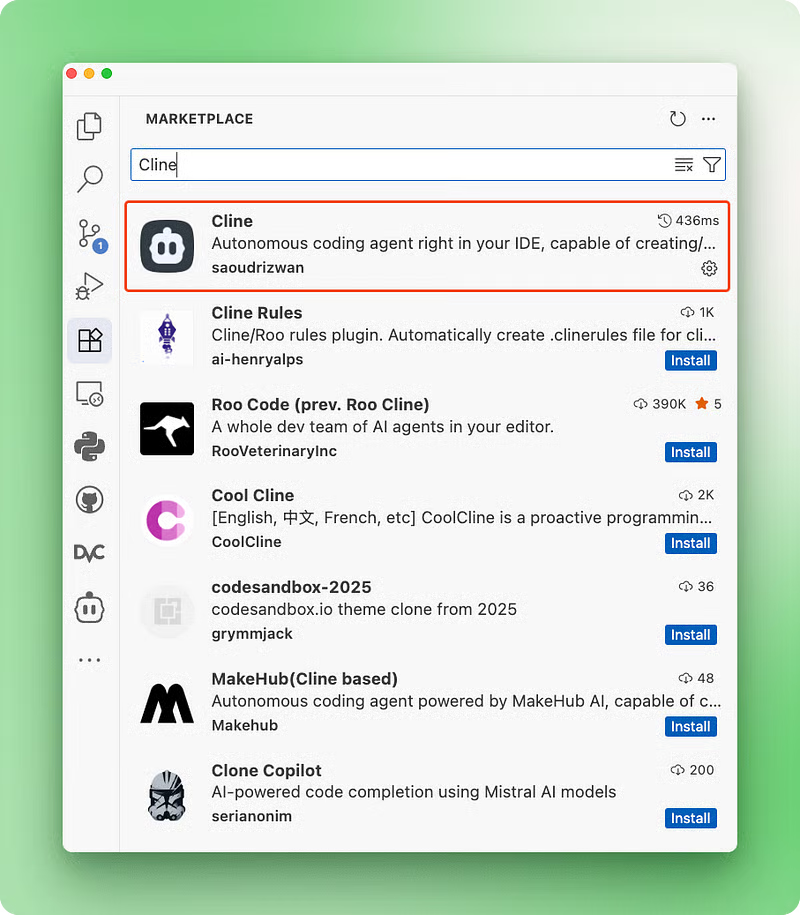
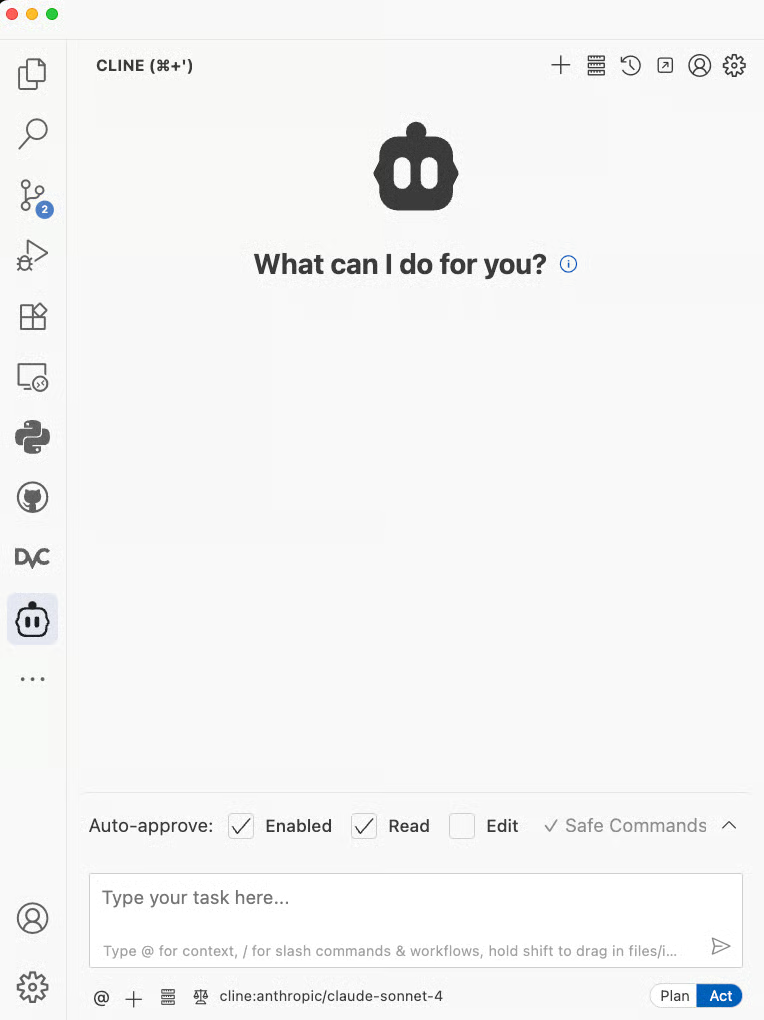
Una volta installata, riavvia VS Code (o Cursor, Windsurf) e l'estensione Cline dovrebbe apparire nella barra laterale sinistra. Aprila e segui le istruzioni "Get started" che ti guideranno nella configurazione dell'account e delle impostazioni di base. Dopodiché dovresti arrivare a questa interfaccia:
Ora devi scegliere un provider di modelli dalle impostazioni, perché Cline è open source e non include crediti a pagamento. Qui sotto puoi vedere che ho scelto Anthropic come provider API e selezionato il modello Claude Sonnet 4:
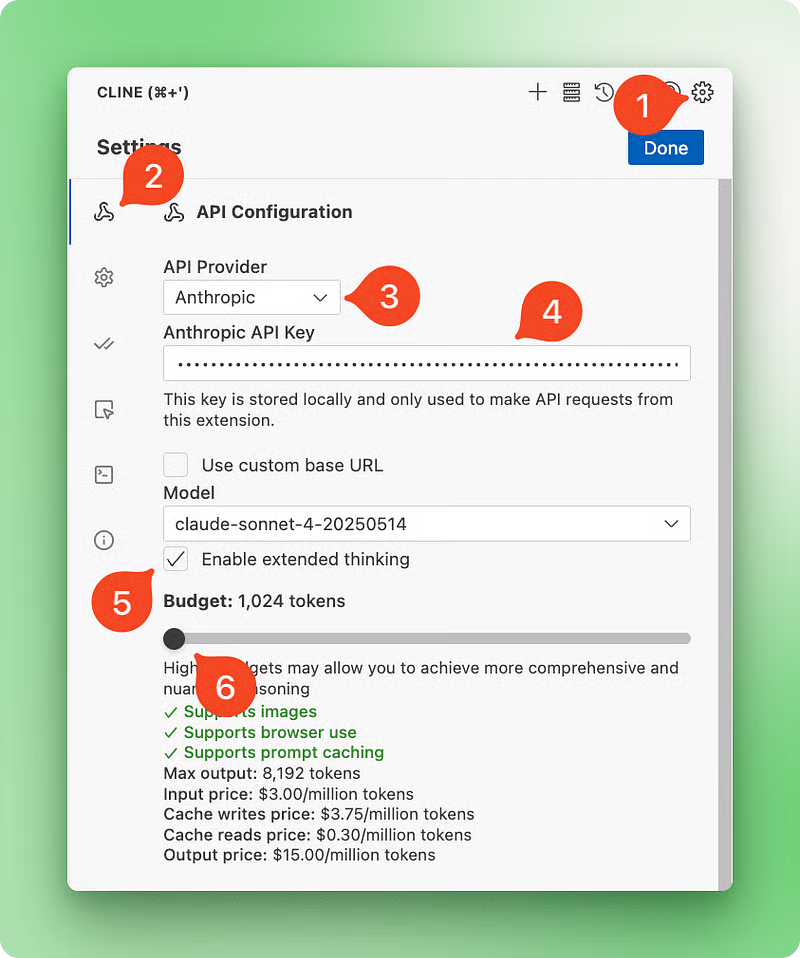
Cline supporta vendor grandi e piccoli. Anche se io uso esclusivamente la famiglia di modelli Claude, puoi scegliere router di terze parti come OpenRouter, Requesty o Google Vertex e AWS Bedrock per l'enterprise. Ti consiglierei OpenRouter: in questo modo imposti una sola chiave API e accedi a tutti i modelli ospitati da OpenRouter.
Ora sei pronto per usare Cline!
In questa sezione esploreremo le funzionalità principali di Cline mentre costruiamo un tris 4x4. Il progetto è abbastanza semplice da mantenere bassi i costi API, ma sufficientemente completo da mostrare tutte le funzionalità. Per riferimento, useremo Claude 4 Sonnet per tutto il tutorial.
Iniziamo!
Una delle funzionalità più potenti di Cline è il sistema di modalità Pianifica & Agisci, che separa il pensiero strategico dall'implementazione. Diversamente da Cursor o Windsurf, che eseguono subito dopo ogni prompt, Cline ti permette di lavorare in due fasi distinte:
Questa separazione risolve una frustrazione comune con i tradizionali assistenti di coding AI: spesso si affrettano nell'implementazione senza comprendere a fondo la portata, causando più iterazioni e soluzioni subottimali. Con le modalità Pianifica & Agisci, mantieni il pieno controllo di quando il pensiero diventa azione.
La modalità Pianifica è interamente in sola lettura. Cline può analizzare il tuo codebase, leggere file, fare domande di chiarimento e proporre strategie di implementazione dettagliate senza toccare una riga di codice. Questo ti permette di esplorare progetti complessi, comprendere l'architettura esistente e sviluppare piani completi senza rischi di modifiche indesiderate.
La modalità Agisci passa all'accesso in lettura/scrittura, permettendo a Cline di implementare la soluzione pianificata. La differenza è che sei tu a controllare questa transizione: Cline non può passare automaticamente alla modalità Agisci e deve attendere la tua approvazione esplicita.
Iniziamo il nostro progetto di tris 4x4 aprendo Cline in modalità Pianifica e inviando la richiesta iniziale:
I want to build a 4x4 tic-tac-toe game in Python with a clean terminal interface.
The game should support two players taking turns, detect wins in rows, columns,
and diagonals, and handle draws. It should have colored elements, not just black and white, but the color system must be minimalistic.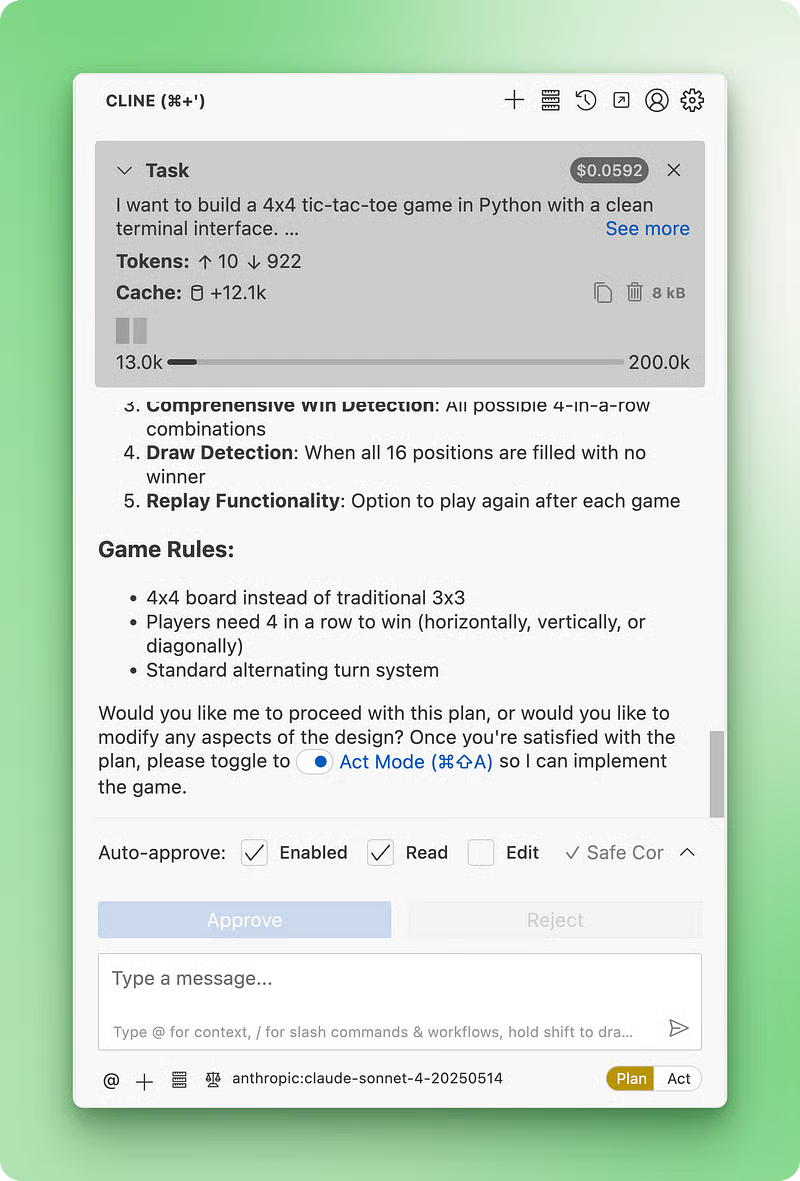
Cline risponde con un'analisi completa, leggendo l'attuale struttura della directory (al momento vuota) e proponendo un'architettura dettagliata. La risposta include suggerimenti sull'organizzazione dei file, raccomandazioni sulla struttura delle classi e un piano di implementazione passo passo. Importante: in questa fase non viene creato o modificato alcun file. Puoi leggere la risposta completa generata per il nostro primo prompt tramite questa Gist su GitHub.
La risposta di pianificazione copre anche l'architettura della logica di gioco, il design dell'interfaccia utente, gli algoritmi per le condizioni di vittoria e gli approcci alla gestione degli errori.
Dopo aver rivisto il piano (e aver fornito ulteriori indicazioni, se vuoi), siamo pronti a passare all'implementazione. Passare alla modalità Agisci chiederà immediatamente a Cline di implementare l'intero piano, e in questo processo c'è molto da vedere.
Prima di tutto, mentre il piano viene eseguito, vedrai un log dettagliato dell'uso dei token, della cache e della context window nella parte superiore del pannello Agisci:
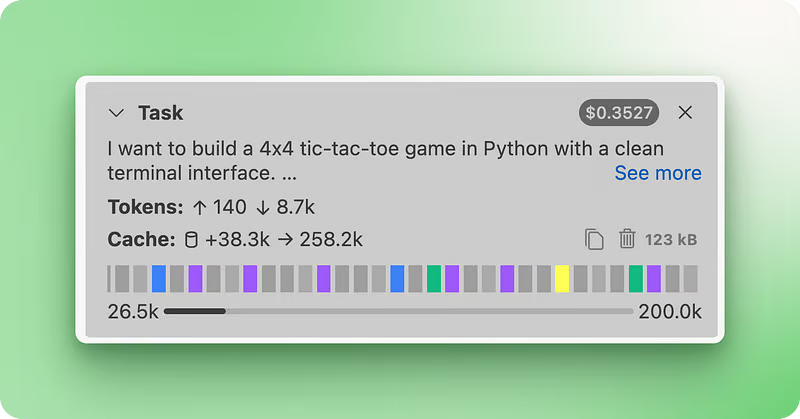
Ho catturato lo screenshot dopo che Cline ha terminato l'esecuzione e mostra che l'intera app è costata $0,35 per 8,7k token e 26,5k di context window. Adoro questi dettagli, mentre tutti gli altri fork a pagamento di VS Code li nascondono del tutto.
Al centro, puoi anche vedere un elenco di barre colorate per la timeline di esecuzione:
Durante l'esecuzione, Cline ha creato autonomamente script e file di test, ha eseguito comandi nel terminale e ne ha fatto il parsing, e ha fornito log dettagliati. Alla fine, Cline chiede se c'è qualcosa che vuoi correggere, migliorare o fare debug. Ecco come appare l'applicazione finale nel terminale a questo punto:
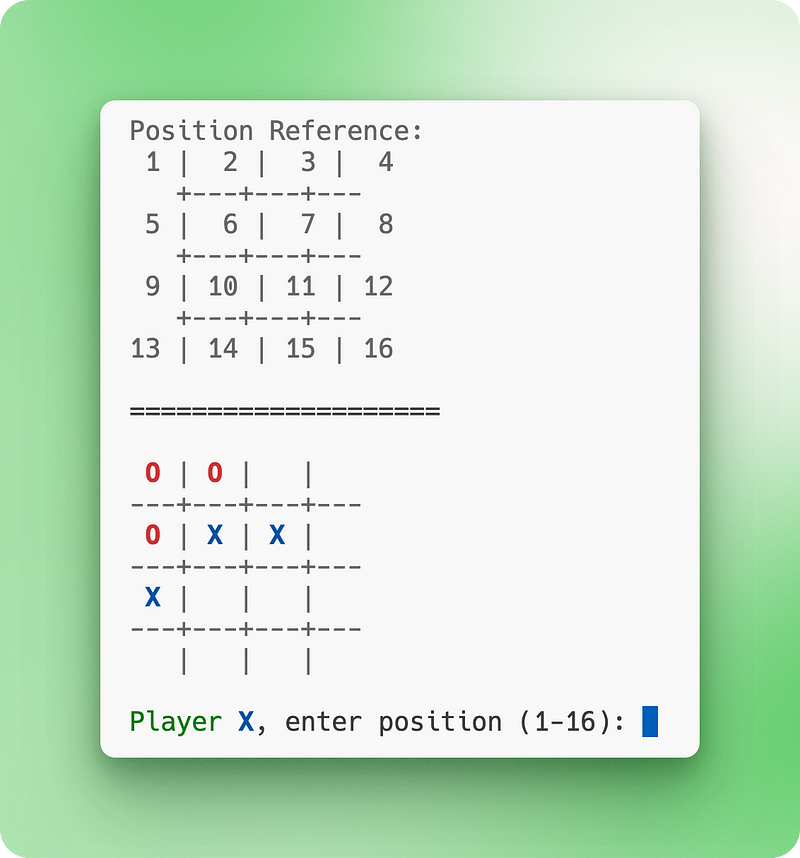
Questo flusso Pianifica & Agisci produce codice di qualità superiore perché Cline ha già considerato l'intera portata del progetto prima di scrivere la prima riga. La fase di pianificazione intercetta potenziali problemi, chiarisce i requisiti e garantisce che l'implementazione sia allineata con la tua visione. Invece del classico ciclo "codice → test → fix → ripeti" tipico di altri assistenti AI, ottieni "pianifica → rivedi → implementa → fatto".
La separazione evita anche il problema comune per cui gli assistenti AI fanno supposizioni e iniziano a modificare file non correlati. In modalità Pianifica, Cline può leggere in sicurezza l'intero codebase per comprendere il contesto senza rischi di modifiche indesiderate.
Mentre costruiamo il nostro gioco del tris, noterai che Cline chiede il permesso prima di ogni azione. Vuole l'approvazione per leggere file, crearne di nuovi o eseguire comandi nel terminale. Questo ti mantiene al comando, ma può rallentare quando ti fidi delle decisioni di Cline. La funzione di approvazione automatica ti consente di impostare permessi specifici per diversi tipi di operazioni.
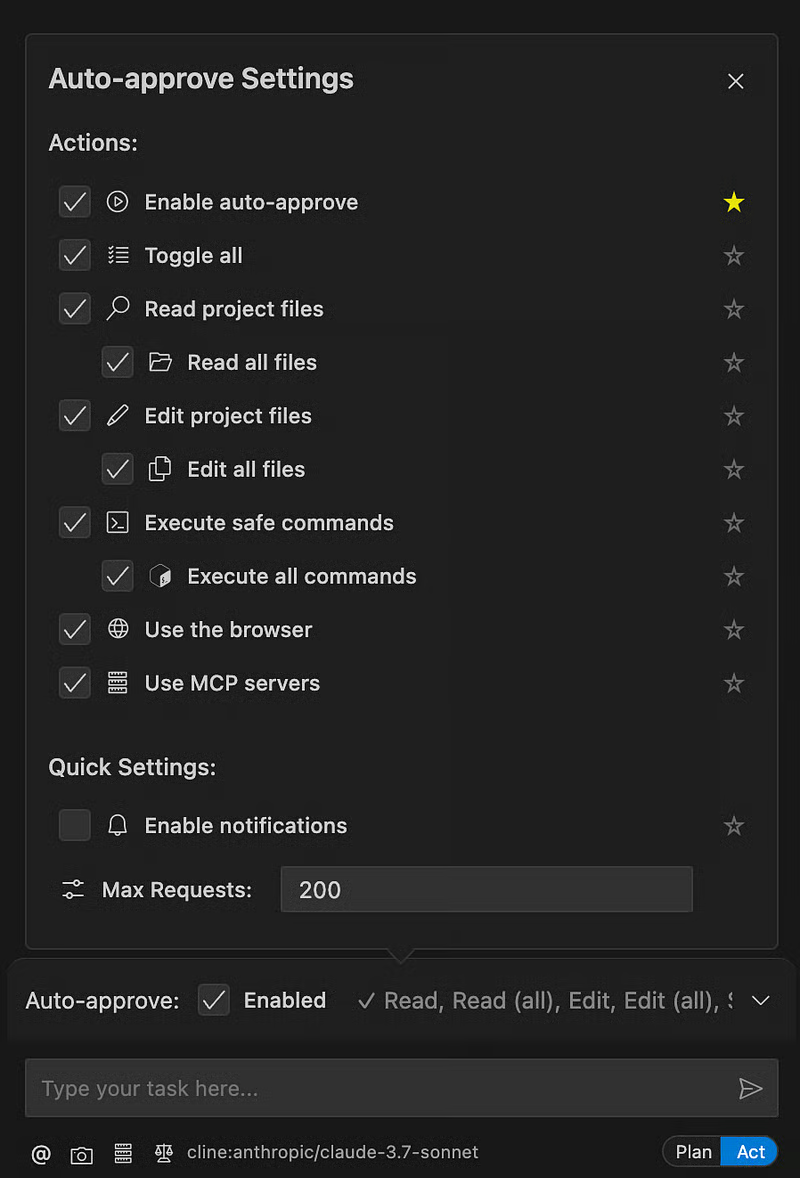
Il menu di approvazione automatica ha diversi livelli di permesso. Puoi permettere a Cline di leggere automaticamente i file del progetto richiedendo comunque l'approvazione per le modifiche. Oppure puoi consentire i "comandi sicuri" come ls e cat bloccando tutto ciò che potrebbe essere distruttivo. L'impostazione maximum requests funge da rete di sicurezza, richiedendo il tuo intervento dopo un certo numero di azioni automatiche consecutive.
Per il nostro progetto dimostrativo, attivare tutte le impostazioni di approvazione automatica funziona bene, dato che stiamo lavorando su un progetto demo. Man mano che prendi confidenza con Cline, puoi tarare gradualmente i permessi. Il rapido toggle a "stella" ti permette di attivare e disattivare l'approvazione automatica al bisogno. È utile per stringere la sicurezza durante lavori importanti o allentarla quando stai solo sperimentando.
Come molti assistenti AI moderni, Cline supporta anche la ricerca sul web. Per esempio, dopo aver implementato l'app iniziale, gli ho chiesto di:
Browse the internet for innovative ways other people have built tic-tac-toe games. I want more comprehensive featuresHa eseguito una ricerca completa su Google, ha riassunto i risultati in 8 categorie di miglioramenti e ha prodotto un piano d'azione in tre fasi:
## Recommended Enhancement Plan

__Phase 1: Core Improvements__

1. Add AI opponent with difficulty levels
2. Implement move undo/redo functionality
3. Add game statistics and history
4. Create configurable board sizes

__Phase 2: Advanced Features__

1. Tournament mode with multiple rounds
2. Save/load game functionality
3. Advanced visual effects and animations
4. Sound system integration

__Phase 3: Innovation__

1. Ultimate Tic-Tac-Toe variant
2. Network multiplayer capability
3. Web interface version
4. Mobile-responsive design

Would you like me to focus on any specific category of features, or should I create a comprehensive plan incorporating multiple innovative elements? I can start with the most impactful features like AI opponents and enhanced game modes.
A questo punto, potrei chiedergli di suddividere la prima fase in sotto-attività granulari e premere "Agisci" per implementarla completamente.
Cline supporta anche funzionalità di browser remoto. Questa funzione permette a Cline di interagire direttamente con i contenuti web tramite un'istanza di browser controllata. Con il browser remoto puoi chiedere a Cline di:
Il browser funziona con comandi semplici come "Usa il browser per controllare il sito https://example.com" o "Clicca il bottone di login". È utile per test di sviluppo web, review UI/UX e ricerche di contenuto. Quando hai finito con i task del browser, devi chiudere il browser prima che Cline possa usare altri strumenti come l'editing dei file o i comandi del terminale. Dai un'occhiata alla documentazione su questa funzionalità per maggiori dettagli.
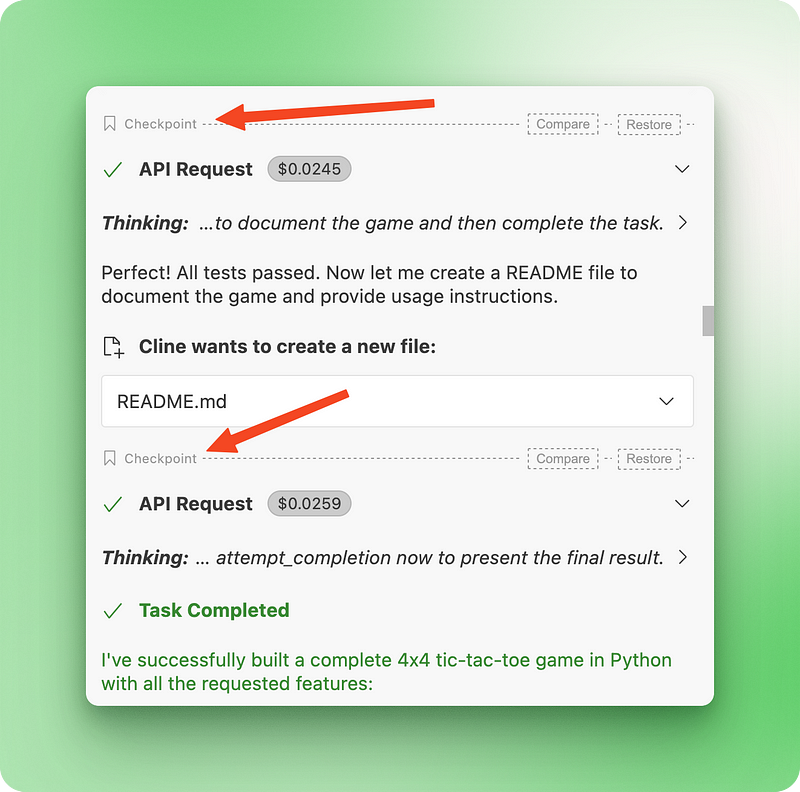
Una funzionalità distintiva di Cline è il sistema di gestione dei checkpoint. Mentre altri IDE ti permettono di ripristinare lo stato del progetto solo dopo il completamento di un prompt intero, Cline crea checkpoint dopo ogni singola chiamata a uno strumento.
Ciò significa che ogni scrittura su file, comando del terminale o richiesta web ottiene il proprio checkpoint. Cline gestisce il tutto tramite un repository Git ombra che gira accanto a quello esistente, tracciando ogni modifica a livello granulare.
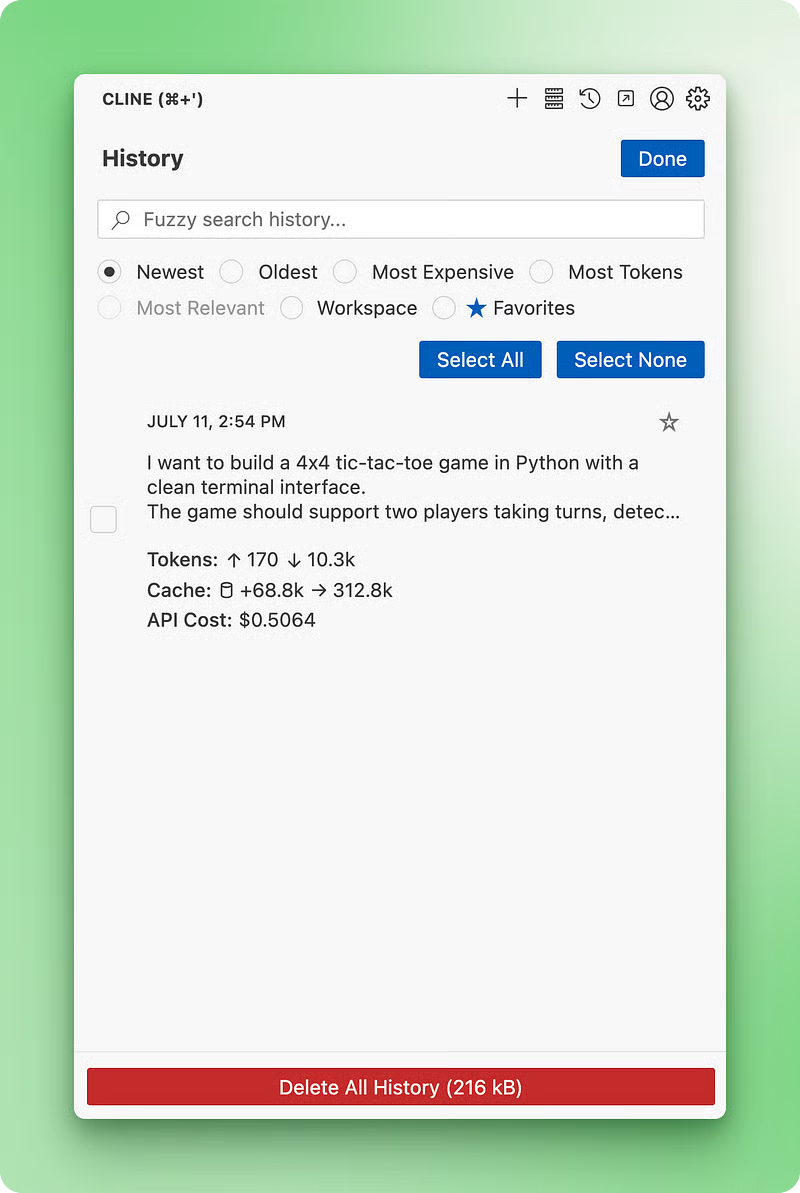
Oltre ai checkpoint, Cline include un sistema completo di cronologia dei task che ti aiuta a organizzare il lavoro. Puoi accedere alle conversazioni passate tramite il pulsante della cronologia nella sidebar, dove troverai opzioni di ricerca e filtro per individuare rapidamente task specifici.
Il sistema dei preferiti ti permette di mettere una stella alle conversazioni importanti per recuperarle facilmente più avanti, e questi task preferiti sono protetti da eliminazioni accidentali. Puoi ordinare i task per più recenti, più vecchi, costo o uso di token, semplificando la ricerca di conversazioni costose o il tracciamento della spesa API.
La gestione dei task include anche operazioni in batch per il cleanup. Puoi selezionare più task da eliminare mantenendo al sicuro i preferiti, oppure esportare conversazioni di valore in markdown per consultazioni esterne. Questa combinazione di checkpoint granulari e cronologia dei task organizzata significa che puoi sperimentare liberamente, sapendo di poter sempre tornare a qualsiasi stato precedente o trovare rapidamente lavori correlati di sessioni passate.
Cline supporta i server MCP (Model Context Protocol), estensioni specializzate che aggiungono nuove capacità al tuo assistente AI. Pensali come plugin che permettono a Cline di fare cose come recuperare pagine web, elaborare immagini, accedere ad API o interagire con servizi specifici. Invece di essere limitato alle sole operazioni su file e ai comandi del terminale, i server MCP ti consentono di connetterti a strumenti e servizi esterni.
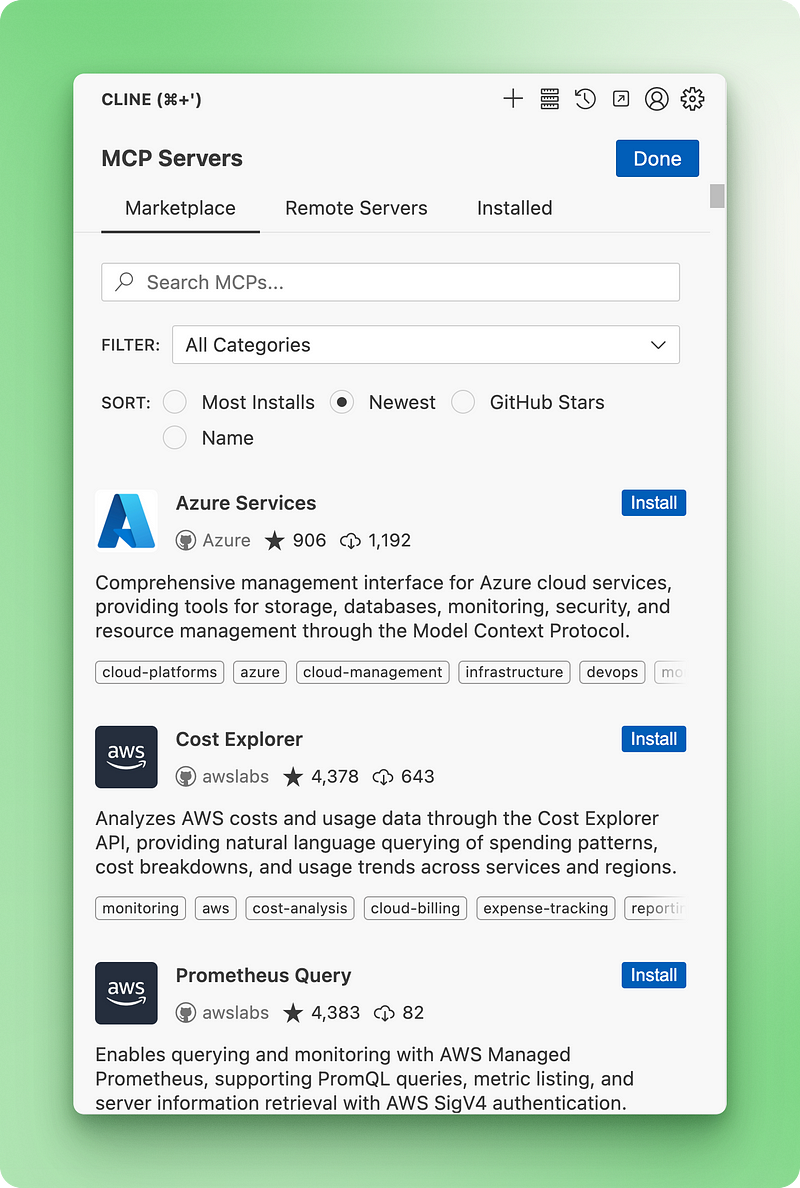
Installare i server MCP è semplice tramite il marketplace integrato di Cline. Clicchi il pulsante "Extensions" nella toolbar, navighi tra i server per categoria (web scraping, file system, strumenti di ricerca, ecc.) e li installi con un clic.
Se un server richiede una chiave API, Cline ti guida nell'ottenimento e nell'inserimento in modo sicuro. Una volta installato, le capacità del server si integrano automaticamente con Cline, così puoi semplicemente chiedere di "cercare sul web usando Perplexity" o "elaborare questa immagine" senza specificare quale strumento usare.
Cline include anche regole MCP che rendono automatica la selezione del server in base al contesto della conversazione. Puoi raggruppare server correlati in categorie e definire parole chiave di trigger, cosicché quando menzioni "web scraping" o "prezzi delle azioni", Cline sappia automaticamente quali strumenti usare. Questo elimina la necessità di specificare manualmente gli strumenti e rende le interazioni più lineari, come descritto nella documentazione del marketplace MCP.
Le regole di Cline forniscono linee guida e preferenze a livello di sistema che persistono tra le conversazioni. Ti permettono di insegnare a Cline gli standard di coding del tuo progetto, i requisiti di documentazione o workflow specifici senza ripetere le istruzioni ogni volta.
Per il nostro progetto di tris, potremmo creare regole sulle preferenze di formattazione Python o sullo stile dell'interfaccia da terminale che Cline ricorderà durante lo sviluppo. Puoi creare regole cliccando il pulsante + nella scheda Rules o usando il comando slash /newrule.
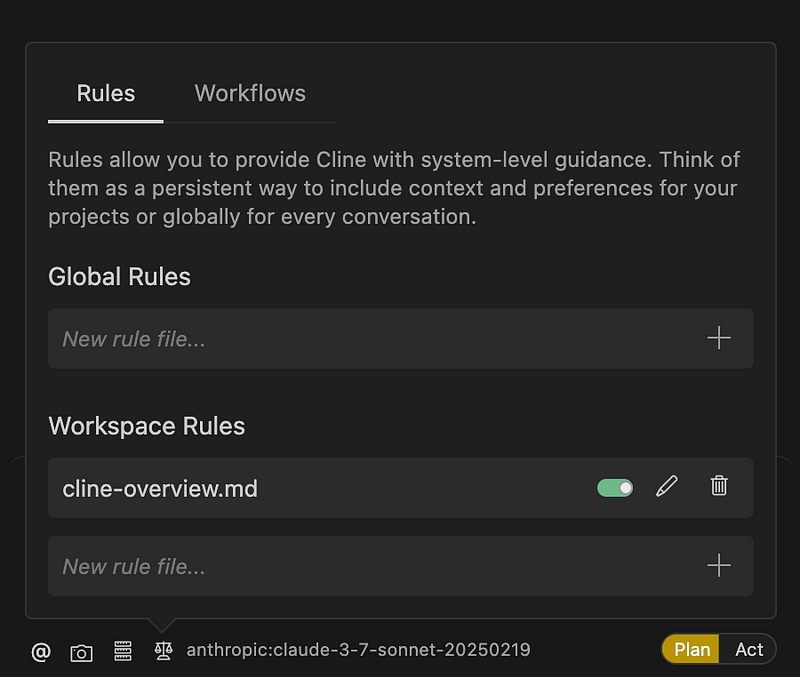
Le regole possono esistere come singolo file di testo .clinerules nella root del progetto o come più file markdown all'interno della directory .clinerules/. L'approccio a file singolo funziona bene per progetti semplici come il nostro tris, mentre l'approccio a directory ti permette di organizzare diversi set di regole in file dedicati.
Cline v3.13 ha introdotto un popover attivabile sotto l'input della chat che mostra le regole attive e ti permette di abilitare o disabilitare specifici file di regole con un clic. Questo significa che potresti avere regole separate per gli standard della logica di gioco e la formattazione della UI da attivare in base alla parte del progetto tris su cui stai lavorando.
L'approccio basato su cartelle diventa prezioso per progetti più grandi poiché puoi organizzare più file di regole focalizzati su aspetti specifici come standard di coding, requisiti di documentazione o pratiche di testing. Queste regole entrano a far parte del tuo codebase sotto controllo di versione, garantendo comportamenti coerenti tra i membri del team. Per il nostro progetto tutorial, potremmo creare regole sui pattern di gestione degli errori o sulla validazione dell'input che guiderebbero le decisioni di Cline quando aggiunge funzionalità al gioco del tris, come descritto nella documentazione sulle regole di Cline.
La funzione @mentions di Cline ti consente di portare diversi tipi di contenuto direttamente nella conversazione senza copiare e incollare. Quando digiti @ nella chat, Cline ti mostra opzioni come file, output del terminale, modifiche git, URL e altro.
Per il nostro progetto tris, potresti menzionare file specifici come @game.py per discutere i dettagli di implementazione o usare @git-changes per rivedere le modifiche correnti prima del commit.
@/src/game.py)@terminal)@git-changes) o commit specifici (@a1b2c3d)@https://example.com)Il sistema delle menzioni funziona recuperando e formattando automaticamente i contenuti, così Cline può vedere esattamente su cosa stai lavorando. Invece di provare a descrivere un messaggio di errore o copiare snippet di codice, puoi semplicemente menzionare il contenuto rilevante e lasciare che Cline lo analizzi direttamente. Questo approccio ti dà un aiuto più accurato perché Cline ottiene il contesto completo con la formattazione corretta, come descritto nella panoramica delle @mentions.
Una delle tante piccole funzionalità di "qualità della vita" di Cline sono i suoi comandi slash:
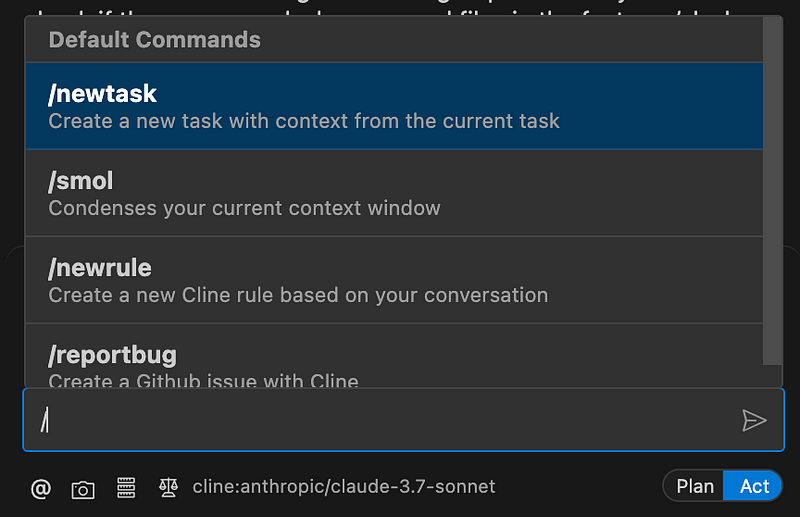
In particolare, adoro il comando /smol, che libera spazio nella tua context window generando un riepilogo completo. Questo rende l'engineering del contesto molto più semplice, perché puoi chiamare /smol, vedere la context window ridursi in tempo reale e continuare la conversazione senza preoccuparti che i dettagli escano dal contesto.
Per una gestione avanzata del contesto in progetti complessi, Cline offre una funzione speciale chiamata "memory bank". La memory bank è una cartella nella root del progetto che contiene documenti markdown speciali:
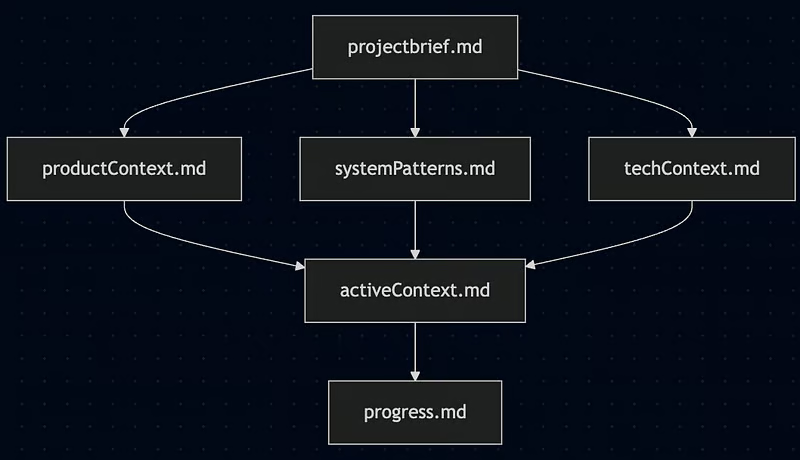
Questi file lavorano insieme per aiutare Cline a mantenere il contesto tra le sessioni, trasformandolo da assistente senza stato a partner di sviluppo persistente che può "ricordare" i dettagli del tuo progetto nel tempo.
I file principali includono projectbrief.md (fondamenti del progetto), activeContext.md (focus del lavoro corrente, aggiornato più frequentemente), systemPatterns.md (decisioni architetturali), techContext.md (tecnologie utilizzate) e progress.md (cosa funziona e cosa resta da costruire). Per il nostro progetto tris, ciò potrebbe includere informazioni sull'approccio all'interfaccia da terminale in Python, pattern della logica di gioco e miglioramenti recenti.
Puoi configurare una memory bank copiando le istruzioni personalizzate dalla documentazione e chiedendo a Cline di "inizializzare una memory bank" nel tuo progetto. Durante lo sviluppo, puoi usare comandi come "aggiorna la memory bank" per documentare lo stato attuale e "segui le tue istruzioni personalizzate" all'inizio di nuove sessioni per far ricostruire a Cline la comprensione a partire dai file salvati.
Questo approccio funziona particolarmente bene per progetti più grandi in cui hai bisogno che Cline ricordi pattern specifici, decisioni architetturali e l'evoluzione del progetto attraverso più sessioni di sviluppo, come descritto nella documentazione della Cline Memory Bank.
Cline e Cursor affrontano il coding con AI in modi completamente diversi.
|
Aspetto |
Cline |
Cursor |
|
Architettura |
Estensione di VS Code (open source) |
IDE standalone (closed source) |
|
Prezzi |
A consumo (pay-per-token) |
Abbonamento (20 $/mese Pro) |
|
Modelli AI |
Più provider, porti le tue chiavi |
Limitato a modelli specifici |
|
Facilità d'uso |
Richiede più setup, offre più controllo |
Rifinito, funziona subito |
|
Ideale per |
Progetti complessi, controllo dei costi, personalizzazione |
Prototipazione rapida, budget fissi |
|
Vantaggio principale |
Pianificazione prima dell'esecuzione, gestione del contesto complesso |
Velocità, esperienza pronta all'uso |
Cline funziona come un'estensione open source di VS Code in cui resti tu a controllare ogni azione: chiede il permesso prima di apportare modifiche. Porti le tue chiavi API e paghi solo ciò che usi, il che significa che puoi accedere a diversi provider AI come Claude, OpenAI o Gemini. Inoltre, hai accesso all'ecosistema MCP che si connette ad altri strumenti. Questo ti dà più controllo sui costi e ti permette di usare subito i modelli più recenti, ma richiede più lavoro di configurazione.
Cursor segue la strada opposta con un IDE standalone pensato per la velocità. Paghi 20 dollari al mese e ottieni 500 richieste "veloci" prima che le prestazioni rallentino. L'interfaccia è rifinita e funziona subito, il che lo rende ottimo per progetti rapidi. Ma sei vincolato alla loro scelta di modelli AI e puoi personalizzare meno. In definitiva dipende da ciò che conta di più per te: avere pieno controllo e pagare a consumo (Cline) o ottenere un'esperienza fluida con costi mensili fissi (Cursor).
Cline offre un approccio diverso al coding con AI, incentrato sulla collaborazione più che sull'automazione. Le sue modalità Pianifica & Agisci, la gestione dei checkpoint e le integrazioni MCP ti danno più controllo su come l'AI supporta il tuo processo di sviluppo.
Sebbene richieda più configurazione iniziale rispetto a strumenti come Cursor, il prezzo a consumo e l'accesso a più modelli AI lo rendono una scelta pratica per gli sviluppatori che vogliono sia controllo dei costi sia funzionalità avanzate.
Impara l'AI con questi corsi!
Corso
Corso
Corso
blog
Abid Ali Awan
10 min
blog
Abid Ali Awan
15 min
blog
Tim Lu
12 min



