Cursus
Inleiding tot AI-agents
1 uur 30 min
147.2K
Als ik Cline in een paar woorden zou samenvatten, dan is het:
Dit zijn de voordelen die Cline IDE boven op de gemeenschappelijke features van alle AI-IDE’s biedt, zoals MCP-ondersteuning, chatten over de codebase, uitvoeren van terminalcommando’s en het bewerken van bestanden.
In deze tutorial duik ik diep in Cline en alle bovengenoemde features, en vergelijk ik het met Cursor. Ik neem je mee langs praktische voorbeelden om te laten zien hoe het functioneert als AI-partner in plaats van zomaar weer een tool in je developmentproces.
We houden onze lezers op de hoogte van het laatste AI-nieuws met The Median, onze gratis nieuwsbrief op vrijdag die de belangrijkste verhalen van de week ontrafelt. Abonneer je en blijf scherp in een paar minuten per week:
Cline is een open-source AI-codeassistent die werkt als een VS Code-extensie (en in elke andere VS Code-fork). Wat het onderscheidt van typische autocompletetools is de rol als ontwikkelpartner — het kan bestanden maken en bewerken, terminalcommando’s uitvoeren, websites browsen en taken met meerdere stappen afhandelen. De human-in-the-loop-aanpak betekent dat elke actie jouw goedkeuring nodig heeft, waardoor jij volledige controle houdt over wijzigingen in je workspace.
De tool begrijpt grote codebases door bestandsstructuren te analyseren, zoekopdrachten uit te voeren en documentatie te lezen zonder het contextvenster te overladen. Het ondersteunt meerdere AI-providers, waaronder Anthropic, OpenAI, Google Gemini, AWS Bedrock en lokale modellen via Ollama of LM Studio.
Naast basisbestandsbewerkingen bevat Cline browserautomatisering voor webtesten, MCP-protocolondersteuning voor maatwerkintegraties en slimme contextbeheer voor complexe projecten.
Wat Cline onderscheidt:
projectbrief.md, activeContext.md, progress.md) om projectbegrip over sessies heen opnieuw op te bouwen.clinerules) voor diverse ontwikkelcontextenDeze combinatie van persistent geheugen, versiebeheer en flexibel instructiebeheer maakt van Cline meer dan een simpele assistent: een collaboratieve ontwikkelomgeving die jouw patronen onthoudt en meegroeit met je projecten.
Cline kan worden geïnstalleerd via de VS Code-extensiemarketplace:
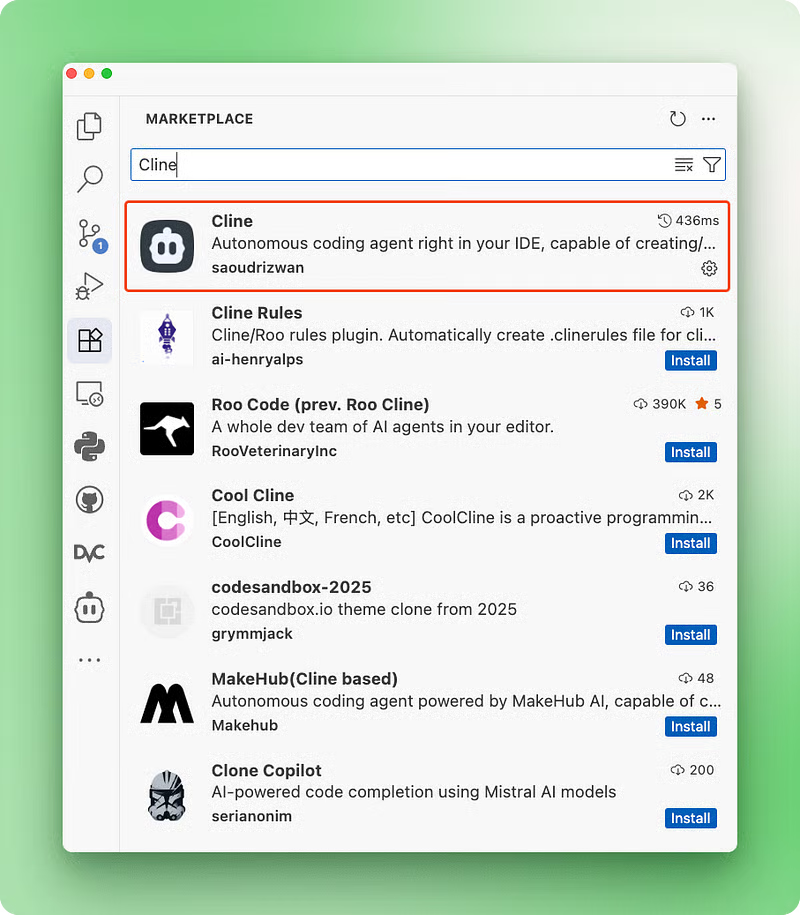
Na installatie herstart je VS Code (of Cursor, Windsurf) en zou de Cline-extensie in de linkerzijbalk moeten verschijnen. Open deze en volg de “Aan de slag”-instructies die je begeleiden bij het instellen van je account en basisinstellingen. Daarna kom je uit op deze interface:
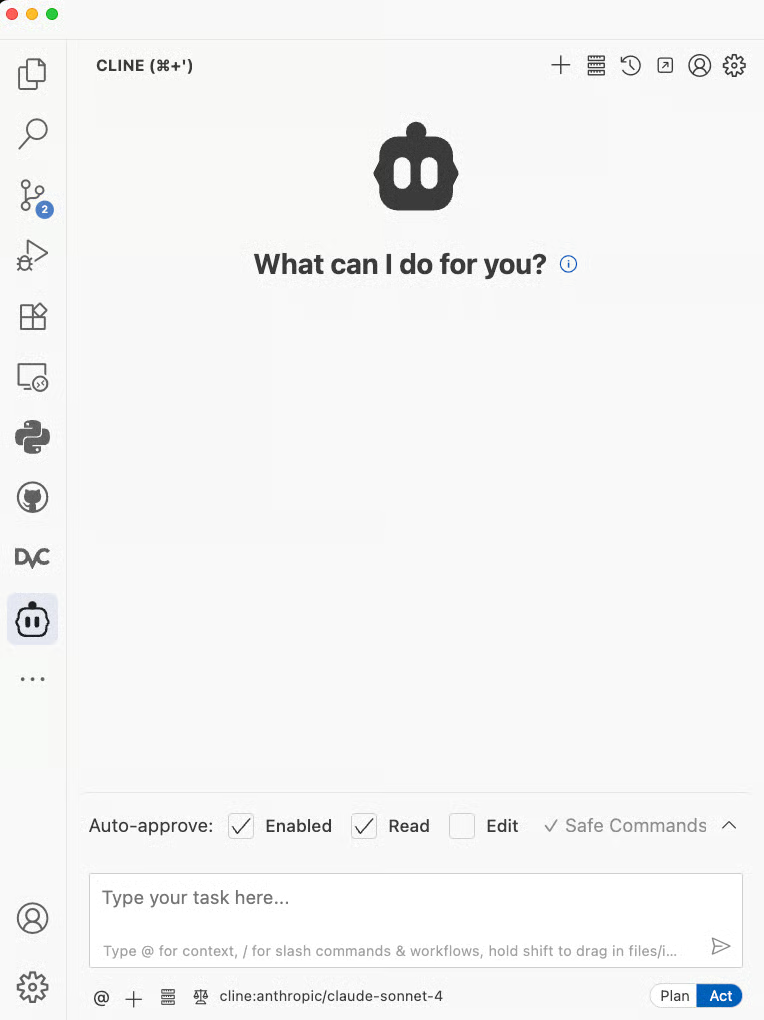
Nu moet je in de instellingen een modelprovider kiezen, omdat Cline open-source is en geen betaalde credits meelevert. Hieronder zie je dat ik Anthropic als API-provider heb gekozen en het Claude Sonnet 4-model heb geselecteerd:
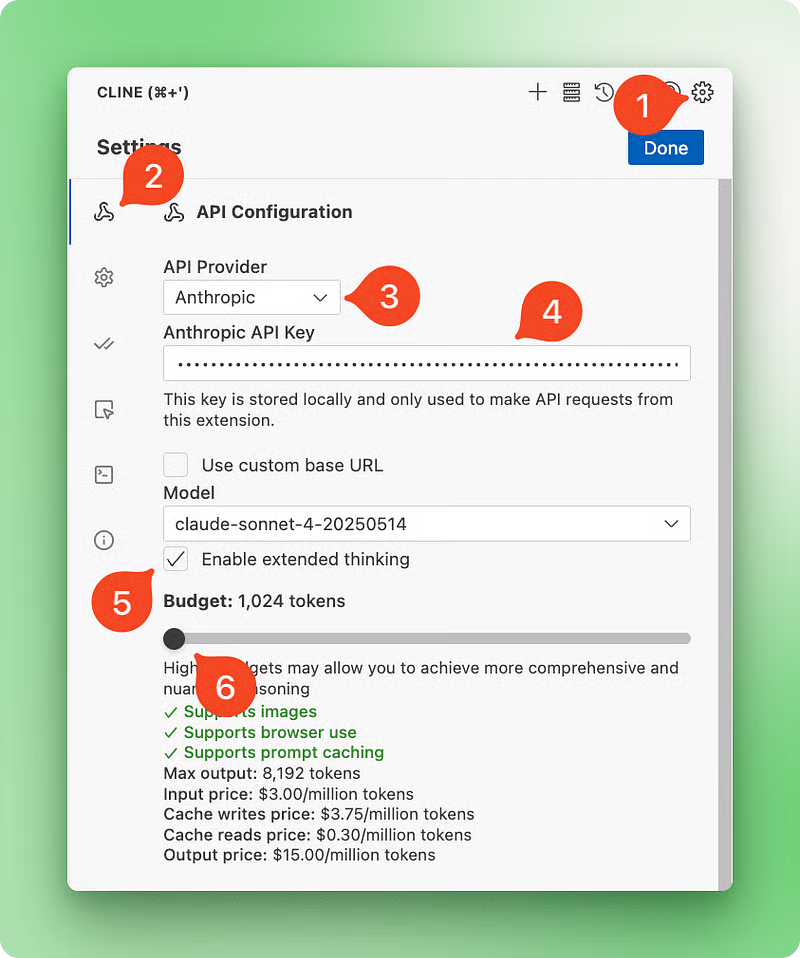
Cline ondersteunt alle grote en kleine aanbieders. Hoewel ik uitsluitend de Claude-modellen gebruik, kun je derde-partij-routers kiezen zoals OpenRouter, Requesty of Google Vertex en AWS Bedrock voor enterprise. Ik raad OpenRouter aan—dan hoef je maar één API-sleutel in te stellen en krijg je toegang tot alle modellen die OpenRouter host.
Nu ben je klaar om Cline te gebruiken!
In deze sectie verkennen we de kernfeatures van Cline terwijl we een 4x4 boter-kaas-en-eieren-spel bouwen. Dit project is simpel genoeg om API-kosten laag te houden en toch compleet genoeg om alle features te laten zien. Ter referentie: we gebruiken Claude 4 Sonnet doorheen de tutorial.
Laten we beginnen!
Een van de krachtigste features van Cline is het systeem met Plan- & Actiemodus, dat strategisch denken scheidt van implementatie. In tegenstelling tot Cursor of Windsurf, die direct na elke prompt uitvoeren, laat Cline je in twee duidelijke fasen werken:
Deze scheiding pakt een veelvoorkomende ergernis met traditionele AI-codeassistenten aan — ze schieten vaak meteen in de implementatie zonder de volledige scope te begrijpen, wat leidt tot meerdere iteraties en suboptimale oplossingen. Met Plan- & Actiemodi houd jij volledige controle over het moment waarop denken overgaat in doen.
Planmodus is volledig alleen-lezen. Cline kan je codebase analyseren, bestanden lezen, verhelderende vragen stellen en gedetailleerde implementatiestrategieën voorstellen zonder één regel code aan te raken. Zo kun je complexe projecten verkennen, bestaande architectuur begrijpen en uitgebreide plannen uitwerken zonder risico op ongewenste wijzigingen.
Actiemodus schakelt over naar lees-/schrijftoegang, waardoor Cline de geplande oplossing kan implementeren. Het verschil is dat jij deze overgang beheert — Cline kan niet automatisch naar Actiemodus overschakelen en moet wachten op jouw expliciete goedkeuring.
We beginnen ons 4x4 boter-kaas-en-eieren-project door Cline in Planmodus te openen en onze eerste vraag in te dienen:
I want to build a 4x4 tic-tac-toe game in Python with a clean terminal interface.
The game should support two players taking turns, detect wins in rows, columns,
and diagonals, and handle draws. It should have colored elements, not just black and white, but the color system must be minimalistic.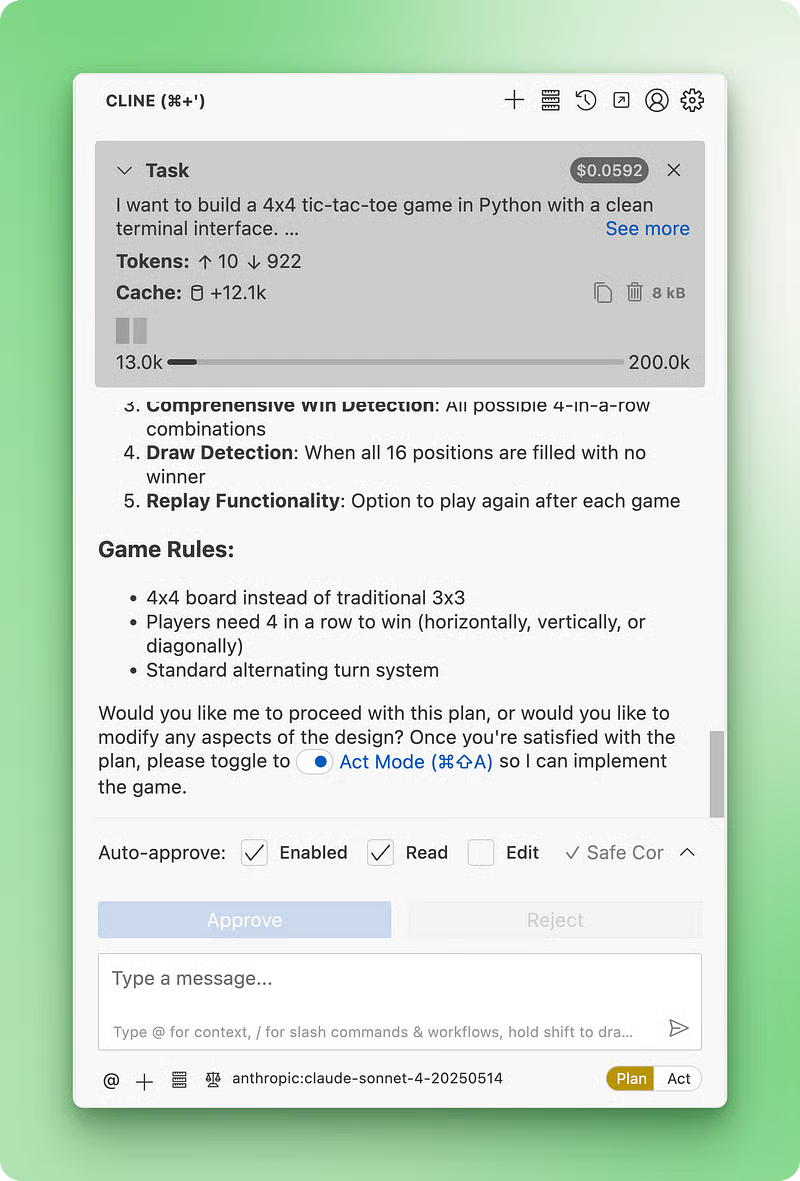
Cline reageert met een uitgebreide analyse, leest de huidige mapstructuur (op dit moment een lege map) en stelt een gedetailleerde architectuur voor. De reactie bevat suggesties voor bestandsorganisatie, aanbevelingen voor klassenstructuur en een stappenplan voor implementatie. Belangrijk: er worden in deze fase geen bestanden aangemaakt of gewijzigd. Je kunt de volledige reactie op onze eerste prompt lezen via deze GitHub Gist.
De planningsreactie behandelt ook de architectuur van de spel-logica, het ontwerp van de gebruikersinterface, algoritmen voor winstcondities en benaderingen voor foutafhandeling.
Na het doornemen van het plan (en eventueel extra aanwijzingen te geven), zijn we klaar voor implementatie. Overschakelen naar actiemodus zorgt ervoor dat Cline het hele plan direct gaat uitvoeren, en er valt veel te bespreken in dit proces.
Allereerst zie je tijdens de uitvoering bovenaan het actiepaneel een gedetailleerd logboek met tokenverbruik, cache en gebruik van het contextvenster:
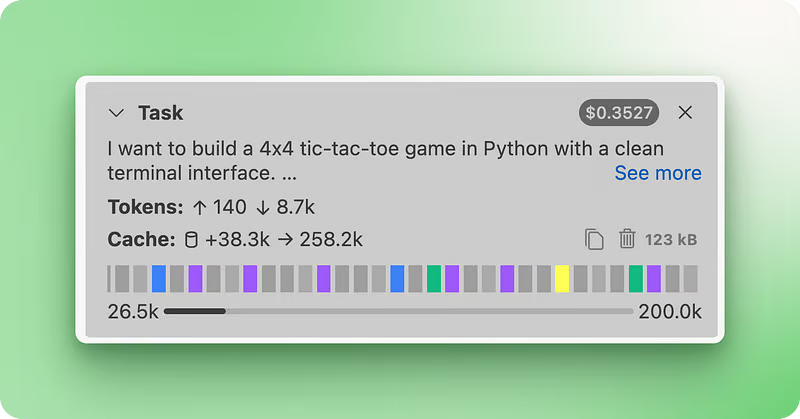
Ik maakte de screenshot nadat Cline klaar was met uitvoeren en hij laat zien dat de hele app $0,35 heeft gekost voor 8,7k tokens en 26,5k contextvenster. Ik ben dol op dit soort details, terwijl alle andere betaalde VS Code-forks ze volledig verbergen.
In het midden zie je ook een lijst met verschillend gekleurde balken voor de uitvoeringstijdlijn:
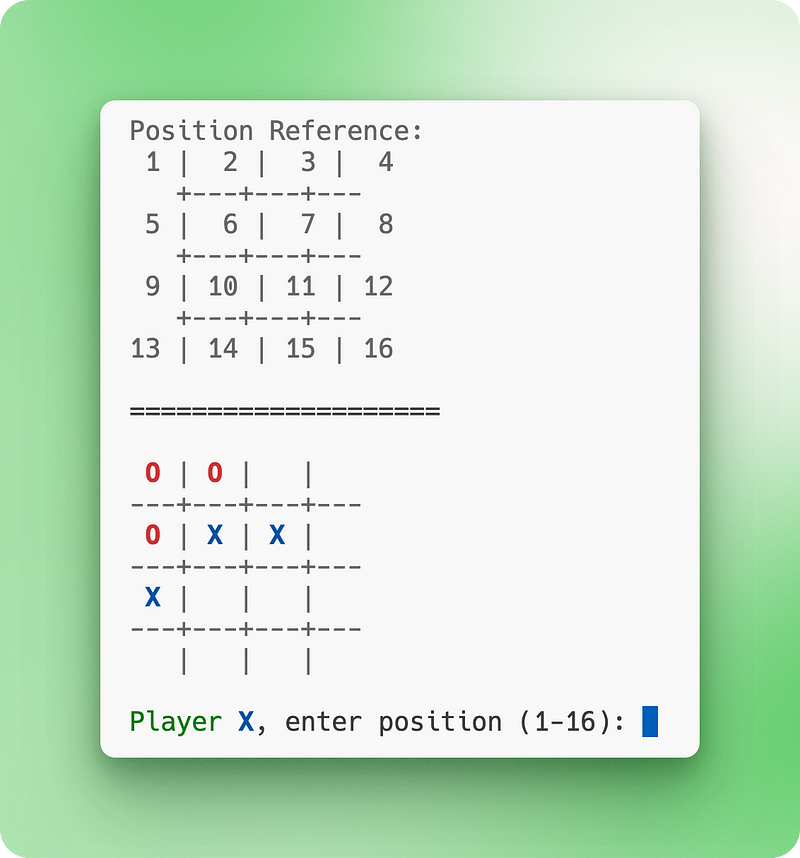
Tijdens de uitvoering maakte Cline autonoom scripts en testbestanden aan, voerde terminalcommando’s uit en parseerde de output, en gaf gedetailleerde logs. Aan het einde vraagt Cline of je nog iets wilt repareren, verbeteren of debuggen. Zo ziet de uiteindelijke terminalapplicatie er op dit moment uit:
Deze Plan- & Act-werkwijze levert code van hogere kwaliteit op omdat Cline al de volledige projectscope heeft doordacht voordat de eerste regel wordt geschreven. De planningsfase vangt potentiële issues af, verduidelijkt eisen en zorgt dat de implementatie aansluit op jouw visie. In plaats van de typische cyclus “code → testen → fixen → herhalen” die bij andere AI-assistenten gebruikelijk is, krijg je “plannen → reviewen → implementeren → klaar.”
De scheiding voorkomt ook het veelvoorkomende probleem dat AI-assistenten aannames doen en ongerelateerde bestanden gaan wijzigen. In Planmodus kan Cline je hele codebase veilig lezen om context te begrijpen, zonder risico op ongewenste veranderingen.
Tijdens het bouwen van ons boter-kaas-en-eieren-spel merk je dat Cline voor elke actie om toestemming vraagt. Het wil goedkeuring om bestanden te lezen, nieuwe aan te maken of terminalcommando’s uit te voeren. Zo houd jij de controle, maar het kan vertragen wanneer je Cline’s keuzes vertrouwt. Met automatisch goedkeuren kun je specifieke permissies instellen voor verschillende soorten operaties.
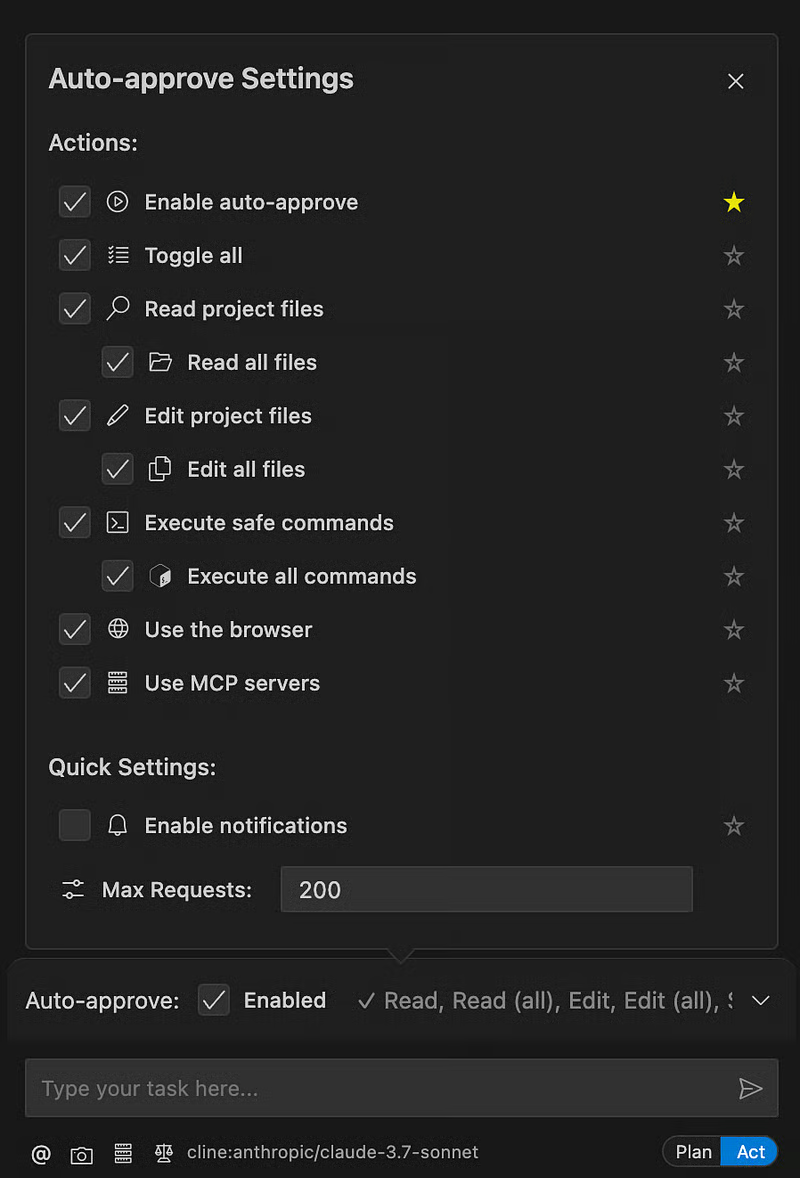
Het menu voor automatisch goedkeuren heeft verschillende niveaus. Je kunt Cline projectbestanden automatisch laten lezen terwijl je nog steeds goedkeuring vereist voor edits. Of je kunt “veilige commando’s” zoals ls en cat toestaan terwijl je alles wat potentieel destructief is blokkeert. De instelling maximum requests fungeert als vangnet en vereist jouw input na een bepaald aantal opeenvolgende geautomatiseerde acties.
Voor ons tutorialproject werkt het goed om alle instellingen voor automatisch goedkeuren aan te zetten, omdat we aan een demoproject werken. Naarmate je vertrouwder raakt met hoe Cline werkt, kun je permissies geleidelijk finetunen. Met de snelle “ster”-schakelaar kun je automatisch goedkeuren naar behoefte aan- en uitzetten. Handig om de beveiliging aan te scherpen tijdens belangrijk werk of beperkingen losser te maken wanneer je alleen aan het experimenteren bent.
Net als veel moderne AI-assistenten ondersteunt Cline ook websearch. Bijvoorbeeld: nadat de initiële app was geïmplementeerd, vroeg ik het om:
Browse the internet for innovative ways other people have built tic-tac-toe games. I want more comprehensive featuresHet voerde een uitgebreide Google-zoekopdracht uit, vatte de bevindingen samen in 8 categorieën van verbeteringen en maakte een actieplan in drie fasen:
## Recommended Enhancement Plan

__Phase 1: Core Improvements__

1. Add AI opponent with difficulty levels
2. Implement move undo/redo functionality
3. Add game statistics and history
4. Create configurable board sizes

__Phase 2: Advanced Features__

1. Tournament mode with multiple rounds
2. Save/load game functionality
3. Advanced visual effects and animations
4. Sound system integration

__Phase 3: Innovation__

1. Ultimate Tic-Tac-Toe variant
2. Network multiplayer capability
3. Web interface version
4. Mobile-responsive design

Would you like me to focus on any specific category of features, or should I create a comprehensive plan incorporating multiple innovative elements? I can start with the most impactful features like AI opponents and enhanced game modes.
Op dit punt zou ik kunnen vragen om de eerste fase op te splitsen in fijnmazige subtaken en op “Act” klikken om het volledig te implementeren.
Cline ondersteunt ook mogelijkheden voor een externe browser. Deze feature laat Cline direct met webcontent interacteren via een gecontroleerde browserinstantie. Met ondersteuning voor een externe browser kun je Cline vragen om:
De browser werkt met eenvoudige commando’s zoals “Gebruik de browser om de website op https://example.com te checken” of “Klik op de login-knop.” Dit is handig voor webontwikkelingstests, UI/UX-reviews en contentonderzoek. Als je klaar bent met browsertaken, moet je de browser sluiten voordat Cline andere tools kan gebruiken, zoals bestandsbewerking of terminalcommando’s. Bekijk de documentatie over deze feature voor meer details.
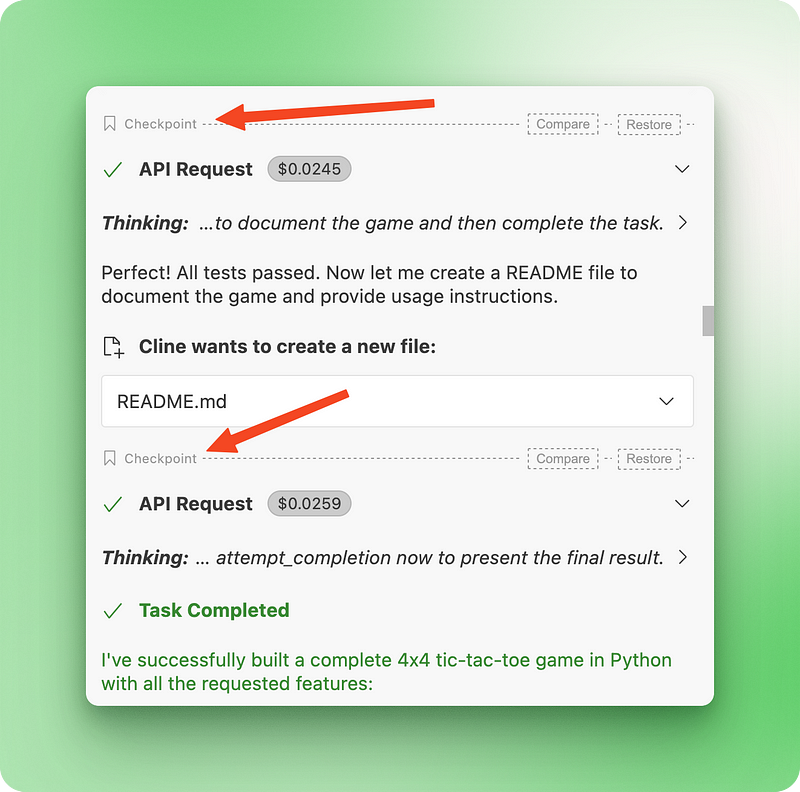
Een opvallende feature van Cline is het checkpointbeheersysteem. Terwijl andere IDE’s je de projectstatus pas laten herstellen na het voltooien van een volledige prompt, maakt Cline checkpoints na elke individuele toolaanroep.
Dit betekent dat elke bestandswrite, elk terminalcommando of elk webverzoek een eigen checkpoint krijgt. Cline beheert dit via een schaduw-Git-repository die naast je bestaande repo draait en elke wijziging op gedetailleerd niveau bijhoudt.
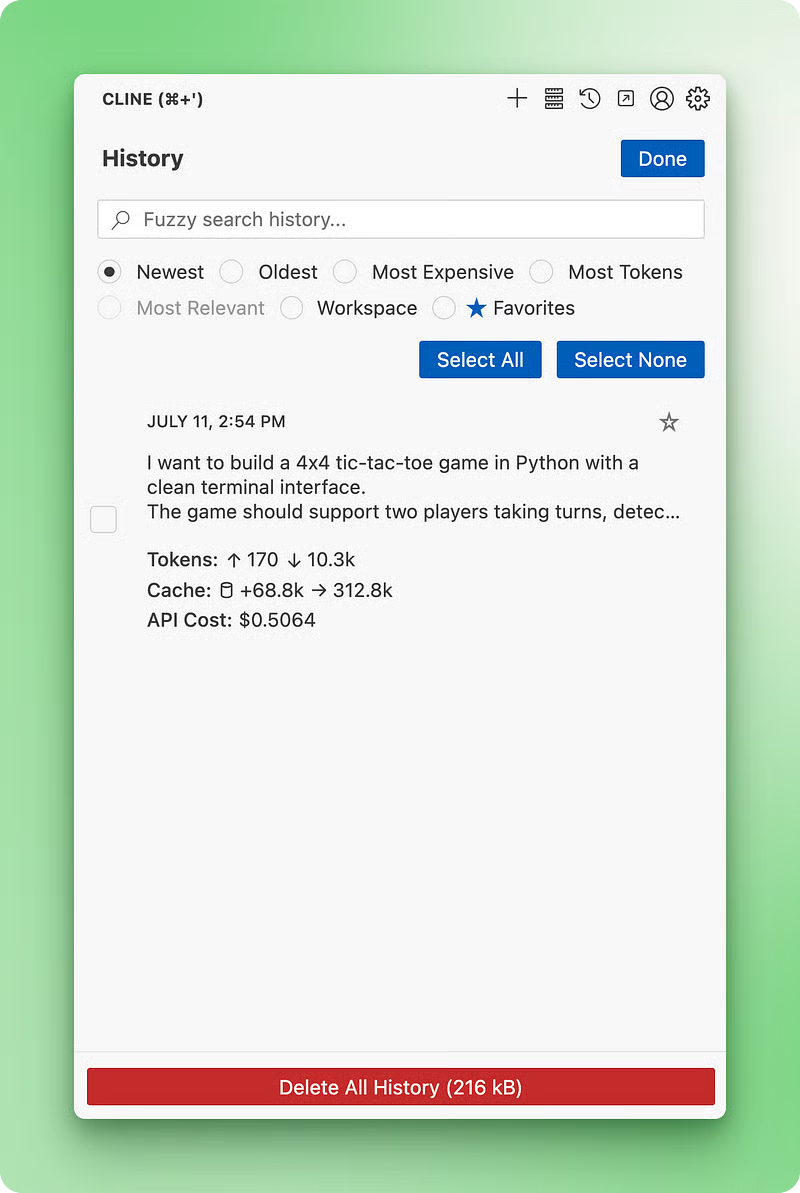
Naast checkpoints bevat Cline een uitgebreid taakhistorie-systeem dat helpt je werk te organiseren. Je hebt toegang tot eerdere gesprekken via de geschiedenisknop in de zijbalk, waar je zoek- en filteropties vindt om specifieke taken snel te lokaliseren.
Met het favorietensysteem kun je belangrijke gesprekken met een ster markeren voor later snel terugvinden; deze favoriete taken worden beschermd tegen per ongeluk verwijderen. Je kunt taken sorteren op nieuwste, oudste, kosten of tokenverbruik, zodat je eenvoudig dure gesprekken vindt of je API-uitgaven bijhoudt.
Het taakbeheer bevat ook batchbewerkingen voor opschonen. Je kunt meerdere taken selecteren om te verwijderen terwijl favorieten behouden blijven, of waardevolle gesprekken exporteren naar markdown voor externe referentie. Deze combinatie van granulaire checkpoints en geordende taakhistorie betekent dat je vrij kunt experimenteren, in de wetenschap dat je altijd kunt terugdraaien naar een vorige staat of snel verwant werk uit eerdere sessies kunt terugvinden.
Cline ondersteunt MCP-servers (Model Context Protocol), gespecialiseerde extensies die nieuwe mogelijkheden toevoegen aan je AI-assistent. Zie ze als plugins waarmee Cline dingen kan doen zoals webpagina’s ophalen, afbeeldingen verwerken, API’s benaderen of met specifieke services interacteren. In plaats van beperkt te zijn tot bestandsbewerkingen en terminalcommando’s, laten MCP-servers je verbinden met externe tools en diensten.
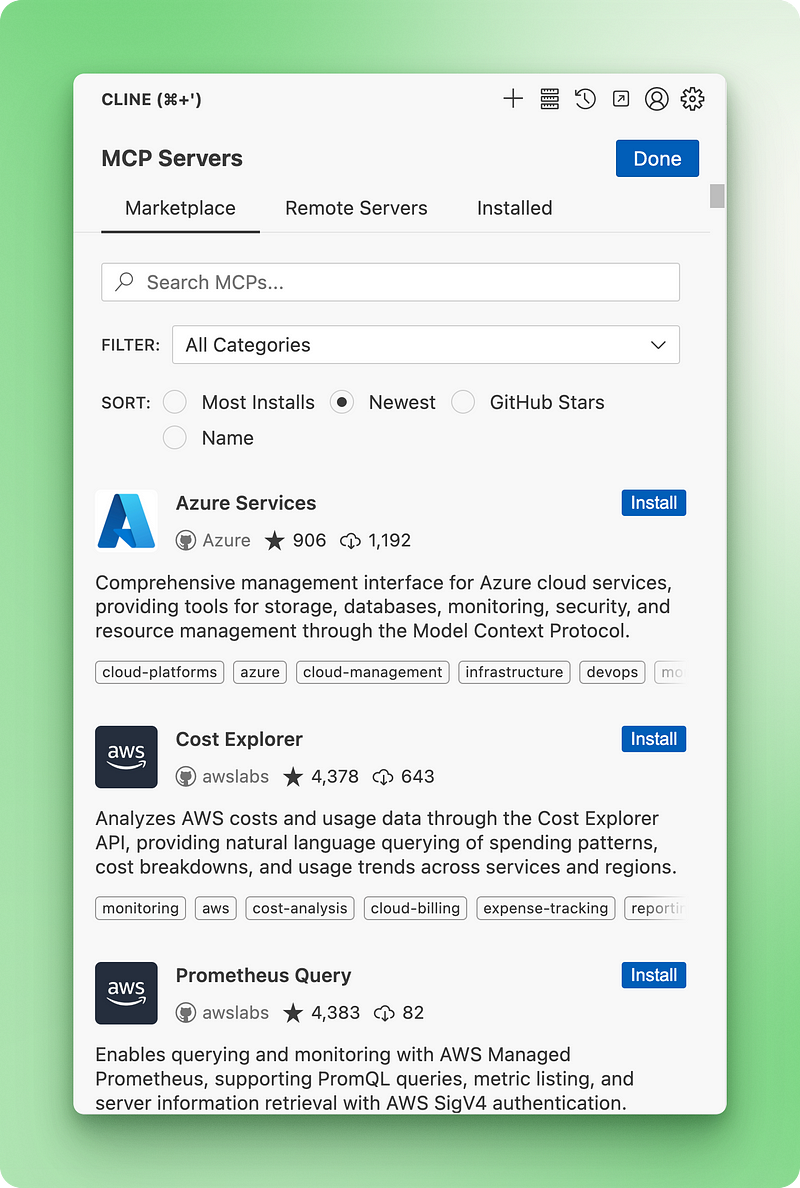
MCP-servers installeren is eenvoudig via Cline’s ingebouwde marketplace. Je klikt op de knop “Extensions” in de toolbar, bladert door servers per categorie (webscraping, bestandssystemen, researchtools, enz.) en installeert ze met één klik.
Als een server een API-sleutel nodig heeft, leidt Cline je stap voor stap door het verkrijgen en veilig invoeren ervan. Na installatie worden de mogelijkheden van de server automatisch in Cline geïntegreerd, zodat je simpelweg kunt vragen om “tevens met Perplexity het web te doorzoeken” of “deze afbeelding te verwerken” zonder te specificeren welke tool gebruikt moet worden.
Cline bevat ook MCP-regels die serverselectie automatisch maken op basis van de context van je gesprek. Je kunt gerelateerde servers groeperen in categorieën en trefwoorden definiëren, zodat Cline bij het noemen van “webscraping” of “Aandelenkoersen” automatisch weet welke tools te gebruiken. Dit elimineert de noodzaak om tools handmatig te specificeren en maakt interacties eenvoudiger, zoals beschreven in de documentatie van de MCP-marketplace.
Cline-regels bieden richtlijnen en voorkeuren op systeemschaal die blijven gelden over gesprekken heen. Zo kun je Cline leren over de codeerstandaarden, documentatie-eisen of specifieke workflows van je project, zonder telkens dezelfde instructies te herhalen.
Voor ons boter-kaas-en-eieren-project kunnen we regels maken over Python-formattering of de stijl van de terminalinterface die Cline gedurende de ontwikkeling onthoudt. Je kunt regels maken door op de +-knop te klikken in het tabblad Rules of met het /newrule-slashcommando.
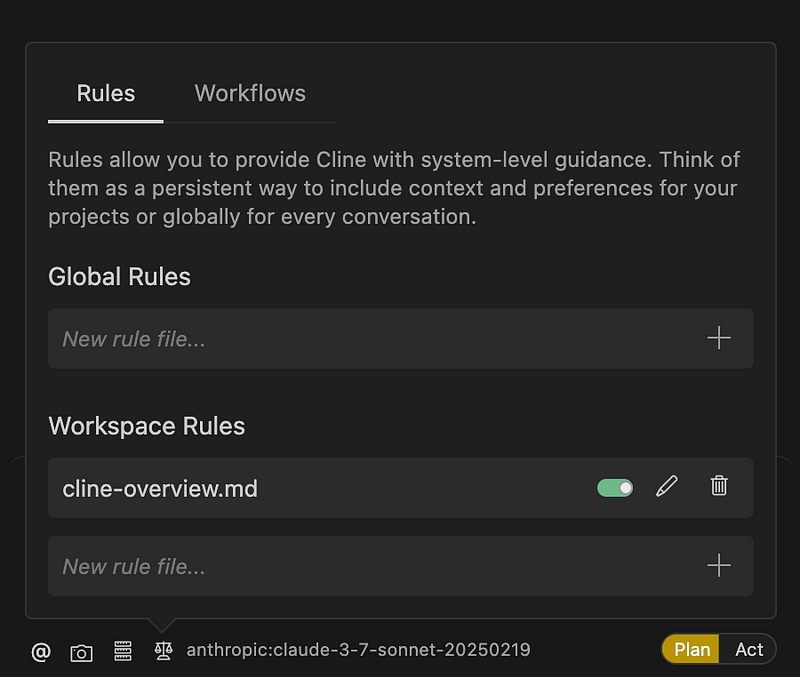
Regels kunnen bestaan als één enkel .clinerules-tekstbestand in de projectroot of als meerdere markdownbestanden in een .clinerules/-map. De enkele-bestandsaanpak werkt goed voor simpele projecten zoals ons boter-kaas-en-eieren-spel, terwijl de mapaanpak je toelaat om verschillende regelsets te organiseren in gerichte bestanden.
Cline v3.13 introduceerde een schakelbare popover onder het chatinvoerveld die actieve regels toont en waarmee je specifieke regelbestanden met één klik kunt in- of uitschakelen. Zo kun je aparte regels hebben voor standaarden van spel-logica en UI-formattering die je activeert afhankelijk van het deel van het boter-kaas-en-eieren-project waaraan je werkt.
De mapgebaseerde aanpak is waardevol voor grotere projecten, omdat je meerdere gerichte regelbestanden kunt organiseren voor specifieke aspecten zoals codeerstandaarden, documentatie-eisen of testpraktijken. Deze regels maken deel uit van je versiebeheerde codebase, wat consistent gedrag binnen teams verzekert. Voor ons tutorialproject kunnen we regels maken over patronen voor foutafhandeling of inputvalidatie die Cline sturen bij het toevoegen van features aan het boter-kaas-en-eieren-spel, zoals beschreven in de documentatie over Cline-regels.
Met de @mentions-feature van Cline kun je verschillende soorten content direct in je gesprek brengen zonder te kopiëren en plakken. Wanneer je @ typt in de chat, toont Cline opties zoals bestanden, terminaloutput, git-wijzigingen, URL’s en meer.
Voor ons boter-kaas-en-eieren-project kun je specifieke bestanden noemen zoals @game.py om implementatiedetails te bespreken of @git-changes gebruiken om je huidige wijzigingen te reviewen voordat je commit.
@/src/game.py)@terminal)@git-changes) of specifieke commits (@a1b2c3d)@https://example.com)Het mentions-systeem werkt door de content automatisch op te halen en te formatteren zodat Cline precies kan zien waar je mee bezig bent. In plaats van een foutmelding te beschrijven of codefragmenten te kopiëren, kun je simpelweg de relevante content noemen en Cline die rechtstreeks laten analyseren. Deze aanpak levert accuratere hulp op omdat Cline de volledige context met juiste opmaak krijgt, zoals beschreven in de @mentions-overzicht.
Een van de vele kleine ‘quality-of-life’-features van Cline zijn de slashcommando’s:
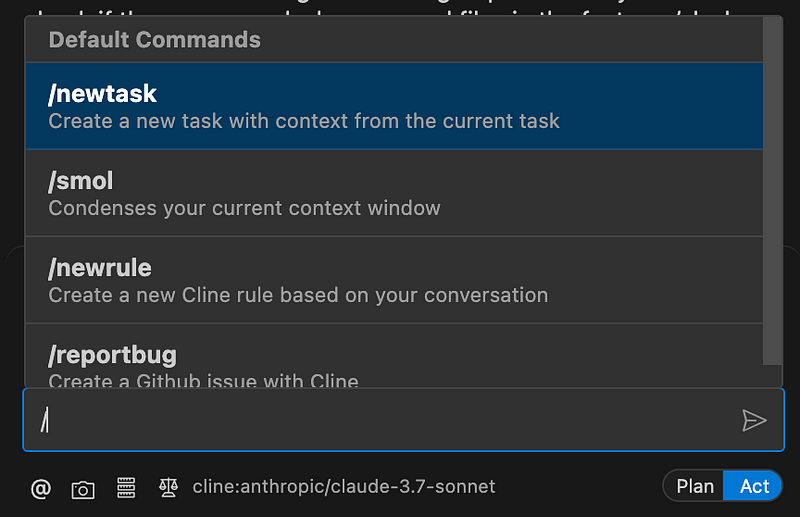
Ik ben vooral fan van het /smol-commando, dat ruimte in je contextvenster vrijmaakt door een uitgebreide samenvatting te genereren. Dit maakt context engineering een stuk makkelijker: je kunt /smol aanroepen, het contextvenster in realtime zien krimpen en je gesprek voortzetten zonder je zorgen te maken dat details wegvallen.
Voor geavanceerd contextbeheer in complexe projecten biedt Cline een speciale feature genaamd een “geheugenbank”. Een geheugenbank is een map in de projectroot die speciale markdown-documenten bevat:
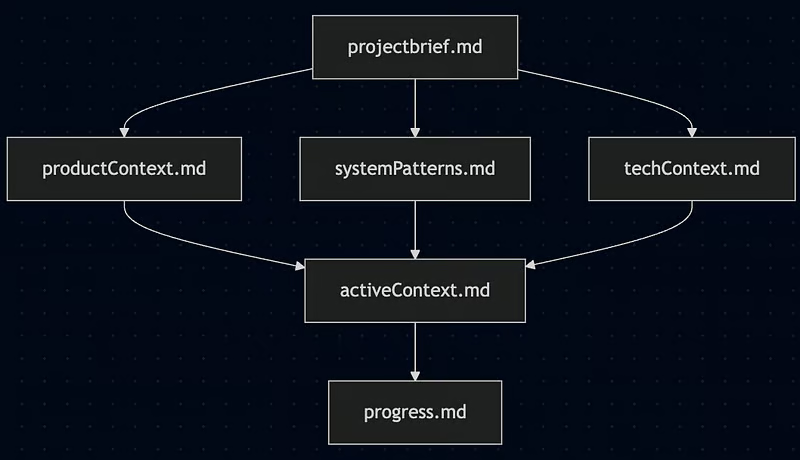
Deze bestanden werken samen om Cline te helpen context te behouden over sessies heen, waardoor het verandert van een stateloze assistent in een persistente ontwikkelpartner die je projectdetails in de tijd kan “heonhouden”.
De kernbestanden zijn onder meer projectbrief.md (de basis van je project), activeContext.md (de huidige focus, die het vaakst wordt bijgewerkt), systemPatterns.md (architectuurbeslissingen), techContext.md (gebruikte technologieën) en progress.md (wat werkt en wat er nog gebouwd moet worden). Voor ons boter-kaas-en-eieren-project kan dit informatie bevatten over onze Python-terminalinterface, patronen in de spel-logica en recente verbeteringen.
Je kunt een geheugenbank opzetten door de aangepaste instructies uit de documentatie te kopiëren en Cline te vragen om de geheugenbank in je project te “te initialiseren”. Tijdens de ontwikkeling kun je commando’s gebruiken als “update memory bank” om de huidige status te documenteren en “volg je aangepaste instructies” aan het begin van nieuwe sessies, zodat Cline zijn begrip kan herbouwen op basis van de opgeslagen bestanden.
Deze aanpak werkt vooral goed voor grotere projecten waarin je wilt dat Cline specifieke patronen, architectuurbeslissingen en projectevolutie onthoudt over meerdere ontwikkelsessies heen, zoals beschreven in de documentatie over Cline Memory Bank.
Cline en Cursor benaderen AI-coderen op compleet verschillende manieren.
|
Aspect |
Cline |
Cursor |
|
Architectuur |
VS Code-extensie (open-source) |
Losstaande IDE (closed-source) |
|
Prijs |
Gebruiksgebaseerd (betalen per token) |
Abonnement ($20/maand Pro) |
|
AI-modellen |
Meerdere providers, eigen sleutels meebrengen |
Beperkt tot specifieke modellen |
|
Gebruiksgemak |
Meer setup, meer controle |
Gepolijst, werkt direct |
|
Beste voor |
Complexe projecten, kostenbeheersing, maatwerk |
Snel prototypen, vaste budgetten |
|
Grootste voordeel |
Plannen vóór uitvoering, complex contextbeheer |
Snelheid, direct bruikbare ervaring |
Cline werkt als een open-source VS Code-extensie waarbij jij elke actie in de hand hebt — het vraagt toestemming voordat het wijzigingen aanbrengt. Je brengt je eigen API-sleutels mee en betaalt alleen voor wat je gebruikt, wat betekent dat je toegang hebt tot verschillende AI-providers zoals Claude, OpenAI of Gemini. Bovendien krijg je toegang tot het MCP-ecosysteem dat met andere tools verbindt. Dit geeft je meer controle over kosten en laat je de nieuwste modellen meteen gebruiken, maar vergt wel meer setupwerk.
Cursor kiest de tegenovergestelde route met een losstaande IDE die is gebouwd voor snelheid. Je betaalt $20 per maand en krijgt 500 “snelle” requests voordat het trager wordt. De interface is gepolijst en werkt direct uit de doos, ideaal voor snelle projecten. Maar je zit vast aan hun keuze van AI-modellen en kunt minder aanpassen. Het komt erop neer wat jij belangrijker vindt — volledige controle en betalen naar gebruik (Cline) of een soepele ervaring met vaste maandelijkse kosten (Cursor).
Cline biedt een andere benadering van AI-gestuurd coderen, met de focus op samenwerking in plaats van automatisering. De Plan- & Actiemodi, checkpointbeheer en MCP-integraties geven je meer controle over hoe AI je ontwikkelproces ondersteunt.
Hoewel er meer initiële setup nodig is dan bij tools zoals Cursor, maken de betalen-naar-gebruik-prijzen en toegang tot meerdere AI-modellen het een praktische keuze voor developers die zowel kostenbeheersing als geavanceerde features willen.
Leer AI met deze cursussen!
Cursus
Cursus
Cursus
blog
Adel Nehme
15 min

