Kurs
AI Agent'lere Giriş
1 sa 30 dk
147.4K
Birkaç kelimeyle Cline’ı özetlemem gerekirse:
Bunlar, Cline IDE’nin MCP desteği, kod tabanı sohbeti, terminal komutu çalıştırma ve dosya düzenlemeleri gibi tüm yapay zekâ IDE’lerinin sunduğu ortak özelliklerin üzerine koyduğu avantajlardır.
Bu eğitimde Cline’ı ve bahsedilen tüm özelliklerini derinlemesine inceleyecek ve Cursor ile karşılaştıracağım. Geliştirme sürecinizdeki bir araçtan ziyade bir yapay zekâ ortağı olarak nasıl işlediğini göstermek için sizi pratik örneklerle adım adım yönlendireceğim.
Okurlarımızı yapay zekâdaki yeniliklerden haberdar etmek için haftanın önemli haberlerini özetleyen, ücretsiz Cuma bültenimiz The Median’i gönderiyoruz. Abone olun; haftada sadece birkaç dakikada güncel kalın:
Cline, VS Code uzantısı (ve diğer tüm VS Code çatalları) olarak çalışan açık kaynak bir yapay zekâ kodlama asistanıdır. Onu tipik otomatik tamamlama araçlarından ayıran şey, bir geliştirme ortağı olmasıdır — dosyalar oluşturup düzenleyebilir, terminal komutları çalıştırabilir, web sitelerinde gezinebilir ve çok adımlı görevleri yerine getirebilir. Süreçte insan onayı yaklaşımı, her eylemin onayınızı gerektirdiği anlamına gelir; böylece çalışma alanınızdaki değişiklikler üzerinde tam denetim sahibi olursunuz.
Araç, dosya yapılarını analiz ederek, aramalar yaparak ve dokümantasyon okuyarak büyük kod tabanlarını bağlam penceresini taşırmadan anlar. Anthropic, OpenAI, Google Gemini, AWS Bedrock ve Ollama veya LM Studio üzerinden yerel modeller dâhil birden çok yapay zekâ sağlayıcısını destekler.
Temel dosya işlemlerinin ötesinde, Cline web testi için tarayıcı otomasyonu, MCP protokolü ile özel entegrasyonlar ve karmaşık projeler için akıllı bağlam yönetimi içerir.
Cline’ı öne çıkaran noktalar:
projectbrief.md, activeContext.md, progress.md) muhafaza eder.clinerules) arasında geçiş yapınKalıcı bellek, sürüm kontrolü ve esnek talimat yönetiminin bu birleşimi, Cline’ı basit bir asistandan, kalıplarınızı hatırlayan ve projelerinizle birlikte gelişen işbirlikçi bir geliştirme ortamına dönüştürür.
Cline, VS Code uzantıları pazarından kurulabilir:
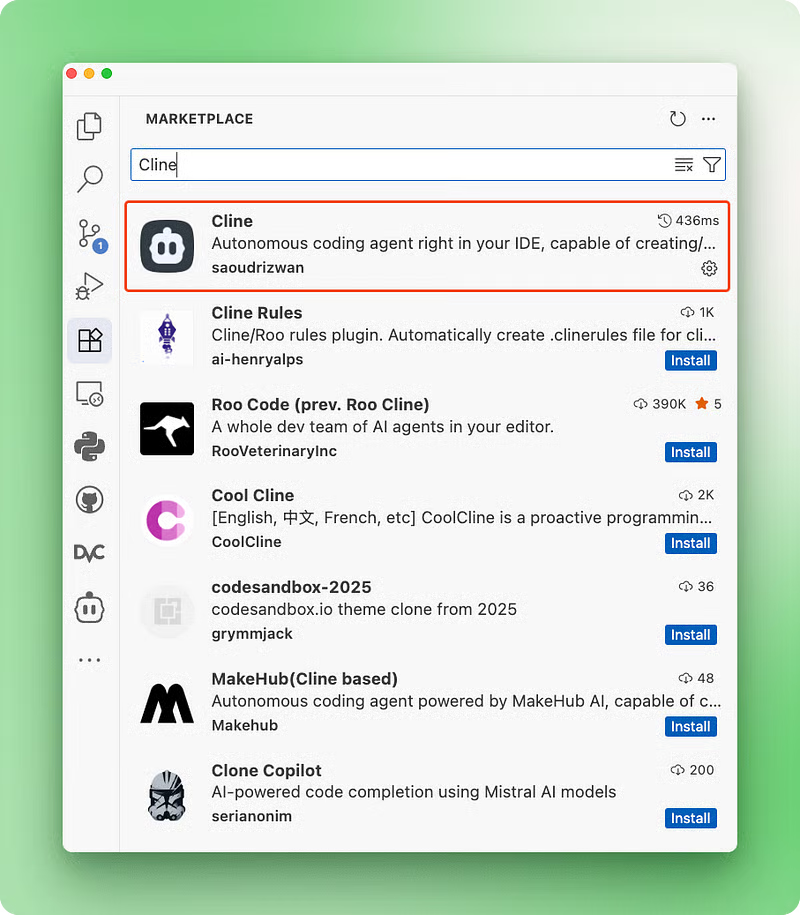
Kurulumdan sonra VS Code’unuzu (veya Cursor, Windsurf) yeniden başlatın; Cline uzantısı sol kenar çubuğunda görünmelidir. Açın ve hesabınızı ve temel ayarları yapılandırmanız için sizi yönlendirecek “Başlarken” talimatlarını izleyin. Ardından şu arayüze ulaşmalısınız:
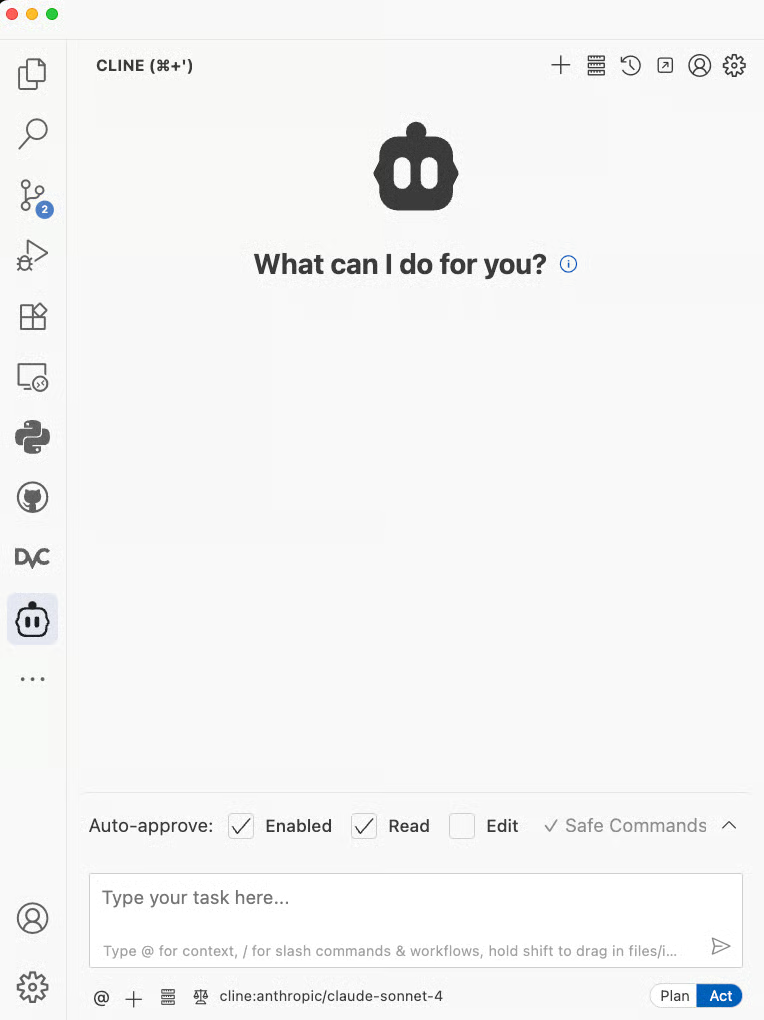
Artık, Cline açık kaynak olduğu ve ücretli kredilerle gelmediği için ayarlardan bir model sağlayıcısı seçmeniz gerekiyor. Aşağıda, API sağlayıcısı olarak Anthropic’i seçtiğimi ve Claude Sonnet 4 modelini seçtiğimi görebilirsiniz:
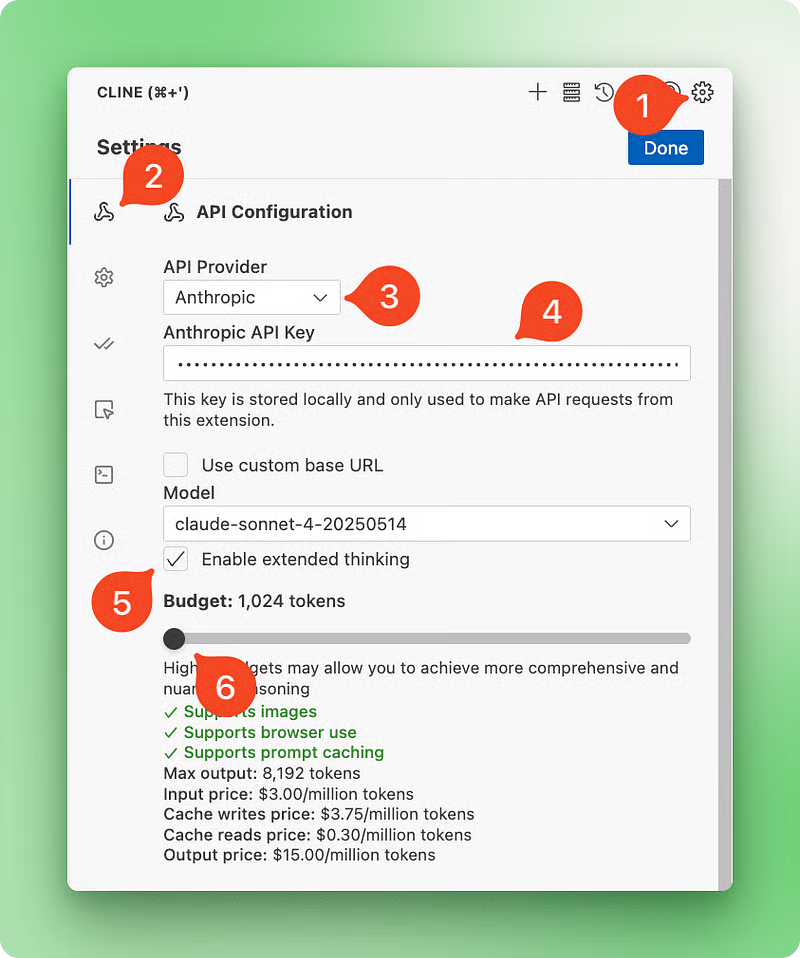
Cline, büyük ve küçük tüm satıcıları destekler. Ben yalnızca Claude ailesi modellerini kullansam da, kurumsal kullanım için OpenRouter, Requesty veya Google Vertex ve AWS Bedrock gibi üçüncü taraf yönlendiricileri tercih edebilirsiniz. OpenRouter’ı öneririm—bu şekilde yalnızca tek bir API anahtarı kurup OpenRouter’ın barındırdığı tüm modellere erişim sağlarsınız.
Artık Cline’ı kullanmaya hazırsınız!
Bu bölümde, 4x4 bir tic-tac-toe oyunu geliştirirken temel Cline özelliklerini keşfedeceğiz. Bu proje, API maliyetlerini düşük tutacak kadar basit, ancak tüm özellikleri gösterecek kadar da kapsamlı. Referans olarak, eğitim boyunca Claude 4 Sonnet kullanacağız.
Haydi başlayalım!
Cline’ın en güçlü özelliklerinden biri, stratejik düşünmeyi uygulamadan ayıran Planla & Uygula mod sistemidir. Cursor veya Windsurf’ün her istemden sonra hemen uygulamaya geçtiği yaklaşımların aksine, Cline iki ayrı aşamada çalışmanıza izin verir:
Bu ayrım, geleneksel yapay zekâ kodlama asistanlarıyla yaşanan yaygın bir hayal kırıklığını giderir — çoğu, kapsamı tam anlamadan uygulamaya atlar, bu da birden fazla yinelemeye ve optimal olmayan çözümlere yol açar. Planla & Uygula modlarıyla, düşünmeden eyleme geçişin zamanlaması üzerinde tam kontrole sahip olursunuz.
Plan modu tamamen salt-okunurdur. Cline, bir satır koda dokunmadan kod tabanınızı analiz edebilir, dosyaları okuyabilir, netleştirici sorular sorabilir ve ayrıntılı uygulama stratejileri önerebilir. Bu, karmaşık projeleri keşfetmenize, mevcut mimariyi anlamanıza ve istenmeyen değişiklikler riski olmadan kapsamlı planlar geliştirmenize olanak tanır.
Uygula modu, planlanan çözümün hayata geçirilmesi için okuma/yazma erişimine geçer. Fark şu ki bu geçişi siz kontrol edersiniz — Cline kendiliğinden Uygula moduna geçemez ve açık onayınızı beklemek zorundadır.
4x4 tic-tac-toe projemize Cline’ı Plan modunda açıp ilk talebimizi göndererek başlıyoruz:
I want to build a 4x4 tic-tac-toe game in Python with a clean terminal interface.
The game should support two players taking turns, detect wins in rows, columns,
and diagonals, and handle draws. It should have colored elements, not just black and white, but the color system must be minimalistic.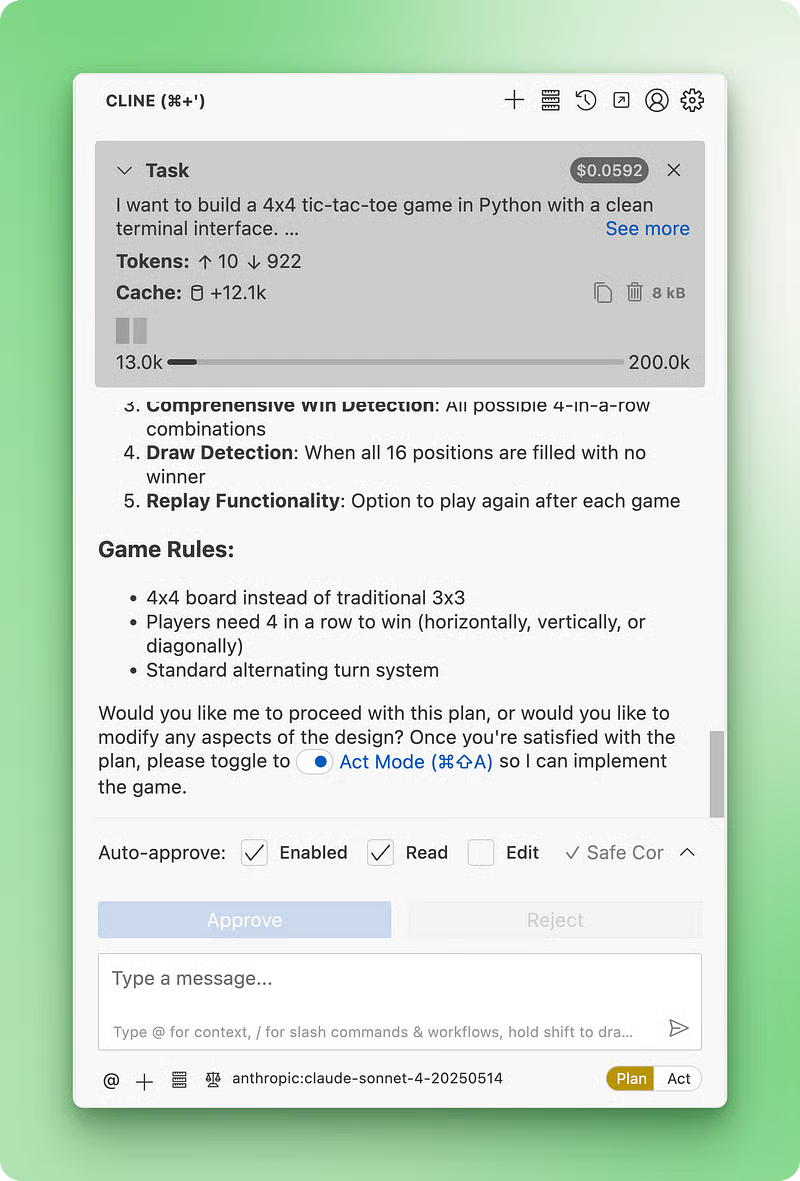
Cline, kapsamlı bir analizle yanıt verir; mevcut dizin yapısını (şu anda boş bir dizin) okuyup ayrıntılı bir mimari önerir. Yanıt; dosya organizasyonu için öneriler, sınıf yapısı tavsiyeleri ve adım adım bir uygulama planı içerir. Önemli olan, bu aşamada hiçbir dosya oluşturulmaz veya değiştirilmez. İlk istemimiz için üretilen yanıtın tamamını bu GitHub Gist üzerinden okuyabilirsiniz.
Planlama yanıtı ayrıca oyun mantığı mimarisi, kullanıcı arayüzü tasarımı, kazanma koşulu algoritmaları ve hata yakalama yaklaşımlarını da kapsar.
Planı inceledikten (ve isterseniz ek yönlendirmeler verdikten) sonra uygulamaya geçmeye hazırız. Uygula moduna geçmek, Cline’ın tüm planı derhâl hayata geçirmesini tetikler; bu süreçte irdelenecek çok şey vardır.
Öncelikle, plan uygulanırken eylem panelinin üst kısmında belirteç kullanımı, önbellek ve bağlam penceresi kullanımına ilişkin ayrıntılı bir günlük görürsünüz:
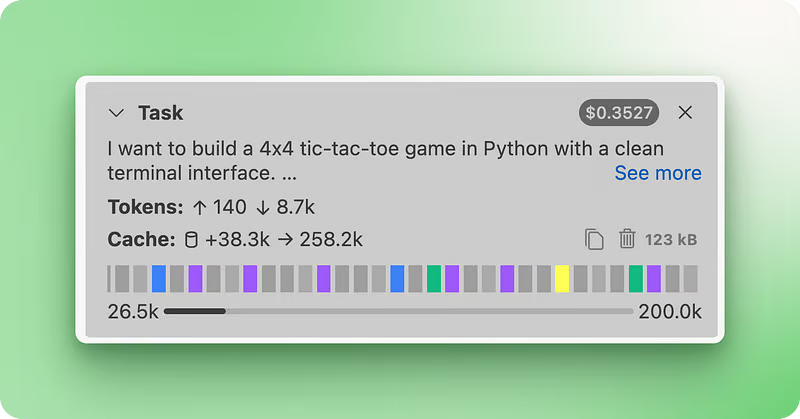
Ekran görüntüsünü Cline işlemi bitirdikten sonra aldım; tüm uygulama 8,7 bin belirteç ve 26,5 bin bağlam penceresi için 0,35 $ harcandığını gösteriyor. Bu ayrıntılara bayılıyorum; ücretli VS Code çatallarının hiçbiri bunları tam olarak göstermez.
Ortada, yürütme zaman çizelgesi için farklı renklerde çubukların bir listesini de görebilirsiniz:
Yürütme boyunca Cline, betikleri ve test dosyalarını otonom şekilde oluşturdu, terminal komutlarını çalıştırıp çıktılarını ayrıştırdı ve ayrıntılı günlükler sağladı. Sonunda, düzeltmek, iyileştirmek veya hata ayıklamak istediğiniz bir şey olup olmadığını sorarak bitirir. Bu aşamadaki son terminal uygulaması şöyle görünüyor:
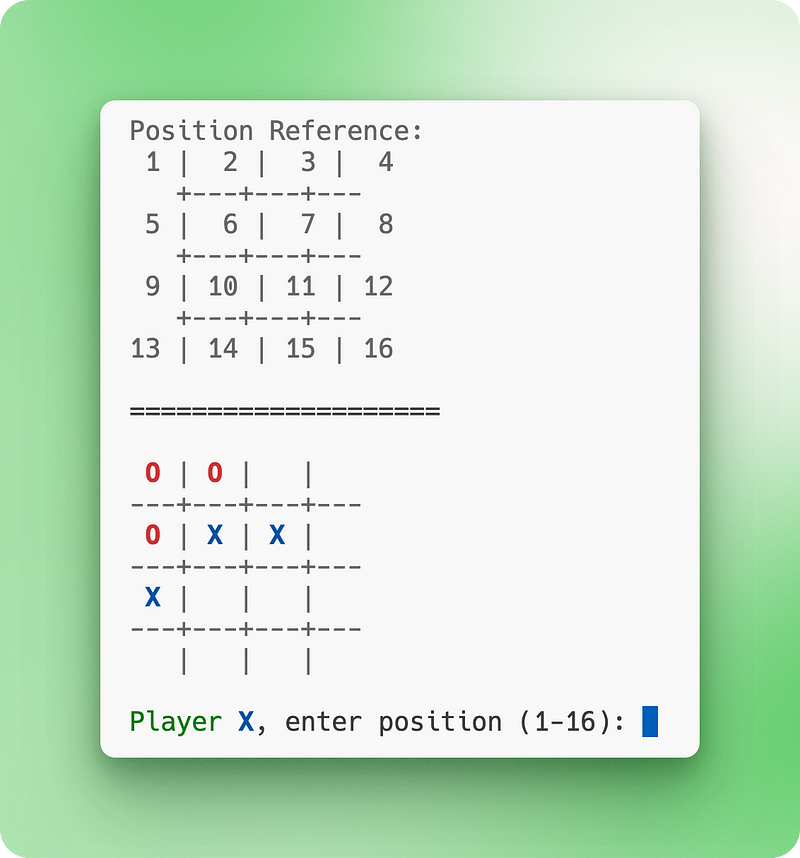
Bu Planla & Uygula iş akışı, Cline ilk satırı yazmadan önce zaten tüm proje kapsamını ele aldığı için daha yüksek kaliteli kod üretir. Planlama aşaması, potansiyel sorunları yakalar, gereksinimleri netleştirir ve uygulamanın vizyonunuzla uyumlu olmasını sağlar. Diğer yapay zekâ asistanlarında yaygın “kodla → test et → düzelt → tekrarla” döngüsü yerine “planla → gözden geçir → uygula → bitti” elde edersiniz.
Ayrım, yapay zekâ asistanlarının varsayımlarda bulunup alakasız dosyaları değiştirmesi gibi yaygın bir sorunu da önler. Plan modunda Cline, istenmeyen değişiklik riski olmadan bağlamı anlamak için tüm kod tabanınızı güvenle okuyabilir.
Tic-tac-toe oyunumuzu oluştururken Cline’ın her eylemden önce izin istediğini fark edeceksiniz. Dosyaları okumak, yenilerini oluşturmak veya terminal komutları çalıştırmak için onay ister. Bu, kontrolü sizde tutar; ancak Cline’ın kararlarına güvendiğinizde işleri yavaşlatabilir. Otomatik onay özelliği, farklı işlem türleri için belirli izinler ayarlamanıza olanak tanır.
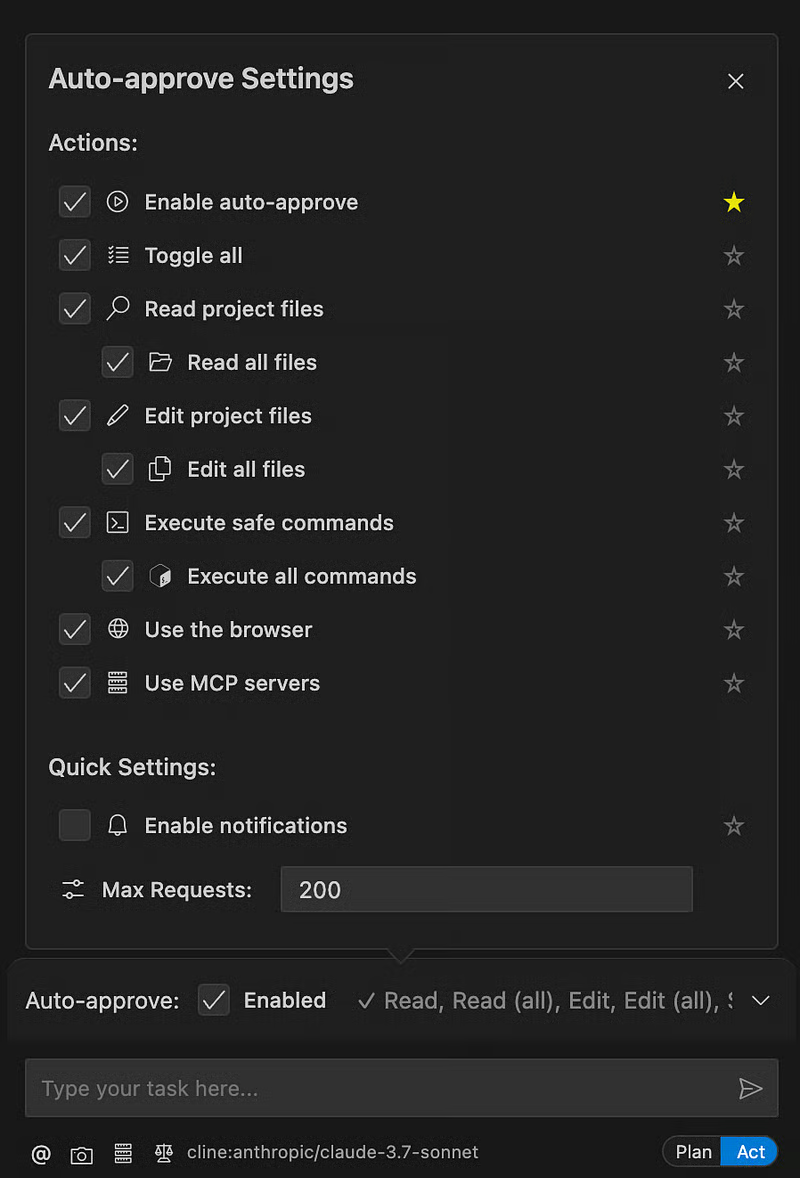
Otomatik onay menüsünde birkaç izin düzeyi vardır. Cline’ın proje dosyalarını otomatik olarak okumasına izin verip düzenlemeler için yine de onay gerektirebilirsiniz. Ya da ls ve cat gibi “güvenli komutlara” izin verirken potansiyel olarak yıkıcı olanları engelleyebilirsiniz. maximum requests ayarı bir emniyet ağı gibi çalışarak belirli sayıda ardışık otomatik eylemden sonra sizin müdahalenizi zorunlu kılar.
Eğitim projemiz için, bir demo üzerinde çalıştığımızdan tüm otomatik onay ayarlarını açmak iyi çalışır. Cline’ın nasıl işlediğine daha fazla alıştıkça izinleri kademeli olarak ince ayar yapabilirsiniz. Hızlı “yıldız” anahtarı, otomatik onayı gerektiğinde açıp kapatmanızı sağlar. Bu, önemli işlerde güvenliği sıkılaştırmak veya sadece denemeler yaparken kısıtlamaları gevşetmek için kullanışlıdır.
Birçok modern yapay zekâ asistanı gibi Cline da web aramasını destekler. Örneğin, ilk uygulama tamamlandıktan sonra ondan şunu istedim:
Browse the internet for innovative ways other people have built tic-tac-toe games. I want more comprehensive featuresKapsamlı bir Google araması yaptı, bulgularını 8 geliştirme kategorisine özetledi ve üç aşamalı bir eylem planı üretti:
## Recommended Enhancement Plan

__Phase 1: Core Improvements__

1. Add AI opponent with difficulty levels
2. Implement move undo/redo functionality
3. Add game statistics and history
4. Create configurable board sizes

__Phase 2: Advanced Features__

1. Tournament mode with multiple rounds
2. Save/load game functionality
3. Advanced visual effects and animations
4. Sound system integration

__Phase 3: Innovation__

1. Ultimate Tic-Tac-Toe variant
2. Network multiplayer capability
3. Web interface version
4. Mobile-responsive design

Would you like me to focus on any specific category of features, or should I create a comprehensive plan incorporating multiple innovative elements? I can start with the most impactful features like AI opponents and enhanced game modes.
Bu noktada, ondan ilk aşamayı ayrıntılı alt görevlere bölmesini isteyebilir ve “Uygula”ya basarak tamamen hayata geçirmesini sağlayabilirdim.
Cline, uzaktan tarayıcı yeteneklerini de destekler. Bu özellik, Cline’ın kontrollü bir tarayıcı örneği aracılığıyla web içeriğiyle doğrudan etkileşime geçmesini sağlar. Uzaktan tarayıcı desteğiyle Cline’dan şunları isteyebilirsiniz:
Tarayıcı, “https://example.com adresindeki siteyi tarayıcıyla kontrol et” veya “Giriş düğmesine tıkla.” gibi basit komutlarla çalışır. Bu, web geliştirme testleri, UI/UX incelemeleri ve içerik araştırmaları için kullanışlıdır. Tarayıcı görevleri bittiğinde, Cline’ın dosya düzenleme veya terminal komutları gibi diğer araçları kullanabilmesi için tarayıcıyı kapatmanız gerekir. Daha fazla ayrıntı için bu özelliğin dokümantasyonuna göz atın.
Cline’ın öne çıkan özelliklerinden biri, kontrol noktası yönetim sistemidir. Diğer IDE’ler yalnızca tam bir istem tamamlandıktan sonra proje durumunu geri yüklemenize izin verirken, Cline her bir araç çağrısından sonra kontrol noktaları oluşturur.
Bu, her dosya yazma, terminal komutu veya web isteğinin kendi kontrol noktasını alması demektir. Cline, mevcut deponuzun yanında çalışan ve her değişikliği ayrıntı düzeyinde izleyen gölge bir Git deposu üzerinden bunu yönetir.
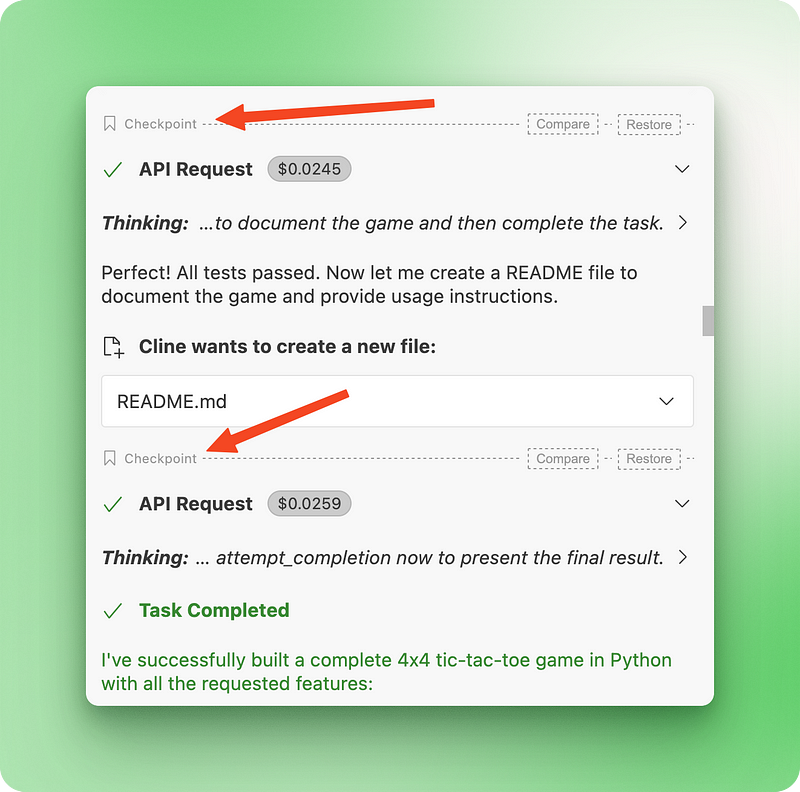
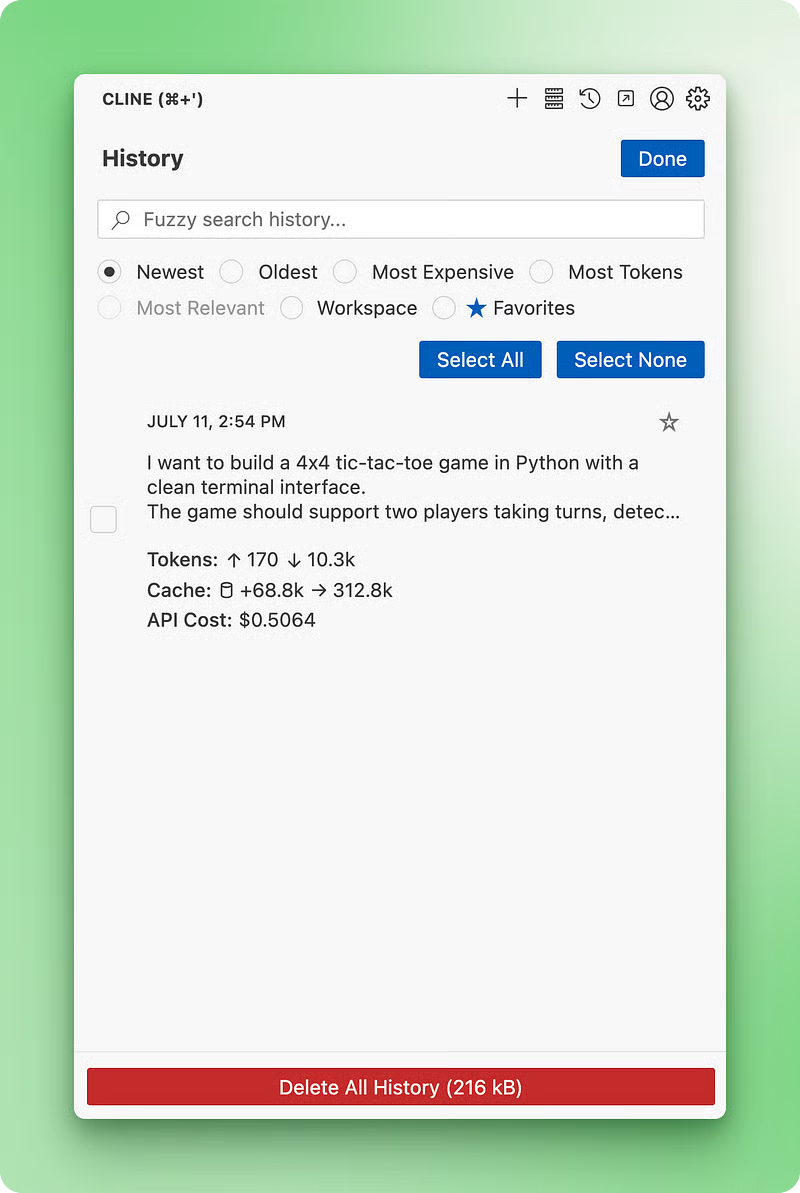
Kontrol noktalarının ötesinde, Cline çalışmalarınızı düzenlemenize yardımcı olan kapsamlı bir görev geçmişi sistemi içerir. Kenar çubuğundaki geçmiş düğmesiyle geçmiş konuşmalara erişebilir; belirli görevlere hızlıca ulaşmak için arama ve filtreleme seçeneklerini kullanabilirsiniz.
Favoriler sistemi, önemli konuşmaları daha sonra kolay erişim için yıldızlamanıza olanak tanır ve bu favori görevler yanlışlıkla silinmeye karşı korunur. Görevleri yeni, eski, maliyet veya belirteç kullanımına göre sıralayabilir; böylece pahalı konuşmaları bulmak veya API harcamalarınızı takip etmek kolaylaşır.
Görev yönetimi ayrıca temizlik için toplu işlemler içerir. Favorileri güvende tutarken birden fazla görevi silmek üzere seçebilir veya değerli konuşmaları harici referans için markdown’a dışa aktarabilirsiniz. Ayrıntılı kontrol noktaları ve düzenli görev geçmişinin bu birleşimi, dilediğinizce denemeler yapmanızı; her zaman önceki bir duruma geri dönebileceğinizi veya geçmiş oturumlardaki ilgili çalışmaları hızla bulabileceğinizi garanti eder.
Cline, MCP (Model Context Protocol) sunucularını destekler; bunlar, yapay zekâ asistanınıza yeni yetenekler kazandıran özel uzantılardır. Cline’ın web sayfaları getirmesi, görselleri işlemesi, API’lere erişmesi veya belirli hizmetlerle etkileşime girmesi için eklentiler gibi düşünebilirsiniz. Yalnızca dosya işlemleri ve terminal komutlarıyla sınırlı olmak yerine MCP sunucuları, harici araç ve hizmetlere bağlanmanızı sağlar.
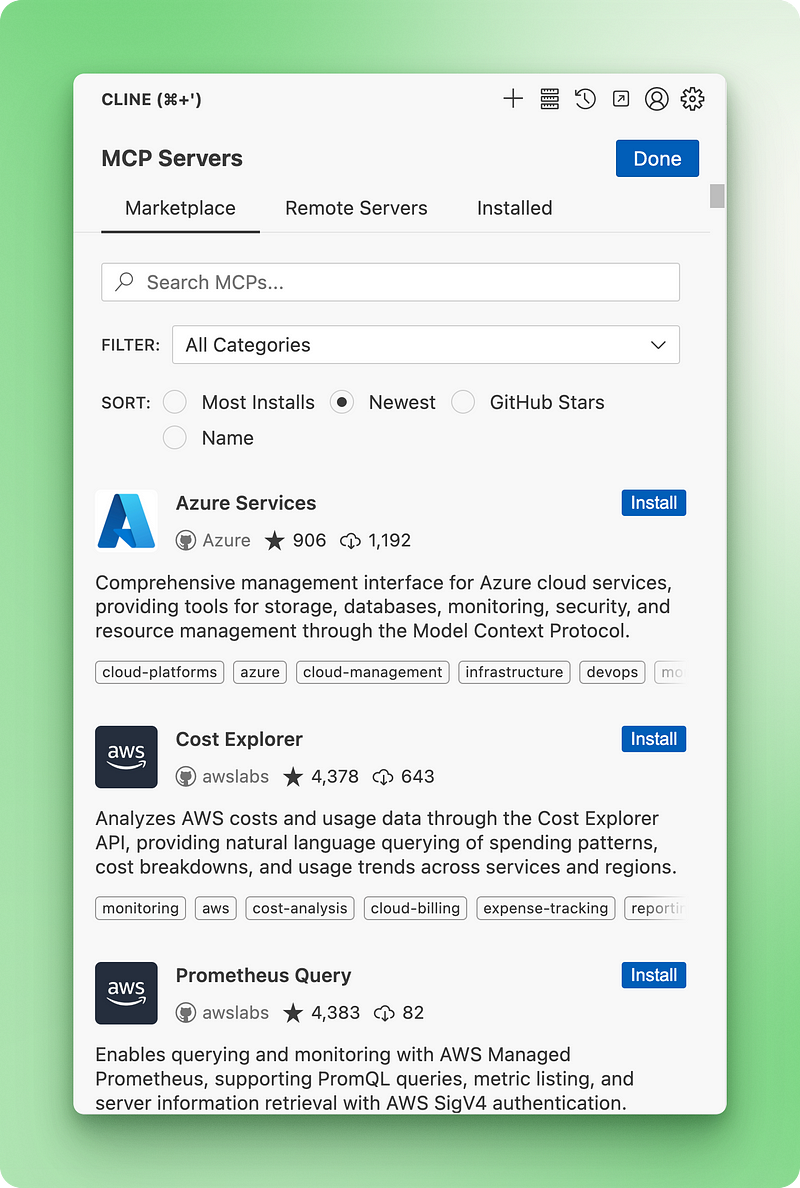
MCP sunucularının kurulumu, Cline’ın yerleşik pazar yeri üzerinden basittir. Araç çubuğundaki “Uzantılar” düğmesine tıklayıp sunucuları kategoriye göre (web scraping, dosya sistemleri, araştırma araçları vb.) göz atar ve tek tıkla kurarsınız.
Bir sunucu API anahtarı gerektiriyorsa, Cline onu güvenle alma ve girme sürecinde sizi yönlendirir. Kurulumdan sonra sunucunun yetenekleri otomatik olarak Cline ile bütünleşir; böylece hangi aracı kullanacağını belirtmeden “Perplexity ile web’de ara” veya “bu görseli işle” gibi taleplerde bulunabilirsiniz.
Cline ayrıca, konuşma bağlamınıza göre sunucu seçimini otomatikleştiren MCP kuralları içerir. İlgili sunucuları kategoriler hâlinde gruplandırıp tetikleyici anahtar sözcükler tanımlayabilirsiniz; böylece “web scraping” veya “hisse fiyatları” dediğinizde Cline hangi araçları kullanacağını kendiliğinden bilir. Bu, araçları elle belirtme ihtiyacını ortadan kaldırır ve etkileşimleri sadeleştirir; ayrıntılar için MCP pazar yeri dokümantasyonuna bakın.
Cline kuralları, konuşmalar boyunca kalıcı olan sistem düzeyinde yönlendirmeler ve tercihleri sağlar. Projenizin kod standartlarını, dokümantasyon gereksinimlerini veya belirli iş akışlarını her seferinde tekrar etmeden Cline’a öğretebilirsiniz.
Tic-tac-toe projemiz için, Cline’ın geliştirme boyunca hatırlayacağı Python biçimlendirme tercihleri veya terminal arayüzü stilleri hakkında kurallar oluşturabiliriz. Kuralları, Kurallar sekmesindeki + düğmesine tıklayarak veya /newrule eğik çizgi komutunu kullanarak oluşturabilirsiniz.
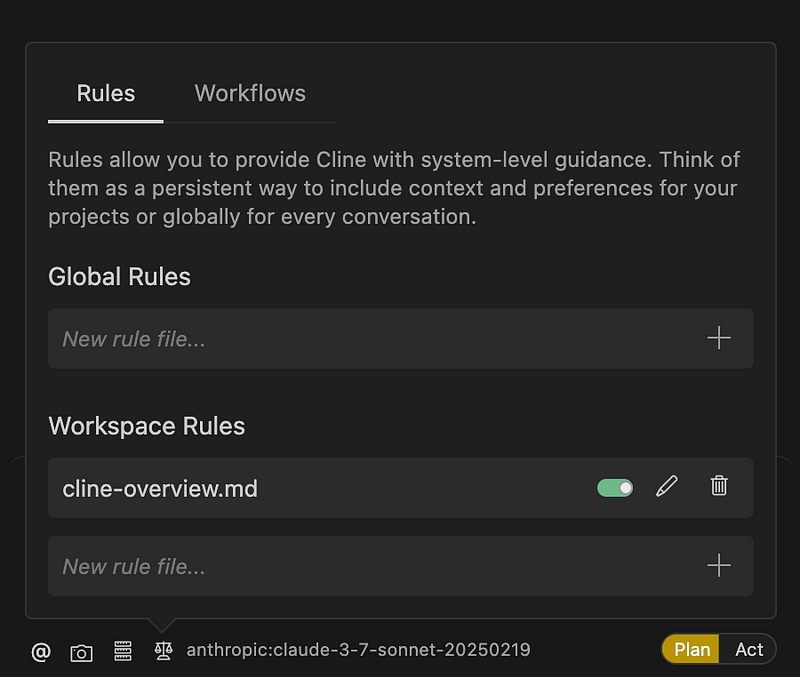
Kurallar, proje kökünüzde tek bir .clinerules metin dosyası olarak veya .clinerules/ dizini içinde birden fazla markdown dosyası şeklinde bulunabilir. Tek dosya yaklaşımı, tic-tac-toe oyunumuz gibi basit projeler için uygundur; dizin yaklaşımı ise farklı kural setlerini odaklı dosyalar hâlinde düzenlemenizi sağlar.
Cline v3.13, sohbet girişinin altında etkin kuralları gösteren ve tek tıkla belirli kural dosyalarını etkinleştirip devre dışı bırakmanızı sağlayan açılır bir menü sundu. Bu sayede, üzerinde çalıştığınız tic-tac-toe projesinin bölümüne göre etkinleştirebileceğiniz, oyun mantığı standartları ve UI biçimlendirmesi için ayrı kurallara sahip olabilirsiniz.
Klasör temelli yaklaşım, daha büyük projelerde değer kazanır; çünkü kod standartları, dokümantasyon gereksinimleri veya test uygulamaları gibi belirli alanları kapsayan çok sayıda odaklı kural dosyasını düzenleyebilirsiniz. Bu kurallar, sürüm kontrollü kod tabanınızın parçası hâline gelir ve ekip üyeleri arasında tutarlı davranış sağlar. Eğitim projemiz için, Cline’ın tic-tac-toe oyununun özelliklerini eklerken kararlarını yönlendirecek hata yakalama kalıpları veya girdi doğrulama üzerine kurallar oluşturabiliriz; ayrıntılar için Cline kuralları dokümantasyonuna bakın.
Cline’ın @bahsetme özelliği, kopyala-yapıştır yapmadan farklı içerik türlerini doğrudan konuşmanıza getirmenizi sağlar. Sohbette @ yazdığınızda Cline, dosyalar, terminal çıktısı, git değişiklikleri, URL’ler ve daha fazlası gibi seçenekler gösterir.
Tic-tac-toe projemizde, uygulama ayrıntılarını tartışmak için @game.py gibi belirli dosyalardan bahsedebilir veya commit’lemeden önce mevcut değişikliklerinizi gözden geçirmek için @git-changes kullanabilirsiniz.
@/src/game.py)@terminal)@git-changes) veya belirli commit’ler (@a1b2c3d)@https://example.com)Bahsetmeler sistemi, içeriği otomatik olarak getirip biçimlendirerek Cline’ın tam olarak neyle çalıştığınızı görmesini sağlar. Bir hata mesajını tarif etmeye veya kod parçaları kopyalamaya çalışmak yerine yalnızca ilgili içerikten bahsedebilir ve Cline’ın doğrudan analiz etmesine izin verebilirsiniz. Bu yaklaşım, Cline doğru biçimlendirmeyle eksiksiz bağlamı aldığı için daha isabetli yardım sunar; ayrıntılar için @bahsetmeler genel bakışa göz atın.
Cline’ın birçok küçük “kullanım kolaylığı” özelliğinden biri de eğik çizgi komutlarıdır:
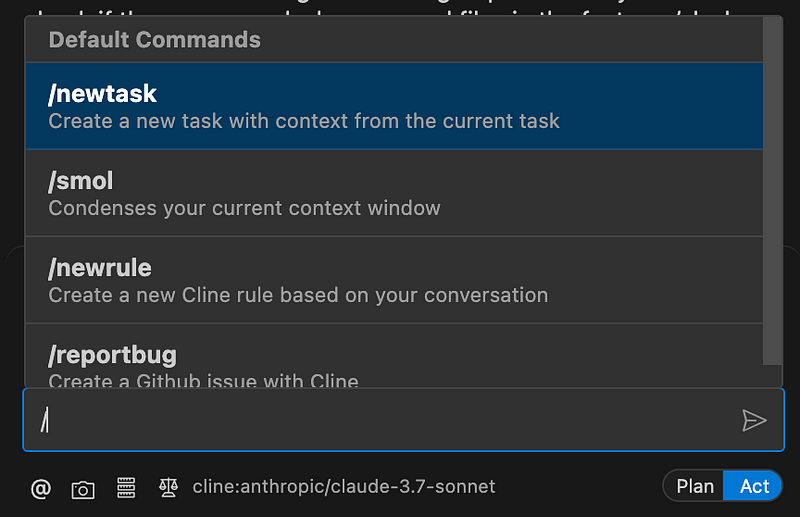
Özellikle /smol komutunu seviyorum; bağlam penceresinde yer açmak için kapsamlı bir özet üretir. Bu, bağlam mühendisliğini çok daha kolay hâle getirir; /smol çağrısını yapıp bağlam penceresinin gerçek zamanlı küçüldüğünü görür ve hiçbir ayrıntının dışarı taşmasından endişe etmeden konuşmanıza devam edersiniz.
Karmaşık projeler için gelişmiş bağlam yönetimi adına Cline, “bellek bankası” adlı özel bir özellik sunar. Bellek bankası, proje kökünüzde yer alan ve özel markdown belgeleri içeren bir klasördür:
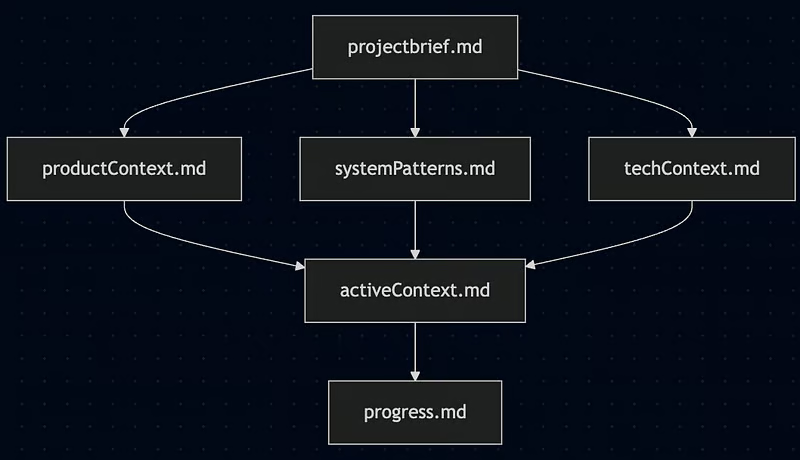
Bu dosyalar, Cline’ın oturumlar arasında bağlamı korumasına yardımcı olmak üzere birlikte çalışır; onu durumsuz bir asistandan, zaman içinde proje ayrıntılarınızı “hatırlayabilen” kalıcı bir geliştirme ortağına dönüştürür.
Temel dosyalar arasında projectbrief.md (proje temeli), activeContext.md (en sık güncellenen, mevcut çalışma odağı), systemPatterns.md (mimari kararlar), techContext.md (kullanılan teknolojiler) ve progress.md (nelerin çalıştığı ve nelerin inşa edileceği) yer alır. Tic-tac-toe projemiz için bu; Python terminal arayüzü yaklaşımımız, oyun mantığı kalıpları ve son geliştirmeler hakkında bilgileri içerebilir.
Dokümantasyondaki özel talimatları kopyalayıp Cline’dan projenizde bir “bellek bankası başlatmasını” isteyerek bellek bankasını kurabilirsiniz. Geliştirme boyunca “bellek bankasını güncelle” gibi komutlarla mevcut durumu belgelendirebilir ve yeni oturumların başında “özel talimatlarını uygula” diyerek Cline’ın depolanan dosyalardan anlayışını yeniden kurmasını sağlayabilirsiniz.
Bu yaklaşım, Cline’ın birden fazla geliştirme oturumu boyunca belirli kalıpları, mimari kararları ve projenin evrimini hatırlamasını gerektiren daha büyük projelerde özellikle iyi çalışır; ayrıntılar için Cline Bellek Bankası dokümantasyonuna bakın.
Cline ve Cursor, yapay zekâ ile kodlamaya tamamen farklı yaklaşıyor.
|
Boyut |
Cline |
Cursor |
|
Mimari |
VS Code uzantısı (açık kaynak) |
Bağımsız IDE (kapalı kaynak) |
|
Fiyatlandırma |
Kullanım bazlı (belirteç başına ödeme) |
Abonelik (Aylık 20 $ Pro) |
|
Yapay Zekâ Modelleri |
Birden çok sağlayıcı, anahtarlar sizden |
Belirli modellerle sınırlı |
|
Kullanım Kolaylığı |
Daha fazla kurulum, daha fazla kontrol |
Pürüzsüz, anında çalışır |
|
En Uygun |
Karmaşık projeler, maliyet kontrolü, özelleştirme |
Hızlı prototipleme, sabit bütçeler |
|
Ana Avantaj |
Uygulamadan önce planlama, karmaşık bağlam yönetimi |
Hız, kullanıma hazır deneyim |
Cline, her eylem üzerinde kontrolün sizde olduğu açık kaynak bir VS Code uzantısı olarak çalışır — değişiklik yapmadan önce izin ister. Kendi API anahtarlarınızı getirir ve yalnızca kullandığınız kadar ödersiniz; bu da Claude, OpenAI veya Gemini gibi farklı yapay zekâ sağlayıcılarına erişebileceğiniz anlamına gelir. Ayrıca diğer araçlarla bağlanan MCP ekosistemine erişirsiniz. Bu, maliyetler üzerinde daha fazla kontrol ve en yeni modellere anında erişim sağlar; fakat daha fazla kurulum çalışması gerektirir.
Cursor ise hız odaklı bağımsız bir IDE ile tam tersini yapar. Ayda 20 $ öder ve işler yavaşlamadan önce 500 “hızlı” istek alırsınız. Arayüz pürüzsüzdür ve kutudan çıkar çıkmaz çalışır; bu da hızlı projeler için idealdir. Ancak onların seçtiği yapay zekâ modellerine bağlı kalırsınız ve özelleştirme olanakları daha sınırlıdır. Nihayetinde mesele, sizin için daha önemli olana iner — tam denetim ve kullandıkça ödeme (Cline) mi, yoksa sabit aylık maliyetle akıcı bir deneyim mi (Cursor).
Cline, otomasyondan ziyade işbirliğine odaklanan farklı bir yapay zekâ destekli kodlama yaklaşımı sunar. Planla & Uygula modları, kontrol noktası yönetimi ve MCP entegrasyonları, yapay zekânın geliştirme sürecinize nasıl yardımcı olacağı üzerinde daha fazla kontrol sağlar.
Cursor gibi araçlarla karşılaştırıldığında daha fazla ilk kurulum gerektirse de, kullandıkça öde fiyatlandırması ve birden çok yapay zekâ modeline erişim, hem maliyet kontrolü hem de gelişmiş özellikler isteyen geliştiriciler için onu pratik bir seçenek hâline getirir.
Bu kurslarla yapay zekâyı öğrenin!
Kurs
Kurs
Kurs
blog
Abid Ali Awan
14 dk.
blog
Dario Radečić
15 dk.
Eğitim
Kurtis Pykes
8 dk.
Eğitim
Adel Nehme



