Khóa học
Giới thiệu về AI Agents
1 giờ 30 phút
147.2K
Nếu tóm gọn Cline trong vài từ, đó là:
Đây là những lợi thế của Cline IDE bên cạnh các tính năng chung mà mọi IDE AI cung cấp như hỗ trợ MCP, trò chuyện trên codebase, thực thi lệnh terminal và chỉnh sửa tệp.
Trong hướng dẫn này, tôi sẽ khám phá Cline và toàn bộ các tính năng đã nêu một cách chi tiết và so sánh với Cursor. Tôi sẽ hướng dẫn bạn qua các ví dụ thực tế để cho thấy Cline hoạt động như một đối tác AI thay vì chỉ là một công cụ nữa trong quy trình phát triển của bạn.
Chúng tôi cập nhật cho độc giả những điều mới nhất về AI qua The Median, bản tin miễn phí vào thứ Sáu hằng tuần tóm lược các câu chuyện chính. Hãy đăng ký và nắm bắt nhanh chỉ trong vài phút mỗi tuần:
Cline là một trợ lý mã hóa AI mã nguồn mở hoạt động như một tiện ích mở rộng VS Code (và trong mọi bản fork của VS Code). Điểm khác biệt với các công cụ tự động hoàn thành thông thường là vai trò như một đối tác phát triển — Cline có thể tạo và chỉnh sửa tệp, chạy lệnh terminal, duyệt website và xử lý các tác vụ nhiều bước. Cách tiếp cận “con người trong vòng lặp” nghĩa là mọi hành động đều cần bạn phê duyệt, giúp bạn kiểm soát hoàn toàn thay đổi trong workspace.
Công cụ hiểu các codebase lớn bằng cách phân tích cấu trúc tệp, chạy tìm kiếm và đọc tài liệu mà không làm quá tải cửa sổ ngữ cảnh. Nó hỗ trợ nhiều nhà cung cấp AI, bao gồm Anthropic, OpenAI, Google Gemini, AWS Bedrock và các mô hình cục bộ qua Ollama hoặc LM Studio.
Vượt ra ngoài các thao tác tệp cơ bản, Cline có tự động hóa trình duyệt để kiểm thử web, hỗ trợ giao thức MCP cho tích hợp tùy biến, và quản lý ngữ cảnh thông minh cho các dự án phức tạp.
Điểm làm Cline nổi bật:
projectbrief.md, activeContext.md, progress.md) để tái tạo hiểu biết dự án qua các phiên làm việc.clinerules) cho nhiều ngữ cảnh phát triểnSự kết hợp giữa bộ nhớ bền bỉ, kiểm soát phiên bản và quản lý hướng dẫn linh hoạt biến Cline từ một trợ lý đơn giản thành môi trường phát triển cộng tác, ghi nhớ thói quen của bạn và phát triển cùng dự án.
Bạn có thể cài Cline qua chợ tiện ích mở rộng của VS Code:
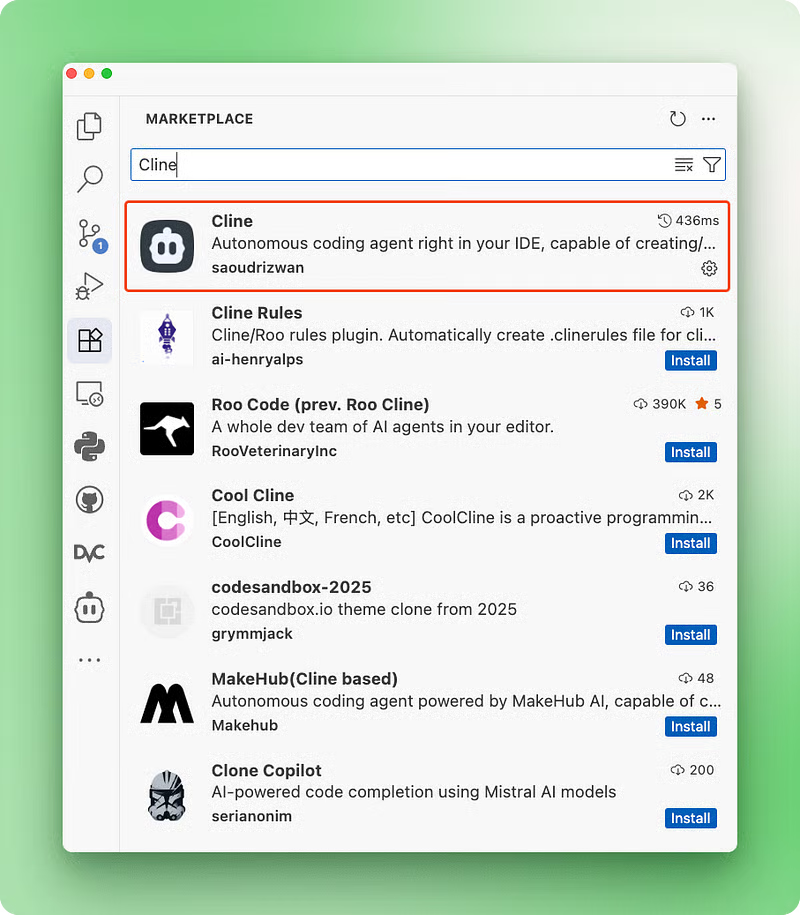
Sau khi cài, hãy khởi động lại VS Code (hoặc Cursor, Windsurf) và tiện ích Cline sẽ xuất hiện ở thanh bên trái. Mở nó và làm theo hướng dẫn “Bắt đầu” để thiết lập tài khoản và cài đặt cơ bản. Sau đó, bạn sẽ thấy giao diện sau:
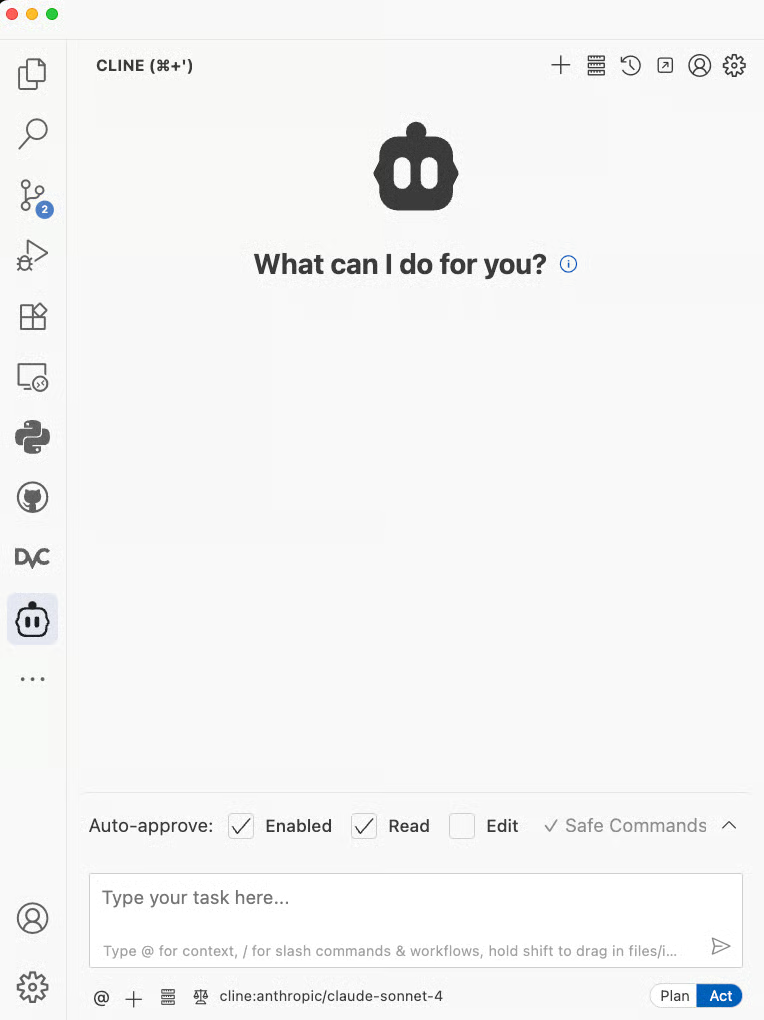
Giờ bạn cần chọn nhà cung cấp mô hình trong phần cài đặt vì Cline là mã nguồn mở và không đi kèm tín dụng trả phí. Dưới đây bạn có thể thấy tôi chọn Anthropic làm nhà cung cấp API và dùng mô hình Claude Sonnet 4:
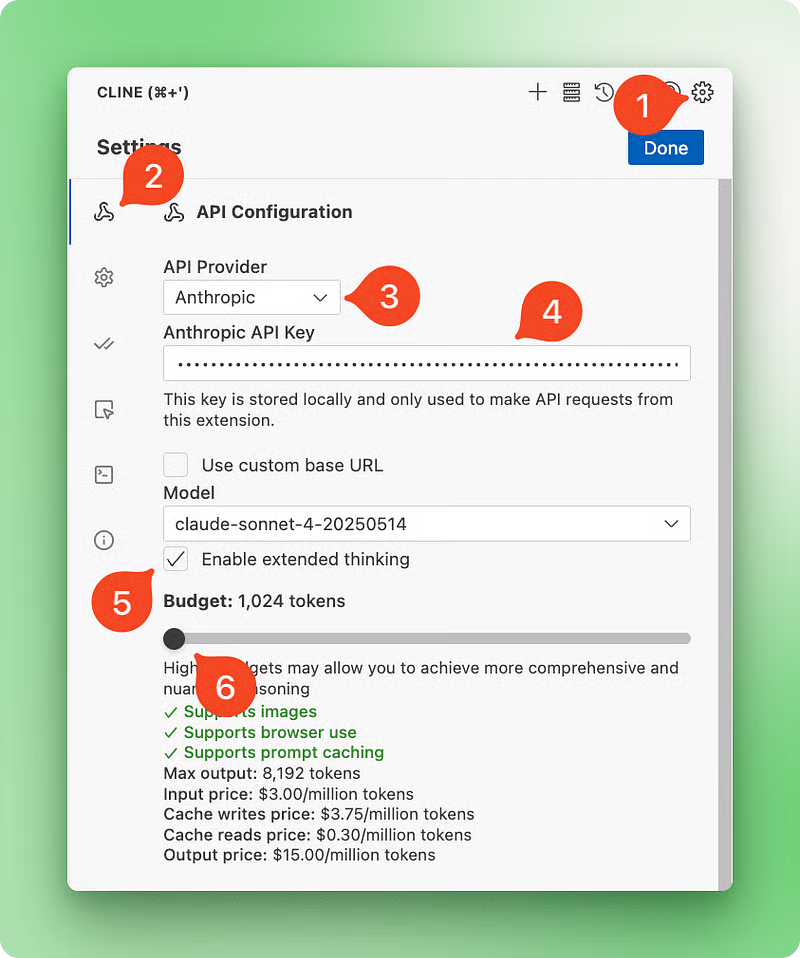
Cline hỗ trợ hầu hết các nhà cung cấp lớn nhỏ. Dù tôi chỉ dùng họ mô hình Claude, bạn có thể chọn các bộ định tuyến bên thứ ba như OpenRouter, Requesty, hoặc Google Vertex và AWS Bedrock cho doanh nghiệp. Tôi khuyên dùng OpenRouter — như vậy bạn chỉ cần thiết lập một khóa API và có quyền truy cập mọi mô hình mà OpenRouter lưu trữ.
Giờ thì bạn đã sẵn sàng dùng Cline!
Trong phần này, chúng ta sẽ khám phá các tính năng cốt lõi của Cline trong khi xây dựng trò chơi caro 4x4. Dự án đủ đơn giản để giữ chi phí API thấp nhưng vẫn đủ hoàn chỉnh để trình diễn mọi tính năng. Tham khảo, chúng ta sẽ dùng Claude 4 Sonnet suốt hướng dẫn.
Bắt đầu thôi!
Một trong những tính năng mạnh nhất của Cline là hệ thống Plan & Act, tách tư duy chiến lược khỏi triển khai. Không giống Cursor hay Windsurf, vốn thực thi ngay sau mỗi prompt, Cline cho phép bạn làm việc theo hai giai đoạn riêng biệt:
Sự tách biệt này giải quyết một nỗi khó chịu phổ biến với các trợ lý mã hóa AI truyền thống — chúng thường vội triển khai khi chưa hiểu đầy đủ phạm vi, dẫn đến nhiều vòng lặp và giải pháp chưa tối ưu. Với Plan & Act, bạn kiểm soát hoàn toàn thời điểm chuyển từ suy nghĩ sang hành động.
Chế độ Plan hoàn toàn chỉ đọc. Cline có thể phân tích codebase, đọc tệp, đặt câu hỏi làm rõ và đề xuất chiến lược triển khai chi tiết mà không chạm vào một dòng mã nào. Điều này cho phép bạn khám phá các dự án phức tạp, hiểu kiến trúc hiện có và phát triển kế hoạch toàn diện mà không lo thay đổi ngoài ý muốn.
Chế độ Act chuyển sang quyền đọc/ghi, cho phép Cline triển khai giải pháp đã lên kế hoạch. Khác biệt là bạn kiểm soát việc chuyển đổi này — Cline không thể tự động chuyển sang Act và phải chờ bạn phê duyệt rõ ràng.
Chúng ta bắt đầu dự án caro 4x4 bằng cách mở Cline ở chế độ Plan và gửi yêu cầu ban đầu:
I want to build a 4x4 tic-tac-toe game in Python with a clean terminal interface.
The game should support two players taking turns, detect wins in rows, columns,
and diagonals, and handle draws. It should have colored elements, not just black and white, but the color system must be minimalistic.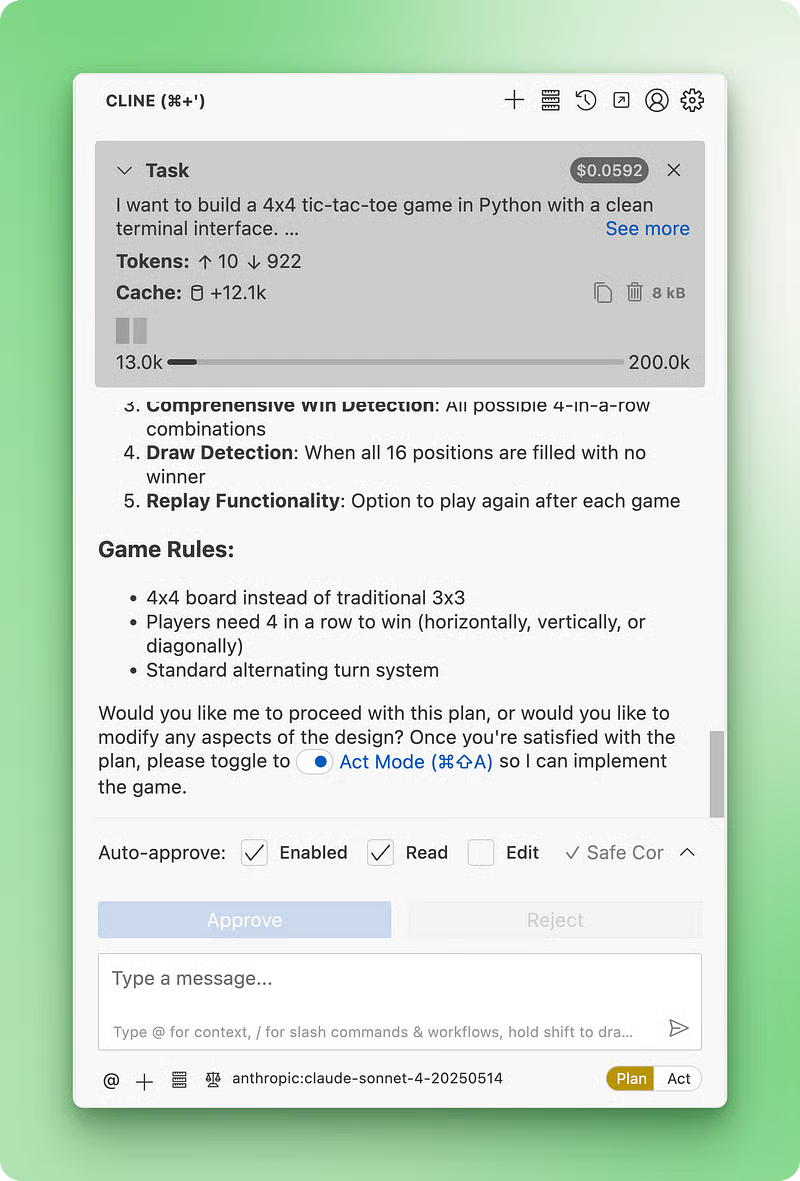
Cline phản hồi với một phân tích toàn diện, đọc cấu trúc thư mục hiện tại (hiện đang trống) và đề xuất kiến trúc chi tiết. Phản hồi bao gồm gợi ý tổ chức tệp, khuyến nghị cấu trúc lớp và kế hoạch triển khai từng bước. Quan trọng là không có tệp nào được tạo hay sửa trong giai đoạn này. Bạn có thể đọc toàn bộ phản hồi được tạo cho prompt đầu tiên của chúng tôi qua GitHub Gist này.
Phần lập kế hoạch cũng bao quát kiến trúc logic trò chơi, thiết kế giao diện người dùng, thuật toán điều kiện thắng và cách xử lý lỗi.
Sau khi xem xét kế hoạch (và bổ sung hướng dẫn nếu muốn), chúng ta sẵn sàng chuyển sang triển khai. Chuyển sang chế độ Act sẽ ngay lập tức nhắc Cline thực thi toàn bộ kế hoạch, và có khá nhiều điều đáng chú ý trong quá trình này.
Trước hết, khi kế hoạch được thực thi, bạn sẽ thấy nhật ký chi tiết về mức dùng token, bộ nhớ đệm và mức dùng cửa sổ ngữ cảnh ở đầu khung Act:
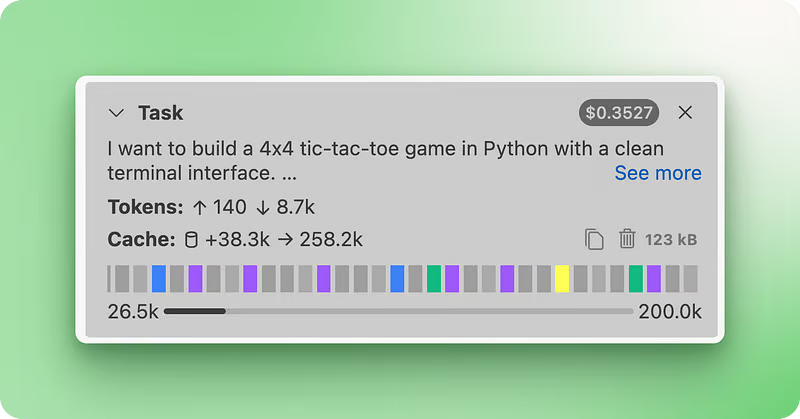
Tôi chụp màn hình sau khi Cline hoàn tất thực thi và nó cho thấy toàn bộ ứng dụng tốn $0,35 cho 8,7k token và 26,5k ngữ cảnh. Tôi thích các chi tiết này vì các bản fork VS Code trả phí khác thường ẩn chúng hoàn toàn.
Ở giữa, bạn cũng thấy danh sách các thanh màu khác nhau cho dòng thời gian thực thi:
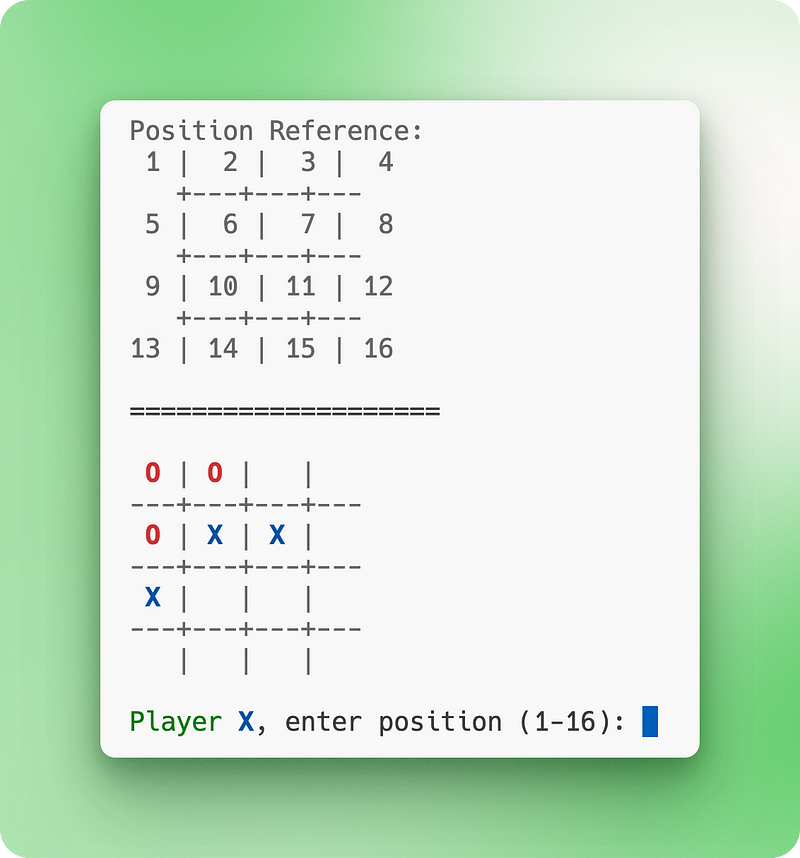
Trong suốt quá trình, Cline tự động tạo script và tệp kiểm thử, chạy lệnh terminal, phân tích đầu ra và cung cấp nhật ký chi tiết. Cuối cùng, Cline hỏi bạn có muốn sửa, cải thiện hay gỡ lỗi gì không. Đây là ứng dụng terminal ở giai đoạn này:
Quy trình Plan & Act tạo ra mã chất lượng cao hơn vì Cline đã cân nhắc toàn bộ phạm vi dự án trước khi viết dòng mã đầu tiên. Giai đoạn lập kế hoạch giúp phát hiện vấn đề tiềm ẩn, làm rõ yêu cầu và đảm bảo triển khai phù hợp với ý tưởng của bạn. Thay vì vòng lặp “viết mã → kiểm thử → sửa → lặp lại” thường thấy ở trợ lý AI khác, bạn có “lập kế hoạch → rà soát → triển khai → hoàn tất”.
Sự tách biệt này cũng ngăn vấn đề phổ biến khi trợ lý AI đưa ra giả định và bắt đầu sửa các tệp không liên quan. Ở chế độ Plan, Cline có thể an toàn đọc toàn bộ codebase của bạn để hiểu ngữ cảnh mà không có rủi ro thay đổi ngoài ý muốn.
Khi xây dựng trò chơi caro, bạn sẽ thấy Cline xin phép trước mỗi hành động. Nó muốn phê duyệt để đọc tệp, tạo tệp mới hoặc chạy lệnh terminal. Điều này giữ bạn trong vòng kiểm soát, nhưng có thể làm chậm khi bạn tin tưởng quyết định của Cline. Tính năng tự động phê duyệt cho phép bạn đặt quyền cụ thể cho từng loại thao tác.
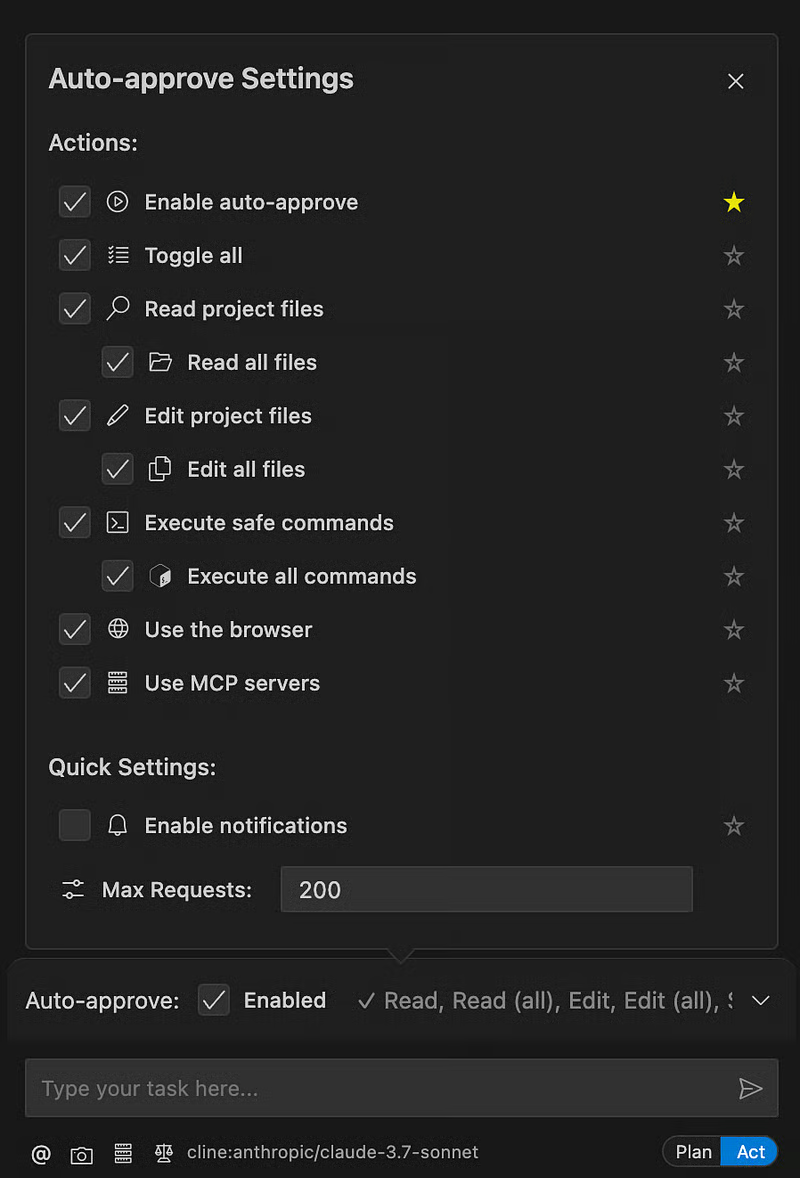
Menu tự động phê duyệt có nhiều mức quyền. Bạn có thể cho Cline tự động đọc tệp dự án nhưng vẫn yêu cầu phê duyệt khi chỉnh sửa. Hoặc cho phép các “lệnh an toàn” như ls và cat trong khi chặn những gì có thể phá hoại. Thiết lập maximum requests đóng vai trò như lưới an toàn, yêu cầu bạn can thiệp sau một số hành động tự động liên tiếp nhất định.
Với dự án demo của chúng ta, bật mọi cài đặt tự động phê duyệt hoạt động khá tốt. Khi bạn quen hơn với cách Cline vận hành, bạn có thể điều chỉnh quyền dần dần. Nút “ngôi sao” chuyển nhanh cho phép bật/tắt tự động phê duyệt khi cần. Rất tiện để siết bảo mật trong lúc làm việc quan trọng hoặc nới lỏng khi bạn chỉ đang thử nghiệm.
Giống nhiều trợ lý AI hiện đại, Cline cũng hỗ trợ tìm kiếm web. Ví dụ, sau khi ứng dụng ban đầu được triển khai, tôi yêu cầu:
Browse the internet for innovative ways other people have built tic-tac-toe games. I want more comprehensive featuresNó đã thực hiện một lượt Google Search toàn diện, tóm tắt phát hiện thành 8 nhóm nâng cấp và đưa ra kế hoạch hành động ba giai đoạn:
## Recommended Enhancement Plan

__Phase 1: Core Improvements__

1. Add AI opponent with difficulty levels
2. Implement move undo/redo functionality
3. Add game statistics and history
4. Create configurable board sizes

__Phase 2: Advanced Features__

1. Tournament mode with multiple rounds
2. Save/load game functionality
3. Advanced visual effects and animations
4. Sound system integration

__Phase 3: Innovation__

1. Ultimate Tic-Tac-Toe variant
2. Network multiplayer capability
3. Web interface version
4. Mobile-responsive design

Would you like me to focus on any specific category of features, or should I create a comprehensive plan incorporating multiple innovative elements? I can start with the most impactful features like AI opponents and enhanced game modes.
Tại thời điểm này, tôi có thể yêu cầu nó chia nhỏ giai đoạn đầu thành các tác vụ chi tiết và nhấn “Act” để triển khai trọn vẹn.
Cline cũng hỗ trợ khả năng trình duyệt từ xa. Tính năng này cho phép Cline tương tác trực tiếp với nội dung web qua một phiên trình duyệt được kiểm soát. Với trình duyệt từ xa, bạn có thể yêu cầu Cline:
Trình duyệt hoạt động với các lệnh đơn giản như “Dùng trình duyệt kiểm tra website tại https://example.com" hoặc “Nhấp nút đăng nhập.” Điều này hữu ích cho kiểm thử phát triển web, rà soát UI/UX và nghiên cứu nội dung. Khi hoàn tất tác vụ trình duyệt, bạn cần đóng trình duyệt trước khi Cline có thể dùng công cụ khác như chỉnh sửa tệp hay lệnh terminal. Xem thêm tài liệu về tính năng này để biết chi tiết.
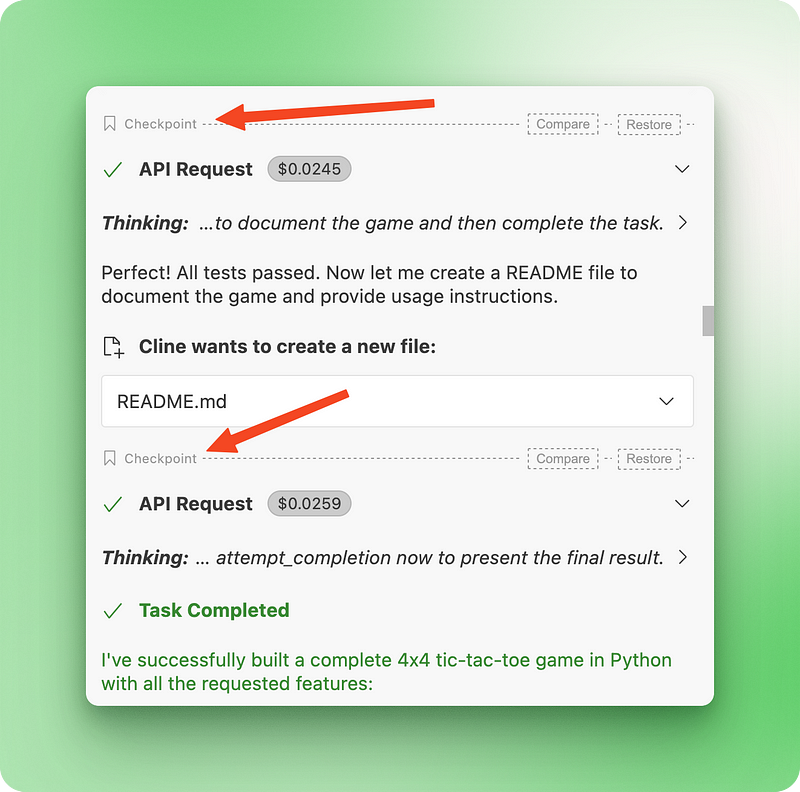
Một điểm nổi bật của Cline là hệ thống quản lý checkpoint. Trong khi IDE khác chỉ cho khôi phục trạng thái dự án sau khi hoàn tất cả prompt, Cline tạo checkpoint sau mỗi lần gọi công cụ riêng lẻ.
Điều này nghĩa là mỗi lần ghi tệp, lệnh terminal hay yêu cầu web đều có checkpoint riêng. Cline quản lý thông qua một kho Git “bóng” chạy song song với kho hiện có, theo dõi mọi thay đổi ở mức chi tiết.
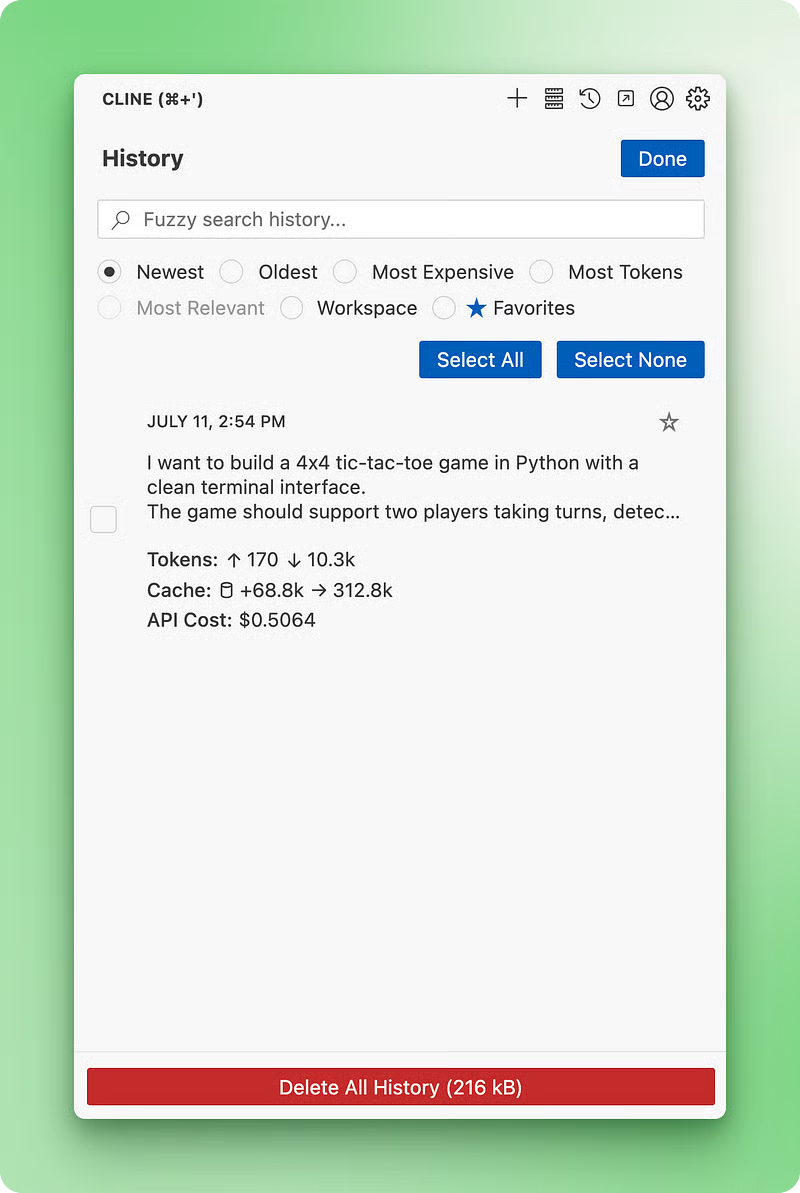
Ngoài checkpoint, Cline có hệ thống lịch sử tác vụ toàn diện giúp bạn tổ chức công việc. Bạn có thể truy cập các cuộc trò chuyện trước qua nút lịch sử ở thanh bên, nơi có tìm kiếm và lọc để nhanh chóng tìm tác vụ cụ thể.
Hệ thống đánh dấu ưa thích cho phép gắn sao các cuộc trò chuyện quan trọng để truy cập dễ dàng sau này, và các tác vụ được gắn sao được bảo vệ khỏi xóa nhầm. Bạn có thể sắp xếp tác vụ theo mới nhất, cũ nhất, chi phí hoặc mức dùng token, giúp dễ tìm các cuộc trò chuyện tốn kém hoặc theo dõi chi tiêu API.
Quản lý tác vụ cũng hỗ trợ thao tác hàng loạt để dọn dẹp. Bạn có thể chọn nhiều tác vụ để xóa trong khi vẫn giữ an toàn các mục ưa thích, hoặc xuất các cuộc trò chuyện giá trị ra markdown để tham chiếu bên ngoài. Sự kết hợp giữa checkpoint chi tiết và lịch sử tác vụ có tổ chức nghĩa là bạn có thể thoải mái thử nghiệm, luôn biết rằng mình có thể quay lại bất kỳ trạng thái trước đó hoặc nhanh chóng tìm công việc liên quan từ các phiên trước.
Cline hỗ trợ máy chủ MCP (Model Context Protocol), là các tiện ích chuyên biệt bổ sung khả năng mới cho trợ lý AI của bạn. Hãy coi chúng như plugin cho phép Cline làm các việc như lấy trang web, xử lý ảnh, truy cập API hoặc tương tác với dịch vụ cụ thể. Thay vì chỉ giới hạn ở thao tác tệp và lệnh terminal, máy chủ MCP cho phép kết nối với công cụ và dịch vụ bên ngoài.
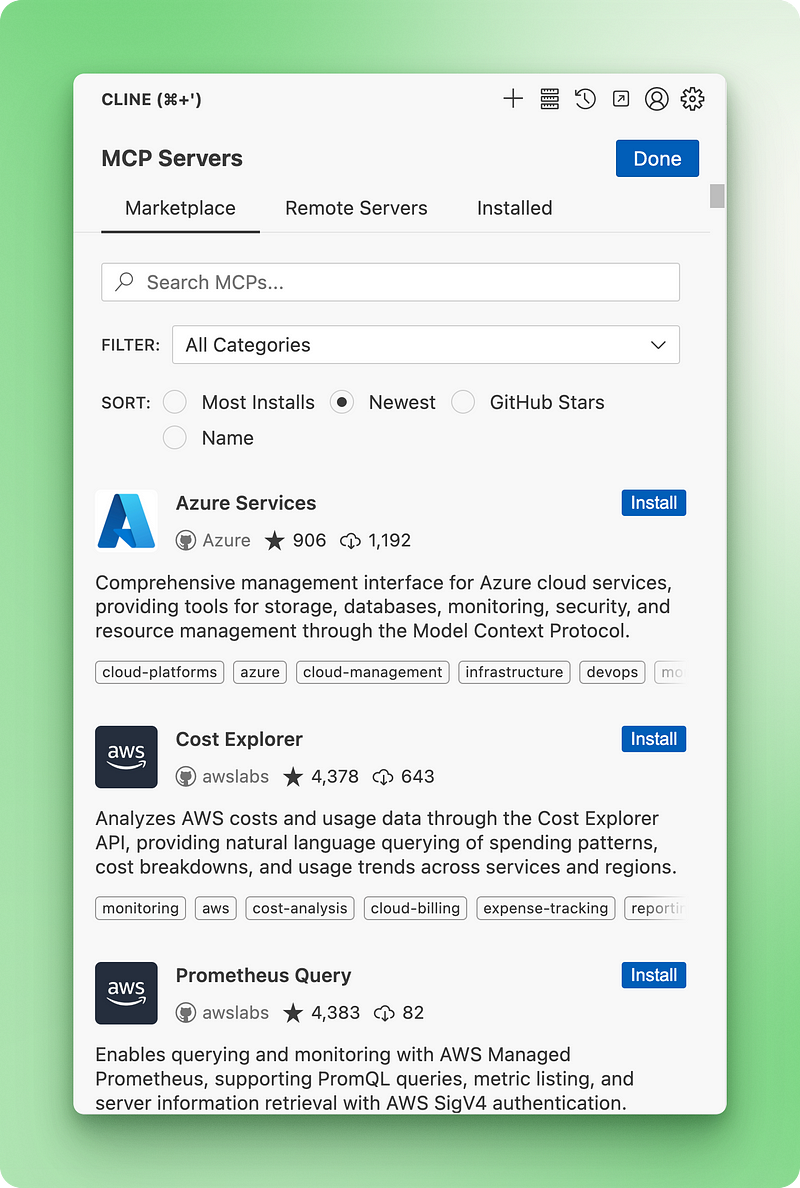
Cài máy chủ MCP rất đơn giản qua chợ tích hợp sẵn của Cline. Bạn nhấn nút “Extensions” trên thanh công cụ, duyệt máy chủ theo danh mục (thu thập web, hệ thống tệp, công cụ nghiên cứu, v.v.) và cài bằng một cú nhấp.
Nếu một máy chủ cần khóa API, Cline sẽ hướng dẫn bạn lấy và nhập khóa an toàn. Khi đã cài, khả năng của máy chủ sẽ tự động tích hợp với Cline, vì vậy bạn chỉ cần yêu cầu “tìm kiếm web bằng Perplexity” hoặc “xử lý hình ảnh này” mà không cần chỉ rõ dùng công cụ nào.
Cline cũng có các quy tắc MCP giúp chọn máy chủ tự động dựa trên ngữ cảnh cuộc trò chuyện. Bạn có thể nhóm các máy chủ liên quan theo danh mục và định nghĩa từ khóa kích hoạt, nên khi bạn nhắc đến “web scraping” hay “giá cổ phiếu”, Cline tự biết dùng công cụ nào. Điều này loại bỏ nhu cầu chỉ định thủ công và giúp tương tác đơn giản hơn, như trong tài liệu chợ MCP.
Quy tắc Cline cung cấp hướng dẫn và ưu tiên ở cấp hệ thống, tồn tại xuyên suốt các cuộc trò chuyện. Chúng cho phép bạn dạy Cline về tiêu chuẩn mã hóa, yêu cầu tài liệu hay quy trình làm việc cụ thể của dự án mà không cần lặp lại chỉ dẫn mỗi lần.
Với dự án caro, chúng ta có thể tạo quy tắc về định dạng Python hoặc phong cách giao diện terminal mà Cline sẽ ghi nhớ trong suốt quá trình phát triển. Bạn có thể tạo quy tắc bằng cách nhấn nút + trong tab Rules hoặc dùng lệnh gạch chéo /newrule.
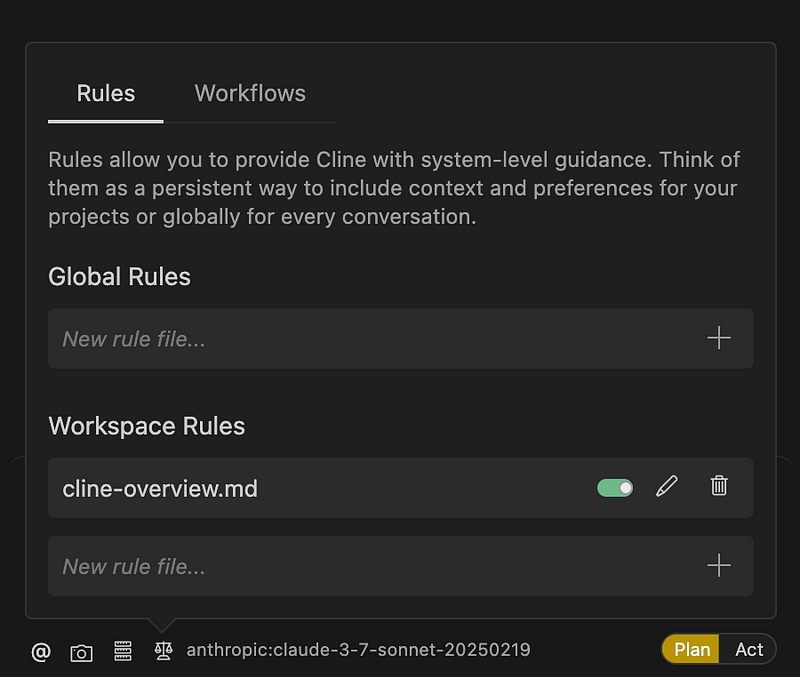
Quy tắc có thể tồn tại dưới dạng một tệp văn bản .clinerules duy nhất ở thư mục gốc dự án hoặc nhiều tệp markdown trong thư mục .clinerules/. Cách tệp đơn phù hợp với dự án đơn giản như caro của chúng ta, trong khi dạng thư mục cho phép tổ chức các bộ quy tắc khác nhau vào các tệp tập trung.
Cline v3.13 giới thiệu một popover có thể bật/tắt bên dưới ô nhập chat, hiển thị các quy tắc đang hoạt động và cho phép bật/tắt từng tệp quy tắc bằng một cú nhấp. Điều này nghĩa là bạn có thể có quy tắc riêng cho tiêu chuẩn logic trò chơi và định dạng UI, bật theo phần của dự án caro mà bạn đang làm.
Cách dựa trên thư mục trở nên giá trị với dự án lớn hơn vì bạn có thể tổ chức nhiều tệp quy tắc tập trung, bao phủ các khía cạnh như tiêu chuẩn mã hóa, yêu cầu tài liệu hoặc thực hành kiểm thử. Các quy tắc này trở thành một phần của codebase được quản lý phiên bản, đảm bảo hành vi nhất quán giữa các thành viên. Với dự án hướng dẫn của chúng ta, có thể tạo quy tắc về mẫu xử lý lỗi hoặc kiểm tra đầu vào để định hướng quyết định của Cline khi thêm tính năng cho trò chơi caro, như nêu trong tài liệu quy tắc Cline.
Tính năng @mentions của Cline cho phép bạn đưa các loại nội dung khác nhau trực tiếp vào cuộc trò chuyện mà không cần sao chép dán. Khi bạn gõ @ trong chat, Cline hiển thị các lựa chọn như tệp, đầu ra terminal, thay đổi git, URL, v.v.
Với dự án caro, bạn có thể nhắc đến tệp cụ thể như @game.py để thảo luận chi tiết triển khai hoặc dùng @git-changes để rà soát sửa đổi hiện tại trước khi commit.
@/src/game.py)@terminal)@git-changes) hoặc commit cụ thể (@a1b2c3d)@https://example.com)Hệ thống mentions hoạt động bằng cách tự động lấy và định dạng nội dung để Cline nhìn thấy chính xác những gì bạn đang làm. Thay vì cố mô tả thông báo lỗi hay sao chép đoạn mã, bạn chỉ cần nhắc đến nội dung liên quan và để Cline phân tích trực tiếp. Cách tiếp cận này giúp trợ giúp chính xác hơn vì Cline nhận được đầy đủ ngữ cảnh với định dạng chuẩn, như trong tổng quan @mentions.
Một trong nhiều tính năng “tối ưu trải nghiệm” của Cline là các lệnh gạch chéo:
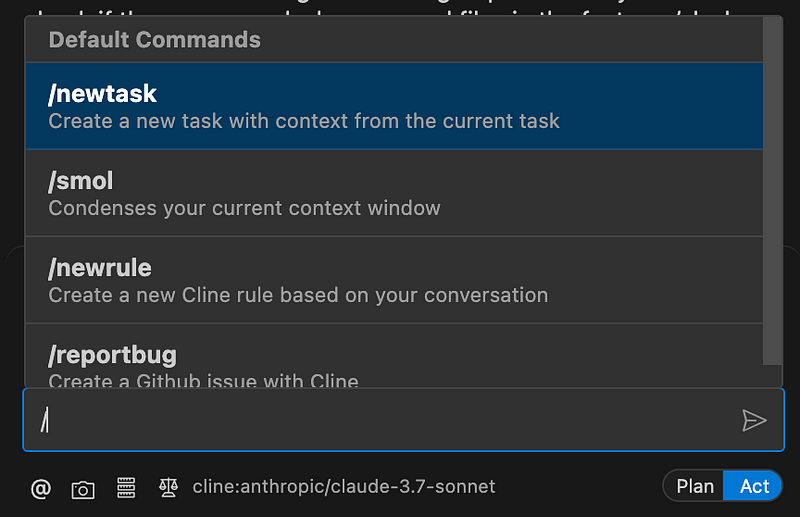
Tôi đặc biệt thích lệnh /smol, giúp giải phóng dung lượng cửa sổ ngữ cảnh bằng cách tạo bản tóm tắt toàn diện. Việc thiết kế ngữ cảnh vì thế dễ hơn nhiều, vì bạn có thể gọi /smol, thấy cửa sổ ngữ cảnh thu nhỏ theo thời gian thực và tiếp tục cuộc trò chuyện mà không lo chi tiết bị rơi rớt.
Để quản lý ngữ cảnh nâng cao cho các dự án phức tạp, Cline cung cấp một tính năng đặc biệt gọi là “ngân hàng bộ nhớ.” Đây là một thư mục trong gốc dự án chứa các tài liệu markdown đặc thù:
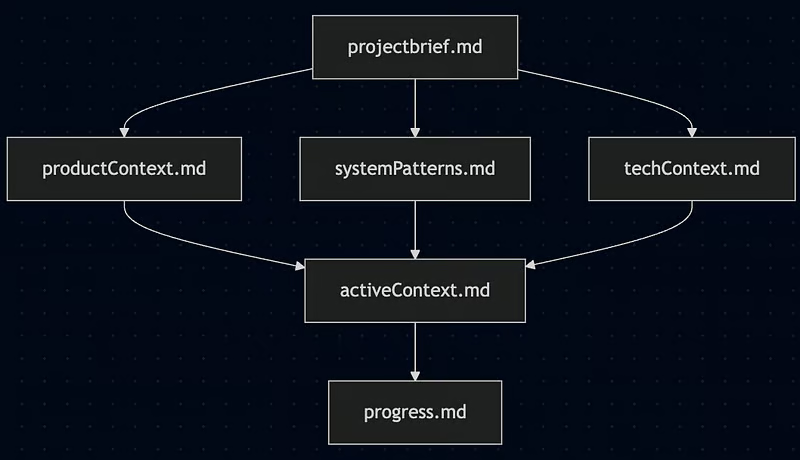
Các tệp này phối hợp giúp Cline duy trì ngữ cảnh qua các phiên, biến nó từ trợ lý không trạng thái thành đối tác phát triển bền bỉ có thể “ghi nhớ” chi tiết dự án theo thời gian.
Các tệp cốt lõi gồm projectbrief.md (nền tảng dự án), activeContext.md (trọng tâm công việc hiện tại, được cập nhật thường xuyên nhất), systemPatterns.md (quyết định kiến trúc), techContext.md (công nghệ sử dụng) và progress.md (những gì đã hoạt động và những gì còn lại). Với dự án caro, có thể gồm thông tin về cách tiếp cận giao diện terminal Python, mẫu logic trò chơi và các nâng cấp gần đây.
Bạn có thể thiết lập ngân hàng bộ nhớ bằng cách sao chép hướng dẫn tùy chỉnh từ tài liệu và yêu cầu Cline “khởi tạo ngân hàng bộ nhớ” trong dự án. Trong suốt quá trình phát triển, bạn có thể dùng các lệnh như “cập nhật ngân hàng bộ nhớ” để ghi lại trạng thái hiện tại, và “làm theo hướng dẫn tùy chỉnh của bạn” ở đầu các phiên mới để Cline xây dựng lại hiểu biết từ các tệp đã lưu.
Cách tiếp cận này đặc biệt hiệu quả cho dự án lớn, nơi bạn cần Cline ghi nhớ các mẫu cụ thể, quyết định kiến trúc và quá trình tiến hóa của dự án qua nhiều phiên phát triển, như trong tài liệu Cline Memory Bank.
Cline và Cursor tiếp cận mã hóa bằng AI theo hai cách hoàn toàn khác nhau.
|
Khía cạnh |
Cline |
Cursor |
|
Kiến trúc |
Tiện ích mở rộng VS Code (mã nguồn mở) |
IDE độc lập (đóng mã nguồn) |
|
Giá |
Theo mức dùng (trả theo token) |
Theo gói ($20/tháng Pro) |
|
Mô hình AI |
Nhiều nhà cung cấp, tự mang khóa |
Giới hạn ở mô hình nhất định |
|
Dễ sử dụng |
Thiết lập nhiều hơn, kiểm soát nhiều hơn |
Mượt mà, dùng ngay |
|
Phù hợp nhất |
Dự án phức tạp, kiểm soát chi phí, tùy biến |
Dự án nhanh, ngân sách cố định |
|
Lợi thế chính |
Lập kế hoạch trước khi thực thi, quản lý ngữ cảnh phức tạp |
Tốc độ, trải nghiệm sẵn dùng |
Cline hoạt động như một tiện ích mở rộng VS Code mã nguồn mở, nơi bạn kiểm soát mọi hành động — nó xin phép trước khi thay đổi. Bạn tự mang khóa API và chỉ trả cho những gì dùng, nghĩa là có thể truy cập các nhà cung cấp AI khác nhau như Claude, OpenAI hoặc Gemini. Thêm vào đó, bạn có quyền truy cập hệ sinh thái MCP kết nối với công cụ khác. Điều này cho bạn kiểm soát chi phí tốt hơn và sử dụng ngay các mô hình mới nhất, nhưng cần thiết lập nhiều hơn.
Cursor đi theo hướng ngược lại với IDE độc lập được thiết kế cho tốc độ. Bạn trả $20 mỗi tháng và có 500 yêu cầu “nhanh” trước khi bị chậm lại. Giao diện mượt và dùng ngay, rất phù hợp cho dự án nhanh. Nhưng bạn bị giới hạn ở lựa chọn mô hình AI của họ và ít tùy biến hơn. Tóm lại, tùy điều gì quan trọng hơn — có toàn quyền và trả theo mức dùng (Cline) hay trải nghiệm mượt với chi phí cố định hàng tháng (Cursor).
Cline mang đến một cách tiếp cận khác cho mã hóa bằng AI, tập trung vào cộng tác hơn là tự động hóa. Các chế độ Plan & Act, quản lý checkpoint và tích hợp MCP cho bạn nhiều kiểm soát hơn về cách AI hỗ trợ quy trình phát triển.
Dù cần thiết lập ban đầu nhiều hơn so với công cụ như Cursor, mô hình tính phí theo mức dùng và quyền truy cập nhiều mô hình AI khiến Cline trở thành lựa chọn thực tế cho nhà phát triển muốn vừa kiểm soát chi phí vừa có tính năng nâng cao.
Học AI với các khóa học này!
Khóa học
Khóa học
Khóa học
blog
Matt Crabtree
10 phút
