
Kursus
Analisis Data di Excel
3 jam
155.8K
Ketersediaan fungsi dan add-in bawaan Excel memungkinkan analisis tingkat lanjut dilakukan langsung di Excel. Bagi profesional pemula di bidang data science, membiasakan diri menggunakan Excel untuk berbagai teknik analitik menjadi hal yang krusial.
Tutorial ini akan memperkenalkan konsep statistik korelasi, jenis-jenisnya, dan penerapannya. Setelah mengenalkan fungsi dan add-in bawaan yang relevan, kita akan menggunakan data contoh untuk membuat, memvisualisasikan, dan menafsirkan matriks korelasi di Excel.
Korelasi adalah ukuran statistik yang menjelaskan sejauh mana dua atau lebih variabel saling berhubungan. Ini menunjukkan kekuatan dan arah hubungan antarvariabel.
Ketika variabel berkorelasi, artinya perubahan pada satu variabel terkait dengan perubahan pada variabel lain—baik secara positif maupun negatif:
Koefisien korelasi adalah ukuran numerik yang mengkuantifikasi kekuatan dan arah hubungan ini. Derajat korelasi dapat diukur dengan berbagai alat statistik, dengan koefisien korelasi Pearson yang paling umum digunakan.
Koefisien korelasi Pearson, sering disebut singkat sebagai “Pearson’s r,” adalah ukuran korelasi linear antara dua variabel 𝑋 dan 𝑌. Ini mengukur sejauh mana hubungan antara variabel-variabel tersebut dapat digambarkan dengan garis lurus.
Koefisien korelasi Pearson dihitung sebagai kovarians dari kedua variabel dibagi dengan hasil kali simpangan bakunya. Secara matematis, dinyatakan sebagai:
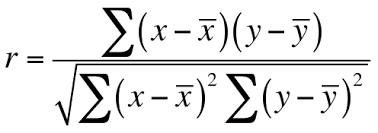
Perhatikan bahwa 𝑋‾ dan 𝑌‾ adalah mean dari variabel 𝑋 dan 𝑌 masing-masing.
Nilai koefisien yang dihitung akan berada pada rentang -1 hingga +1, di mana:
Secara visual, berikut tampilan berbagai jenis korelasi:
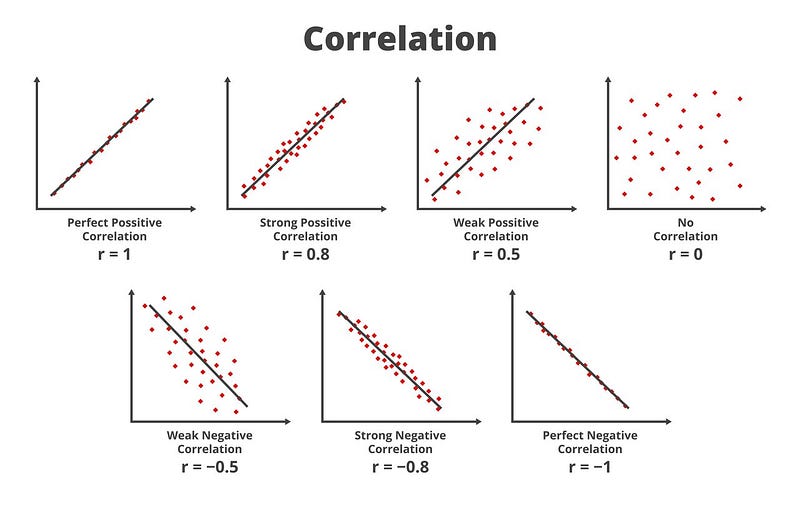 Representasi visual korelasi (Sumber)
Sekarang setelah memahami istilah seperti korelasi dan koefisien korelasi, mari pahami bagaimana semuanya terhimpun dalam sebuah matriks korelasi.
Matriks korelasi adalah tabel yang menampilkan koefisien korelasi antar banyak variabel. Setiap sel dalam matriks merepresentasikan korelasi antara dua variabel.
Matriks ini berguna untuk menganalisis kekuatan dan arah hubungan antarvariabel dalam analisis data statistik. Selain kegunaan yang jelas tersebut, matriks korelasi juga digunakan dalam berbagai aplikasi seperti data science, keuangan, riset pasar, dan lainnya.
Beberapa aplikasinya antara lain:
Setelah memahami konsep korelasi, perhitungannya, dan penerapannya, mari masuk ke implementasinya di Excel.
Dua alat yang akan kita gunakan untuk menghitung matriks korelasi di Excel adalah fungsi CORREL dan add-in Analysis ToolPak.
Fungsi CORREL di Excel menyediakan cara langsung untuk menghitung koefisien korelasi Pearson antara dua himpunan data.
Sintaks fungsi CORREL adalah:
CORREL(array1, array2)
dengan:
Setiap array harus memiliki jumlah elemen yang sama. Excel akan mengembalikan koefisien korelasi untuk array ini, yang berkisar dari -1 hingga +1.
Untuk analisis statistik yang lebih komprehensif, termasuk menghasilkan matriks korelasi lengkap lintas sejumlah variabel, Analysis ToolPak di Excel dapat membantu.
Analysis ToolPak mungkin belum diaktifkan di dokumen Excel Anda. Periksa apakah ikon “Data Analysis” terlihat di sudut kanan pada tab “Data”, seperti ditunjukkan di bawah.
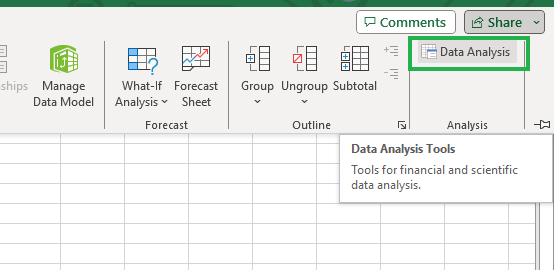
Analysis Toolpak di Excel.
Jika belum terlihat, jangan khawatir; ikuti langkah-langkah di bawah ini untuk mengaktifkan Analysis ToolPak.
File dari menu, lalu pilih Options.
Memilih Options dari tab File.
Excel Options, pilih Add-ins.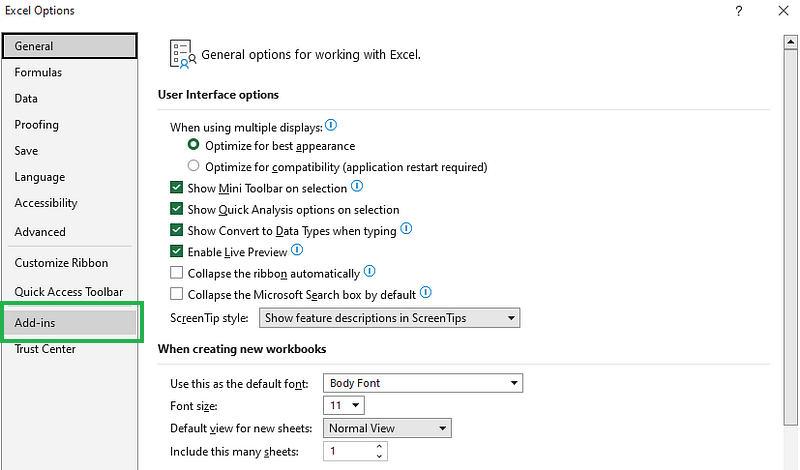
Pilih Add-ins dari kotak dialog Excel Options.
Manage di bagian bawah tampilan, pilih Excel Add-ins lalu klik Go.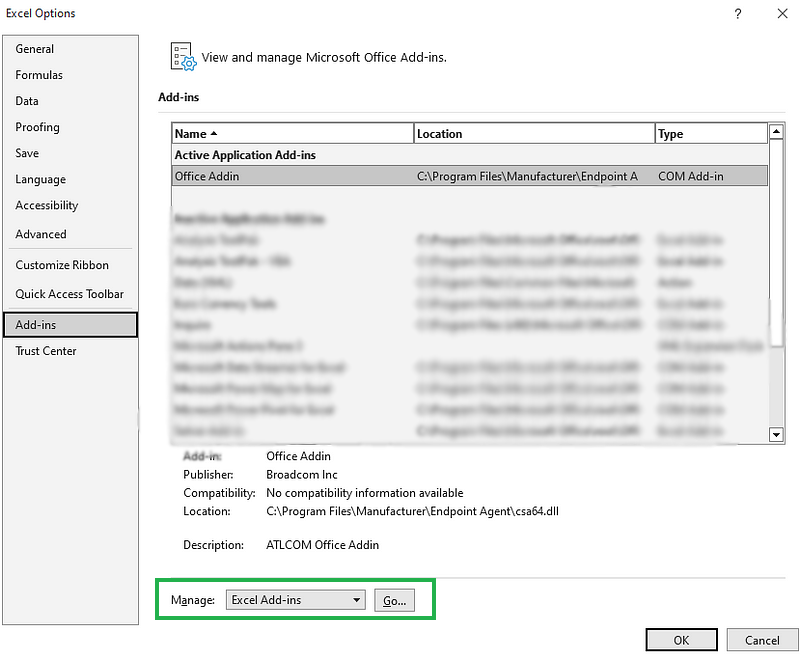
Mengelola add-in Excel.
Add-Ins, centang Analysis ToolPak lalu klik OK.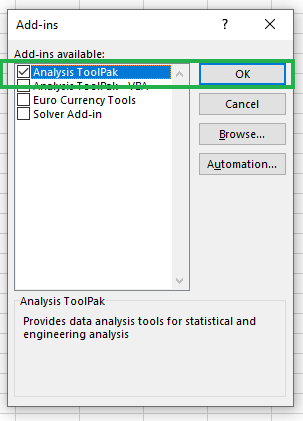
Mengaktifkan Analysis Toolpak.
Anda seharusnya dapat melihat ikon “Data Analysis” di bawah tab Data, dalam grup Analysis, jika Anda mengikuti instruksi dan mengaktifkannya dengan benar.
Seperti yang akan Anda lihat, Analysis ToolPak membuat proses menghitung matriks korelasi menjadi jauh lebih mudah dan langsung.
Bayangkan Anda adalah analis data di perusahaan barang konsumsi terkemuka dengan banyak gerai di seluruh negeri. Perusahaan telah mengumpulkan data penjualan dan demografi pelanggan.
Tujuan Anda adalah memahami hubungan antara karakteristik pelanggan dan pola pembelian mereka. Analisis ini bertujuan menemukan produk yang sering dibeli bersama serta menelusuri bagaimana berbagai faktor demografis memengaruhi tren penjualan.
Anda memutuskan menggunakan matriks korelasi untuk analisis. Data sampel berikut dari 10 pelanggan telah diberikan kepada Anda dalam file Excel:
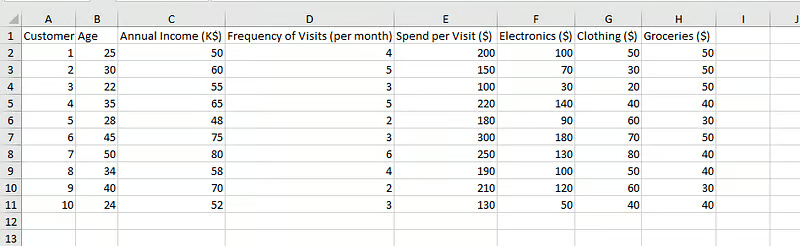
Data sampel dari perusahaan barang konsumsi terkemuka.
Kolom-kolomnya adalah:
Berikut langkah-langkah menghitung koefisien korelasi Pearson di Excel:
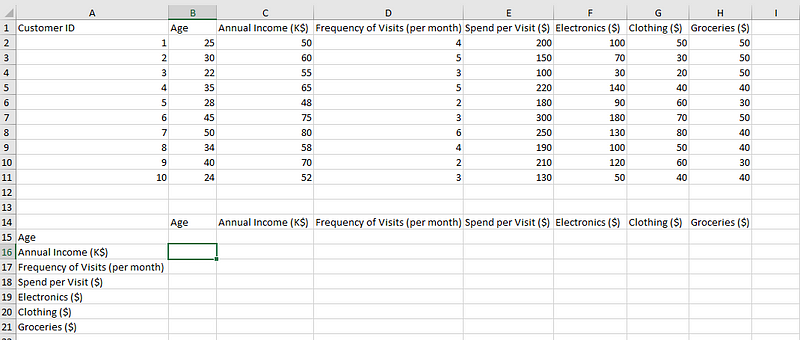
Memilih sel untuk menghitung korelasi.
=CORREL(B2:B11,C2:C11)
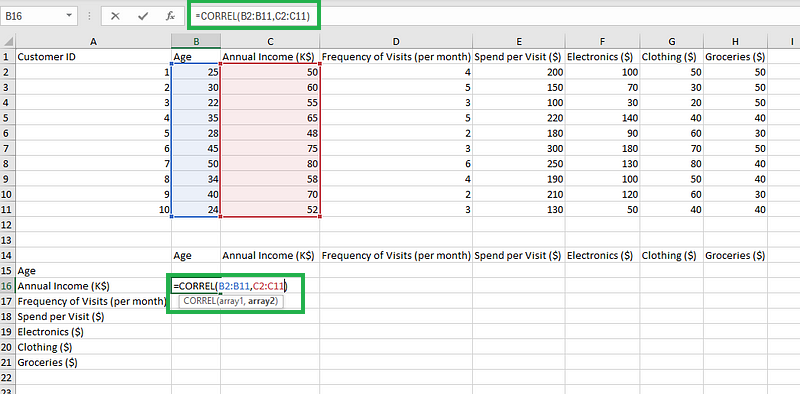
Mengetik rumus.
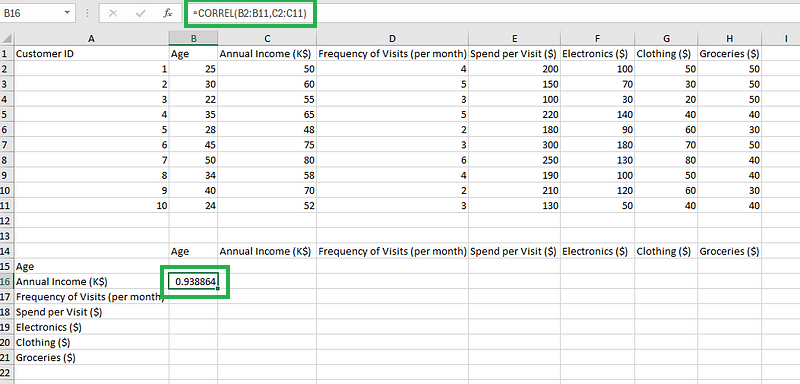
Menghitung korelasi.
Seperti terlihat, menghitung nilai korelasi secara manual untuk setiap kombinasi kolom bisa menjadi melelahkan, terutama saat jumlah kolom pada data bertambah.
Kita juga dapat menggunakan fungsi OFFSET untuk mengotomatiskan perubahan rentang sel agar mengisi nilai koefisien dalam tabel.
Meskipun penting mengetahui bahwa fungsi CORREL ada dan berguna saat menghitung korelasi individual, untuk seluruh matriks korelasi, Analysis Toolpak jauh lebih mudah dan cepat, sehingga direkomendasikan.
Berikut langkah-langkah yang perlu diikuti untuk membuat matriks korelasi:
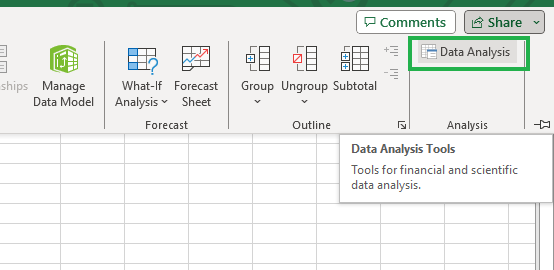
Mengklik ikon Data Analysis.
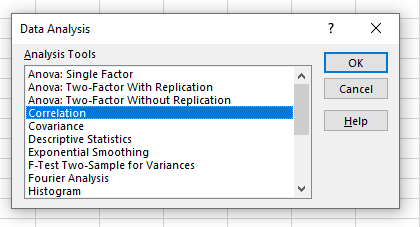
Memilih opsi correlation.
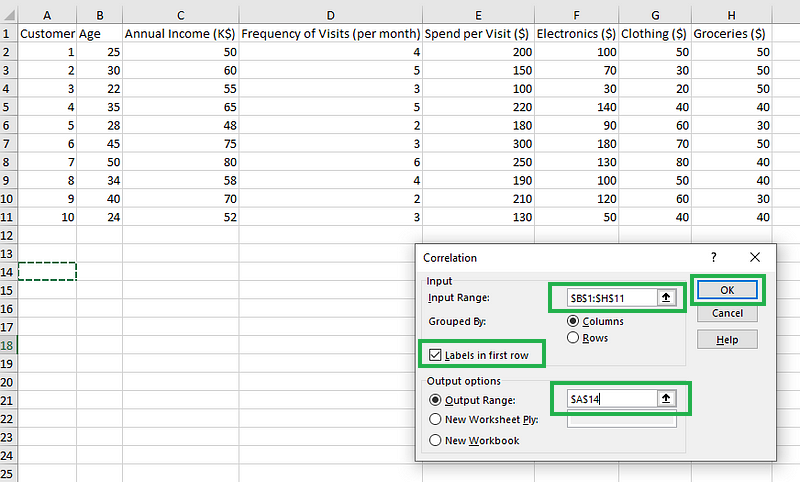
Mengisi detail korelasi menggunakan add-in Analysis Toolpak.
Anda akan melihat matriks korelasi seperti di bawah ini:
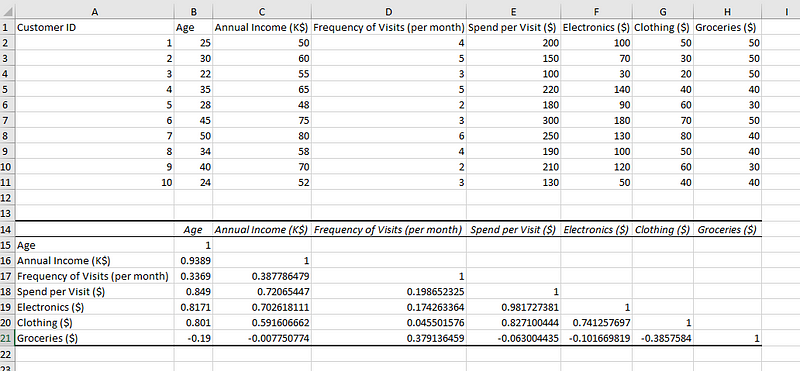
Data beserta matriks korelasinya.
Nilai korelasi untuk kolom apa pun dengan dirinya sendiri adalah 1, artinya korelasi sempurna dengan dirinya sendiri. Matriks menampilkan semua kolom pada baris juga, membentuk semua kombinasi kolom satu sama lain. Diagonal kanan atas matriks dibiarkan kosong, karena akan persis sama dengan kombinasi diagonal kiri bawah.
Kita telah berhasil membuat matriks korelasi di Excel. Sekarang saatnya memahami arti nilai-nilai tersebut dan mengubah angka-angka ini menjadi insight.
Menafsirkan matriks korelasi yang kita lihat di atas tidak terlalu sulit, namun akan kewalahan ketika jumlah kolom meningkat. Mustahil menelusuri setiap kombinasi saat jumlah kolom tinggi.
Kita memerlukan mekanisme untuk dengan cepat mengidentifikasi korelasi paling signifikan di antara semua kemungkinan kombinasi dalam matriks korelasi.
Pemformatan bersyarat pada sel-sel matriks korelasi membantu menafsirkannya dengan lebih baik dengan mengarahkan fokus pada sel-sel paling signifikan (bayangan lebih gelap) dalam matriks.
Berikut langkah-langkah memberi kode warna pada matriks korelasi di Microsoft Excel:
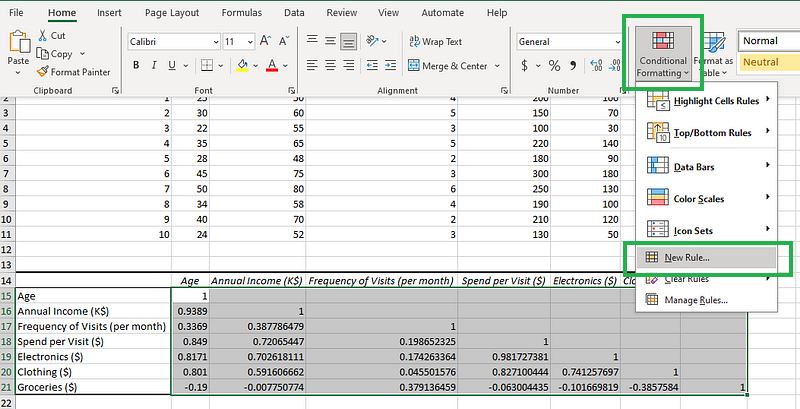
Mengklik ikon “Conditional Formatting”.
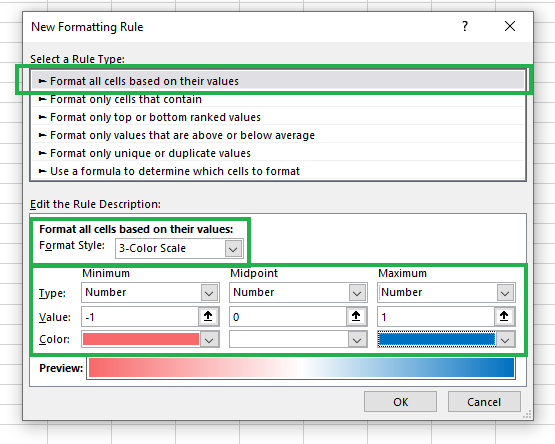
Membuat aturan pemformatan bersyarat baru.
Anda akan melihat keluaran seperti di bawah ini:
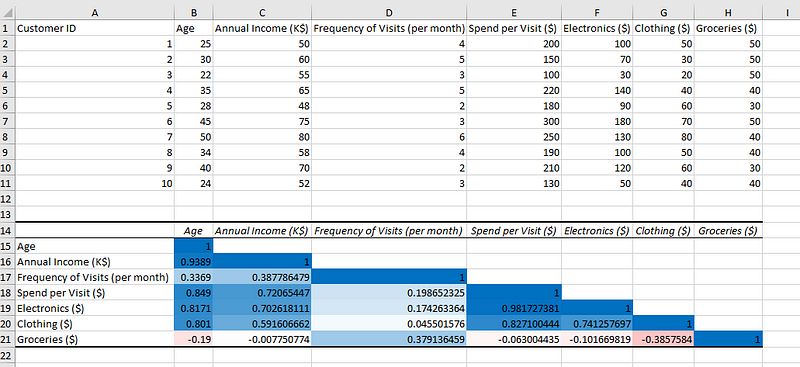
Data sampel, dengan matriks korelasi berwarna.
Selesai! Kita telah menambahkan warna untuk memvisualisasikan matriks korelasi dengan lebih baik.
Setelah memberi kode warna pada matriks korelasi untuk pemahaman visual, kita dapat menyimpulkan hal-hal berikut dari hasil yang diperoleh:
Kunci dalam menafsirkan matriks korelasi adalah mengamati arah dan kekuatan nilai dalam matriks, lalu menelusuri kembali ke kolom yang terkait dengannya.
Perhatikan bahwa dalam penjelasan, kita tidak pernah menyatakan bahwa pelanggan yang lebih tua mendapatkan pendapatan tahunan lebih tinggi karena usia mereka yang lebih tinggi, atau bahwa penjualan pakaian yang lebih tinggi akan menyebabkan penurunan penjualan bahan makanan. Itu karena korelasi bukanlah kausalitas, sebuah salah kaprah yang umum.
Melalui analisis korelasional, kita hanya dapat menafsirkan keberadaan (atau ketiadaan) hubungan antara dua variabel, namun tidak pernah bahwa satu variabel menyebabkan perubahan pada variabel lain. Untuk menentukan hubungan kausal, kita perlu melakukan eksperimen khusus, dan Anda dapat mempelajarinya lebih lanjut dari tutorial Correlation vs. Causation kami.
Tutorial ini memperkenalkan konsep korelasi, koefisien Pearson, ekspresi matematisnya, berbagai jenis korelasi, dan cara mengidentifikasinya berdasarkan arah dan kekuatan koefisien korelasi.
Kemudian, kita beralih ke implementasi, di mana kita menggunakan data sampel, membuat, memvisualisasikan dengan pemformatan bersyarat, dan menafsirkan matriks korelasi. Kita juga menyinggung kesalahpahaman saat menafsirkan matriks korelasi.
Pembelajaran Anda tidak harus berhenti di sini! Jika Anda tertarik mengimplementasikan korelasi menggunakan bahasa pemrograman lain, panduan berikut akan berguna:
Untuk memperkuat pengetahuan teknis terkait, lihat kursus Probabilitas dan Statistik untuk pemula kami. Atau, jika Anda sudah percaya diri dengan konsep teknis tetapi ingin meningkatkan keterampilan implementasi praktis di Excel, Anda bisa melihat track Excel Fundamentals.
Terus Belajar Excel
Kursus
Kursus
Program
blogs
David Woods
13 mnt
blogs
Hugo Bowne-Anderson
13 mnt
blogs
Dario Radečić
15 mnt
blogs
Javier Canales Luna
14 mnt



