
Khóa học
Phân tích dữ liệu trong Excel
3 giờ
155.8K
Sự sẵn có của các hàm và tiện ích bổ sung tích hợp trong Excel đồng nghĩa với việc ngay cả những phân tích nâng cao nhất cũng có thể thực hiện trong Excel. Với người mới bước vào lĩnh vực khoa học dữ liệu, việc làm quen với Excel cho nhiều kỹ thuật phân tích khác nhau đã trở nên thiết yếu.
Hướng dẫn này sẽ giới thiệu khái niệm thống kê về tương quan, các loại tương quan khác nhau và ứng dụng của chúng. Sau khi giới thiệu các hàm tích hợp và tiện ích bổ sung liên quan, chúng ta sẽ dùng dữ liệu mẫu để tạo, trực quan hóa và diễn giải ma trận tương quan trong Excel.
Tương quan là thước đo thống kê mô tả mức độ mà hai hay nhiều biến có liên quan với nhau. Nó cho biết độ mạnh và chiều hướng của mối quan hệ giữa các biến.
Khi các biến có tương quan, nghĩa là sự thay đổi ở một biến đi kèm với sự thay đổi ở biến khác — theo chiều dương hoặc âm:
Hệ số tương quan là các thước đo định lượng độ mạnh và chiều hướng của mối quan hệ này. Mức độ tương quan có thể được đo bằng nhiều công cụ thống kê khác nhau, trong đó phổ biến nhất là hệ số tương quan Pearson.
Hệ số tương quan Pearson, thường gọi ngắn gọn là “Pearson’s r”, đo lường tương quan tuyến tính giữa hai biến 𝑋 và 𝑌. Nó định lượng mức độ mà mối quan hệ giữa các biến này có thể được mô tả bằng một đường thẳng.
Hệ số tương quan Pearson được tính bằng hiệp phương sai của hai biến chia cho tích độ lệch chuẩn của chúng. Về mặt toán học, nó được biểu diễn như sau:
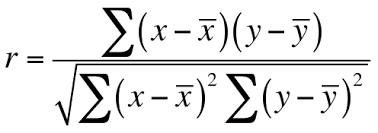
Lưu ý rằng 𝑋‾ và 𝑌‾ là giá trị trung bình của các biến 𝑋 và 𝑌 tương ứng.
Giá trị hệ số thu được sẽ nằm trong khoảng từ -1 đến +1, trong đó:
Về mặt trực quan, các loại tương quan khác nhau sẽ trông như sau:
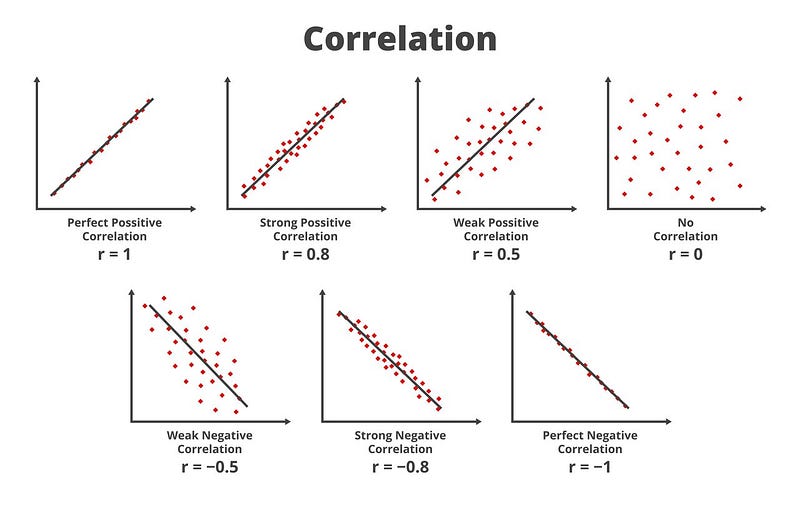 Biểu diễn trực quan của các dạng tương quan (Nguồn)
Giờ khi đã hiểu các thuật ngữ như tương quan và hệ số tương quan, hãy tìm hiểu cách tất cả kết hợp lại thành một ma trận tương quan.
Ma trận tương quan là một bảng hiển thị các hệ số tương quan giữa nhiều biến. Mỗi ô trong ma trận biểu thị tương quan giữa hai biến.
Ma trận này là công cụ hữu ích để phân tích độ mạnh và chiều hướng của các mối quan hệ giữa các biến trong phân tích dữ liệu thống kê. Ngoài công dụng hiển nhiên đó, ma trận tương quan còn được sử dụng trong nhiều ứng dụng thuộc khoa học dữ liệu, tài chính, nghiên cứu thị trường và hơn thế nữa.
Một số ứng dụng bao gồm:
Giờ khi đã hiểu khái niệm tương quan, cách tính toán và ứng dụng của nó, hãy đi sâu vào cách triển khai trong Excel.
Hai công cụ chúng ta sẽ dùng để tính ma trận tương quan trong Excel là hàm CORREL và tiện ích bổ sung Analysis ToolPak.
Hàm CORREL trong Excel cung cấp cách đơn giản để tính hệ số tương quan Pearson giữa hai tập dữ liệu.
Cú pháp của hàm CORREL là:
CORREL(array1, array2)
trong đó:
Mỗi mảng phải có cùng số phần tử. Excel sẽ trả về hệ số tương quan cho các mảng này, nằm trong khoảng từ -1 đến +1.
Để thực hiện phân tích thống kê toàn diện hơn, bao gồm tạo một ma trận tương quan đầy đủ trên nhiều biến, Analysis ToolPak trong Excel có thể hữu ích.
Analysis ToolPak có thể chưa được bật trong tệp Excel của bạn. Hãy kiểm tra xem biểu tượng “Data Analysis” có hiển thị ở góc bên phải dưới thẻ “Data” như hình bên dưới hay không.
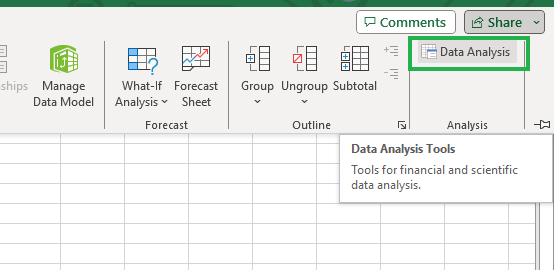
Analysis Toolpak trong Excel.
Nếu bạn không thấy, đừng lo; hãy làm theo các bước dưới đây để bật Analysis ToolPak.
File trên menu, rồi chọn Options.
Chọn Options từ thẻ File.
Excel Options, chọn Add-ins.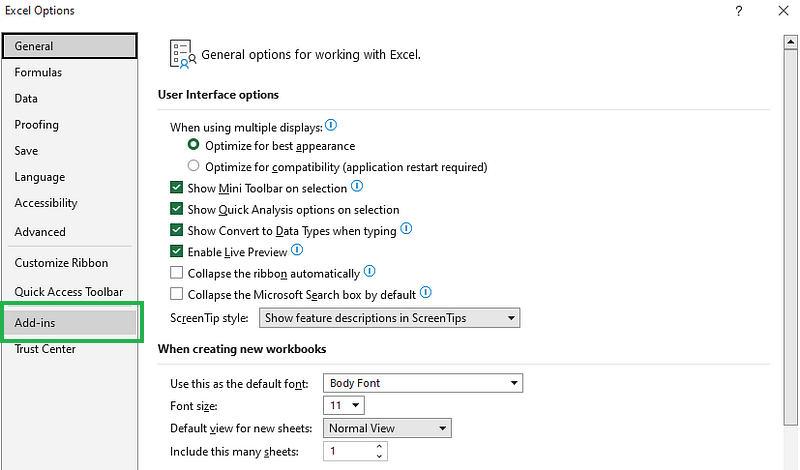
Chọn Add-ins trong hộp thoại Excel Options.
Manage phía dưới, chọn Excel Add-ins rồi nhấp Go.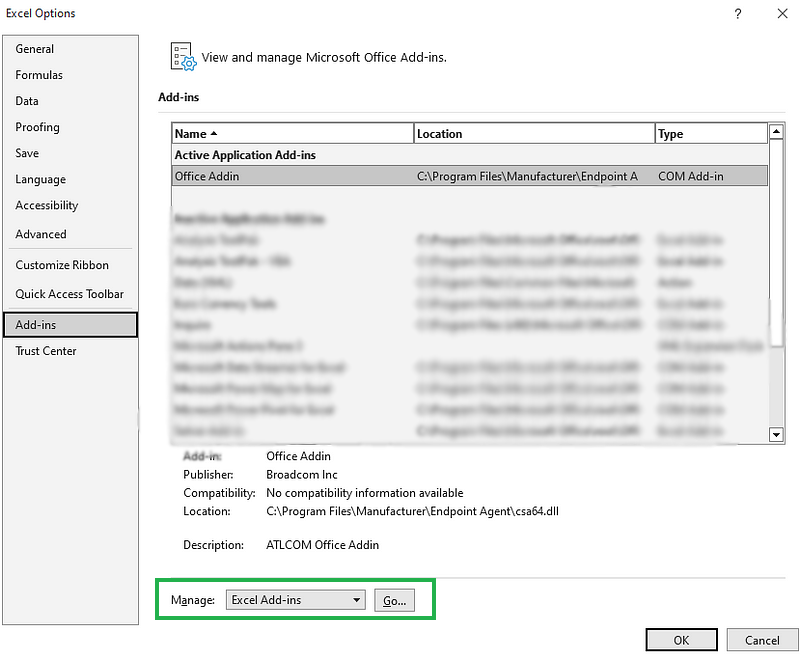
Quản lý các add-in của Excel.
Add-Ins, tích chọn Analysis ToolPak rồi nhấp OK.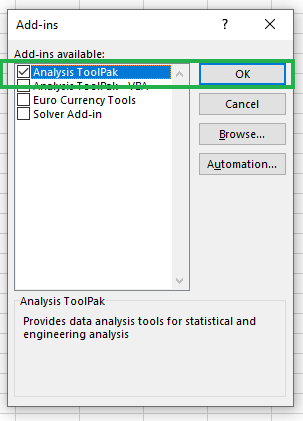
Bật Analysis Toolpak.
Bạn sẽ thấy biểu tượng “Data Analysis” dưới thẻ Data, trong nhóm Analysis, nếu đã làm đúng theo hướng dẫn và bật thành công.
Như bạn sẽ thấy ở phần sau, Analysis ToolPak giúp quá trình tính ma trận tương quan dễ dàng và trực quan hơn nhiều.
Hãy xem một tình huống bạn là nhà phân tích dữ liệu tại một công ty hàng tiêu dùng hàng đầu với nhiều cửa hàng trên toàn quốc. Công ty đã tổng hợp dữ liệu về doanh số và thông tin nhân khẩu học của khách hàng.
Mục tiêu của bạn là hiểu mối quan hệ giữa đặc điểm khách hàng và hành vi mua sắm. Phân tích này sẽ nhằm tìm ra các sản phẩm thường được mua cùng nhau và khám phá cách các yếu tố nhân khẩu học khác nhau ảnh hưởng đến xu hướng doanh số.
Bạn quyết định sử dụng ma trận tương quan cho phân tích. Dữ liệu mẫu của 10 khách hàng dưới đây đã được cung cấp trong một tệp Excel:
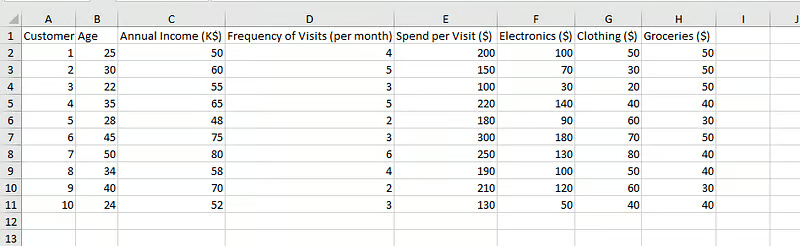
Dữ liệu mẫu từ một công ty hàng tiêu dùng hàng đầu.
Các cột bao gồm:
Các bước để tính hệ số tương quan Pearson trong Excel như sau:
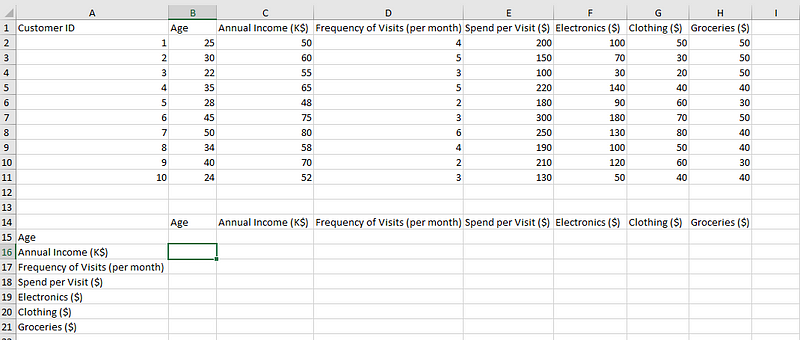
Chọn một ô để tính tương quan.
=CORREL(B2:B11,C2:C11)
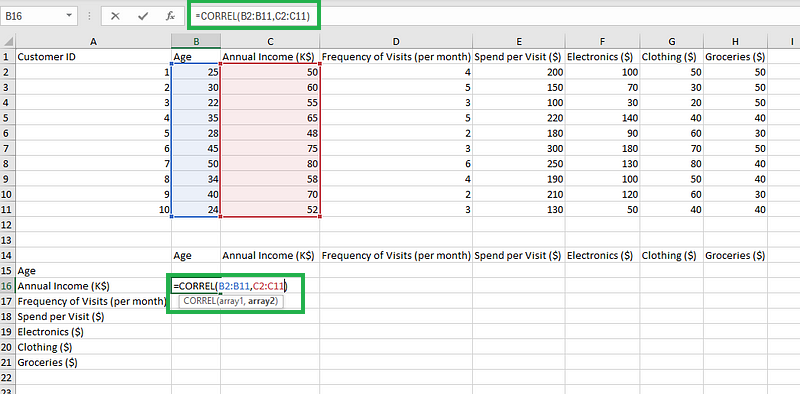
Nhập công thức.
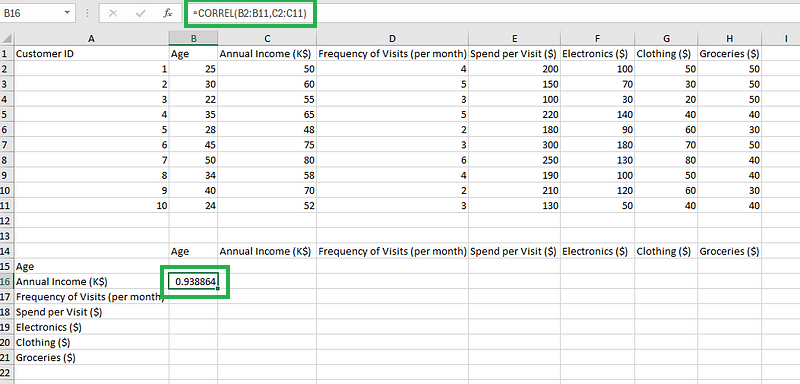
Tính toán tương quan.
Như bạn thấy, tính thủ công giá trị tương quan cho từng tổ hợp cột có thể trở nên tốn công, đặc biệt khi số lượng cột tăng lên.
Ta cũng có thể sử dụng hàm OFFSET để tự động thay đổi vùng ô nhằm điền các giá trị hệ số vào bảng.
Dù quan trọng là biết đến hàm CORREL và nó hữu ích khi tính các tương quan đơn lẻ, nhưng khi xét cả ma trận tương quan, Analysis Toolpak dễ dùng và nhanh hơn nhiều, do đó được khuyến nghị.
Các bước để tạo ma trận tương quan như sau:
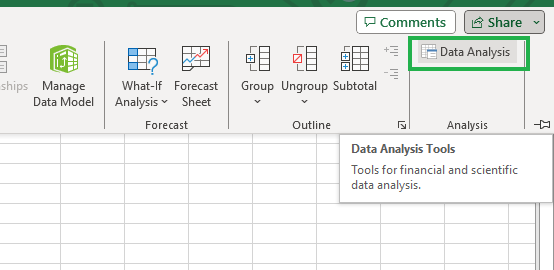
Nhấp vào biểu tượng Data Analysis.
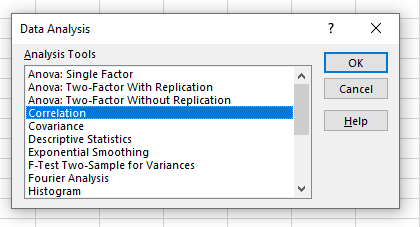
Chọn tùy chọn correlation.
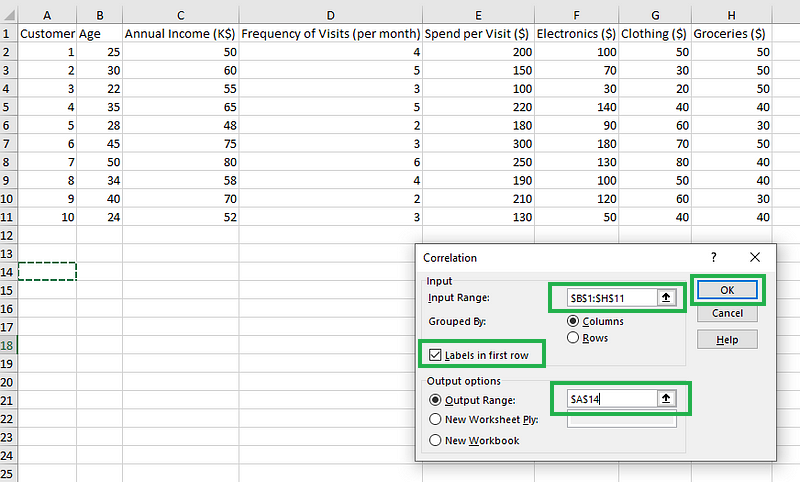
Điền thông tin để tính tương quan bằng add-in Analysis Toolpak.
Bạn sẽ thấy ma trận tương quan như sau:
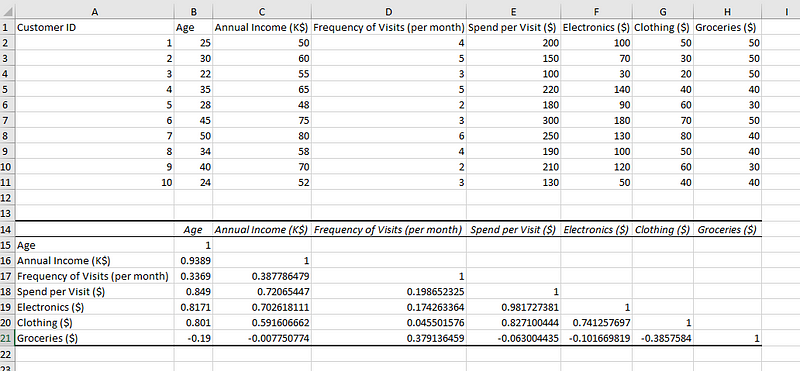
Dữ liệu cùng ma trận tương quan của nó.
Giá trị tương quan của bất kỳ cột nào với chính nó là 1, nghĩa là tương quan hoàn hảo với chính nó. Ma trận có tất cả các cột trong hàng, tạo mọi tổ hợp cột với nhau. Đường chéo trên bên phải của ma trận để trống vì nó sẽ giống hệt các tổ hợp ở đường chéo dưới bên trái.
Chúng ta đã tạo thành công ma trận tương quan trong Excel. Giờ là lúc hiểu ý nghĩa của các giá trị đó và chuyển các con số này thành insight.
Việc diễn giải ma trận tương quan ở trên không quá khó, nhưng sẽ trở nên quá tải khi số cột tăng lên. Không thể duyệt từng tổ hợp khi số cột lớn.
Chúng ta cần một cơ chế để nhanh chóng xác định các tương quan quan trọng nhất giữa vô số tổ hợp trong ma trận.
Định dạng có điều kiện cho các ô trong ma trận tương quan giúp diễn giải tốt hơn bằng cách hướng sự chú ý của chúng ta vào các ô quan trọng nhất (sắc độ đậm hơn) trong ma trận.
Các bước tô màu cho ma trận tương quan trong Microsoft Excel:
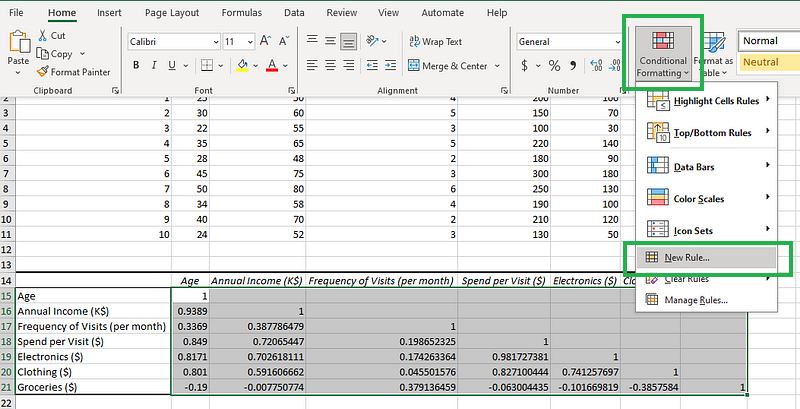
Nhấp vào biểu tượng “Conditional Formatting”.
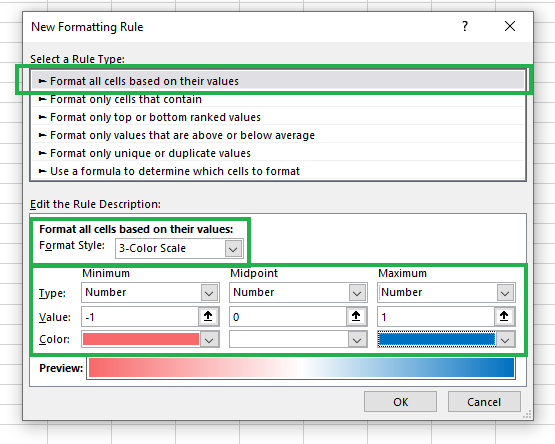
Tạo quy tắc định dạng có điều kiện mới.
Bạn sẽ thấy kết quả như sau:
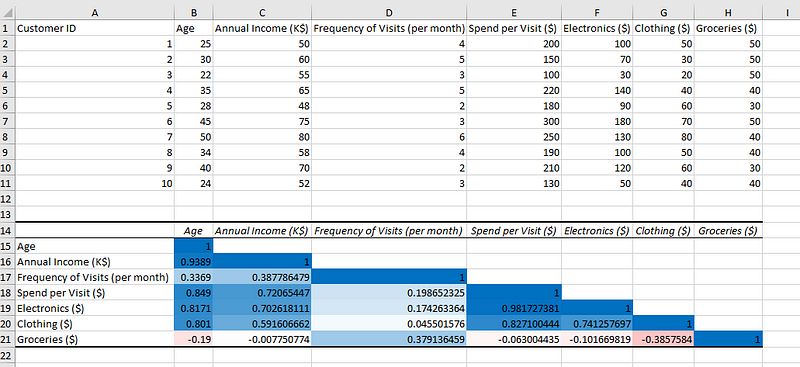
Dữ liệu mẫu với ma trận tương quan được mã màu.
Vậy là xong! Chúng ta đã thêm màu sắc để trực quan hóa ma trận tương quan tốt hơn.
Sau khi mã màu ma trận tương quan để dễ quan sát, ta có thể rút ra các kết luận sau từ kết quả:
Mấu chốt khi diễn giải ma trận tương quan là quan sát chiều hướng và độ mạnh của giá trị trong ma trận rồi lần theo các cột liên quan.
Lưu ý rằng trong phần giải thích, chúng ta không hề khẳng định khách hàng lớn tuổi có thu nhập cao hơn là do tuổi cao hơn, hay doanh số quần áo cao hơn sẽ gây ra doanh số tạp hóa thấp hơn. Đó là vì tương quan không đồng nghĩa với quan hệ nhân quả — một ngộ nhận phổ biến.
Ta chỉ có thể diễn giải sự tồn tại (hoặc không) của mối quan hệ giữa hai biến qua phân tích tương quan, chứ không thể kết luận một biến gây ra thay đổi ở biến kia. Để xác định quan hệ nhân quả, cần tiến hành các thí nghiệm cụ thể; bạn có thể tìm hiểu thêm trong hướng dẫn Correlation vs. Causation của chúng tôi.
Hướng dẫn này đã giới thiệu khái niệm tương quan, hệ số Pearson, biểu thức toán học của nó, các loại tương quan khác nhau, và cách nhận biết dựa trên chiều hướng và độ mạnh của hệ số tương quan.
Sau đó, chúng ta chuyển sang phần triển khai: dùng dữ liệu mẫu để tạo, trực quan hóa bằng định dạng có điều kiện và diễn giải ma trận tương quan. Chúng ta cũng đề cập các ngộ nhận khi diễn giải ma trận tương quan.
Việc học của bạn không dừng lại ở đây! Nếu bạn quan tâm đến việc triển khai tương quan bằng các ngôn ngữ lập trình khác, các hướng dẫn sau sẽ hữu ích:
Để củng cố kiến thức kỹ thuật liên quan, hãy xem các khóa học Xác suất và Thống kê cho người mới bắt đầu của chúng tôi. Ngoài ra, nếu bạn đã tự tin với các khái niệm kỹ thuật nhưng muốn cải thiện kỹ năng triển khai thực tế trong Excel, bạn nên xem lộ trình Excel Fundamentals.
Tiếp tục học Excel
Khóa học
Khóa học
Lộ trình
blog
Matt Crabtree
10 phút
