
Kurs
Excel'de Veri Analizi
3 sa
155.8K
Excel’in yerleşik işlevleri ve eklentilerinin erişilebilir olması, en gelişmiş analizlerin bile artık Excel’de mümkün olduğu anlamına gelir. Veri bilimine yeni başlayan bir profesyonel olarak, Excel’i çeşitli analitik teknikler için kullanmaya aşina olmak kritik hale geldi.
Bu eğitimde korelasyonun istatistiksel kavramını, farklı türlerini ve uygulamalarını tanıtacağız. İlgili yerleşik işlevleri ve eklentileri tanıttıktan sonra, örnek verileri kullanarak Excel korelasyon matrisini oluşturacak, görselleştirecek ve yorumlayacağız.
Korelasyon, iki veya daha fazla değişkenin birbirleriyle ne ölçüde ilişkili olduğunu tanımlayan istatistiksel bir ölçüdür. Değişkenler arasındaki ilişkinin gücünü ve yönünü gösterir.
Değişkenler korelasyonlu olduğunda, bir değişkendeki değişimlerin diğerindeki değişimlerle ilişkilendiği anlamına gelir — ya pozitif ya da negatif yönde:
Korelasyon katsayıları, bu ilişkinin gücünü ve yönünü sayısal olarak ifade eden ölçülerdir. Korelasyon derecesi farklı istatistiksel araçlarla ölçülebilir; en yaygın olanı Pearson korelasyon katsayısıdır.
Pearson korelasyon katsayısı, sıklıkla kısaca “Pearson’ın r’si” olarak anılır ve iki değişken 𝑋 ve 𝑌 arasındaki doğrusal korelasyonu ölçer. Bu değişkenler arasındaki ilişkinin hangi ölçüde düz bir çizgiyle tanımlanabileceğini niceler.
Pearson korelasyon katsayısı, iki değişkenin kovaryansının standart sapmalarının çarpımına bölünmesiyle hesaplanır. Matematiksel olarak şu şekilde ifade edilir:
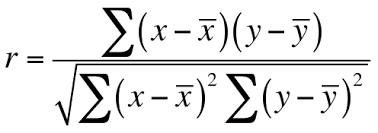
Burada 𝑋‾ ve 𝑌‾, sırasıyla 𝑋 ve 𝑌 değişkenlerinin ortalamalarıdır.
Hesaplanan katsayının değeri -1 ile +1 arasında değişir; burada:
Görsel olarak, farklı korelasyon türleri şu şekilde görünür:
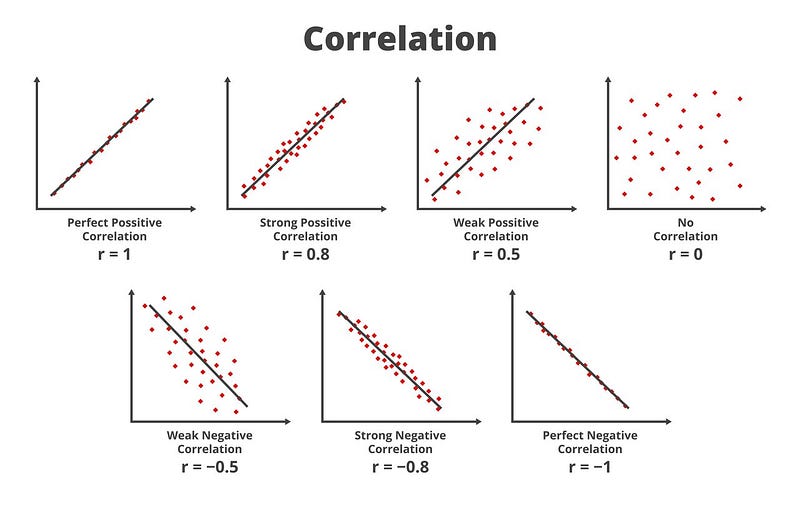 Korelasyonların görsel temsili (Kaynak)
Artık korelasyon ve korelasyon katsayıları gibi terimleri anladığımıza göre, bunların bir korelasyon matrisi olarak nasıl bir araya geldiğini inceleyelim.
Korelasyon matrisi, birden fazla değişken arasındaki korelasyon katsayılarını gösteren bir tablodur. Matristeki her hücre, iki değişken arasındaki korelasyonu temsil eder.
Bu matris, istatistiksel veri analizinde değişkenler arasındaki ilişkilerin gücünü ve yönünü analiz etmek için kullanışlı bir araçtır. Bariz kullanımının ötesinde, veri bilimi, finans, pazar araştırması ve daha birçok alanda çeşitli uygulamalara sahiptir.
Bu uygulamalardan bazıları şunlardır:
Artık korelasyon kavramını, hesaplamalarını ve uygulamalarını anladığımıza göre, Excel’deki uygulamasına geçelim.
Excel’de korelasyon matrislerini hesaplamak için kullanacağımız iki araç CORREL işlevi ve Analysis ToolPak eklentisidir.
CORREL işlevi, Excel’de iki veri kümesi arasındaki Pearson korelasyon katsayısını hesaplamak için basit bir yöntem sunar.
CORREL işlevinin söz dizimi:
CORREL(array1, array2)
burada:
Her iki dizinin de aynı sayıda elemana sahip olması gerekir. Excel bu diziler için -1 ile +1 arasında değişen korelasyon katsayısını döndürür.
Birden çok değişken arasında tam bir korelasyon matrisi oluşturmak da dahil olmak üzere daha kapsamlı istatistiksel analizler için, Excel’deki Analysis ToolPak yardımcı olabilir.
Analysis ToolPak Excel belgenizde varsayılan olarak etkin olmayabilir. Aşağıda gösterildiği gibi, “Veri” sekmesi altında sağ tarafta “Veri Analizi” simgesinin görünüp görünmediğini kontrol edin.
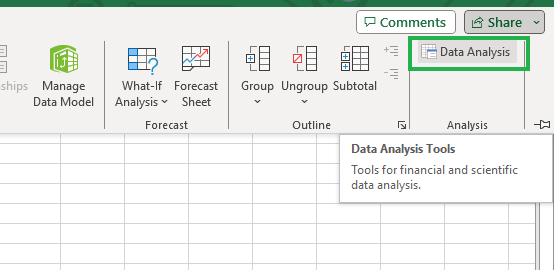
Excel'de Analysis ToolPak.
Görmüyorsanız endişelenmeyin; aşağıdaki adımları izleyerek Analysis ToolPak’i etkinleştirebilirsiniz.
Dosya’ya tıklayın, ardından Seçenekler’i seçin.
Dosya sekmesinden Seçenekler'in seçilmesi.
Excel Seçenekleri ileti kutusunda Eklentiler’i seçin.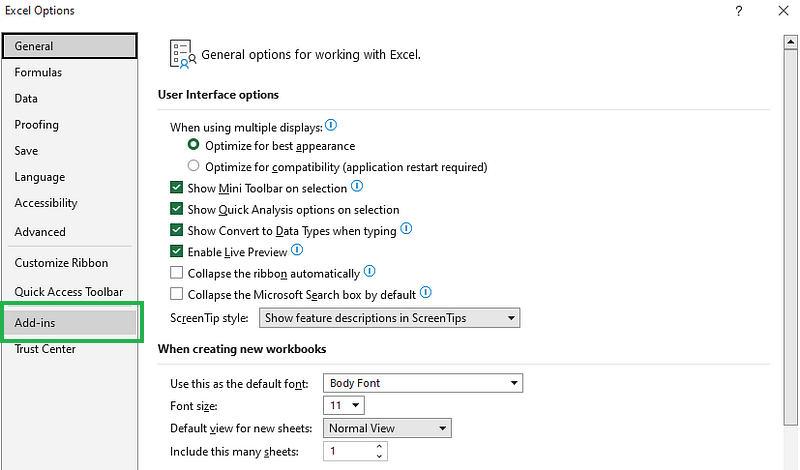
Excel Seçenekleri ileti kutusundan Eklentiler'i seçin.
Yönet kutusunda Excel Eklentileri’ni seçin ve Git’e tıklayın.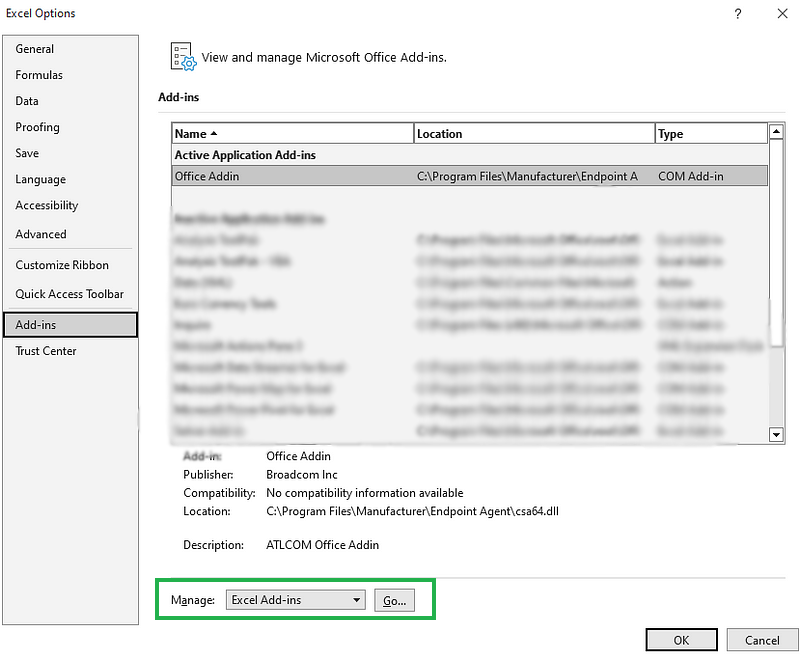
Excel eklentilerini yönetme.
Eklentiler kutusunda Analysis ToolPak’i işaretleyin ve ardından OK’ye tıklayın.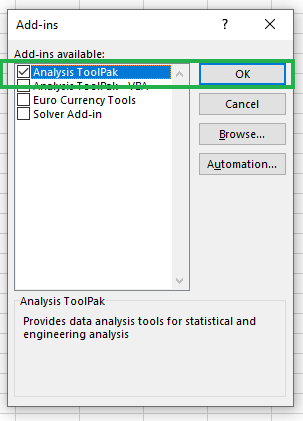
Analysis ToolPak'in etkinleştirilmesi.
Yönergeleri izleyip doğru şekilde etkinleştirdiyseniz, Veri sekmesi altında, Analiz grubunda “Veri Analizi” simgesini görebilmelisiniz.
İleride göreceğiniz üzere, Analysis ToolPak korelasyon matrisini hesaplama sürecini çok daha kolay ve doğrudan hale getirir.
Ülke çapında birden çok mağazası olan önde gelen bir tüketim ürünleri şirketinde veri analisti olduğunuzu düşünün. Şirket, satışlar ve müşteri demografisi hakkında veriler derlemiştir.
Amacınız, müşteri özellikleri ile satın alma kalıpları arasındaki ilişkileri anlamaktır. Bu analiz, birlikte sıkça satın alınan ürünleri bulmayı ve çeşitli demografik faktörlerin satış eğilimlerini nasıl etkilediğini keşfetmeyi amaçlayacaktır.
Analiz için bir korelasyon matrisi kullanmaya karar verdiniz. Aşağıdaki 10 müşteriye ait örnek veriler size bir Excel dosyasında verilmiştir:
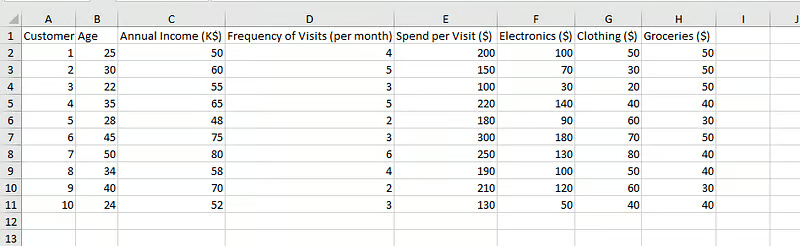
Önde gelen bir tüketim ürünleri şirketinden örnek veriler.
Sütunlar şunlardır:
Excel’de Pearson korelasyon katsayısını hesaplamak için izlenecek adımlar şunlardır:
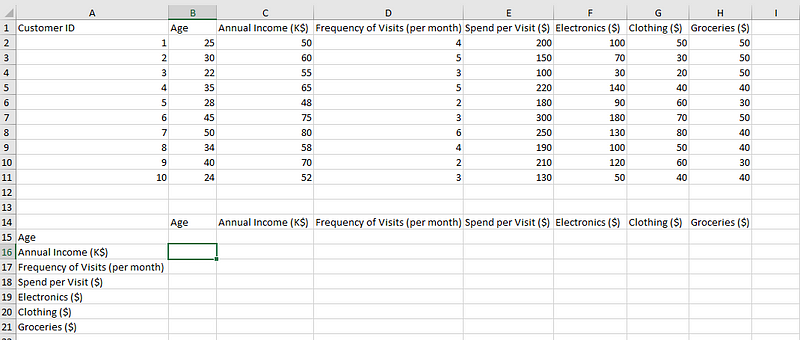
Korelasyon hesaplamak için bir hücre seçme.
=CORREL(B2:B11,C2:C11)
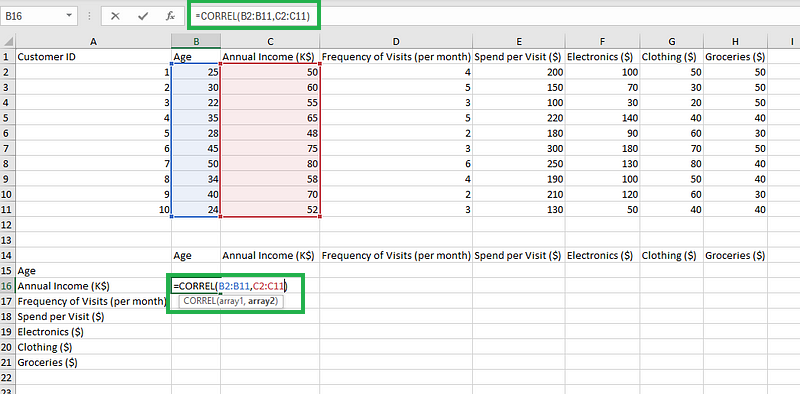
Formülün yazılması.
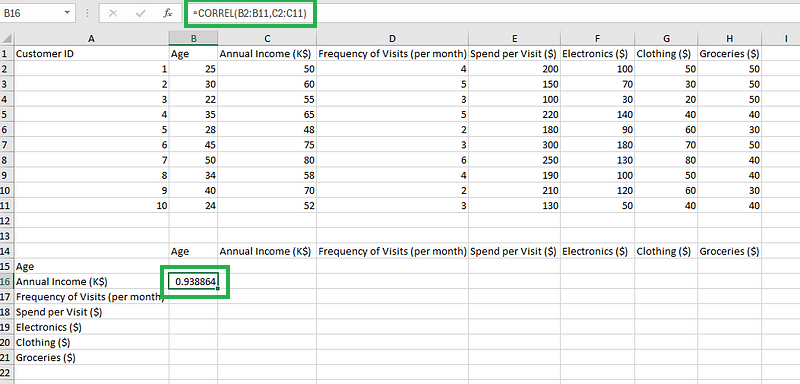
Korelasyonun hesaplanması.
Gördüğünüz gibi, her sütun kombinasyonu için korelasyon değerlerini elle hesaplamak, verideki sütun sayısı arttıkça zahmetli hale gelebilir.
OFFSET işlevini kullanarak, tablodaki katsayı değerlerini doldurmak için hücre aralıklarındaki değişiklikleri otomatikleştirme seçeneğimiz de vardır.
Bireysel korelasyonlar hesaplanırken CORREL işlevinin varlığını bilmek ve onu kullanmak önemli olsa da, tüm bir korelasyon matrisi söz konusu olduğunda Analysis ToolPak çok daha kolay ve hızlıdır; bu nedenle önerilir.
Korelasyon matrisini oluşturmak için izlemeniz gereken adımlar şunlardır:
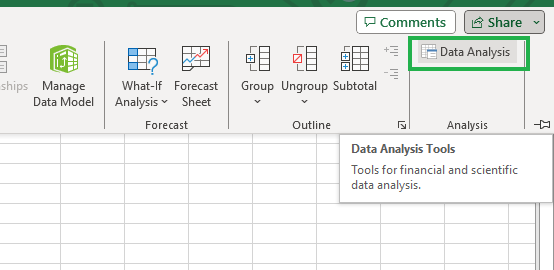
Veri Analizi simgesine tıklama.
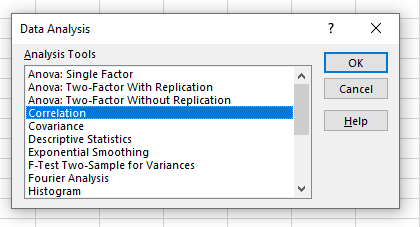
Korelasyon seçeneğinin seçilmesi.
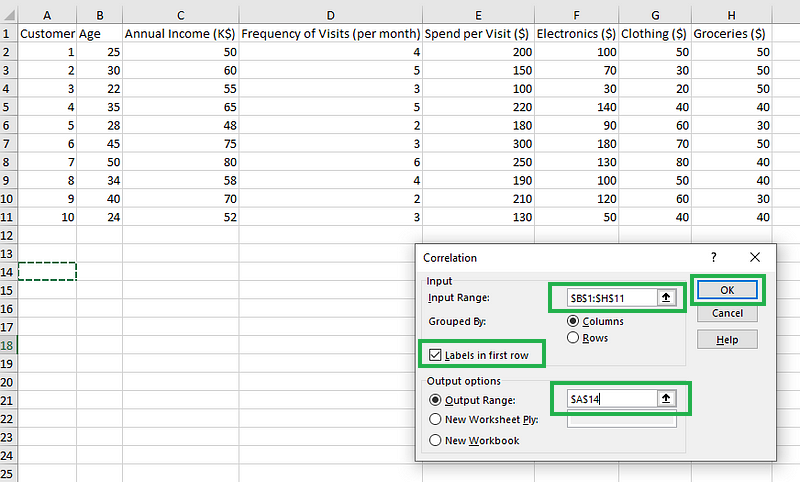
Analysis ToolPak eklentisiyle korelasyonlar için ayrıntıların doldurulması.
Aşağıda gösterildiği gibi korelasyon matrisini görebilmelisiniz:
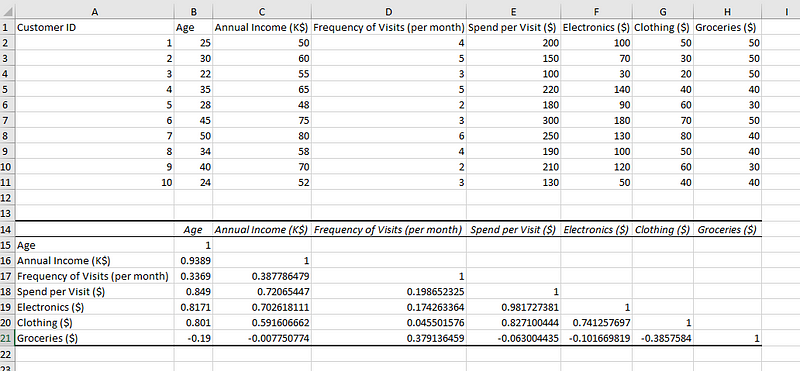
Veri ve korelasyon matrisi.
Her sütunun kendisiyle olan korelasyon değeri 1’dir; yani kendisiyle mükemmel korelasyon vardır. Matris, satırlarda da tüm sütunları içerir ve sütunların birbirleriyle tüm kombinasyonlarını oluşturur. Matrisin sağ üst köşedeki diyagonali boştur; çünkü sol alt diyagonal kombinasyonların aynısıdır.
Excel’de korelasyon matrisini başarıyla oluşturduk. Şimdi, bu değerlerin ne anlama geldiğini anlayıp bu sayıları içgörüye dönüştürme zamanı.
Yukarıda gördüğümüz korelasyon matrisini yorumlamak çok zor olmasa da, sütun sayısı arttığında iş kontrolden çıkar. Sütun sayısı fazla olduğunda her kombinasyonu tek tek incelemek imkânsızdır.
Korelasyon matrisindeki tüm olası kombinasyonlar arasında en önemli korelasyonları hızla belirleyecek bir yönteme ihtiyaç duyarız.
Korelasyon matrisindeki bu hücrelerin koşullu biçimlendirilmesi, dikkatimizi matrisin en önemli hücrelerine (daha koyu tonlar) yönlendirerek yorumlamayı kolaylaştırır.
Microsoft Excel’de korelasyon matrisini renklendirmek için adımlar şunlardır:
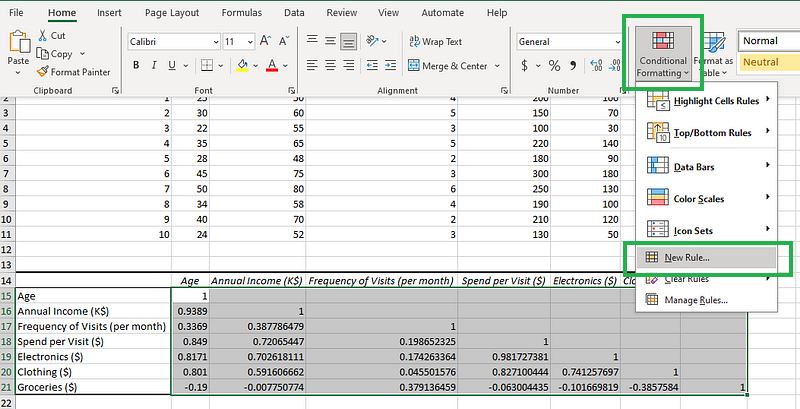
“Koşullu Biçimlendirme” simgesine tıklama.
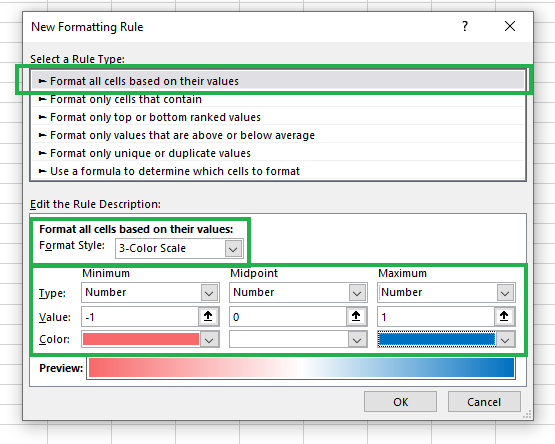
Yeni bir koşullu biçimlendirme kuralı oluşturma.
Aşağıda gösterildiği gibi bir çıktı göreceksiniz:
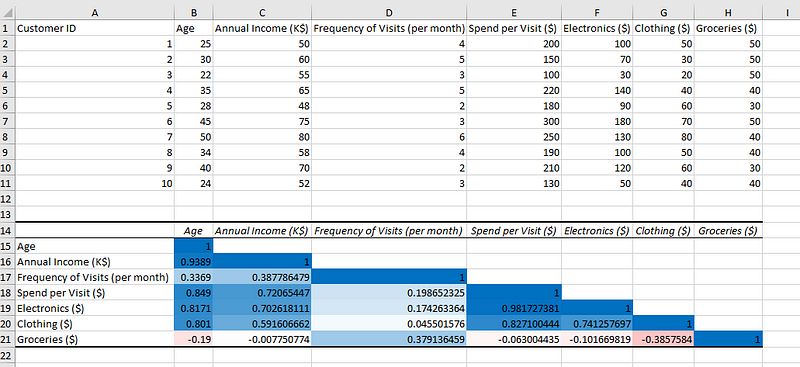
Renk kodlu korelasyon matrisiyle örnek veriler.
İşte bu kadar! Korelasyon matrisini daha iyi görselleştirmek için renklendirme ekledik.
Korelasyon matrisini görsel olarak anlamak için renklendirdikten sonra, elde ettiğimiz sonuçlardan şunları çıkarabiliriz:
Korelasyon matrisini yorumlamanın anahtarı, matristen değerin yönünü ve gücünü gözlemlemek ve bununla ilişkili sütunları geri izlemektir.
Açıklamalarımızda, yaşlı müşterilerin daha yüksek yaşları nedeniyle daha yüksek yıllık gelire sahip olduklarını ya da giyimdeki daha yüksek satışların gıdada daha düşük satışlara yol açacağını asla iddia etmediğimize dikkat edin. Bunun nedeni, korelasyonun nedensellik olmamasıdır; bu yaygın bir yanlış anlamadır.
Korelasyon analiziyle yalnızca iki değişken arasındaki bir ilişkinin varlığını (veya yokluğunu) yorumlayabiliriz; ancak bir değişkenin diğerinde değişime neden olduğunu asla söyleyemeyiz. Nedensellik ilişkisini belirlemek için spesifik deneyler yapmak gerekir; bunun hakkında daha fazla bilgiyi Korelasyon vs. Nedensellik eğitimimizden edinebilirsiniz.
Bu eğitimde korelasyon kavramını, Pearson katsayısını, matematiksel ifadesini, farklı korelasyon türlerini ve bunların korelasyon katsayılarının yönü ve gücüne göre nasıl belirleneceğini tanıttık.
Ardından uygulamaya odaklandık; örnek verileri alıp koşullu biçimlendirme ile görselleştirdik ve korelasyon matrisini yorumladık. Ayrıca korelasyon matrisini yorumlarken karşılaşılan yanlış anlamalara da değindik.
Öğreniminiz burada bitmek zorunda değil! Korelasyonları diğer programlama dilleriyle uygulamakla ilgileniyorsanız, aşağıdaki kılavuzlar işinize yarayacaktır:
İlgili teknik bilginizi pekiştirmek için, başlangıç seviyesine uygun Olasılık ve İstatistik kurslarımıza göz atın. Alternatif olarak, teknik kavramlarda kendinizi yeterli görüyorsanız ancak Excel’de pratik uygulama becerilerinizi geliştirmek istiyorsanız, Excel Temelleri eğitim yoluna göz atmalısınız.
Excel Öğrenmeye Devam Edin
Kurs
Kurs
Program
blog
Abid Ali Awan
14 dk.
blog
Dario Radečić
15 dk.
Eğitim
Kurtis Pykes
8 dk.
Eğitim
Adel Nehme



