
Corso
Analisi dei dati in Excel
3 ore
155.8K
La disponibilità di funzioni integrate e componenti aggiuntivi di Excel fa sì che oggi anche le analisi più avanzate siano possibili in Excel. Se sei agli inizi nella data science, familiarizzare con Excel per diverse tecniche di analisi è diventato fondamentale.
Questo tutorial introdurrà il concetto statistico di correlazione, le sue diverse tipologie e le relative applicazioni. Dopo aver presentato le funzioni e i componenti aggiuntivi pertinenti, useremo dati di esempio per creare, visualizzare e interpretare la matrice di correlazione in Excel.
La correlazione è una misura statistica che descrive in che misura due o più variabili sono tra loro correlate. Indica l’intensità e la direzione della relazione tra variabili.
Quando le variabili sono correlate, significa che le variazioni di una variabile sono associate a variazioni di un’altra — in modo positivo o negativo:
I coefficienti di correlazione sono misure numeriche che quantificano l’intensità e la direzione di questa relazione. Il grado di correlazione può essere misurato con diversi strumenti statistici, tra cui il coefficiente di correlazione di Pearson è il più comune.
Il coefficiente di correlazione di Pearson, spesso chiamato semplicemente “r di Pearson”, è una misura della correlazione lineare tra due variabili 𝑋 e 𝑌. Quantifica il grado in cui la relazione tra queste variabili può essere descritta con una retta.
Il coefficiente di Pearson si calcola come la covarianza delle due variabili divisa per il prodotto delle loro deviazioni standard. Matematicamente si esprime così:
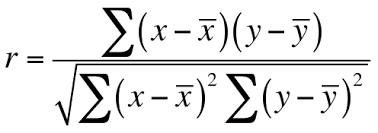
Nota che 𝑋‾ e 𝑌‾ sono le medie delle variabili 𝑋 e 𝑌, rispettivamente.
Il valore del coefficiente calcolato varia tra -1 e +1, dove:
Visivamente, ecco come appaiono i diversi tipi di correlazione:
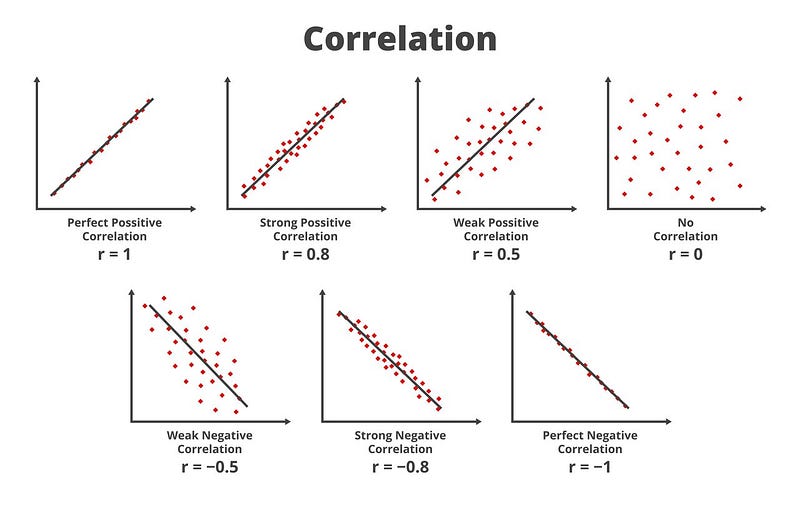 Rappresentazione visiva delle correlazioni (Fonte)
Ora che abbiamo chiarito termini come correlazione e coefficienti di correlazione, vediamo come si combinano in una matrice di correlazione.
Una matrice di correlazione è una tabella che mostra i coefficienti di correlazione tra più variabili. Ogni cella della matrice rappresenta la correlazione tra due variabili.
Questa matrice è uno strumento utile per analizzare l’intensità e la direzione delle relazioni tra variabili nell’analisi statistica dei dati. Oltre a questo uso evidente, è impiegata in varie applicazioni in data science, finanza, ricerche di mercato e altro.
Alcune di queste applicazioni sono:
Ora che abbiamo compreso il concetto di correlazione, come si calcola e le sue applicazioni, passiamo alla sua implementazione in Excel.
Due strumenti che useremo per calcolare le matrici di correlazione in Excel sono la funzione CORREL e il componente aggiuntivo Analysis ToolPak.
La funzione CORREL in Excel offre un metodo semplice per calcolare il coefficiente di correlazione di Pearson tra due insiemi di dati.
La sintassi della funzione CORREL è:
CORREL(array1, array2)
dove:
Ogni array deve avere lo stesso numero di elementi. Excel restituirà il coefficiente di correlazione per questi array, compreso tra -1 e +1.
Per un’analisi statistica più completa, incluso generare una matrice di correlazione completa su più variabili, Analysis ToolPak in Excel può essere utile.
Analysis ToolPak potrebbe non essere necessariamente abilitato nel tuo documento Excel. Verifica se l’icona “Data Analysis” è visibile nell’angolo destro sotto la scheda “Data”, come mostrato sotto.
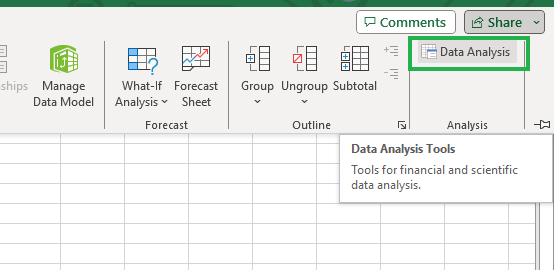
Analysis Toolpak in Excel.
Se non lo vedi, niente panico: segui i passaggi qui sotto e potrai abilitare Analysis ToolPak.
File dal menu, quindi seleziona Options.
Selezionare Options dalla scheda File.
Excel Options, seleziona Add-ins.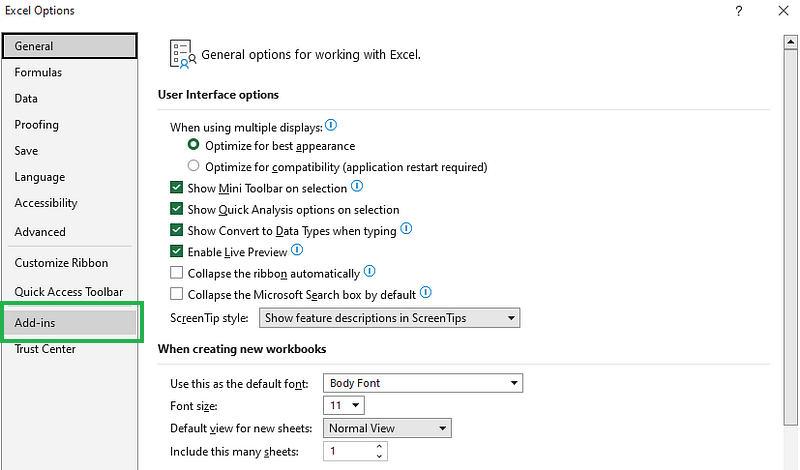
Seleziona Add-ins dalla finestra di dialogo Excel Options.
Manage in basso, seleziona Excel Add-ins e fai clic su Go.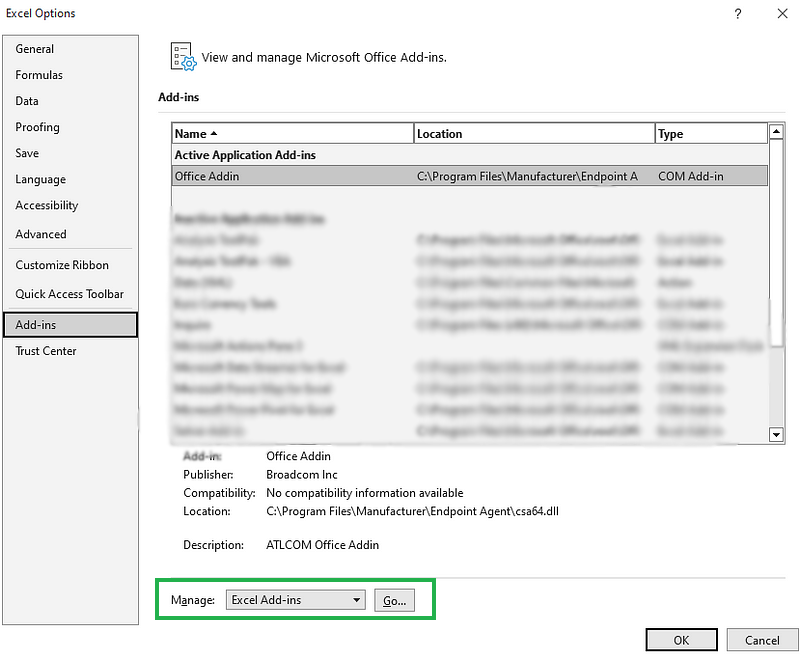
Gestione dei componenti aggiuntivi di Excel.
Add-Ins, seleziona Analysis ToolPak e quindi fai clic su OK.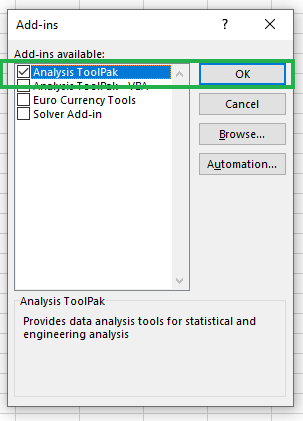
Abilitazione di Analysis Toolpak.
Se hai seguito correttamente le istruzioni e lo hai abilitato, dovresti vedere l’icona “Data Analysis” nella scheda Data, nel gruppo Analysis.
Come vedrai più avanti, Analysis ToolPak rende il calcolo della matrice di correlazione molto più semplice e immediato.
Immagina di essere un data analyst in un’importante azienda di beni di consumo con più negozi sul territorio nazionale. L’azienda ha raccolto dati sulle vendite e sulla demografia dei clienti.
Il tuo obiettivo è comprendere le relazioni tra le caratteristiche dei clienti e i loro modelli di acquisto. Questa analisi punta a trovare prodotti spesso acquistati insieme ed esplorare come i vari fattori demografici influenzano le tendenze di vendita.
Hai deciso di usare una matrice di correlazione per l’analisi. Il seguente campione di dati di 10 clienti ti è stato fornito in un file Excel:
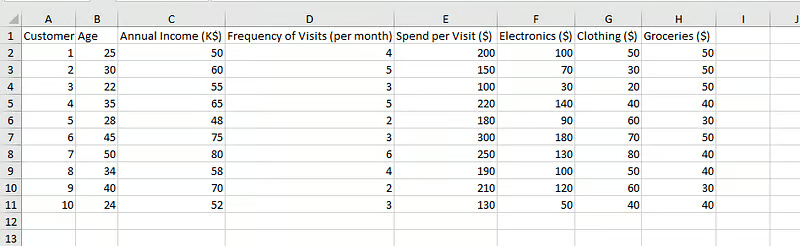
Dati di esempio da un’importante azienda di beni di consumo.
Le colonne sono:
Ecco i passaggi per calcolare in Excel il coefficiente di correlazione di Pearson:
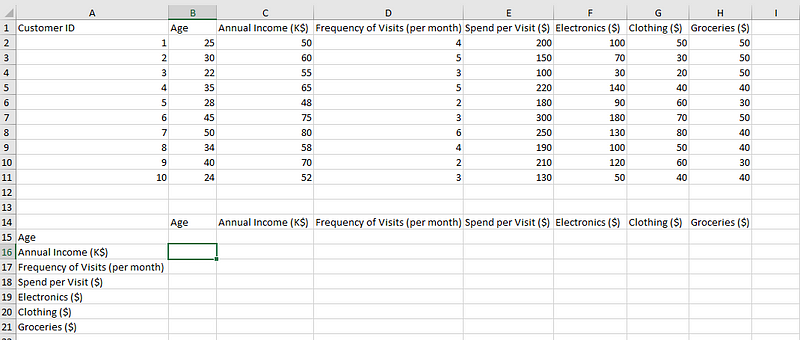
Selezione di una cella per calcolare la correlazione.
=CORREL(B2:B11,C2:C11)
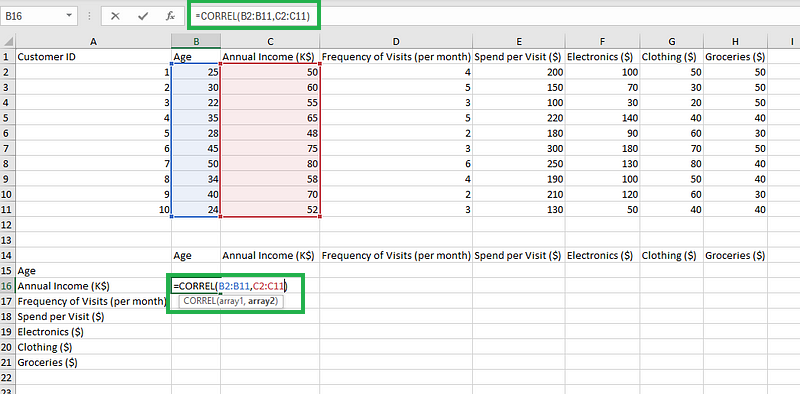
Inserimento della formula.
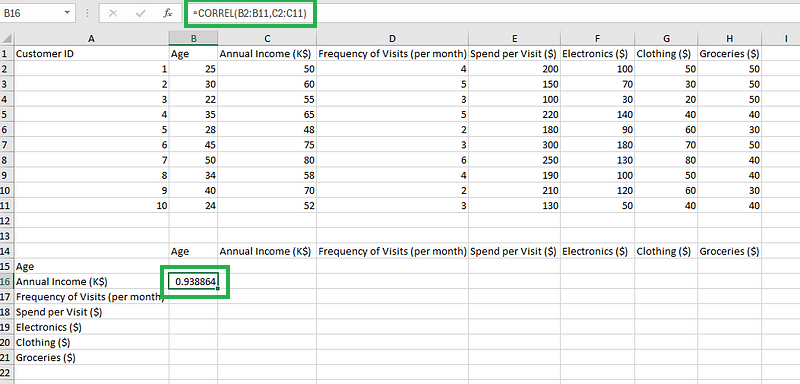
Calcolo della correlazione.
Come vedi, calcolare manualmente i valori di correlazione per ogni combinazione di colonne può diventare noioso, soprattutto quando aumenta il numero di colonne nei dati.
Abbiamo anche la possibilità di utilizzare la funzione OFFSET per automatizzare le modifiche agli intervalli di celle e popolare i valori dei coefficienti nella tabella.
Sebbene sia importante conoscere l’esistenza della funzione CORREL, utile per calcolare correlazioni individuali, quando consideriamo un’intera matrice di correlazione, Analysis ToolPak è molto più semplice e veloce, quindi consigliato.
Ecco i passaggi da seguire per creare la matrice di correlazione:
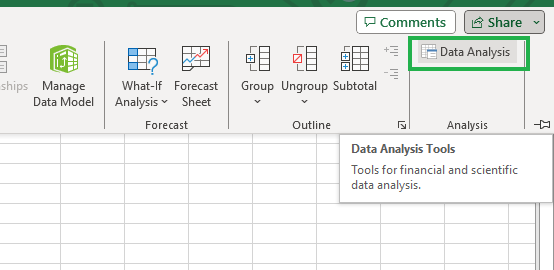
Clic sull’icona Data Analysis.
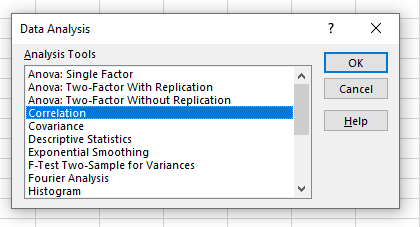
Selezione dell’opzione di correlazione.
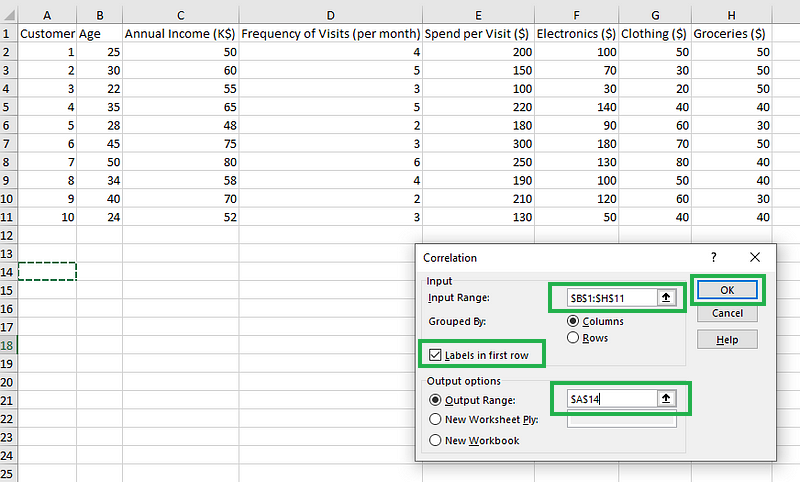
Compilazione dei dettagli per le correlazioni tramite il componente aggiuntivo Analysis Toolpak.
Dovresti vedere la matrice di correlazione come mostrato di seguito:
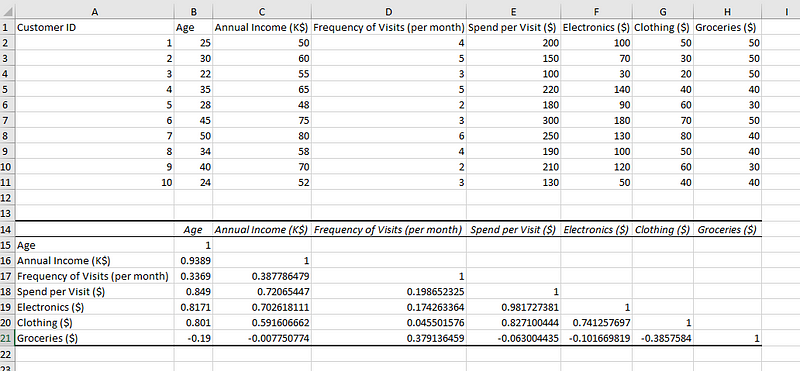
Dati con relativa matrice di correlazione.
Il valore di correlazione di una colonna con se stessa è 1, cioè una correlazione perfetta con se stessa. La matrice riporta tutte le colonne anche nelle righe, creando tutte le combinazioni possibili tra colonne. La diagonale in alto a destra della matrice è vuota, poiché rispecchierebbe esattamente le combinazioni della diagonale in basso a sinistra.
Abbiamo creato con successo la matrice di correlazione in Excel. Ora è il momento di capire cosa significano quei valori e trasformarli in insight.
Interpretare la matrice di correlazione vista sopra non è troppo difficile, ma la situazione si complica quando aumenta il numero di colonne. È impossibile esaminare ogni combinazione quando le colonne sono molte.
Abbiamo bisogno di un meccanismo per identificare rapidamente le correlazioni più significative tra tutte le combinazioni possibili nella matrice.
La formattazione condizionale delle celle in una matrice di correlazione aiuta a interpretarla meglio, indirizzando l’attenzione sulle celle più significative (toni più scuri) della matrice.
Ecco i passaggi per assegnare un codice colore alla matrice di correlazione in Microsoft Excel:
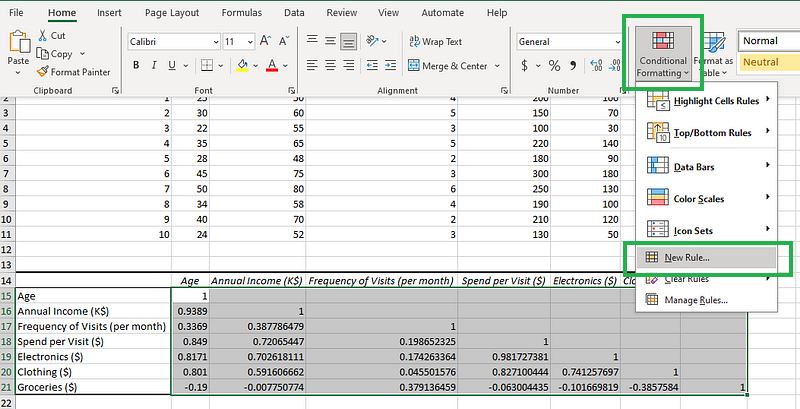
Clic sull’icona “Conditional Formatting”.
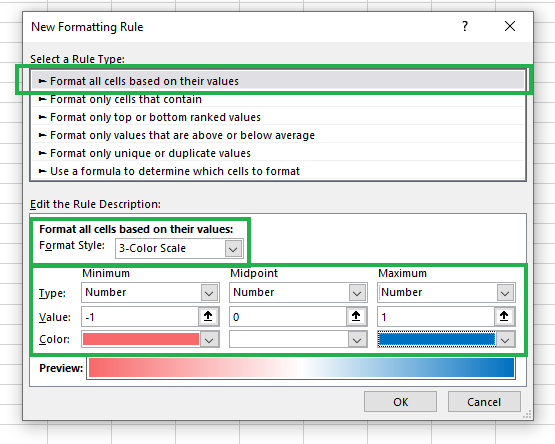
Creazione di una nuova regola di formattazione condizionale.
Vedrai un output come quello mostrato di seguito:
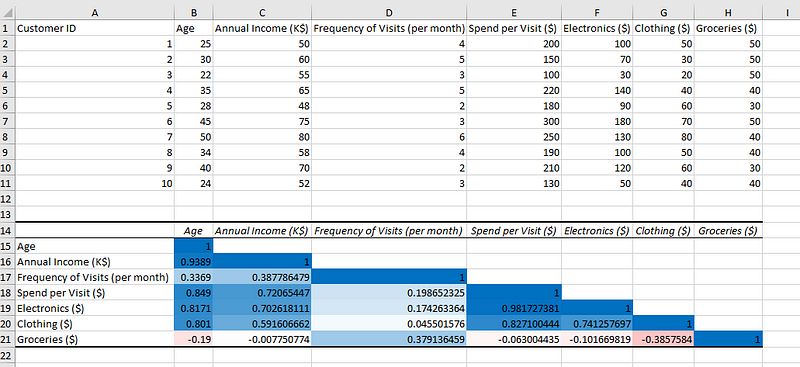
Dati di esempio con matrice di correlazione codificata a colori.
Ecco fatto! Abbiamo aggiunto i colori per visualizzare meglio la matrice di correlazione.
Una volta colorata la matrice per facilitarne la lettura, possiamo dedurre quanto segue dai risultati ottenuti:
La chiave per interpretare la matrice di correlazione è osservare direzione e intensità dei valori nella matrice e risalire alle colonne associate.
Nota che nelle nostre spiegazioni non abbiamo mai affermato che i clienti più anziani abbiano redditi più alti a causa dell’età, o che vendite più alte di abbigliamento causino vendite più basse di generi alimentari. Questo perché la correlazione non è causalità, un equivoco diffuso.
Con un’analisi correlazionale possiamo solo interpretare l’esistenza (o la non esistenza) di una relazione tra due variabili, ma non che una variabile causi un cambiamento nell’altra. Per determinare una relazione causale, servono esperimenti specifici: puoi approfondire nell’articolo Correlation vs. Causation.
Questo tutorial ha introdotto il concetto di correlazione, il coefficiente di Pearson, la sua espressione matematica, i diversi tipi di correlazione e come identificarli in base a direzione e intensità dei coefficienti.
Poi ci siamo concentrati sull’implementazione: abbiamo preso dati di esempio, creato, visualizzato con formattazione condizionale e interpretato la matrice di correlazione. Abbiamo anche visto alcuni fraintendimenti comuni nell’interpretazione della matrice.
Il tuo apprendimento non deve fermarsi qui! Se ti interessa implementare le correlazioni con altri linguaggi di programmazione, le seguenti guide ti saranno utili:
Per consolidare le tue conoscenze tecniche correlate, dai un’occhiata ai nostri corsi introduttivi su Probabilità e Statistica. In alternativa, se ti senti a tuo agio con i concetti tecnici ma vuoi migliorare le abilità pratiche in Excel, esplora il percorso Excel Fundamentals.
Continua a imparare Excel
Corso
Corso
Programma
blog
Tim Lu
12 min
blog
Abid Ali Awan
15 min
blog
Abid Ali Awan
10 min



