
Kursus
Konsep Desain Dasbor
2 jam
19.8K
Dashboard berada di antara sebuah pertanyaan dan keputusan. Saat bekerja dengan baik, tim bisa menjawab “Apa yang berubah?” dalam hitungan detik dan langsung bertindak. Saat tidak, orang akan menjelajah banyak tab dan menebak-nebak tentang data mereka.
Dalam tutorial ini, saya akan membahas dasar-dasar desain dashboard: apa itu dashboard (dan apa yang bukan), bagaimana menyusun informasi agar dapat dipindai sekilas, bagan dan label mana yang memikul peran utama, serta di mana konteks seharusnya ditempatkan. Kita juga akan melihat pola per domain dan proses pembuatan yang bisa Anda gunakan kembali.
Jika Anda mencari pembelajaran praktis yang langsung dipraktikkan, saya sarankan mengecek kursus Dashboard Design Concepts. Anda juga bisa menguasai Power BI Fundamentals atau Tableau Fundamentals.
Dashboard adalah satu layar yang menyatukan sejumlah kecil metrik beserta konteks yang cukup untuk mendukung pengambilan keputusan. Ia mengubah tabel mentah menjadi daftar berperingkat, tren ringkas, dan status yang jelas, sehingga orang tahu harus melihat ke mana dulu dan apa yang dilakukan selanjutnya.
Ini memberikan pandangan bersama terhadap kinerja, sehingga tim membicarakan fakta yang sama. Singkatnya, dashboard memperpendek waktu dari “Apa yang terjadi?” ke tindakan berikutnya, seperti membuat tiket, menelepon pelanggan, mengalihkan persediaan, atau menyesuaikan belanja.
Kebanyakan dashboard berawal dari pertanyaan berulang (misalnya, “Apakah pendaftaran sesuai target?”). Mereka menjawabnya sekali, menjaga data tetap segar, dan digunakan kembali secara rutin.
Jalur dari data ke tindakan itu sederhana:
kumpulkan → bersihkan → modelkan → transformasi → enkode.
Langkah terakhir memetakan angka ke bagan dan label yang tepat agar maksudnya jelas, seperti satuan, target, perbandingan, atau jendela waktu.
Dashboard lebih efektif saat dibaca seperti cerita pendek. Berikan pengguna latar, perubahan, dan langkah berikutnya.
Mudah, bukan?
Cerita bekerja karena orang cenderung lebih mudah mengingat urutan. Jika layar memberi tahu apa yang berubah dan mengapa, mereka berhenti berburu di antara bagan dan mulai bertindak.
Mari mencontohkan pendekatan ini dengan dashboard berikut:
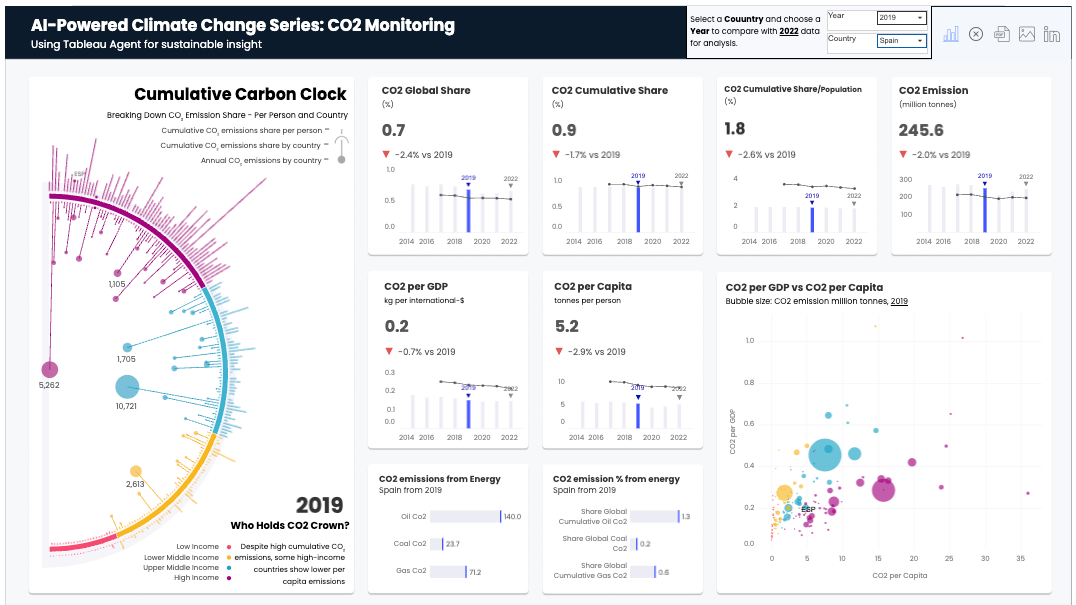
Tangkapan layar Tableau Public. Dashboard oleh Harim Jung
Dashboard ini memandu keputusan dengan:
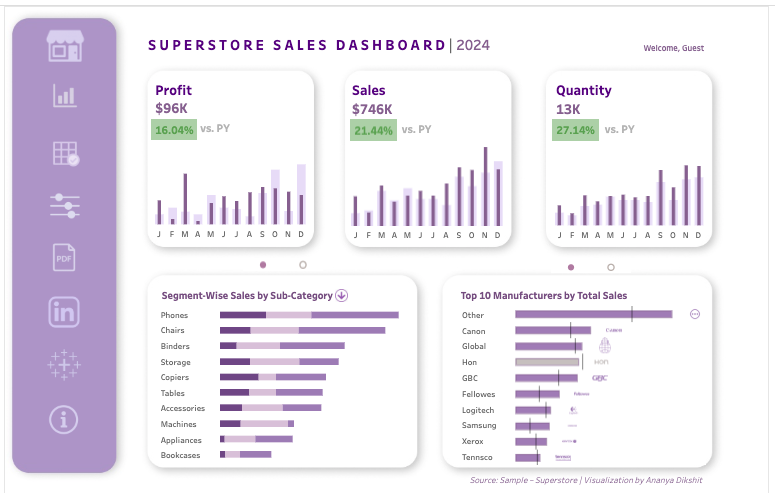
Tangkapan layar Tableau Public. Dashboard oleh Ananya D.
Dashboard ini membantu pengguna dengan:
Ingat untuk menjaga alurnya rapat: Apa yang berubah? → Mengapa? → Apa yang kita lakukan sekarang?
Untuk inspirasi lebih lanjut, pastikan melihat contoh dashboard Power BI ini.
Dashboard muncul di mana pun pilihan rutin bergantung pada data terbaru. Misalnya:
Setiap dashboard harus memberi hasil yang jelas: mengalihkan shift malam, menagih invoice kedaluwarsa, memesan ulang stok untuk penerbangan pagi, atau mengirim perbaikan kecil. Desain yang baik membuat tindakan berikutnya menjadi jelas.
Dashboard yang kuat tidak dimulai dari bagan, melainkan dari struktur. Beberapa keputusan tentang tata letak, warna, dan tipografi menentukan apakah orang bisa memindai halaman dan bertindak. Untuk daftar periksa satu halaman yang selaras dengan prinsip-prinsip ini, lihat Dashboard Design Checklist.
Orang cenderung membaca yang berat, dekat, dan berkontras tinggi terlebih dulu. Dalam bahasa kiri-ke-kanan, mereka biasanya memindai dalam pola Z: kiri-atas → kanan-atas → kiri-bawah → kanan-bawah. Letakkan angka kritis pada jalur itu, terutama di awal.
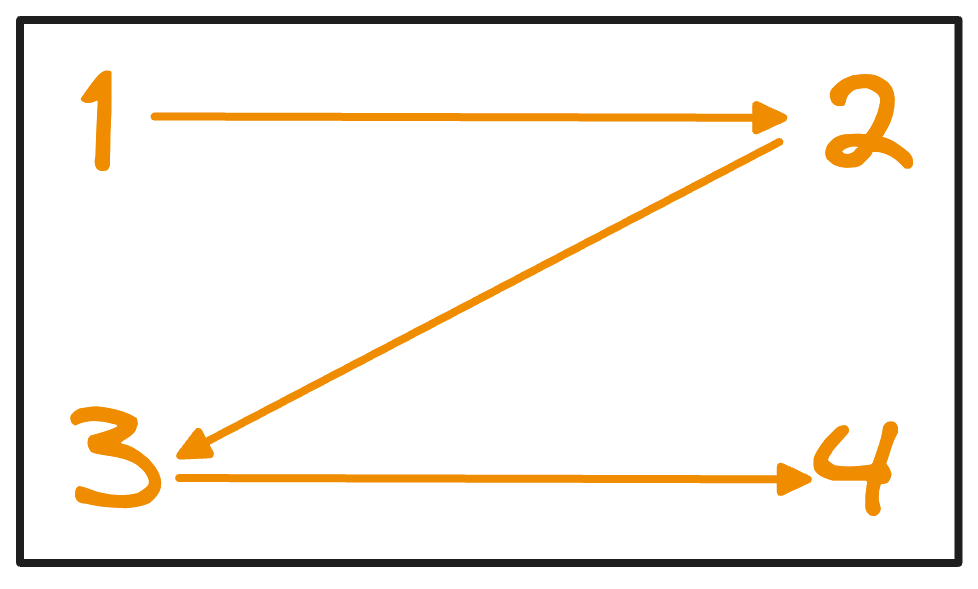
Gambar oleh Penulis
Konsep penting lainnya adalah model piramida terbalik, yang membagi dashboard menjadi tiga lapisan berbeda berdasarkan urgensi:
Tata letak merujuk pada bagaimana Anda menyusun bagan dan data di layar untuk memastikan informasi paling penting mudah ditemukan dan dipahami. Gunakan ukuran dan ruang kosong untuk memberi sinyal prioritas, bukan sebagai hiasan.
Satu aturan dasar namun penting adalah menjaga grid sederhana dengan jarak antarkolom yang konsisten. Kartu yang selaras terbaca tertib dan tepercaya. Jika Anda merusak grid, halaman akan terasa bising, memperlambat pemindaian konten dan menyembunyikan hal yang penting.
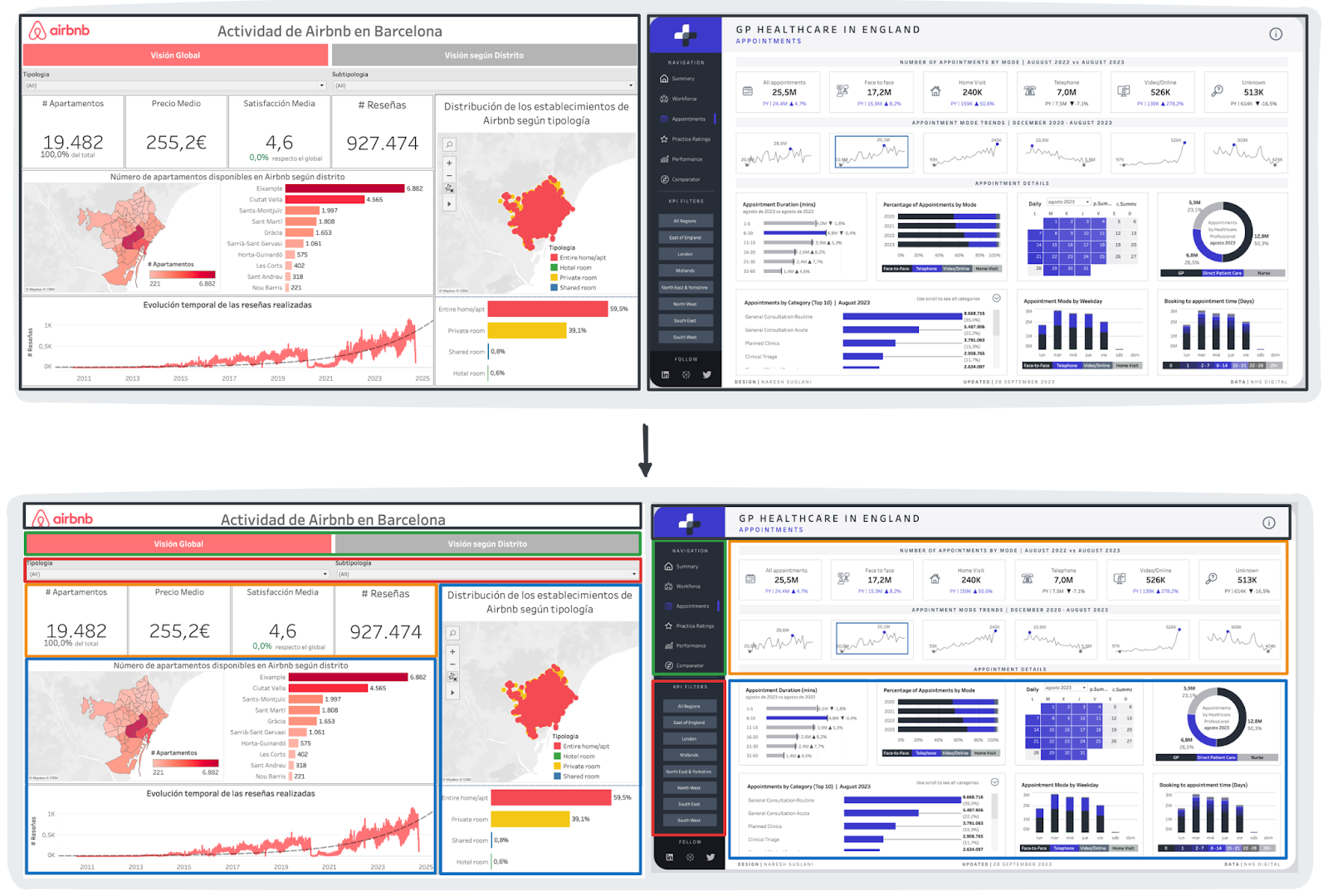
Gambar oleh Penulis
Untuk mengurangi upaya mental saat menafsirkan data, pengelompokan dan kebersihan antarmuka (UI hygiene) relevan. Praktik terbaiknya adalah:
Selanjutnya, kita akan membahas dua pola halaman umum: tata letak top-rail dan left-rail.
Tata letak top-rail mengonsolidasikan navigasi, filter, dan indikator kinerja utama ke dalam header horizontal, sehingga ruang luas di bawahnya didedikasikan untuk bagan utama dan visualisasi rinci. Ini adalah pilihan terbaik saat pertanyaan pertama adalah “Apakah kita sesuai jalur?”
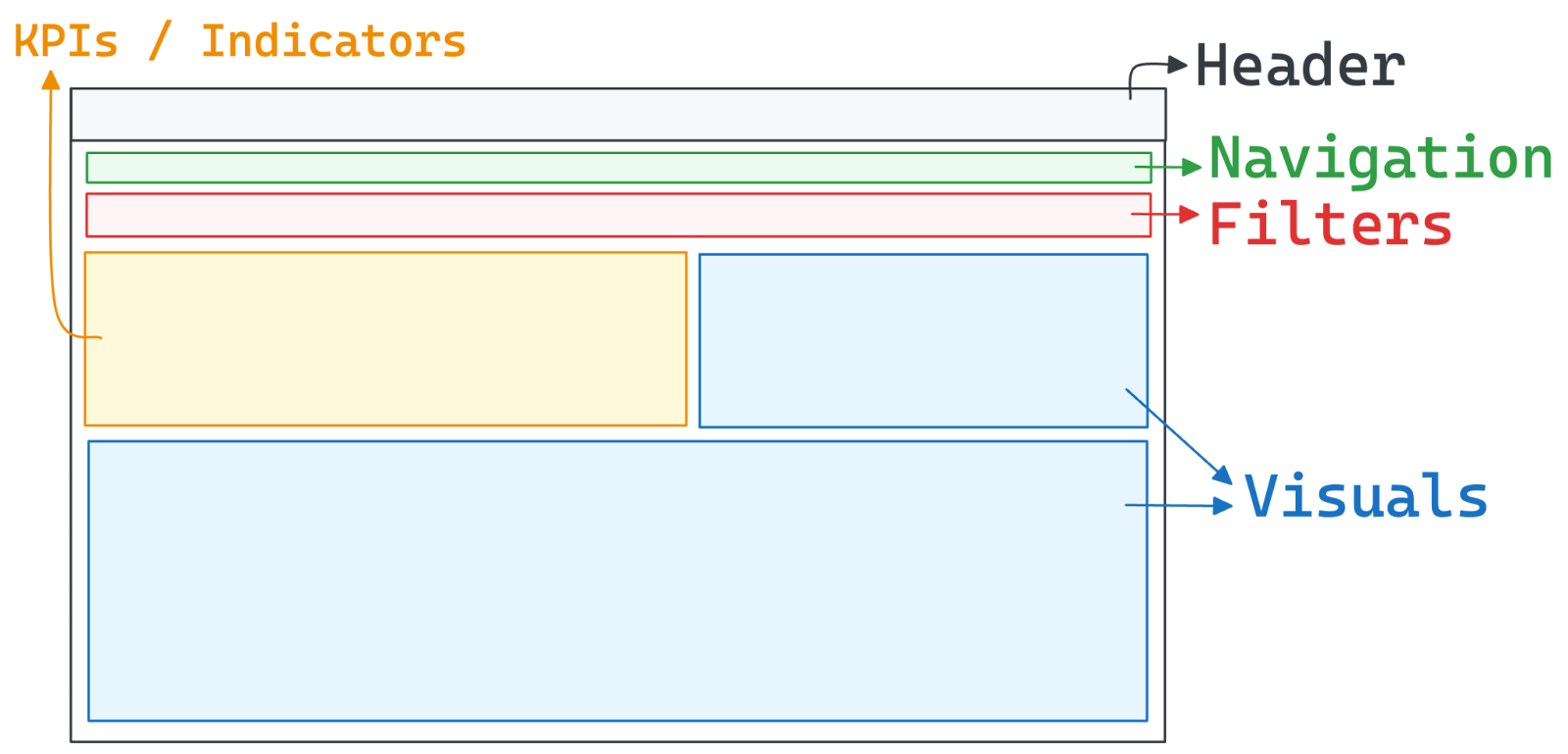
Gambar oleh Penulis
Tata letak sidebar menempatkan navigasi dan filter dalam kolom vertikal di sebelah kiri, menjaga lebar penuh sisa layar untuk analisis data mendalam dan visualisasi kompleks. Ini sangat berguna saat orang sering berpindah tampilan atau membutuhkan banyak filter.
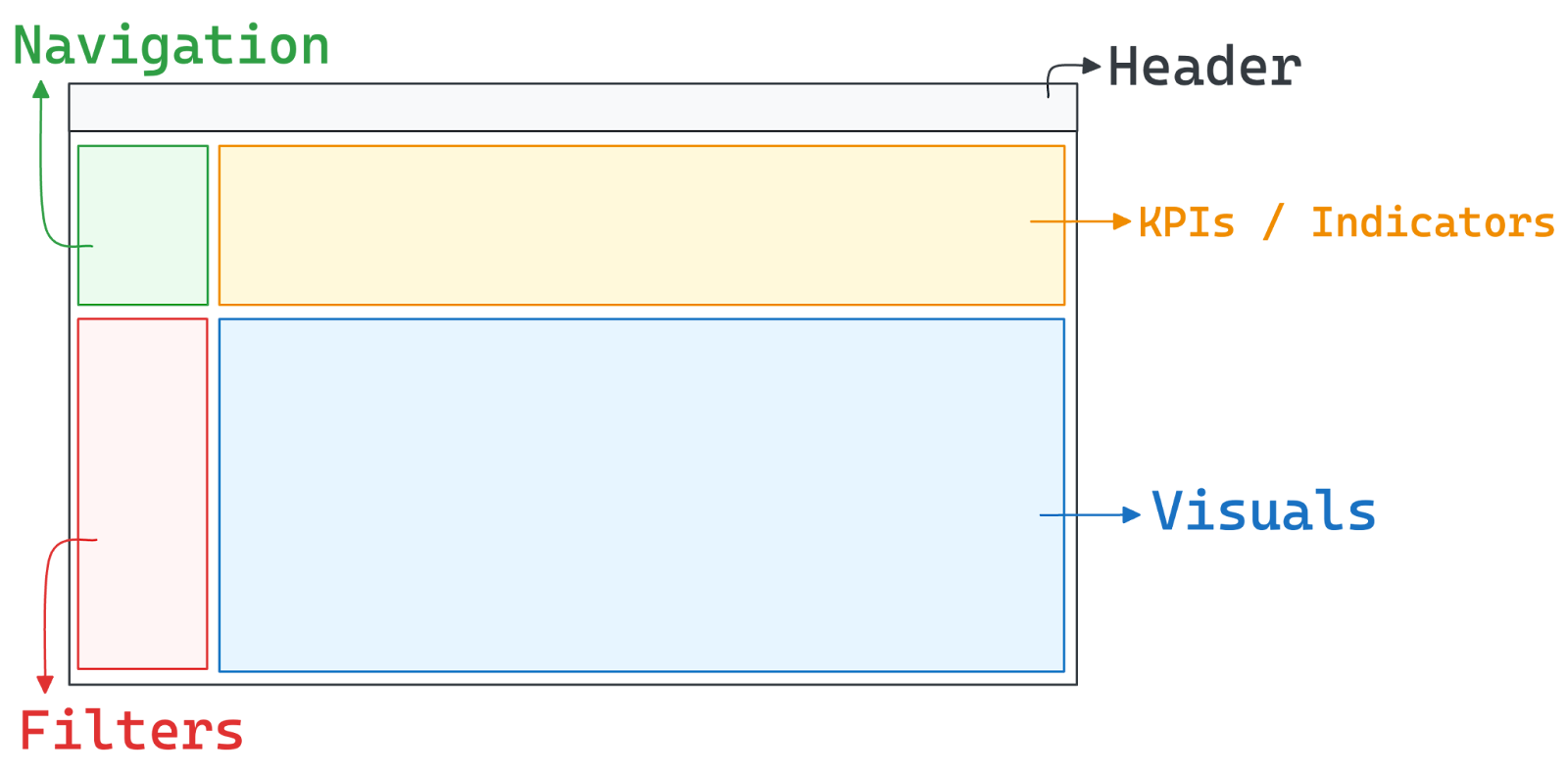
Gambar oleh Penulis
Gunakan warna sebagai sinyal, bukan sebagai hiasan.
Upayakan kontras yang aksesibel dan uji tema gelap/terang sejak awal. Jika chip, tag, atau tombol gagal kontras, pengguna bisa melewatkannya saat tertekan waktu.
Konsistensi memungkinkan orang menggunakan kembali apa yang mereka pelajari di halaman pertama. Tetapkan grid, skala spasi, dan set komponen. Dalam dashboard yang optimal, judul terlihat sama di mana-mana, filter berada di lokasi yang sama, dan legenda berperilaku serupa. Jangan mengejutkan pengguna antar tab.
Tetapkan aturan secara eksplisit
Pangkas upaya mental
Batasi pilihan
Kesederhanaan bukan dekorasi; itu berarti lebih sedikit keputusan bagi pembaca.
Audiens berbeda memiliki pertanyaan dan kebutuhan berbeda, itulah mengapa Anda harus selalu bertanya: Siapa yang membuka halaman, kapan, dan mengapa?
Kaitkan tujuan ini dengan desain dashboard. Irama spesifik pengguna menentukan kendala teknis Anda, seperti frekuensi penyegaran, toleransi keterlambatan data, dan tingkat detail. Demikian pula, jenis keputusan menentukan konteks yang harus Anda berikan, apakah itu perbandingan terhadap target, data historis, atau kohort tertentu.
Untuk memvalidasi keluaran Anda, terapkan uji sederhana ini: jika dashboard tidak dapat menjawab dua pertanyaan teratas tim dalam sepuluh detik, itu terlalu kompleks dan perlu ditata ulang.
Masalah yang berbeda memerlukan halaman yang berbeda. Anda harus mencocokkan jenisnya dengan horizon keputusan dan alur kerja pengguna. Berikut tabel perbandingan ringkas untuk referensi Anda:
|
Jenis Dashboard |
Tujuan |
Pengguna |
Irama |
Prioritas Desain |
Contoh |
|
Analitis |
Analisis akar penyebab |
Analis |
Ad-hoc / Telusur mendalam |
Interaksi tinggi, filter, drill-down |
Telaah mendalam penjualan |
|
Operasional |
Pemantauan langsung |
Pimpinan shift |
Waktu nyata |
Latensi rendah, status besar, peringatan |
Wallboard dukungan |
|
Strategis |
Pengarah jangka panjang |
Eksekutif |
Triwulanan / Bulanan |
Perbandingan, baseline, anotasi |
Ringkasan KPI |
|
Taktis |
Eksekusi harian |
Manajer |
Harian / Mingguan |
Dapat ditindaklanjuti, progres vs. target |
Pelacak kampanye |
|
Eksplanatori |
Penceritaan |
Audiens umum |
Sesuai kebutuhan |
Naratif, kontrol minimal |
Gambaran umum luas |
Mari melihat contoh penerapan prinsip-prinsip ini dengan beberapa contoh.
Dashboard analitis dibuat untuk eksplorasi mendalam. Karena itu, mereka banyak memanfaatkan elemen interaktif, seperti filter, drill-down, dan pemilih rentang. Karena kepadatan informasinya, disarankan menggunakan elemen reset dan menjaga definisi metrik tetap satu klik jauhnya.
Contoh klasiknya adalah papan analisis penjualan, di mana analis dapat membagi data pendapatan per wilayah atau kanal untuk menemukan akar penyebab penurunan triwulanan.
Tangkapan layar Tableau Public. Dashboard oleh ScatterPie Analytics
Dashboard operasional dirancang untuk memantau sistem langsung, membutuhkan latensi rendah dan kejernihan seketika. Tata letak harus memprioritaskan indikator status besar dan kepemilikan yang jelas, sering menggunakan ubin atau tabel yang dilengkapi sparkline untuk menunjukkan pergerakan cepat. Untuk memastikan tindakan segera terpicu, aturan peringatan harus eksplisit.
Kasus umum adalah wallboard dukungan pelanggan yang menampilkan tiket terbuka, agen aktif, dan pelanggaran dalam warna merah. Ini memungkinkan pimpinan melihat masalah dan mengalihkan pekerjaan langsung dari layar saat ambang terlewati.
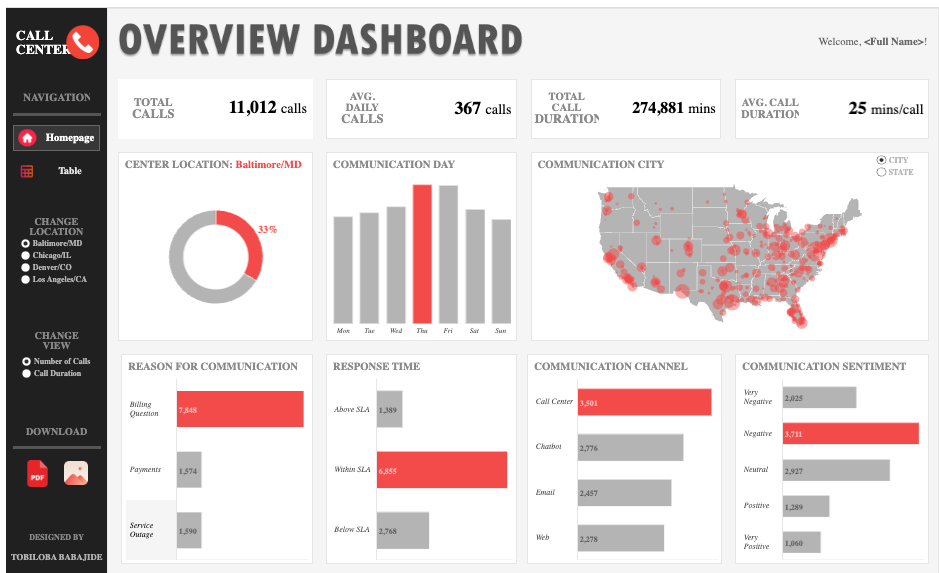
Tangkapan layar Tableau Public. Dashboard oleh Tobiloba Barbajide
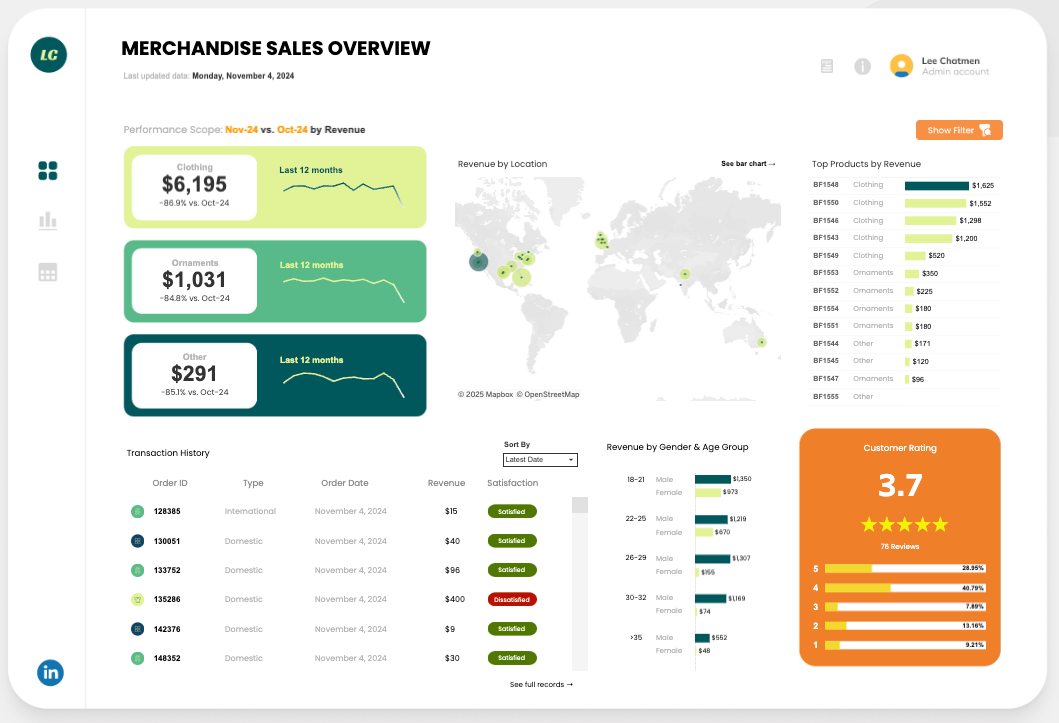
Dashboard strategis berfokus pada pelacakan hasil jangka panjang untuk memandu pengambilan keputusan tingkat tinggi, sehingga memerlukan desain yang lebih bersih dengan lebih sedikit bagan yang lebih besar. Metrik harus selalu dibandingkan dengan baseline, seperti rencana awal, kinerja tahun lalu, atau target saat ini. Penting juga untuk memberi anotasi pada peristiwa tertentu, seperti peluncuran produk atau gangguan, untuk membantu penonton menafsirkan perubahan mendadak pada data.
Contohnya adalah ringkasan bulanan eksekutif yang menampilkan pita KPI, seperti penjualan, laba, dan efisiensi. Dengan menggunakan filter tingkat atas, eksekutif dapat dengan cepat menandai ketidaktercapaian terhadap rencana dan menetapkan penanggung jawab untuk menutup kesenjangan kinerja.
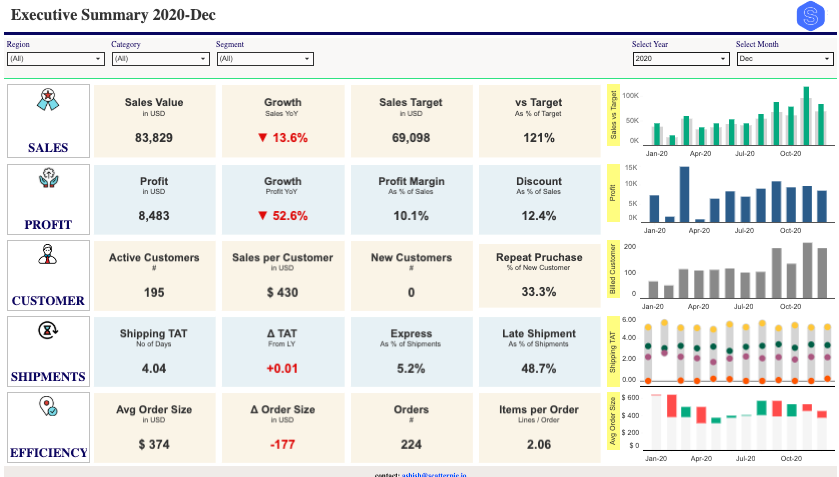
Tangkapan layar Tableau Public. Dashboard oleh ScatterPie Analytics
Dashboard taktis menjembatani kesenjangan antara strategi tingkat tinggi dan eksekusi harian, dan sering digunakan dalam alur kerja harian atau mingguan. Metrik hasil ditampilkan berdampingan dengan pekerjaan yang sedang berjalan, dengan jelas menunjukkan target, progres saat ini, hambatan, dan penanggung jawab. Karena sering digunakan, data perlu sering diperbarui, dan kontrol harus ditempatkan dekat dengan titik data.
Contoh umum adalah pelacak kampanye yang memantau belanja terhadap batas bersama dengan tabel kinerja kreatif. Dengan memvisualisasikan backlog eksperimen beserta penanggung jawab dan tenggat, tim dapat menyesuaikan bid atau mengalihkan fokus seketika selama stand-up harian.
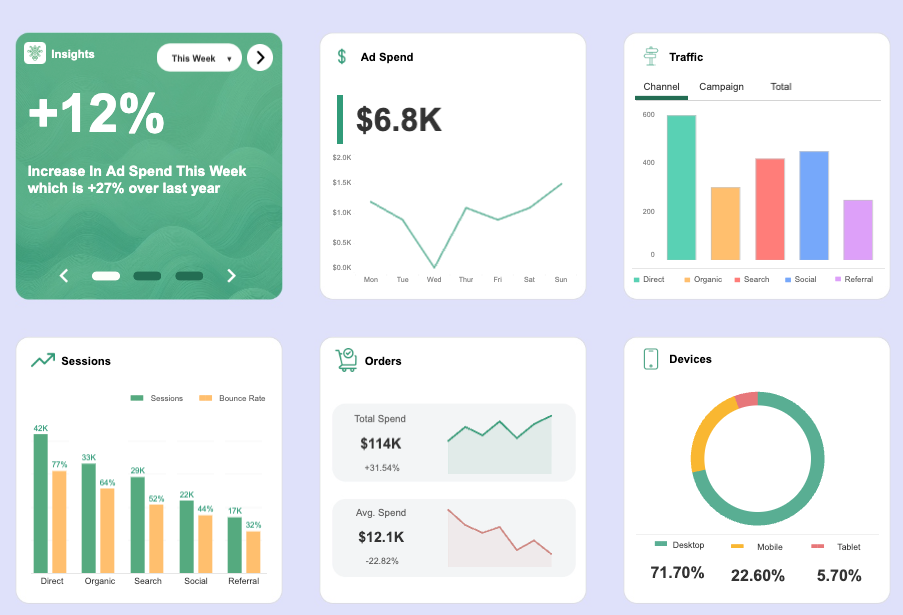
Tangkapan layar Tableau Public. Dashboard oleh Hazem Elseify
Dashboard eksplanatori berbeda karena mereka mengomunikasikan cerita yang jelas dan telah ditentukan kepada audiens luas, alih-alih mengundang eksplorasi terbuka. Karena mengikuti prinsip “satu pertanyaan dan satu jawaban” per layar, kontrol interaktif harus diminimalkan.
Gunakan anotasi, bagian bertahap, dan perbandingan edukatif (seperti “sebelum/sesudah”) untuk memandu penonton melalui narasi.
Misalnya, gambaran negara dapat menggunakan peta beranotasi sebagai gambar utama, didukung panel kecil untuk rincian kunci, seperti usia atau wilayah. Tata letak ini memungkinkan non-spesialis memindai informasi dan memahami inti cerita dalam waktu kurang dari satu menit.
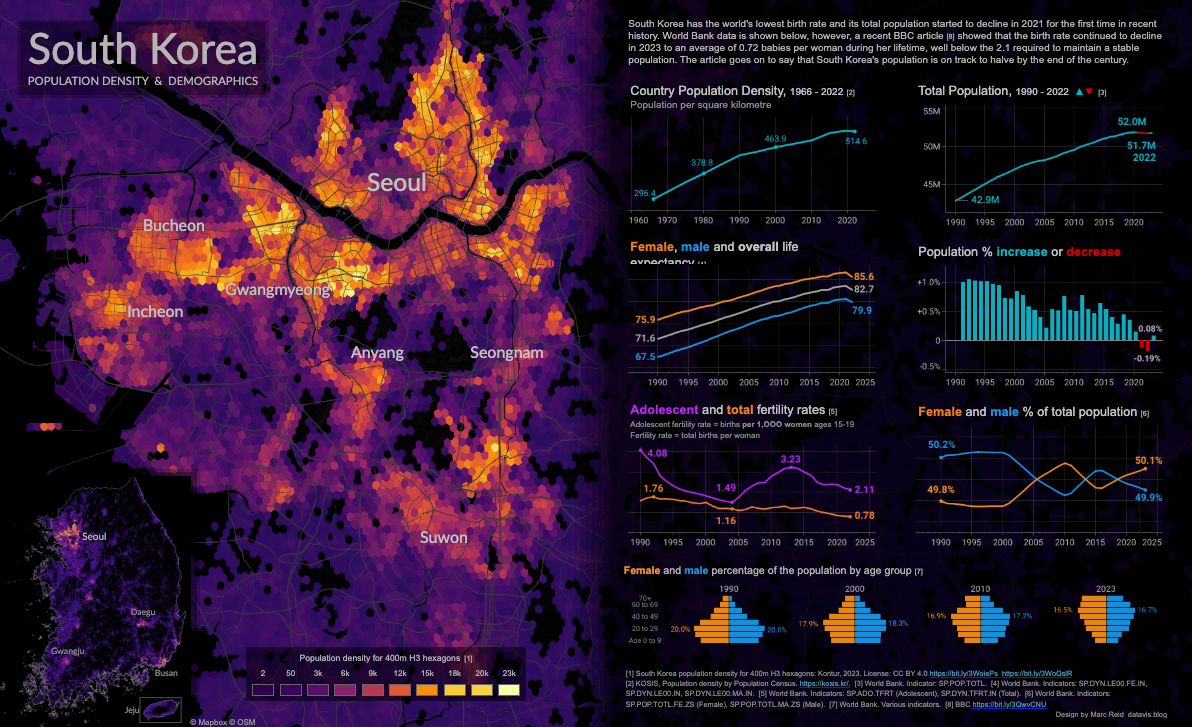
Tangkapan layar Tableau Public. Dashboard oleh Marc Reid
Di bawah ini, saya merangkum beberapa kiat untuk membantu Anda merilis halaman yang menjawab pertanyaan nyata dan bukan sekadar galeri bagan. Saran berfokus pada cakupan kecil, siklus cepat, dan penanggung jawab yang jelas.
Setiap dashboard yang sukses dimulai dari pemahaman yang jelas tentang tujuannya dan kebutuhan penggunanya. Karena itu, selalu mulai dari orangnya. Artinya mencatat calon pengguna dashboard dan memahami kebutuhan serta persyaratan mereka.
Agar mudah, ikuti langkah-langkah ini:
Pilih set kecil KPI yang memprediksi kinerja masa depan, didukung beberapa metrik “pembantu”. Hindari menjejali dashboard dengan terlalu banyak indikator tertinggal (lagging). Untuk setiap metrik yang Anda pilih, buat entri definisi standar untuk memastikan kepercayaan dan akurasi. Dokumentasi ini harus mencakup:
Selanjutnya, susun KPI agar mudah dibaca:
Selain itu, ingat kebersihan data. Untuk menjaga kepercayaan pada data tetap tinggi, ikuti praktik terbaik berikut:
Merencanakan tata letak dashboard berarti membuatnya mudah dipindai.
Kartu kiri-atas menjawab “baik atau tidak?” Sisanya menjelaskan “mengapa”.
Tujuan elemen visual adalah menyajikan informasi secara efisien. Pilih bagan berdasarkan data, bukan demi variasi.
Untuk mencocokkan data Anda dengan visual yang tepat, Anda dapat merujuk tabel ini:
|
Jika Anda ingin menampilkan... |
Gunakan visual ini |
Catatan Desain |
|
Perubahan dari waktu ke waktu |
Line chart atau Sparkline |
Tambahkan “target band” berarsir untuk menunjukkan rentang yang diharapkan. |
|
Peringkat |
Horizontal Bar chart |
Urutkan berdasarkan nilai (menurun) agar pemenang jelas. Label lebih mudah dibaca daripada kolom vertikal. |
|
Detail operasional |
Tabel |
Bekukan kolom kunci saat menggulir. Tambahkan sparkline dalam baris untuk menunjukkan tren. |
|
Bagian terhadap keseluruhan |
Stacked Bar chart |
Perhatian: Gunakan donut hanya jika Anda memiliki 2–3 irisan maksimal. |
|
Sebaran/Distribusi |
Histogram atau Box Plot |
Sangat baik untuk mendeteksi pencilan. |
|
Hubungan |
Scatter Plot |
Tambahkan garis tren (fit) untuk membuat korelasi lebih jelas. |
|
Progres vs. Tujuan |
Bullet Chart |
Menampilkan nilai aktual, garis target, dan pita kualitatif (buruk/baik/unggul) secara ringkas. |
|
Geografi |
Choropleth atau Dot Map |
Gunakan choropleth (wilayah berarsir) untuk rasio/tarif dan dot map untuk hitungan spesifik. |
Tempatkan legenda tepat di sebelah bagan terkait untuk meminimalkan pergerakan mata, dan andalkan kartu KPI ringkas untuk menampilkan angka-angka utama. Untuk memastikan pembaruan kritis menonjol, gunakan lencana visual atau pil berwarna untuk status peringatan alih-alih menyembunyikannya di baris teks.
Untuk melihat alur ini diterapkan pada salah satu alat visualisasi terkemuka, silakan cek blog tentang cara membuat dashboard di Tableau dan sesi code-along kami tentang desain dashboard di Power BI.
Orang cenderung bertindak lebih cepat ketika angka utama jelas dan mudah dipahami. Berikan ruang istimewa untuk beberapa KPI yang paling penting, lalu buat setiap label dan perbandingan turut bekerja.
Kiat profesional lain untuk menjaga antarmuka tetap bersih adalah menyimpan definisi dan rumus di balik ikon info yang konsisten.
Rilis dashboard, amati orang nyata menggunakannya, dan rapatkan bagian yang memperlambat jawaban. Jaga siklus tetap singkat dan terlihat. Siklus iterasi ini adalah praktik yang baik:
Kebanyakan dashboard yang gagal memiliki alasan yang sama: terlalu banyak konten di halaman, bagan yang salah untuk tugasnya, dan angka tanpa konteks. Perbaiki itu dulu agar dashboard Anda menjadi alat, bukan distraksi.
Halaman yang padat memperlambat membaca dan mengundang tebakan. Berikut contoh dashboard yang terlalu ramai:
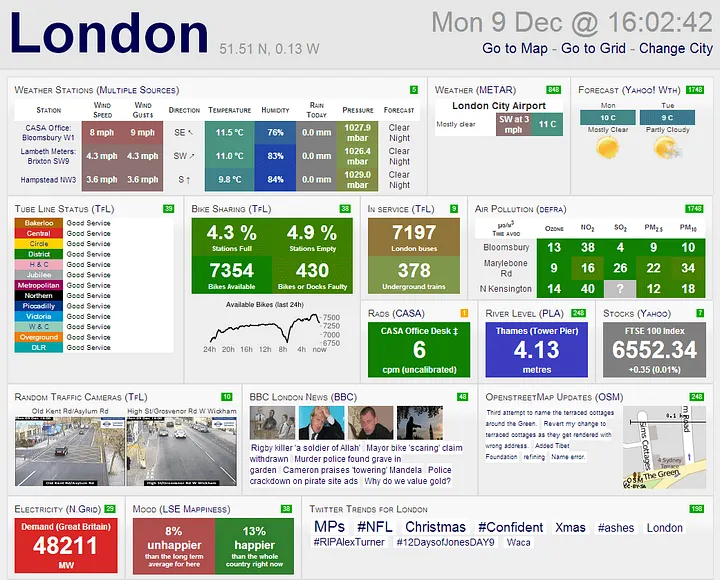
Saat pengguna dibombardir terlalu banyak widget, mereka kesulitan membedakan sinyal dari kebisingan. Untuk memperbaiki ini, terapkan konsep “rasio tinta-data”: hapus apa pun yang tidak esensial terhadap pesan. Begini cara mengurangi kebisingan:
Kecocokan yang buruk menghasilkan pembacaan yang buruk. Hindari kesalahan umum yang mendistorsi data ini:
Satu angka saja tidak menjawab apa pun. Agar metrik dapat ditindaklanjuti, bingkai dengan empat lapisan konteks berikut:
Ketidakkonsistenan memaksa pengguna belajar ulang setiap kartu. Setelah aturan ditetapkan, pastikan diterapkan di mana-mana.
Dashboard adalah alat. Jika tidak sesuai pekerjaan, akan dibiarkan begitu saja.
Pangkas kekacauan, cocokkan bagan dengan pertanyaan, tambahkan konteks, tetap konsisten, dan amati orang menggunakan halaman. Itulah pekerjaannya.
Bangun dashboard yang berfungsi baik digunakan dengan mouse, keyboard, pembaca layar, dan di berbagai lingkungan mulai dari kantor terang hingga laptop redup.
Selalu ingat untuk merancang bagi perbedaan dalam penglihatan, kontrol motorik, dan daya ingat: gunakan bahasa sederhana, tata letak yang dapat diprediksi, dan target sentuh yang besar.
Satu hal yang perlu dipastikan adalah data terlihat jelas. Dashboard harus dapat dibaca oleh pengguna dengan buta warna atau penglihatan rendah.
Dashboard juga harus dapat dioperasikan dengan keyboard. Untuk mencapainya, perhatikan hal-hal berikut:
Terakhir, pastikan dukungan pembaca layar dengan praktik terbaik ini:
Desain dashboard yang baik memperpendek jarak antara pertanyaan dan tindakan berikutnya. Dalam artikel ini, saya telah memperkenalkan dasar-dasar (apa itu dashboard), keahlian (hierarki, warna, tipografi, konsistensi), jebakan umum, dan pola untuk berbagai jenis dashboard.
Inti yang perlu diingat adalah selalu menjaga tujuan pengguna tetap terlihat, menulis untuk kemampuan yang beragam, dan merancang untuk kecepatan.
Alat akan berubah, AI akan terus mengusulkan tampilan, tetapi pekerjaannya tetap sama: mengubah data berantakan menjadi keputusan yang jelas pada satu layar.
Untuk terus belajar dan mempraktikkannya, saya merekomendasikan sumber berikut:
Kursus Desain Dashboard
Kursus
Kursus
Program
blogs
Dario Radečić
15 mnt
blogs
Hugo Bowne-Anderson
13 mnt
blogs
David Woods
13 mnt
blogs
Javier Canales Luna
14 mnt



