
Kurs
Konzeptuelle Einführung in Dashboard-Designs
2 Std.
19K
Dashboards sind das, was zwischen einer Frage und einer Entscheidung passiert. Wenn Teams gut funktionieren, können sie die Frage „Was hat sich geändert?“ in Sekundenschnelle beantworten und loslegen. Wenn das nicht klappt, suchen die Leute in den Tabs und raten, was mit ihren Daten passiert ist.
In diesem Tutorial zeige ich dir die Grundlagen des Dashboard-Designs: Was ein Dashboard ist (und was nicht), wie man Infos so anordnet, dass man sie auf einen Blick erfassen kann, welche Diagramme und Beschriftungen wichtig sind und wo der Kontext hingehört. Wir schauen uns auch Muster nach Bereich und einen Build-Prozess an, den du wiederverwenden kannst.
Wenn du auf der Suche nach praxisorientiertem Lernen bist, empfehle ich dir den Kurs „Dashboard Design Concepts”. Vielleicht möchtest du auch die Grundlagen von Power BI oder Tableau lernen.
Ein Dashboard ist ein einzelner Bildschirm, der ein paar Kennzahlen zusammen mit genug Infos zeigt, um eine Entscheidung zu treffen. Es macht aus rohen Tabellen Ranglisten, kleine Trends und einen klaren Status, damit die Leute wissen, wo sie zuerst hinschauen und was sie als Nächstes tun sollen.
Es gibt einen gemeinsamen Überblick über die Leistung, sodass die Teams über die gleichen Sachen reden. Einfach gesagt, verkürzt es die Zeit zwischen der Frage „Was ist los?“ und der nächsten Aktion, wie zum Beispiel ein Ticket erstellen, einen Kunden anrufen, Lagerbestände umleiten oder Ausgaben anpassen.
Die meisten Dashboards gehen von einer immer wiederkehrenden Frage aus (zum Beispiel: „Laufen die Anmeldungen wie geplant?“). Sie beantworten die Frage einmal, halten die Daten aktuell und nutzen sie regelmäßig wieder.
Der Weg von den Daten zur Umsetzung ist einfach:
sammeln → bereinigen → modellieren → umwandeln → kodieren.
Der letzte Schritt ordnet Zahlen den richtigen Diagrammen und Beschriftungen zu, damit klar wird, worum es geht, wie zum Beispiel Einheiten, Ziele, Vergleiche oder Zeitfenster.
Dashboards sind besser, wenn sie sich wie eine kurze Geschichte lesen. Gib den Nutzern eine Einrichtung, eine Änderung und einen nächsten Schritt.
Einfach, oder?
Geschichten funktionieren, weil man sich Abfolgen besser merken kann. Wenn der Bildschirm ihnen zeigt, was sich geändert hat und warum, hören sie auf, in Diagrammen zu suchen, und fangen an zu handeln.
Schauen wir uns diesen Ansatz mal anhand der folgenden Dashboards an:
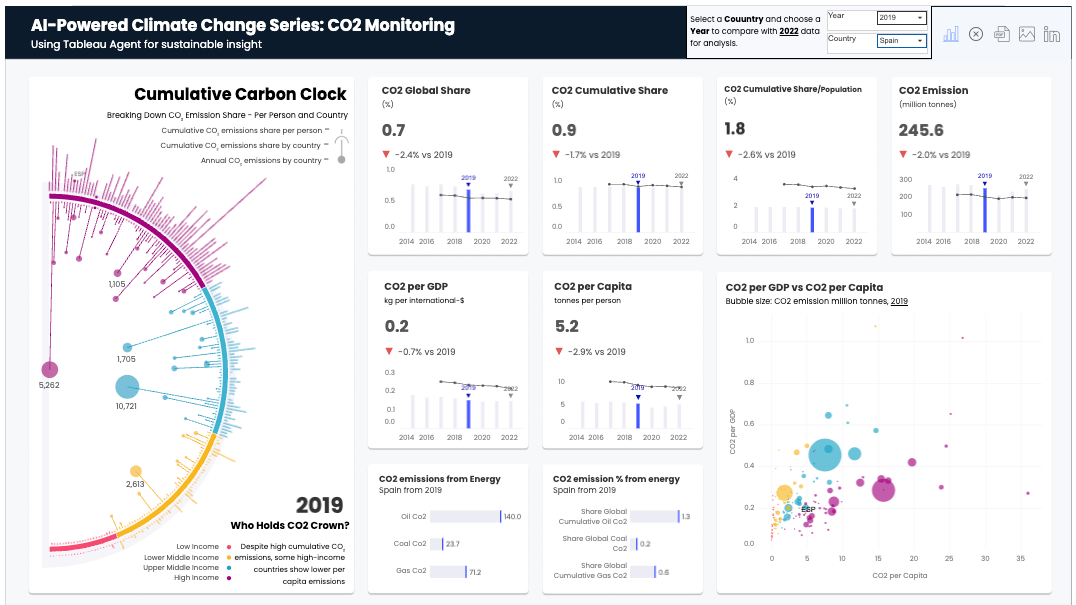
Screenshot von Tableau Public. Dashboard von Harim Jung
Dieses Dashboard hilft bei Entscheidungen, indem es:
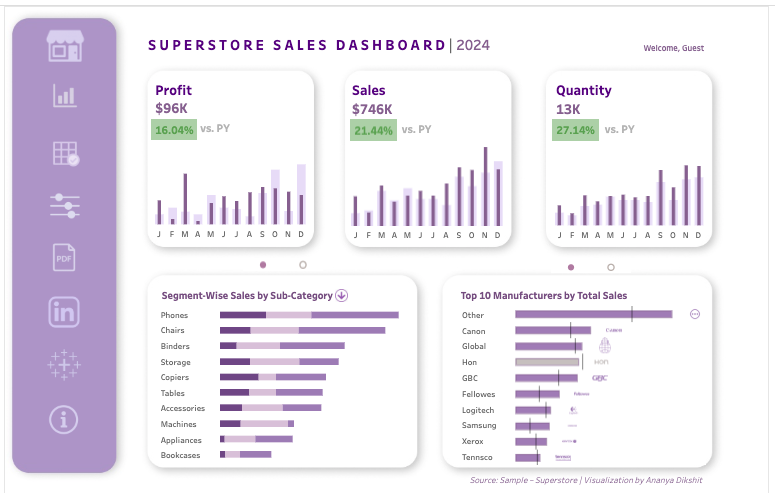
Screenshot von Tableau Public. Dashboard von Ananya D.
Dieses Dashboard hilft euch, indem es:
Denk dran, den Bogen straff zu halten: Was hat sich geändert? → Warum? → Was machen wir jetzt?
Wenn du noch mehr Inspiration brauchst, schau dir unbedingt diese Beispiele für Power BI-Dashboards an.
Dashboards sind überall da, wo man sich regelmäßig auf aktuelle Daten verlassen muss. Zum Beispiel:
Jedes Dashboard sollte klare Ergebnisse liefern: die Nachtschicht neu verteilen, alte Rechnungen anrufen, Vorräte für den Morgenflug nachbestellen oder eine kleine Reparatur verschicken. Gutes Design macht den nächsten Schritt klar.
Gute Dashboards fangen nicht mit Diagrammen an, sondern mit der richtigen Struktur. Ein paar Entscheidungen über Layout, Farbe und Schriftart entscheiden darüber, ob Leute die Seite schnell überfliegen und was machen können. Eine einseitige Checkliste, die diesen Prinzipien entspricht, findest du in der Checkliste für das Dashboard-Design.
Leute lesen meistens zuerst, was schwer, nah und kontrastreich ist. In Sprachen, die von links nach rechts gelesen werden, geht man normalerweise in einer Z-Form vor: oben links → oben rechts → unten links → unten rechts. Leg die wichtigen Zahlen auf diesen Weg, vor allem am Anfang.
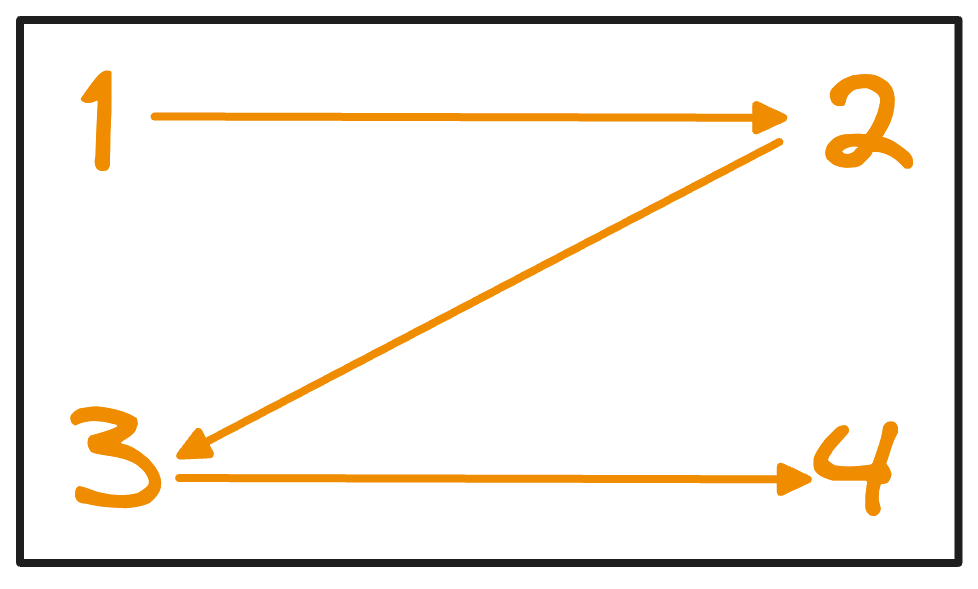
Bild vom Autor
Ein weiteres wichtiges Konzept, das du im Auge behalten solltest, ist das umgekehrte Pyramidenmodell, das dein Dashboard je nach Dringlichkeit in drei verschiedene Ebenen unterteilt:
Das Layout zeigt, wie du deine Diagramme und Daten auf dem Bildschirm anordnest, damit die wichtigsten Infos leicht zu finden und zu verstehen sind. Verwende Größe und Leerzeichen, um Priorität zu zeigen, nicht als Deko.
Eine einfache, aber wichtige Regel ist, ein einfaches Raster mit gleichmäßigen Spaltenabständen zu verwenden. Ausgerichtete Karten wirken ordentlich und vertrauenswürdig. Wenn du das Raster aber durchbrichst, wirkt die Seite unruhig, was das Scannen des Inhalts verlangsamt und das Wesentliche verdeckt.
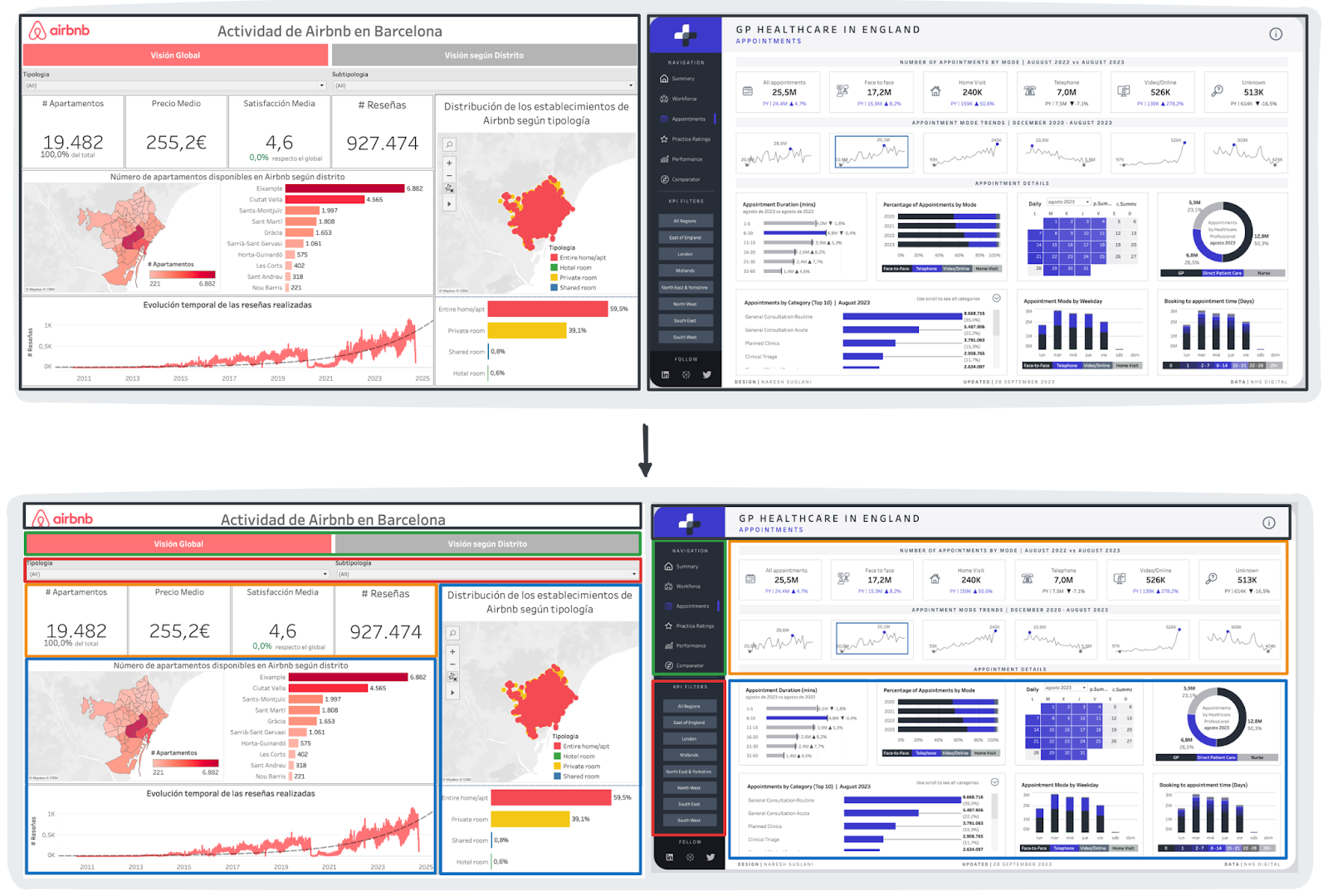
Bild vom Autor
Um den Aufwand für die Interpretation der Daten zu verringern, sind Gruppierung und eine übersichtliche Benutzeroberfläche wichtig. Am besten machst du Folgendes:
Als Nächstes schauen wir uns zwei gängige Seitenlayouts an: das Top-Rail- und das Left-Rail-Layout.
Das Top-Rail-Layout bringt Navigation, Filter und wichtige Leistungsindikatoren in einer horizontalen Kopfzeile zusammen, sodass der große Platz darunter für deine Hauptdiagramme und detaillierten Visualisierungen bleibt. Das ist die beste Wahl, wenn die erste Frage lautet: „Sind wir auf dem richtigen Weg?"
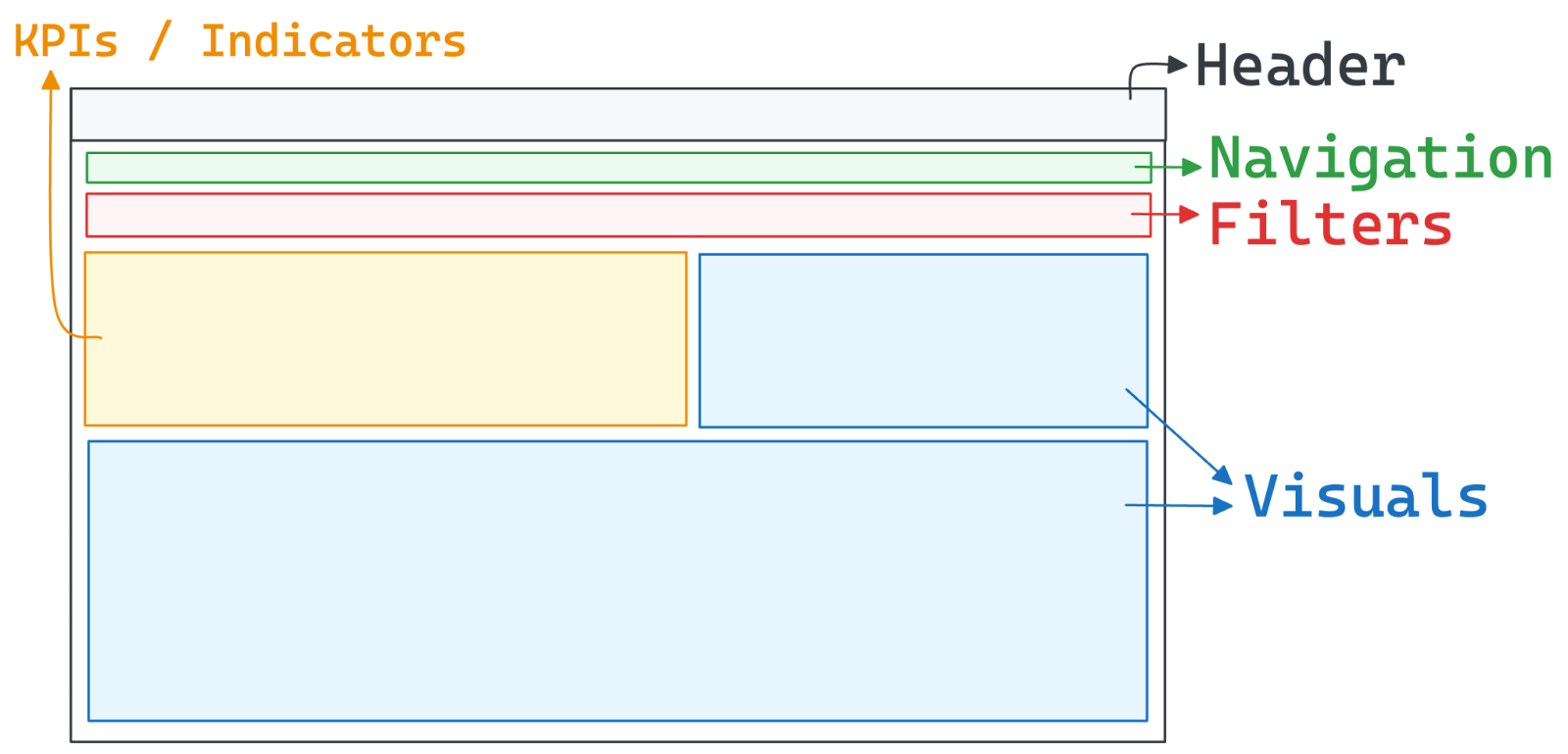
Bild vom Autor
Das Sidebar-Layout sortiert die Navigation und Filter in einer vertikalen Spalte links, sodass der Rest des Bildschirms voll für detaillierte Datenanalysen und komplexe Visualisierungen genutzt werden kann. Das ist besonders praktisch, wenn man oft zwischen verschiedenen Ansichten wechselt oder viele Filter braucht.
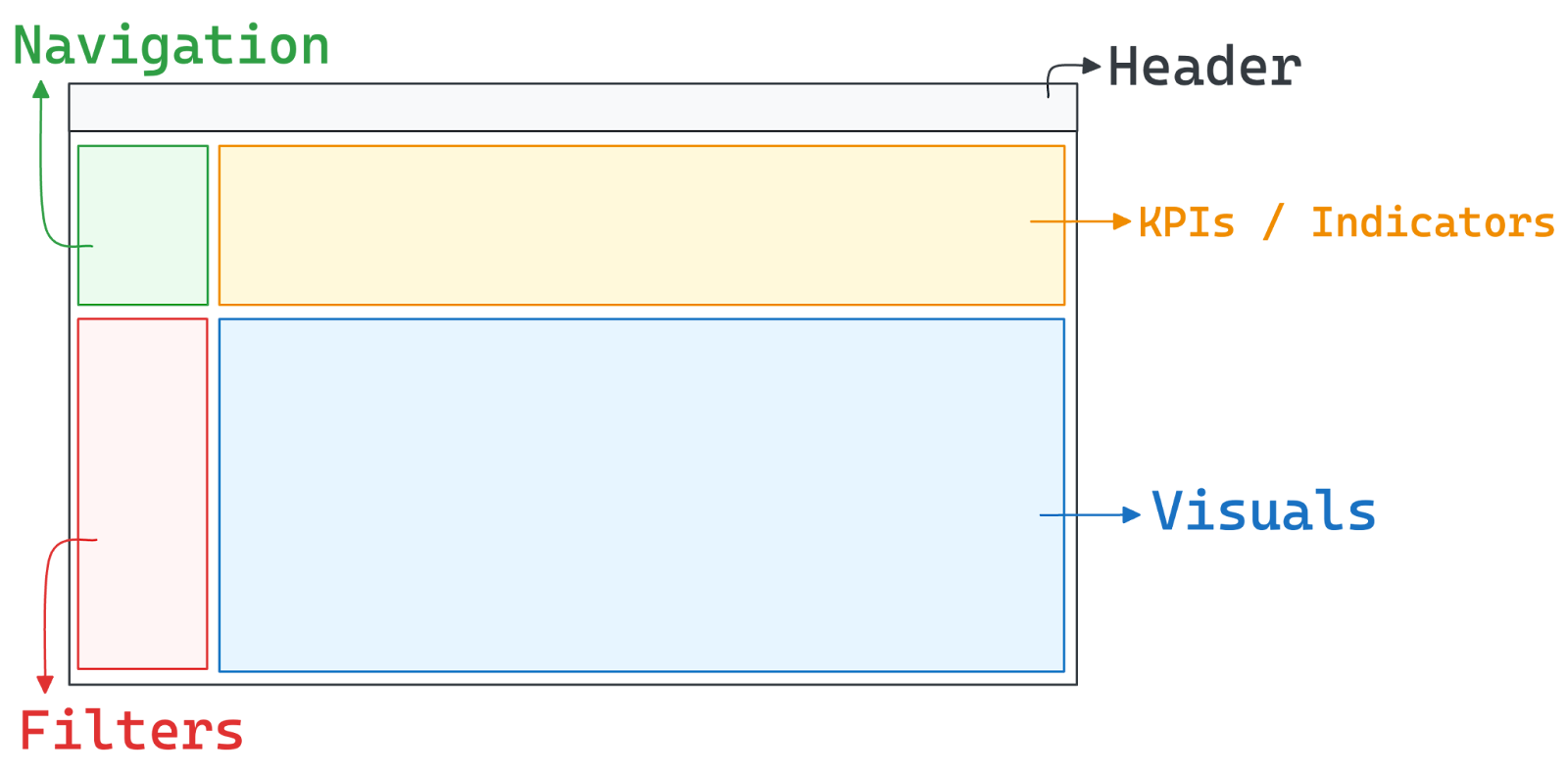
Bild vom Autor
Benutz Farbe als Signal, nicht als Deko.
Achte auf guten Kontrast und probier dunkle/helle Designs frühzeitig aus. Wenn ein Chip, ein Tag oder ein Knopf den Kontrasttest nicht besteht, könnte man ihn unter Zeitdruck übersehen.
Durch Konsistenz können die Leute das, was sie auf der ersten Seite gelernt haben, wiederverwenden. Leg ein Raster, einen Abstandsskala und einen Satz von Komponenten fest. In einem optimalen Dashboard sehen die Titel überall gleich aus, die Filter sind an derselben Stelle und die Legenden funktionieren immer gleich. Überrasche den Nutzer nicht zwischen den Registerkarten.
Mach die Regeln klar
Reduzier die geistige Anstrengung
Auswahl einschränken
Einfachheit ist keine Dekoration, sondern bedeutet weniger Entscheidungen für den Leser.
Unterschiedliche Zielgruppen haben unterschiedliche Fragen und Bedürfnisse. Deshalb solltest du dich immer fragen: Wer öffnet die Seite, wann und warum?
Verbinde diese Ziele mit dem Design des Dashboards. Die spezifische Kadenz des Benutzers bestimmt deine technischen Einschränkungen, wie zum Beispiel die Aktualisierungsfrequenz, die Toleranz für Datenverzögerungen und den Detaillierungsgrad. Genauso bestimmt die Art der Entscheidung, welchen Kontext du angeben musst, egal ob es um einen Vergleich mit einem Ziel, historischen Daten oder einer bestimmten Gruppe geht.
Mach diesen einfachen Test, um zu sehen, ob dein Dashboard gut ist: Wenn es die zwei wichtigsten Fragen des Teams nicht in zehn Sekunden beantworten kann, ist es zu kompliziert und sollte überarbeitet werden.
Unterschiedliche Probleme brauchen unterschiedliche Seiten. Du solltest den Typ an den Entscheidungshorizont und den Arbeitsablauf des Benutzers anpassen. Hier ist 'ne praktische Tabelle für dich:
|
Typ des Armaturenbretts |
Zweck |
Benutzer |
Kadenz |
Design-Prioritäten |
Beispiel |
|
Analytisch |
Ursachenanalyse |
Analysten |
Ad-hoc / Vertiefung |
Viel Interaktion, Filter, Drilldowns |
Vertrieb im Detail |
|
Betriebsbereit |
Live-Überwachung |
Schichtleiter |
Echtzeit |
Geringe Latenz, hoher Status, Warnmeldungen |
Stützwand |
|
Strategisch |
Langfristige Steuerung |
Führungskräfte |
Vierteljährlich / Monatlich |
Vergleiche, Basislinien, Anmerkungen |
Zusammenfassung der KPIs |
|
Taktisch |
Tägliche Ausführung |
Manager |
Täglich / Wöchentlich |
Umsetzbarkeit, Fortschritt im Vergleich zu Zielen |
Kampagnen-Tracker |
|
Erläuternd |
Storytelling |
Allgemeines Publikum |
Nach Bedarf |
Erzählung, minimale Steuerung |
Großer Überblick |
Schauen wir uns ein paar Beispiele für diese Prinzipien an.
Analytische Dashboards sind für detaillierte Untersuchungen gedacht. Deshalb nutzen sie interaktive Sachen wie Filter, Drilldowns und Bereichsauswahlfelder. Wegen der vielen Infos ist es besser, Reset-Elemente zu nutzen und die Metrikdefinitionen nur einen Klick entfernt zu haben.
Ein klassisches Beispiel ist eine Vertriebsanalyse-Tafel, wo ein Analyst die Umsatzdaten nach Region oder Vertriebskanal aufschlüsseln kann, um die Ursache für einen Rückgang im Quartal zu finden.
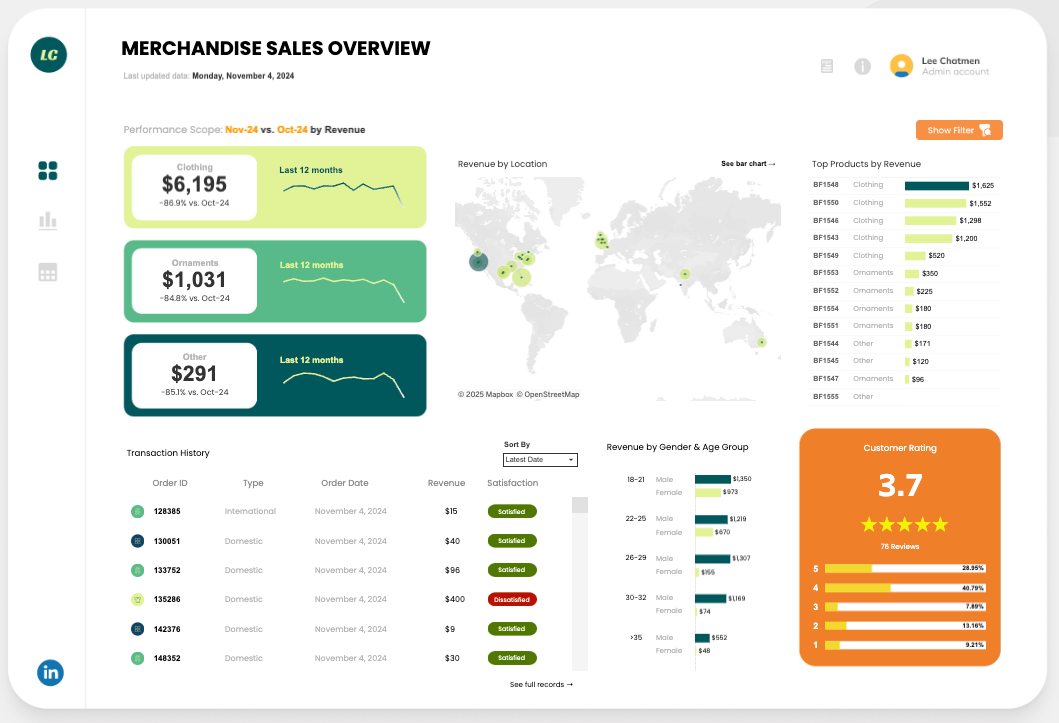
Screenshot von Tableau Public. Dashboard von ScatterPie Analytics
Operative Dashboards sind für die Überwachung von Live-Systemen gedacht und brauchen niedrige Latenzzeiten und sofortige Klarheit. Das Layout sollte große Statusindikatoren und klare Verantwortlichkeiten in den Vordergrund stellen und oft Kacheln oder Tabellen mit Sparklines nutzen, um schnelle Veränderungen anzuzeigen. Damit sofort was passiert, müssen die Alarmregeln klar sein.
Ein typisches Beispiel ist ein Wallboard für den Kundensupport, das offene Tickets, aktive Mitarbeiter und Verstöße in Rot anzeigt. So können Probleme erkannt und Aufgaben direkt vom Bildschirm aus neu verteilt werden, sobald ein Schwellenwert überschritten wird.
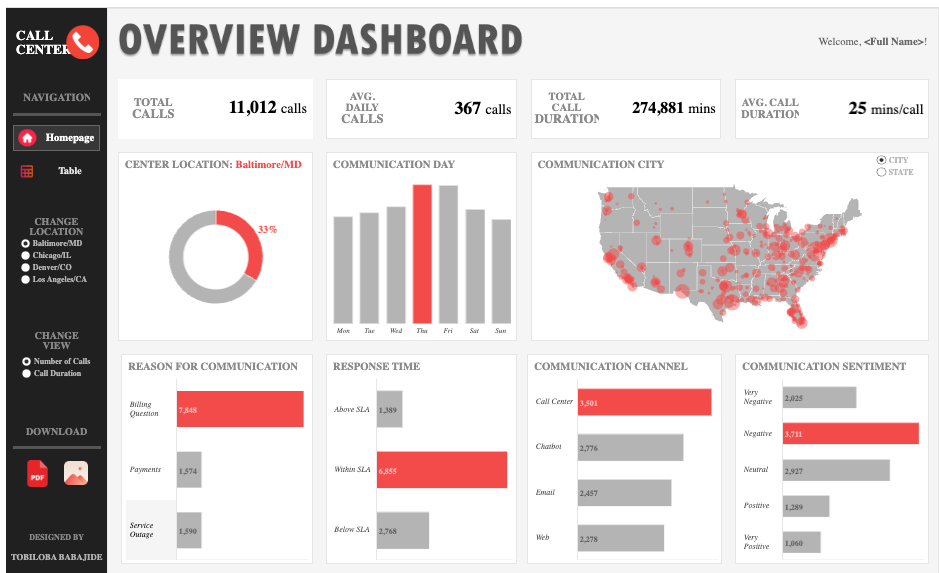
Screenshot von Tableau Public. Dashboard von Tobiloba Barbajide
Strategische Dashboards konzentrieren sich auf die Verfolgung langfristiger Ergebnisse, um Entscheidungen auf hoher Ebene zu unterstützen. Dafür brauchen sie ein übersichtlicheres Design mit weniger, aber größeren Diagrammen. Kennzahlen sollten immer mit den Basiswerten verglichen werden, wie zum Beispiel dem ursprünglichen Plan, der Leistung vom letzten Jahr oder den aktuellen Zielen. Es ist auch wichtig, bestimmte Ereignisse wie Produkteinführungen oder Ausfälle zu kommentieren, damit man plötzliche Veränderungen in den Daten besser verstehen kann.
Ein Beispiel ist eine monatliche Zusammenfassung, die KPI-Bänder wie Umsatz, Gewinn und Effizienz zeigt. Mit Hilfe von Filtern auf oberster Ebene können Führungskräfte schnell Abweichungen vom Plan erkennen und Verantwortliche benennen, die sich um Leistungslücken kümmern.
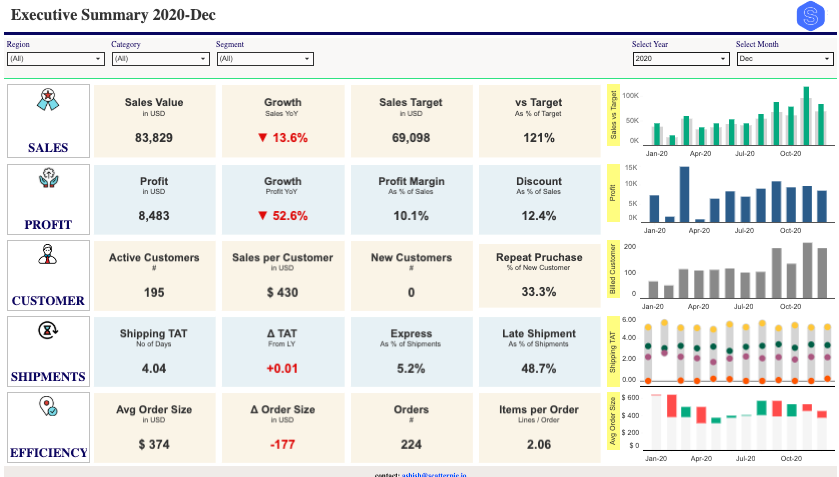
Screenshot von Tableau Public. Dashboard von ScatterPie Analytics
Taktische Dashboards verbinden die Lücke zwischen der übergeordneten Strategie und der täglichen Umsetzung und werden oft in täglichen oder wöchentlichen Arbeitsabläufen genutzt. Die Ergebnismetriken werden neben den laufenden Arbeiten angezeigt und zeigen klar die Ziele, den aktuellen Fortschritt, Hindernisse und Verantwortliche. Weil sie oft benutzt werden, müssen die Daten regelmäßig aktualisiert werden, und die Steuerelemente sollten in der Nähe der Datenpunkte platziert werden.
Ein gängiges Beispiel ist ein Kampagnen-Tracker, der die Ausgaben im Vergleich zu den Obergrenzen überwacht und gleichzeitig eine Tabelle mit der Leistung der Werbemittel anzeigt. Durch die Visualisierung eines Rückstands an Experimenten mit Verantwortlichen und Fälligkeitsterminen kann das Team während seines täglichen Stand-up-Meetings sofort Angebote anpassen oder den Fokus verlagern.
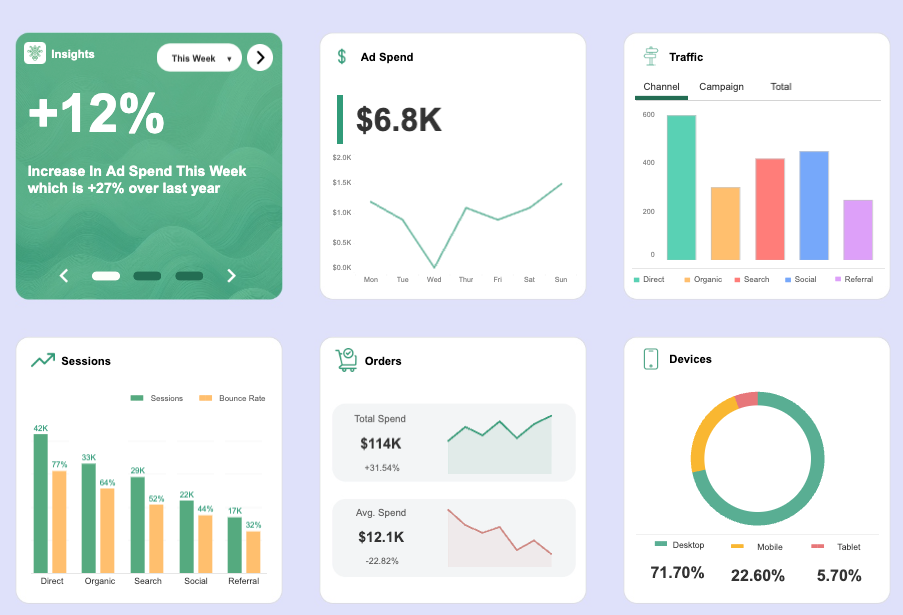
Screenshot von Tableau Public. Dashboard von Hazem Elseify
Erklärende Dashboards sind anders, weil sie einem breiten Publikum eine klare, vordefinierte Geschichte erzählen, anstatt zum freien Erkunden einzuladen. Weil sie nach dem Prinzip „eine Frage und eine Antwort“ pro Bildschirm funktionieren, sollten interaktive Steuerelemente auf ein Minimum beschränkt werden.
Benutz Anmerkungen, Schritt-für-Schritt-Abschnitte und lehrreiche Vergleiche (wie „vorher/nachher“), um den Zuschauer durch die Geschichte zu führen.
Zum Beispiel könnte man für einen Länderüberblick eine Karte mit Anmerkungen als Hauptbild nehmen, dazu kleine Felder für wichtige Details wie Alter oder Region. Mit diesem Layout können auch Leute, die keine Experten sind, die Infos schnell überfliegen und die Kernaussage in weniger als einer Minute kapieren.
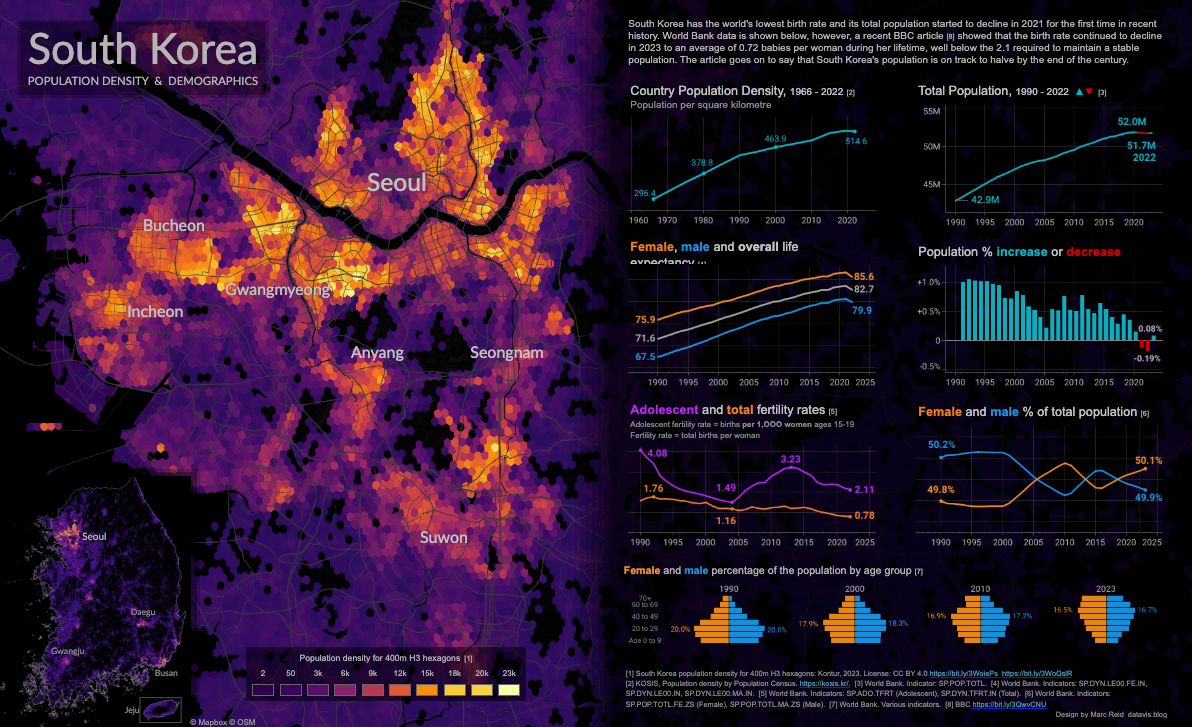
Screenshot von Tableau Public. Dashboard von Marc Reid
Hier sind ein paar Tipps, damit du eine Seite erstellen kannst, die echte Fragen beantwortet und nicht nur eine Sammlung von Diagrammen ist. Der Ratschlag konzentriert sich auf einen kleinen Umfang, schnelle Schleifen und klare Verantwortliche.
Jedes gute Dashboard fängt damit an, dass man genau weiß, wofür es da ist und was die Leute, die es benutzen, brauchen. Deshalb solltest du immer mit den Leuten anfangen. Das heißt, man muss sich die potenziellen Nutzer des Dashboards merken und ihre Bedürfnisse und Anforderungen verstehen.
Mach's dir einfach und folge diesen Schritten:
Such dir ein paar KPIs aus, die die zukünftige Leistung vorhersagen, und stütz dich dabei auf ein paar „Hilfskennzahlen“. Vermeide es, das Dashboard mit zu vielen nachlaufenden Indikatoren vollzustopfen. Erstell für jede Metrik, die du auswählst, einen einheitlichen Definitionseintrag, um Vertrauen und Genauigkeit zu gewährleisten. Diese Dokumentation sollte Folgendes enthalten:
Als Nächstes solltest du die KPIs so aufbauen, dass sie leicht zu lesen sind:
Denk auch an die Datenhygiene. Um das Vertrauen in die Daten hoch zu halten, solltest du diese bewährten Vorgehensweisen befolgen:
Bei der Planung des Dashboard-Layouts geht's darum, dass man alles schnell überfliegen kann.
Die Karte oben links sagt dir, ob es gut ist oder nicht. Alles andere erklärt „warum“.
Das Ziel von visuellen Elementen ist es, Infos effizient zu zeigen. Wähle Diagramme nach den Daten aus, nicht nur wegen der Vielfalt.
Um deine Daten mit der passenden Grafik abzugleichen, kannst du dich an dieser Tabelle orientieren:
|
Wenn du zeigen willst... |
Benutze diese Grafik |
Design-Hinweis |
|
Veränderung im Laufe der Zeit |
Liniendiagramm oder Sparkline |
Füge ein schattiertes „Zielband“ hinzu, um den erwarteten Bereich anzuzeigen. |
|
Rangliste |
Horizontales Balkendiagramm |
Sortiere nach Wert (absteigend), damit der Gewinner klar ist. Etiketten sind einfacher zu lesen als vertikale Spalten. |
|
Betriebliche Details |
Tabelle |
Friere wichtige Spalten zum Scrollen ein. Füge Sparklines in Zeilen ein, um Trends zu zeigen. |
|
Teil zum Ganzen |
Gestapeltes Balkendiagramm |
Achtung: Nimm Donuts nur, wenn du maximal 2–3 Scheiben hast. |
|
Verbreitung / Vertrieb |
Histogramm oder Boxplot |
Super, um Ausreißer zu erkennen. |
|
Beziehung |
Streudiagramm |
Füge eine Trendlinie hinzu, um die Korrelation klar zu machen. |
|
Fortschritt vs. Ziel |
Bullet-Diagramm |
Zeigt übersichtlich den Istwert, die Sollwertlinie und qualitative Bänder (schlecht/gut/ausgezeichnet) an. |
|
Geografie |
Choroplethenkarte oder Punktkarte |
Verwende Choroplethen (schattierte Gebiete) für Raten/Verhältnisse und Punktkarten für bestimmte Zahlen. |
Legenden solltest du direkt neben den dazugehörigen Diagrammen platzieren, um die Augenbewegung zu minimieren, und kompakte KPI-Karten nutzen, um deine wichtigsten Zahlen anzuzeigen. Damit wichtige Updates gleich auffallen, solltest du lieber visuelle Badges oder farbige Pillen für Statusmeldungen nutzen, statt sie in Textzeilen zu verstecken.
Wenn du sehen willst, wie dieser Ablauf in einem der führenden Visualisierungstools angewendet wird, schau dir einfach diesen Blogbeitrag zur Erstellung eines Dashboards in Tableau und unseren Code zum Dashboard-Design in Power BI an.
Leute neigen dazu, schneller zu handeln, wenn die Schlagzeilen klar und einfach zu verstehen sind. Gib die wenigen KPIs an, die im Immobilienbereich am wichtigsten sind, und lass dann jedes Label und jeden Vergleich ein bisschen Arbeit machen.
Ein weiterer Profi-Tipp, um die Benutzeroberfläche übersichtlich zu halten, ist, Definitionen und Formeln hinter einem einheitlichen Info-Symbol zu verstecken.
Schick das Dashboard raus, schau zu, wie echte Leute es benutzen, und mach die Teile besser, die die Antworten verlangsamen. Halte die Schleife kurz und gut sichtbar. Dieser Iterationszyklus ist eine gute Praxis:
Die meisten schlechten Dashboards haben die gleichen Probleme: zu viel auf der Seite, das falsche Diagramm für die Aufgabe und Zahlen ohne Kontext. Kümmere dich zuerst darum, damit dein Dashboard ein nützliches Tool ist und dich nicht ablenkt.
Eine überladene Seite macht das Lesen langsamer und führt zu Spekulationen. Hier ist ein Beispiel für ein überladenes Dashboard:
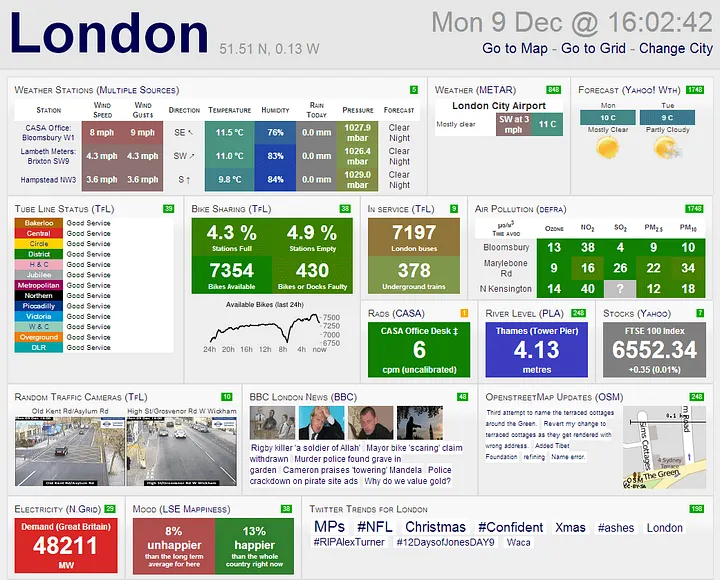
Wenn Leute mit zu vielen Widgets überhäuft werden, fällt es ihnen schwer, das Wichtige vom Unwichtigen zu unterscheiden. Um das zu ändern, probier's mal mit dem „Daten-Tinten-Verhältnis”: Nimm alles raus, was für die Botschaft nicht unbedingt nötig ist. So kannst du das Geräusch reduzieren:
Schlechte Übereinstimmungen führen zu schlechten Leseergebnissen. Vermeide diese häufigen Fehler, die die Daten verfälschen:
Eine einzelne Zahl sagt an sich nichts aus. Um eine Kennzahl umsetzbar zu machen, solltest du sie mit den folgenden vier Kontext-Ebenen umrahmen:
Die Uneinheitlichkeit zwingt die Nutzer dazu, jede Karte neu zu lernen. Sobald eine Regel festgelegt ist, solltest du dafür sorgen, dass sie überall eingehalten wird.
Dashboards sind einfach nur Tools. Wenn sie nicht zum Job passen, verstauben sie.
Mach Schluss mit Unordnung, pass die Tabelle an die Frage an, füge Kontext hinzu, bleib konsequent und schau dir an, wie die Leute die Seite nutzen. Das ist die Aufgabe.
Mach Dashboards, die mit Maus, Tastatur und Screenreader funktionieren und in verschiedenen Umgebungen, von hellen Büros bis zu dunklen Laptops.
Denk immer daran, bei der Gestaltung Unterschiede in Bezug auf Sehvermögen, Motorik und Gedächtnis zu berücksichtigen: Verwende einfache Sprache, übersichtliche Layouts und große Touch-Ziele.
Man muss auf jeden Fall sicherstellen, dass die Daten optisch klar sind. Das Dashboard muss für Leute mit Farbenblindheit oder Sehschwäche gut lesbar sein.
Das Armaturenbrett muss auch mit der Tastatur bedienbar sein. Um das zu schaffen, solltest du auf Folgendes achten:
Stell schließlich sicher, dass Screenreader unterstützt werden, indem du diese bewährten Methoden anwendest:
Ein gutes Dashboard-Design macht die Zeit zwischen einer Frage und der nächsten Aktion kürzer. In diesem Artikel habe ich die Grundlagen (was ein Dashboard ist), die Gestaltung (Hierarchie, Farbe, Typ, Konsistenz), häufige Fallstricke und Muster für verschiedene Dashboard-Typen vorgestellt.
Die wichtigsten Punkte sind, dass es wichtig ist, das Ziel des Benutzers immer im Blick zu behalten, für unterschiedliche Fähigkeiten zu schreiben und auf Geschwindigkeit zu achten.
Die Tools werden sich ändern, KI wird weiterhin Ansichten vorschlagen, aber die Aufgabe bleibt dieselbe: aus unübersichtlichen Daten auf einem Bildschirm eine klare Entscheidung zu machen.
Um weiter zu lernen und das Gelernte anzuwenden, empfehle ich dir diese Ressourcen:
Kurse zum Thema Dashboard-Design
Kurs
Kurs
Lernpfad
Blog
Blog
Nathaniel Taylor-Leach
4 Min.
Blog
Zoumana Keita
15 Min.
Blog
Matt Crabtree
14 Min.
Tutorial
Laiba Siddiqui
6 Min.
Tutorial
Allan Ouko
11 Min.






