
Curso
Conceptos de diseño de paneles
2 h
19K
Los paneles de control se sitúan entre una pregunta y una decisión. Cuando trabajan, los equipos responden a la pregunta «¿Qué ha cambiado?» en cuestión de segundos y pasan a la acción. Cuando no es así, la gente busca entre las pestañas y hace conjeturas sobre sus datos.
En este tutorial, voy a explicar los conceptos básicos del diseño de paneles de control: qué es (y qué no es) un panel de control, cómo organizar la información para que se pueda examinar de un vistazo, qué gráficos y etiquetas son los más importantes y dónde debe aparecer el contexto. También analizaremos patrones por dominio y un proceso de compilación que puedes reutilizar.
Si buscas un aprendizaje práctico y aplicado, te recomiendo que eches un vistazo al curso Conceptos de diseño de paneles de control. También es posible que desees dominar los fundamentos de Power BI o los fundamentos de Tableau.
Un panel de control es una pantalla única que reúne un pequeño conjunto de métricas, junto con el contexto suficiente para respaldar una decisión. Convierte tablas sin procesar en listas clasificadas, pequeñas tendencias y estados claros, para que las personas sepan dónde mirar primero y qué hacer a continuación.
Ofrece una visión compartida del rendimiento, por lo que los equipos hablan de los mismos hechos. En pocas palabras, acorta el tiempo que transcurre entre «¿Qué está pasando?» y la siguiente acción, como crear un ticket, llamar a un cliente, redirigir el inventario o ajustar el gasto.
La mayoría de los paneles de control parten de una pregunta recurrente (por ejemplo, «¿Se están cumpliendo los objetivos de registro?»). Responden una vez, mantienen los datos actualizados y los reutilizan con regularidad.
El camino desde los datos hasta la acción es sencillo:
Recopilar → Limpiar → Modelar → Transformar → Codificar.
El último paso asigna números a los gráficos y etiquetas correctos para que la intención sea obvia, como unidades, objetivos, comparaciones o ventanas de tiempo.
Los paneles de control son más eficaces cuando se leen como un relato breve. Ofrece a los usuarios una configuración, un cambio y un siguiente paso.
Fácil, ¿verdad?
Las historias funcionan porque las personas tienden a recordar mejor las secuencias. Si la pantalla les indica qué ha cambiado y por qué, dejan de buscar en los gráficos y comienzan a actuar.
Ilustremos este enfoque con los siguientes paneles:
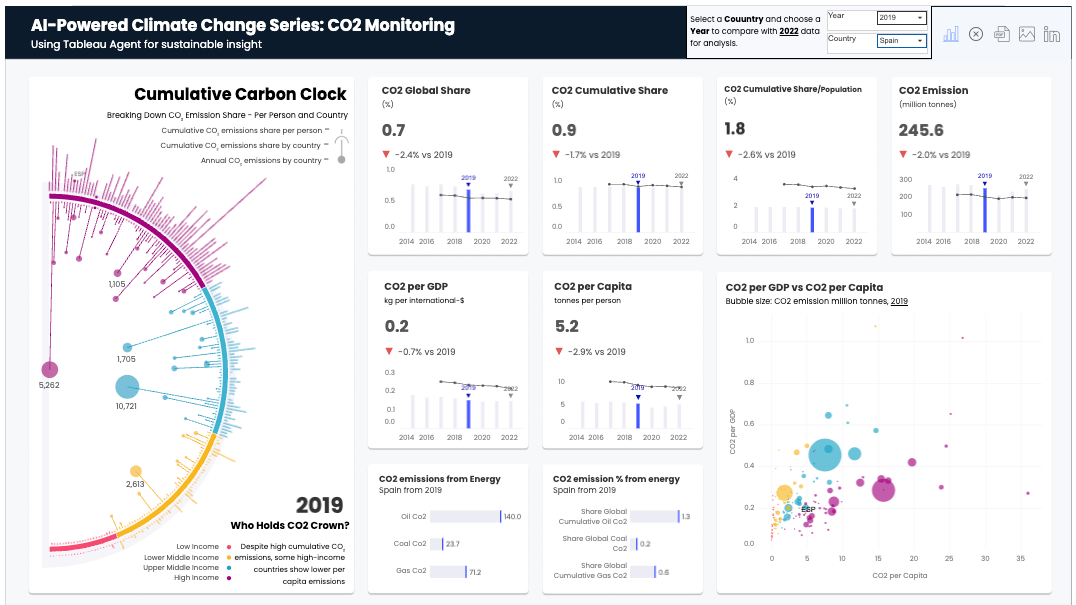
Captura de pantalla de Tableau Public. Panel de control por Harim Jung
Este panel de control orienta las decisiones mediante:
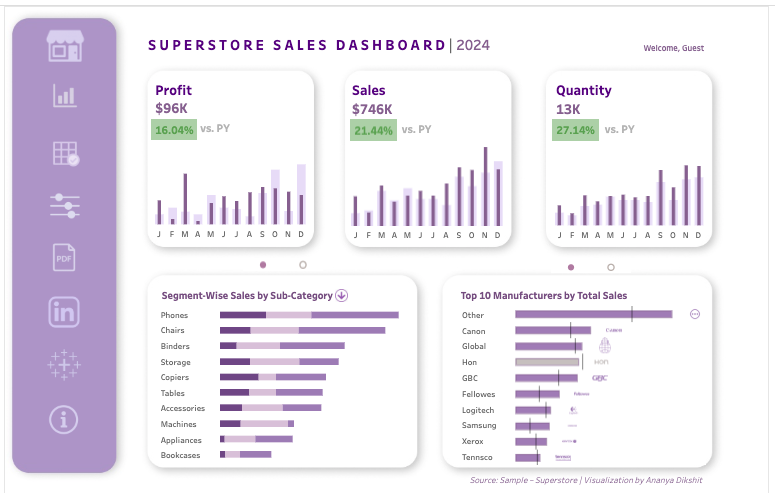
Captura de pantalla de Tableau Public. Panel de control por Ananya D.
Este panel de control ayuda a los usuarios al:
Recuerda mantener el arco tenso: ¿Qué ha cambiado? → ¿Por qué? → ¿Qué hacemos ahora?
Para obtener más inspiración, asegúrate de echar un vistazo a estos ejemplos de paneles de Power BI.
Los paneles de control aparecen en cualquier lugar donde las decisiones rutinarias dependan de datos actualizados. Por ejemplo:
Cada panel de control debe ofrecer resultados claros: reasignar el turno de noche, reclamar facturas vencidas, reordenar el stock para el vuelo de la mañana o enviar una pequeña reparación. Un buen diseño hace que la siguiente acción sea obvia.
Los paneles de control eficaces no empiezan con gráficos, sino con estructura. Algunas decisiones sobre el diseño, el color y el tipo de letra determinan si las personas pueden escanear la página y actuar en consecuencia. Para obtener una lista de verificación de una página que se ajusta a estos principios, consulta la Lista de verificación para el diseño de paneles.
La gente tiende a leer primero lo que es pesado, cercano y de alto contraste. En los idiomas que se escriben de izquierda a derecha, normalmente se leen en forma de Z: arriba a la izquierda → arriba a la derecha → abajo a la izquierda → abajo a la derecha. Pon los números críticos en ese camino, especialmente al principio.
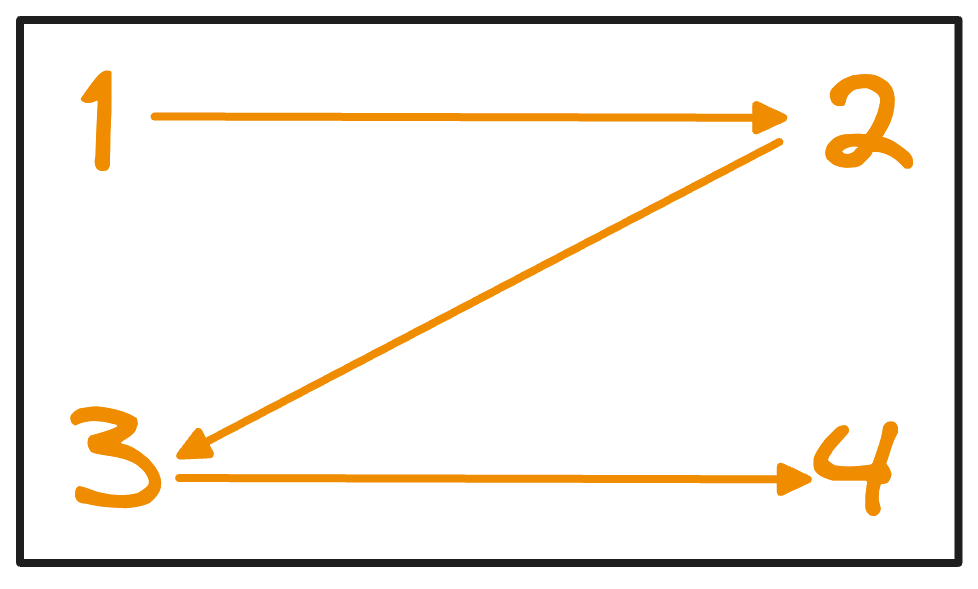
Imagen del autor
Otro concepto importante a tener en cuenta es el modelo de pirámide invertida, que estructura tu panel de control en tres capas distintas, según la urgencia:
El diseño se refiere a la forma en que organizas tus gráficos y datos en la pantalla para garantizar que la información más importante sea fácil de encontrar y comprender. Utiliza el tamaño y los espacios en blanco para indicar prioridad, no como decoración.
Una regla básica pero importante es mantener una parilla sencilla con márgenes uniformes. Las cartas alineadas se leen como ordenadas y fiables. Sin embargo, si rompes la parilla, la página resultará confusa, lo que ralentizará la lectura del contenido y ocultará lo que realmente importa.
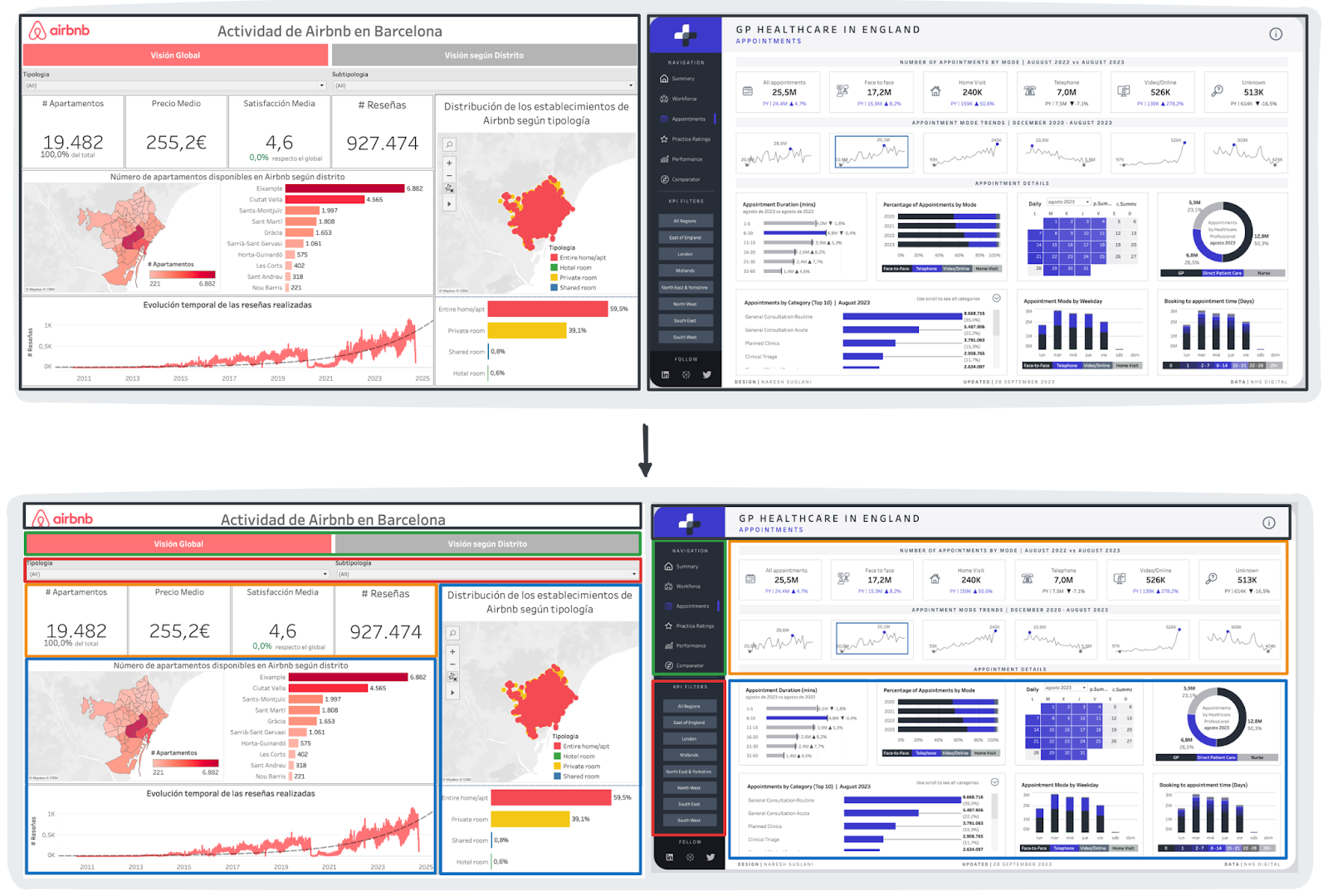
Imagen del autor
Para reducir el esfuerzo mental necesario para interpretar los datos, es importante agruparlos y mantener una interfaz de usuario limpia. Lo mejor es:
A continuación, veremos dos patrones de página comunes: diseños con barra superior y barra izquierda.
El diseño de la barra superior consolida la navegación, los filtros y los indicadores clave de rendimiento en un encabezado horizontal, dedicando el amplio espacio inferior a tus gráficos principales y visualizaciones detalladas. Es la mejor opción cuando la primera pregunta es «¿Estamos en el programa?».
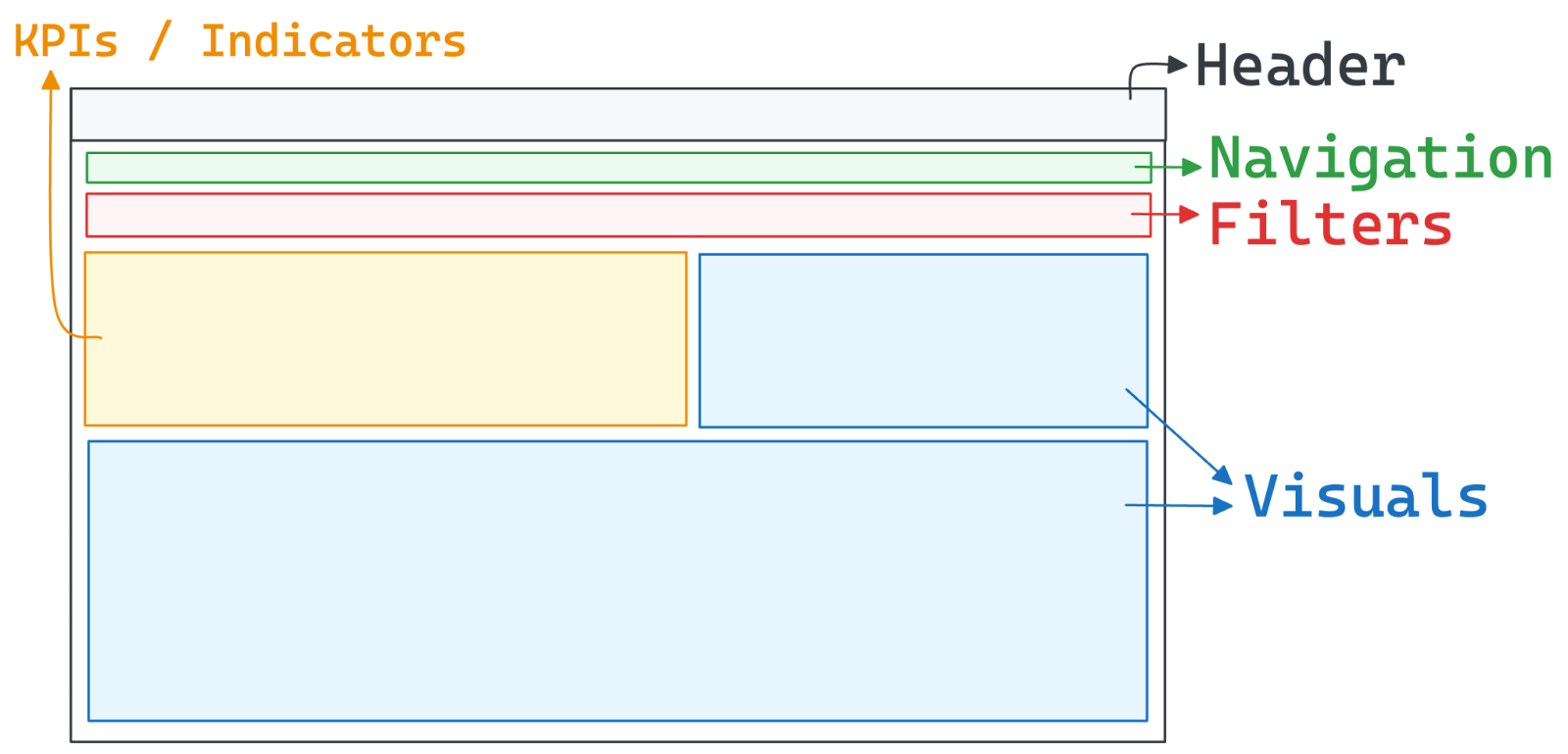
Imagen del autor
El diseño de la barra lateral organiza la navegación y los filtros en una columna vertical a la izquierda, conservando todo el ancho de la pantalla restante para el análisis profundo de datos y las visualizaciones complejas. Es especialmente útil cuando se cambia de vista con frecuencia o se necesitan muchos filtros.
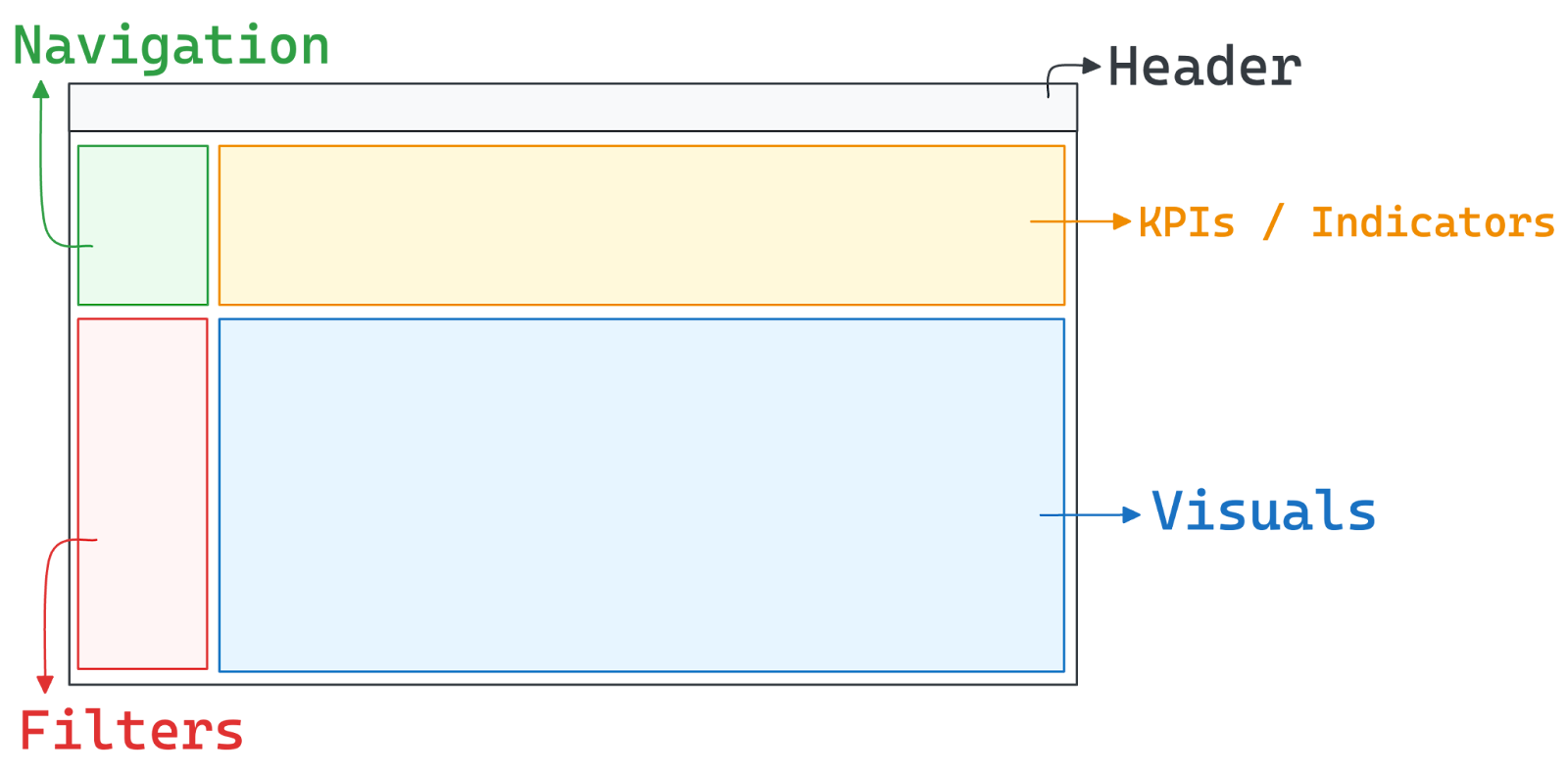
Imagen del autor
Utiliza el color como señal, no como decoración.
Busca un contraste accesible y prueba los temas oscuros/claros desde el principio. Si un chip, una etiqueta o un botón no superan la prueba de contraste, es posible que los usuarios no lo vean cuando tengan prisa.
La coherencia permite a las personas reutilizar lo que aprendieron en la primera página. Fija una parilla, una escala de espaciado y un conjunto de componentes. En un panel óptimo, los títulos tienen el mismo aspecto en todas partes, los filtros se encuentran en el mismo lugar y las leyendas se comportan de la misma manera. No sorprendas al usuario entre pestañas.
Haz que las reglas sean explícitas.
Reduce el esfuerzo mental
Limitar las opciones
La simplicidad no es decoración; es menos decisiones para el lector.
Cada público tiene preguntas y necesidades diferentes, por lo que siempre debes preguntarte: ¿Quién abre la página, cuándo y por qué?
Vincula estos objetivos al diseño del panel de control. La cadencia específica del usuario determina tus limitaciones técnicas, como la frecuencia de actualización, la tolerancia al retraso de datos y el nivel de detalle. Del mismo modo, el tipo de decisión determina el contexto que debes proporcionar, ya sea comparando con un objetivo, datos históricos o una cohorte específica.
Para validar tu resultado, realiza esta sencilla prueba: si el panel de control no puede responder a las dos preguntas principales del equipo en diez segundos, es demasiado complejo y debe reorganizarse.
Cada problema requiere una página diferente. Debes ajustar el tipo al horizonte de decisión y al flujo de trabajo del usuario. Aquí tienes una práctica tabla comparativa para tu referencia:
|
Tipo de panel de control |
Objetivo |
Usuario |
Cadencia |
Prioridades de diseño |
Ejemplo |
|
Analítico |
Análisis de la causa raíz |
Analistas |
Ad hoc / Análisis en profundidad |
Alta interacción, filtros, desgloses |
Análisis detallado de las ventas |
|
Operativo |
Monitoreo en vivo |
Jefes de turno |
En tiempo real |
Baja latencia, gran estado, alertas |
Tablero de soporte |
|
Estratégico |
Dirección a largo plazo |
Ejecutivos |
Trimestral / Mensual |
Comparaciones, referencias, anotaciones |
Resumen de KPI |
|
Táctico |
Ejecución diaria |
Gerentes |
Diario / Semanal |
Capacidad de acción, progreso frente a objetivos |
Seguimiento de campañas |
|
Explicativo |
Narración de historias |
Público general |
Según sea necesario |
Narrativa, controles mínimos |
Visión general |
Veamos un ejemplo de estos principios con algunos ejemplos.
Los paneles analíticos están diseñados para realizar exploraciones detalladas. Por eso utilizan ampliamente elementos interactivos, como filtros, desgloses y selectores de rango. Debido a su densidad de información, es recomendable utilizar elementos de restablecimiento y mantener las definiciones métricas a un solo clic de distancia.
Un ejemplo clásico es un panel de análisis de ventas, en el que un analista puede desglosar los datos de ingresos por región o canal para descubrir la causa principal de una caída trimestral.
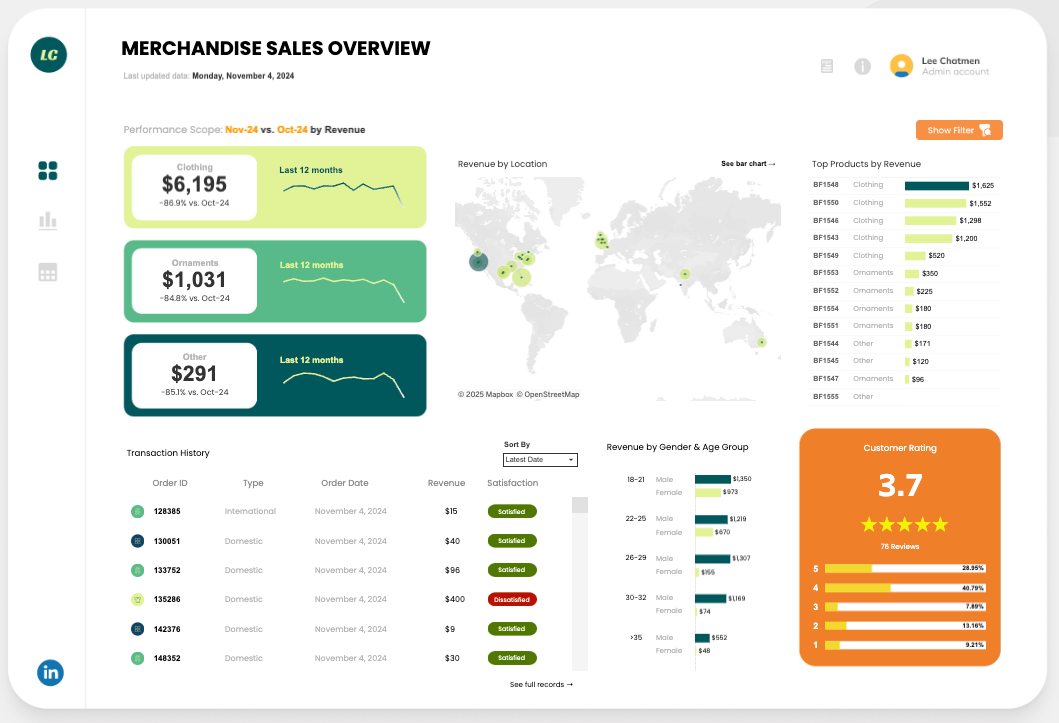
Captura de pantalla de Tableau Public. Panel de control de ScatterPie Analytics
Los paneles operativos están diseñados para supervisar sistemas en tiempo real, lo que requiere una baja latencia y una claridad inmediata. El diseño debe dar prioridad a los indicadores de estado grandes y a la claridad en la propiedad, utilizando a menudo mosaicos o tablas ampliadas con minigráficos para mostrar movimientos rápidos. Para garantizar que se active una acción inmediata, las reglas de alerta deben ser explícitas.
Un caso de uso típico es un panel de control de atención al cliente que muestra los tickets abiertos, los agentes activos y las infracciones en rojo. Esto permite detectar problemas y reasignar el trabajo directamente desde la pantalla en el momento en que se supera un umbral.
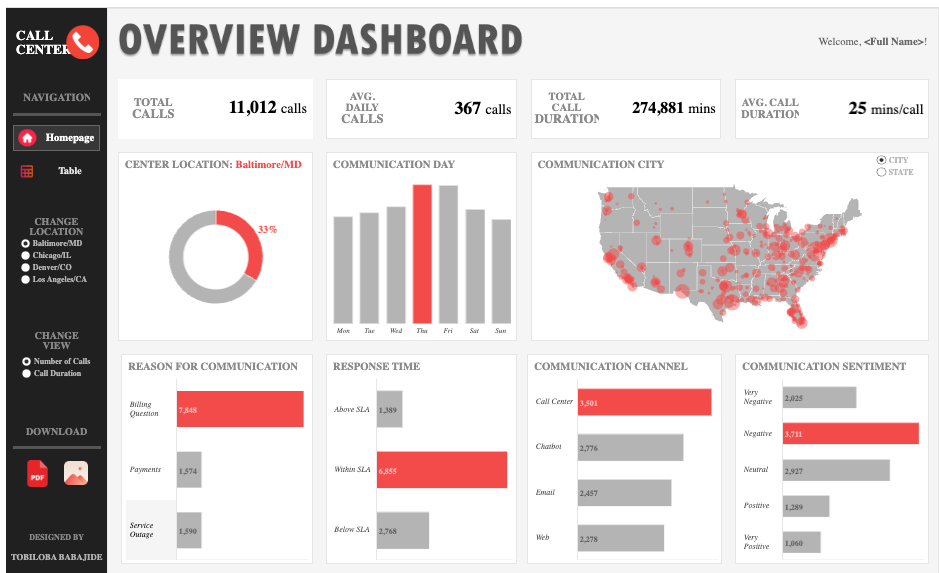
Captura de pantalla de Tableau Public. Panel de control de Tobiloba Barbajide
Los paneles estratégicos se centran en el seguimiento de los resultados a largo plazo para orientar la toma de decisiones de alto nivel, lo que requiere un diseño más limpio con menos gráficos y de mayor tamaño. Las métricas siempre deben compararse con puntos de referencia, como el plan original, el rendimiento del año pasado o los objetivos actuales. También es esencial anotar eventos específicos, como lanzamientos de productos o interrupciones del servicio, para ayudar al espectador a interpretar cambios repentinos en los datos.
Un ejemplo es un resumen ejecutivo mensual que muestra bandas de KPI, como los beneficios por ventas y la eficiencia. Mediante el uso de filtros de alto nivel, los ejecutivos pueden señalar rápidamente los incumplimientos del plan y asignar responsables para que se ocupen de las deficiencias en el rendimiento.
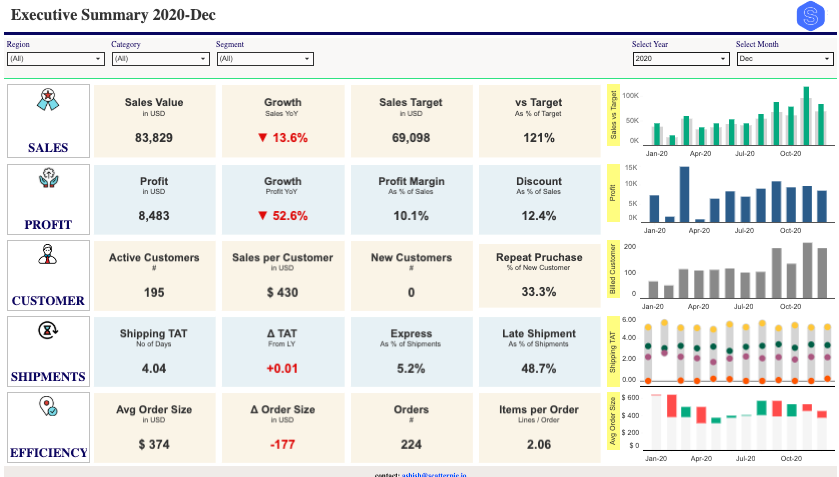
Captura de pantalla de Tableau Public. Panel de control de ScatterPie Analytics
Los paneles tácticos tienden un puente entre la estrategia de alto nivel y la ejecución diaria, y a menudo se utilizan en los flujos de trabajo diarios o semanales. Las métricas de resultados se muestran junto con el trabajo en curso, mostrando claramente los objetivos, el progreso actual, los obstáculos y los responsables. Debido a que se utilizan con frecuencia, los datos deben actualizarse a menudo y los controles deben colocarse cerca de los puntos de datos.
Un ejemplo habitual es un rastreador de campañas que supervisa el gasto en relación con los límites máximos junto con una tabla de rendimiento creativo. Al visualizar una lista de experimentos pendientes con sus propietarios y fechas de vencimiento, el equipo puede ajustar las ofertas o cambiar el enfoque inmediatamente durante vuestra reunión diaria.
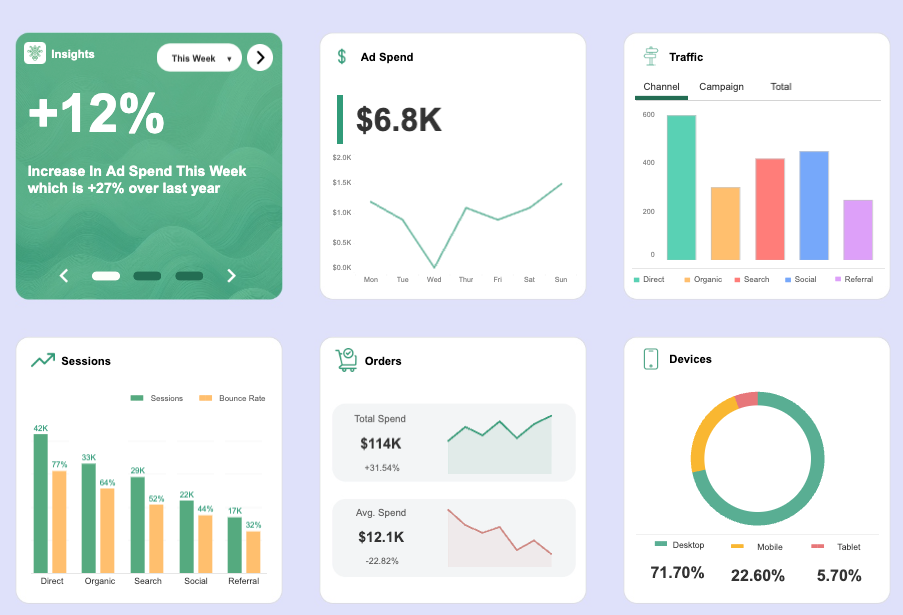
Captura de pantalla de Tableau Public. Panel de control de Hazem Elseify
Los paneles explicativos se distinguen por comunicar una historia clara y predefinida a un público amplio, en lugar de invitar a una exploración abierta. Dado que siguen el principio de «una pregunta y una respuesta» por pantalla, los controles interactivos deben reducirse al mínimo.
Utiliza anotaciones, secciones paso a paso y comparaciones educativas (como «antes/después») para guiar al espectador a través de la narrativa.
Por ejemplo, una descripción general de un país podría utilizar un mapa anotado como imagen principal, acompañado de pequeños paneles con datos clave, como la edad o la región. Este diseño permite a los no especialistas examinar la información y comprender la esencia de la noticia en menos de un minuto.
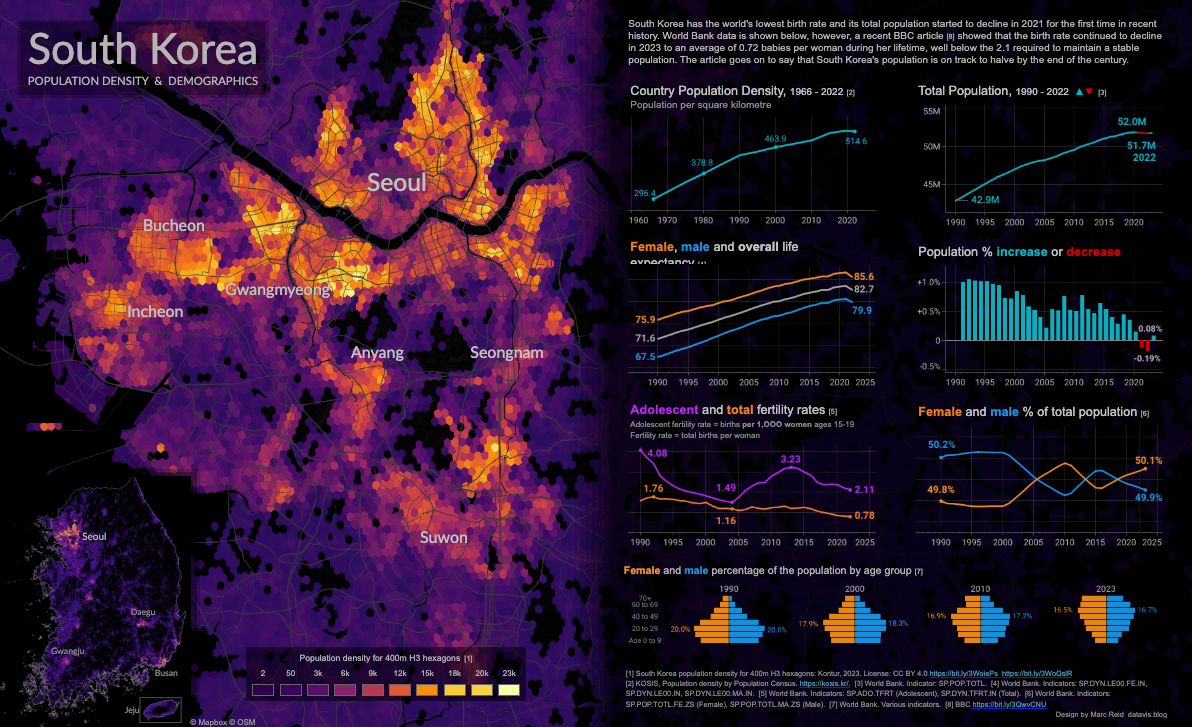
Captura de pantalla de Tableau Public. Panel de control de Marc Reid
A continuación, te ofrezco algunos consejos que te ayudarán a crear una página que responda a preguntas reales y no sea solo una galería de gráficos. El consejo se centra en un ámbito reducido, ciclos rápidos y propietarios claros.
Todo panel de control exitoso comienza con una comprensión clara de su propósito y las necesidades de tus usuarios. Por eso siempre hay que empezar por las personas. Significa tomar nota de los posibles usuarios del panel de control y comprender sus necesidades y requisitos.
Para hacerlo más fácil, sigue estos pasos:
Elige un pequeño conjunto de KPI que predigan el rendimiento futuro, respaldados por algunas métricas «auxiliares». Evita saturar el panel de control con demasiados indicadores rezagados. Para cada métrica que selecciones, crea una entrada de definición estandarizada para garantizar la fiabilidad y la precisión. Esta documentación debe incluir:
A continuación, estructura los KPI para que sean fáciles de leer:
Además, recuerda la higiene de los datos. Para mantener un alto nivel de confianza en los datos, sigue estas prácticas recomendadas:
Planificar el diseño del panel de control consiste en hacer que sea fácil de leer.
La tarjeta superior izquierda responde «¿bueno o no?». Todo lo demás explica «por qué».
El objetivo de los elementos visuales es presentar la información de manera eficaz. Elige gráficos basándote en los datos, no por variedad.
Para emparejar tus datos con la imagen adecuada, puedes consultar esta tabla:
|
Si quieres mostrar... |
Utiliza esta imagen |
Nota de diseño |
|
Cambio a lo largo del tiempo |
Gráfico de líneas o minigráfico |
Añade una «banda objetivo» sombreada para mostrar el rango esperado. |
|
Clasificación |
Gráfico de barras horizontales |
Ordena por valor (descendente) para que el ganador sea evidente. Es más fácil leer etiquetas que columnas verticales. |
|
Detalles operativos |
Tabla |
Congelar columnas clave para desplazarse. Añade minigráficos dentro de las filas para mostrar tendencias. |
|
De la parte al todo |
Gráfico de barras apiladas |
Precaución: Utiliza Donuts solo si tienes 2-3 porciones como máximo. |
|
Difusión / Distribución |
Histograma o gráfico de caja |
Ideal para detectar valores atípicos. |
|
Relación |
Diagrama de dispersión |
Añade una línea de tendencia (ajuste) para que la correlación sea evidente. |
|
Progreso frente a Objetivo |
Gráfico de balas |
Muestra de forma compacta el valor real, la línea objetivo y las bandas cualitativas (malo/bueno/excelente). |
|
Geografía |
Mapa coroplético o de puntos |
Utiliza mapas coropléticos (regiones sombreadas) para las tasas/proporciones y mapas de puntos para recuentos específicos. |
Coloca las leyendas junto a los gráficos correspondientes para minimizar el movimiento ocular y utiliza tarjetas KPI compactas para mostrar las cifras más importantes. Para garantizar que las actualizaciones críticas destaquen, utiliza insignias visuales o pastillas de colores para las alertas de estado, en lugar de ocultarlas entre filas de texto.
Para ver cómo se aplica este flujo a una de las principales herramientas de visualización, no dudes en consultar este blog sobre cómo crear un panel en Tableau y nuestro código, junto con el diseño de paneles en Power BI.
La gente tiende a actuar más rápido cuando los titulares son claros y se explican por sí mismos. Indica los pocos KPI que más importan en el sector inmobiliario y luego haz que cada etiqueta y comparación cumpla una función.
Otro consejo profesional para mantener la interfaz limpia es ocultar las definiciones y fórmulas detrás de un icono de información coherente.
Envía el panel de control, observa cómo lo utilizan personas reales y mejora los aspectos que ralentizan las respuestas. Mantén el bucle corto y visible. Este ciclo de iteración es una buena práctica:
La mayoría de los paneles de control defectuosos fallan por las mismas razones: demasiada información en la página, gráficos inadecuados para la tarea y cifras sin contexto. Arregla eso primero, para que tu panel de control sea una herramienta y no una distracción.
Una página abarrotada ralentiza la lectura y da lugar a conjeturas. Aquí tienes un ejemplo de un panel de control sobrecargado:
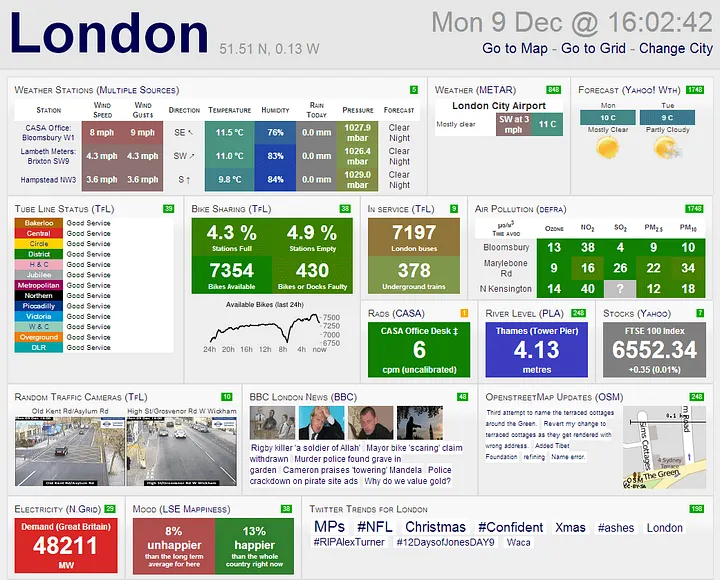
Cuando los usuarios se ven bombardeados con demasiados widgets, les cuesta distinguir la señal del ruido. Para solucionar esto, aplica el concepto de «relación entre datos y tinta»: elimina todo lo que no sea esencial para el mensaje. A continuación te explicamos cómo reducir el ruido:
Las malas combinaciones crean malas lecturas. Evita estos errores comunes que distorsionan los datos:
Un solo número no responde a nada por sí solo. Para que una métrica sea útil, enmarca en los siguientes cuatro niveles de contexto:
La inconsistencia obliga a los usuarios a volver a aprender cada tarjeta. Una vez que se establece una regla, debes asegurarte de que se cumpla en todas partes.
Los paneles de control son herramientas. Si no sirven para el trabajo, se llenan de polvo.
Elimina el desorden, haz coincidir el gráfico con la pregunta, añade contexto, mantén la coherencia y observa cómo usan la página los usuarios. Ese es el trabajo.
Crea paneles que funcionen tanto si se utilizan con un ratón, un teclado y un lector de pantalla, como en diferentes entornos, desde oficinas muy iluminadas hasta ordenadores portátiles con poca luz.
Ten siempre en cuenta las diferencias en cuanto a visión, control motor y memoria a la hora de diseñar: utiliza un lenguaje sencillo, diseños predecibles y botones táctiles grandes.
Una cosa que hay que garantizar es que los datos sean visualmente claros. El panel de control debe ser legible para los usuarios con daltonismo o baja visión.
El panel de control también debe poder manejarse con el teclado. Para lograrlo, presta atención a lo siguiente:
Por último, asegúrate de que el lector de pantalla sea compatible siguiendo estas prácticas recomendadas:
Un buen diseño del panel de control acorta la distancia entre una pregunta y la siguiente acción. En este artículo, he presentado los conceptos básicos (qué es un panel de control), la técnica (jerarquía, color, tipo, coherencia), las trampas habituales y los patrones para diferentes tipos de paneles de control.
Las conclusiones principales son que es esencial mantener visible en todo momento el objetivo del usuario, escribir para diferentes capacidades y diseñar pensando en la velocidad.
Las herramientas cambiarán, la IA seguirá proponiendo opiniones, pero el trabajo seguirá siendo el mismo: convertir datos desordenados en una decisión clara en una sola pantalla.
Para seguir aprendiendo y ponerlo en práctica, recomiendo estos recursos:
Cursos de diseño de paneles de control
Curso
Curso
programa
blog
Eugenia Anello
8 min
blog
Javier Canales Luna
12 min
Tutorial
Kafaru Simileoluwa
14 min
Tutorial
Maarten Van den Broeck
8 min
Tutorial
DataCamp Team
13 min