
Kurs
Pano Tasarımı Kavramları
2 sa
19K
Dashboard’lar bir soru ile bir kararın arasında yer alır. İyi çalıştıklarında, ekipler “Ne değişti?” sorusunun yanıtını saniyeler içinde bulur ve harekete geçer. Çalışmadıklarında ise insanlar sekmeler arasında dolaşır ve verileri hakkında tahminde bulunur.
Bu eğitimde dashboard tasarımının temellerini ele alacağım: bir dashboard nedir (ve nedir değildir), bilgiyi bir bakışta taranabilecek şekilde nasıl düzenlersiniz, hangi grafikler ve etiketler yükü taşır ve bağlam nereye konur. Ayrıca alanlara göre örüntülere ve yeniden kullanabileceğiniz bir kurulum sürecine bakacağız.
Uygulamalı, pratik öğrenme arıyorsanız, Dashboard Design Concepts kursuna göz atmanızı öneririm. Ayrıca Power BI Fundamentals veya Tableau Fundamentals içeriklerine de hâkim olmak isteyebilirsiniz.
Dashboard, küçük bir ölçüt kümesini karar destekleyecek kadar bağlamla tek bir ekranda bir araya getirir. Ham tabloları sıralı listelere, küçük eğilimlere ve net durumlara dönüştürür; böylece insanlar önce nereye bakacaklarını ve sonra ne yapacaklarını bilir.
Performansa ortak bir bakış sağlar; ekipler aynı gerçekler üzerinden konuşur. Kısacası, “Neler oluyor?” sorusundan bir sonraki eyleme (örneğin talep açma, müşteri arama, stoğu yeniden yönlendirme veya harcama ayarlama) kadar geçen süreyi kısaltır.
Çoğu dashboard yinelenen bir sorudan yola çıkar (örneğin, “Kayıtlar hedefe uygun mu?”). Bunu bir kez yanıtlar, veriyi güncel tutar ve düzenli olarak yeniden kullanır.
Veriden eyleme giden yol basittir:
topla → temizle → modelle → dönüştür → kodla.
Son adım, birim, hedef, karşılaştırma veya zaman penceresi gibi niyeti açık kılacak şekilde sayıları doğru grafik ve etiketlere eşler.
Dashboard’lar kısa bir hikâye gibi okunduğunda daha etkilidir. Kullanıcıya bir kurulum, bir değişim ve bir sonraki adımı verin.
Kolay, değil mi?
Hikâyeler işe yarar; çünkü insanlar dizileri daha iyi hatırlar. Ekran onlara neyin değiştiğini ve nedenini söylüyorsa, grafikler arasında avare dolaşmayı bırakır ve harekete geçerler.
Bu yaklaşımı şu dashboard’larla örneklendirelim:
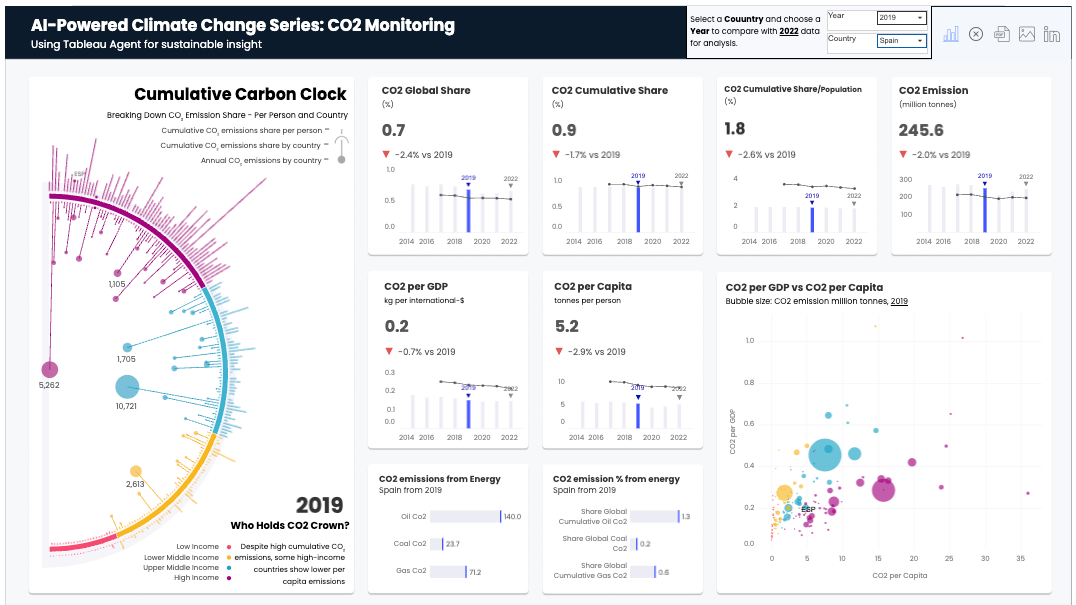
Tableau Public ekran görüntüsü. Harim Jung’un dashboard’u
Bu dashboard kararları şu şekilde yönlendiriyor:
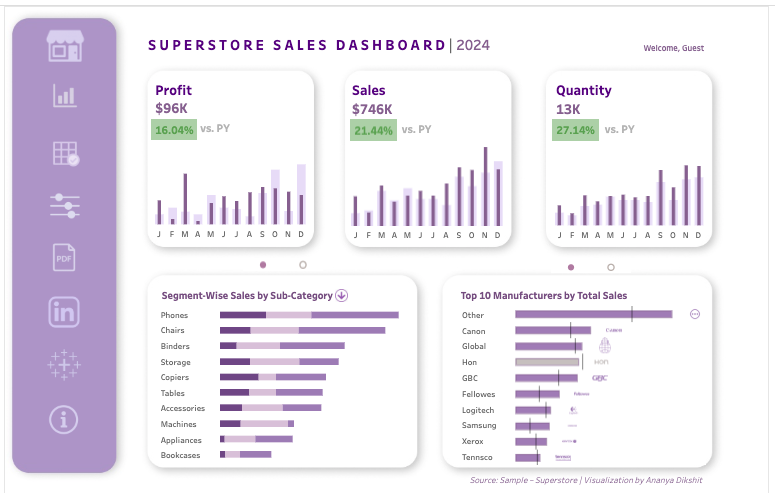
Tableau Public ekran görüntüsü. Ananya D.’nin dashboard’u
Bu dashboard kullanıcılara şu şekilde yardımcı oluyor:
Yayı sürekli sıkı tutmayı unutmayın: Ne değişti? → Neden? → Şimdi ne yapıyoruz?
Daha fazla ilham için şu Power BI dashboard örneklerine mutlaka göz atın.
Rutin seçimlerin taze veriye bağlı olduğu her yerde dashboard’lar karşımıza çıkar. Örneğin:
Her dashboard net çıktılar vermelidir: gece vardiyasını yeniden atamak, vadesi geçmiş faturaları aramak, sabah uçuşu için stok sipariş etmek veya küçük bir düzeltme göndermek. İyi tasarım bir sonraki adımı belirgin kılar.
Güçlü dashboard’lar grafiklerle değil, yapıyla başlar. Düzen, renk ve yazı tipiyle ilgili birkaç karar, insanların sayfayı tarayıp harekete geçip geçemeyeceğini belirler. Bu ilkelere uyumlu tek sayfalık bir kontrol listesi için Dashboard Tasarım Kontrol Listesine bakın.
İnsanlar ağırlıklı, yakın ve yüksek kontrastlı olanı önce okuma eğilimindedir. Soldan sağa dillerde genellikle Z şeklinde tararlar: sol üst → sağ üst → sol alt → sağ alt. Kritik sayıları özellikle başlangıca bu yola yerleştirin.
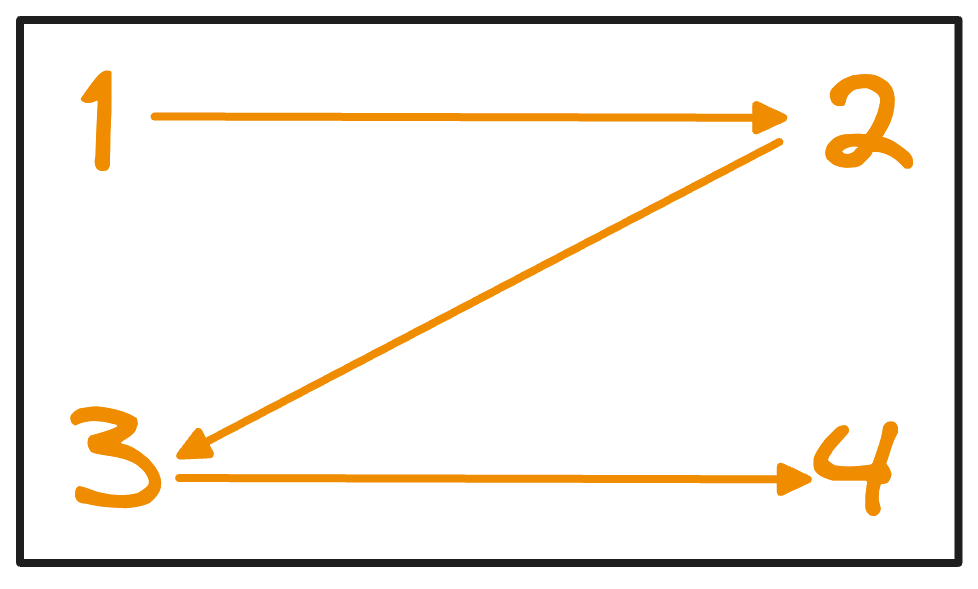
Görsel: Yazar
Aklınızda tutmanız gereken bir diğer önemli kavram, dashboard’unuzu aciliyete göre üç katmana ayıran ters piramit modelidir:
Yerleşim; en temel bilgilerin bulunmasını ve anlaşılmasını kolaylaştırmak için grafik ve verilerinizi ekranda nasıl düzenlediğinizi ifade eder. Önceliği belirtmek için boyut ve boşluk kullanın; süsleme için değil.
Basit ama önemli bir kural, eşit oluklara sahip sade bir ızgarayı korumaktır. Hizalı kartlar düzenli ve güvenilir görünür. Izgarayı bozarsanız sayfa gürültülü hissedilir; bu da taramayı yavaşlatır ve önemli olanı gizler.
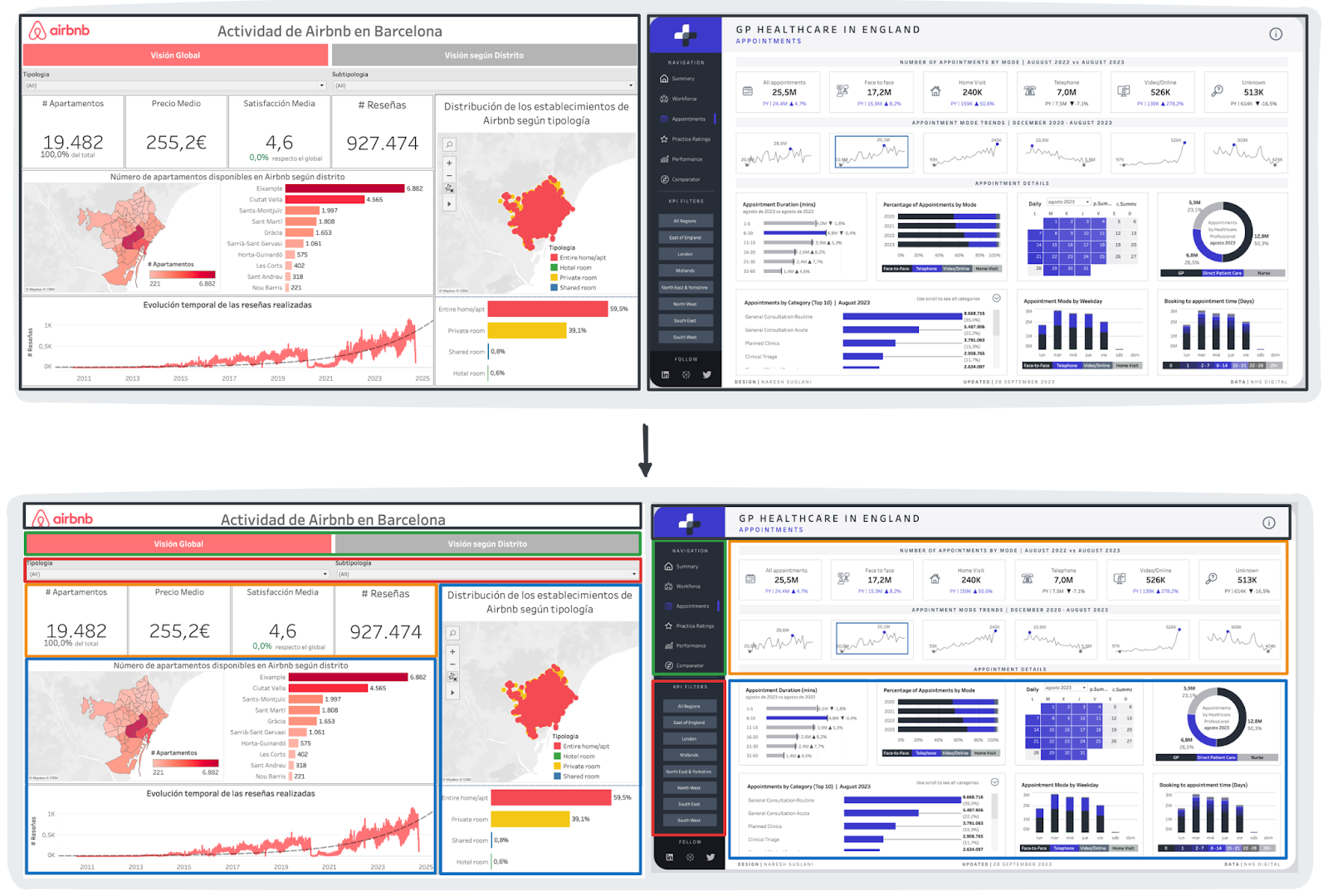
Görsel: Yazar
Veriyi yorumlamak için gereken zihinsel çabayı azaltmak adına gruplama ve arayüz temizliği önemlidir. En iyi uygulamalar şunlardır:
Sırada iki yaygın sayfa desenini ele alacağız: üst-ray ve sol-ray yerleşimleri.
Üst-ray yerleşim, gezinmeyi, filtreleri ve kritik performans göstergelerini yatay bir başlıkta toplar; alttaki geniş alanı ana grafiklere ve ayrıntılı görselleştirmelere ayırır. İlk soru “Hedefte miyiz?” olduğunda en iyi seçimdir.
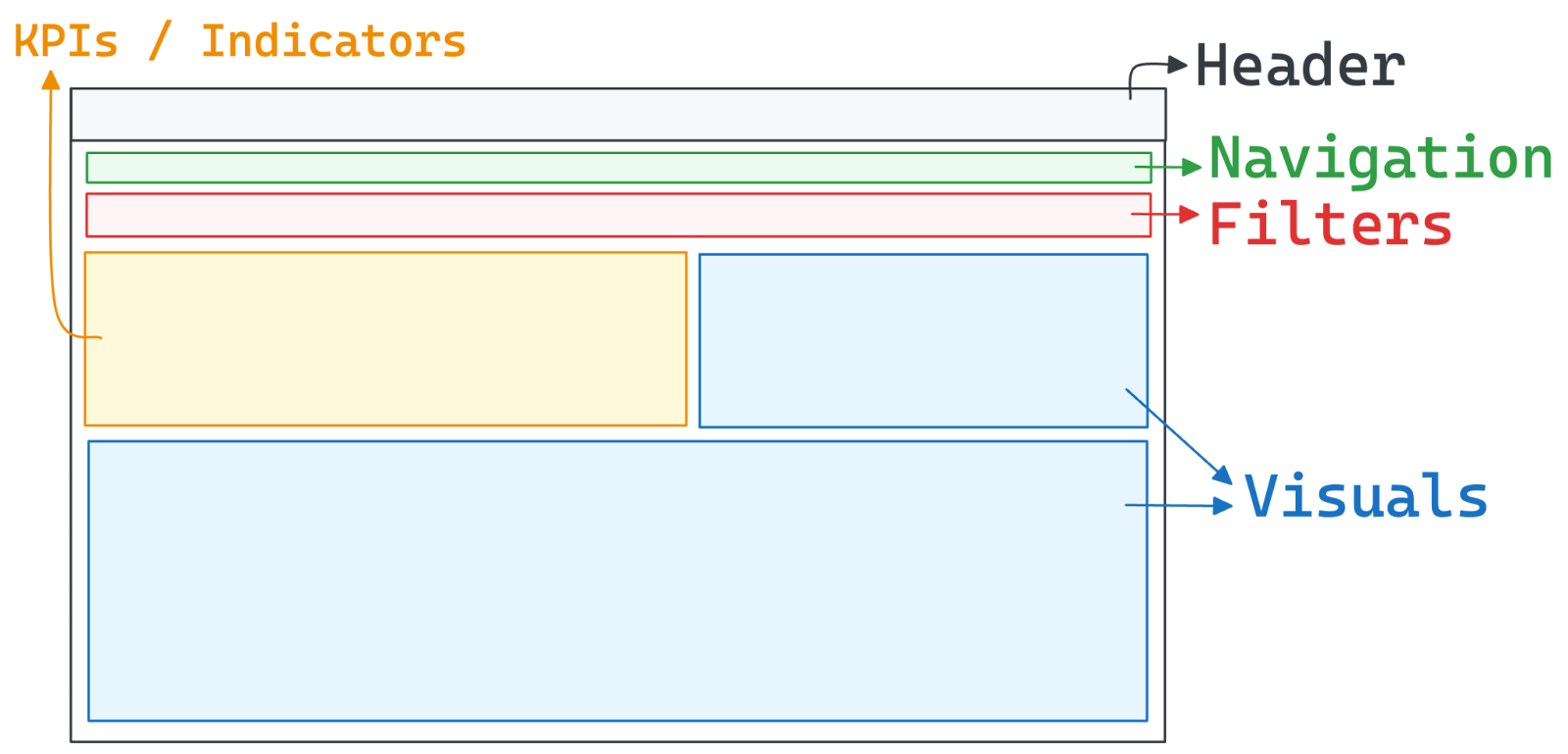
Görsel: Yazar
Kenar çubuğu yerleşimi, gezinme ve filtreleri solda dikey bir sütunda düzenler; kalan ekran genişliğini derin veri analizi ve karmaşık görselleştirmeler için korur. İnsanlar sık sık görünüm değiştiriyor ya da çok sayıda filtreye ihtiyaç duyuyorsa özellikle faydalıdır.
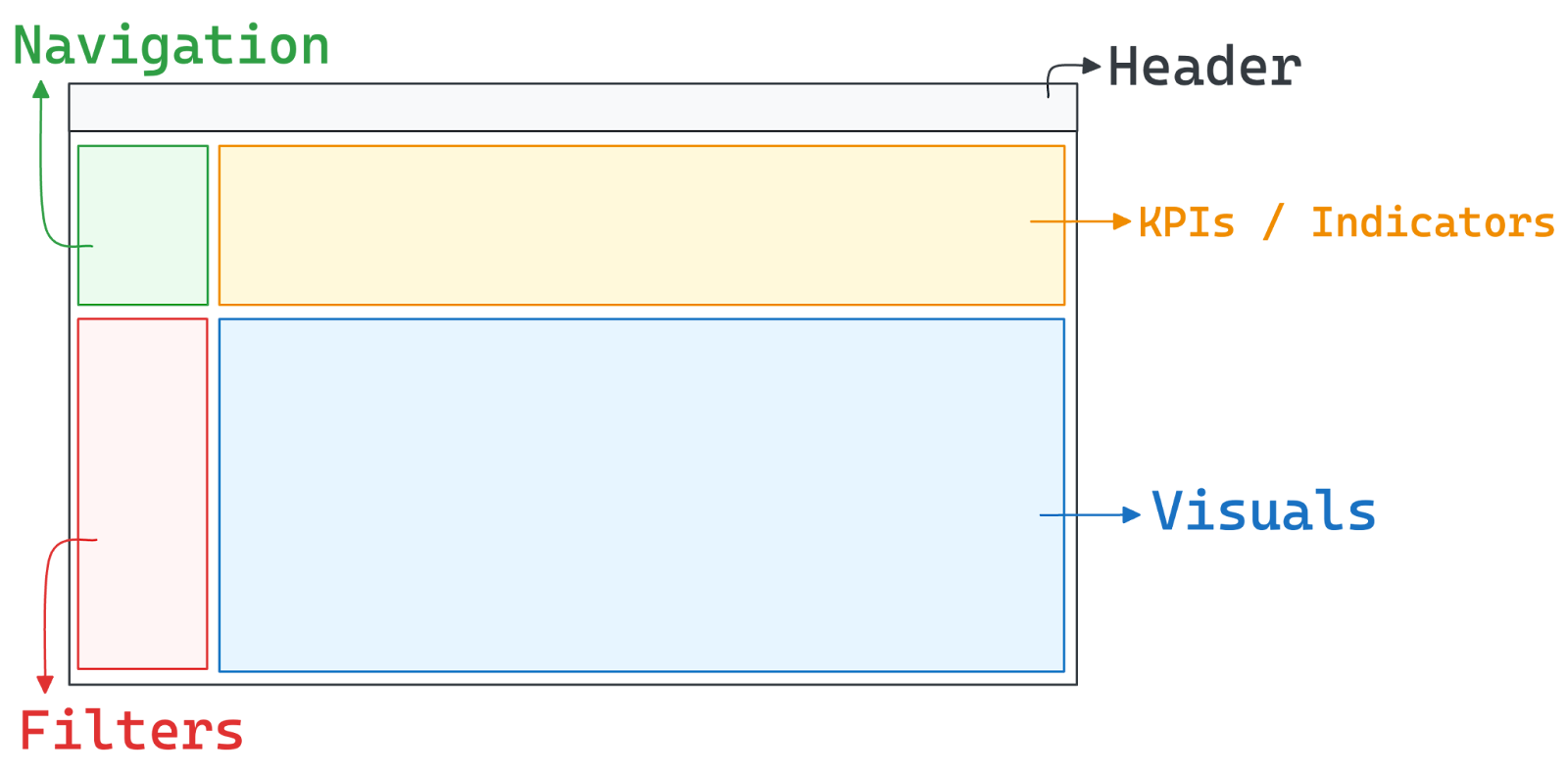
Görsel: Yazar
Rengi sinyal olarak kullanın, süs olarak değil.
Erişilebilir kontrastı hedefleyin ve koyu/açık temaları erken test edin. Bir çip, etiket veya düğme kontrastta başarısızsa kullanıcılar zaman baskısı altında onu kaçırabilir.
Tutarlılık, insanların birinci sayfada öğrendiklerini yeniden kullanmasını sağlar. Bir ızgara, bir boşluk ölçeği ve bir bileşen seti belirleyin. İdeal bir dashboard’da başlıklar her yerde aynı görünür, filtreler aynı yerde bulunur ve lejantlar aynı şekilde davranır. Sekmeler arasında kullanıcıyı şaşırtmayın.
Kuralları açıkça belirtin
Zihinsel çabayı azaltın
Seçenekleri sınırlayın
Basitlik dekor değildir; okuyucu için daha az karar demektir.
Farklı kitlelerin farklı soru ve ihtiyaçları vardır; bu yüzden kendinize her zaman şunu sorun: Kim, ne zaman ve neden bu sayfayı açıyor?
Bu hedefleri dashboard tasarımına bağlayın. Kullanıcının özgül ritmi teknik kısıtlarınızı belirler: yenileme sıklığı, veri gecikmesine tolerans ve detay seviyesi. Benzer şekilde, karar türü; hedef, tarihsel veri veya belirli bir kohortla karşılaştırma gibi sunmanız gereken bağlamı belirler.
Çıktınızı doğrulamak için basit bir test uygulayın: Dashboard ekiplerin ilk iki sorusunu on saniyede yanıtlayamıyorsa, fazla karmaşıktır ve yeniden düzenlenmelidir.
Farklı problemler farklı sayfalar gerektirir. Türü, karar ufkuna ve kullanıcının iş akışına uydurmalısınız. Referans için kullanışlı bir karşılaştırma tablosu burada:
|
Dashboard Türü |
Amaç |
Kullanıcı |
Ritim |
Tasarım Öncelikleri |
Örnek |
|
Analitik |
Kök neden analizi |
Analistler |
Ad hoc / Derin dalış |
Yüksek etkileşim, filtreler, ayrıntıya inme |
Satış derin dalış |
|
Operasyonel |
Canlı izleme |
Vardiya Liderleri |
Gerçek zamanlı |
Düşük gecikme, büyük durum göstergeleri, uyarılar |
Destek duvar panosu |
|
Stratejik |
Uzun vadeli yönlendirme |
Yöneticiler |
Üç Aylık / Aylık |
Karşılaştırmalar, temel çizgiler, açıklamalar |
KPI özeti |
|
Taktiksel |
Günlük icra |
Yöneticiler |
Günlük / Haftalık |
Eyleme dökülebilirlik, hedeflere karşı ilerleme |
Kampanya takipçisi |
|
Açıklayıcı |
Hikâye anlatımı |
Genel Kitle |
Gerektikçe |
Anlatı, minimum kontrol |
Geniş genel bakış |
Bu ilkeleri bazı örneklerle birlikte görelim.
Analitik dashboard’lar ayrıntılı keşif için oluşturulur. Bu nedenle filtreler, ayrıntıya inme ve aralık seçiciler gibi etkileşimli öğeleri yoğun biçimde kullanırlar. Bilgi yoğunlukları nedeniyle sıfırlama öğeleri kullanmak ve ölçüt tanımlarını tek tık uzağa koymak tavsiye edilir.
Klasik bir örnek, bir analistin gelir verilerini bölgeye veya kanala göre dilimleyip üç aylık bir düşüşün kök nedenini ortaya çıkarabildiği bir satış analiz panosudur.
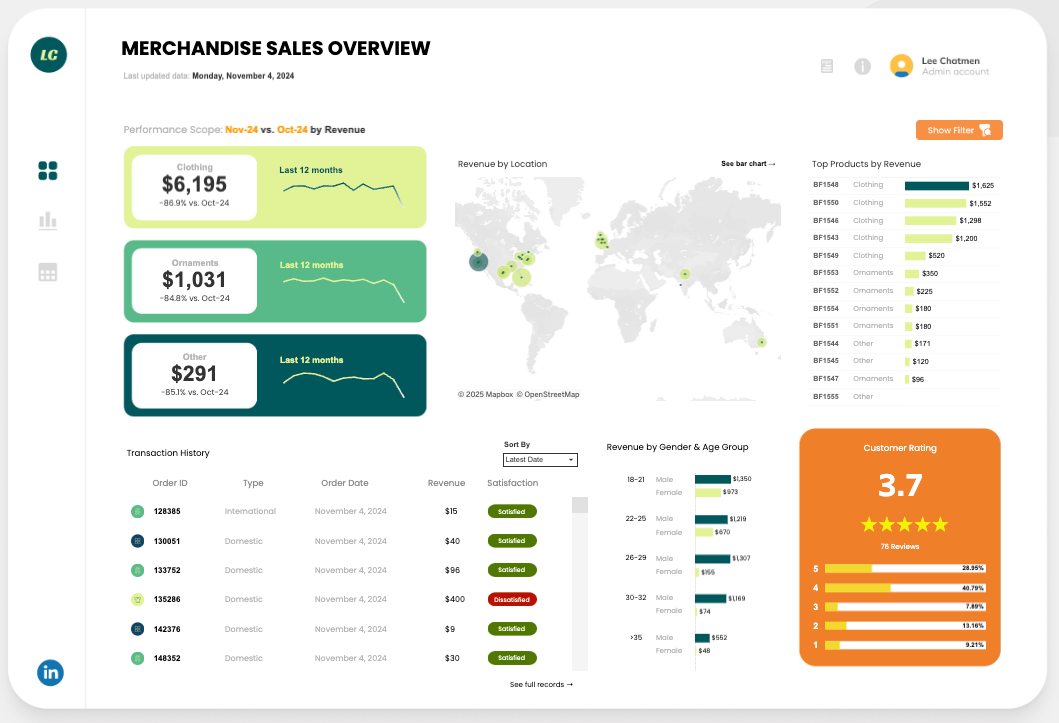
Tableau Public ekran görüntüsü. ScatterPie Analytics’in dashboard’u
Operasyonel dashboard’lar canlı sistemleri izlemek için tasarlanır; düşük gecikme ve anlık açıklık gerekir. Yerleşim, büyük durum göstergelerine ve net sahipliğe öncelik vermelidir; hızlı hareketi göstermek için genellikle karo veya kıvılcım çizgileriyle uzatılmış tablolar kullanılır. Anında eylemi tetiklemek için uyarı kuralları açık olmalıdır.
Tipik bir kullanım, açık talepleri, aktif temsilcileri ve ihlalleri kırmızıyla gösteren bir müşteri destek duvar panosudur. Bu sayede liderler eşiğin aşıldığı anda sorunları fark eder ve işi doğrudan ekrandan yeniden atar.
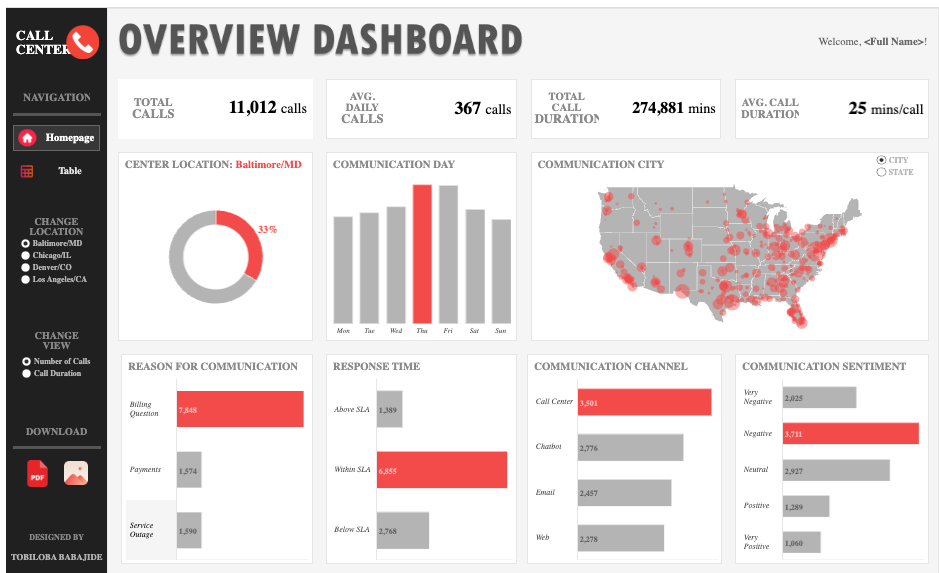
Tableau Public ekran görüntüsü. Tobiloba Barbajide’in dashboard’u
Stratejik dashboard’lar, üst düzey kararları yönlendirmek için uzun vadeli sonuçları izlemeye odaklanır; daha az ve daha büyük grafiklerle temiz bir tasarım gerektirir. Ölçütler her zaman özgün plan, geçen yılın performansı veya mevcut hedefler gibi temel çizgilerle karşılaştırılmalıdır. Ürün lansmanları veya kesintiler gibi belirli olayları not düşmek de verideki ani sıçramaların yorumlanmasını kolaylaştırır.
Bir örnek, satış, kâr ve verimlilik gibi KPI bantlarını gösteren aylık yönetici özetidir. Üst düzey filtrelerle yöneticiler planla kaçırılanları hızla işaretleyip performans boşluklarını kapatmak üzere sahip atayabilir.
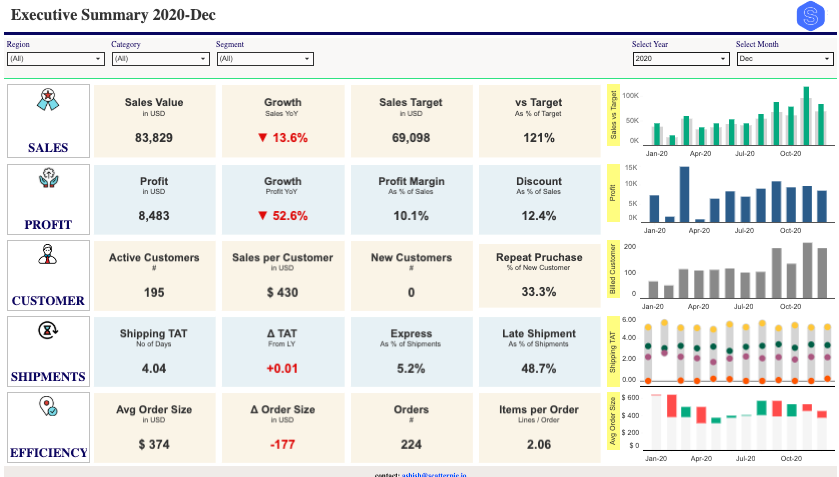
Tableau Public ekran görüntüsü. ScatterPie Analytics’in dashboard’u
Taktiksel dashboard’lar, üst düzey strateji ile günlük icra arasındaki boşluğu kapatır ve sıklıkla günlük veya haftalık iş akışlarında kullanılır. Sonuç ölçütleri, hedefler, mevcut ilerleme, engeller ve sahipleri açıkça gösteren devam eden işlemlerle yan yana sunulur. Sık kullanıldıkları için verilerin sık yenilenmesi ve kontrollerin veri noktalarına yakın yerleştirilmesi gerekir.
Yaygın bir örnek, harcamayı limitlere karşı izleyen ve yanında kreatif performans tablosu bulunan bir kampanya takipçisidir. Sahipler ve tarihlerle bir deney birikimini görselleştirerek ekip günlük toplantısında hemen teklifleri ayarlayabilir veya odağı kaydırabilir.
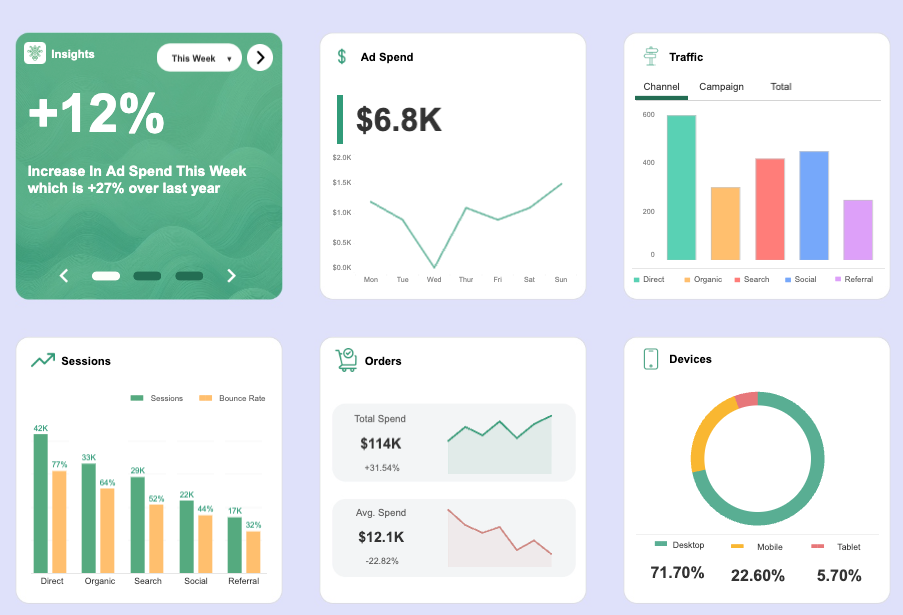
Tableau Public ekran görüntüsü. Hazem Elseify’nin dashboard’u
Açıklayıcı dashboard’lar, geniş bir kitleye açık keşif daveti çıkarmak yerine net, önceden tanımlanmış bir hikâye anlatmalarıyla ayrışır. “Ekran başına bir soru ve bir cevap” ilkesini takip ettiklerinden, etkileşimli kontroller minimumda tutulmalıdır.
İzleyiciyi anlatı boyunca yönlendirmek için açıklamalar, adım adım bölümler ve “önce/sonra” gibi öğretici karşılaştırmalar kullanın.
Örneğin, bir ülke genel bakışı kahraman görsel olarak açıklamalı bir harita kullanabilir; yaş veya bölge gibi kilit kırılımlar için küçük panellerle desteklenir. Bu yerleşim, uzman olmayanların bilgiyi tarayıp bir dakikadan kısa sürede öz hikâyeyi anlamasını sağlar.
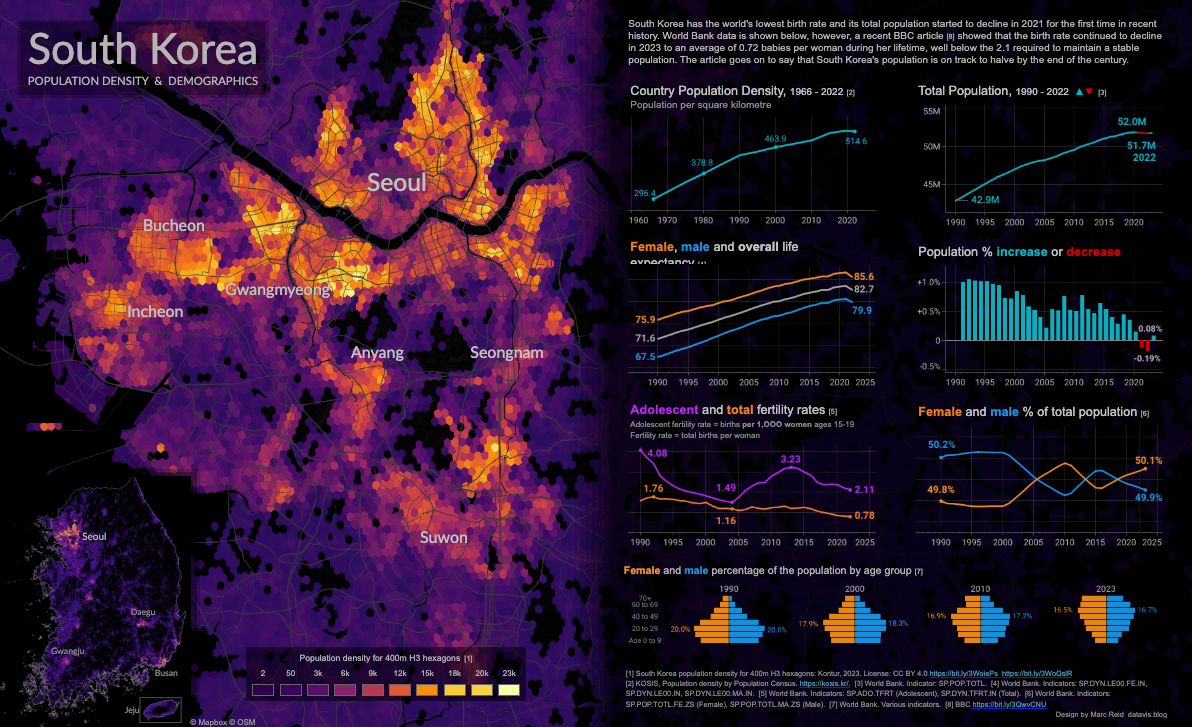
Tableau Public ekran görüntüsü. Marc Reid’in dashboard’u
Aşağıda, sadece grafik galerisi olmayan, gerçek soruları yanıtlayan bir sayfa yayınlamanıza yardımcı olacak bazı ipuçları özetledim. Tavsiyeler dar kapsam, hızlı döngüler ve net sahipler üzerine odaklanır.
Başarılı her dashboard, amacının ve kullanıcı ihtiyaçlarının net anlaşılmasıyla başlar. Bu yüzden her zaman insanlarla başlayın. Bu, dashboard’un potansiyel kullanıcılarını not almayı ve ihtiyaçlarını, gereksinimlerini anlamayı ifade eder.
Kolaylaştırmak için şu adımları izleyin:
Gelecekteki performansı öngören küçük bir KPI seti seçin; bunu birkaç “yardımcı” ölçüt desteklesin. Dashboard’u çok sayıda gecikmeli göstergeyle kalabalıklaştırmaktan kaçının. Seçtiğiniz her ölçüt için güven ve doğruluk sağlamak üzere standart bir tanım girdisi oluşturun. Bu dokümantasyon şunları içermelidir:
Sonra KPI’ları okunması kolay olacak şekilde yapılandırın:
Ayrıca veri hijyenini unutmayın. Veriye güveni yüksek tutmak için şu en iyi uygulamaları izleyin:
Dashboard yerleşimini planlamak tamamen taranabilirlikle ilgilidir.
Sol üstteki kart “iyi mi, değil mi?” sorusunu yanıtlar. Geri kalanı “neden”i açıklar.
Görsel öğelerin amacı bilgiyi verimli sunmaktır. Grafikleri çeşitlilik için değil, veriye göre seçin.
Verinizi doğru görselle eşleştirmek için bu tabloya başvurabilirsiniz:
|
Şunu göstermek istiyorsanız... |
Şu görseli kullanın |
Tasarım Notu |
|
Zaman İçinde Değişim |
Çizgi grafik veya Kıvılcım çizgi |
Beklenen aralığı göstermek için gölgeli bir "hedef bandı" ekleyin. |
|
Sıralama |
Yatay Çubuk grafik |
Kazananı belirgin kılmak için değere göre (azalan) sıralayın. Dikey sütunlara kıyasla etiketleri okumak daha kolaydır. |
|
Operasyonel Detay |
Tablo |
Kaydırma için ana sütunları sabitleyin. Satırlar içinde eğilim göstermek için kıvılcım çizgiler ekleyin. |
|
Bütünün Parçaları |
Yığılmış Çubuk grafik |
Uyarı: Sadece 2–3 dilim varsa halka grafik kullanın. |
|
Yayılım / Dağılım |
Histogram veya Kutu Grafik |
Aykırı değerleri tespit etmek için harikadır. |
|
İlişki |
Saçılım Grafiği |
Korelasyonu belirgin kılmak için bir eğilim çizgisi (uyum) ekleyin. |
|
Hedefe Karşı İlerleme |
Mermi Grafiği |
Gerçek değer, hedef çizgisi ve nitel bantları (zayıf/iyi/harika) kompakt şekilde gösterir. |
|
Coğrafya |
Kloropleth veya Nokta Haritası |
Oranlar/içilikler için kloropleth (gölgeli bölgeler), belirli sayımlar için nokta haritaları kullanın. |
Göz hareketini en aza indirmek için lejantları ilgili grafiklerin hemen yanına koyun ve manşet niteliğindeki sayıları göstermek için kompakt KPI kartlarına güvenin. Kritik güncellemelerin öne çıkmasını sağlamak için, bunları satır aralarına gömmek yerine durum uyarıları için görsel rozetler veya renkli kapsüller kullanın.
Bu akışın önde gelen görselleştirme araçlarından birinde nasıl uygulandığını görmek için, Tableau’da dashboard oluşturma bloguna ve Power BI’da dashboard tasarımı kod eşliğimize göz atabilirsiniz.
Manşet sayılar bariz ve kendi kendini açıklayıcı olduğunda insanlar daha hızlı harekete geçer. En önemli birkaç KPI’ya öncelik verin; her etikete ve karşılaştırmaya biraz iş yükleyin.
Arayüzü temiz tutmak için bir başka ipucu: tanım ve formülleri tutarlı bir bilgi simgesinin arkasına saklayın.
Dashboard’u yayınlayın, gerçek insanların kullanımını izleyin ve yanıtları yavaşlatan kısımları sıkılaştırın. Döngüyü kısa ve görünür tutun. Şu iterasyon döngüsü iyi bir uygulamadır:
Çoğu sorunlu dashboard aynı nedenlerle başarısız olur: sayfada çok fazla şey, işe uygun olmayan grafik ve bağlamdan yoksun sayılar. Önce bunları düzeltin ki dashboard bir dikkat dağıtıcı değil, bir araç olsun.
Kalabalık bir sayfa okumayı yavaşlatır ve tahmin yürütmeyi davet eder. İşte aşırı kalabalık bir dashboard örneği:
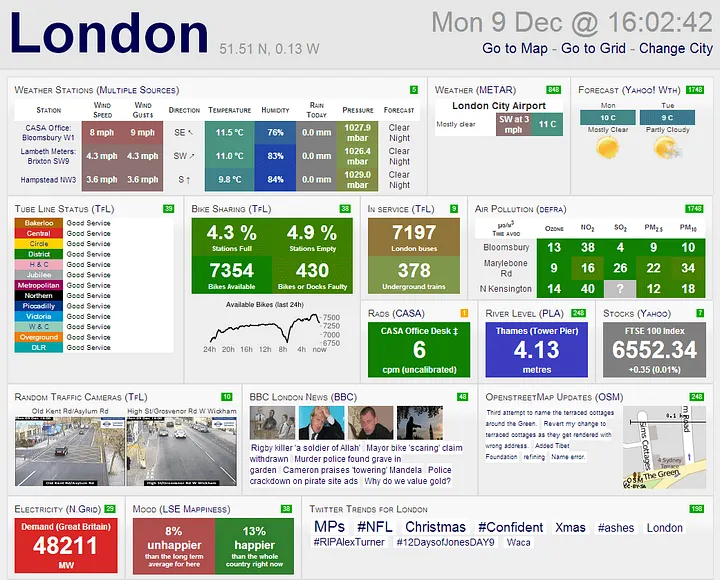
Kullanıcılar çok fazla bileşenle bombardımana tutulduğunda sinyali sesten ayırt etmekte zorlanırlar. Bunu düzeltmek için “veri-mürekkep oranı” kavramını uygulayın: mesaja öz değilse çıkarın. Gürültüyü şöyle azaltabilirsiniz:
Kötü eşleştirmeler kötü okumalar yaratır. Veriyi çarpıtan şu yaygın hatalardan kaçının:
Tek bir sayı kendi başına hiçbir şey yanıtlamaz. Bir ölçütü eyleme dönüştürülebilir kılmak için şu dört bağlam katmanıyla çerçeveleyin:
Tutarsızlık kullanıcıları her kartı yeniden öğrenmeye zorlar. Bir kural oluşturulduğunda, her yerde uygulandığından emin olun.
Dashboard’lar birer araçtır. İşe uymuyorlarsa tozlanırlar.
Dağınıklığı kesin, grafiği soruya eşleyin, bağlam ekleyin, tutarlı kalın ve insanların sayfayı nasıl kullandığını izleyin. İş budur.
Fare, klavye ve ekran okuyucuyla ve parlak ofislerden loş dizüstülere kadar farklı ortamlarda çalışacak dashboard’lar oluşturun.
Görme, motor kontrol ve hafıza farklılıkları için tasarlamayı aklınızda tutun: sade dil, öngörülebilir yerleşimler ve büyük dokunma hedefleri kullanın.
Sağlanması gereken şeylerden biri de verinin görsel olarak net olmasıdır. Dashboard, renk körlüğü veya düşük görme yetisine sahip kullanıcılar için de okunabilir olmalıdır.
Dashboard klavyeyle de kullanılabilir olmalıdır. Bunu başarmak için şunlara dikkat edin:
Son olarak, şu en iyi uygulamalarla ekran okuyucu desteğini sağlayın:
İyi dashboard tasarımı, bir soru ile bir sonraki eylem arasındaki mesafeyi kısaltır. Bu yazıda temelleri (dashboard nedir), zanaati (hiyerarşi, renk, yazı, tutarlılık), yaygın tuzakları ve farklı dashboard türleri için örüntüleri tanıttım.
Temel çıkarımlar: kullanıcının hedefini her an görünür tutmak, farklı yetiler için yazmak ve hız için tasarlamak esastır.
Araçlar değişecek, yapay zekâ görünümler önermeyi sürdürecek; ama iş aynı kalacak: dağınık veriyi tek ekranda net bir karara dönüştürmek.
Öğrenmeye devam etmek ve pratiğe dökmek için şu kaynakları öneririm:
Dashboard Tasarım Kursları
Kurs
Kurs
Program
blog
Abid Ali Awan
14 dk.
blog
Dario Radečić
15 dk.
Eğitim
Kurtis Pykes
8 dk.
Eğitim
Adel Nehme



