
Pular para o conteúdo principal

Design eficaz do painel de controle: Princípios, melhores práticas e exemplos

Domine os princípios e as melhores práticas de design de painéis com este guia passo a passo. Aprenda a escolher métricas, escolher os gráficos certos e criar visualizações de dados para qualquer público.
Atualizado 5 de dez. de 2025  · 15 min lido

Os painéis ficam entre uma pergunta e uma decisão. Quando estão trabalhando, as equipes respondem “O que mudou?” em segundos e seguem em frente. Quando isso não acontece, as pessoas vasculham as guias e fazem suposições sobre seus dados.

Neste tutorial, vou falar sobre o básico do design de painéis: o que é (e o que não é) um painel, como organizar as informações para que as pessoas possam ver tudo de relance, quais gráficos e rótulos são mais importantes e onde colocar o contexto. Também vamos ver padrões por domínio e um processo de construção que você pode usar de novo.

Se você está procurando um aprendizado prático e hands-on, recomendo conferir o curso Conceitos de Design de Painéis. Você também pode querer dominar os Fundamentos do Power BI ou os Fundamentos do Tableau

O que é um painel? 

Um painel é uma tela única que reúne um pequeno conjunto de métricas, junto com contexto suficiente para apoiar uma decisão. Transforma tabelas brutas em listas classificadas, pequenas tendências e status claros, para que as pessoas saibam onde procurar primeiro e o que fazer a seguir.

Ele dá uma visão compartilhada do desempenho, então as equipes conversam sobre os mesmos fatos. Resumindo, isso reduz o tempo entre “O que está acontecendo?” e a próxima ação, como criar um ticket, ligar para um cliente, redirecionar o estoque ou ajustar os gastos.

A maioria dos painéis começa com uma pergunta recorrente (por exemplo, “As inscrições estão dentro do prazo?”). Eles respondem uma vez, mantêm os dados atualizados e reutilizam-nos regularmente.

O caminho dos dados à ação é simples: 

coletar → limpar → modelar → transformar → codificar

A última etapa mapeia os números para os gráficos e rótulos certos, para que a intenção fique clara, como unidades, metas, comparações ou janelas de tempo.

A abordagem narrativa

Os painéis são mais eficazes quando se lêem como uma história curta. Dê aos usuários uma configuração, uma mudança e um próximo passo. 

Fácil, né?

As histórias funcionam porque as pessoas tendem a lembrar melhor das sequências. Se a tela mostrar o que mudou e por quê, eles param de procurar nos gráficos e começam a agir.

Exemplos de design de painéis

Vamos exemplificar essa abordagem com os seguintes painéis: 
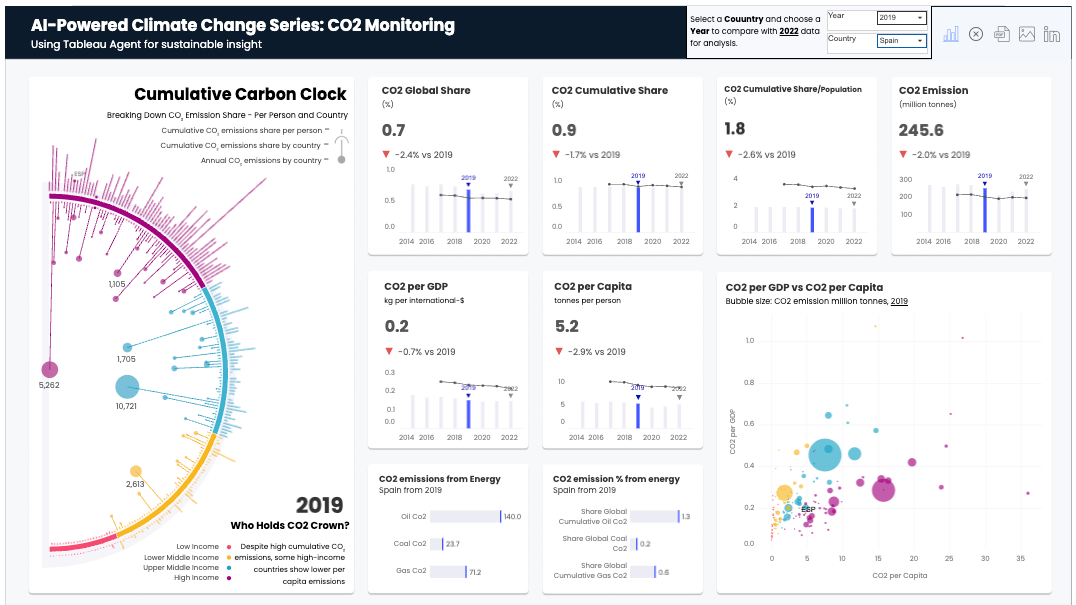
Exemplo de painel

Captura de tela do Tableau Public. Painel por Harim Jung

Esse painel ajuda a tomar decisões ao:
  1. Apresentando as manchetes (exemplo da Espanha): CO₂ por pessoa 5,2 t, menos do que antes. 2019; CO₂ por PIB 0,2, também um pouco mais baixo.
  2. Nomeando os motoristas: As barras “Emissões provenientes da energia” mostram o petróleo como a maior fatia; o gráfico de bolhas coloca a Espanha no meio do pelotão em termos de emissões per capita, com emissões totais moderadas.
  3. Ações em destaque: Mude a combinação de energia reduzindo o uso de petróleo, financie a troca de gás por energias renováveis e defina uma meta trimestral ligada ao CO₂ por PIB; programe os resultados nos cartões de tendências de múltiplos pequenos.

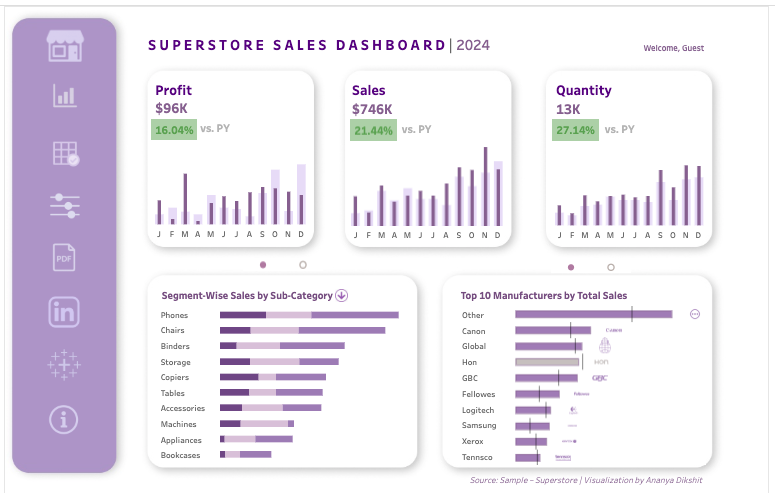
Exemplo de painel

Captura de tela do Tableau Public. Painel por Ananya D.

Esse painel ajuda os usuários ao:

  1. Destacando as principais métricas: Vendas de US$ 746 mil e lucro de US$ 96 mil, ambos com aumento em relação ao ano anterior. PY; Quantidade 13 mil, também aumentou.
  2. Adicionando mais profundidade: As barras das subcategorias mostram que as cadeiras e os telefones são os que mais crescem; o gráfico “Principais fabricantes” mostra a Canon quase na liderança, enquanto a Logitech/Xerox fica para trás.
  3. Dando instruções claras: Reorganize os produtos mais vendidos nos principais segmentos, peça ao fornecedor para garantir a capacidade da Canon e faça uma liquidação/promoção de estantes e marcas com baixo desempenho na próxima semana.

Lembre-se de manter o arco bem firme: O que mudou? → Por quê? → O que fazemos agora?

Para mais inspiração, não deixe de conferir esses exemplos de painéis do Power BI.

Aplicativos de painel em todos os setores

Os painéis aparecem em qualquer lugar onde as escolhas rotineiras dependem de dados atualizados. Por exemplo:

  • Saúde: Ocupação de leitos por enfermaria, tempo médio de espera no pronto-socorro por turno, taxas de uso de antimicrobianos.
  • Finanças: Lucros e perdas em relação ao planejado, fluxo de caixa, filas de análise de fraudes.
  • Sales/CRM: Pipeline por estágio, taxa de sucesso por segmento, precisão da previsão.
  • SaaS: Ativação, retenção de coorte, adoção de recursos.
  • Setor público e logística: Tempo de ciclo de licenças, chegadas pontuais, giro de estoque.

Cada painel deve mostrar resultados claros: remanejar o turno da noite, cobrar faturas antigas, reabastecer o estoque para o voo da manhã ou enviar uma pequena correção. Um bom design deixa a próxima ação bem clara.

Princípios básicos de design do painel e hierarquia visual

Painéis eficazes não começam com gráficos, mas com estrutura. Algumas decisões sobre layout, cor e tipo de letra determinam se as pessoas conseguem ler a página e agir. Para uma lista de verificação de uma página que segue esses princípios, dá uma olhada na Lista de Verificação de Design do Painel.

Hierarquia visual

As pessoas costumam ler primeiro o que é pesado, próximo e tem alto contraste. Em idiomas que se escrevem da esquerda para a direita, geralmente se lê em forma de Z: canto superior esquerdo → canto superior direito → canto inferior esquerdo → canto inferior direito. Coloque os números importantes nesse caminho, principalmente no começo.
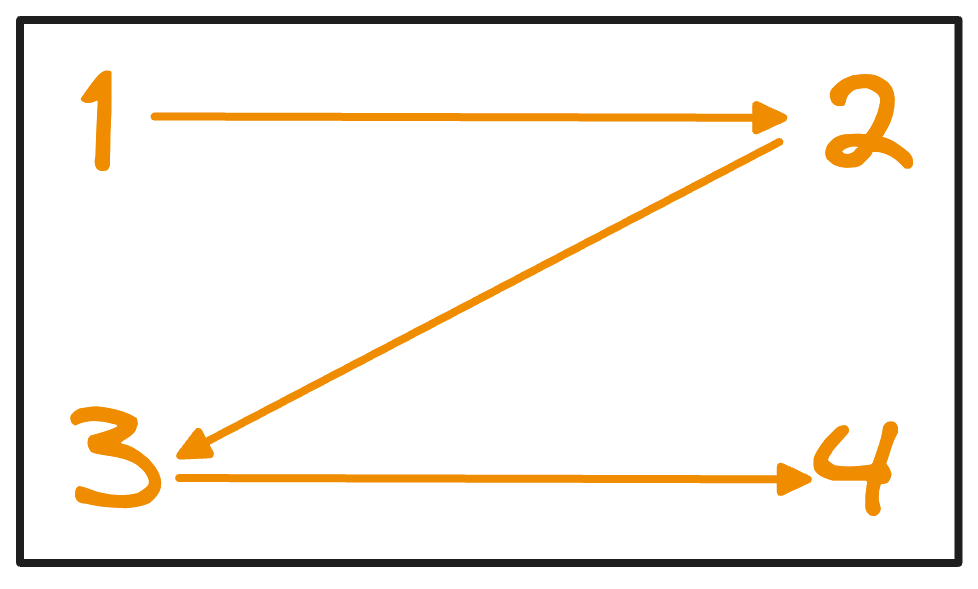
Hierarquia visual

Imagem do autor

Outro conceito importante a ter em mente é o modelo da pirâmide invertida, que organiza seu painel em três camadas distintas, com base na urgência:

  • Topo: Status e metas (a linha “estamos bem?”).
  • Meio: Tendências e comparações que explicam o movimento.
  • Parte inferior: Detalhes, responsáveis e links que direcionam o trabalho de acompanhamento.

Layout

O layout é como você organiza seus gráficos e dados na tela pra garantir que as informações mais importantes sejam fáceis de encontrar e entender. Use o tamanho e os espaços em branco para sinalizar prioridade, não como decoração. 

Uma regra básica, mas importante, é manter uma grade simples com margens uniformes. Os cartões alinhados parecem organizados e confiáveis. Mas, se você quebrar a grade, a página vai parecer bagunçada, o que atrapalha a leitura do conteúdo e esconde o que é importante.
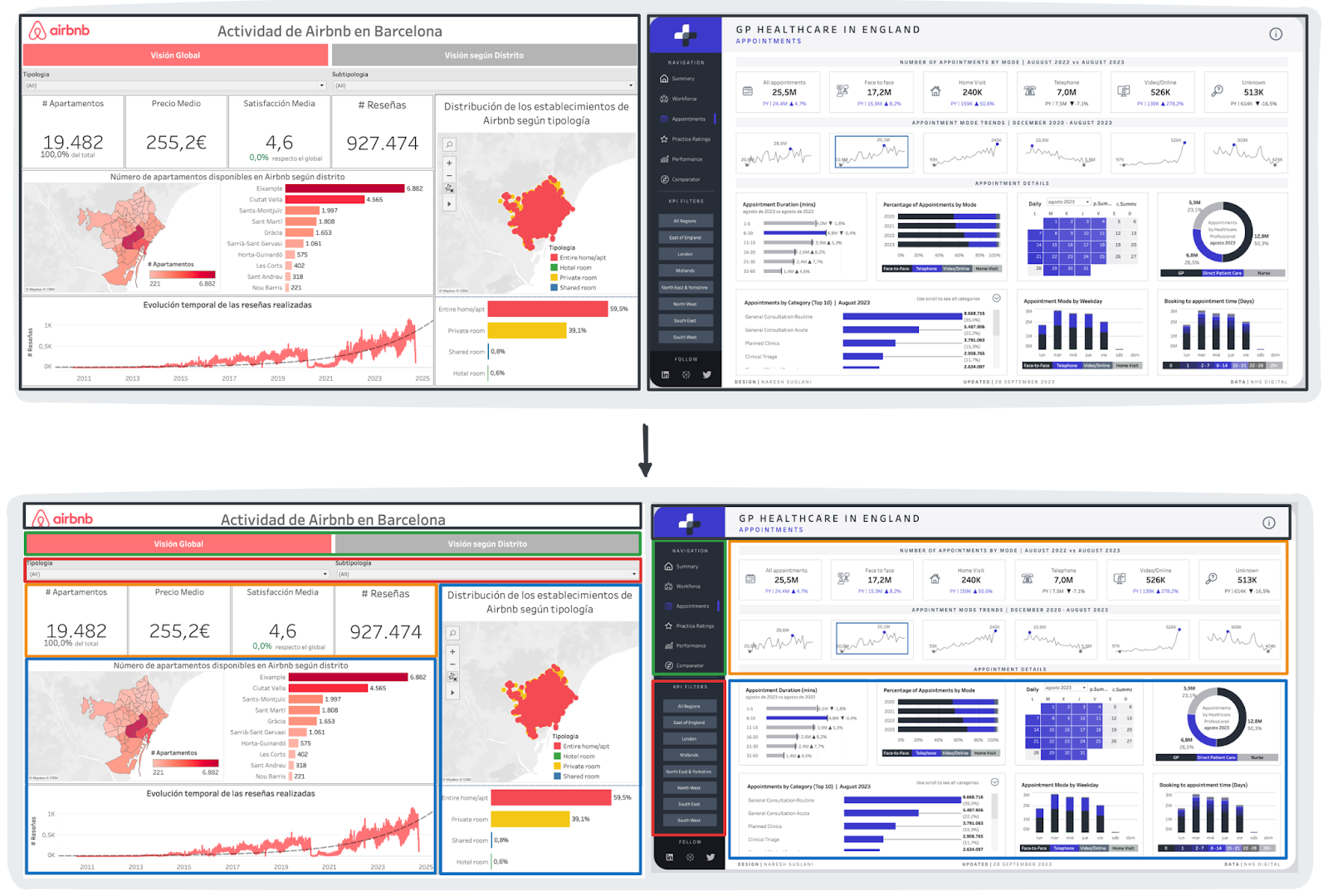
Painéis sem vs. com grade alinhada

Imagem do autor

Para diminuir o esforço mental necessário para entender os dados, é importante organizar tudo em grupos e manter a interface do usuário organizada. É melhor fazer assim:

  • Junte os itens relacionados; separe os que não têm relação com espaços, não com linhas.
  • Coloque filtros acima do conteúdo com rótulos curtos e simples.
  • Mantenha as legendas perto dos gráficos.
  • Se uma tabela for classificada, mostre a coluna de classificação com uma seta bem visível e certifique-se de que o alvo do clique seja grande o suficiente.

A seguir, vamos ver dois padrões comuns de página: layouts com barra superior e barra esquerda.

Layout do trilho superior

O layout da barra superior junta a navegação, os filtros e os principais indicadores de desempenho em um cabeçalho horizontal, deixando o espaço abaixo para seus gráficos principais e visualizações detalhadas. É a melhor escolha quando a primeira pergunta é “Estamos no programa?”
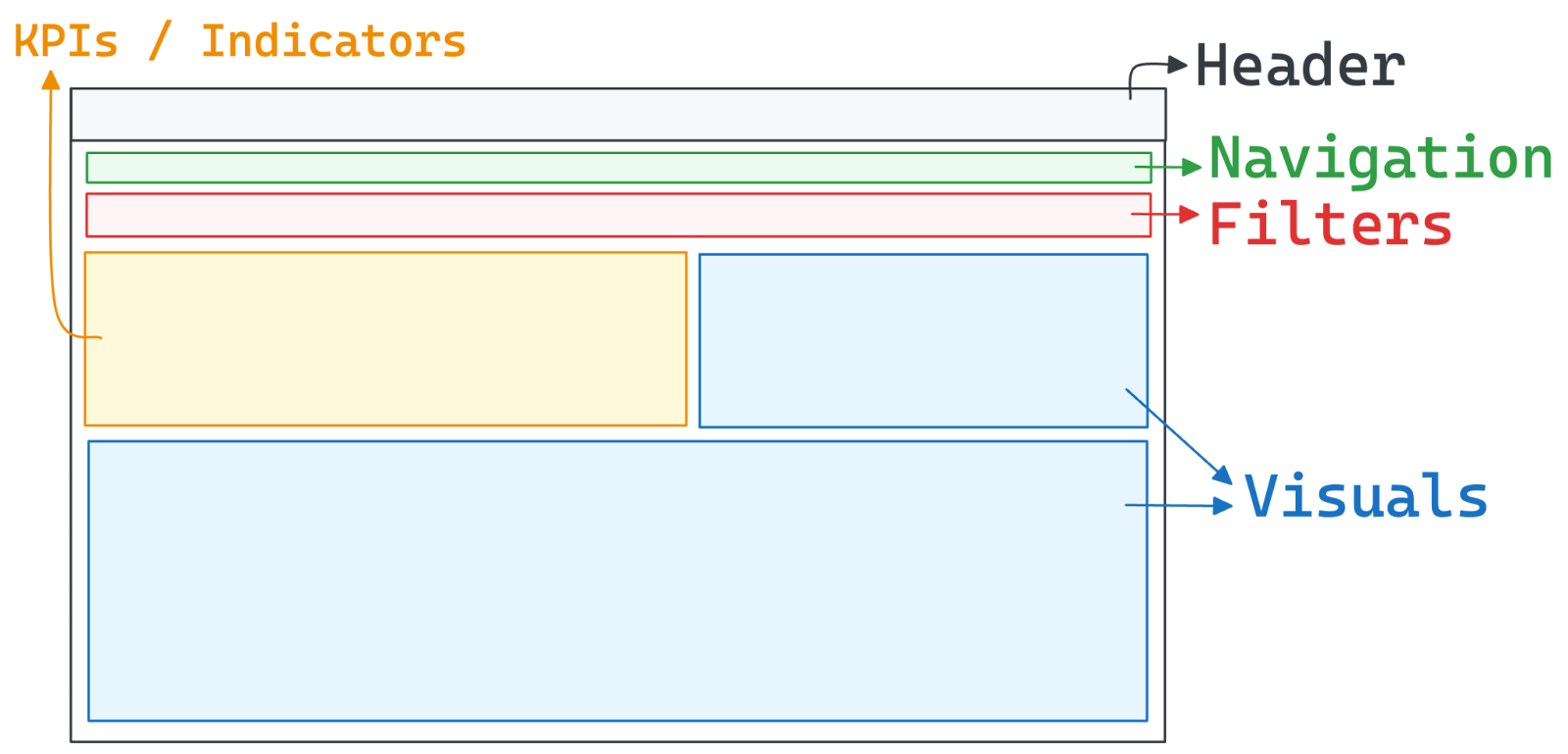
  • Pros: Os KPIs ficam na zona quente; os filtros são visíveis; funciona bem em monitores largos.
  • Cuidados: Pode ficar alto em laptops pequenos; muitos filtros criam desordem.

Layout do trilho superior

Imagem do autor

Layout com barra lateral esquerda

O layout da barra lateral organiza a navegação e os filtros em uma coluna vertical à esquerda, deixando o resto da tela livre para análises de dados detalhadas e visualizações complexas. É especialmente útil quando as pessoas mudam frequentemente de visualização ou precisam de muitos filtros.
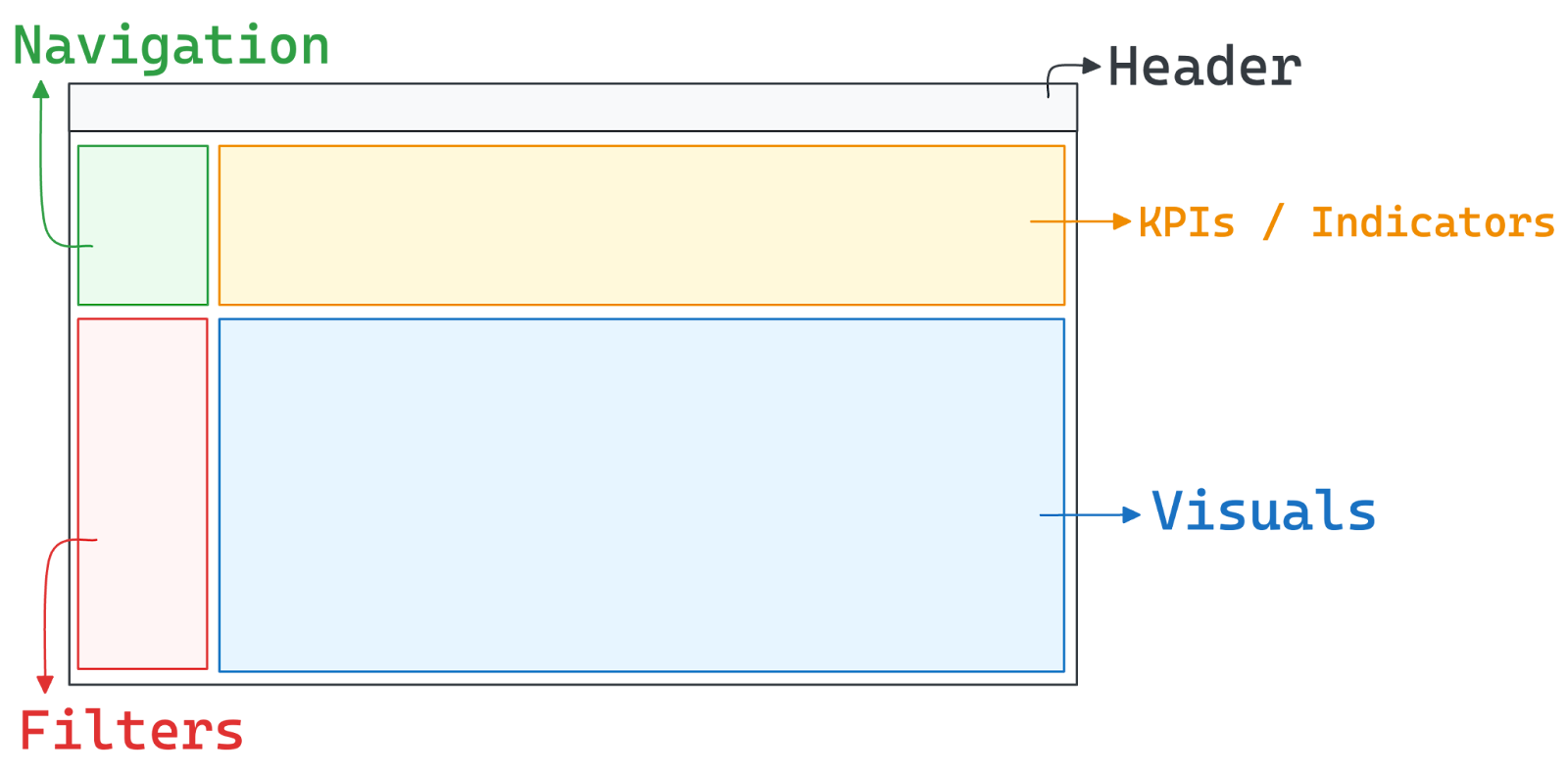
  • Pros: Navegação estável; mais espaço vertical para gráficos.
  • Cuidados: A barra lateral ocupa largura; os filtros abaixo da dobra são ignorados.

Layout com barra lateral esquerda

Imagem do autor

Cores

Use a cor como um sinal, não como decoração.

  • Atribuir significados estáveis: Cores neutras para o cromado, uma única cor de destaque para “prestar atenção” e uma cor reservada para riscos/alertas.
  • Limitar o tamanho da paleta: Codifique as categorias com uma paleta pequena e repetível. Oito a doze tons diferentes são suficientes; evite o arco-íris.
  • Garanta a acessibilidade: Reforce a cor com uma segunda pista (ícones, padrões ou rótulos) para que os usuários daltônicos não fiquem confusos. Recomendo que você dê uma olhada no ColorBrewer pra ter certeza de que a paleta de cores tá acessível pra todo mundo. 

Procure um contraste acessível e teste os temas escuros/claros logo no início. Se um chip, etiqueta ou botão não tiver contraste, os usuários podem não perceber isso quando estiverem com pressa.

Consistência e carga cognitiva

A consistência permite que as pessoas usem de novo o que aprenderam na primeira página. Defina uma grade, uma escala de espaçamento e um conjunto de componentes. Num painel ideal, os títulos têm a mesma aparência em todos os lugares, os filtros ficam no mesmo lugar e as legendas funcionam da mesma maneira. Não surpreenda o usuário entre as guias.

Deixa as regras bem claras

  • Um sistema de cores em todo o pacote (status, segmento, alerta).
  • Uma ou duas fontes com funções fixas (títulos, rótulos, notas).
  • Padrões de interação estáveis para filtragem, detalhamento e troca de visualizações.

Reduza o esforço mental

  • Tira a tinta que não é de dados. Encurtar rótulos. Arredonde os números para uma precisão útil.
  • Esconda os controles que você usa pouco atrás de um link claro como “Mais” ou “Avançado”.
  • Mantenha a navegação simples e previsível.

Limitar as opções

  • Cinco filtros precisos são melhores do que quinze filtros vagos.
  • Envie com configurações padrão seguras para que a primeira visualização seja útil sem cliques.

Simplicidade não é decoração; é menos decisões para o leitor.

Conheça seu público e seus objetivos

Públicos diferentes têm perguntas e necessidades diferentes, por isso você deve sempre se perguntar: Quem abre a página, quando e por quê?

Ligue essas metas ao design do painel. A cadência específica do usuário determina suas restrições técnicas, como frequência de atualização, tolerância para atrasos nos dados e nível de detalhe. Da mesma forma, o tipo de decisão determina o contexto que você precisa fornecer, seja comparando com uma meta, dados históricos ou um grupo específico. 

Para ver se o seu resultado tá certo, faça esse teste simples: se o painel não conseguir responder às duas principais perguntas da equipe em dez segundos, ele tá muito complicado e precisa ser reorganizado.

Tipos de painéis e suas aplicações

Problemas diferentes precisam de páginas diferentes. Você deve combinar o tipo com o horizonte de decisão e o fluxo de trabalho do usuário. Aqui tá uma tabela comparativa bem útil pra você dar uma olhada: 


Tipo de painel

Objetivo

Usuário

Cadência

Prioridades de design

Exemplo

Analítico

Análise da causa raiz

Analistas

Ad hoc / Análise aprofundada

Alta interação, filtros, detalhamento

Análise detalhada das vendas

Operacional

Monitoramento ao vivo

Líderes de turno

Tempo real

Baixa latência, status importante, alertas

Painel de suporte

Estratégico

Direção de longo prazo

Executivos

Trimestral / Mensal

Comparações, linhas de base, anotações

Resumo dos KPIs

Tático

Execução diária

Gerentes

Diariamente / Semanalmente

Capacidade de ação, progresso versus metas

Rastreador de campanha

Explicativo

Contar histórias

Público em geral

Conforme necessário

Narrativa, controles mínimos

Visão geral

Vamos ver um exemplo desses princípios com alguns exemplos. 

Painéis analíticos

Os painéis analíticos são feitos pra gente explorar tudo em detalhes. É por isso que eles usam bastante elementos interativos, como filtros, drill-downs e seletores de intervalo. Por causa da quantidade de informação, é uma boa ideia usar elementos de reinicialização e manter as definições métricas a um clique de distância. 

Um exemplo clássico é um painel de análise de vendas, onde um analista pode dividir os dados de receita por região ou canal para descobrir a causa principal de uma queda trimestral.
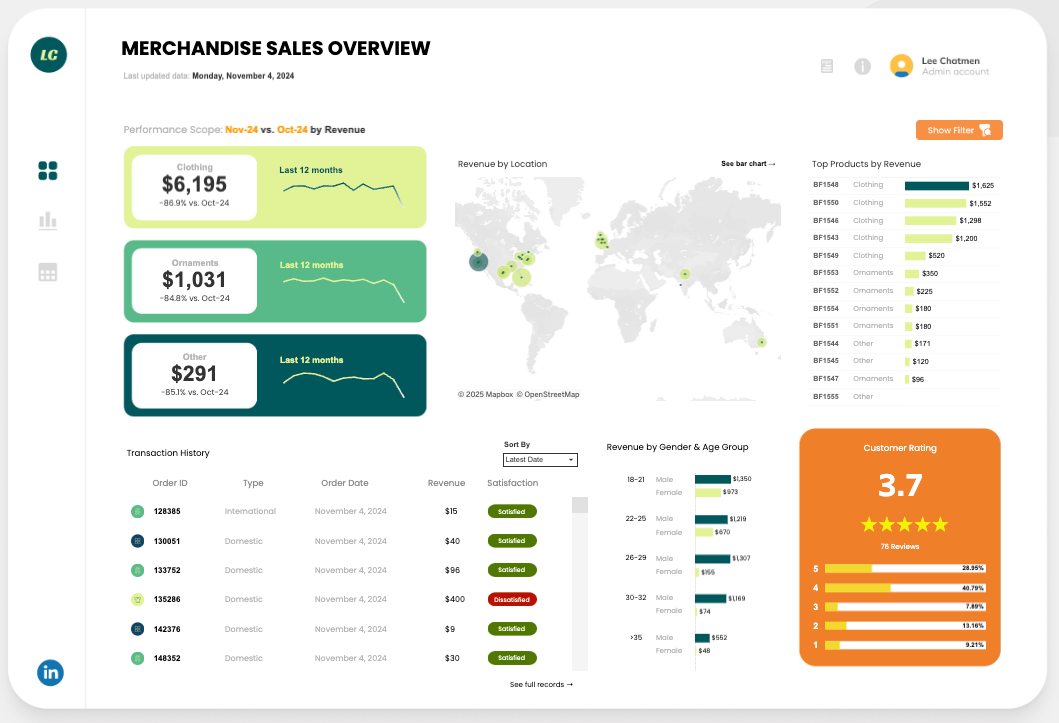
  • Objetivo: Descubra por que algo mudou e o que tentar a seguir.
  • Usuários típicos: Equipes de dados/BI, analistas de produtos.
  • Cadência: Análises aprofundadas e ad hoc.

Exemplo de painel analítico

Captura de tela do Tableau Public. Painel da ScatterPie Analytics

Painéis operacionais

Os painéis operacionais são feitos pra monitorar sistemas em tempo real, exigindo baixa latência e clareza imediata. O layout deve priorizar indicadores de status grandes e propriedade clara, muitas vezes usando blocos ou tabelas estendidos por minigráficos para mostrar movimentos rápidos. Para garantir que a ação instantânea seja acionada, as regras de alerta devem ser bem claras.

Um caso de uso típico é um painel de suporte ao cliente que mostra os tickets abertos, os agentes ativos e as violações em vermelho. Isso permite que os leads identifiquem problemas e reatribuam tarefas diretamente na tela assim que um limite for ultrapassado.
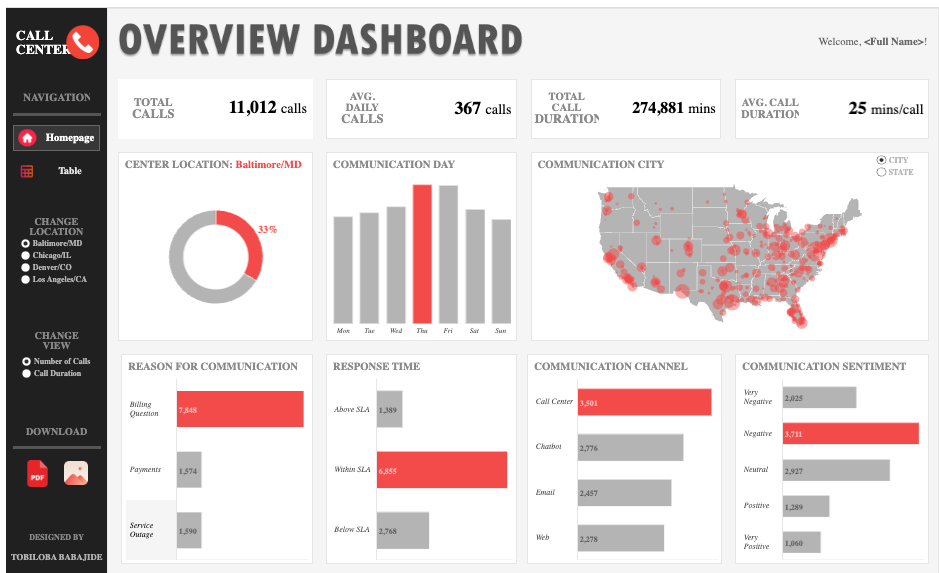
  • Objetivo: Fique de olho nos sistemas ao vivo e comece a agir.
  • Usuários típicos: Suporte a leads, engenheiros de confiabilidade do site, gerentes de turno.
  • Cadência: Minuto a minuto.

Exemplo de painel operacional

Captura de tela do Tableau Public. Painel de controle por Tobiloba Barbajide

Painéis estratégicos

Os painéis estratégicos se concentram em acompanhar os resultados a longo prazo para orientar a tomada de decisões de alto nível, exigindo um design mais simples, com menos gráficos e maiores. As métricas devem sempre ser comparadas com referências, como o plano original, o desempenho do ano passado ou as metas atuais. Também é essencial anotar eventos específicos, como lançamentos de produtos ou interrupções, para ajudar o espectador a entender mudanças repentinas nos dados.

Um exemplo é um resumo executivo mensal mostrando faixas de KPI, como lucro e eficiência das vendas. Usando filtros de alto nível, os executivos podem rapidamente sinalizar falhas em relação ao plano e designar responsáveis para resolver as lacunas de desempenho.
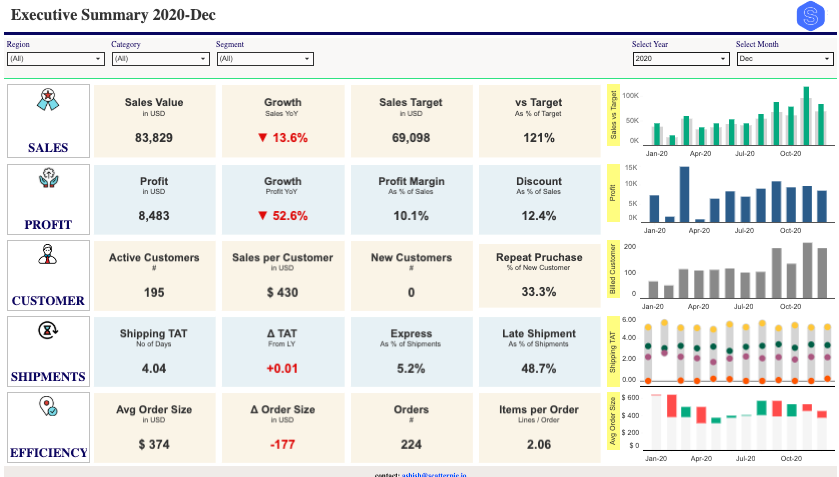
  • Objetivo: Programa os resultados a longo prazo e oriente os investimentos.
  • Usuários típicos: Executivos, revisores do conselho.
  • Cadência: Mensal/trimestral.

Exemplo de painel estratégico

Captura de tela do Tableau Public. Painel da ScatterPie Analytics

Painéis táticos

Os painéis táticos fazem a ponte entre a estratégia de alto nível e a execução do dia a dia, e costumam ser usados nos fluxos de trabalho diários ou semanais. As métricas de resultados são mostradas junto com o trabalho em andamento, mostrando claramente as metas, o progresso atual, os bloqueadores e os responsáveis. Como são usados com frequência, os dados precisam ser atualizados com frequência, e os controles devem ser colocados perto dos pontos de dados.

Um exemplo comum é um rastreador de campanha que monitora os gastos em relação aos limites, juntamente com uma tabela de desempenho criativo. Ao visualizar um acúmulo de experimentos com proprietários e prazos, a equipe pode ajustar as propostas ou mudar o foco imediatamente durante sua reunião diária.
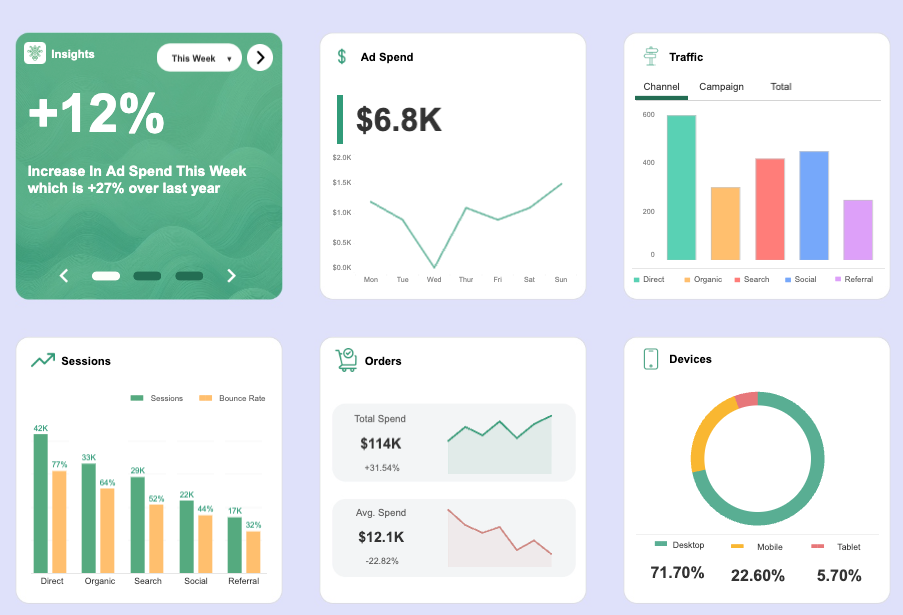
  • Objetivo: Estratégia de ponte e dia a dia para equipes que estão cuidando de projetos.
  • Usuários típicos: Líderes de equipe, gerentes de vendas, operações de marketing.
  • Cadência: Diariamente ou semanalmente.

Exemplo de painel tático

Captura de tela do Tableau Public. Painel por Hazem Elseify

Painéis explicativos

Os painéis explicativos são diferentes porque contam uma história clara e pré-definida para um público amplo, em vez de convidar para uma exploração aberta. Como seguem o princípio de “uma pergunta e uma resposta” por tela, os controles interativos devem ser mantidos no mínimo.

Use anotações, seções passo a passo e comparações educativas (como “antes/depois”) para guiar o espectador pela narrativa.

Por exemplo, uma visão geral do país pode usar um mapa com anotações como imagem principal, com pequenos painéis para detalhes importantes, como idade ou região. Esse layout permite que quem não é especialista dê uma olhada nas informações e entenda a história principal em menos de um minuto.
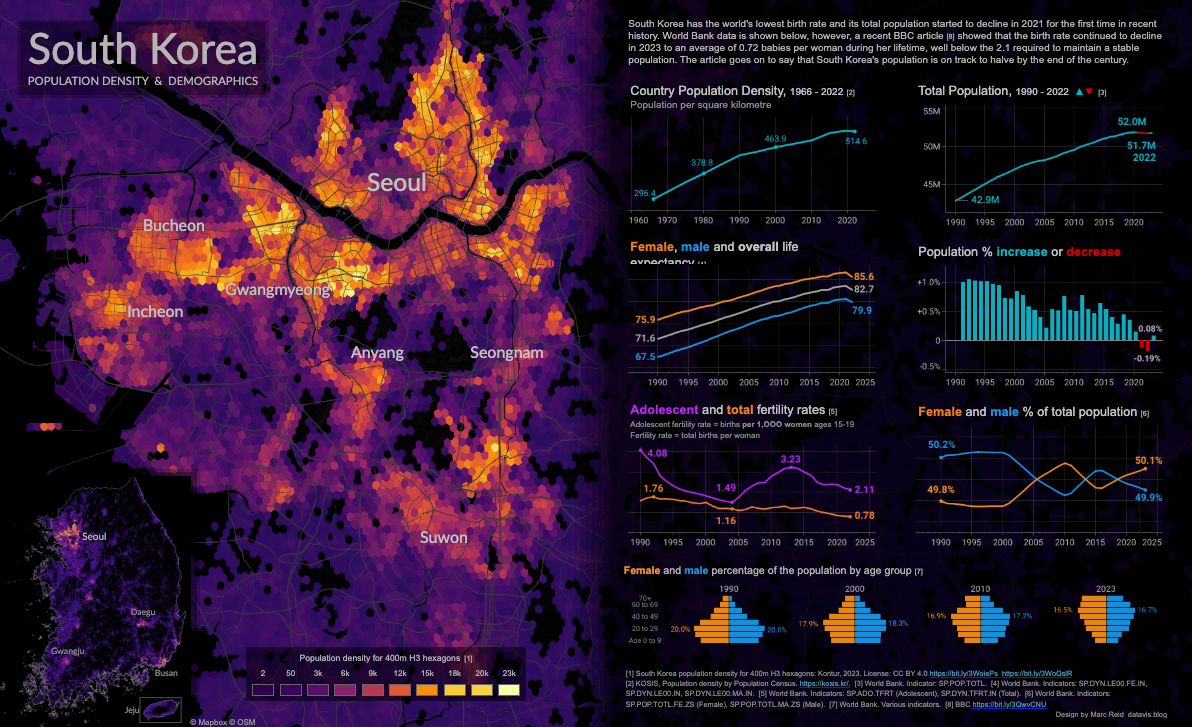
  • Objetivo: Comunique uma história clara para um público amplo; menos interação, mais narrativa.
  • Usuários típicos: Todos os espectadores, partes interessadas externas, não especialistas.
  • Cadência: Conforme necessário para atualizações e relatórios.

Exemplo de painel explicativo

Captura de tela do Tableau Public. Painel de controle por Marc Reid

Guia passo a passo para criar um painel

Abaixo, eu separei algumas dicas pra te ajudar a criar uma página que responda a perguntas reais e não seja só uma galeria de gráficos. A dica é focar em um escopo pequeno, ciclos rápidos e donos claros.

Passo 1: Defina os objetivos e o público-alvo

Todo painel de controle de sucesso começa com uma compreensão clara de seu objetivo e das necessidades de seus usuários. É por isso que você deve sempre começar pelas pessoas. Significa anotar quem são os possíveis usuários do painel e entender o que eles precisam e querem. 

Para facilitar, siga estes passos: 

  1. Defina três perguntas que a página precisa responder de forma simples. Exemplo: “As inscrições estão dentro do prazo para o terceiro trimestre?”, “Quantos veículos foram roubados?”, “Qual é o desempenho do nosso call center?”
  2. Relacione cada pergunta a um objetivo específico da empresa, tipo, o orçamento. Se um widget não puder ser mapeado para uma meta, ele não será enviado.
  3. Entenda o público, principalmente em termos de necessidades de cadência (se eles verificam em tempo real, de hora em hora, diariamente ou mensalmente) e quais dispositivos eles usam (celular ou laptop).
  4. Por fim, identifique quem é quem: crie perfis rápidos com suas funções, fluência em dados e as decisões que tomam.

Passo 2: Escolha as métricas e fontes de dados certas

Escolha um pequeno conjunto de KPIs que prevejam o desempenho futuro, apoiados por algumas métricas “auxiliares”. Evite sobrecarregar o painel com muitos indicadores atrasados. Para cada métrica que você escolher, crie uma definição padronizada pra garantir confiança e precisão. Essa documentação deve incluir:

  • Proprietário e fonte: Quem cuida dos dados? 
  • Especificações técnicas: Fórmulas exatas, unidades, regras de arredondamento e granularidade dos dados.
  • Context: Filtros ativos, advertências conhecidas e lógica de comparação (por exemplo, em relação a uma meta ou período de tempo)

Depois, organize os KPIs de forma que fiquem fáceis de entender:

  1. Agrupe as métricas em seções claras (por exemplo, “Desempenho da campanha”).
  2. Use a divulgação progressiva: mostre primeiro o título; deixe os usuários aprofundarem-se para obter detalhes.
  3. Coloque os principais KPIs no topo; coloque as estatísticas de apoio abaixo.

Além disso, lembre-se da higiene dos dados. Para manter a confiança nos dados em alta, siga estas práticas recomendadas:

  • Pegue as informações de uma única fonte confiável: Garanta que todas as métricas sejam extraídas de um conjunto de dados centralizado e controlado para evitar números conflitantes entre as diferentes equipes. 
  • Verificar se os dados estão certinhos: Automatize as verificações de atualização e integridade (contagem de linhas, nulos, verificações de intervalo) antes que os dados cheguem à tela. 
  • Carimbe a frescura: Sempre mostre uma data e hora explícita de “Última atualização”, pra que os usuários saibam se os dados estão atualizados.

Passo 3: Planeje o layout do painel

Planejar o layout do painel é fazer com que ele seja fácil de ler.

  • Simplicidade: Use uma grade simples e mantenha um espaçamento consistente.
  • Coerência: Agrupe por pergunta, cada uma com o status na parte superior, a tendência abaixo e, por fim, os detalhes.
  • Filtros: Junte os filtros globais e sempre mostre o que está aplicado pra evitar estados ocultos.

A carta no canto superior esquerdo responde “bom ou não?” Tudo o resto explica o “porquê”.

Passo 4: Criar elementos visuais

O objetivo dos elementos visuais é apresentar informações de forma eficiente. Escolha os gráficos com base nos dados, não pela variedade.

Para combinar seus dados com o visual certo, dá uma olhada nessa tabela:


Se você quiser mostrar...

Use este visual

Nota de design

Mudança ao longo do tempo

Gráfico de linhas ou Sparkline

Adicione uma “faixa-alvo” sombreada para mostrar o intervalo esperado.

Classificação

Gráfico de barras horizontais

Classifique por valor (descendente) para deixar claro quem é o vencedor. É mais fácil ler rótulos do que colunas verticais.

Detalhes operacionais

Tabela

Congele as colunas principais para rolagem. Adicione minigráficos nas linhas para mostrar as tendências.

Parte para o todo

Gráfico de barras empilhadas

Cuidado: Use Donuts só se tiver no máximo 2–3 fatias.

Distribuição

Histograma ou Gráfico de Caixa

Ótimo pra identificar valores atípicos.

Relacionamento

Gráfico de dispersão

Adicione uma linha de tendência (ajuste) para deixar a correlação mais clara.

Progresso vs. Objetivo

Gráfico de balas

Mostra de forma compacta o valor real, a linha-alvo e as faixas qualitativas (ruim/bom/ótimo).

Geografia

Mapa coroplético ou mapa de pontos

Use coropletos (regiões sombreadas) para taxas/proporções e mapas de pontos para contagens específicas.

Mantenha as legendas bem ao lado dos gráficos correspondentes para minimizar o movimento dos olhos e use cartões KPI compactos para mostrar os números mais importantes. Para garantir que as atualizações importantes se destaquem, use emblemas visuais ou pastilhas coloridas para alertas de status, em vez de escondê-los em linhas de texto.

Para ver esse fluxo sendo aplicado a uma das principais ferramentas de visualização, confira este blog sobre como criar um painel no Tableau e nosso código, juntamente com o design do painel no Power BI.

Passo 5: Destaque os fatos principais

As pessoas tendem a agir mais rápido quando os números principais são óbvios e fáceis de entender. Dê os poucos KPIs que mais importam no mercado imobiliário e, em seguida, faça com que cada rótulo e comparação tenha um pouco de utilidade.

  1. Defina a prioridade visual: Lidere com os KPIs que orientam as decisões, usando tamanho e posição para torná-los imperdíveis. Se uma métrica for importante, não a esconda numa linha da tabela, mas coloque-a no topo.
  2. Otimize rótulos e precisão: Escreva os títulos dos cartões de frases como resposta a uma pergunta (por exemplo, “Inscrições semanais vs. meta”). Sempre coloque as unidades nas etiquetas (€, %, horas) e arredonde os números para uma precisão útil.
  3. Dê um contexto e uma referência: Mostre claramente o intervalo de datas, o fuso horário e um carimbo de data/hora em cada página. Adicione contexto, como metas, linhas de base ou referências, quando isso ajudar nas decisões.

Outra dica profissional para manter a interface organizada é colocar as definições e fórmulas atrás de um ícone de informações consistente.

Passo 6: Dá uma olhada e repete com base no feedback

Manda o painel, vê como as pessoas de verdade usam ele e melhora as partes que deixam as respostas lentas. Mantenha o laço curto e visível. Esse ciclo de iteração é uma boa prática:

  • Executar testes baseados em tarefas: Peça aos usuários para fazerem coisas específicas (por exemplo, “Mostre-me onde não atingimos a meta na semana passada.”) 
  • Priorize os fatores que impedem a tomada de decisões: Concentre suas correções em problemas que impedem o trabalho, como rótulos pouco claros, comparações ausentes ou tempos de carregamento lentos.
  • Evite a cárie: Verifique de novo as fórmulas logo depois de mudanças nos negócios (como mudanças nos preços ou atribuições) para garantir que os cálculos ainda batem com a realidade da organização.
  • Manter a visibilidade: Mantenha um pequeno registro de alterações e um quadro de solicitações público, para que as partes interessadas entendam as alterações anteriores e o que está por vir.
  • Agende revisões rápidas: Faça uma avaliação mensal pra identificar os três principais pontos fracos, as três principais vitórias e as próximas três correções pra manter o painel funcionando bem.

Erros comuns no design de painéis que você deve evitar

A maioria dos painéis quebrados falha pelas mesmas razões: excesso de informações na página, gráfico inadequado para a tarefa e números sem contexto. Resolva isso primeiro, pra que seu painel seja uma ferramenta e não uma distração.

Sobrecarga de dados

Uma página cheia de coisas atrapalha a leitura e faz a gente ficar tentando adivinhar o que está escrito. Aqui está um exemplo de um painel superlotado: 
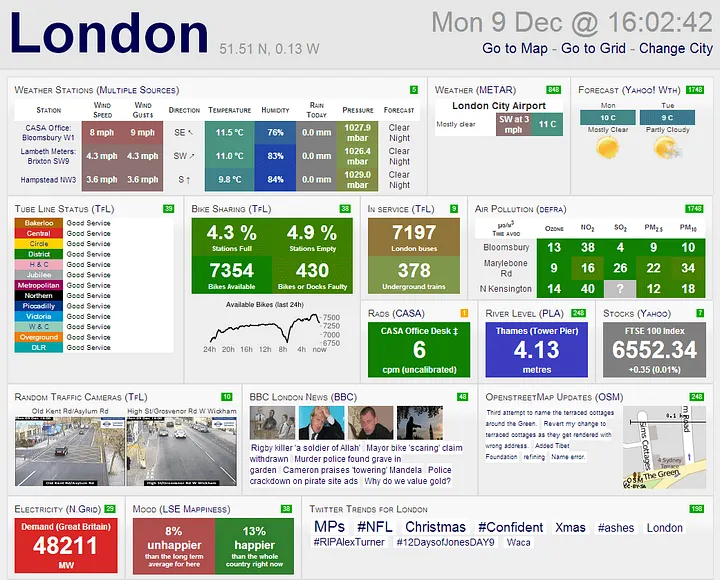
Exemplo ruim de painel

Fonte da imagem

Quando os usuários são bombardeados com muitos widgets, eles têm dificuldade em distinguir o que é importante do que não é. Pra resolver isso, use o conceito de “proporção de tinta de dados”: tire tudo que não for essencial pra mensagem. Veja como diminuir o barulho:

  • Organize a visualização: Mantenha a visualização principal dentro da tela do seu laptop. Mova os detalhes mais específicos ou métricas secundárias para uma guia separada chamada “Detalhes” ou para uma visualização detalhada.
  • Evite repetições: Elimine métricas duplicadas (por exemplo, exibir tanto o total de vendas quanto o número de pedidos, se eles acompanham perfeitamente) e oculte widgets com sinal fraco.
  • Cortar tinta: Tira as linhas da grade, as marcas de seleção e os ícones decorativos. Junte os filtros num único painel que seja consistente.

Escolha inadequada de visualizações

Combinações ruins geram leituras ruins. Evite esses erros comuns que distorcem os dados:

  • Tortas com várias fatias: Gráficos circulares com muitas fatias escondem categorias pequenas e dificultam a comparação. Use um gráfico de barras ordenado em vez disso.
  • Linhas de eixo duplo: Isso leva as pessoas a falsas correlações e confunde a escala. É melhor dividir os dados em dois painéis de gráfico alinhados verticalmente.
  • 3D e sombras: Os efeitos estéticos distorcem os valores reais. Certifique-se de manter os gráficos planos e claros.
  • Mapas de calor não classificados: Sem uma ordem lógica, os mapas de calor são só barulho. Sempre organize as linhas e colunas por uma chave que faça sentido pra ver os padrões.

Falta de contexto

Um único número não diz nada por si só. Para tornar uma métrica acionável, enquadre-a nas quatro camadas de contexto a seguir:

  • Comparação: Junte cada KPI com uma meta, um período anterior (por exemplo, ano a ano) ou uma referência.
  • Âmbito: Não esqueça de colocar as unidades nas etiquetas (horas, euros, %, pedidos/minuto) e mostrar bem o intervalo de datas ativo.
  • Frescor: Carimbe a página com uma data e hora exatas (por exemplo, “Atualizado às 08:35 UTC”). Dados obsoletos devem parecer obsoletos.
  • Nuance: Adicione pequenas notas para peculiaridades, como “Reembolsos excluídos” ou “IVA incluído”.

Elementos de design inconsistentes

A inconsistência faz com que os usuários tenham que reaprender cada cartão. Depois que uma regra for estabelecida, você deve garantir que ela seja seguida em todos os lugares.

  • Reserve suas cores: Reutilize mapeamentos de cores para dimensões recorrentes. Se “América do Norte” estiver azul na página “Visão geral”, não pode estar verde na página “Detalhes regionais”.
  • Mantenha a anatomia do cartão fixa: Cada cartão deve seguir o mesmo fluxo: Rótulo → Valor → Delta → Período de tempo.
  • Bloqueie o layout: Mantenha as legendas e os filtros exatamente no mesmo lugar em todas as páginas.

Ignorando as necessidades do usuário final

Os painéis são ferramentas. Se não servirem para o trabalho, vão ficar acumulando poeira.

  • Observe tarefas reais: Não basta perguntar aos usuários o que eles querem, mas observe-os trabalhando. Quanto tempo leva para eles “descobrirem onde erramos na semana passada”. Observe os cliques errados.
  • Garanta a acessibilidade: Navegação por teclado, estados de foco visíveis e uma relação de contraste de pelo menos 4,5:1 para o texto do corpo.
  • Habilitar portabilidade: Ofereça exportações rápidas (CSV, PNG, PDF) e uma função “copiar para a área de transferência” para valores.
  • Fechar o ciclo: Mantenha um pequeno registro público de alterações e uma caixa de solicitações.

Elimine o excesso de informações, combine o gráfico com a pergunta, adicione contexto, mantenha a consistência e observe como as pessoas usam a página. É isso aí.

Acessibilidade e design inclusivo do painel

Crie painéis que funcionem com mouse, teclado e leitor de tela, e em diferentes ambientes, desde escritórios bem iluminados até laptops com pouca luz.

Lembre-se sempre de projetar levando em conta as diferenças de visão, controle motor e memória: use linguagem simples, layouts previsíveis e alvos de toque grandes. 

Uma coisa que precisa ser garantida é que os dados sejam visualmente claros. O painel precisa ser legível para usuários com daltonismo ou baixa visão.

  • Não confie só na cor: Rotule diretamente nos elementos visuais.
  • Forneça o contexto completo: Sempre junte a medida, a unidade e a janela de tempo (por exemplo, “Tempo de atividade 99,935, últimos 30 dias”).
  • Verifique o contraste e os estados: Mantenha uma relação de contraste mínima de 4,5:1 para o texto. Garanta que os elementos interativos tenham estados visuais diferentes para cada situação (passar o mouse, focar ou pressionar). 

O painel também precisa poder ser operado pelo teclado. Para conseguir isso, preste atenção ao seguinte:

  • Fluxo lógico: Mantenha uma ordem lógica de tabulação que siga o layout visual.
  • Foco visível: Nunca esconda o anel de foco; os usuários precisam saber onde estão na página.
  • Controle total: Todos os filtros, seletores de data, controles deslizantes e dicas de ferramentas devem poder ser usados só com o teclado (setas + Enter/Esc).

Por fim, garanta o suporte ao leitor de tela usando estas práticas recomendadas:

  • Estrutura semântica: Marque as tabelas corretamente com cabeçalhos thead, tbody e scoped para que os leitores de tela possam navegar pelas linhas e colunas.
  • ARIA e resumos: Dê aos widgets funções e nomes ARIA (Aplicações Ricas na Internet Acessíveis) claros. Para gráficos complexos, coloque uma frase curta com o ponto principal ou um resumo fácil de entender.
  • Atualizações educadas: Se os dados forem atualizados em tempo real, configure alertas para anunciar as mudanças de forma breve, sem sobrecarregar o usuário com notificações constantes.

Conclusão

Um bom design de painel diminui a distância entre uma pergunta e a próxima ação. Neste artigo, apresentei o básico (o que é um painel), a arte (hierarquia, cor, tipo, consistência), armadilhas comuns e padrões para diferentes tipos de painéis.

Os pontos principais são que é essencial manter o objetivo do usuário sempre visível, escrever para diferentes habilidades e projetar para velocidade.

As ferramentas vão mudar, a IA vai continuar sugerindo visualizações, mas o trabalho continua o mesmo: transformar dados confusos em uma decisão clara em uma única tela.

Pra continuar aprendendo e colocar isso em prática, recomendo esses recursos:

Perguntas frequentes sobre o design do painel

O que é “hierarquia visual” em um painel e como você a aplica?

Hierarquia visual é quando a gente organiza os elementos de um jeito que chame a atenção. Coloque os KPIs críticos em primeiro lugar (canto superior esquerdo), agrupe métricas relacionadas, use fontes maiores para os principais e aplique cores moderadas para sinalizar prioridade e categorias.

Quando você escolheria um gráfico de linhas em vez de um gráfico de barras?

Gráficos de linha para tendências ao longo do tempo (dados contínuos); gráficos de barras para comparar categorias distintas em um determinado momento. Evite linhas para categorias não ordenadas e barras para séries temporais densas.

Qual é a diferença entre painéis operacionais, estratégicos, analíticos e táticos?

Cada tipo de painel é útil para um grupo específico de casos de uso:

  • Operacional: Monitoramento e alertas em tempo real
  • Estratégico: Tendências de longo prazo para executivos
  • Analítico: Exploração interativa e detalhada
  • Tático: Programa de acompanhamento de projetos/departamentos que une a estratégia e as operações do dia a dia.

Cite três maneiras de reduzir a carga cognitiva em um painel.

  1. Limite as métricas na tela ao essencial.
  2. Mantenha estilos consistentes (cores, escalas, componentes).
  3. Adicione contexto (metas, referências, prazos) perto de cada gráfico para que os usuários não precisem procurar o significado.

Quais são as duas práticas de acessibilidade que não podem faltar nos painéis?

Garanta um contraste de cores suficiente e pistas não cromáticas (ícones, padrões, rótulos) e ofereça suporte à navegação por teclado/leitores de tela com títulos claros, texto alternativo descritivo e controles devidamente rotulados.


Josep Ferrer's photo
Author
Josep Ferrer
LinkedIn
Twitter

Josep é cientista de dados e gerente de projetos no Conselho de Turismo da Catalunha, usando dados para melhorar a experiência dos turistas na Catalunha. Sua experiência inclui o gerenciamento de armazenamento e processamento de dados, juntamente com análises avançadas e a comunicação eficaz de insights de dados.

Ele também é um educador dedicado, lecionando no programa de mestrado em Big Data da Universidade de Navarra e contribuindo regularmente com artigos perspicazes sobre ciência de dados para o Medium e o KDNuggets.

Ele é bacharel em Engenharia Física pela Universidade Politécnica da Catalunha e mestre em Sistemas Interativos Inteligentes pela Universidade Pompeu Fabra.

Atualmente, ele está empenhado em tornar as tecnologias relacionadas a dados mais acessíveis a um público mais amplo por meio da publicação ForCode'Sake no Medium.

Tópicos

Cursos de Design de Painéis

Programa

Design no Power BI

0 min
Este breve curso levará suas habilidades de criação de painéis e relatórios para o próximo nível.
Ver detalhesRight Arrow
Iniciar curso
Ver maisRight Arrow
Relacionado

blog

11 técnicas de visualização de dados para cada caso de uso com exemplos

Descubra as análises, técnicas e ferramentas mais populares para dominar a arte do assistente de visualização de dados
Javier Canales Luna's photo

Javier Canales Luna

12 min

blog

O que é um banco de dados gráfico? Um guia para iniciantes

Explore o intrincado mundo dos bancos de dados gráficos com nosso guia para iniciantes. Entenda as relações entre os dados, aprofunde-se na comparação entre bancos de dados relacionais e gráficos e explore casos de uso práticos.
Kurtis Pykes 's photo

Kurtis Pykes

11 min

blog

O que é o Power BI? - Guia do Power BI para iniciantes

Saiba mais sobre as origens e o desenvolvimento dessa revolucionária ferramenta de business intelligence. Descubra por que os setores de todo o mundo confiam no Power BI para visualizar seus dados e informar sua tomada de decisões.

Wendy Gittleson

12 min

Tutorial

Painéis e relatórios do Power BI: Um guia abrangente

Explore as principais diferenças e os recursos exclusivos dos painéis e relatórios do Power BI. Saiba como aproveitar as duas ferramentas de forma eficaz para análise de dados, visualização e tomada de decisões.
Maarten Van den Broeck's photo

Maarten Van den Broeck

Tutorial

Tutorial do Power BI para iniciantes

Aprenda os conceitos básicos do Power BI e como criar um relatório básico com este tutorial passo a passo.
DataCamp Team's photo

DataCamp Team

Tutorial

Hierarquias do Power BI: Um guia abrangente

Saiba como criar, editar, excluir e implementar hierarquias no Power BI.
Joleen Bothma's photo

Joleen Bothma

Ver maisVer mais