डैशबोर्ड एक प्रश्न और एक निर्णय के बीच बैठते हैं। जब वे काम करते हैं, तो टीमें कुछ ही सेकंड में “क्या बदला?” का उत्तर देकर आगे बढ़ जाती हैं। जब वे काम नहीं करते, तो लोग टैब्स में भटकते हैं और अपने डेटा के बारे में अनुमान लगाते हैं।
इस ट्यूटोरियल में, मैं डैशबोर्ड डिज़ाइन की बुनियादी बातें कवर करूंगा: डैशबोर्ड क्या है (और क्या नहीं), जानकारी को कैसे व्यवस्थित करें ताकि कोई भी झटपट स्कैन कर सके, कौन से चार्ट और लेबल मुख्य भार उठाते हैं, और संदर्भ कहाँ होना चाहिए। हम डोमेन-वार पैटर्न और एक ऐसा बिल्ड प्रोसेस भी देखेंगे जिसे आप दोहरा सकें।
यदि आप व्यावहारिक, हाथ-से-सीखने वाला अनुभव चाहते हैं, तो मैं Dashboard Design Concepts कोर्स देखने की सलाह देता हूँ। आप Power BI Fundamentals या Tableau Fundamentals में भी महारत हासिल करना चाहेंगे।
डैशबोर्ड क्या है?
डैशबोर्ड एक एकल स्क्रीन है जो कुछ चुनिंदा मैट्रिक्स को एक साथ लाती है, इतना संदर्भ जोड़कर कि निर्णय लिया जा सके। यह कच्ची तालिकाओं को रैंक की गई सूचियों, छोटे रुझानों और स्पष्ट स्थिति में बदल देता है, ताकि लोगों को पता हो कि पहले कहाँ देखें और अगला क्या करें।
यह प्रदर्शन का साझा दृश्य देता है, ताकि टीमें एक ही तथ्यों पर बात करें। सरल शब्दों में, यह “क्या हो रहा है?” से अगले कदम तक का समय घटाता है—जैसे टिकट उठाना, ग्राहक को कॉल करना, इन्वेंट्री को पुनर्निर्देशित करना, या खर्च समायोजित करना।
अधिकांश डैशबोर्ड एक आवर्ती प्रश्न से शुरू होते हैं (उदाहरण के लिए, “क्या साइन-अप लक्ष्य पर हैं?”)। वे एक बार उत्तर देते हैं, डेटा को ताज़ा रखते हैं, और नियमित रूप से पुन: उपयोग होते हैं।
डेटा से एक्शन तक का रास्ता सरल है:
collect → clean → model → transform → encode.
आखिरी चरण संख्याओं को सही चार्ट और लेबल से मिलाता है ताकि मंशा साफ हो—जैसे इकाइयाँ, लक्ष्य, तुलना, या समय-खिड़कियाँ।
कथा-आधारित दृष्टिकोण
डैशबोर्ड तब अधिक प्रभावी होते हैं जब वे एक छोटी कहानी की तरह पढ़े जाएँ। उपयोगकर्ता को प्रारंभिक स्थिति, बदलाव, और अगला कदम दें।
आसान है, है न?
कहानियाँ काम करती हैं क्योंकि लोग अनुक्रमों को बेहतर याद रखते हैं। यदि स्क्रीन उन्हें बताए कि क्या बदला और क्यों, तो वे चार्ट्स में भटकना छोड़कर कार्रवाई करना शुरू कर देते हैं।
डैशबोर्ड डिज़ाइन के उदाहरण
आइए इस दृष्टिकोण को निम्नलिखित डैशबोर्ड के साथ स्पष्ट करें:
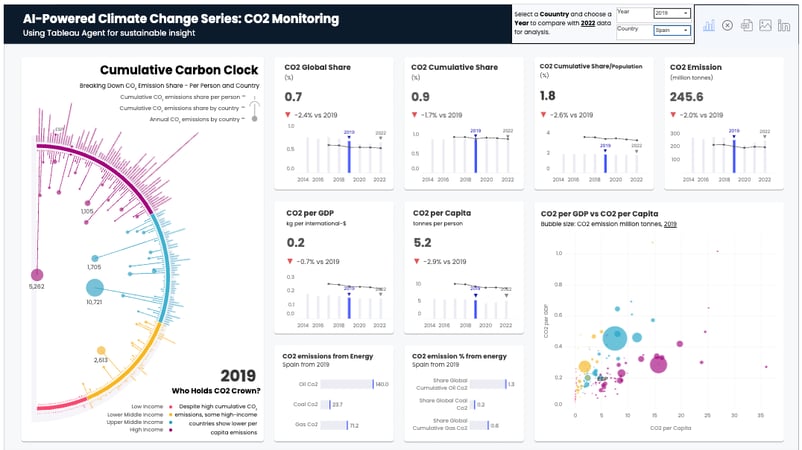
Tableau Public का स्क्रीनशॉट। डैशबोर्ड: Harim Jung
यह डैशबोर्ड इस तरह निर्णयों को दिशा देता है:
- हेडलाइंस बताना (स्पेन उदाहरण): प्रति व्यक्ति CO₂ 5.2 t, 2019 की तुलना में घटा; प्रति GDP CO₂ 0.2, यह भी थोड़ा नीचे।
- ड्राइवर्स का नाम लेना: “Emissions from Energy” बार्स तेल को सबसे बड़ा हिस्सेदार दिखाती हैं; बबल चार्ट स्पेन को प्रति व्यक्ति उत्सर्जन में मिड-पैक और कुल उत्सर्जन में मध्यम दिखाता है।
- कार्रवाई को हाईलाइट करना: तेल उपयोग घटाकर पावर मिक्स शिफ्ट करें, गैस-टू-रिन्यूएबल्स स्वैप्स को फंड करें, और प्रति GDP CO₂ से जुड़ा त्रैमासिक लक्ष्य तय करें; छोटे-मल्टीपल ट्रेंड कार्ड्स में परिणाम ट्रैक करें।
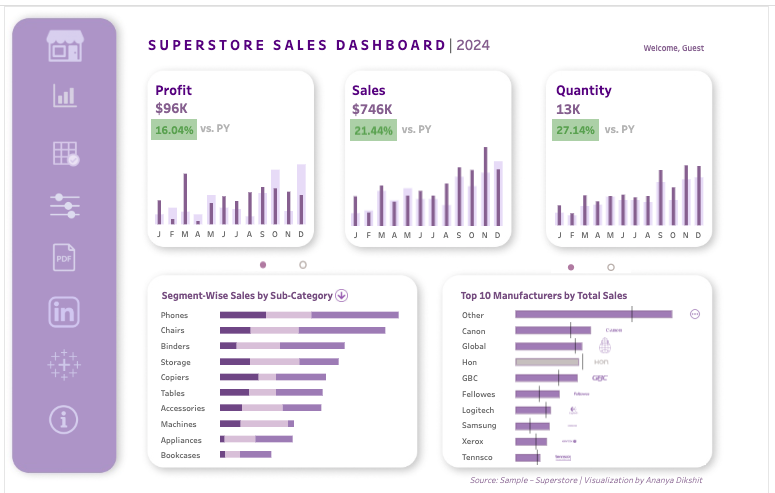
Tableau Public का स्क्रीनशॉट। डैशबोर्ड: Ananya D.
यह डैशबोर्ड उपयोगकर्ताओं की मदद करता है:
- मुख्य मैट्रिक्स पर रोशनी डालकर: Sales $746K और Profit $96K, दोनों PY की तुलना में बढ़े; Quantity 13K, यह भी ऊपर।
- अतिरिक्त गहराई जोड़कर: सब-कैटेगरी बार्स दिखाती हैं कि Chairs और Phones अधिकांश वृद्धि ला रहे हैं; “Top Manufacturers” चार्ट Canon को शीर्ष के पास दिखाता है जबकि Logitech/Xerox पीछे हैं।
- स्पष्ट कार्य देकर: लीडिंग सेगमेंट्स में तेज़ी से बिकने वाली वस्तुओं को फिर ऑर्डर करें, सप्लाई से Canon कैपेसिटी सुरक्षित करने को कहें, और अगले हफ्ते bookcases व कम प्रदर्शन करने वाले ब्रांड्स पर क्लीयरेंस/प्रमोशन चलाएँ।
आर्क को कसा हुआ रखें: क्या बदला? → क्यों? → अब क्या करें?
और प्रेरणा के लिए, इन Power BI डैशबोर्ड उदाहरणों पर नज़र ज़रूर डालें।
उद्योगों में डैशबोर्ड के उपयोग
जहाँ भी नियमित फैसले ताज़ा डेटा पर निर्भर होते हैं, वहाँ डैशबोर्ड दिखाई देते हैं। उदाहरण के लिए:
- हेल्थकेयर: वार्ड-वार बेड ऑक्यूपेंसी, शिफ्ट-वार मध्य आपात प्रतीक्षा, एंटीमाइक्रोबियल उपयोग दरें।
- वित्त: लाभ-हानि बनाम योजना, कैश रनवे, फ्रॉड रिव्यू क्यूज़।
- सेल्स/CRM: स्टेज-वार पाइपलाइन, सेगमेंट-वार विन रेट, फोरकास्ट एक्युरेसी।
- SaaS: एक्टिवेशन, कोहोर्ट रिटेंशन, फीचर एडॉप्शन।
- सार्वजनिक क्षेत्र और लॉजिस्टिक्स: परमिट सायकिल टाइम, समय पर आगमन, इन्वेंट्री टर्न्स।
हर डैशबोर्ड को स्पष्ट परिणाम देने चाहिए: नाइट शिफ्ट को रीअसाइन करना, पुरानी इनवॉइस पर कॉल करना, सुबह की फ्लाइट के लिए स्टॉक रीऑर्डर करना, या छोटा फिक्स शिप करना। अच्छा डिज़ाइन अगला कदम स्पष्ट कर देता है।
कोर डैशबोर्ड डिज़ाइन सिद्धांत और विज़ुअल पदानुक्रम
मज़बूत डैशबोर्ड चार्ट्स से नहीं, संरचना से शुरू होते हैं। लेआउट, रंग और टाइप के कुछ निर्णय यह तय कर देते हैं कि लोग पेज स्कैन कर पाएँगे और कार्रवाई कर पाएँगे या नहीं। इन सिद्धांतों के अनुरूप एक एक-पेज चेकलिस्ट के लिए Dashboard Design Checklist देखें।
विज़ुअल पदानुक्रम
लोग आमतौर पर पहले वही पढ़ते हैं जो भारी, पास और हाई-कॉन्ट्रास्ट हो। बाएँ-से-दाएँ भाषाओं में, वे अक्सर Z पैटर्न में स्कैन करते हैं: टॉप-लेफ़्ट → टॉप-राइट → बॉटम-लेफ़्ट → बॉटम-राइट। महत्वपूर्ण संख्याएँ उसी मार्ग पर रखें, खासकर शुरुआत में।
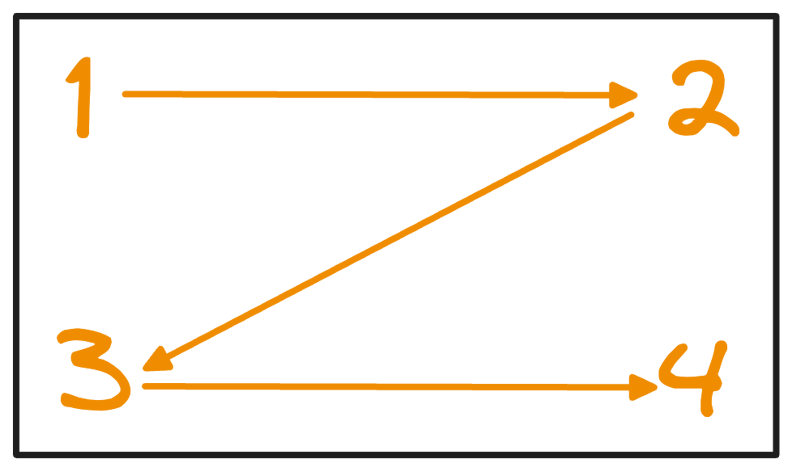
चित्र: लेखक
एक और महत्वपूर्ण अवधारणा इनवर्टेड पिरामिड मॉडल है, जो आपकी डैशबोर्ड सामग्री को तात्कालिकता के आधार पर तीन परतों में बाँटता है:
- ऊपर: स्टेटस और टारगेट्स (“क्या हम ठीक हैं?” की रेखा)।
- बीच: रुझान और तुलनाएँ जो मूवमेंट समझाएँ।
- नीचे: विवरण, ओनर्स, और लिंक जो फॉलो-अप कार्य रूट करें।
लेआउट
लेआउट का मतलब है कि आप अपने चार्ट और डेटा को स्क्रीन पर कैसे व्यवस्थित करते हैं ताकि सबसे ज़रूरी जानकारी आसानी से मिल और समझी जा सके। प्राथमिकता दिखाने के लिए साइज और व्हाइटस्पेस का उपयोग करें, सजावट के रूप में नहीं।
एक बुनियादी लेकिन महत्वपूर्ण नियम है कि सरल ग्रिड और समान गटर रखें। अलाइन्ड कार्ड्स व्यवस्थित और भरोसेमंद लगते हैं। यदि आप ग्रिड तोड़ते हैं, तो पेज शोरगुल वाला लगेगा, जिससे स्कैनिंग धीमी हो जाती है और जरूरी बातें छिप जाती हैं।
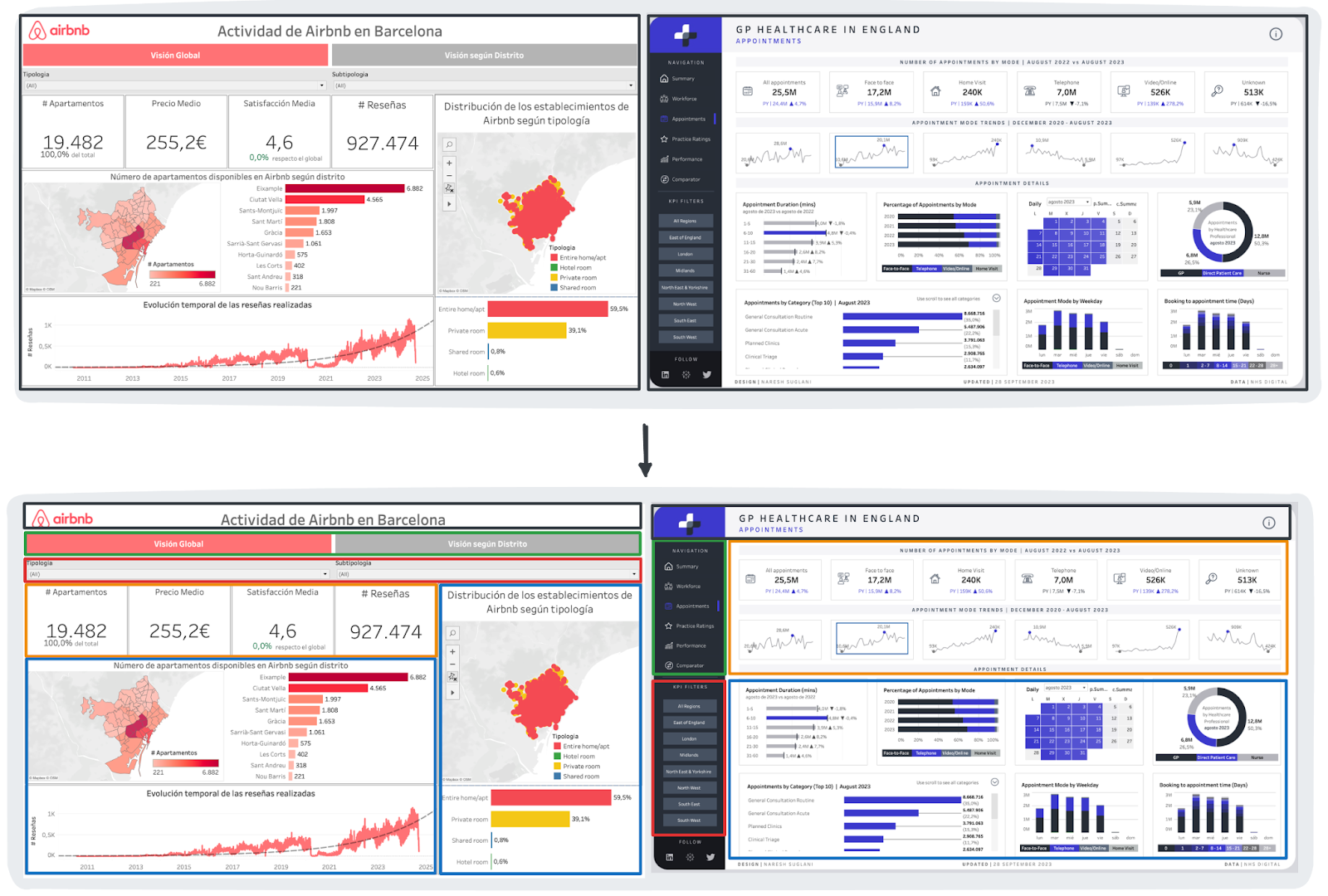
चित्र: लेखक
डेटा को समझने में लगने वाले मानसिक प्रयास को घटाने के लिए ग्रुपिंग और UI स्वच्छता अहम हैं। ये श्रेष्ठ अभ्यास अपनाएँ:
- संबंधित आइटम साथ रखें; असंबंधित को लाइन नहीं, स्पेस से अलग करें।
- फिल्टर्स को कंटेंट के ऊपर, छोटे और स्पष्ट लेबल्स के साथ रखें।
- लेजेंड्स को उनके चार्ट्स के पास रखें।
- यदि कोई टेबल सॉर्ट होती है, तो सॉर्टिंग कॉलम को स्पष्ट एरो के साथ दिखाएँ और क्लिक टारगेट पर्याप्त बड़ा रखें।
अब हम दो आम पेज पैटर्न्स से गुजरेंगे: टॉप-रेल और लेफ़्ट-रेल लेआउट्स।
टॉप-रेल लेआउट
टॉप-रेल लेआउट नेविगेशन, फिल्टर्स और प्रमुख प्रदर्शन सूचक (KPIs) को क्षैतिज हेडर में समेकित करता है, और नीचे के बड़े स्पेस को आपके मुख्य चार्ट्स और विस्तृत विज़ुअलाइज़ेशन्स के लिए समर्पित करता है। जब पहला प्रश्न “क्या हम ट्रैक पर हैं?” हो, तो यह सबसे अच्छा विकल्प है।
- फायदे: KPIs हॉट ज़ोन में; फिल्टर्स दिखते रहते हैं; वाइड मॉनिटर्स पर बढ़िया काम करता है।
- ध्यान रखें: छोटे लैपटॉप पर ऊँचा हो सकता है; बहुत सारे फ़िल्टर पिल्स अव्यवस्था पैदा करते हैं।
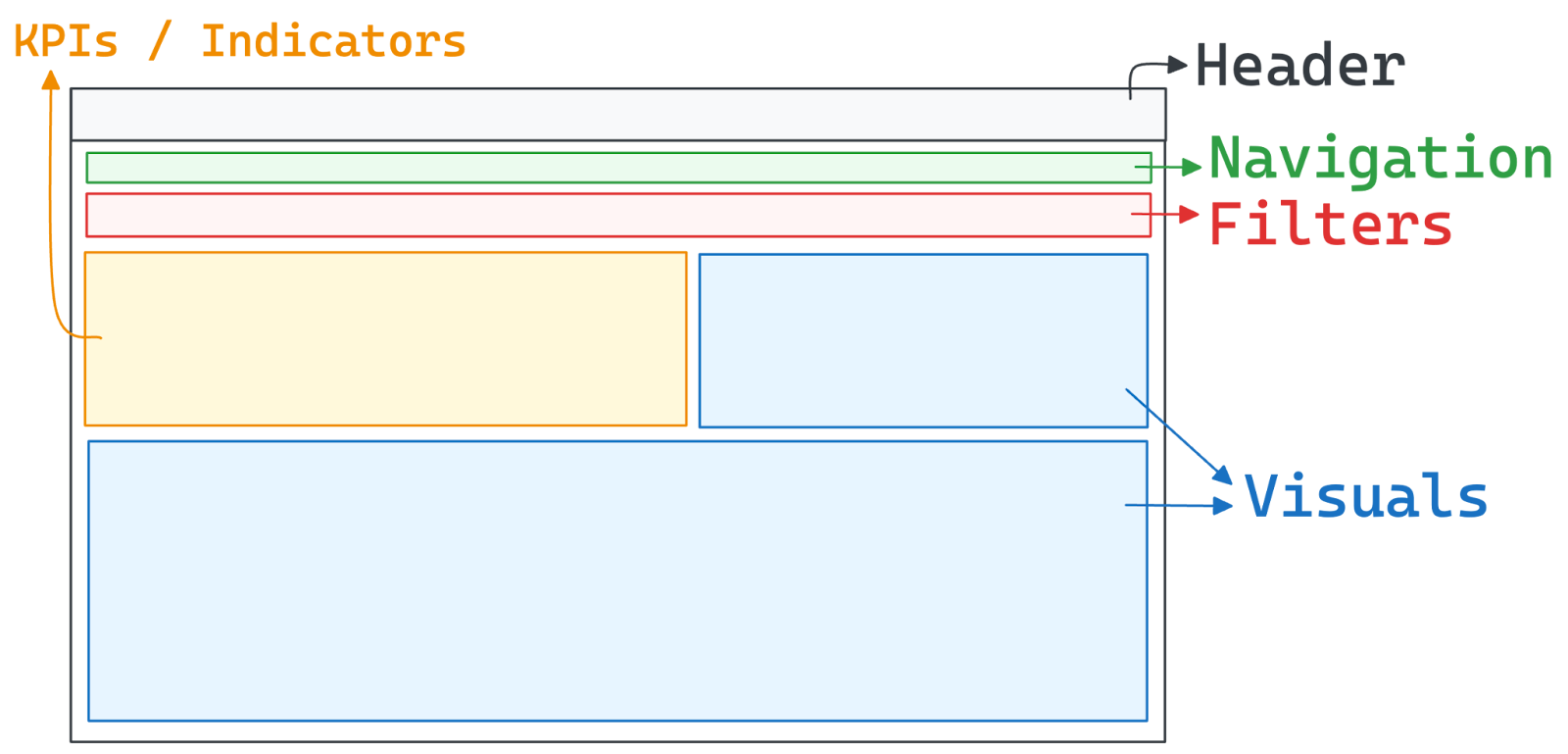
चित्र: लेखक
लेफ़्ट-रेल लेआउट
साइडबार लेआउट नेविगेशन और फिल्टर्स को बाईं ओर एक वर्टिकल कॉलम में व्यवस्थित करता है, जिससे बाकी स्क्रीन की पूरी चौड़ाई गहरे डेटा विश्लेषण और जटिल विज़ुअलाइज़ेशन के लिए बची रहती है। जब लोग अक्सर व्यू बदलते हैं या कई फिल्टर्स चाहिए होते हैं, तब यह खासतौर पर उपयोगी है।
- फायदे: स्थिर नेविगेशन; चार्ट्स के लिए अधिक वर्टिकल स्पेस।
- ध्यान रखें: साइडबार चौड़ाई खा जाता है; फोल्ड के नीचे के फिल्टर्स अनदेखे रह जाते हैं।
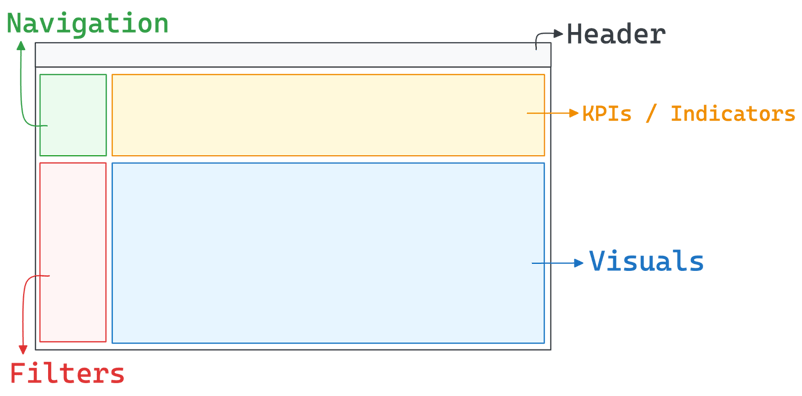
चित्र: लेखक
रंग
रंग का उपयोग संकेत के रूप में करें, सजावट के रूप में नहीं।
- स्थिर अर्थ तय करें: क्रोम के लिए ब्रांड न्यूट्रल्स, “ध्यान दें” के लिए एक सिंगल हाइलाइट रंग, जोखिम/अलर्ट के लिए आरक्षित रंग।
- पैलेट सीमित रखें: श्रेणियों को एक छोटे, दोहराने योग्य पैलेट से एन्कोड करें। आठ से बारह भिन्न ह्यूज़ काफी हैं; रेनबो से बचें।
- सुगम्यता सुनिश्चित करें: रंग के साथ एक दूसरा संकेत (आइकन, पैटर्न, या लेबल) भी दें ताकि रंग-अंध उपयोगकर्ता अटके नहीं। मैं सुझाव दूँगा कि आप ColorBrewer देखें ताकि रंग पैलेट सभी के लिए सुलभ हो।
सुलभ कॉन्ट्रास्ट का लक्ष्य रखें और डार्क/लाइट थीम्स को जल्दी टेस्ट करें। यदि कोई चिप, टैग, या बटन कॉन्ट्रास्ट में फेल होता है, तो समय के दबाव में उपयोगकर्ता उसे मिस कर सकते हैं।
संगति और संज्ञानात्मक भार
संगति लोगों को पेज एक पर सीखी बातों का पुन: उपयोग करने देती है। एक ग्रिड, एक स्पेसिंग स्केल, और एक कंपोनेंट सेट फिक्स करें। आदर्श डैशबोर्ड में, शीर्षक हर जगह एक जैसे दिखते हैं, फिल्टर्स एक ही जगह होते हैं, और लेजेंड्स समान व्यवहार करते हैं। टैब्स के बीच उपयोगकर्ता को चकित न करें।
नियम स्पष्ट करें
- पूरे सूट में एक रंग प्रणाली (स्टेटस, सेगमेंट, अलर्ट)।
- एक-दो टाइपफेस निश्चित भूमिकाओं के साथ (टाइटल्स, लेबल्स, नोट्स)।
- फ़िल्टरिंग, ड्रिल-डाउन, और व्यू स्विच के लिए स्थिर इंटरैक्शन पैटर्न।
मानसिक प्रयास घटाएँ
- नॉन-डेटा इंक हटाएँ। लेबल्स छोटे करें। संख्याएँ उपयोगी प्रिसीजन तक राउंड करें।
- कम इस्तेमाल होने वाले कंट्रोल्स को स्पष्ट “More” या “Advanced” लिंक के पीछे छिपाएँ।
- नेविगेशन को उथला और पूर्वानुमेय रखें।
चॉइसेज़ सीमित करें
- पंद्रह धुंधले फिल्टर्स से पाँच सटीक बेहतर हैं।
- सेफ डिफॉल्ट्स के साथ शिप करें ताकि पहला व्यू बिना क्लिक के उपयोगी हो।
सादगी सजावट नहीं; यह पाठक के लिए कम निर्णय हैं।
अपनी ऑडियंस और लक्ष्य जानें
अलग-अलग ऑडियंस की अलग ज़रूरतें और प्रश्न होते हैं, इसलिए आपको हमेशा अपने आप से पूछना चाहिए: पेज कौन, कब और क्यों खोलता है?
इन लक्ष्यों को डैशबोर्ड डिज़ाइन से जोड़ें। उपयोगकर्ता की विशिष्ट कैडेंस आपकी तकनीकी बाधाएँ तय करती है—जैसे रिफ्रेश फ़्रीक्वेंसी, डेटा लैग की सहनशीलता, और विवरण का स्तर। इसी तरह, निर्णय का प्रकार यह निर्धारित करता है कि आपको कितना संदर्भ देना चाहिए—चाहे लक्ष्य, ऐतिहासिक डेटा, या किसी विशिष्ट कोहोर्ट के विरुद्ध।
अपने आउटपुट को मान्य करने के लिए यह सरल परीक्षण लागू करें: यदि डैशबोर्ड दस सेकंड में टीम के शीर्ष दो प्रश्नों का उत्तर नहीं दे सकता, तो वह बहुत जटिल है और उसे पुनर्व्यवस्थित किया जाना चाहिए।
डैशबोर्ड के प्रकार और उनके उपयोग
अलग समस्याओं के लिए अलग पेज चाहिए। आपको प्रकार को निर्णय क्षितिज और उपयोगकर्ता के वर्कफ़्लो से मिलाना चाहिए। संदर्भ के लिए यहाँ एक उपयोगी तुलना तालिका है:
|
Dashboard Type
|
Purpose
|
User
|
Cadence
|
Design Priorities
|
Example
|
|
Analytical
|
Root cause analysis
|
Analysts
|
Ad-hoc / Deep dive
|
High interaction, filters, drill-downs
|
Sales deep-dive
|
|
Operational
|
Live monitoring
|
Shift Leads
|
Real-time
|
Low latency, big status, alerts
|
Support wallboard
|
|
Strategic
|
Long-term steering
|
Executives
|
Quarterly / Monthly
|
Comparisons, baselines, annotations
|
KPI summary
|
|
Tactical
|
Daily execution
|
Managers
|
Daily / Weekly
|
Actionability, progress vs. targets
|
Campaign tracker
|
|
Explanatory
|
Storytelling
|
General Audience
|
As-needed
|
Narrative, minimal controls
|
Broad overview
|
आइए इन सिद्धांतों के उदाहरण कुछ उदाहरणों के साथ देखें।
एनालिटिकल डैशबोर्ड
एनालिटिकल डैशबोर्ड विस्तृत खोजबीन के लिए बनाए जाते हैं। इसलिए वे व्यापक रूप से इंटरैक्टिव एलिमेंट्स का उपयोग करते हैं, जैसे फिल्टर्स, ड्रिल-डाउन, और रेंज पिकर्स। जानकारी की घनत्व के कारण, रीसेट एलिमेंट्स रखना और मैट्रिक परिभाषाएँ एक क्लिक दूर रखना उचित है।
एक क्लासिक उदाहरण सेल्स एनालिसिस बोर्ड है, जहाँ विश्लेषक क्षेत्र या चैनल के अनुसार रेवेन्यू को स्लाइस कर तिमाही गिरावट के मूल कारण का पता लगा सकता है।
- उद्देश्य: समझना कि कुछ क्यों बदला और अगला क्या आजमाएँ।
- सामान्य उपयोगकर्ता: डेटा/BI टीमें, प्रोडक्ट एनालिस्ट्स।
- कैडेंस: एड-हॉक, डीप डाइव्स।
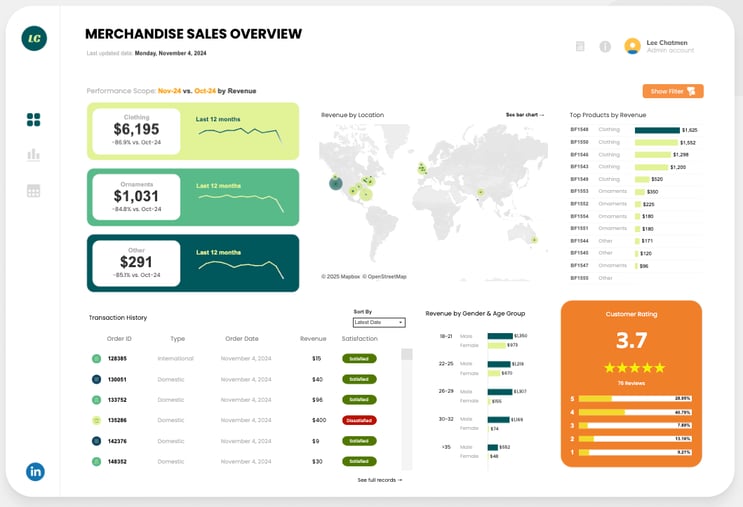
Tableau Public का स्क्रीनशॉट। डैशबोर्ड: ScatterPie Analytics
ऑपरेशनल डैशबोर्ड
ऑपरेशनल डैशबोर्ड लाइव सिस्टम्स की मॉनिटरिंग के लिए बनाए जाते हैं, जिन्हें लो-लेटेंसी और तात्कालिक स्पष्टता चाहिए। लेआउट में बड़े स्टेटस इंडिकेटर्स और स्पष्ट ओनरशिप को प्राथमिकता देनी चाहिए, और तेज़ मूवमेंट दिखाने के लिए स्पार्कलाइन्स के साथ टाइल्स या तालिकाएँ अक्सर उपयोगी होती हैं। तुरंत कार्रवाई सुनिश्चित करने के लिए अलर्ट नियम स्पष्ट होने चाहिए।
एक सामान्य उपयोग मामला कस्टमर सपोर्ट वॉलबोर्ड है जो खुले टिकट्स, सक्रिय एजेंट्स, और ब्रेचेज़ को लाल रंग में दिखाता है। इससे लीड्स थ्रेशहोल्ड पार होते ही समस्याएँ पहचानकर सीधे स्क्रीन से काम रीअसाइन कर सकते हैं।
- उद्देश्य: लाइव सिस्टम्स पर नज़र रखना और कार्रवाई ट्रिगर करना।
- सामान्य उपयोगकर्ता: सपोर्ट लीड्स, साइट रिलायबिलिटी इंजीनियर्स, शिफ्ट मैनेजर्स।
- कैडेंस: मिनट-टू-मिनट।
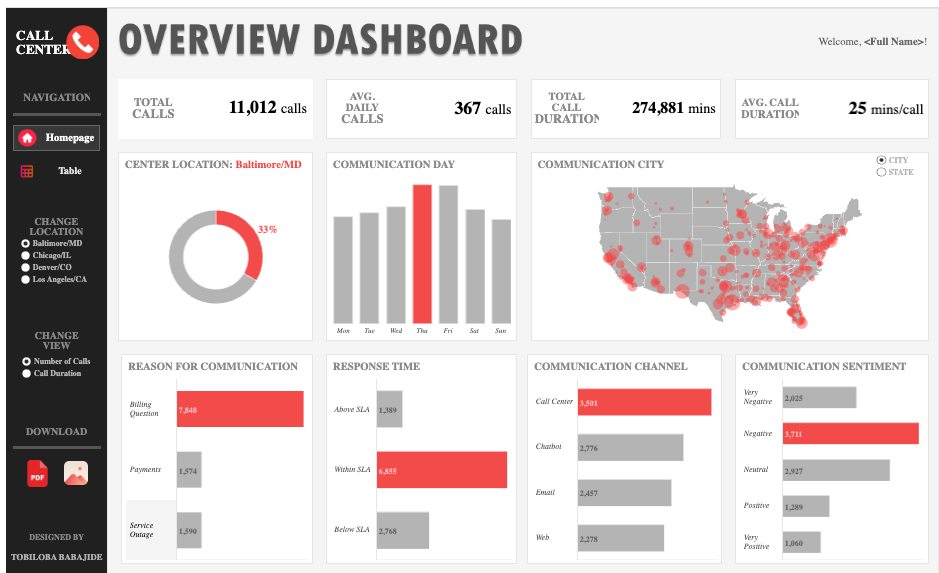
Tableau Public का स्क्रीनशॉट। डैशबोर्ड: Tobiloba Barbajide
स्ट्रैटेजिक डैशबोर्ड
स्ट्रैटेजिक डैशबोर्ड दीर्घकालिक परिणामों को ट्रैक करने पर केंद्रित होते हैं ताकि उच्च-स्तरीय निर्णय-निर्धारण को दिशा दी जा सके, और इन्हें कम, बड़े चार्ट्स के साथ साफ-सुथरे डिज़ाइन की ज़रूरत होती है। मैट्रिक्स की हमेशा बेसलाइन्स के विरुद्ध तुलना होनी चाहिए, जैसे मूल योजना, पिछले वर्ष का प्रदर्शन, या वर्तमान लक्ष्य। उत्पाद लॉन्च या आउटेज जैसे विशिष्ट इवेंट्स का एनोटेशन भी आवश्यक है, ताकि दर्शक डेटा में अचानक बदलावों की व्याख्या कर सकें।
उदाहरण के तौर पर, मासिक एग्ज़िक्युटिव समरी जो KPI बैंड्स—जैसे सेल्स, प्रॉफिट और एफिशिएंसी—दिखाती है। टॉप-लेवल फिल्टर्स का उपयोग करके अधिकारी योजना के विरुद्ध चूकों को जल्दी चिन्हित कर सकते हैं और प्रदर्शन गैप्स को भरने के लिए ओनर्स असाइन कर सकते हैं।
- उद्देश्य: दीर्घकालिक परिणाम ट्रैक करना और निवेश को दिशा देना।
- सामान्य उपयोगकर्ता: एग्ज़िक्युटिव्स, बोर्ड रिव्यूअर्स।
- कैडेंस: मासिक/त्रैमासिक।
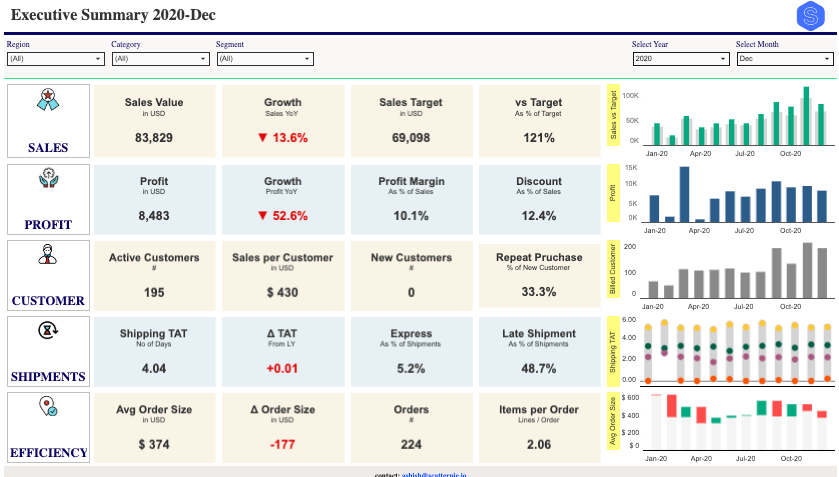
Tableau Public का स्क्रीनशॉट। डैशबोर्ड: ScatterPie Analytics
टैक्टिकल डैशबोर्ड
टैक्टिकल डैशबोर्ड उच्च-स्तरीय रणनीति और रोज़मर्रा के निष्पादन के बीच की खाई को पाटते हैं, और अक्सर दैनिक या साप्ताहिक वर्कफ़्लोज़ में उपयोग होते हैं। आउटकम मैट्रिक्स कार्य-प्रगति के साथ दिखते हैं, जिसमें लक्ष्य, वर्तमान प्रगति, बाधाएँ और ओनर्स साफ़ दिखते हैं। क्योंकि इनका बार-बार उपयोग होता है, डेटा को अक्सर रिफ्रेश होना चाहिए, और कंट्रोल्स डेटा पॉइंट्स के पास होने चाहिए।
एक सामान्य उदाहरण कैंपेन ट्रैकर है जो स्पेंड को कैप्स के विरुद्ध मॉनिटर करता है और साथ में क्रिएटिव परफॉर्मेंस की टेबल दिखाता है। ओनर्स और ड्यू डेट्स के साथ प्रयोगों का बैकलॉग विज़ुअलाइज़ कर, टीम अपने डेली स्टैंड-अप के दौरान तुरंत बोली समायोजित कर सकती है या फोकस शिफ्ट कर सकती है।
- उद्देश्य: प्रोजेक्ट चलाने वाली टीमों के लिए रणनीति और रोज़मर्रा के काम के बीच पुल बनाना।
- सामान्य उपयोगकर्ता: स्क्वॉड लीड्स, सेल्स मैनेजर्स, मार्केटिंग ऑप्स।
- कैडेंस: दैनिक या साप्ताहिक।
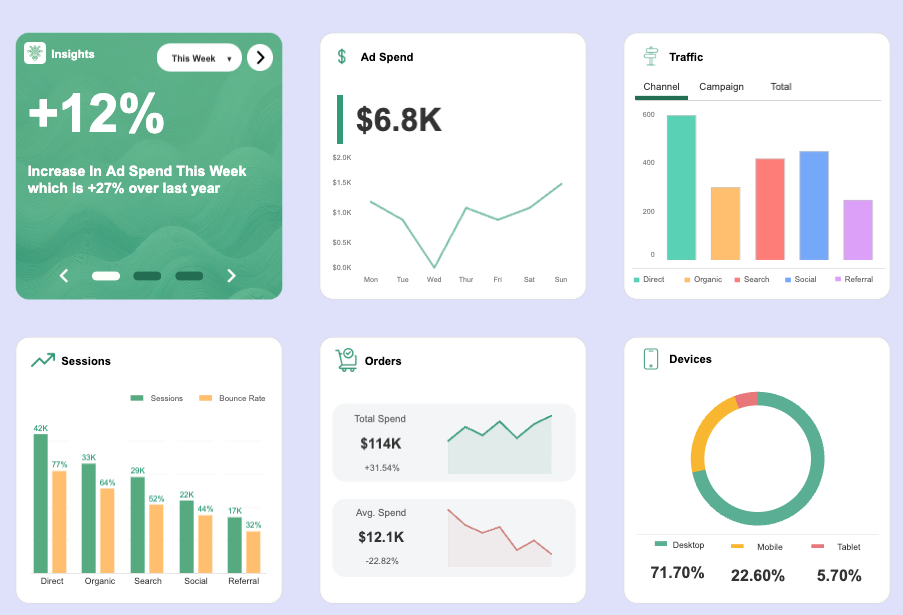
Tableau Public का स्क्रीनशॉट। डैशबोर्ड: Hazem Elseify
एक्सप्लेनेटरि डैशबोर्ड
एक्सप्लेनेटरि डैशबोर्ड खुले अन्वेषण के लिए आमंत्रित करने के बजाय एक स्पष्ट, पूर्व-परिभाषित कहानी को व्यापक दर्शकों तक पहुँचाते हैं। चूँकि ये “एक स्क्रीन पर एक प्रश्न और एक उत्तर” के सिद्धांत का पालन करते हैं, इंटरैक्टिव कंट्रोल्स को न्यूनतम रखना चाहिए।
दर्शक को कथा से गुज़ारने के लिए एनोटेशन्स, स्टेप-थ्रू सेक्शन्स, और शैक्षिक तुलनाओं (“पहले/बाद”) का उपयोग करें।
उदाहरण के लिए, किसी देश का ओवरव्यू एक एनोटेटेड मैप को हीरो इमेज के रूप में उपयोग कर सकता है, जिसके साथ उम्र या क्षेत्र जैसी प्रमुख ब्रेकडाउन के छोटे पैनल हों। यह लेआउट गैर-विशेषज्ञों को जानकारी स्कैन करने और एक मिनट से कम समय में मूल कहानी समझने देता है।
- उद्देश्य: विस्तृत दर्शकों को स्पष्ट कहानी संप्रेषित करना; कम इंटरैक्शन, अधिक नैरेटिव।
- सामान्य उपयोगकर्ता: ऑल-हैंड्स दर्शक, बाहरी हितधारक, गैर-विशेषज्ञ।
- कैडेंस: अपडेट्स और रिपोर्ट्स के लिए आवश्यकता-आधारित।
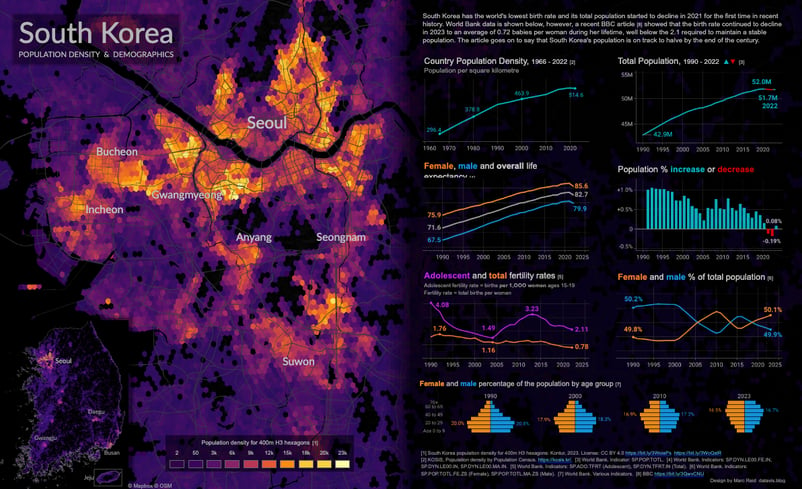
Tableau Public का स्क्रीनशॉट। डैशबोर्ड: Marc Reid
डैशबोर्ड डिज़ाइन करने की चरण-दर-चरण गाइड
नीचे, मैंने कुछ टिप्स संक्षेप में दी हैं ताकि आप ऐसा पेज शिप करें जो असली सवालों का जवाब दे—सिर्फ चार्ट्स की गैलरी न हो। सलाह का फोकस छोटा दायरा, तेज़ लूप्स, और स्पष्ट ओनर्स पर है।
स्टेप 1: उद्देश्यों और ऑडियंस को परिभाषित करें
हर सफल डैशबोर्ड अपने उद्देश्य और उपयोगकर्ताओं की ज़रूरतों की स्पष्ट समझ से शुरू होता है। इसलिए हमेशा लोगों से शुरू करें। इसका मतलब संभावित उपयोगकर्ताओं के नोट्स लेना और उनकी ज़रूरतें व आवश्यकताएँ समझना है।
आसान बनाने के लिए, ये कदम अपनाएँ:
- तीन प्रश्न परिभाषित करें जिनका पेज को साधारण भाषा में उत्तर देना ही होगा। उदाहरण: “क्या Q3 के लिए साइन-अप्स लक्ष्य पर हैं?”, “कितने वाहन चोरी हुए?”, “हमारे कॉल सेंटर का प्रदर्शन कैसा है?”
- हर प्रश्न को एक विशिष्ट व्यावसायिक लक्ष्य से जोड़ें, जैसे बजट। यदि कोई विजेट लक्ष्य से नहीं जुड़ता, तो वह शिप नहीं होगा।
- ऑडियंस को समझें—खासकर कैडेंस (वे रियल-टाइम, प्रति घंटा, दैनिक या मासिक देखते हैं) और वे कौन से डिवाइसेज़ उपयोग करते हैं (फोन या लैपटॉप)।
- अंत में, कौन-कौन हैं, यह दर्ज करें: त्वरित पर्सोना—भूमिकाएँ, डेटा फ्लुएंसी, और वे कौन से निर्णय लेते हैं।
स्टेप 2: सही मैट्रिक्स और डेटा स्रोत चुनें
कुछ चुनिंदा KPIs लें जो भविष्य के प्रदर्शन का पूर्वानुमान लगाते हों, और उन्हें कुछ “हेल्पर” मैट्रिक्स से सपोर्ट करें। बहुत सारे लेगिंग इंडिकेटर्स से डैशबोर्ड को अव्यवस्थित न करें। हर चुने गए मैट्रिक के लिए एक मानकीकृत परिभाषा एंट्री बनाएँ ताकि भरोसा और शुद्धता बनी रहे। इस डोक्युमेंटेशन में शामिल होना चाहिए:
- ओनर और स्रोत: डेटा कौन मैनेज करता है?
- तकनीकी विनिर्देश: सटीक फार्मूले, इकाइयाँ, राउंडिंग नियम, और डेटा ग्रेन।
- संदर्भ: सक्रिय फिल्टर्स, ज्ञात सावधानियाँ, और तुलना लॉजिक (जैसे लक्ष्य या समय अवधि के विरुद्ध)
इसके बाद, KPIs को इस तरह संरचित करें कि वे आसानी से पढ़े जाएँ:
- संबंधित मैट्रिक्स को स्पष्ट सेक्शन्स में ग्रुप करें (जैसे “कैंपेन परफॉर्मेंस”)।
- प्रोग्रेसिव डिस्क्लोज़र अपनाएँ: पहले हेडलाइन दिखाएँ; विवरण के लिए उपयोगकर्ता को ड्रिल-डाउन करने दें।
- प्रमुख KPIs को ऊपर रखें; सहायक आँकड़े नीचे रखें।
इसके अतिरिक्त, डेटा हाइजीन याद रखें। डेटा में भरोसा ऊँचा रखने के लिए ये श्रेष्ठ अभ्यास अपनाएँ:
- सिंगल सोर्स ऑफ ट्रुथ से पुल करें: सुनिश्चित करें कि सभी मैट्रिक्स एक केंद्रीकृत, गवर्न्ड डेटासेट से आते हैं, ताकि अलग-अलग टीमों में विरोधाभासी संख्याएँ न हों।
- डेटा हेल्थ वैलिडेट करें: ताज़गी और पूर्णता (रो काउंट्स, नल्स, रेंज चेक्स) की जाँचों को स्क्रीन पर डेटा पहुँचने से पहले ऑटोमेट करें।
- ताज़गी की मोहर: हमेशा “Last updated” टाइमस्टैम्प स्पष्ट रूप से दिखाएँ, ताकि उपयोगकर्ता जानें कि डेटा अद्यतन है या नहीं।
स्टेप 3: डैशबोर्ड लेआउट की योजना बनाएँ
डैशबोर्ड लेआउट की योजना बनाना मतलब उसे स्कैन करने योग्य बनाना है।
- सादगी: सरल ग्रिड का उपयोग करें और स्थिर स्पेसिंग बनाए रखें।
- समन्वय: प्रश्न के अनुसार ग्रुप करें—ऊपर स्टेटस, उसके नीचे ट्रेंड, और अंत में विवरण।
- फिल्टर्स: ग्लोबल फिल्टर्स एक साथ रखें और जो लागू है, उसे हमेशा दिखाएँ ताकि छिपी हुई अवस्थाएँ न रहें।
टॉप-लेफ़्ट कार्ड “अच्छा है या नहीं?” का उत्तर देता है। बाकी सब “क्यों” समझाता है।
स्टेप 4: विज़ुअल एलिमेंट्स डिज़ाइन करें
विज़ुअल एलिमेंट्स का लक्ष्य जानकारी को कुशलता से प्रस्तुत करना है। चार्ट्स को डेटा के आधार पर चुनें, विविधता के लिए नहीं।
अपने डेटा को सही विज़ुअल से मिलाने के लिए आप इस तालिका का संदर्भ ले सकते हैं:
|
If you want to show...
|
Use this visual
|
Design Note
|
|
Change over Time
|
Line chart or Sparkline
|
Add a shaded "target band" to show expected range.
|
|
Ranking
|
Horizontal Bar chart
|
Sort by value (descending) to make the winner obvious. Easier to read labels than vertical columns.
|
|
Operational Detail
|
Table
|
Freeze key columns for scrolling. Add sparklines within rows to show trends.
|
|
Part-to-Whole
|
Stacked Bar chart
|
Caution: Use Donuts only if you have 2–3 slices max.
|
|
Spread / Distribution
|
Histogram or Box Plot
|
Great for spotting outliers.
|
|
Relationship
|
Scatter Plot
|
Add a trend line (fit) to make the correlation obvious.
|
|
Progress vs. Goal
|
Bullet Chart
|
Compactly displays actual value, target line, and qualitative bands (poor/good/great).
|
|
Geography
|
Choropleth or Dot Map
|
Use choropleths (shaded regions) for rates/ratios and dot maps for specific counts.
|
आँखों की मूवमेंट घटाने के लिए लेजेंड्स को उनके संबंधित चार्ट्स के तुरंत पास रखें, और शीर्ष हेडलाइन नंबर दिखाने के लिए कॉम्पैक्ट KPI कार्ड्स पर भरोसा करें। यह सुनिश्चित करने के लिए कि महत्वपूर्ण अपडेट उभर कर दिखें, स्टेटस अलर्ट्स के लिए विज़ुअल बैज या रंगीन पिल्स का उपयोग करें—उन्हें टेक्स्ट की पंक्तियों में मत दबाएँ।
इस फ्लो को प्रमुख विज़ुअलाइज़ेशन टूल्स में लागू होता देखने के लिए, यह ब्लॉग देखें: Tableau में डैशबोर्ड कैसे बनाएँ और हमारा कोड-अलॉन्ग Power BI में डैशबोर्ड डिज़ाइन।
स्टेप 5: मुख्य तथ्यों को हाईलाइट करें
जब हेडलाइन नंबर स्पष्ट और स्वयं-स्पष्ट हों, तो लोग तेज़ी से कार्रवाई करते हैं। जो कुछ KPIs सबसे अधिक मायने रखते हैं, उन्हें प्रमुख स्थान दें, फिर हर लेबल और तुलना को थोड़ा-सा काम करने दें।
- विज़ुअल प्राथमिकता स्थापित करें: निर्णय-निर्देशक KPIs को साइज और पोज़िशन से प्रमुखता दें ताकि वे छूटें नहीं। यदि कोई मैट्रिक महत्वपूर्ण है, तो उसे टेबल रो में मत दबाएँ—उसे ऊपर उठाएँ।
- लेबल्स और प्रिसीजन को ऑप्टिमाइज़ करें: कार्ड टाइटल्स को प्रश्न के उत्तर की तरह लिखें (जैसे, “साप्ताहिक साइन-अप्स बनाम लक्ष्य”)। लेबल्स में हमेशा इकाइयाँ शामिल करें (€ , %, hrs) और संख्याएँ उपयोगी प्रिसीजन तक राउंड करें।
- संदर्भ और रेफरेंस फ्रेम दें: हर पेज पर तारीख-सीमा, टाइम ज़ोन, और टाइमस्टैम्प स्पष्ट दिखाएँ। जहाँ निर्णय में मदद मिलती हो, वहाँ टार्गेट्स, बेसलाइन्स या बेंचमार्क्स जैसा संदर्भ जोड़ें।
इंटरफ़ेस को साफ़ रखने की एक और प्रो टिप: परिभाषाएँ और फार्मूले को एक समान info आइकन के पीछे रखें।
स्टेप 6: फ़ीडबैक के आधार पर समीक्षा और पुनरावृत्ति करें
डैशबोर्ड शिप करें, असली लोगों को इसका उपयोग करते देखें, और उन हिस्सों को कसें जो उत्तर देने में धीमे पड़ते हैं। लूप को छोटा और दृश्यमान रखें। यह इटरेशन साइकिल अच्छी प्रैक्टिस है:
- टास्क-आधारित टेस्ट चलाएँ: उपयोगकर्ताओं से विशिष्ट कार्य करवाएँ (जैसे, “मुझे दिखाएँ कि हमने पिछले हफ्ते कहाँ लक्ष्य मिस किया।”)
- डिसीजन-ब्लॉकर्स को प्राथमिकता दें: उन मुद्दों को पहले ठीक करें जो काम रोकते हैं—जैसे अस्पष्ट लेबल्स, मिसिंग तुलनाएँ, या धीमा लोड समय।
- डिके रोकें: व्यवसाय में बदलाव (जैसे प्राइसिंग या एट्रिब्यूशन) के तुरंत बाद फार्मूलों को फिर से जाँचें ताकि गणित संगठनात्मक वास्तविकता से मेल खाता रहे।
- दृश्यता बनाए रखें: एक छोटा-सा चेंजलॉग और पब्लिक रिक्वेस्ट बोर्ड रखें, ताकि स्टेकहोल्डर्स पिछली परिवर्तनों और अगली चीज़ों को समझ सकें।
- हल्की समीक्षा शेड्यूल करें: मासिक मूल्यांकन सेट करें—शीर्ष तीन दर्द-बिंदु, शीर्ष तीन जीत, और अगली तीन फिक्सेस पहचानें—ताकि डैशबोर्ड स्वस्थ रहे।
आम डैशबोर्ड डिज़ाइन गलतियाँ जिनसे बचना चाहिए
अधिकांश टूटे हुए डैशबोर्ड एक ही वजहों से फेल होते हैं: पेज पर बहुत कुछ, काम के लिए गलत चार्ट, और बिना संदर्भ के संख्या। पहले इन्हें ठीक करें, ताकि आपका डैशबोर्ड टूल बने, ध्यान भंग नहीं।
डेटा से ओवरलोड करना
भीड़भाड़ वाला पेज पढ़ने को धीमा करता है और अनुमान लगाने को आमंत्रित करता है। यहाँ एक ओवरक्राउडेड डैशबोर्ड का उदाहरण है:
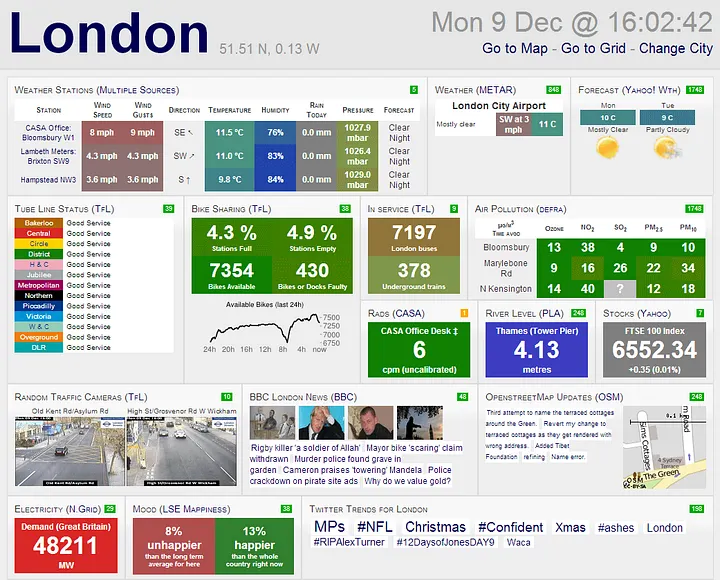
इमेज स्रोत
जब उपयोगकर्ताओं पर बहुत सारे विजेट्स की बौछार होती है, तो वे सिग्नल और नॉइज़ में अंतर करने के लिए जूझते हैं। इसे ठीक करने के लिए “डेटा-इंक रेशियो” की अवधारणा लागू करें: जो संदेश के लिए आवश्यक नहीं, उसे हटा दें। नॉइज़ घटाने के तरीके:
- व्यू को क्युरेट करें: कोर व्यू को एक लैपटॉप स्क्रीन के भीतर रखें। बारीक विवरण या सेकेंडरी मैट्रिक्स को अलग “Details” टैब या ड्रिल-डाउन व्यू में ले जाएँ।
- अतिरिक्तता से बचें: डुप्लिकेट मैट्रिक्स हटाएँ (जैसे कुल बिक्री और ऑर्डर्स की संख्या दोनों दिखाना, यदि वे पूरी तरह साथ चलते हों) और लो-सिग्नल विजेट्स को समेटें।
- इंक ट्रिम करें: ग्रिडलाइन्स, टिक मार्क्स, और डेकोरेटिव आइकन्स हटाएँ। फिल्टर्स को एक सिंगल, सुसंगत पैनल में समेकित करें।
गलत विज़ुअलाइज़ेशन चुनना
गलत मेल से गलत रीडिंग मिलती है। इन आम गलतियों से बचें जो डेटा को विकृत करती हैं:
- बहुत-सारे स्लाइस वाले पाई: बहु-स्लाइस पाई चार्ट्स छोटी श्रेणियों को छिपा देते हैं और तुलना कठिन बनाते हैं। इसके बजाय सॉर्टेड बार चार्ट का उपयोग करें।
- डुअल-एक्सिस लाइन्स: ये लोगों को नकली सह-संबंधों की ओर धकेलती हैं और स्केल को उलझाती हैं। डेटा को दो वर्टिकली-अलाइन्ड पेंस में बाँटना बेहतर है।
- 3D और शैडोज़: सौंदर्य प्रभाव वास्तविक मानों को विकृत करते हैं। चार्ट्स को फ्लैट और स्पष्ट रखें।
- अनसॉर्टेड हीटमैप्स: तार्किक क्रम के बिना, हीटमैप्स सिर्फ शोर होते हैं। पैटर्न दिखाने के लिए पंक्तियों और कॉलम्स को अर्थपूर्ण कुंजी से हमेशा सॉर्ट करें।
संदर्भ की कमी
एक अकेली संख्या स्वयं कुछ नहीं बताती। किसी मैट्रिक को एक्शन योग्य बनाने के लिए, उसे संदर्भ की इन चार परतों से फ्रेम करें:
- तुलना: हर KPI को एक लक्ष्य, पिछले अवधि (जैसे Year-over-Year), या बेंचमार्क के साथ पेयर करें।
- स्कोप: लेबल्स में इकाइयाँ जोड़ना न भूलें (hrs, € , %, req/min) और सक्रिय तारीख-सीमा स्पष्ट रूप से दिखाएँ।
- ताज़गी: पेज पर सटीक टाइमस्टैम्प लगाएँ (जैसे “Updated 08:35 UTC”)। बासी डेटा बासी ही दिखना चाहिए।
- न्यूअन्स: छोटी टिप्पणियाँ जोड़ें, जैसे “Refunds excluded” या “VAT included”।
असंगत डिज़ाइन एलिमेंट्स
असंगति उपयोगकर्ताओं को हर कार्ड को फिर-से सीखने पर मजबूर करती है। एक बार नियम स्थापित हो जाएँ, तो सुनिश्चित करें कि वे हर जगह लागू हों।
- अपने रंग आरक्षित रखें: दोहराए जाने वाले डायमेंशन्स के लिए रंग मैपिंग्स को पुन: उपयोग करें। यदि “North America” “Overview” पेज पर नीला है, तो वह “Regional Details” पेज पर हरा नहीं हो सकता।
- कार्ड की रचना तय रखें: हर कार्ड एक ही फ्लो का पालन करे: Label → Value → Delta → Time frame.
- लेआउट लॉक करें: हर पेज पर लेजेंड्स और फिल्टर्स बिल्कुल एक ही जगह रखें।
एंड-यूज़र की ज़रूरतों की अनदेखी
डैशबोर्ड टूल्स हैं। यदि वे काम के अनुकूल नहीं, तो धूल खाते हैं।
- वास्तविक कार्यों को देखें: सिर्फ यह न पूछें कि उपयोगकर्ता क्या चाहते हैं—उन्हें काम करते देखें। यह समय लें कि “पिछले हफ्ते हमने कहाँ लक्ष्य मिस किया” ढूंढने में कितना लगता है। मिसक्लिक्स नोट करें।
- सुगम्यता सुनिश्चित करें: कीबोर्ड नेविगेशन, विज़िबल फोकस स्टेट्स, और बॉडी टेक्स्ट के लिए कम-से-कम 4.5:1 का कॉन्ट्रास्ट रेशियो शिप करें।
- पोर्टेबिलिटी सक्षम करें: तेज़ एक्सपोर्ट्स (CSV, PNG, PDF) और मानों के लिए “कॉपी-टू-क्लिपबोर्ड” फ़ंक्शन दें।
- लूप बंद करें: एक छोटा पब्लिक चेंजलॉग और रिक्वेस्ट बॉक्स रखें।
क्लटर काटें, चार्ट को प्रश्न से मिलाएँ, संदर्भ जोड़ें, संगति रखें, और देखें कि लोग पेज का उपयोग कैसे करते हैं। यही काम है।
सुगम्यता और समावेशी डैशबोर्ड डिज़ाइन
ऐसे डैशबोर्ड बनाएँ जो माउस, कीबोर्ड और स्क्रीन रीडर—सभी के साथ काम करें, और उजले ऑफिस से लेकर धुंधले लैपटॉप तक अलग-अलग वातावरणों में भी।
हमेशा ध्यान रखें कि दृष्टि, मोटर नियंत्रण, और मेमोरी में अंतर के लिए डिज़ाइन करें: सरल भाषा, पूर्वानुमेय लेआउट, और बड़े टच टारगेट्स का उपयोग करें।
एक बात सुनिश्चित करनी है कि डेटा दृश्य रूप से स्पष्ट हो। रंग-अंधता या कम दृष्टि वाले उपयोगकर्ताओं के लिए डैशबोर्ड पढ़ने योग्य होना चाहिए।
- सिर्फ रंग पर निर्भर न रहें: विज़ुअल एलिमेंट्स पर सीधे लेबल लगाएँ।
- पूरा संदर्भ दें: हमेशा माप, इकाई और समय-खिड़की को साथ रखें (उदाहरण, “Uptime 99.935, last 30 days”)।
- कॉन्ट्रास्ट और स्टेट्स जाँचें:टेक्स्ट के लिए न्यूनतम 4.5:1 कॉन्ट्रास्ट रेशियो रखें। इंटरैक्टिव एलिमेंट्स के अलग-अलग स्टेट्स (hover, focus, pressed) के लिए स्पष्ट विज़ुअल स्टेट्स हों।
डैशबोर्ड कीबोर्ड-ऑपेरेबल भी होना चाहिए। इसे पाने के लिए, इन बातों पर ध्यान दें:
- तार्किक फ्लो: टैब ऑर्डर विज़ुअल लेआउट का पालन करे।
- दृश्यमान फोकस: फोकस रिंग कभी न छिपाएँ; उपयोगकर्ता को पता होना चाहिए कि वे पेज पर कहाँ हैं।
- पूर्ण नियंत्रण: सभी फिल्टर्स, डेट पिकर्स, स्लाइडर्स और टूलटिप्स केवल कीबोर्ड (Arrow keys + Enter/Escape) से ऑपरेटेबल हों।
अंत में, इन श्रेष्ठ अभ्यासों से स्क्रीन रीडर सपोर्ट सुनिश्चित करें:
- सेमांटिक संरचना: टेबल्स को thead, tbody, और स्कोप्ड हेडर्स के साथ ठीक से मार्कअप करें ताकि स्क्रीन रीडर्स पंक्तियों और कॉलम्स में नेविगेट कर सकें।
- ARIA और समरीज़: विजेट्स को स्पष्ट ARIA (Accessible Rich Internet Applications) रोल्स और नाम दें। जटिल चार्ट्स के लिए एक-लाइन टेक्स्ट टेकअवे या पढ़ने योग्य समरी दें।
- शिष्ट अपडेट्स:यदि डेटा लाइव अपडेट होता है, तो अलर्ट्स को इस तरह कॉन्फ़िगर करें कि बदलाव संक्षेप में बताएँ, उपयोगकर्ता पर लगातार शोर न डालें।
निष्कर्ष
अच्छा डैशबोर्ड डिज़ाइन एक प्रश्न और अगले कदम के बीच की दूरी घटा देता है। इस लेख में, मैंने बुनियाद (डैशबोर्ड क्या है), क्राफ्ट (पदानुक्रम, रंग, टाइप, संगति), आम जाल, और अलग-अलग डैशबोर्ड प्रकारों के पैटर्न पेश किए।
मुख्य बातें यह हैं कि उपयोगकर्ता के लक्ष्य को हर समय दृश्यमान रखें, अलग-अलग क्षमताओं के लिए लिखें, और गति के लिए डिज़ाइन करें।
टूल बदलते रहेंगे, AI व्यूज़ प्रस्तावित करता रहेगा, पर काम वही रहेगा: उलझे डेटा को एक स्क्रीन पर स्पष्ट निर्णय में बदलना।
सीखते रहने और इसे अभ्यास में उतारने के लिए मैं ये संसाधन सुझाता हूँ:
- Dashboard Design Concepts, स्कोप, पदानुक्रम, और KPI चयन पर संरचित प्राइमर—छोटी, हैंड्स-ऑन एक्सरसाइज़ के साथ।
- Best Practices for Designing Dashboards, लेआउट, लेबलिंग, और तुलनाओं को शुरुआत से सही करने के लिए व्यावहारिक पैटर्न वाला ब्लॉग।
- Power BI Dashboard Tutorial, एक चरण-दर-चरण बिल्ड जो फिल्टर्स, KPI बैंड्स, और स्पष्ट एनोटेशन्स कवर करता है।
- Tableau Dashboard Examples with Design Tips and Best Practices, Tableau में डैशबोर्ड बनाने के लिए विस्तृत उदाहरणों वाला ब्लॉग।
- 11 Top Tips to Use AI Chatbots to Test Your Design, तेज़ प्रॉम्प्ट पैटर्न्स की गाइड जो आपको टास्क्स, ह्यूरिस्टिक्स, और फ़ॉलो-अप्स ड्राफ्ट करने में मदद करती है।
%22%3E%3Cpath%20d%3D%22m-369%200h408v79h-408z%22%20fill%3D%22%237933ff%22%2F%3E%3Cpath%20d%3D%22m-148%200h306v45h-306z%22%20fill%3D%22%23974dff%22%2F%3E%3C%2Fg%3E%3C%2Fsvg%3E)
%22%2F%3E%3C%2FclipPath%3E%3Cg%20clip-path%3D%22url(%23a)%22%3E%3Cpath%20d%3D%22m76%200h484v36h-484z%22%20fill%3D%22%23974dff%22%2F%3E%3Cpath%20d%3D%22m0%200h384v24h-384z%22%20fill%3D%22%2306bdfc%22%20transform%3D%22matrix(1%200%200%20-1%200%2060)%22%2F%3E%3C%2Fg%3E%3C%2Fsvg%3E)

डैशबोर्ड एक प्रश्न और एक निर्णय के बीच बैठते हैं। जब वे काम करते हैं, तो टीमें कुछ ही सेकंड में “क्या बदला?” का उत्तर देकर आगे बढ़ जाती हैं। जब वे काम नहीं करते, तो लोग टैब्स में भटकते हैं और अपने डेटा के बारे में अनुमान लगाते हैं।
इस ट्यूटोरियल में, मैं डैशबोर्ड डिज़ाइन की बुनियादी बातें कवर करूंगा: डैशबोर्ड क्या है (और क्या नहीं), जानकारी को कैसे व्यवस्थित करें ताकि कोई भी झटपट स्कैन कर सके, कौन से चार्ट और लेबल मुख्य भार उठाते हैं, और संदर्भ कहाँ होना चाहिए। हम डोमेन-वार पैटर्न और एक ऐसा बिल्ड प्रोसेस भी देखेंगे जिसे आप दोहरा सकें।
यदि आप व्यावहारिक, हाथ-से-सीखने वाला अनुभव चाहते हैं, तो मैं Dashboard Design Concepts कोर्स देखने की सलाह देता हूँ। आप Power BI Fundamentals या Tableau Fundamentals में भी महारत हासिल करना चाहेंगे।
डैशबोर्ड क्या है?
डैशबोर्ड एक एकल स्क्रीन है जो कुछ चुनिंदा मैट्रिक्स को एक साथ लाती है, इतना संदर्भ जोड़कर कि निर्णय लिया जा सके। यह कच्ची तालिकाओं को रैंक की गई सूचियों, छोटे रुझानों और स्पष्ट स्थिति में बदल देता है, ताकि लोगों को पता हो कि पहले कहाँ देखें और अगला क्या करें।
यह प्रदर्शन का साझा दृश्य देता है, ताकि टीमें एक ही तथ्यों पर बात करें। सरल शब्दों में, यह “क्या हो रहा है?” से अगले कदम तक का समय घटाता है—जैसे टिकट उठाना, ग्राहक को कॉल करना, इन्वेंट्री को पुनर्निर्देशित करना, या खर्च समायोजित करना।
अधिकांश डैशबोर्ड एक आवर्ती प्रश्न से शुरू होते हैं (उदाहरण के लिए, “क्या साइन-अप लक्ष्य पर हैं?”)। वे एक बार उत्तर देते हैं, डेटा को ताज़ा रखते हैं, और नियमित रूप से पुन: उपयोग होते हैं।
डेटा से एक्शन तक का रास्ता सरल है:
collect → clean → model → transform → encode.
आखिरी चरण संख्याओं को सही चार्ट और लेबल से मिलाता है ताकि मंशा साफ हो—जैसे इकाइयाँ, लक्ष्य, तुलना, या समय-खिड़कियाँ।
कथा-आधारित दृष्टिकोण
डैशबोर्ड तब अधिक प्रभावी होते हैं जब वे एक छोटी कहानी की तरह पढ़े जाएँ। उपयोगकर्ता को प्रारंभिक स्थिति, बदलाव, और अगला कदम दें।
आसान है, है न?
कहानियाँ काम करती हैं क्योंकि लोग अनुक्रमों को बेहतर याद रखते हैं। यदि स्क्रीन उन्हें बताए कि क्या बदला और क्यों, तो वे चार्ट्स में भटकना छोड़कर कार्रवाई करना शुरू कर देते हैं।
डैशबोर्ड डिज़ाइन के उदाहरण
आइए इस दृष्टिकोण को निम्नलिखित डैशबोर्ड के साथ स्पष्ट करें:
Tableau Public का स्क्रीनशॉट। डैशबोर्ड: Harim Jung
यह डैशबोर्ड इस तरह निर्णयों को दिशा देता है:
Tableau Public का स्क्रीनशॉट। डैशबोर्ड: Ananya D.
यह डैशबोर्ड उपयोगकर्ताओं की मदद करता है:
आर्क को कसा हुआ रखें: क्या बदला? → क्यों? → अब क्या करें?
और प्रेरणा के लिए, इन Power BI डैशबोर्ड उदाहरणों पर नज़र ज़रूर डालें।
उद्योगों में डैशबोर्ड के उपयोग
जहाँ भी नियमित फैसले ताज़ा डेटा पर निर्भर होते हैं, वहाँ डैशबोर्ड दिखाई देते हैं। उदाहरण के लिए:
हर डैशबोर्ड को स्पष्ट परिणाम देने चाहिए: नाइट शिफ्ट को रीअसाइन करना, पुरानी इनवॉइस पर कॉल करना, सुबह की फ्लाइट के लिए स्टॉक रीऑर्डर करना, या छोटा फिक्स शिप करना। अच्छा डिज़ाइन अगला कदम स्पष्ट कर देता है।
कोर डैशबोर्ड डिज़ाइन सिद्धांत और विज़ुअल पदानुक्रम
मज़बूत डैशबोर्ड चार्ट्स से नहीं, संरचना से शुरू होते हैं। लेआउट, रंग और टाइप के कुछ निर्णय यह तय कर देते हैं कि लोग पेज स्कैन कर पाएँगे और कार्रवाई कर पाएँगे या नहीं। इन सिद्धांतों के अनुरूप एक एक-पेज चेकलिस्ट के लिए Dashboard Design Checklist देखें।
विज़ुअल पदानुक्रम
लोग आमतौर पर पहले वही पढ़ते हैं जो भारी, पास और हाई-कॉन्ट्रास्ट हो। बाएँ-से-दाएँ भाषाओं में, वे अक्सर Z पैटर्न में स्कैन करते हैं: टॉप-लेफ़्ट → टॉप-राइट → बॉटम-लेफ़्ट → बॉटम-राइट। महत्वपूर्ण संख्याएँ उसी मार्ग पर रखें, खासकर शुरुआत में।
चित्र: लेखक
एक और महत्वपूर्ण अवधारणा इनवर्टेड पिरामिड मॉडल है, जो आपकी डैशबोर्ड सामग्री को तात्कालिकता के आधार पर तीन परतों में बाँटता है:
लेआउट
लेआउट का मतलब है कि आप अपने चार्ट और डेटा को स्क्रीन पर कैसे व्यवस्थित करते हैं ताकि सबसे ज़रूरी जानकारी आसानी से मिल और समझी जा सके। प्राथमिकता दिखाने के लिए साइज और व्हाइटस्पेस का उपयोग करें, सजावट के रूप में नहीं।
एक बुनियादी लेकिन महत्वपूर्ण नियम है कि सरल ग्रिड और समान गटर रखें। अलाइन्ड कार्ड्स व्यवस्थित और भरोसेमंद लगते हैं। यदि आप ग्रिड तोड़ते हैं, तो पेज शोरगुल वाला लगेगा, जिससे स्कैनिंग धीमी हो जाती है और जरूरी बातें छिप जाती हैं।
चित्र: लेखक
डेटा को समझने में लगने वाले मानसिक प्रयास को घटाने के लिए ग्रुपिंग और UI स्वच्छता अहम हैं। ये श्रेष्ठ अभ्यास अपनाएँ:
अब हम दो आम पेज पैटर्न्स से गुजरेंगे: टॉप-रेल और लेफ़्ट-रेल लेआउट्स।
टॉप-रेल लेआउट
टॉप-रेल लेआउट नेविगेशन, फिल्टर्स और प्रमुख प्रदर्शन सूचक (KPIs) को क्षैतिज हेडर में समेकित करता है, और नीचे के बड़े स्पेस को आपके मुख्य चार्ट्स और विस्तृत विज़ुअलाइज़ेशन्स के लिए समर्पित करता है। जब पहला प्रश्न “क्या हम ट्रैक पर हैं?” हो, तो यह सबसे अच्छा विकल्प है।
चित्र: लेखक
लेफ़्ट-रेल लेआउट
साइडबार लेआउट नेविगेशन और फिल्टर्स को बाईं ओर एक वर्टिकल कॉलम में व्यवस्थित करता है, जिससे बाकी स्क्रीन की पूरी चौड़ाई गहरे डेटा विश्लेषण और जटिल विज़ुअलाइज़ेशन के लिए बची रहती है। जब लोग अक्सर व्यू बदलते हैं या कई फिल्टर्स चाहिए होते हैं, तब यह खासतौर पर उपयोगी है।
चित्र: लेखक
रंग
रंग का उपयोग संकेत के रूप में करें, सजावट के रूप में नहीं।
सुलभ कॉन्ट्रास्ट का लक्ष्य रखें और डार्क/लाइट थीम्स को जल्दी टेस्ट करें। यदि कोई चिप, टैग, या बटन कॉन्ट्रास्ट में फेल होता है, तो समय के दबाव में उपयोगकर्ता उसे मिस कर सकते हैं।
संगति और संज्ञानात्मक भार
संगति लोगों को पेज एक पर सीखी बातों का पुन: उपयोग करने देती है। एक ग्रिड, एक स्पेसिंग स्केल, और एक कंपोनेंट सेट फिक्स करें। आदर्श डैशबोर्ड में, शीर्षक हर जगह एक जैसे दिखते हैं, फिल्टर्स एक ही जगह होते हैं, और लेजेंड्स समान व्यवहार करते हैं। टैब्स के बीच उपयोगकर्ता को चकित न करें।
नियम स्पष्ट करें
मानसिक प्रयास घटाएँ
चॉइसेज़ सीमित करें
सादगी सजावट नहीं; यह पाठक के लिए कम निर्णय हैं।
अपनी ऑडियंस और लक्ष्य जानें
अलग-अलग ऑडियंस की अलग ज़रूरतें और प्रश्न होते हैं, इसलिए आपको हमेशा अपने आप से पूछना चाहिए: पेज कौन, कब और क्यों खोलता है?
इन लक्ष्यों को डैशबोर्ड डिज़ाइन से जोड़ें। उपयोगकर्ता की विशिष्ट कैडेंस आपकी तकनीकी बाधाएँ तय करती है—जैसे रिफ्रेश फ़्रीक्वेंसी, डेटा लैग की सहनशीलता, और विवरण का स्तर। इसी तरह, निर्णय का प्रकार यह निर्धारित करता है कि आपको कितना संदर्भ देना चाहिए—चाहे लक्ष्य, ऐतिहासिक डेटा, या किसी विशिष्ट कोहोर्ट के विरुद्ध।
अपने आउटपुट को मान्य करने के लिए यह सरल परीक्षण लागू करें: यदि डैशबोर्ड दस सेकंड में टीम के शीर्ष दो प्रश्नों का उत्तर नहीं दे सकता, तो वह बहुत जटिल है और उसे पुनर्व्यवस्थित किया जाना चाहिए।
डैशबोर्ड के प्रकार और उनके उपयोग
अलग समस्याओं के लिए अलग पेज चाहिए। आपको प्रकार को निर्णय क्षितिज और उपयोगकर्ता के वर्कफ़्लो से मिलाना चाहिए। संदर्भ के लिए यहाँ एक उपयोगी तुलना तालिका है:
Dashboard Type
Purpose
User
Cadence
Design Priorities
Example
Analytical
Root cause analysis
Analysts
Ad-hoc / Deep dive
High interaction, filters, drill-downs
Sales deep-dive
Operational
Live monitoring
Shift Leads
Real-time
Low latency, big status, alerts
Support wallboard
Strategic
Long-term steering
Executives
Quarterly / Monthly
Comparisons, baselines, annotations
KPI summary
Tactical
Daily execution
Managers
Daily / Weekly
Actionability, progress vs. targets
Campaign tracker
Explanatory
Storytelling
General Audience
As-needed
Narrative, minimal controls
Broad overview
आइए इन सिद्धांतों के उदाहरण कुछ उदाहरणों के साथ देखें।
एनालिटिकल डैशबोर्ड
एनालिटिकल डैशबोर्ड विस्तृत खोजबीन के लिए बनाए जाते हैं। इसलिए वे व्यापक रूप से इंटरैक्टिव एलिमेंट्स का उपयोग करते हैं, जैसे फिल्टर्स, ड्रिल-डाउन, और रेंज पिकर्स। जानकारी की घनत्व के कारण, रीसेट एलिमेंट्स रखना और मैट्रिक परिभाषाएँ एक क्लिक दूर रखना उचित है।
एक क्लासिक उदाहरण सेल्स एनालिसिस बोर्ड है, जहाँ विश्लेषक क्षेत्र या चैनल के अनुसार रेवेन्यू को स्लाइस कर तिमाही गिरावट के मूल कारण का पता लगा सकता है।
Tableau Public का स्क्रीनशॉट। डैशबोर्ड: ScatterPie Analytics
ऑपरेशनल डैशबोर्ड
ऑपरेशनल डैशबोर्ड लाइव सिस्टम्स की मॉनिटरिंग के लिए बनाए जाते हैं, जिन्हें लो-लेटेंसी और तात्कालिक स्पष्टता चाहिए। लेआउट में बड़े स्टेटस इंडिकेटर्स और स्पष्ट ओनरशिप को प्राथमिकता देनी चाहिए, और तेज़ मूवमेंट दिखाने के लिए स्पार्कलाइन्स के साथ टाइल्स या तालिकाएँ अक्सर उपयोगी होती हैं। तुरंत कार्रवाई सुनिश्चित करने के लिए अलर्ट नियम स्पष्ट होने चाहिए।
एक सामान्य उपयोग मामला कस्टमर सपोर्ट वॉलबोर्ड है जो खुले टिकट्स, सक्रिय एजेंट्स, और ब्रेचेज़ को लाल रंग में दिखाता है। इससे लीड्स थ्रेशहोल्ड पार होते ही समस्याएँ पहचानकर सीधे स्क्रीन से काम रीअसाइन कर सकते हैं।
Tableau Public का स्क्रीनशॉट। डैशबोर्ड: Tobiloba Barbajide
स्ट्रैटेजिक डैशबोर्ड
स्ट्रैटेजिक डैशबोर्ड दीर्घकालिक परिणामों को ट्रैक करने पर केंद्रित होते हैं ताकि उच्च-स्तरीय निर्णय-निर्धारण को दिशा दी जा सके, और इन्हें कम, बड़े चार्ट्स के साथ साफ-सुथरे डिज़ाइन की ज़रूरत होती है। मैट्रिक्स की हमेशा बेसलाइन्स के विरुद्ध तुलना होनी चाहिए, जैसे मूल योजना, पिछले वर्ष का प्रदर्शन, या वर्तमान लक्ष्य। उत्पाद लॉन्च या आउटेज जैसे विशिष्ट इवेंट्स का एनोटेशन भी आवश्यक है, ताकि दर्शक डेटा में अचानक बदलावों की व्याख्या कर सकें।
उदाहरण के तौर पर, मासिक एग्ज़िक्युटिव समरी जो KPI बैंड्स—जैसे सेल्स, प्रॉफिट और एफिशिएंसी—दिखाती है। टॉप-लेवल फिल्टर्स का उपयोग करके अधिकारी योजना के विरुद्ध चूकों को जल्दी चिन्हित कर सकते हैं और प्रदर्शन गैप्स को भरने के लिए ओनर्स असाइन कर सकते हैं।
Tableau Public का स्क्रीनशॉट। डैशबोर्ड: ScatterPie Analytics
टैक्टिकल डैशबोर्ड
टैक्टिकल डैशबोर्ड उच्च-स्तरीय रणनीति और रोज़मर्रा के निष्पादन के बीच की खाई को पाटते हैं, और अक्सर दैनिक या साप्ताहिक वर्कफ़्लोज़ में उपयोग होते हैं। आउटकम मैट्रिक्स कार्य-प्रगति के साथ दिखते हैं, जिसमें लक्ष्य, वर्तमान प्रगति, बाधाएँ और ओनर्स साफ़ दिखते हैं। क्योंकि इनका बार-बार उपयोग होता है, डेटा को अक्सर रिफ्रेश होना चाहिए, और कंट्रोल्स डेटा पॉइंट्स के पास होने चाहिए।
एक सामान्य उदाहरण कैंपेन ट्रैकर है जो स्पेंड को कैप्स के विरुद्ध मॉनिटर करता है और साथ में क्रिएटिव परफॉर्मेंस की टेबल दिखाता है। ओनर्स और ड्यू डेट्स के साथ प्रयोगों का बैकलॉग विज़ुअलाइज़ कर, टीम अपने डेली स्टैंड-अप के दौरान तुरंत बोली समायोजित कर सकती है या फोकस शिफ्ट कर सकती है।
Tableau Public का स्क्रीनशॉट। डैशबोर्ड: Hazem Elseify
एक्सप्लेनेटरि डैशबोर्ड
एक्सप्लेनेटरि डैशबोर्ड खुले अन्वेषण के लिए आमंत्रित करने के बजाय एक स्पष्ट, पूर्व-परिभाषित कहानी को व्यापक दर्शकों तक पहुँचाते हैं। चूँकि ये “एक स्क्रीन पर एक प्रश्न और एक उत्तर” के सिद्धांत का पालन करते हैं, इंटरैक्टिव कंट्रोल्स को न्यूनतम रखना चाहिए।
दर्शक को कथा से गुज़ारने के लिए एनोटेशन्स, स्टेप-थ्रू सेक्शन्स, और शैक्षिक तुलनाओं (“पहले/बाद”) का उपयोग करें।
उदाहरण के लिए, किसी देश का ओवरव्यू एक एनोटेटेड मैप को हीरो इमेज के रूप में उपयोग कर सकता है, जिसके साथ उम्र या क्षेत्र जैसी प्रमुख ब्रेकडाउन के छोटे पैनल हों। यह लेआउट गैर-विशेषज्ञों को जानकारी स्कैन करने और एक मिनट से कम समय में मूल कहानी समझने देता है।
Tableau Public का स्क्रीनशॉट। डैशबोर्ड: Marc Reid
डैशबोर्ड डिज़ाइन करने की चरण-दर-चरण गाइड
नीचे, मैंने कुछ टिप्स संक्षेप में दी हैं ताकि आप ऐसा पेज शिप करें जो असली सवालों का जवाब दे—सिर्फ चार्ट्स की गैलरी न हो। सलाह का फोकस छोटा दायरा, तेज़ लूप्स, और स्पष्ट ओनर्स पर है।
स्टेप 1: उद्देश्यों और ऑडियंस को परिभाषित करें
हर सफल डैशबोर्ड अपने उद्देश्य और उपयोगकर्ताओं की ज़रूरतों की स्पष्ट समझ से शुरू होता है। इसलिए हमेशा लोगों से शुरू करें। इसका मतलब संभावित उपयोगकर्ताओं के नोट्स लेना और उनकी ज़रूरतें व आवश्यकताएँ समझना है।
आसान बनाने के लिए, ये कदम अपनाएँ:
स्टेप 2: सही मैट्रिक्स और डेटा स्रोत चुनें
कुछ चुनिंदा KPIs लें जो भविष्य के प्रदर्शन का पूर्वानुमान लगाते हों, और उन्हें कुछ “हेल्पर” मैट्रिक्स से सपोर्ट करें। बहुत सारे लेगिंग इंडिकेटर्स से डैशबोर्ड को अव्यवस्थित न करें। हर चुने गए मैट्रिक के लिए एक मानकीकृत परिभाषा एंट्री बनाएँ ताकि भरोसा और शुद्धता बनी रहे। इस डोक्युमेंटेशन में शामिल होना चाहिए:
इसके बाद, KPIs को इस तरह संरचित करें कि वे आसानी से पढ़े जाएँ:
इसके अतिरिक्त, डेटा हाइजीन याद रखें। डेटा में भरोसा ऊँचा रखने के लिए ये श्रेष्ठ अभ्यास अपनाएँ:
स्टेप 3: डैशबोर्ड लेआउट की योजना बनाएँ
डैशबोर्ड लेआउट की योजना बनाना मतलब उसे स्कैन करने योग्य बनाना है।
टॉप-लेफ़्ट कार्ड “अच्छा है या नहीं?” का उत्तर देता है। बाकी सब “क्यों” समझाता है।
स्टेप 4: विज़ुअल एलिमेंट्स डिज़ाइन करें
विज़ुअल एलिमेंट्स का लक्ष्य जानकारी को कुशलता से प्रस्तुत करना है। चार्ट्स को डेटा के आधार पर चुनें, विविधता के लिए नहीं।
अपने डेटा को सही विज़ुअल से मिलाने के लिए आप इस तालिका का संदर्भ ले सकते हैं:
If you want to show...
Use this visual
Design Note
Change over Time
Line chart or Sparkline
Add a shaded "target band" to show expected range.
Ranking
Horizontal Bar chart
Sort by value (descending) to make the winner obvious. Easier to read labels than vertical columns.
Operational Detail
Table
Freeze key columns for scrolling. Add sparklines within rows to show trends.
Part-to-Whole
Stacked Bar chart
Caution: Use Donuts only if you have 2–3 slices max.
Spread / Distribution
Histogram or Box Plot
Great for spotting outliers.
Relationship
Scatter Plot
Add a trend line (fit) to make the correlation obvious.
Progress vs. Goal
Bullet Chart
Compactly displays actual value, target line, and qualitative bands (poor/good/great).
Geography
Choropleth or Dot Map
Use choropleths (shaded regions) for rates/ratios and dot maps for specific counts.
आँखों की मूवमेंट घटाने के लिए लेजेंड्स को उनके संबंधित चार्ट्स के तुरंत पास रखें, और शीर्ष हेडलाइन नंबर दिखाने के लिए कॉम्पैक्ट KPI कार्ड्स पर भरोसा करें। यह सुनिश्चित करने के लिए कि महत्वपूर्ण अपडेट उभर कर दिखें, स्टेटस अलर्ट्स के लिए विज़ुअल बैज या रंगीन पिल्स का उपयोग करें—उन्हें टेक्स्ट की पंक्तियों में मत दबाएँ।
इस फ्लो को प्रमुख विज़ुअलाइज़ेशन टूल्स में लागू होता देखने के लिए, यह ब्लॉग देखें: Tableau में डैशबोर्ड कैसे बनाएँ और हमारा कोड-अलॉन्ग Power BI में डैशबोर्ड डिज़ाइन।
स्टेप 5: मुख्य तथ्यों को हाईलाइट करें
जब हेडलाइन नंबर स्पष्ट और स्वयं-स्पष्ट हों, तो लोग तेज़ी से कार्रवाई करते हैं। जो कुछ KPIs सबसे अधिक मायने रखते हैं, उन्हें प्रमुख स्थान दें, फिर हर लेबल और तुलना को थोड़ा-सा काम करने दें।
इंटरफ़ेस को साफ़ रखने की एक और प्रो टिप: परिभाषाएँ और फार्मूले को एक समान info आइकन के पीछे रखें।
स्टेप 6: फ़ीडबैक के आधार पर समीक्षा और पुनरावृत्ति करें
डैशबोर्ड शिप करें, असली लोगों को इसका उपयोग करते देखें, और उन हिस्सों को कसें जो उत्तर देने में धीमे पड़ते हैं। लूप को छोटा और दृश्यमान रखें। यह इटरेशन साइकिल अच्छी प्रैक्टिस है:
आम डैशबोर्ड डिज़ाइन गलतियाँ जिनसे बचना चाहिए
अधिकांश टूटे हुए डैशबोर्ड एक ही वजहों से फेल होते हैं: पेज पर बहुत कुछ, काम के लिए गलत चार्ट, और बिना संदर्भ के संख्या। पहले इन्हें ठीक करें, ताकि आपका डैशबोर्ड टूल बने, ध्यान भंग नहीं।
डेटा से ओवरलोड करना
भीड़भाड़ वाला पेज पढ़ने को धीमा करता है और अनुमान लगाने को आमंत्रित करता है। यहाँ एक ओवरक्राउडेड डैशबोर्ड का उदाहरण है:
इमेज स्रोत
जब उपयोगकर्ताओं पर बहुत सारे विजेट्स की बौछार होती है, तो वे सिग्नल और नॉइज़ में अंतर करने के लिए जूझते हैं। इसे ठीक करने के लिए “डेटा-इंक रेशियो” की अवधारणा लागू करें: जो संदेश के लिए आवश्यक नहीं, उसे हटा दें। नॉइज़ घटाने के तरीके:
गलत विज़ुअलाइज़ेशन चुनना
गलत मेल से गलत रीडिंग मिलती है। इन आम गलतियों से बचें जो डेटा को विकृत करती हैं:
संदर्भ की कमी
एक अकेली संख्या स्वयं कुछ नहीं बताती। किसी मैट्रिक को एक्शन योग्य बनाने के लिए, उसे संदर्भ की इन चार परतों से फ्रेम करें:
असंगत डिज़ाइन एलिमेंट्स
असंगति उपयोगकर्ताओं को हर कार्ड को फिर-से सीखने पर मजबूर करती है। एक बार नियम स्थापित हो जाएँ, तो सुनिश्चित करें कि वे हर जगह लागू हों।
एंड-यूज़र की ज़रूरतों की अनदेखी
डैशबोर्ड टूल्स हैं। यदि वे काम के अनुकूल नहीं, तो धूल खाते हैं।
क्लटर काटें, चार्ट को प्रश्न से मिलाएँ, संदर्भ जोड़ें, संगति रखें, और देखें कि लोग पेज का उपयोग कैसे करते हैं। यही काम है।
सुगम्यता और समावेशी डैशबोर्ड डिज़ाइन
ऐसे डैशबोर्ड बनाएँ जो माउस, कीबोर्ड और स्क्रीन रीडर—सभी के साथ काम करें, और उजले ऑफिस से लेकर धुंधले लैपटॉप तक अलग-अलग वातावरणों में भी।
हमेशा ध्यान रखें कि दृष्टि, मोटर नियंत्रण, और मेमोरी में अंतर के लिए डिज़ाइन करें: सरल भाषा, पूर्वानुमेय लेआउट, और बड़े टच टारगेट्स का उपयोग करें।
एक बात सुनिश्चित करनी है कि डेटा दृश्य रूप से स्पष्ट हो। रंग-अंधता या कम दृष्टि वाले उपयोगकर्ताओं के लिए डैशबोर्ड पढ़ने योग्य होना चाहिए।
डैशबोर्ड कीबोर्ड-ऑपेरेबल भी होना चाहिए। इसे पाने के लिए, इन बातों पर ध्यान दें:
अंत में, इन श्रेष्ठ अभ्यासों से स्क्रीन रीडर सपोर्ट सुनिश्चित करें:
निष्कर्ष
अच्छा डैशबोर्ड डिज़ाइन एक प्रश्न और अगले कदम के बीच की दूरी घटा देता है। इस लेख में, मैंने बुनियाद (डैशबोर्ड क्या है), क्राफ्ट (पदानुक्रम, रंग, टाइप, संगति), आम जाल, और अलग-अलग डैशबोर्ड प्रकारों के पैटर्न पेश किए।
मुख्य बातें यह हैं कि उपयोगकर्ता के लक्ष्य को हर समय दृश्यमान रखें, अलग-अलग क्षमताओं के लिए लिखें, और गति के लिए डिज़ाइन करें।
टूल बदलते रहेंगे, AI व्यूज़ प्रस्तावित करता रहेगा, पर काम वही रहेगा: उलझे डेटा को एक स्क्रीन पर स्पष्ट निर्णय में बदलना।
सीखते रहने और इसे अभ्यास में उतारने के लिए मैं ये संसाधन सुझाता हूँ: