
Cursus
Concepten voor dashboardontwerp
2 uur
19.8K
Dashboards staan tussen een vraag en een beslissing in. Als ze werken, beantwoorden teams in seconden de vraag “Wat is er veranderd?” en komen ze in actie. Als ze niet werken, zoeken mensen eindeloos door tabbladen en doen ze gokjes op basis van hun data.
In deze tutorial behandel ik de basis van dashboardontwerp: wat een dashboard wel (en niet) is, hoe je informatie rangschikt zodat iemand het in één oogopslag kan scannen, welke grafieken en labels het meeste werk doen, en waar context thuishoort. We kijken ook naar patronen per domein en naar een bouwproces dat je kunt hergebruiken.
Als je op zoek bent naar hands-on, praktische kennis, raad ik je aan de cursus Dashboard Design Concepts te bekijken. Je wilt misschien ook de Power BI Fundamentals of Tableau Fundamentals onder de knie krijgen.
Een dashboard is één scherm dat een kleine set metrics samenbrengt, met genoeg context om een beslissing te ondersteunen. Het zet ruwe tabellen om in gerangschikte lijsten, kleine trends en heldere statussen, zodat mensen weten waar ze eerst moeten kijken en wat ze vervolgens moeten doen.
Het biedt een gedeeld beeld van de prestaties, zodat teams over dezelfde feiten praten. Simpel gezegd: het verkort de tijd van “Wat is er aan de hand?” tot de volgende actie, zoals een ticket aanmaken, een klant bellen, voorraad omleiden of uitgaven bijstellen.
De meeste dashboards beginnen vanuit een terugkerende vraag (bijvoorbeeld: “Liggen de aanmeldingen op schema?”). Ze beantwoorden die vraag één keer, houden de data actueel en gebruiken die regelmatig opnieuw.
Het pad van data naar actie is simpel:
verzamelen → opschonen → modelleren → transformeren → encoderen.
De laatste stap koppelt cijfers aan de juiste grafieken en labels zodat de bedoeling duidelijk is, zoals eenheden, targets, vergelijkingen of tijdvensters.
Dashboards zijn effectiever als ze lezen als een kort verhaal. Geef gebruikers een setup, een verandering en een volgende stap.
Klinkt makkelijk, toch?
Verhalen werken omdat mensen reeksen beter onthouden. Als het scherm laat zien wat er is veranderd en waarom, stoppen ze met zoeken door grafieken en gaan ze handelen.
Laten we deze aanpak illustreren met de volgende dashboards:
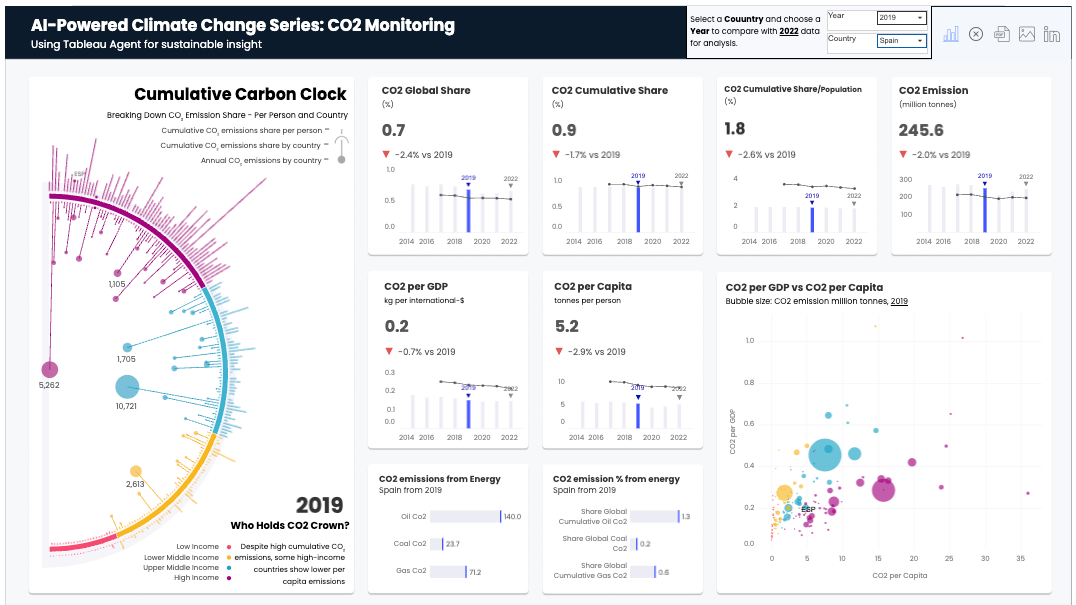
Schermafbeelding van Tableau Public. Dashboard door Harim Jung
Dit dashboard stuurt beslissingen door:
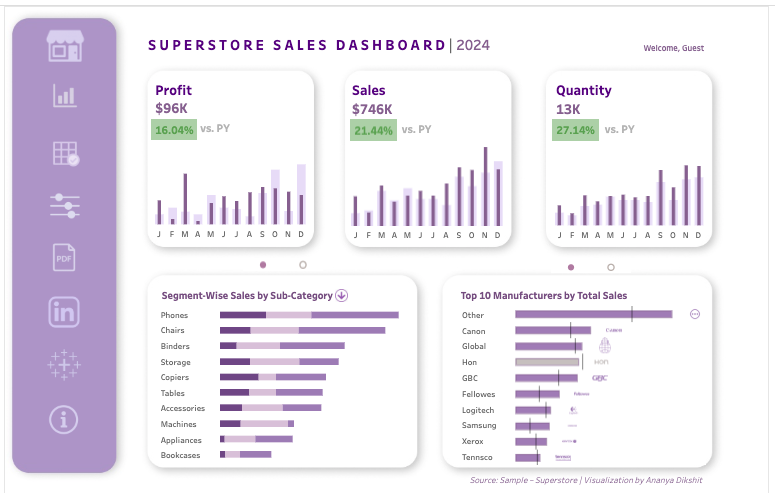
Schermafbeelding van Tableau Public. Dashboard door Ananya D.
Dit dashboard helpt gebruikers door:
Houd de boog strak: Wat is er veranderd? → Waarom? → Wat doen we nu?
Voor meer inspiratie: bekijk deze Power BI-dashboardvoorbeelden.
Dashboards duiken overal op waar routinematige keuzes afhangen van actuele data. Bijvoorbeeld:
Elk dashboard moet duidelijke uitkomsten geven: de nachtdienst herindelen, achterstallige facturen bellen, voorraad bijbestellen voor de ochtendvlucht, of een kleine fix uitrollen. Goed ontwerp maakt de volgende actie vanzelfsprekend.
Sterke dashboards beginnen niet met grafieken maar met structuur. Een paar keuzes over lay-out, kleur en typografie bepalen of mensen de pagina kunnen scannen en in actie komen. Voor een onepager-checklist die met deze principes aansluit, zie de Dashboard Design Checklist.
Mensen lezen wat zwaar, dichtbij en hoog-contrast is als eerste. In links-naar-rechts-talen scannen ze vaak in een Z: linksboven → rechtsboven → linksonder → rechtsonder. Zet de kritieke cijfers op dat pad, vooral aan het begin.
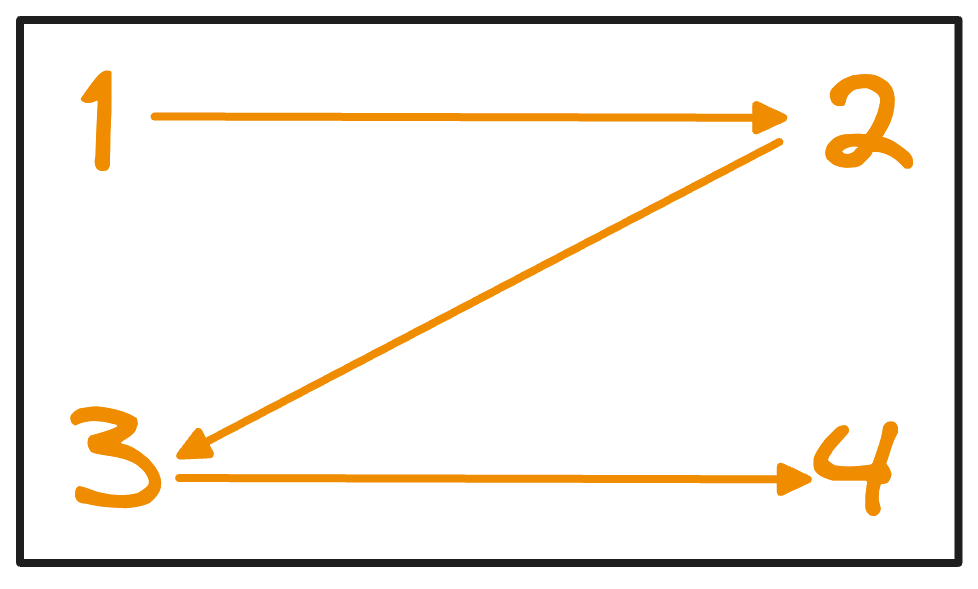
Afbeelding door auteur
Een ander belangrijk concept is het omgekeerde-piramidemodel, waarin je je dashboard in drie lagen structureert op basis van urgentie:
De lay-out is hoe je grafieken en data op het scherm rangschikt zodat de belangrijkste informatie makkelijk te vinden en te begrijpen is. Gebruik grootte en witruimte om prioriteit te signaleren, niet als decoratie.
Een eenvoudige maar belangrijke regel: houd een simpele grid met gelijke goten. Uitgelijnde kaarten lezen als ordelijk en betrouwbaar. Als je de grid doorbreekt, voelt de pagina rumoerig, wat het scannen vertraagt en verbergt wat ertoe doet.
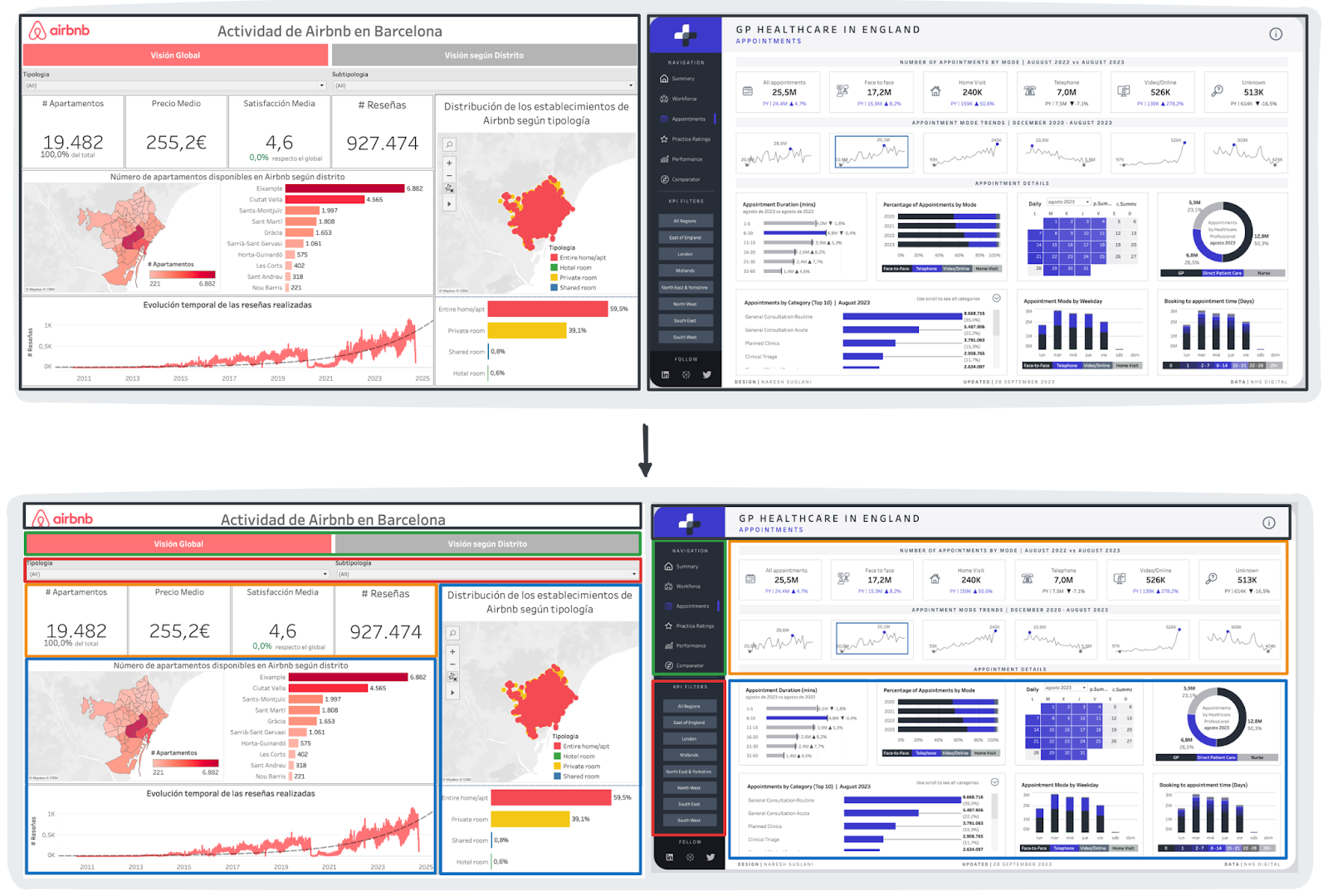
Afbeelding door auteur
Om de mentale inspanning bij het interpreteren van data te verlagen, zijn groeperen en UI-hygiëne relevant. Best practices:
Vervolgens bespreken we twee veelvoorkomende paginapatronen: top-rail en left-rail lay-outs.
De top-rail-lay-out bundelt navigatie, filters en KPI’s in een horizontale header, en wijdt de ruime ruimte eronder aan je hoofdgrafieken en gedetailleerde visualisaties. Dit is de beste keuze als de eerste vraag is: “Liggen we op schema?”
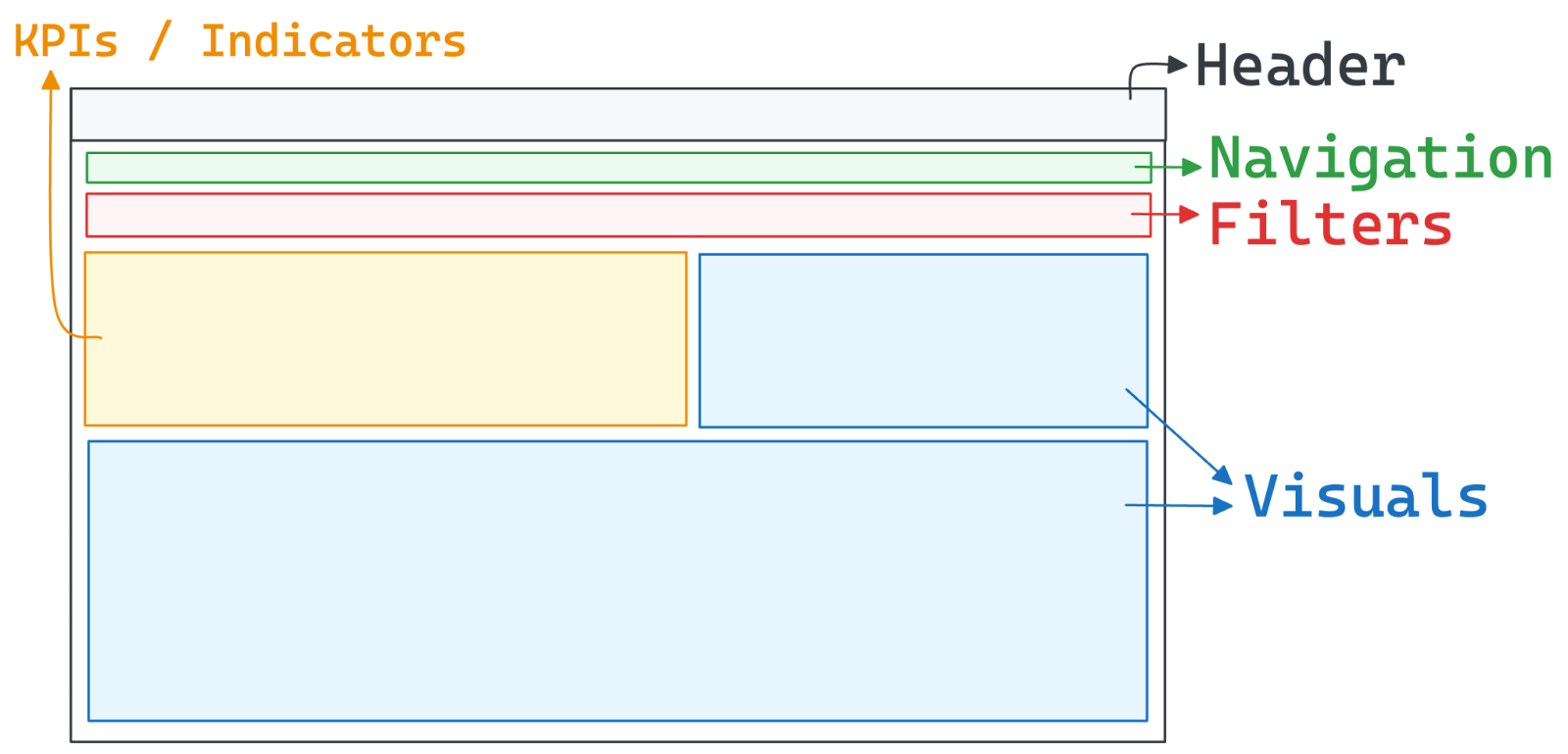
Afbeelding door auteur
De zijbalklay-out organiseert navigatie en filters in een verticale kolom links, waardoor de volledige breedte van de rest van het scherm behouden blijft voor diepe data-analyse en complexe visualisaties. Vooral handig als mensen vaak van weergave wisselen of veel filters nodig hebben.
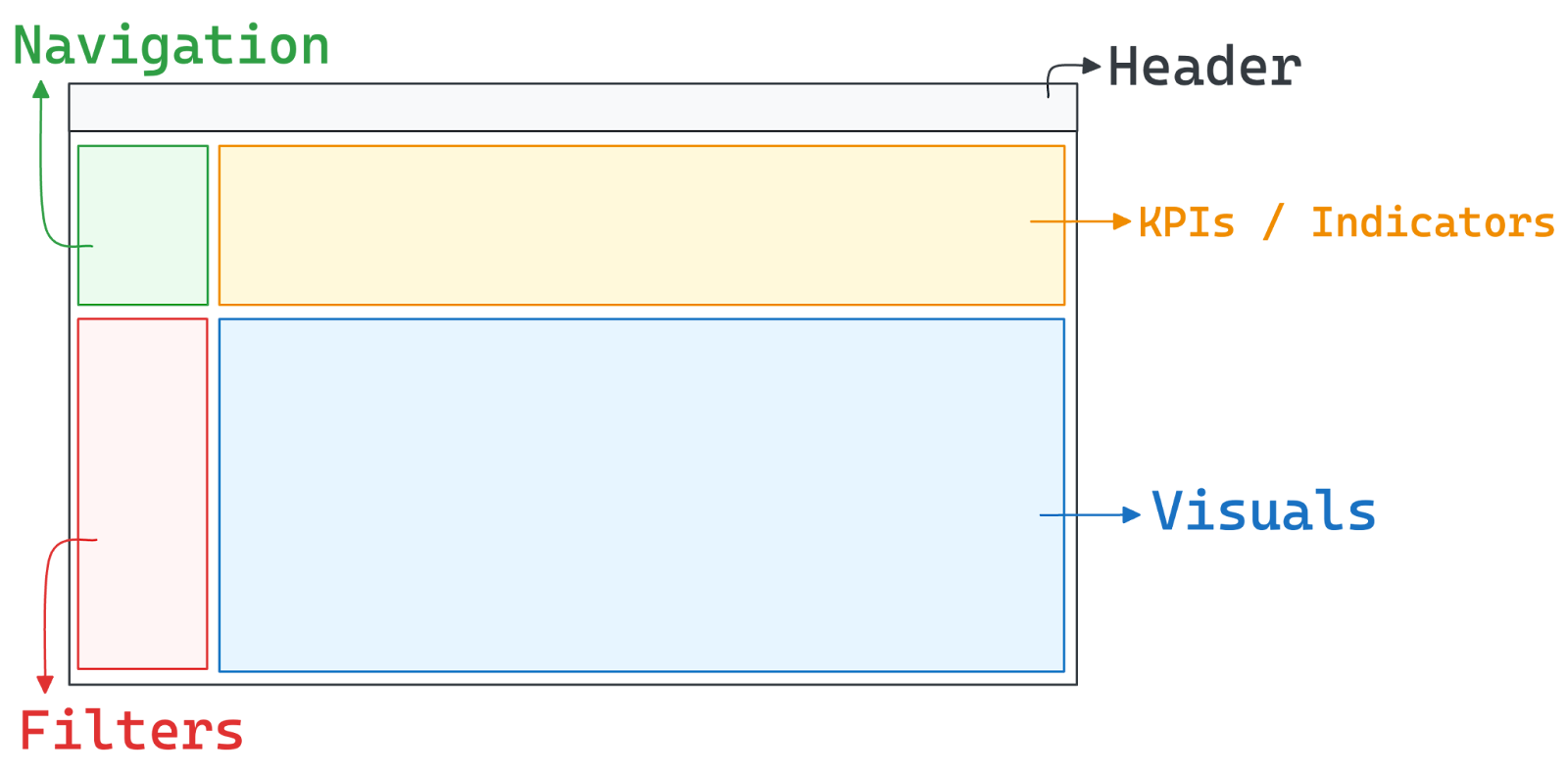
Afbeelding door auteur
Gebruik kleur als signaal, niet als decoratie.
Streef naar toegankelijk contrast en test dark/light-thema’s vroeg. Als een chip, tag of knop niet genoeg contrast heeft, missen gebruikers ’m onder tijdsdruk.
Consistentie laat mensen hergebruiken wat ze op pagina één leerden. Leg een grid, een margeschaal en een set componenten vast. In een optimaal dashboard zien titels er overal hetzelfde uit, staan filters op dezelfde plek en werken legendes hetzelfde. Verrassingen tussen tabs horen niet.
Maak de regels expliciet
Verklein de mentale inspanning
Beperk keuzes
Eenvoud is geen decor; het zijn minder beslissingen voor de lezer.
Verschillende doelgroepen hebben verschillende vragen en behoeften, dus vraag jezelf altijd af: Wie opent de pagina, wanneer en waarom?
Koppel deze doelen aan het dashboardontwerp. Het specifieke ritme van de gebruiker bepaalt je technische randvoorwaarden, zoals verversingsfrequentie, tolerantie voor datavertraging en detailniveau. Evenzo bepaalt het type beslissing welke context je moet bieden, of dat nu een vergelijking met een target, historische data of een specifieke cohort is.
Om je output te valideren, gebruik je deze eenvoudige test: als het dashboard de top twee vragen van het team niet binnen tien seconden kan beantwoorden, is het te complex en moet het worden heringericht.
Verschillende problemen vragen om verschillende pagina’s. Je moet het type laten aansluiten op de beslissingshorizon en de workflow van de gebruiker. Hier is een handige vergelijkende tabel ter referentie:
|
Dashboardtype |
Doel |
Gebruiker |
Cadans |
Ontwerpprioriteiten |
Voorbeeld |
|
Analytisch |
Oorzaakanalyse |
Analisten |
Ad hoc / Diepgaande analyse |
Hoge interactie, filters, drill-downs |
Sales deep-dive |
|
Operationeel |
Live monitoring |
Shiftleads |
Realtime |
Lage latentie, grote status, alerts |
Support-wallboard |
|
Strategisch |
Lange-termijnsturing |
Executives |
Per kwartaal / maandelijks |
Vergelijkingen, baselines, annotaties |
KPI-samenvatting |
|
Tactisch |
Dagelijkse uitvoering |
Managers |
Dagelijks / wekelijks |
Actiegerichte weergave, voortgang vs. targets |
Campagnemonitor |
|
Verhalend |
Storytelling |
Algemeen publiek |
Wanneer nodig |
Narratief, minimale bediening |
Breed overzicht |
Laten we naar een voorbeeld van deze principes kijken met enkele voorbeelden.
Analytische dashboards zijn gemaakt voor gedetailleerde verkenning. Daarom maken ze veel gebruik van interactieve elementen, zoals filters, drill-downs en bereikselecties. Door hun informatiedichtheid is het raadzaam reset-elementen te gebruiken en definities van metrics met één klik bereikbaar te houden.
Een klassiek voorbeeld is een salesanalyseboard, waar een analist omzetdata per regio of kanaal kan uitsplitsen om de oorzaak van een kwartaaldip te achterhalen.
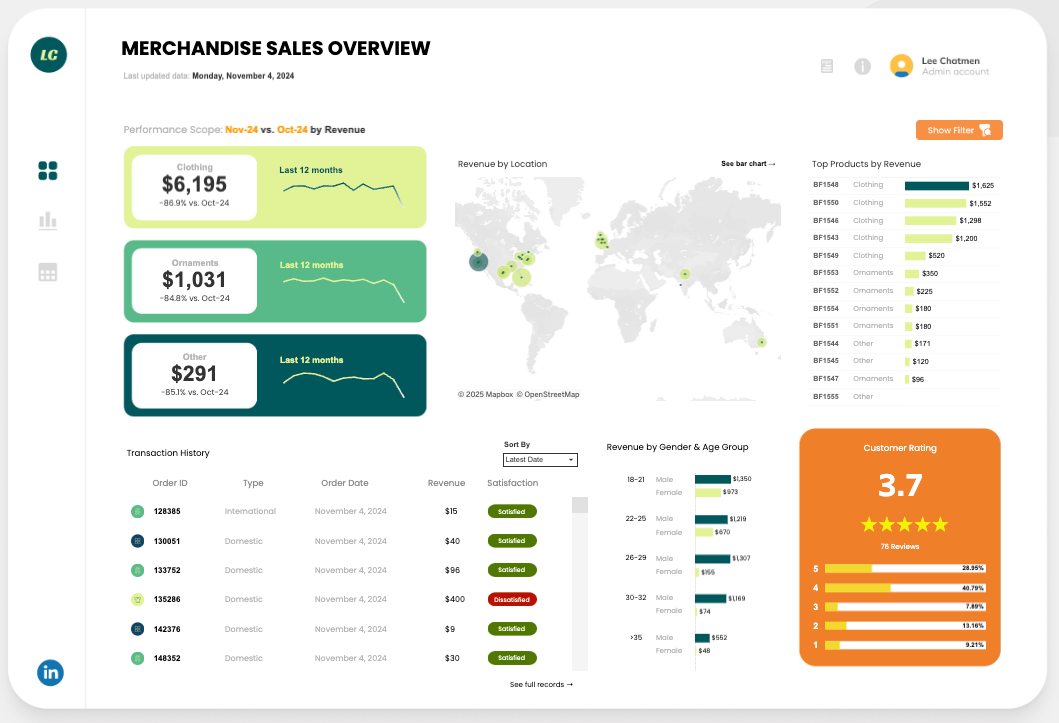
Schermafbeelding van Tableau Public. Dashboard door ScatterPie Analytics
Operationele dashboards zijn ontworpen voor het monitoren van live systemen en vragen om lage latentie en directe helderheid. De lay-out moet grote statusindicatoren en duidelijke eigenaarschap prioriteren, vaak met tegels of tabellen aangevuld met sparklines om snelle beweging te tonen. Om directe actie te borgen, moeten alertrichtlijnen expliciet zijn.
Een typisch gebruik is een customer support-wallboard dat open tickets, actieve agents en overtredingen in rood toont. Zo kunnen leads issues spotten en werk direct vanaf het scherm herverdelen zodra een drempel wordt overschreden.
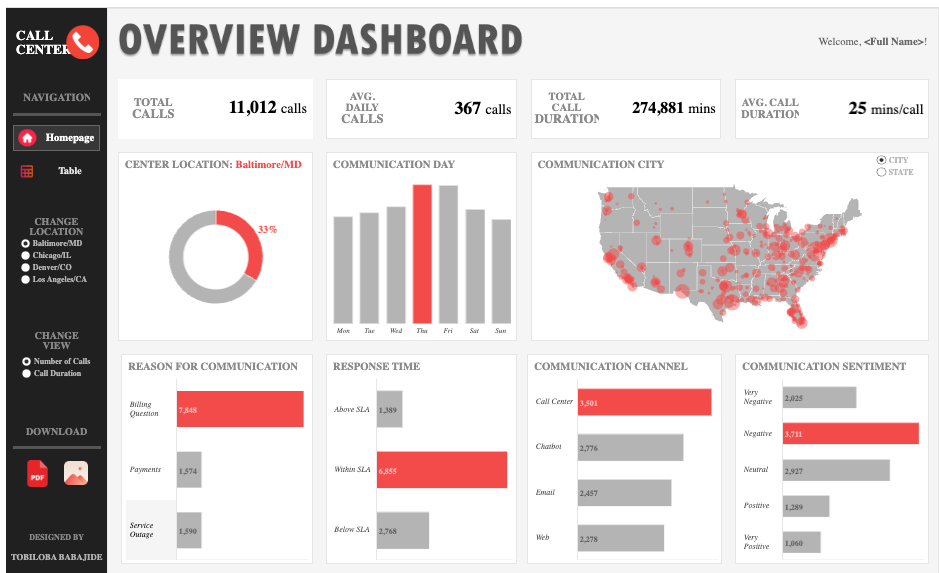
Schermafbeelding van Tableau Public. Dashboard door Tobiloba Barbajide
Strategische dashboards richten zich op het volgen van langetermijnuitkomsten om beslissingen op hoog niveau te sturen, en vragen om een schoner ontwerp met minder, grotere grafieken. Metrics moeten altijd worden vergeleken met baselines, zoals het oorspronkelijke plan, de prestatie van vorig jaar of huidige targets. Het is ook essentieel specifieke gebeurtenissen te annoteren, zoals productlanceringen of storingen, om de kijker te helpen plotselinge verschuivingen in de data te interpreteren.
Een voorbeeld is een maandelijkse executive-samenvatting met KPI-banden, zoals omzet, winst en efficiency. Met filters op hoog niveau kunnen executives snel missers tegenover het plan signaleren en eigenaren aanwijzen om prestatiegaten aan te pakken.
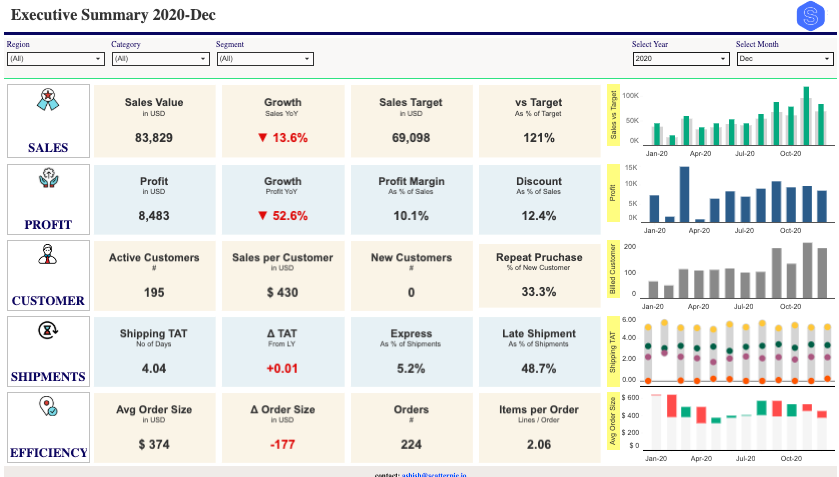
Schermafbeelding van Tableau Public. Dashboard door ScatterPie Analytics
Tactische dashboards overbruggen de kloof tussen hoge strategie en dagelijkse uitvoering en worden vaak gebruikt in dagelijkse of wekelijkse workflows. Resultaatmetrics staan naast werk-in-uitvoering en tonen duidelijk targets, huidige voortgang, blokkades en eigenaren. Omdat ze vaak gebruikt worden, moeten de data vaak ververst worden en horen controls dicht bij de datapoints te staan.
Een veelvoorkomend voorbeeld is een campagnemonitor die uitgaven versus caps bewaakt naast een tabel met prestaties van creaties. Door een backlog van experimenten met eigenaren en deadlines te visualiseren, kan het team tijdens de dagelijkse stand-up meteen biedingen aanpassen of de focus verleggen.
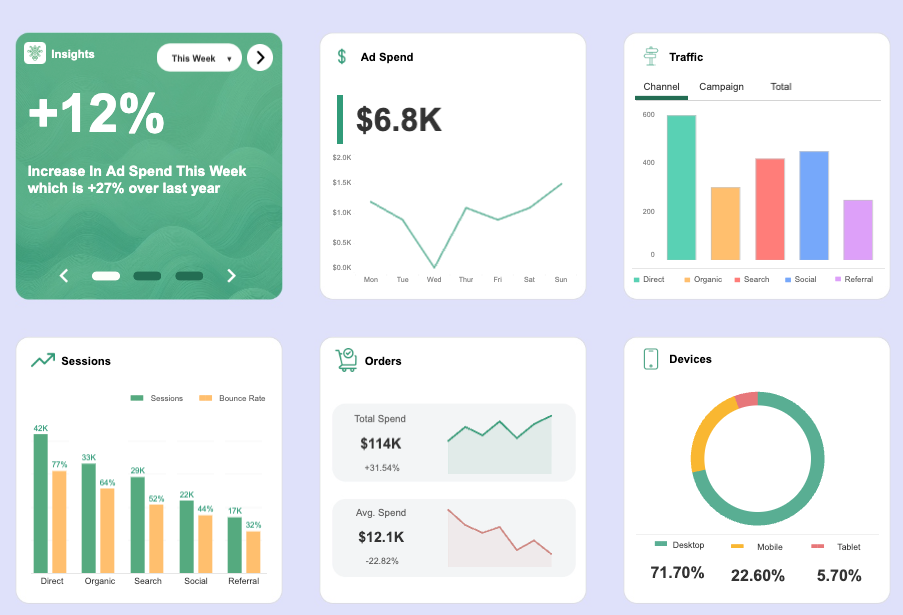
Schermafbeelding van Tableau Public. Dashboard door Hazem Elseify
Verhalende dashboards zijn anders doordat ze een duidelijke, vooraf gedefinieerde story aan een breed publiek communiceren, in plaats van open verkenning uit te nodigen. Omdat ze het principe “één vraag en één antwoord” per scherm volgen, moeten interactieve controls tot een minimum worden beperkt.
Gebruik annotaties, stap-voor-stap-secties en educatieve vergelijkingen (zoals “voor/na”) om de kijker door het verhaal te leiden.
Een landoverzicht kan bijvoorbeeld een geannoteerde kaart als hero-afbeelding gebruiken, ondersteund door kleine panelen voor belangrijke uitsplitsingen, zoals leeftijd of regio. Deze lay-out stelt niet-specialisten in staat de informatie te scannen en het kernverhaal in minder dan een minuut te begrijpen.
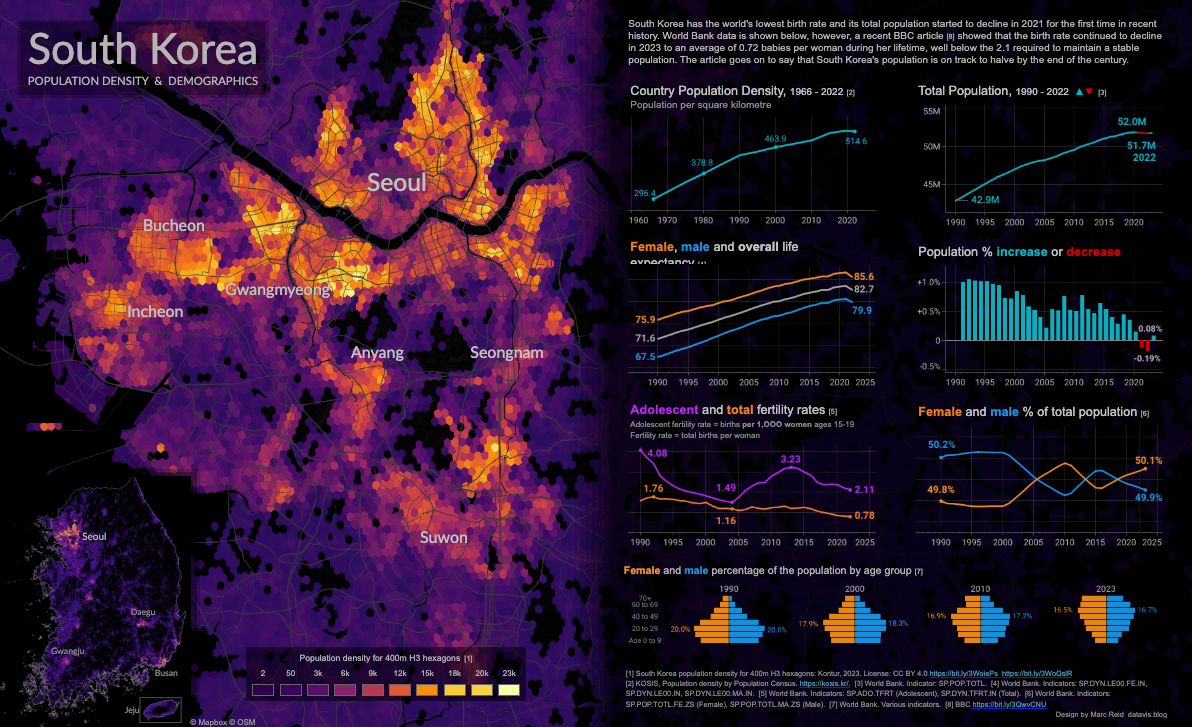
Schermafbeelding van Tableau Public. Dashboard door Marc Reid
Hieronder geef ik tips om een pagina te leveren die échte vragen beantwoordt en niet slechts een galerij van grafieken is. De adviezen focussen op kleine scope, snelle lussen en duidelijke eigenaren.
Elk succesvol dashboard start met een helder begrip van het doel en de behoeften van de gebruikers. Begin daarom altijd bij mensen. Dat betekent potentiële gebruikers van het dashboard noteren en hun behoeften en vereisten begrijpen.
Maak het jezelf makkelijk met deze stappen:
Kies een kleine set KPI’s die toekomstige prestaties voorspellen, ondersteund door enkele “helper”-metrics. Voorkom dat je het dashboard vervuilt met te veel achterlopende indicatoren. Maak voor elke gekozen metric een gestandaardiseerde definitie om vertrouwen en nauwkeurigheid te borgen. Deze documentatie omvat:
Structureer de KPI’s vervolgens zodat ze makkelijk te lezen zijn:
Denk daarnaast aan de datahygiëne. Om het vertrouwen in de data hoog te houden, volg je deze best practices:
Het plannen van de lay-out draait om scanbaarheid.
De kaart linksboven beantwoordt “goed of niet?”. Alles daaronder verklaart “waarom”.
Het doel van visuele elementen is informatie efficiënt presenteren. Kies grafieken op basis van de data, niet voor de afwisseling.
Om je data aan de juiste visual te koppelen, kun je deze tabel gebruiken:
|
Als je wilt tonen... |
Gebruik deze visual |
Ontwerptip |
|
Verandering in de tijd |
Lijngrafiek of sparkline |
Voeg een gearceerde “targetband” toe om het verwachte bereik te tonen. |
|
Rangorde |
Horizontale staafdiagram |
Sorteer op waarde (aflopend) om de winnaar duidelijk te maken. Labels zijn makkelijker te lezen dan bij verticale kolommen. |
|
Operationeel detail |
Tabel |
Bevries sleutelkolommen bij scrollen. Voeg sparklines per rij toe om trends te tonen. |
|
Deel-tot-geheel |
Gestapelde staafdiagram |
Let op: gebruik donuts alleen als je 2–3 segmenten hebt. |
|
Spreiding / distributie |
Histogram of boxplot |
Uitstekend om uitschieters te spotten. |
|
Relatie |
Spreidingsdiagram |
Voeg een trendlijn (fit) toe om de correlatie duidelijk te maken. |
|
Voortgang vs. doel |
Bullet chart |
Toont compact de werkelijke waarde, doel-lijn en kwalitatieve banden (slecht/goed/uitstekend). |
|
Geografie |
Choropleth of stippenkaart |
Gebruik choropleths (ingekleurde regio’s) voor ratio’s en stippenkaarten voor specifieke aantallen. |
Houd legendes direct naast de bijbehorende grafieken om oogbeweging te minimaliseren, en gebruik compacte KPI-kaarten om je belangrijkste headlinecijfers te tonen. Om cruciale updates eruit te laten springen, gebruik je visuele badges of gekleurde pillen voor statusalerts in plaats van ze te verstoppen tussen regels tekst.
Wil je deze flow toegepast zien in een van de toonaangevende visualisatietools? Bekijk dan deze blog over hoe je een dashboard maakt in Tableau en onze code-along met dashboardontwerp in Power BI.
Mensen handelen sneller als de headlinecijfers duidelijk en vanzelfsprekend zijn. Geef de paar KPI’s die het meest tellen de meeste ruimte, en laat elk label en elke vergelijking een beetje werk doen.
Nog een pro tip om de interface strak te houden: stop definities en formules achter een consistente info-icoon.
Ship het dashboard, kijk hoe echte mensen het gebruiken, en draai de onderdelen strakker die antwoorden vertragen. Houd de lus kort en zichtbaar. Deze iteratiecyclus werkt goed:
De meeste mislukte dashboards falen om dezelfde redenen: te veel op de pagina, de verkeerde grafiek voor de taak, en cijfers zonder context. Los die eerst op, zodat je dashboard een hulpmiddel is in plaats van afleiding.
Een volle pagina vertraagt het lezen en nodigt uit tot giswerk. Hier is een voorbeeld van een overvol dashboard:
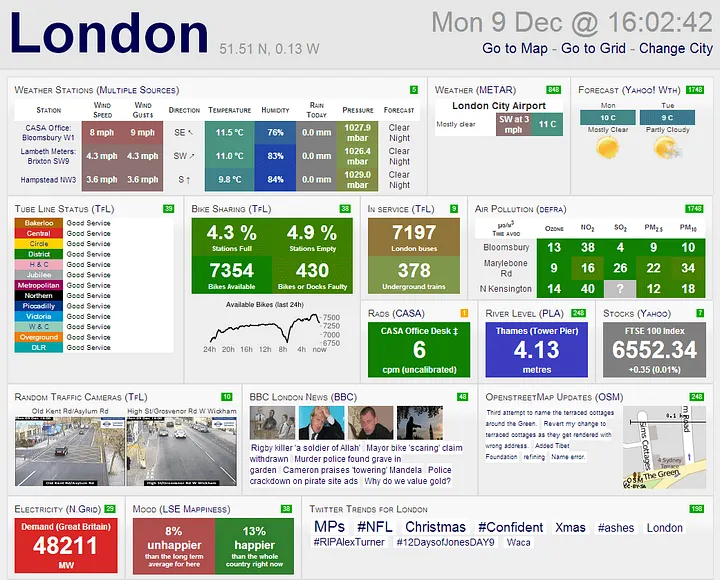
Wanneer gebruikers worden gebombardeerd met te veel widgets, is het lastig signaal van ruis te onderscheiden. Pas om dit te fixen het concept van “data-ink ratio” toe: verwijder alles wat niet essentieel is voor de boodschap. Zo verlaag je de ruis:
Slechte matches leveren slechte lezingen op. Vermijd deze veelgemaakte fouten die data vertekenen:
Een enkel cijfer beantwoordt op zichzelf niets. Maak een metric actiegericht door deze vier lagen context toe te voegen:
Inconsistentie dwingt gebruikers om elke kaart opnieuw te leren. Als er eenmaal een regel is, zorg dat die overal wordt gevolgd.
Dashboards zijn tools. Als ze niet passen bij de taak, verstoffen ze.
Snoei rommel, match de grafiek met de vraag, voeg context toe, blijf consistent en kijk hoe mensen de pagina gebruiken. Dat is het werk.
Bouw dashboards die werken met muis, toetsenbord en schermlezer, en in verschillende omgevingen van felle kantoren tot gedimde laptops.
Houd altijd rekening met verschillen in zicht, motoriek en geheugen: gebruik eenvoudige taal, voorspelbare lay-outs en grote touchdoelen.
Zorg er in elk geval voor dat de data visueel helder is. Het dashboard moet leesbaar zijn voor gebruikers met kleurenblindheid of verminderd zicht.
Het dashboard moet ook met het toetsenbord te bedienen zijn. Let daarvoor op het volgende:
Zorg tot slot voor schermlezerondersteuning met deze best practices:
Goed dashboardontwerp verkleint de kloof tussen een vraag en de volgende actie. In dit artikel heb ik de basis (wat een dashboard is), het ambacht (hiërarchie, kleur, typografie, consistentie), veelvoorkomende valkuilen en patronen voor verschillende dashboardtypen geïntroduceerd.
Belangrijkste inzichten: houd het doel van de gebruiker altijd zichtbaar, schrijf voor verschillende vermogens en ontwerp voor snelheid.
Tools veranderen, AI blijft weergaven voorstellen, maar het werk blijft hetzelfde: rommelige data omzetten in een heldere beslissing op één scherm.
Om te blijven leren en dit in de praktijk te brengen, raad ik deze bronnen aan:
Cursussen over dashboardontwerp
Cursus
Cursus
Leerpad
blog
Adel Nehme
15 min

